
Thay đổi chế độ xem không gian thiết kế
Sơ lược
- Tìm hiểu cách căn chỉnh, xoay, di chuyển và thu phóng góc nhìn mà không làm thay đổi vị trí các bo mạch.
- Nắm được cách chuyển đổi giữa phép chiếu phối cảnh và phép chiếu trực giao, đồng thời sử dụng chế độ xem mặt cắt để hiển thị các chi tiết bị che khuất trong cụm lắp ráp.
- Khám phá cách tùy chỉnh màu hệ thống và khôi phục các thiết lập cấu hình chế độ xem.
Khi bạn lần đầu chuyển các bo mạch vào trình biên tập cụm lắp ráp nhiều bo mạch, chúng được sắp xếp ngay ngắn trên cùng một mặt phẳng – bạn có thể hình dung chúng được đặt cạnh nhau trên một chiếc bàn ảo. Chỉ sau vài phút, bạn sẽ di chuyển bo này, xoay bo kia và kéo một bo khác lại gần mình hơn! Rồi bạn xoay cả góc nhìn, đến mức không còn chắc đâu là phía trên nữa!
Làm việc trong không gian thiết kế 3D đòi hỏi kỹ năng điều khiển góc nhìn trong không gian đó, cũng như kỹ năng thao tác với các đối tượng bên trong. Đây là hai kỹ năng riêng biệt: điều khiển góc nhìn và định vị các bo mạch trong không gian – hãy bắt đầu với các kỹ thuật điều khiển góc nhìn.
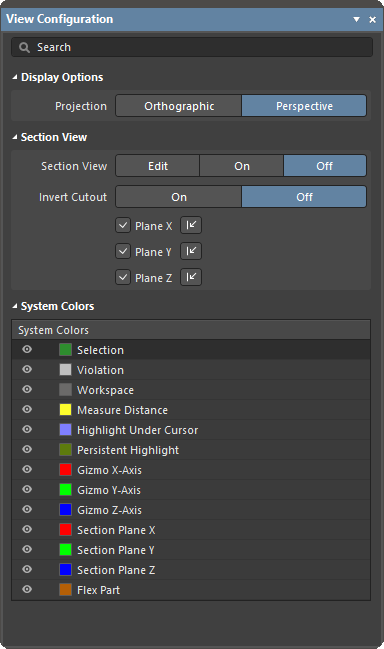 ).
). ở góc dưới bên phải không gian thiết kế hoặc menu chính View » Panels), bạn có thể truy cập bảng View Configuration bằng phím tắt
 Định hướng góc nhìn trong không gian thiết kế
Ở góc dưới bên trái không gian thiết kế của trình biên tập cụm lắp ráp nhiều bo mạch có một dấu chỉ trục màu đỏ/xanh lá/xanh dương, được gọi là design space gizmo.
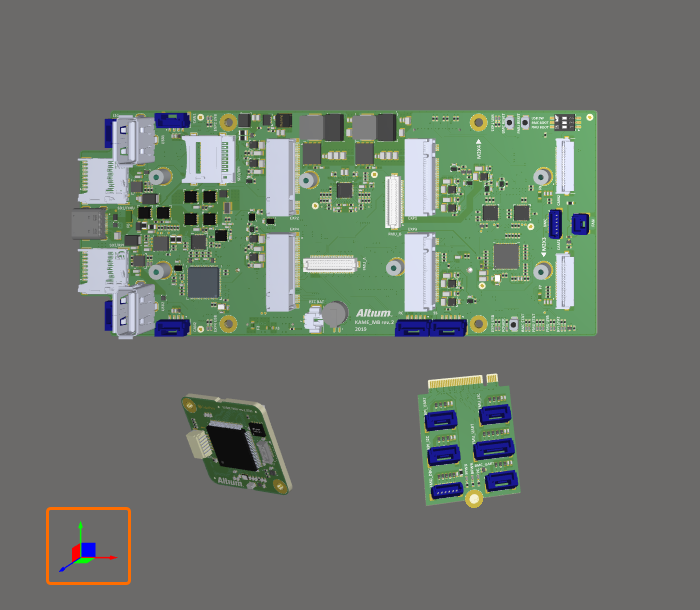
Sử dụng các công cụ điều khiển không gian thiết kế (các mũi tên và mặt phẳng có màu ở góc dưới bên trái không gian thiết kế) để điều khiển góc nhìn trong không gian thiết kế.
Công cụ điều khiển không gian thiết kế được dùng để thay đổi hướng nhìn vào không gian thiết kế.
Mỗi trục của không gian thiết kế và mặt phẳng tương ứng được gán một màu:
-
Blue – Trục Z, nhìn vào mặt phẳng XY. Bạn có thể hình dung đây là góc nhìn từ trên xuống hoặc từ dưới lên.
-
Red – Trục X, nhìn vào mặt phẳng YZ. Bạn có thể hình dung đây là góc nhìn từ phía trước hoặc phía sau.
-
Green – Trục Y, nhìn vào mặt phẳng XZ. Bạn có thể hình dung đây là góc nhìn từ bên trái hoặc bên phải.
Khi bạn di chuột lên một thành phần có màu của công cụ điều khiển, thành phần đó sẽ sáng hơn, cho biết nó đang được kích hoạt. Khi bạn nhấp vào màu đó, góc nhìn sẽ được định hướng lại để bạn nhìn down trục đó vào cụm lắp ráp. Nhấp lần thứ hai sẽ đảo góc nhìn, nhìn dọc theo cùng trục đó từ hướng ngược lại. Bảng bên dưới cung cấp thêm chi tiết về các thao tác khác nhau.
Các phím tắt điều khiển góc nhìn theo trục của không gian thiết kế
Các phím tắt này căn chỉnh góc nhìn theo các trục của không gian thiết kế:
| Phím tắt | Thao tác |
|---|---|
Z hoặc nhấp vào Blue trên công cụ điều khiển không gian thiết kế |
Định hướng lại góc nhìn dọc theo trục Z, nhìn thẳng vào mặt phẳng XY. Nhấp vào màu xanh dương lần thứ hai để nhìn từ hướng ngược lại hoặc sử dụng phím tắt Shift+Z. |
X hoặc nhấp vào Red trên công cụ điều khiển không gian thiết kế |
Định hướng lại góc nhìn dọc theo trục X, nhìn thẳng vào mặt phẳng YZ. Nhấp vào màu đỏ lần thứ hai để nhìn từ hướng ngược lại hoặc sử dụng phím tắt Shift+X. |
Y hoặc nhấp vào Green trên công cụ điều khiển không gian thiết kế |
Định hướng lại góc nhìn dọc theo trục Y, nhìn thẳng vào mặt phẳng XZ. Nhấp vào màu xanh lá lần thứ hai để nhìn từ hướng ngược lại hoặc sử dụng phím tắt Shift+Y. |
Sử dụng công cụ điều khiển không gian thiết kế để thay đổi hướng nhìn.
Các phím tắt điều khiển góc nhìn theo góc nhìn hiện tại
Nhiều thao tác di chuyển góc nhìn không lấy các trục của không gian thiết kế làm tham chiếu, mà lấy góc nhìn hiện tại của bạn làm tham chiếu. Góc nhìn hiện tại được gọi là mặt phẳng nhìn hiện tại, tức là mặt phẳng bạn đang thấy khi nhìn vào màn hình. Ví dụ, khi bạn phóng to, nội dung trong không gian thiết kế được đưa lại gần bạn hơn, bất kể góc hiện tại của các trục trong không gian thiết kế.
Các phím tắt này hoạt động tương đối theo mặt phẳng nhìn hiện tại:
| Phím tắt | Thao tác |
|---|---|
Ctrl+Mouse Wheel |
Phóng to/thu nhỏ |
Right-Click, Hold&Drag |
Hiển thị con trỏ hình bàn tay để dịch chuyển góc nhìn khi bạn kéo góc nhìn của không gian thiết kế trong mặt phẳng nhìn hiện tại. |
Shift+Right-Click, Hold&Drag |
Xoay góc nhìn của không gian thiết kế quanh trục ngang và trục dọc của mặt phẳng nhìn hiện tại. Vị trí nhấp và kéo xác định tâm xoay. |
Ctrl+PgDn |
Thu phóng góc nhìn để hiển thị vừa tất cả các đối tượng, bao gồm cả dấu gốc tọa độ. |
Bạn có thể thay đổi góc nhìn hiện tại bằng các thao tác chuột và phím tắt.
Thay đổi kiểu phép chiếu
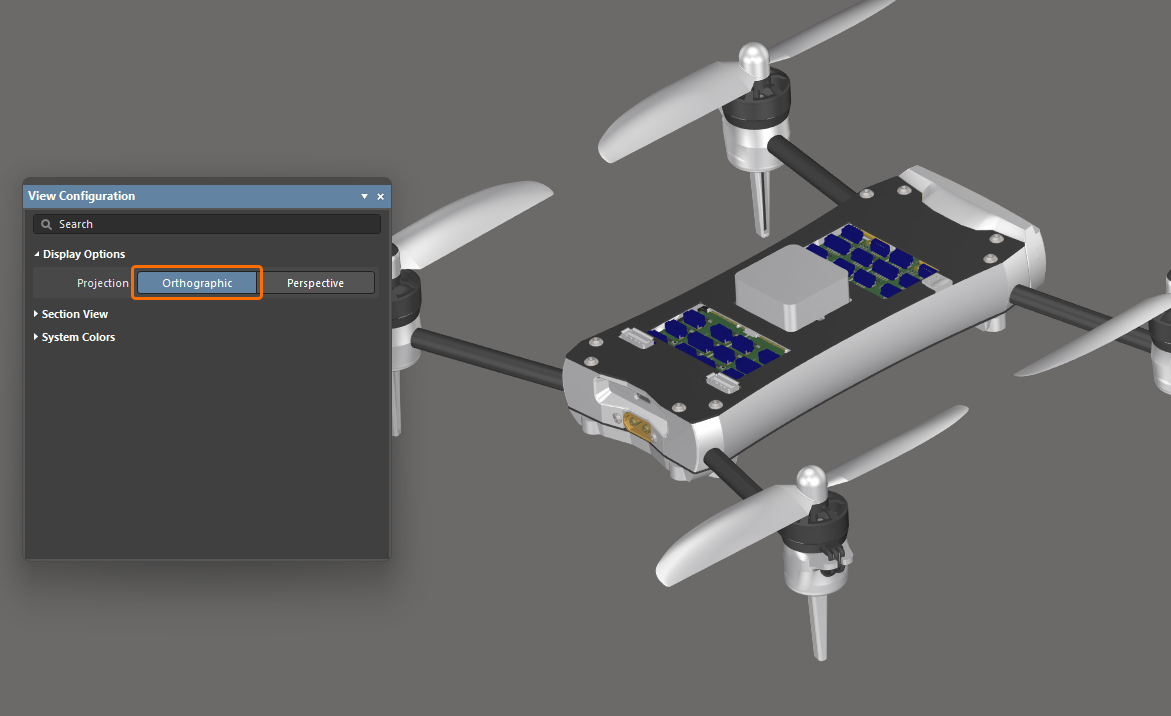
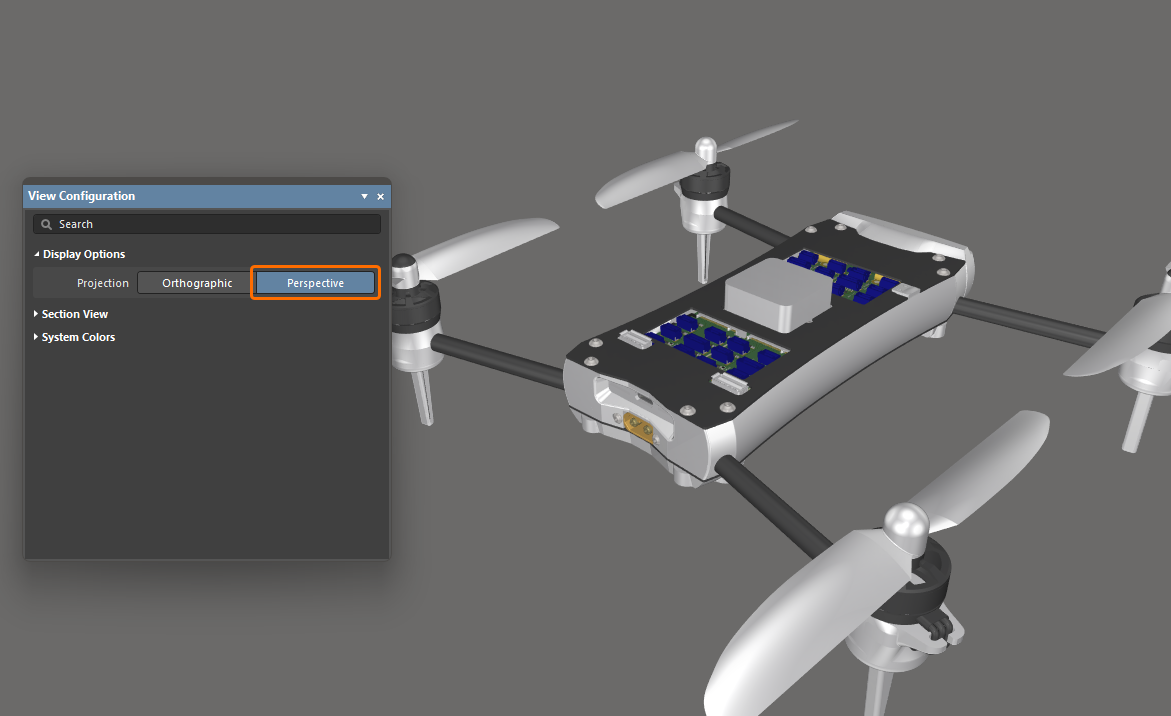
Bạn có thể chuyển góc nhìn của trình biên tập cụm lắp ráp nhiều bo mạch sang phối cảnh hoặc trực giao bằng cách bật/tắt lệnh View » Toggle Projection Type trong các menu chính (phím tắt: P) hoặc sử dụng tùy chọn Projection trong vùng Display Options của bảng View Configuration.
-
Phối cảnh là cách hiển thị hình ảnh ba chiều, thể hiện chiều cao, chiều rộng và chiều sâu để tạo ra hình ảnh hoặc đồ họa chân thực hơn.
-
Trực giao là cách hiển thị các đối tượng ba chiều được tạo bằng cách chiếu hình ảnh của một đối tượng lên một mặt phẳng, thường được đặt song song với một trong các mặt phẳng của đối tượng. Chọn tùy chọn này để xem vị trí chính xác của các đối tượng và văn bản trên cụm lắp ráp nhiều bo mạch mà không bị các đối tượng xung quanh che khuất.
|
Projection của một cụm lắp ráp đa bo mạch được đặt thành Orthographic. Projection của cùng cụm lắp ráp đa bo mạch đó được đặt thành Perspective. |
Xác định chế độ xem mặt cắt của cụm lắp ráp
Chế độ xem mặt cắt giúp hiển thị các chi tiết bên trong cụm lắp ráp mà thông thường có thể không nhìn thấy được. Điều này được thực hiện bằng cách xác định các mặt phẳng mà tại đó một phần của cụm lắp ráp được sliced hoặc cut away. Trình chỉnh sửa cụm lắp ráp đa bo mạch hỗ trợ xác định mặt phẳng cắt dọc theo từng trục trong ba trục, cho phép xác định mặt cắt theo 1, 2 hoặc 3 hướng.
Chế độ xem mặt cắt có thể ở chế độ Off, On hoặc Edit. Trong chế độ Edit, các mặt phẳng cắt được hiển thị; mỗi mặt phẳng được biểu thị bằng một bề mặt bán trong suốt có màu, trải rộng từ gốc của chế độ xem mặt cắt. Gốc của chế độ xem mặt cắt được xác định bởi ba mũi tên có màu, được gọi là section view gizmo. Bạn có thể bật hiển thị các mặt phẳng này và cấu hình hướng của chúng trong vùng Section View của bảng View Configuration.
|
Bật chế độ Edit để áp dụng việc cắt và cho phép hiển thị cũng như chỉnh sửa các mặt phẳng. Bật chế độ On để áp dụng việc cắt và ẩn các mặt phẳng. Bật chế độ Off để ẩn các bảng và quan sát cụm lắp ráp đa bo mạch rõ hơn. |
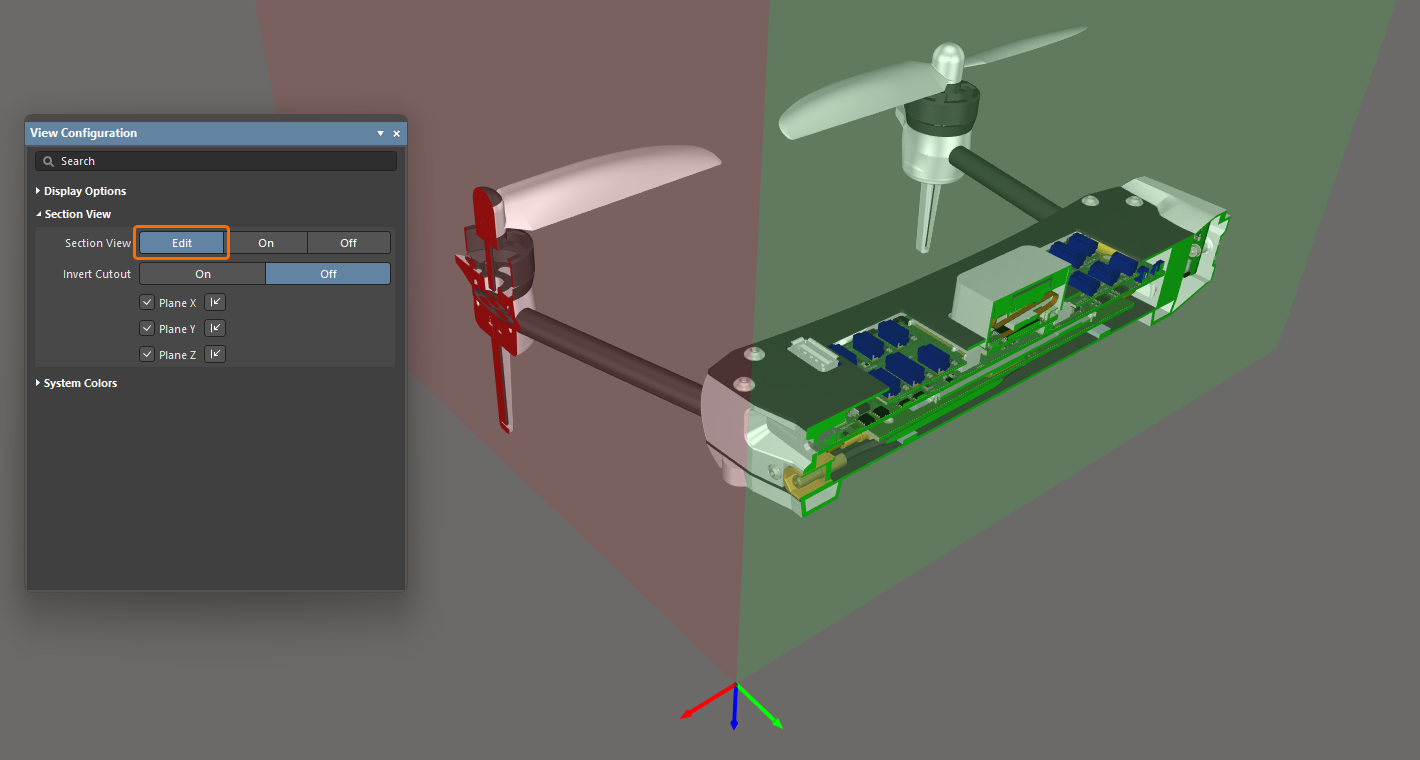
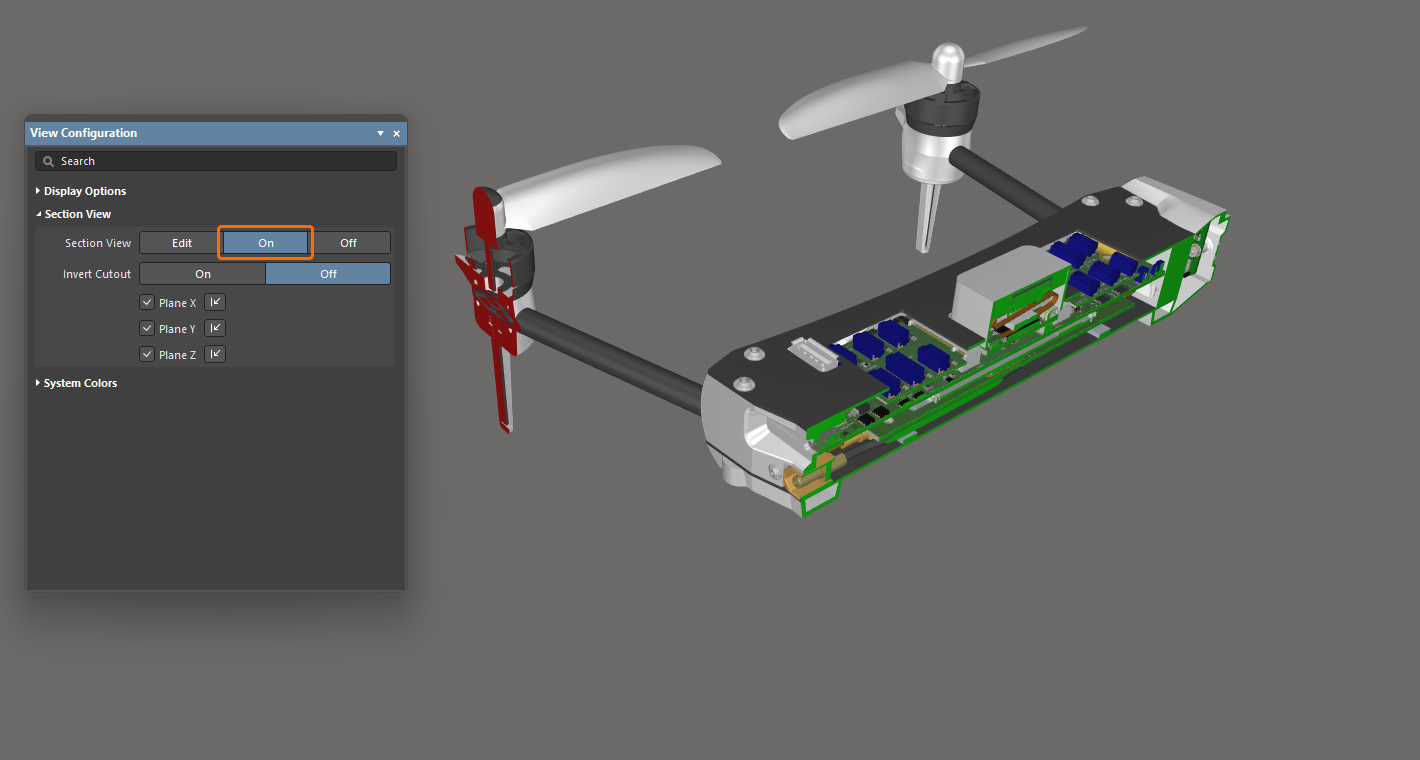
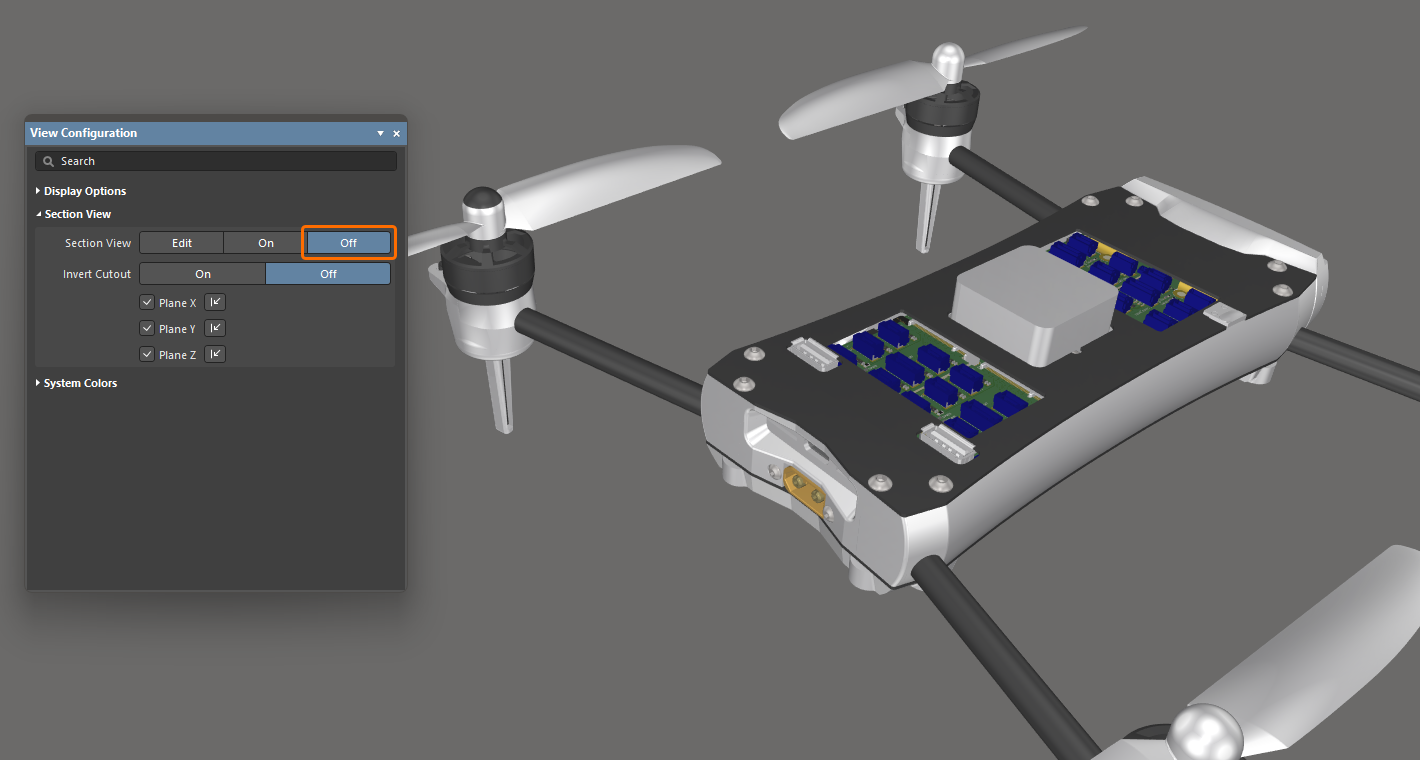
Để làm việc với chế độ xem mặt cắt:
-
Chuyển đổi trạng thái hiển thị của Section View giữa Edit/On/Off bằng cách chọn View » Toggle Section View từ các menu chính (phím tắt:
Shift+Ctrl+V). -
Trong chế độ Edit , bạn có thể thay đổi vị trí của từng mặt phẳng cắt bằng cách nhấp và kéo mũi tên có màu tương ứng trên công cụ điều khiển chế độ xem mặt cắt.
-
Chế độ xem mặt cắt được điều khiển bằng một công cụ điều khiển, dùng để điều chỉnh vị trí các mặt phẳng cắt X, Y và Z. Vị trí của công cụ này xác định gốc của chế độ xem mặt cắt.
-
Theo mặc định, mọi đối tượng nằm trong vùng âm của chế độ xem mặt cắt hiện tại đều bị ẩn, nghĩa là chỉ hiển thị các đối tượng nằm trong vùng dương của chế độ xem mặt cắt. Cách hiển thị này sẽ đảo ngược nếu tùy chọn Invert Cutout được bật trong bảng View Configuration. Khi đó, các đối tượng trong vùng âm được hiển thị, còn các đối tượng trong vùng dương bị ẩn.
-
Trong chế độ Edit, bạn có thể bật/tắt một mặt phẳng cắt cụ thể bằng các hộp kiểm Plane X / Plane Y / Plane Z (có thể tắt một hoặc hai mặt phẳng), đồng thời có thể đổi hướng cắt cho từng mặt phẳng bằng điều khiển
 tương ứng. Các thiết lập sẽ được giữ nguyên khi chuyển chế độ xem mặt cắt sang chế độ On.
Cấu hình màu hệ thống
Sử dụng vùng System Colors của bảng View Configuration để cấu hình màu cho các thành phần hệ thống, chẳng hạn như đối tượng được chọn, nền không gian thiết kế, v.v. Nhấp vào một ô màu để chọn màu mong muốn cho thành phần tương ứng.

 Bản địa hóa bằng AI