
Định vị & Định hướng Bo mạch của bạn
Bây giờ bạn đã thành thạo việc xoay và đổi hướng góc nhìn bằng design space cùng các phím tắt trên bàn phím và chuột (tham khảo trang Changing Your View of the Design Space để tìm hiểu thêm), bước tiếp theo là học cách định hướng và đặt vị trí các board (và các đối tượng khác) bên trong design space.
Khi bạn nhấp vào một board, nó sẽ được tô sáng bằng màu chọn (mặc định là màu xanh lá), và các đường cùng cung định hướng có màu sẽ xuất hiện. Các đường và cung màu này được gọi chung là object gizmo, dùng để di chuyển và định hướng lại board đó trong design space.
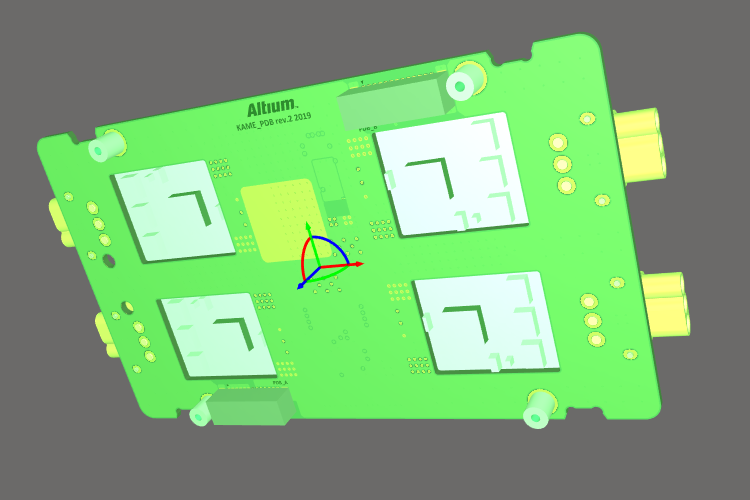
Object gizmo xuất hiện khi một đối tượng được chọn.
Mỗi board trong cụm lắp ráp được nạp vào design space với cùng hướng như khi nó được thiết kế trong trình chỉnh sửa PCB. Đối tượng sẽ giữ nguyên các trục X, Y và Z giống như khi được tạo trong trình chỉnh sửa PCB, bất kể hướng hiện tại của board đó trong trình chỉnh sửa Multi-board Assembly.
Định hướng lại và đặt lại vị trí một Board
Khi object gizmo được hiển thị, nhấp và giữ vào:
-
Object gizmo arrow – để di chuyển đối tượng dọc theo trục đối tượng đó.
-
Object gizmo arc – để xoay đối tượng quanh trục đối tượng đó. Trong khi xoay, sẽ có độ bám nhẹ mỗi khi đối tượng xoay qua một mức tăng 90 độ. Giữ phím
Shiftđể tắt tính năng này. -
Selected object – di chuyển đối tượng theo mặt phẳng góc nhìn hiện tại của bạn. Vì mặt phẳng góc nhìn hiện tại được xác định bởi cách bạn đang định hướng góc nhìn, nên có thể khó dự đoán đối tượng sẽ nằm ở đâu trong không gian ba chiều nếu bạn di chuyển nó bằng cách này.
Dùng object gizmo để xoay hoặc đặt lại vị trí một board.
Giới hạn chuyển động theo một mặt phẳng hoặc một trục
Để giới hạn chuyển động của đối tượng theo một mặt phẳng của design space (được hiển thị trong video trước):
-
Dùng design space gizmo để định hướng lại design space, như mô tả trên trang Changing Your View of the Design Space. Thao tác này sẽ làm cho mặt phẳng góc nhìn hiện tại của bạn trùng với mặt phẳng design space đã chọn.
-
Chọn đối tượng, sau đó nhấp vào bất kỳ đâu trong design space và kéo đối tượng đã chọn. Hãy nhớ rằng mỗi khi bạn di chuyển một board đã chọn, chuyển động đó sẽ bị giới hạn trong mặt phẳng được xác định bởi góc nhìn hiện tại của bạn.
Để giới hạn chuyển động của đối tượng theo một trục đối tượng (được hiển thị trong video trước):
-
Chọn đối tượng cần di chuyển; object gizmo của nó sẽ được hiển thị. Nếu có nhiều đối tượng cần di chuyển, dùng
Shift+Clickđể chọn thêm các đối tượng. -
Nhấp và kéo trên mũi tên object gizmo thích hợp để trượt vùng chọn dọc theo trục đó.
Căn chỉnh một đối tượng theo một trục của design space
Để căn chỉnh một đối tượng theo một trục của design space (được hiển thị trong video trước):
-
Chọn đối tượng để object gizmo được hiển thị.
-
Dùng cung màu thích hợp để xoay đối tượng theo hướng cần thiết. Sẽ có độ bám nhẹ trong chuyển động mỗi khi bạn đi qua một mặt phẳng của design space. Hãy dùng đặc tính này để hỗ trợ bạn khi căn chỉnh đối tượng.
 Bản địa hóa bằng AI