
Đặt hàng chỉ với một cú nhấp bằng Altimade
Cuối cùng, mỗi thiết kế PCB đều phải được chuyển xuống bộ phận sản xuất để chế tạo và lắp ráp. Điều này có thể gặp khó khăn do các phương thức giao tiếp kém hiệu quả giữa nhóm thiết kế và nhóm sản xuất, công cụ và định dạng dữ liệu không tương thích, các yêu cầu không minh bạch của bộ phận sản xuất đối với chồng lớp và ranh giới thiết kế cũng như các yếu tố khác.
Altium Designer, kết hợp với ứng dụng Altimade, cho phép bạn yêu cầu báo giá tức thì và đặt hàng sản xuất PCB trực tiếp từ môi trường thiết kế. Khi sử dụng Altimade, bạn có thể truy cập giá và thời gian giao hàng được cập nhật mới nhất, đồng thời theo dõi đơn hàng của mình. Mọi dữ liệu cần thiết cho sản xuất đều được chia sẻ qua Altium 365, mà không cần xuất và chuyển tệp thủ công. Altimade hiện đại hóa và tăng tốc quy trình sản xuất nguyên mẫu bằng cách kết nối dữ liệu và chuyên gia về thiết kế, sản xuất và chuỗi cung ứng trên Altium 365 để mang lại trải nghiệm người dùng dễ dàng, thuận tiện.
Giao diện của bạn với Altimade
Giao diện trực tiếp tới Altimade từ bên trong Altium Designer được cung cấp thông qua bảng điều khiển Manufacturing . Bảng điều khiển này là “trung tâm lệnh” để cấu hình các tùy chọn sản xuất hiện có, thực hiện các bước kiểm tra dự án cần thiết và xem các đơn hàng hiện tại của PCB.
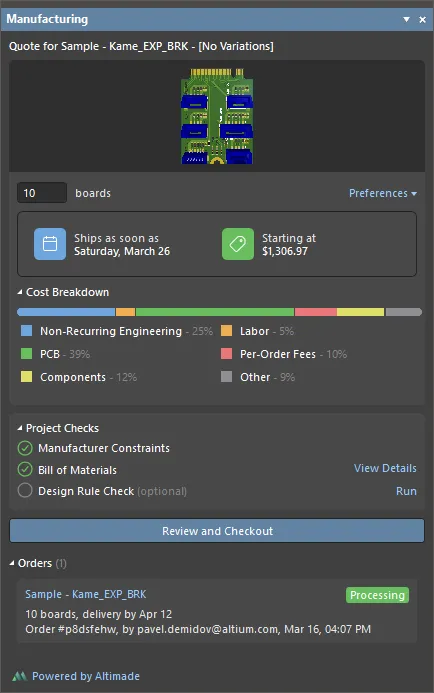
Bảng điều khiển Manufacturing
Manufacturing Panel Access
Bảng điều khiển Manufacturing có thể được truy cập theo các cách sau:
-
Nhấp vào nút Panels ở góc dưới bên phải vùng thiết kế rồi chọn Manufacturing.
- Chọn lệnh View » Panels » Manufacturing từ các menu chính.
 )
) )
)Điều kiện tiên quyết
- Trước khi đặt hàng sản xuất và vận chuyển thiết kế PCB của bạn, hãy bảo đảm rằng bạn đã kết nối với Altium 365 Workspace của mình và đã mở một dự án từ Workspace đó cùng một trong các tài liệu của dự án. Sử dụng lệnh File » Open Project command để chọn một dự án Workspace từ những dự án đã được chia sẻ với bạn. Bảng điều khiển Manufacturing sẽ cung cấp gợi ý cho các điều kiện tiên quyết này.
-
Dự án PCB phải chứa một tài liệu thiết kế PCB và một tài liệu ActiveBOM (
*.BomDoc).
Thông số đơn hàng và chế tạo PCB
Để xác định số lượng bo mạch cần được sản xuất và vận chuyển, hãy nhập số này vào trường bên dưới hình xem trước của bo mạch ở đầu bảng điều khiển. Số lượng phải nằm trong khoảng từ 1 đến 100.
Để xác định các tham số chế tạo, hãy nhấp vào điều khiển Preferences. Sử dụng các danh sách thả xuống xuất hiện để chọn Solder Mask Color và Silkscreen Color mong muốn từ danh sách các tùy chọn có sẵn. Các tham số chế tạo khác được hiển thị bên dưới là chỉ đọc.
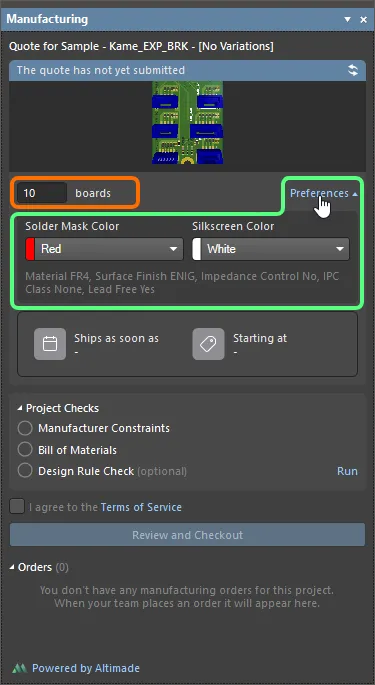
Chỉ định số lượng bo mạch cần sản xuất và các tham số chế tạo PCB mong muốn.
Để tính ngày giao hàng và chi phí tối thiểu, hãy nhấp vào nút  ở góc trên bên phải bảng điều khiển. Các bước kiểm tra dự án sẽ được chạy, và nếu phát hiện bất kỳ vi phạm kiểm tra nào, chúng sẽ được hiển thị trong bảng điều khiển.
Kiểm tra dự án
Để đặt hàng sản xuất thiết kế PCB của bạn thông qua Altimade, thiết kế đó phải đáp ứng một loạt yêu cầu được giám sát bởi các bước kiểm tra dự án. Các bước kiểm tra và mọi vi phạm liên quan được đặt trong vùng Project Checks của bảng điều khiển Manufacturing:
-
Manufacturer Constraints – bao gồm các kiểm tra được mã hóa cứng về kích thước bo mạch (không được vượt quá giới hạn tối thiểu và tối đa), chồng lớp (giới hạn về số lớp, tổng độ dày bo mạch, v.v.), một số giới hạn công nghệ (ví dụ: chiều rộng đường đi dây và kích thước lỗ khoan), v.v.
Khi thiết kế PCB đáp ứng tất cả các ràng buộc của nhà sản xuất, biểu tượng
 sẽ được hiển thị bên cạnh mục Manufacturing Constraint. Nếu phát hiện vi phạm của bất kỳ kiểm tra ràng buộc sản xuất nào, một mục tương ứng sẽ được hiển thị thay vào đó, với biểu tượng
  bên cạnh. Giá trị trong ngoặc của một mục hiển thị giá trị giới hạn của ràng buộc sản xuất đang bị vi phạm – ví dụ:
 (0.127mm)trong mụcMin Trace Width (0.127mm)chỉ ra rằng 0.127mm là giá trị tối thiểu cho chiều rộng đi dây (và rằng thiết kế có đường đi dây hẹp hơn giá trị này). Nhấp vào điều khiển View Details bên cạnh để dò chéo tới đối tượng gây lỗi hoặc mở Layer Stack Manager, nếu áp dụng. Các vi phạm được liệt kê phải được khắc phục trước khi tiếp tục đặt hàng sản xuất PCB.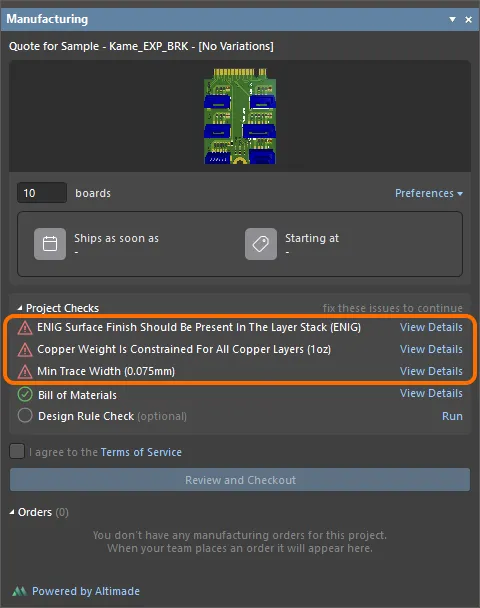
Các vấn đề kiểm tra Manufacturer Constraint sẽ được liệt kê trong vùng Project Checks của bảng điều khiển. Sử dụng điều khiển View Details để định vị và khắc phục sự cố khi có thể áp dụng. Di chuột lên hình ảnh để xem bảng điều khiển khi không có vấn đề kiểm tra Manufacturer Constraint nào.Dưới đây là danh sách các ràng buộc sản xuất Altimade hiện tại.
Ràng buộc Phạm vi/giá trị được Altimade chấp nhận Chiều rộng đường mạch tối thiểu 2.955 mil (0.075mm) Khoảng cách tối thiểu 5 mil (0.127mm) Vành khuyên tối thiểu 4 mil (0.1016mm) Khoảng hở tới mép bo mạch 10 mil (0.254mm) Kích thước lỗ khoan tối thiểu 3.995 mil (0.101mm) Khẩu độ kem hàn tối thiểu 12 mil (0.3048mm) Kích thước silkscreen tối thiểu 5 mil (0.127mm) Kích thước route tối thiểu 39.37 mil (1.0mm) Chiều rộng bo mạch 0.10 - 14.88 in (2.54 - 377.952mm) Chiều cao bo mạch 0.10 - 14.88 in (2.54 - 377.952mm) Số lớp 2, 4, 6, 8 Màu soldermask Xanh dương
Đỏ (mặc định)
Xanh lá
Xanh lá nhạt
Xanh lá mờ
Vàng
Đen
Đen mờ
Trắng
Nâu đậm
Trong suốtMàu silkscreen Vàng
Đỏ
Xanh lá
Xanh dương
Đen
Trắng (mặc định)Độ dày bo mạch Bo mạch 2 lớp - 0.2mm
Bo mạch 4 lớp - 0.4mm
Bo mạch 6 lớp - 0.6mmTrọng lượng đồng lớp trong 1 oz Trọng lượng đồng lớp ngoài 1 oz Lớp hoàn thiện bề mặt (quy trình mạ kim loại sẽ được sử dụng để chế tạo PCB) ENIG Kiểm soát logo Không Tỷ lệ khoan tối đa 10 Số lượng linh kiện duy nhất tối đa 200 Tổng số vị trí đặt tối đa 600 Để biết các khuyến nghị về cách xử lý những vi phạm có thể xảy ra đối với các ràng buộc này, hãy tham khảo các phần có thể thu gọn bên dưới.
Unsupported Copper Layer Count
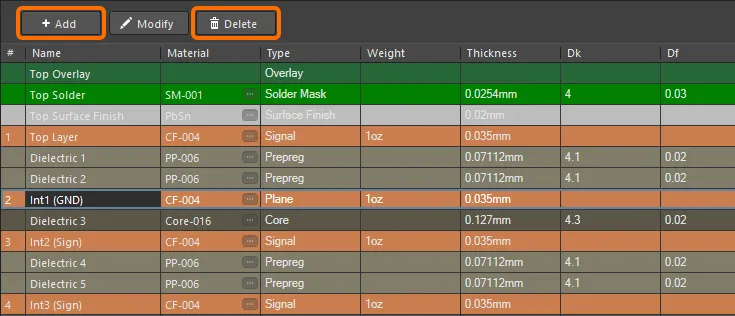
Vi phạm này xảy ra khi số lượng lớp đồng trong chồng lớp của bo mạch không thuộc số lượng được Altimade chấp nhận.
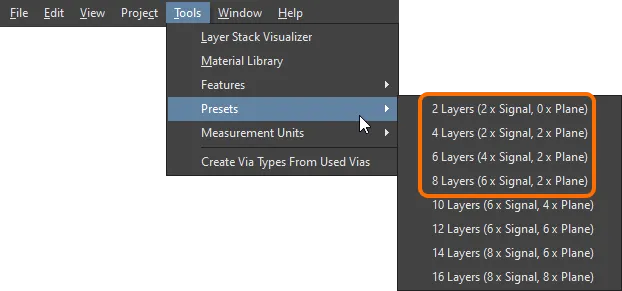
Để khắc phục vi phạm này, hãy thay đổi chồng lớp của PCB trong Layer Stack Manager. Sử dụng các nút Add và Delete ở đầu tab Layer Stack Manager's Stackup hoặc chọn một trong các thiết lập sẵn layerstack (Tools » Presets) để có được layerstack với số lượng lớp đồng được Altimade chấp nhận.
Max Board Thickness Exceeded
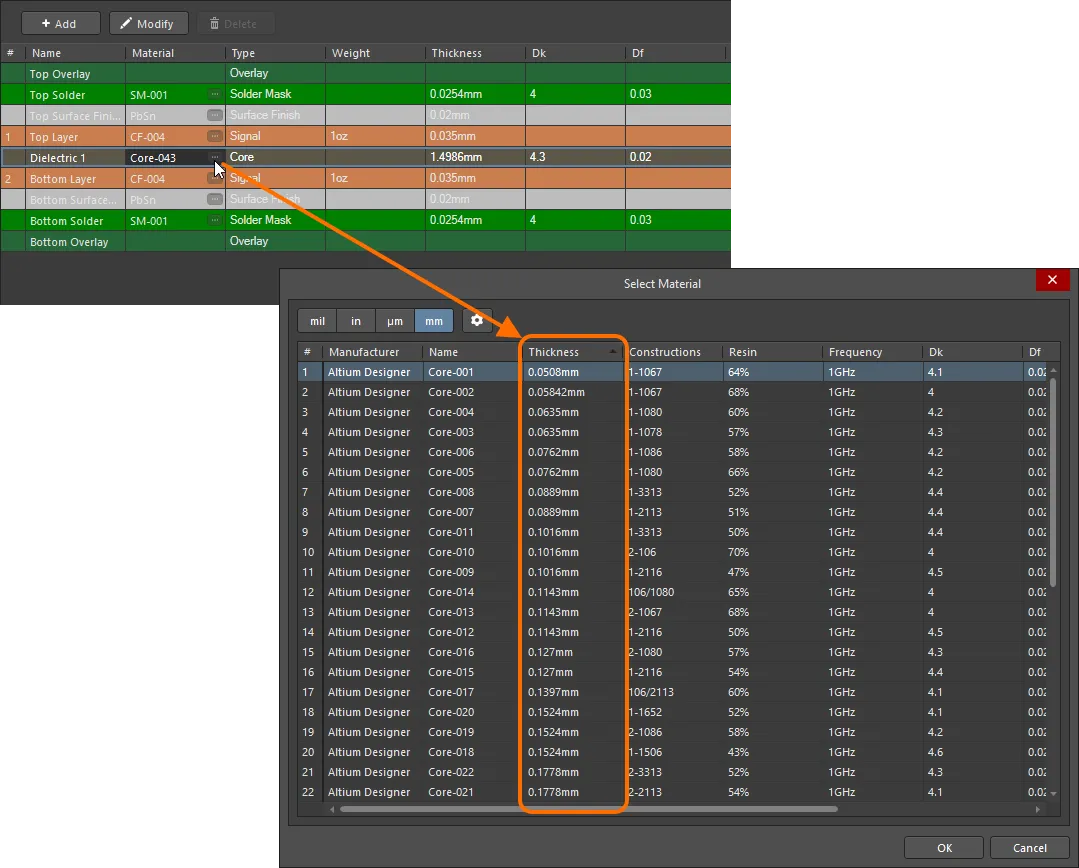
Vi phạm này xảy ra khi độ dày bo mạch lớn hơn giá trị tối đa được Altimade chấp nhận.
Để khắc phục vi phạm này, hãy thay đổi chồng lớp của PCB trong Layer Stack Manager. Nếu PCB của bạn không phải là bo mạch controlled impedance, bạn có thể thay đổi vật liệu lõi PCB sang loại vật liệu có độ dày nhỏ hơn.
Copper Weight Is Constrained For All Copper Layers
Vi phạm này xảy ra khi có các lớp tín hiệu trong chồng lớp của bo mạch mà vật liệu của chúng có giá trị trọng lượng đồng khác với giá trị được Altimade chấp nhận.
Để khắc phục vi phạm này, hãy thay đổi chồng lớp của PCB trong Layer Stack Manager. Hãy bảo đảm rằng tất cả các lớp thuộc loại Signal đều sử dụng vật liệu có trọng lượng đồng được chấp nhận.
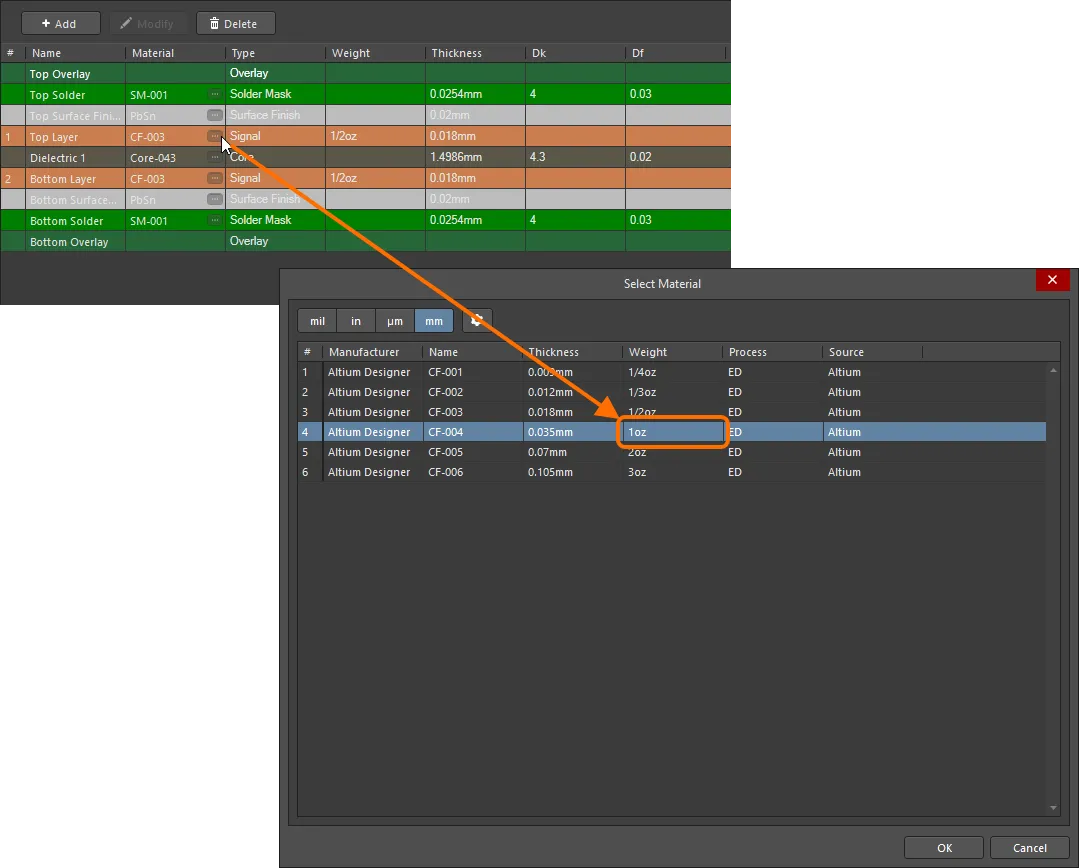
Sau khi thay đổi vật liệu trong Layer Stack Manager, hãy lưu lại, đóng tài liệu PCB rồi mở lại.
ENIG Surface Finish Should Be Present In The Layer Stack
Vi phạm này xảy ra khi stackup của bo mạch không chứa Surface Finish các lớp của vật liệu được xử lý bằng quy trình ENIG.
Để khắc phục vi phạm này, hãy thay đổi stackup của PCB trong Layer Stack Manager. Thêm lớp Surface Finish bằng cách nhấp chuột phải vào lớp tín hiệu trên cùng và chọn Insert layer above » Surface Finish. Đối với lớp surface finish được thêm vào, hãy chọn vật liệu thuộc quy trình ENIG.
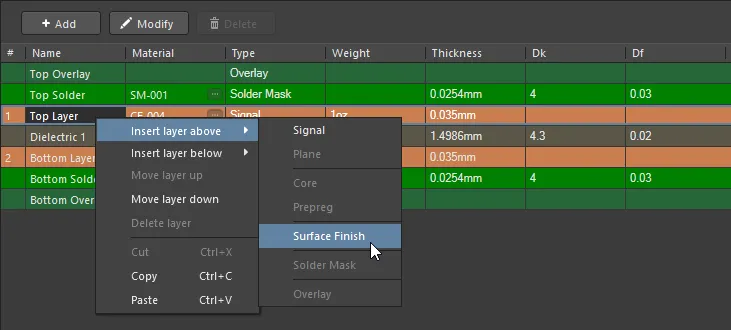
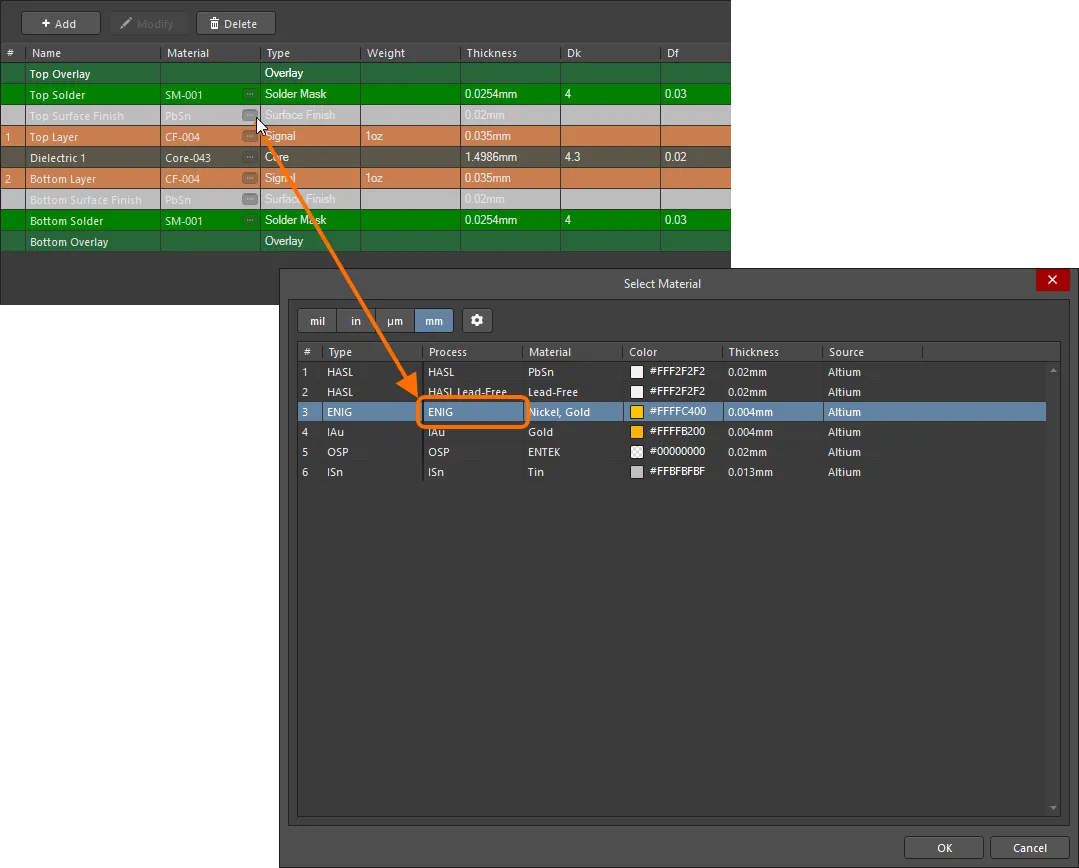
Nếu layer stack đang tắt tùy chọn Stack Symmetry, hãy thực hiện tương tự cho lớp tín hiệu dưới cùng.
Rigid-Flex Boards Are Not Allowed Yet
Vi phạm này xảy ra khi PCB bao gồm một vùng bo mạch sử dụng một flex layer stack.
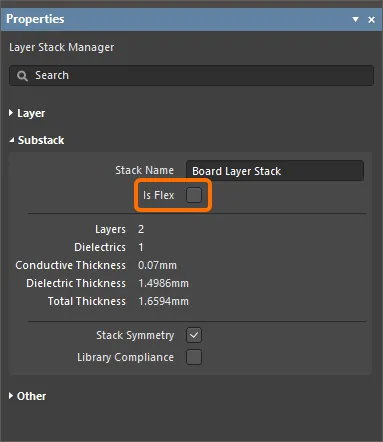
Để khắc phục vi phạm này, hãy đảm bảo rằng các vùng bo mạch chỉ sử dụng các stack rigid, tức là các stack có tùy chọn Is Flex bị tắt trong Layer Stack Manager.
Board Width Is Too Big/Board Height Is Too Big
Vi phạm này xảy ra khi chiều rộng/chiều cao của bo mạch vượt quá các giá trị được Altimade chấp nhận.
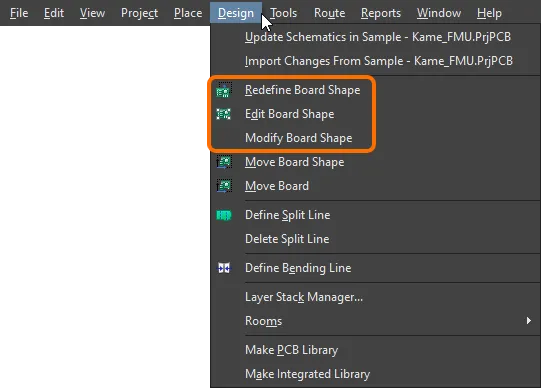
Để khắc phục vi phạm này, hãy thay đổi kích thước bo mạch. Việc này có thể được thực hiện trong Board Planning Mode của PCB editor (View » Board Planning Mode; phím tắt: 1). Sử dụng các lệnh trong menu chính Design (Redefine Board Shape, Edit Board Shape, Modify Board Shape) để đặt chiều rộng/chiều cao bo mạch thành giá trị được Altimade chấp nhận.
Min Detected Component Pitch Is Too Low
Vi phạm này xảy ra khi thiết kế chứa một linh kiện có khoảng cách giữa các pad nhỏ hơn mức Altimade chấp nhận.
Khi một linh kiện vi phạm ràng buộc về component pitch tối thiểu, tên của linh kiện đó sẽ được hiển thị để thuận tiện và đẩy nhanh quá trình xử lý.
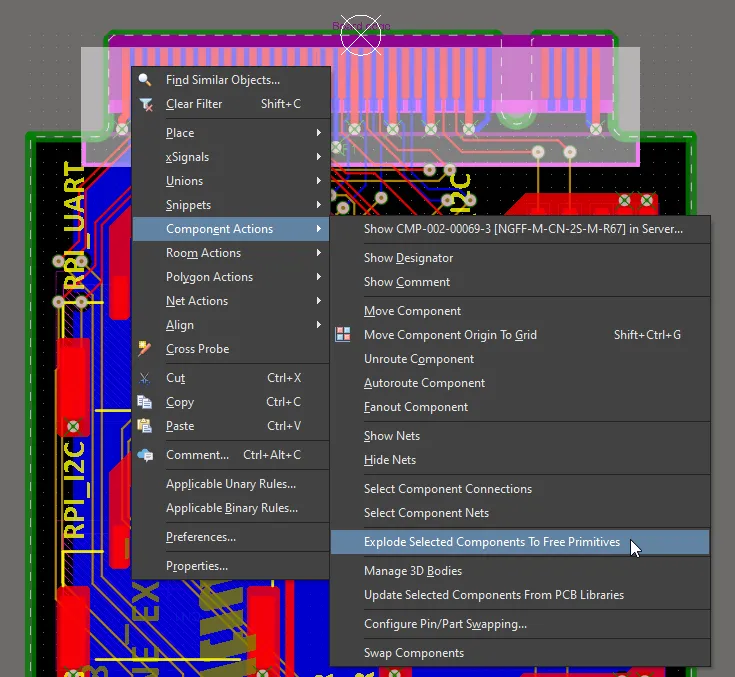
Để khắc phục vi phạm này, linh kiện gây lỗi cần được loại trừ khỏi thiết kế. Việc này có thể được thực hiện bằng cách bung linh kiện thành các primitive tự do (nhấp chuột phải vào linh kiện và chọn Component Actions » Explode Selected Components to Free Primitives).
Linh kiện đó cũng cần được loại khỏi BOM (chọn tùy chọn DNP cho linh kiện này trong hộp thoại Bill of Materials dialog).
Max Unique Component Count Exceeded
Vi phạm này xảy ra khi số lượng linh kiện duy nhất được sử dụng trong thiết kế vượt quá giá trị được Altimade chấp nhận.
Để khắc phục vi phạm này, hãy giảm số lượng linh kiện duy nhất được sử dụng trong thiết kế.
Max Total Component Placement Count Exceeded
Vi phạm này xảy ra khi tổng số linh kiện được sử dụng trong thiết kế vượt quá giá trị được Altimade chấp nhận.
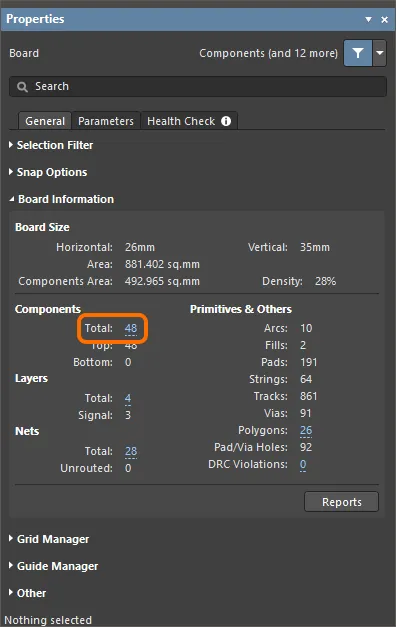
Để khắc phục vi phạm này, hãy giảm số lượng linh kiện được sử dụng trong thiết kế. Tổng số linh kiện hiện tại được hiển thị trong vùng Board Information của panel Properties ở chế độ Board của panel này (được kích hoạt khi không có đối tượng nào được chọn trong không gian thiết kế).
Blind Vias Are Not Allowed/Buried Vias Are Not Allowed
Vi phạm này xảy ra khi thiết kế chứa các đối tượng via không phải là thru-hole via.
Để khắc phục vi phạm này, hãy đảm bảo rằng chỉ sử dụng thru-hole via trong thiết kế. Có thể thực hiện việc này bằng cách chuyển đổi blind via và buried via thành thru-hole via. Để làm điều này, hãy chọn blind via và buried via bằng cách sử dụng các kỹ thuật chọn nhiều đối tượng (ví dụ: sử dụng truy vấn
IsBlindVia Or IsBuriedViatrong panel PCB Filter) rồi thay đổi giá trị Name thànhThrutrong panel Properties.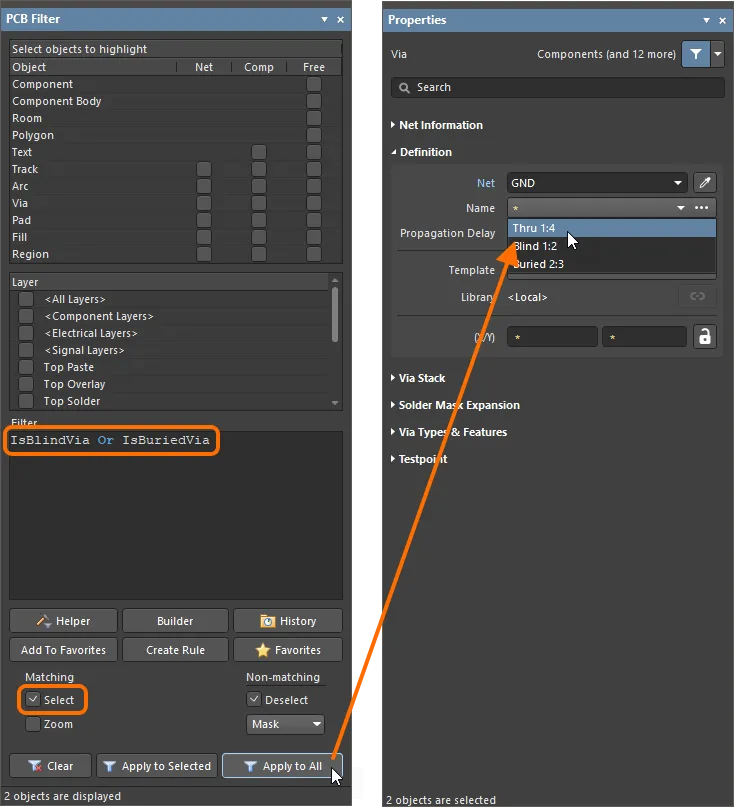
Min Trace Width
Vi phạm này xảy ra khi thiết kế chứa các đối tượng track và arc có độ rộng nhỏ hơn các giá trị được Altimade chấp nhận trên các lớp đồng.
Để khắc phục vi phạm này, hãy thay đổi độ rộng của các track và arc gây lỗi. Có thể thực hiện việc này bằng cách chọn các track và arc này bằng các kỹ thuật chọn nhiều đối tượng (ví dụ: sử dụng truy vấn
OnCopper And (AsMils(Width) < 3)trong panel PCB Filter) rồi chỉnh sửa giá trị Width trong panel Properties thành giá trị được Altimade chấp nhận.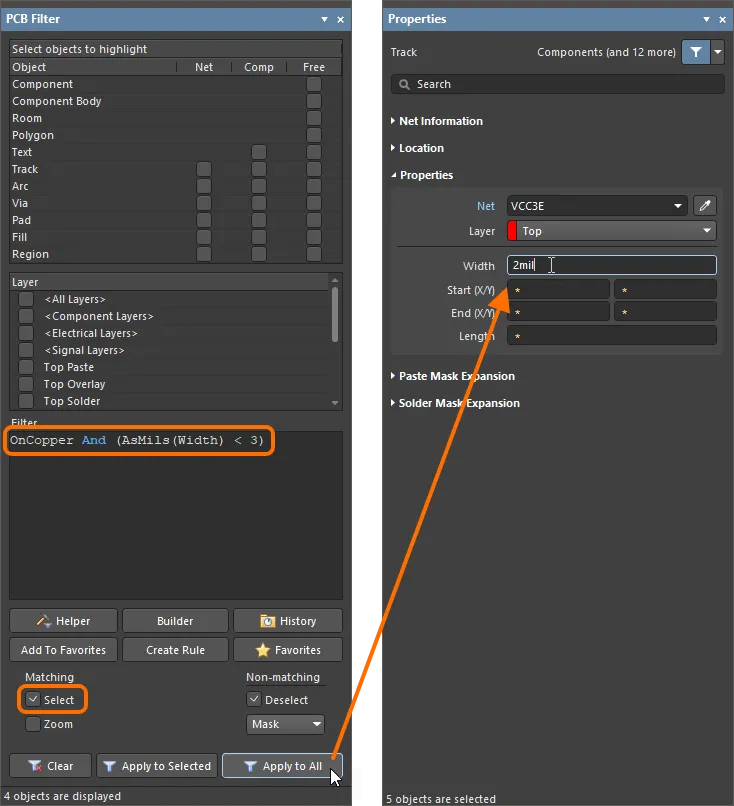
Min Hole Size
Vi phạm này xảy ra khi thiết kế chứa các đối tượng via và pad thru-hole có kích thước lỗ nhỏ hơn các giá trị được Altimade chấp nhận.
Để khắc phục vi phạm này, hãy thay đổi kích thước lỗ của các pad và via gây lỗi. Có thể thực hiện việc này bằng cách chọn các pad và via này bằng các kỹ thuật chọn nhiều đối tượng (ví dụ: sử dụng truy vấn
(IsVia Or IsThruPin) And (AsMils(HoleSize) < 4)trong panel PCB Filter) rồi chỉnh sửa giá trị Hole Size trong panel Properties thành giá trị được Altimade chấp nhận.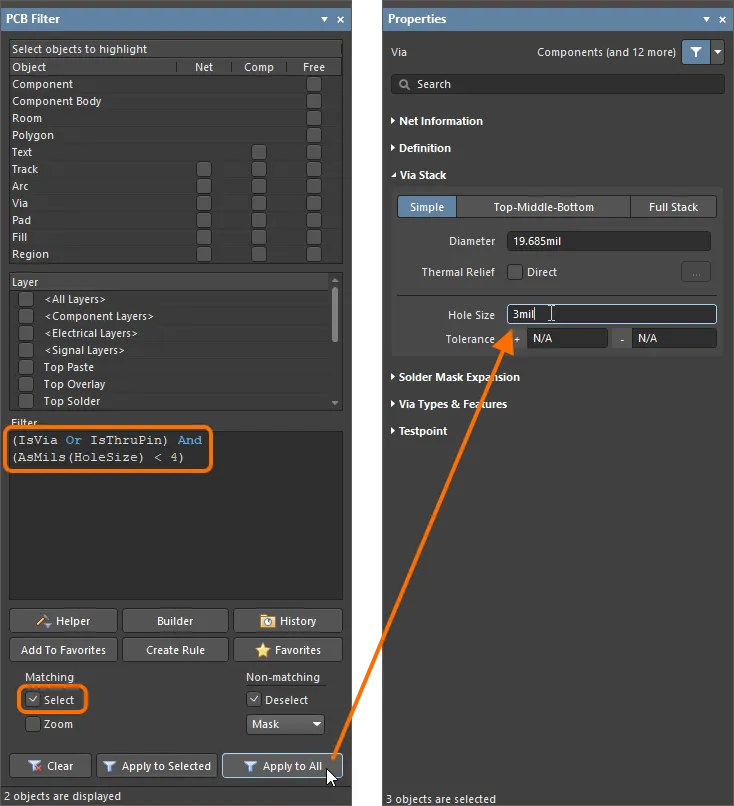
-
Bill of Materials – bên cạnh các ràng buộc của nhà sản xuất, các kiểm tra BOM cũng được thực hiện cho PCB sẽ được sản xuất thông qua Altimade, bao gồm các kiểm tra như
End of LifehoặcObsoletetình trạng vòng đời của nhà sản xuất hoặc tồn kho không đủ của một linh kiện đã chọn.Các nhà cung cấp sau được Altimade hỗ trợ:
- Ưu tiên: Digikey, Mouser.
- Tiêu chuẩn: Arrow, TTI, Heilind, Sager, Avnet, Newark (có trụ sở tại Anh).
- Các tùy chọn cung ứng khác: DNP (Do Not Populate), Consignment.
Khi tất cả các kiểm tra BOM được thực hiện và không có vấn đề nào, biểu tượng
sẽ được hiển thị bên cạnh mục Bill of Materials . Nếu phát hiện vi phạm của bất kỳ kiểm tra ràng buộc sản xuất nào, một mục tương ứng sẽ được hiển thị thay thế, với biểu tượng bên cạnh. Các vi phạm BOM có thể bao gồm Selected part has insufficient stock khi tồn kho hiện tại không đủ để lắp ráp số lượng bo mạch đã chỉ định hoặc khi tổng giá trị linh kiện cần để lắp ráp số lượng bo mạch đã chỉ định nhỏ hơn số lượng đặt hàng tối thiểu (MOQ) của linh kiện đó, và Selected part with End of Life or Obsolete lifecycle state khi linh kiện đã chọn có vòng đời nhà sản xuất không đủ. Nhấp vào điều khiển View Details bên cạnh để mở hộp thoại Bill of Materials và xem lại các vấn đề đã tìm thấy. Để khắc phục một vấn đề từ hộp thoại, bạn có thể:
- Khi tùy chọn Altimade được chọn là Sourcing – chọn một linh kiện khác có sẵn trong danh sách.
- Chọn tùy chọn Consignment là Sourcing để gửi các linh kiện do chính bạn chọn cho nhà sản xuất.
- Chọn tùy chọn DNP thành Sourcing.
Sau khi thay đổi một linh kiện, hãy nhấp vào nút Apply Selection để lưu thay đổi.
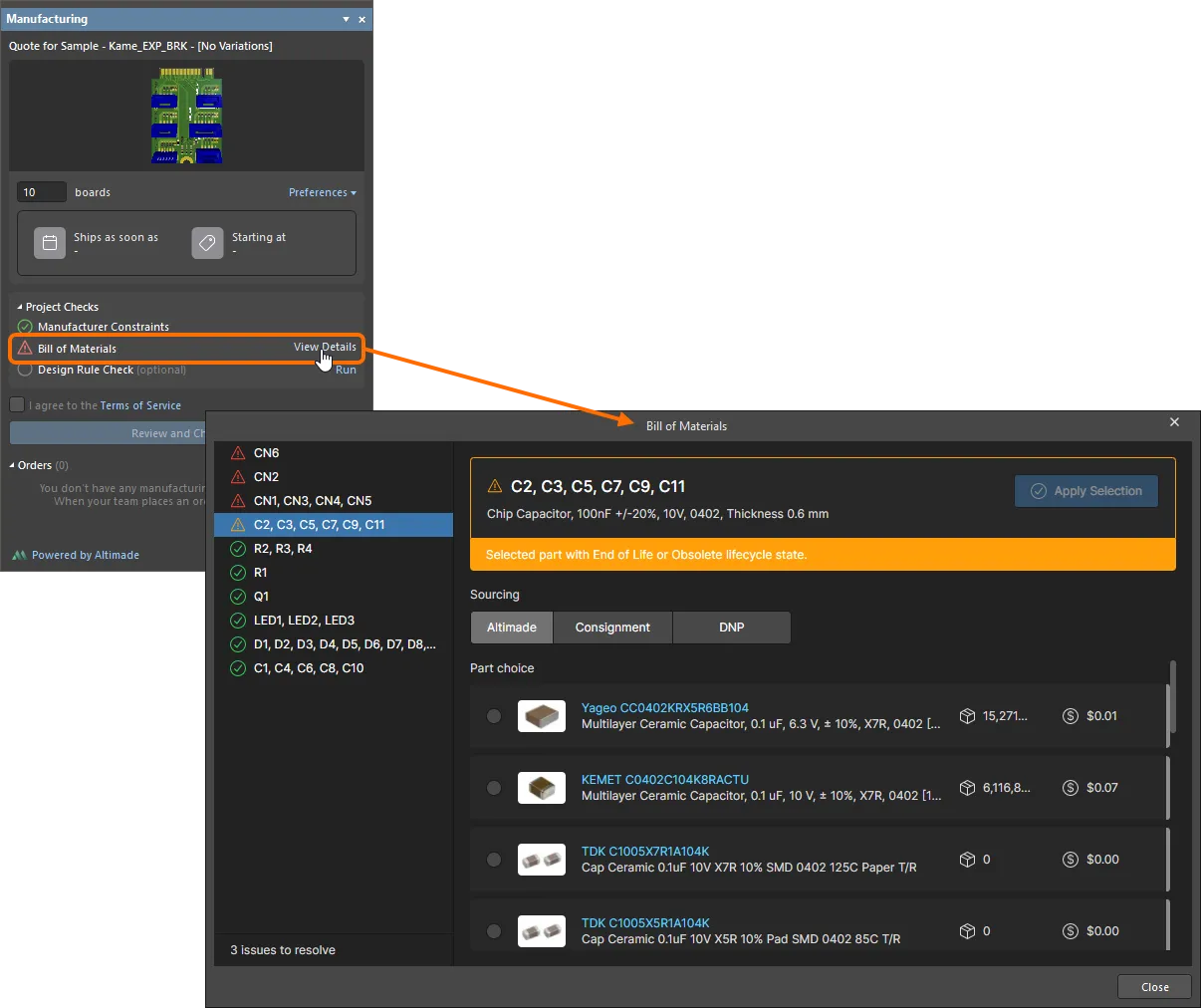
Các vấn đề kiểm tra Bill of Materials sẽ được liệt kê trong vùng Project Checks của panel. Sử dụng điều khiển View Details để mở hộp thoại Bill of Materials và khắc phục các vấn đề. Di chuột qua hình ảnh để xem panel và hộp thoại khi không có vấn đề kiểm tra Bill of Materials nào. -
Design Rule Check – để chạy Design Rule Check trực tiếp từ panel Manufacturing, hãy sử dụng điều khiển Run bên cạnh mục Design Rule Check. Một DRC chế độ batch sẽ được khởi chạy và tất cả các vi phạm được phát hiện sẽ được liệt kê trong panel Messages.
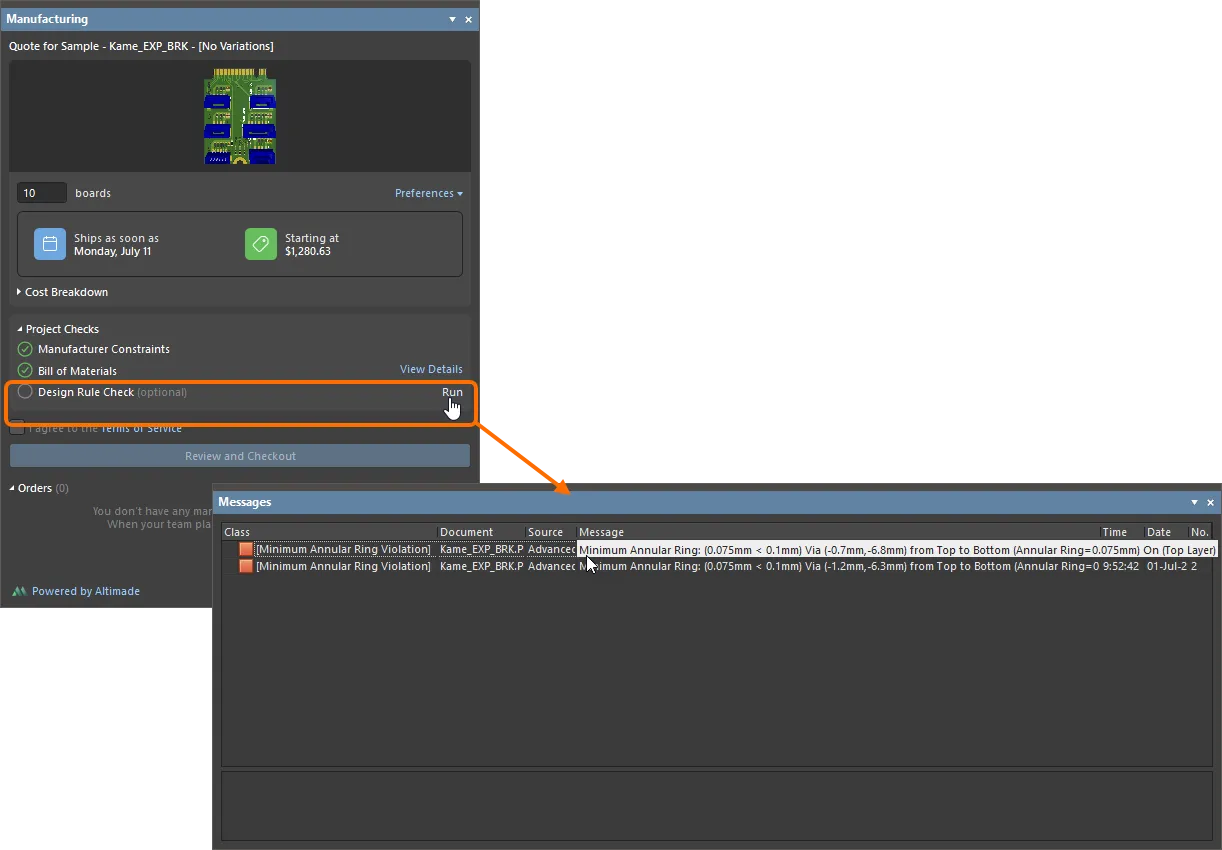
Batch DRC có thể được chạy trực tiếp từ panel Manufacturing.
Đặt hàng
Khi dự án đã được kiểm tra và không có vấn đề nào liên quan đến ràng buộc sản xuất và BOM, ngày giao hàng và chi phí tối thiểu (bằng USD) sẽ được hiển thị trong panel. Mở rộng vùng Cost Breakdown để xem chi tiết thông tin phân tích chi phí.
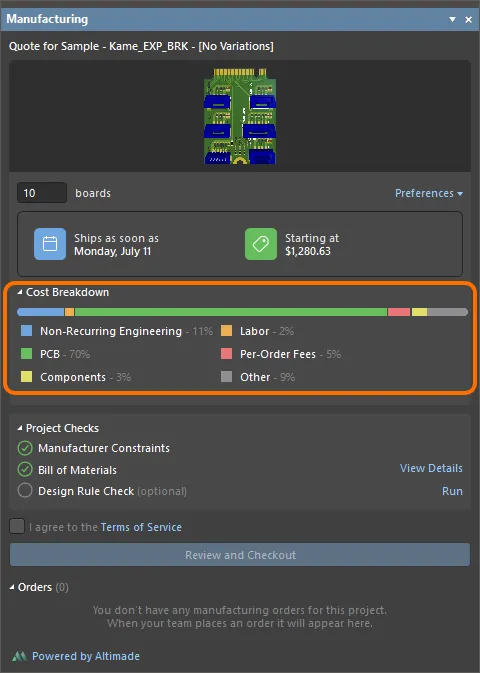
Để xem chi tiết những gì bạn đang thanh toán, hãy mở rộng vùng Cost Breakdown của panel Manufacturing.
Để tiếp tục đặt hàng, hãy chọn hộp kiểm I agree to the Terms of Service . Nhấp vào liên kết Terms of Service để mở trang Altimade Order Agreement. Lưu ý rằng hộp kiểm này chỉ được hiển thị cho lần thanh toán đầu tiên. Sau khi chọn lần đầu, nó sẽ không hiển thị lại.
Nhấp vào nút Review and Checkout ở cuối vùng Project Checks của bảng để mở chế độ xem Altimade của trang quản lý chi tiết cho dự án (trong giao diện trình duyệt của Altium 365 Workspace) bằng trình duyệt web mặc định của bạn để hoàn tất đơn hàng.
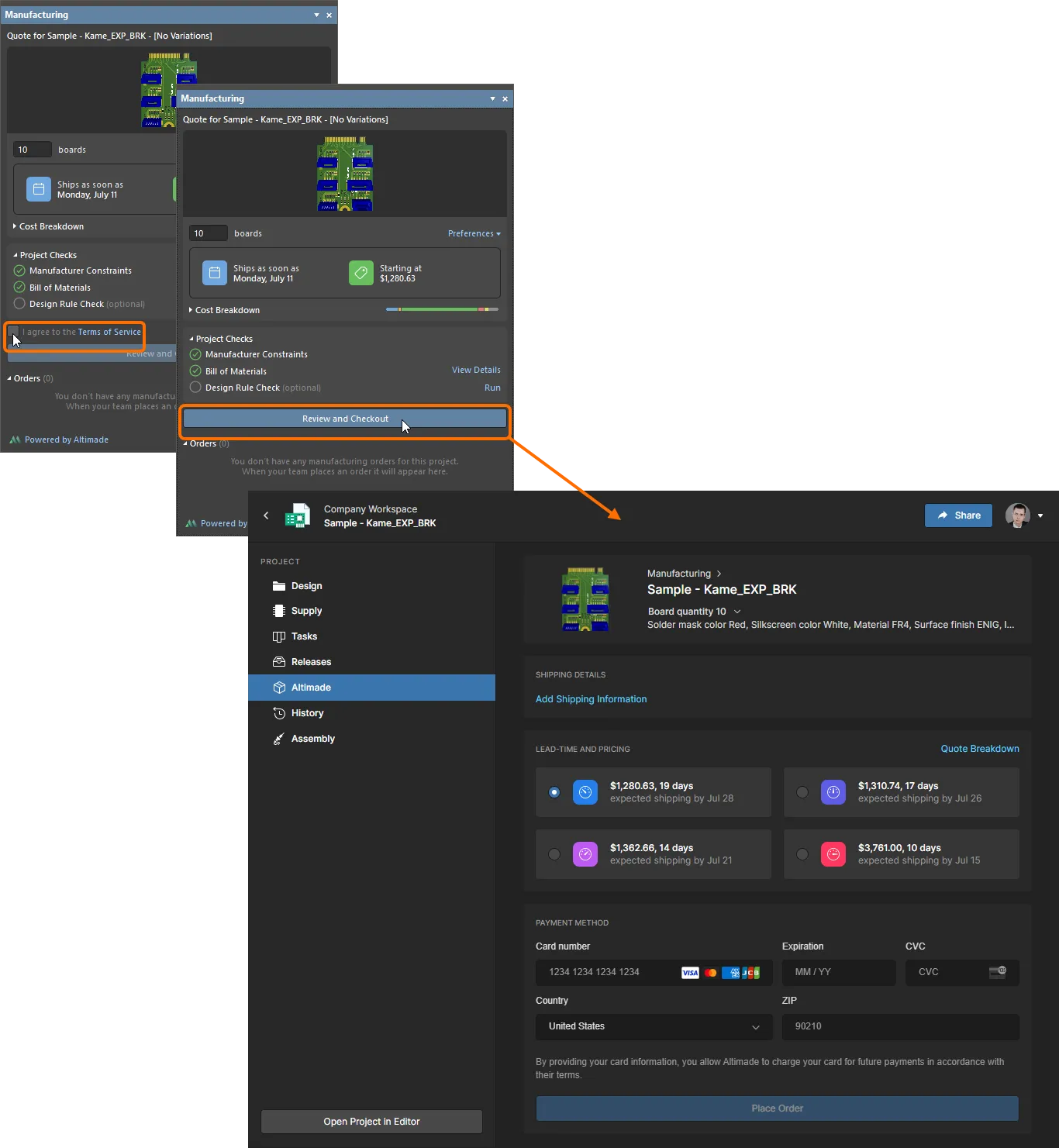
Chọn hộp kiểm I agree to the Terms of Service và nhấp vào nút Review and Checkout để hoàn tất quy trình đặt hàng trong giao diện trình duyệt của Altium 365 Workspace.
Quay lại Altium Designer, các mục đơn hàng sẽ được hiển thị trong vùng Orders của bảng Manufacturing. Nhấp vào một mục đơn hàng trong bảng để truy cập thông tin hiện tại của đơn hàng đó và các chi tiết của nó trên trang Altimade.
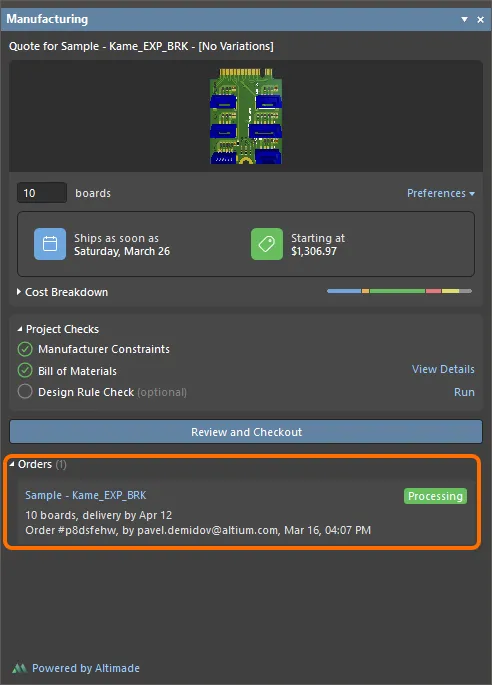
Các đơn hàng được tạo cho một PCB sẽ được liệt kê trong vùng Orders của bảng Manufacturing.
 Bản địa hóa bằng AI