
QuickNav - Đối tượng thiết kế sơ đồ nguyên lý đa bo mạch
Sơ lược
- Hiểu cách các mô-đun và điểm kết nối mô-đun biểu diễn các dự án PCB con cùng các điểm kết nối của chúng.
- Khám phá cách các kết nối trực tiếp, cáp, bộ dây và đối tượng tùy chỉnh biểu diễn kết nối giữa các bo mạch và các bộ phận không phải PCB.
- Tìm hướng dẫn về cách cộng tác thông qua bình luận và nhanh chóng truy cập thông tin chi tiết về từng đối tượng thiết kế.
Trang này cung cấp thông tin tham khảo nhanh về các đối tượng thiết kế có thể sử dụng trong tài liệu sơ đồ nguyên lý đa bo mạch (*.MbsDoc), giúp bạn nhanh chóng truy cập thông tin chi tiết hơn về từng đối tượng.
Tổng quan bằng hình ảnh
Hình ảnh sau đây tổng hợp các đối tượng thiết kế thường dùng trong sơ đồ nguyên lý đa bo mạch.
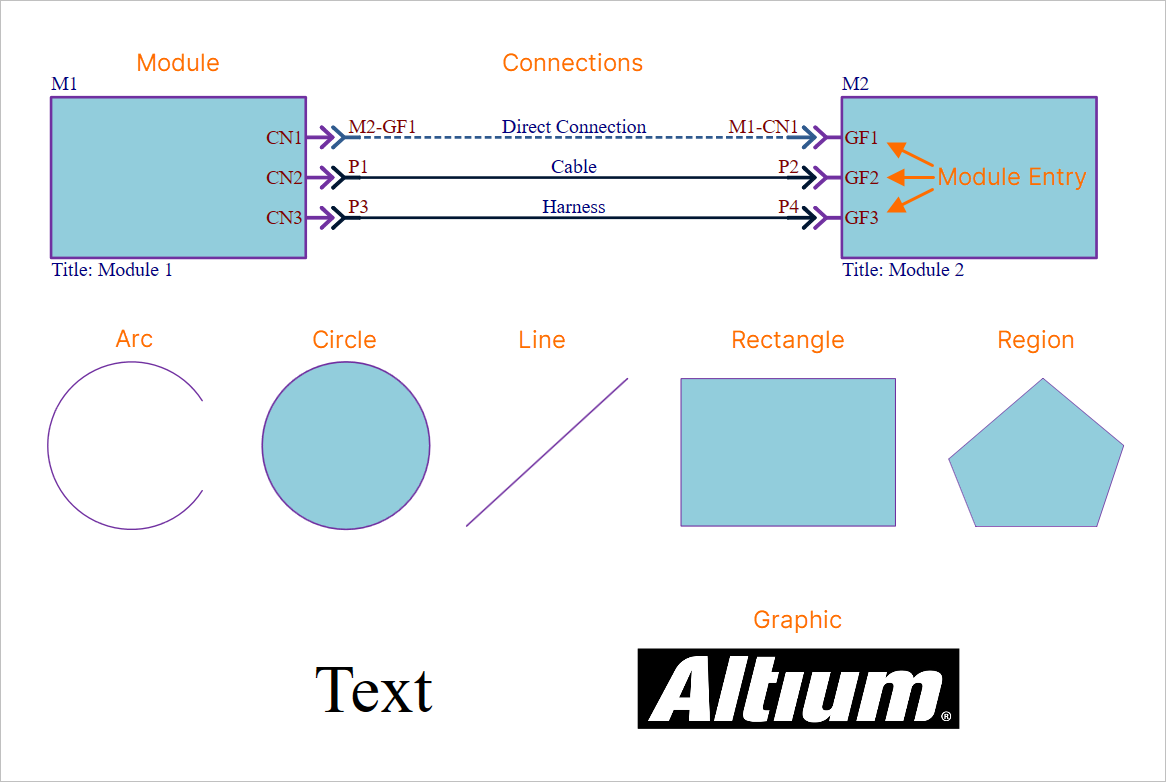
Các đối tượng thiết kế thường dùng trong tài liệu sơ đồ nguyên lý đa bo mạch.
Trình chiếu các đối tượng chính
Xem các trang chiếu bên dưới để thấy nhiều đối tượng thiết kế được làm nổi bật khi sử dụng trong một thiết kế đa bo mạch thực tế. Mỗi đối tượng đều có phần giới thiệu tổng quan, kèm liên kết đến thông tin chi tiết hơn. Lưu ý rằng nội dung chủ yếu tập trung vào các đối tượng bạn sẽ thường xuyên sử dụng để xây dựng thiết kế logic đa bo mạch.
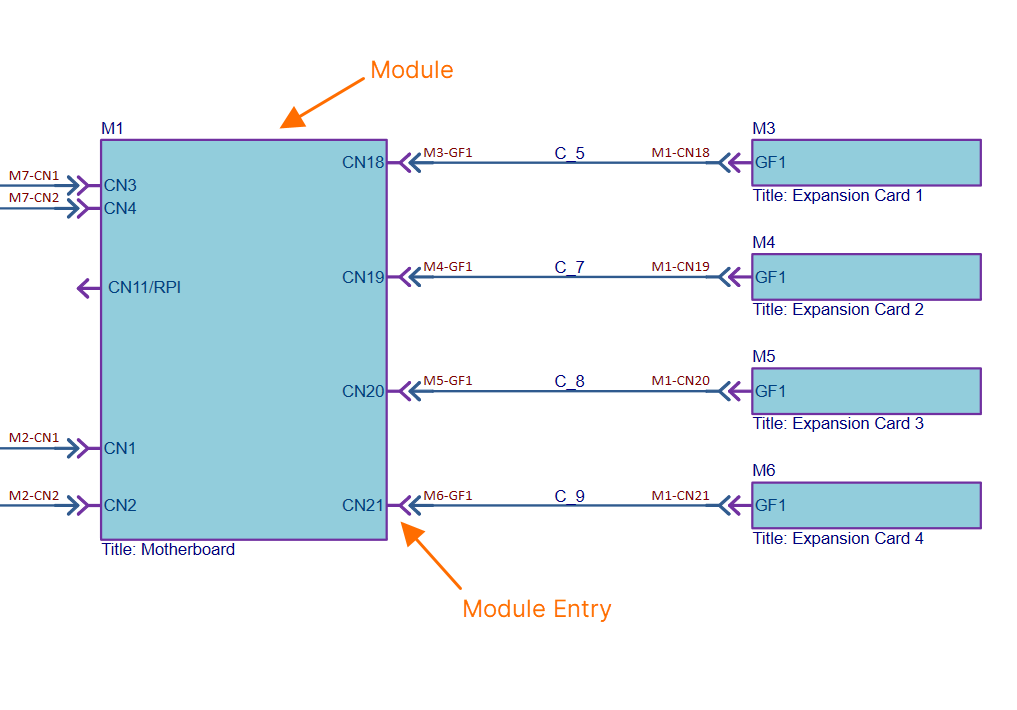
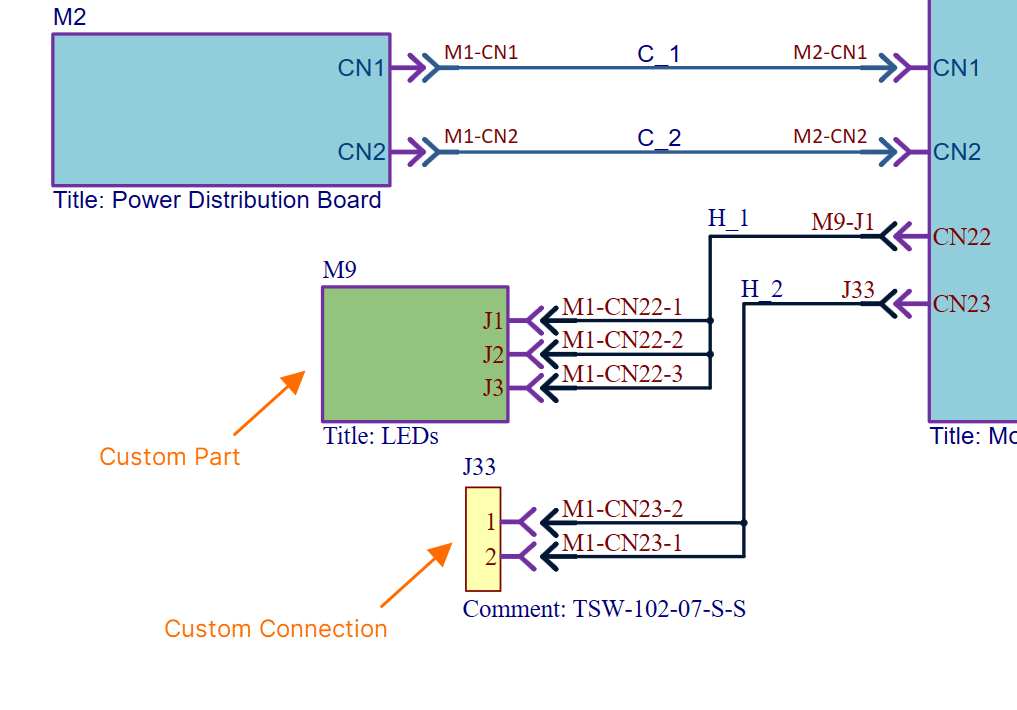
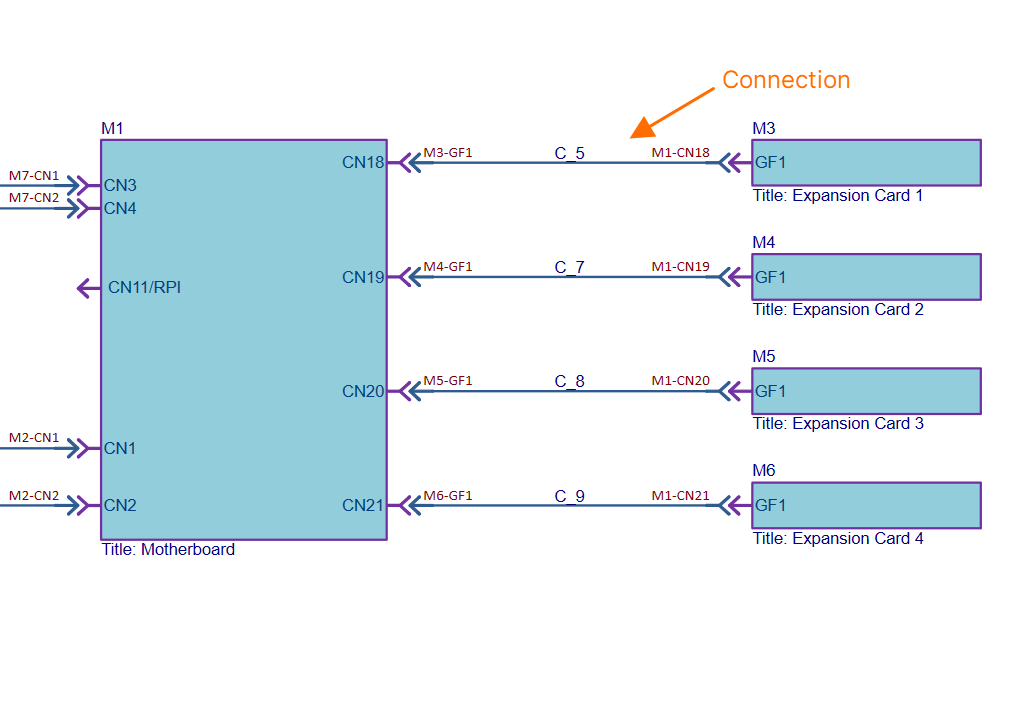
Mô-đunMột mô-đun đại diện cho một dự án PCB con (và một PCB cụ thể trong dự án đó) thuộc thiết kế đa bo mạch tổng thể. Số lượng mô-đun được đặt trên tài liệu sơ đồ nguyên lý đa bo mạch phụ thuộc vào số lượng bo mạch con tham gia vào thiết kế hệ thống hoàn chỉnh. Mô-đun được điền dữ liệu thiết kế từ dự án PCB liên kết với nó trong quá trình nhập. Quá trình này xử lý dữ liệu chân và net từ đầu nối tương ứng trong dự án con, được xác định bằng tham số đặc biệt System (có giá trị Điểm kết nối mô-đunĐiểm kết nối mô-đun là một đối tượng đồ họa được đặt tự động hoặc thủ công trên mô-đun trong tài liệu sơ đồ nguyên lý đa bo mạch để biểu diễn một điểm kết nối (chẳng hạn như đầu nối chân cắm hoặc phích cắm/ổ cắm) của thiết kế dự án PCB con. Sau khi hoàn tất quá trình nhập (nhập dữ liệu thiết kế từ dự án thiết kế PCB con được liên kết với mô-đun), một điểm kết nối mô-đun sẽ tự động được tạo cho mỗi đầu nối trên hình khối mô-đun cha. Điểm kết nối mô-đun được liên kết trực tiếp với các chân và net trên đầu nối tương ứng trong dự án PCB con. Tìm hiểu thêm... Tài liệu sơ đồ nguyên lý đa bo mạch hỗ trợ các thiết bị ngoại vi/linh kiện bên ngoài không thuộc các cụm lắp ráp bo mạch PCB con thông thường (tức là các linh kiện “không thuộc PCB”). Khả năng này được cung cấp thông qua hai loại đối tượng. Linh kiện tùy chỉnhMột thực thể tương tự mô-đun, cho phép liên kết một hoặc nhiều linh kiện thư viện. Một điểm kết nối được tự động thêm cho mỗi linh kiện được liên kết. Kết nối tùy chỉnhCho phép thêm một linh kiện thư viện vào tài liệu sơ đồ nguyên lý đa bo mạch bằng cách kéo và thả linh kiện cần dùng từ bảng Components vào vùng trống trên trang bản vẽ. Một điểm kết nối được tự động thêm cho mỗi chân của linh kiện. Kết nốiKết nối là đối tượng được đặt giữa các điểm kết nối mô-đun trong tài liệu sơ đồ nguyên lý đa bo mạch để tạo kết nối logic giữa các mô-đun. Các kết nối đa bo mạch biểu diễn những kết nối vật lý (phích cắm và ổ cắm, cáp hoặc bó dây) được sử dụng giữa các thiết kế bo mạch PCB con. Có ba loại kết nối được hỗ trợ:
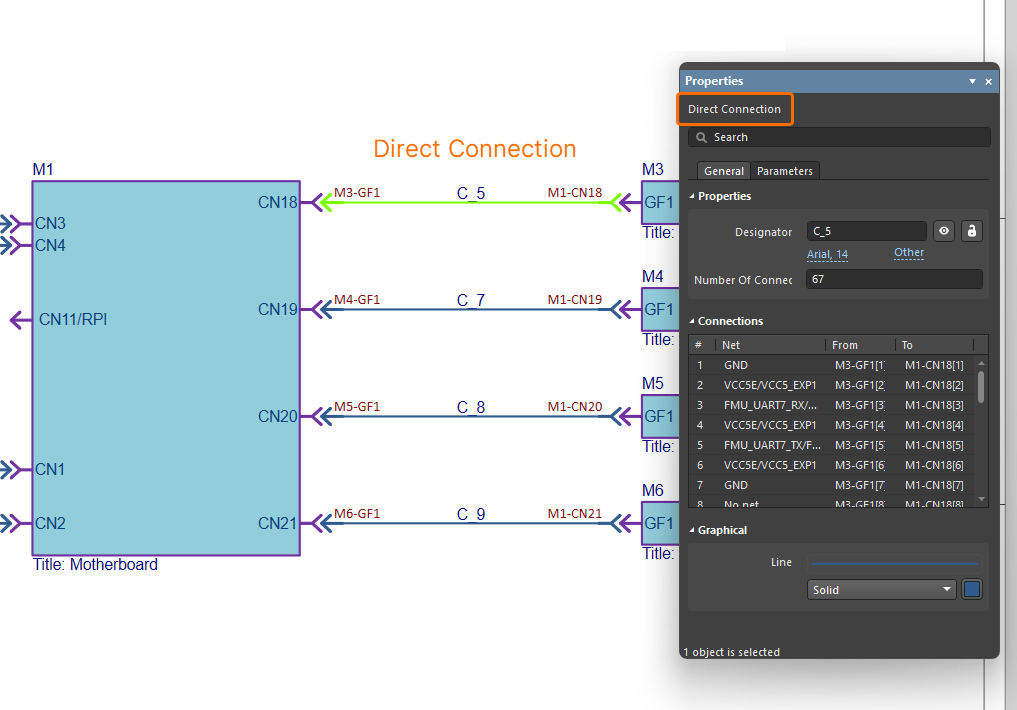
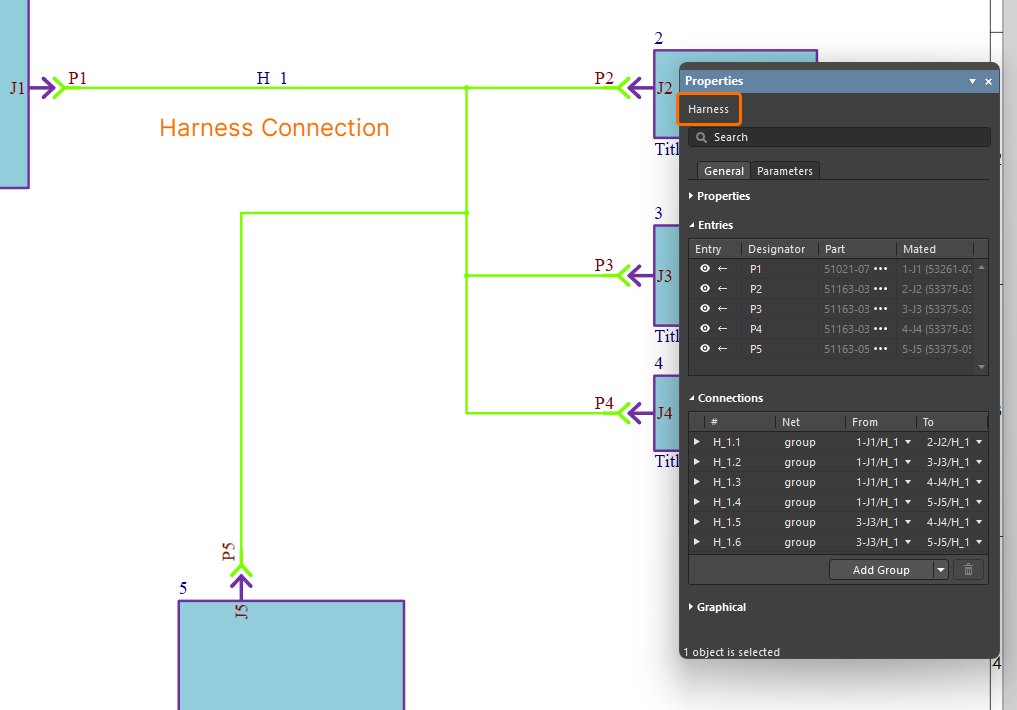
Các kết nối được thiết lập giữa các mô-đun trong sơ đồ nguyên lý đa bo mạch xét cho cùng biểu diễn mối liên kết giữa các đầu nối, chân đầu nối và net của dự án con trong thiết kế hệ thống tổng thể. Tìm hiểu thêm... Đây là ví dụ về kết nối trực tiếp giữa hai mô-đun trong một thiết kế đa bo mạch. Trong trường hợp này, đầu nối GF1 trên bo mạch mở rộng (được biểu diễn bằng mô-đun M3) sẽ cắm trực tiếp vào đầu nối CN18 trên bo mạch chủ của hệ thống (được biểu diễn bằng mô-đun M1). Đây là ví dụ về việc sử dụng một bó dây duy nhất để kết nối tất cả các mô-đun trong thiết kế đa bo mạch. Bó dây có năm đầu nối (P1-P5), sẽ cắm vào các đầu nối tương ứng (J1-J5) trên năm bo mạch con trong hệ thống được mô tả. Bạn cũng có thể tận dụng khả năng hỗ trợ thiết kế bó dây của Altium Designer để tạo một thiết kế bó dây hoàn chỉnh, từ các kết nối giữa từng cặp chân cho đến tài liệu sản xuất. Bó dây được thiết kế trong một dự án thiết kế riêng ( |
Bình luận trong tài liệu sơ đồ nguyên lý đa bo mạch
Bạn có thể thêm bình luận vào một đối tượng, một điểm cụ thể hoặc một vùng trong tài liệu sơ đồ nguyên lý đa bo mạch. Bình luận là ghi chú do người dùng thêm vào và những người dùng khác có thể trả lời. Bình luận thúc đẩy sự cộng tác giữa người dùng mà không làm thay đổi dữ liệu được chia sẻ, vì bình luận được Workspace đang kết nối lưu trữ độc lập với dữ liệu đó. Bình luận được đăng, trả lời và quản lý ngay trong không gian thiết kế thông qua cửa sổ bình luận theo ngữ cảnh kết hợp với bảng Comments and Tasks.
Để biết thêm thông tin, hãy tham khảo trang Bình luận trong tài liệu.
Danh sách A-Z
Dưới đây là danh sách tiện dụng theo thứ tự bảng chữ cái — đơn giản, gọn gàng — giúp bạn truy cập thông tin chi tiết về một đối tượng thiết kế cụ thể theo đúng phong cách QuickNav.
 Bản địa hóa bằng AI