
Ghi lại ý tưởng thiết kế của bạn dưới dạng sơ đồ nguyên lý
Vẽ sơ đồ nguyên lý là quá trình tạo biểu diễn logic của một mạch điện tử. Khi bạn thực hiện schematic capture, bạn đang kết nối một tập hợp các ký hiệu linh kiện theo một cách riêng biệt, từ đó tạo ra sản phẩm điện tử độc đáo của mình. Khi thực hiện schematic capture bằng công cụ điện tử, bạn không chỉ có thể tạo ra một bản in chất lượng cao của thiết kế mà còn có thể thực hiện các tác vụ thiết kế liên quan, chẳng hạn như mô phỏng mạch, và chuyển thiết kế sang công cụ bố trí PCB.
Thiết lập Trình chỉnh sửa Sơ đồ nguyên lý
Danh mục Schematic của hộp thoại Preferences (truy cập bằng cách nhấp vào biểu tượng  ở góc trên bên phải của không gian thiết kế) cho phép truy cập vào các trang tùy chọn ảnh hưởng đến hoạt động của trình chỉnh sửa Schematic, chẳng hạn như kiểu con trỏ, màu chọn và hành vi tự động cuộn. Bạn có thể truy cập các tùy chọn này bất cứ lúc nào để cấu hình cài đặt theo nhu cầu.

Sử dụng danh mục Schematic trong Preferences của Altium Designer để thiết lập trình chỉnh sửa Schematic.
Thiết lập Tài liệu Sơ đồ nguyên lý
Để bắt đầu vẽ sơ đồ nguyên lý cho thiết kế PCB của bạn, hãy thêm một tài liệu schematic mới vào dự án PCB. Để thực hiện việc này, nhấp chuột phải vào mục của dự án trong bảng Projects và chọn lệnh Add New to Project » Schematic từ menu ngữ cảnh. Tài liệu schematic mặc định sẽ mở trong không gian thiết kế.

Một tài liệu schematic mới tạo sẽ là tài liệu đang hoạt động trong không gian thiết kế.
Các tùy chọn cho tài liệu schematic được cấu hình trong bảng Properties khi không có đối tượng nào được chọn trong không gian thiết kế. Các tùy chọn chính được cấu hình trên tab General của bảng. Nhiều tùy chọn/điều khiển khá trực quan và không cần giải thích thêm. Những mục cần giải thích sẽ được mô tả bên dưới.
-
Cài đặt lưới và bắt dính – đặt các giá trị cần thiết để điều hướng và đặt đối tượng dễ dàng hơn.
-
Page Options – cấu hình Formatting and Size, cũng như Margins and Zones cho tài liệu. Bạn có thể chọn một Template có sẵn, chọn kích thước sheet Standard hoặc xác định kích thước Custom.

Cấu hình các tùy chọn của tài liệu schematic trong bảng Properties.
Tìm kiếm và Đặt Linh kiện
Linh kiện là các phần tử thiết yếu của mọi thiết kế điện tử. Khi bạn đặt một linh kiện lên schematic, bạn đặt ký hiệu schematic của nó được liên kết với các mô hình khác (chẳng hạn như footprint PCB và mô hình mô phỏng) và đi kèm danh sách các tham số.
Bảng Components cho phép truy cập vào các thư viện linh kiện có sẵn để bạn có thể tìm kiếm và đặt các linh kiện cần thiết. Các tính năng chính của bảng được hiển thị và mô tả bên dưới.
|
Bảng Components có thể hoạt động ở hai chế độ: bình thường và thu gọn. Sử dụng nút Sử dụng danh sách Categories để chọn một danh mục linh kiện cụ thể mà bạn muốn duyệt. Truy cập danh sách bằng cách nhấp vào nút Sử dụng trường Search ở đầu bảng để tìm kiếm linh kiện trong danh mục đã chọn theo các tham số của chúng. Đối với các linh kiện thư viện Workspace của bạn, hãy dùng Filters được truy cập bằng cách nhấp vào nút Nhấp vào nút Ctrl+Click hai linh kiện trong danh sách để so sánh chi tiết của chúng, với các điểm khác biệt được tô màu đỏ. Nhấp chuột phải vào một linh kiện trong danh sách và chọn Place để đặt linh kiện đó lên sheet schematic. |


 /
/  ở góc trên bên phải của bảng để chuyển đổi giữa các chế độ này.
 ở góc trên bên trái của bảng (ở chế độ bình thường) hoặc dùng danh sách thả xuống ở đầu bảng (ở chế độ thu gọn).
 ở góc trên bên trái của bảng để thu hẹp danh sách linh kiện theo các giá trị tham số cần thiết.
 ở góc trên bên phải của bảng để hiển thị ngăn Component Details (chế độ bình thường) hoặc nhấp vào
  ở cuối bảng (chế độ thu gọn) để xem thông tin chi tiết của linh kiện được chọn trong danh sách.
Đấu dây mạch
Các linh kiện được kết nối với nhau bằng cách nối dây giữa các chân. Việc này có thể được thực hiện bằng cách đặt dây giữa các chân theo các bước sau.
-
Chọn lệnh Place » Wire từ menu chính.
-
Đặt con trỏ lên hotspot của chân linh kiện, tức là một dấu kết nối (dấu thập đỏ) sẽ xuất hiện tại vị trí con trỏ. Điều này cho biết con trỏ đang nằm trên một điểm kết nối điện hợp lệ của linh kiện.
-
Nhấp để neo điểm bắt đầu của dây.
-
Di chuyển con trỏ, sau đó nhấp trong không gian thiết kế để neo một loạt điểm đỉnh xác định hình dạng của dây.
-
Đặt con trỏ lên hotspot của chân linh kiện đích cho đến khi bạn thấy con trỏ chuyển thành dấu kết nối màu đỏ.
-
Nhấp để nối dây với chân. Con trỏ sẽ tách khỏi dây đó.
-
Đặt một dây khác hoặc nhấp chuột phải để thoát khỏi chế độ đặt dây.
Để dễ dàng nhận biết các net quan trọng trong thiết kế, bạn có thể thêm nhãn net để gán tên.
-
Chọn lệnh Place » Net Label từ menu chính.
-
Nhấn Tab để chỉnh sửa thuộc tính của nhãn net trong bảng Properties trước khi đặt.
-
Trong trường Net Name của bảng Properties, nhập tên cần dùng.
-
Nhấp nút
 trong vùng thiết kế để quay lại chế độ đặt.
-
Đưa con trỏ lên dây dẫn mà bạn muốn gán nhãn net; một dấu chỉ kết nối (dấu cộng đỏ) sẽ xuất hiện tại vị trí con trỏ.
-
Nhấp để đặt nhãn net.
-
Đặt một nhãn net khác hoặc nhấp chuột phải để thoát chế độ đặt.
Tạo thiết kế nhiều trang
Để sơ đồ nguyên lý dễ quản lý và dễ đọc, nó có thể được trải trên nhiều trang. Ngay khi bạn thêm trang sơ đồ nguyên lý thứ hai vào dự án, thiết kế đó được xem là thiết kế nhiều trang.
Có hai cách tổ chức thiết kế trên nhiều trang: phẳng hoặc phân cấp.
-
Flat design – kết nối giữa các net trải qua nhiều trang là trực tiếp từ trang này sang bất kỳ trang nào khác. Tất cả các trang đều ở cùng một cấp.

Sơ đồ minh họa kết nối trong thiết kế phẳng. Việc sử dụng trang cấp cao nhất là tùy chọn. -
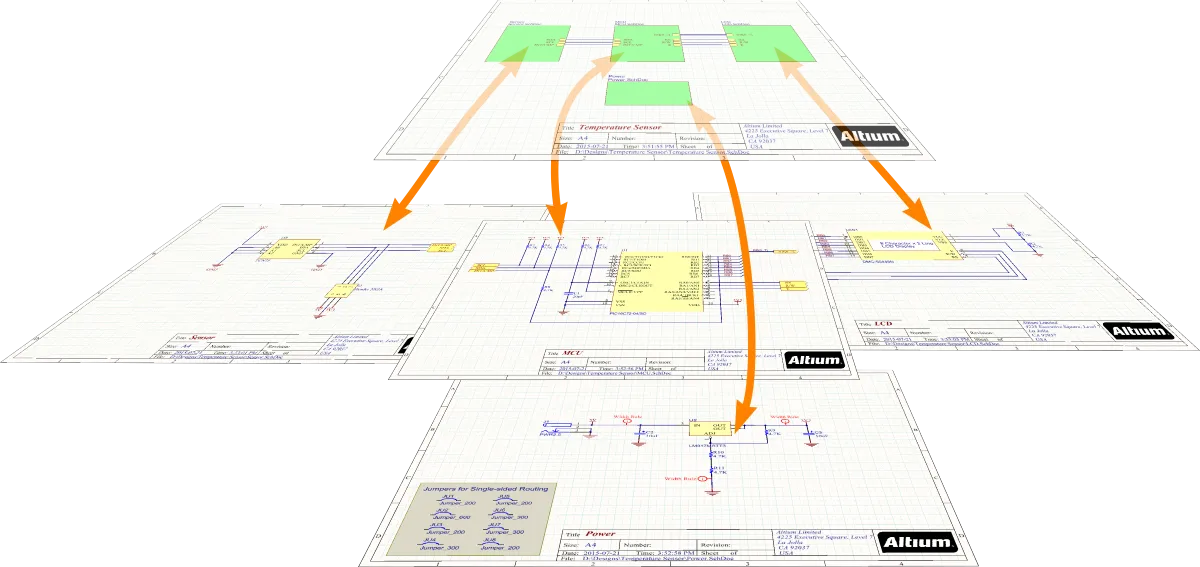
Hierarchical design – thiết kế được sắp xếp theo cấu trúc dạng cây, hay cấu trúc phân cấp, dùng sheet symbol để biểu diễn mỗi trang cấp thấp hơn, và các sheet entry (Place » Sheet Entry) trong đó sẽ biểu diễn hoặc kết nối tới các port (Place » Port) trên trang bên dưới. Kết nối được thực hiện thông qua các sheet entry trong các sheet symbol đó, không phải trực tiếp từ port trên trang này sang port trên trang khác.

Sơ đồ minh họa kết nối trong thiết kế phân cấp.
Để xác định cách thiết lập kết nối giữa các trang sơ đồ nguyên lý, Altium Designer sử dụng thiết lập hiện tại của tùy chọn Net Identifier Scope được cấu hình trên tab Options của hộp thoại Project Options truy cập bằng cách nhấp chuột phải vào mục dự án trong bảng Projects rồi chọn Project Options.

Mặc dù bạn có thể đặt sheet symbol và sheet entry cũng như xác định thuộc tính của chúng theo cách thủ công, trình biên tập Schematic có các lệnh cho phép bạn xây dựng cấu trúc phân cấp một cách nhanh chóng và hiệu quả.
-
Design » Create Sheet Symbol From Sheet – dùng để tạo một symbol từ trang sơ đồ nguyên lý được chỉ định. Để dùng lệnh này, trước tiên hãy chuyển sang trang sẽ chứa sheet symbol mới, sau đó chạy lệnh. Hộp thoại Choose Document to Place sẽ mở ra để bạn chọn tài liệu schematic đích sẽ được tham chiếu bởi sheet symbol mới tạo. Sheet symbol này sẽ bao gồm một sheet entry tương ứng với mỗi port mà nó tìm thấy.

-
Design » Create Sheet From Sheet Symbol – dùng để tạo một trang sơ đồ nguyên lý mới bên dưới sheet symbol được chỉ định. Các port tương ứng với sheet entry trên symbol sẽ được đặt ở góc dưới bên trái của tài liệu mới.

Đánh số thiết kế
Đánh số thiết kế là quá trình bảo đảm rằng mỗi linh kiện trong thiết kế đều có thể được nhận diện riêng bằng một designator duy nhất. Việc đánh số sơ đồ nguyên lý được cấu hình bằng hộp thoại Annotate . Hộp thoại này cung cấp các điều khiển để gán designator cho tất cả hoặc các phần tử được chọn trên các trang dự án được chọn theo cách có hệ thống, đồng thời bảo đảm các designator là duy nhất và được sắp xếp theo vị trí của chúng.
Kiểm tra thiết kế
Altium Designer có thể kiểm tra thiết kế để phát hiện lỗi logic, lỗi điện và lỗi trình bày bản vẽ theo các thiết lập trên các tab Error Reporting và Connection Matrix của hộp thoại Project Options được truy cập bằng cách nhấp chuột phải vào mục dự án trong bảng Projects rồi chọn Project Options. Để kiểm tra thiết kế của bạn, hãy nhấp chuột phải vào mục dự án trong bảng Projects rồi chọn Validate PCB Project. Các vi phạm được phát hiện sẽ được liệt kê trong bảng Messages.
Nếu không có vi phạm ở mức Error và Fatal Error, thông báo Compile successful, no error found sẽ hiển thị trong bảng.
 Bản địa hóa bằng AI