
Lịch sử dự án
Sơ lược
- Tìm hiểu cách điều hướng dòng thời gian và lọc sự kiện để tìm các hoạt động liên quan đến dự án.
- Khám phá cách xem lại các thay đổi trong lần commit, gắn thẻ phiên bản và so sánh dữ liệu sơ đồ nguyên lý, PCB và BOM.
- Nắm rõ các tùy chọn có sẵn để xem bản phát hành, tạo bản sao từ những phiên bản cụ thể và tải xuống các tệp nguồn của dự án.
Workspace trên Enterprise Server cung cấp một giải pháp tinh tế đáp ứng nhu cầu xem tổng quan lịch sử hoạt động của dự án thông qua chế độ xem History chuyên dụng, có tính tương tác. Có thể truy cập qua giao diện trình duyệt của Workspace hoặc ngay trong Altium Designer, chế độ xem History của dự án cung cấp dòng thời gian thể hiện các sự kiện quan trọng liên quan đến dự án. Các sự kiện bao gồm tạo dự án, commit, phát hành, nhân bản và trao đổi MCAD; tùy từng sự kiện, các lệnh thao tác tương ứng sẽ được cung cấp.
Truy cập lịch sử dự án
Bạn có thể truy cập chế độ xem History của một dự án từ trang quản lý chi tiết tập trung vào CAD của dự án đó – trang Projects Management. Nhấp vào tùy chọn History trong ngăn bên trái.
 . Để biết thêm thông tin, xem
 Truy cập lịch sử của một dự án từ trang quản lý chi tiết của dự án đó.
Dòng thời gian lịch sử – Tổng quan
Chế độ xem History trình bày dòng thời gian của các sự kiện cơ bản đã diễn ra trong quá trình phát triển dự án. Về cơ bản, chế độ xem này có thể được chia thành ba thành phần chính, như minh họa trong hình và thông tin bên dưới.
 Xác định ba thành phần chính của chế độ xem History .
- Main trunk of the timeline. Trình tự thời gian của các sự kiện đi từ dưới lên trên. Sự kiện đầu tiên – tạo dự án – sẽ xuất hiện ở cuối dòng thời gian. Các sự kiện tiếp theo xuất hiện ở phía trên, với sự kiện mới nhất (gần thời điểm hiện tại nhất) nằm ở đầu dòng thời gian.
-
Events. Mỗi khi một sự kiện được hỗ trợ (xem bên dưới) xảy ra liên quan đến dự án, sự kiện đó sẽ được thêm vào dòng thời gian dưới dạng một ô riêng. Mỗi loại sự kiện có một ô với màu sắc khác nhau và được liên kết trực tiếp với trục chính của dòng thời gian hoặc có biểu tượng liên kết bên cạnh (như đối với các sự kiện trao đổi MCAD;
 ).
-
Search. Nhấp vào nút điều khiển
 ở góc trên bên phải của chế độ xem để truy cập trường tìm kiếm, cho phép tìm kiếm cơ bản trong lịch sử dự án. Khi bạn nhập chuỗi tìm kiếm, bộ lọc sẽ được áp dụng cho dòng thời gian để chỉ hiển thị các sự kiện liên quan đến nội dung tìm kiếm đó. Để biết thêm thông tin, xem Tìm kiếm có lọc.
Các sự kiện được hỗ trợ
Dòng thời gian hiển thị chuỗi sự kiện diễn ra trong suốt vòng đời của một dự án. Mỗi sự kiện xuất hiện dọc theo dòng thời gian dưới dạng một “ô sự kiện” riêng. Các phần sau giới thiệu những loại sự kiện hiện được hỗ trợ và có thể hiển thị trên dòng thời gian lịch sử của dự án.
Tạo dự án
Related pages: Tạo dự án Workspace mới (giao diện trình duyệt / Altium Designer), Đưa dự án hiện có lên trực tuyến, Nhân bản dự án (giao diện trình duyệt / Altium Designer)
Khi một dự án được tạo, ô sự kiện Project Created sẽ được thêm vào dòng thời gian. Sự kiện này đánh dấu điểm bắt đầu của dòng thời gian lịch sử dự án. Vì vậy, sự kiện này luôn nằm ở cuối dòng thời gian. Ô của sự kiện này có thể xuất hiện dưới hai dạng khác nhau:
- Khi dự án được tạo mới trong Workspace. Người tạo dự án được hiển thị bằng tên (kèm ảnh/biểu tượng), cùng với thời điểm tạo dự án. Mô tả dự án, nếu được nhập khi tạo, cũng được hiển thị trong ô.

- Khi dự án là bản nhân bản của một dự án hiện có. Người tạo bản nhân bản được hiển thị bằng tên (kèm ảnh/biểu tượng), cùng với thời điểm tạo dự án. Mô tả dự án, nếu được nhập khi nhân bản, cũng được hiển thị trong ô. Một liên kết đến dự án nguồn ban đầu được cung cấp – nhấp vào liên kết này sẽ truy cập trang quản lý chi tiết của dự án đó, mở trong một tab riêng của trình duyệt.


Commit dự án
Mỗi khi bạn lưu dự án vào Workspace (nơi dự án được quản lý trong kho Git Versioned Storage nội bộ của Workspace), một ô sự kiện Project Committed sẽ được thêm vào dòng thời gian. Người thực hiện commit và push được hiển thị bằng tên (kèm ảnh), cùng với ngày và giờ. Nếu có nhận xét được thêm vào khi commit và push – thông qua hộp thoại Save to Server – nhận xét đó cũng sẽ được hiển thị trong ô.
 Ví dụ về ô sự kiện Project Committed đầu tiên.
Ô này cũng hỗ trợ và hiển thị thông tin so sánh khác biệt thiết kế, cung cấp thông tin chi tiết hơn về những thay đổi giữa lần commit hiện tại và lần commit trước đó. Các phần tử được hỗ trợ bao gồm tệp, linh kiện, net, biến thể và cấu trúc PCB. Phần so sánh khác biệt trong ô tóm tắt các phần tử bị ảnh hưởng bởi sự kiện commit, được nhóm theo các trạng thái sau:
 – phần tử được thêm.
 – phần tử bị xóa.
 – phần tử được sửa đổi.
Nhấp vào nút điều khiển  trong ô sẽ mở rộng phần so sánh khác biệt này để hiển thị tên các phần tử bị ảnh hưởng.
 trong ô để quay lại chế độ hiển thị tóm tắt.
Nhấp vào nút điều khiển  ở góc trên bên phải của ô để truy cập menu có các lệnh sau:
- View – sử dụng lệnh này để mở dữ liệu thiết kế nguồn của lần commit đã chọn trong Web Viewer dưới dạng ảnh chụp trạng thái của thiết kế tại thời điểm đó.
- Create Tag – thêm tên thẻ VCS vào commit hiện được chọn. Các thẻ gắn với một commit sẽ xuất hiện trên ô của commit đó trong chế độ xem Lịch sử, trong phần đầu của chế độ xem ảnh chụp nhanh trong Web Viewer và trong mọi bình luận gắn với chế độ xem ảnh chụp nhanh đó. Sau khi thêm thẻ vào commit, lệnh trên menu của ô sẽ đổi thành Tag và cung cấp các tùy chọn con để sửa đổi (Edit) hoặc xóa (Remove) thẻ của commit.
 Chọn tùy chọn menu Create Tag để thêm tên thẻ vào một sự kiện commit trong Lịch sử.

 Chế độ xem ảnh chụp nhanh của một sự kiện commit có gắn thẻ trong Lịch sử được gắn nhãn bằng tên thẻ đó.
Khi xem bình luận trong thiết kế WIP đang làm việc, các bình luận được tạo trong ảnh chụp nhanh thiết kế của một commit có gắn thẻ sẽ bao gồm tên thẻ tương ứng. Chọn liên kết tên thẻ để mở ảnh chụp nhanh của commit liên quan. Xem Bình luận trong Web Viewer để biết thêm thông tin về cách làm việc với bình luận.
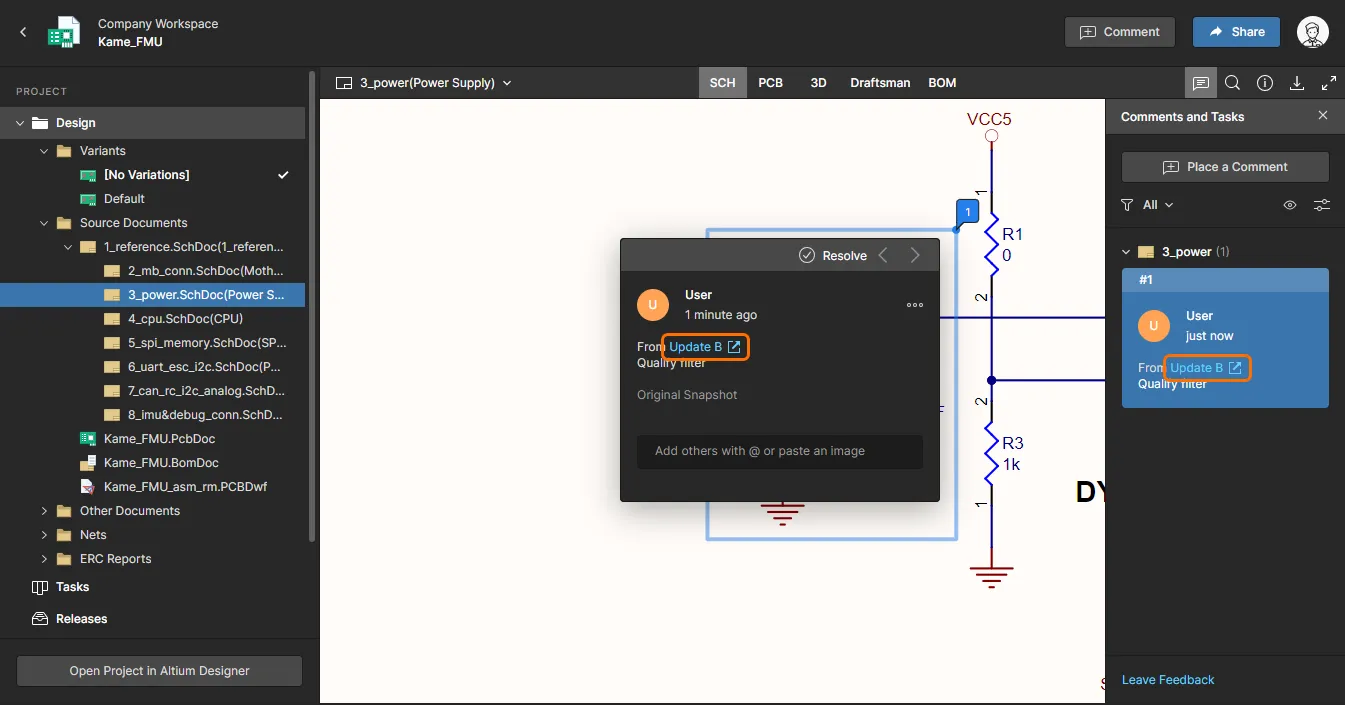 Các bình luận được thêm vào ảnh chụp nhanh của một sự kiện commit có gắn thẻ sẽ bao gồm tên thẻ tương ứng.
- Schematic to – cho phép bạn so sánh dữ liệu sơ đồ nguyên lý trong commit này với dữ liệu của một sự kiện commit hoặc phát hành khác. Sử dụng menu con để so sánh với dữ liệu nguồn của commit trước đó, hoặc chọn trong tất cả các commit hay bản phát hành hiện có. Sau khi chọn bản phát hành/commit để so sánh, kết quả so sánh sẽ được trình bày trong chế độ xem So sánh, mở ra dưới dạng tab mới trong trình duyệt web mặc định của bạn. Để biết thêm thông tin, xem So sánh sơ đồ nguyên lý.
- PCB to – cho phép bạn so sánh dữ liệu PCB trong commit này với dữ liệu của một sự kiện commit hoặc phát hành khác. Sử dụng menu con để so sánh với dữ liệu nguồn của commit trước đó, hoặc chọn trong tất cả các commit hay bản phát hành hiện có. Sau khi chọn bản phát hành/commit để so sánh, kết quả so sánh sẽ được trình bày trong chế độ xem So sánh, mở ra dưới dạng tab mới trong trình duyệt web mặc định của bạn. Để biết thêm thông tin, xem So sánh PCB.
- BOM to – cho phép bạn so sánh dữ liệu BOM trong commit này với dữ liệu của một sự kiện commit hoặc phát hành khác. Sử dụng menu con tương ứng để so sánh với dữ liệu BOM của commit trước đó, hoặc chọn trong tất cả các commit/bản phát hành đã được tạo cho dự án. Sau khi chọn đối tượng để so sánh, kết quả so sánh sẽ được trình bày dưới dạng danh sách các mục BOM được mã hóa bằng màu, thể hiện những mục đã thay đổi giữa các sự kiện commit/phát hành được chỉ định. Bản tổng hợp các thay đổi được tạo ở định dạng CSV tiêu chuẩn và có thể tải xuống dưới dạng tệp nén ZIP. Để biết thêm thông tin, xem So sánh BOM.
-
Clone – sử dụng lệnh này để tạo bản sao từ phiên bản cụ thể đó của dự án. Cửa sổ Clone Project sẽ xuất hiện để bạn xác định Name, Description của dự án và, trong các tùy chọn Advanced, xác định Server Folder và Repository đích. Lưu ý rằng dòng chữ trên biểu ngữ của cửa sổ cho biết bản sao đang được tạo từ phiên bản nào của dự án. Sau khi xác định thông tin theo yêu cầu, nhấp vào nút
 . Dự án sẽ được tạo và một ô sự kiện Project Cloned sẽ được thêm vào dòng thời gian.
 Bạn có thể tạo bản sao từ bất kỳ phiên bản cụ thể nào của dự án đang hoạt động – ngay từ ô sự kiện Project Committed tương ứng với phiên bản đó.
- Download Sources – sử dụng lệnh này để tải xuống mã nguồn dự án của phiên bản cụ thể đó dưới dạng tệp nén Zip. Tên tệp Zip và tệp dự án PCB sẽ bao gồm ngày và giờ (theo giờ UTC) mà phiên bản dự án đó được commit và đẩy lên Workspace.
 . Phiên bản mới nhất của dự án (tức là commit cuối cùng) được phân biệt bằng nút có phần bên trong màu trắng:
 .
Phát hành dự án
Related page: Phát hành dự án thiết kế
Mỗi khi bạn phát hành dự án – bằng Project Releaser của Altium Designer – một ô sự kiện Project Released sẽ được thêm vào dòng thời gian. Người thực hiện phát hành được hiển thị bằng tên (và ảnh), cùng với ngày và giờ. Nếu ghi chú phát hành được thêm vào lúc phát hành dữ liệu đã tạo lên Workspace – thông qua hộp thoại Confirm Release – ghi chú đó cũng sẽ được hiển thị trong ô. Từng tập dữ liệu có trong bản phát hành cũng sẽ được liệt kê.
 Ví dụ về ô sự kiện Project Released.
Nhấp vào nút điều khiển ở góc trên bên phải của ô để truy cập menu với các lệnh sau:
- View – mở một cổng sản xuất chuyên dụng (trên một tab trình duyệt riêng) để kiểm tra kỹ hơn dữ liệu đã phát hành. Từ cổng này, bạn có thể xem và duyệt dữ liệu tệp đã phát hành, kiểm tra BOM, cũng như xem và bình luận trên ảnh chụp nhanh của chính thiết kế – nguồn tạo ra dữ liệu đã phát hành đó. Bạn cũng có thể sử dụng các tùy chọn điều khiển để tải xuống dữ liệu sản xuất ở nhiều mức độ chi tiết khác nhau (từ toàn bộ tập dữ liệu đến từng tệp đầu ra đã tạo). Để biết thêm thông tin, xem phần duyệt Gói phát hành trong Cổng sản xuất.
 Truy cập tab Manufacturing Portal chuyên dụng để kiểm tra kỹ hơn bản phát hành của dự án.
- Schematic to – cho phép bạn so sánh dữ liệu sơ đồ nguyên lý trong bản phát hành này với dữ liệu của một sự kiện phát hành hoặc commit khác. Sử dụng menu con để so sánh với dữ liệu nguồn của bản phát hành trước đó, hoặc chọn trong tất cả các bản phát hành và commit hiện có. Sau khi chọn bản phát hành/commit để so sánh, kết quả so sánh sẽ được trình bày trong chế độ xem So sánh, mở ra dưới dạng tab mới trong trình duyệt web mặc định của bạn. Để biết thêm thông tin, xem So sánh sơ đồ nguyên lý.
- PCB to – cho phép bạn so sánh dữ liệu PCB trong bản phát hành này với dữ liệu của một sự kiện phát hành hoặc commit khác. Sử dụng menu con để so sánh với dữ liệu nguồn của bản phát hành trước đó, hoặc chọn trong tất cả các bản phát hành và commit hiện có. Sau khi chọn bản phát hành/commit để so sánh, kết quả so sánh sẽ được trình bày trong chế độ xem So sánh, mở ra dưới dạng tab mới trong trình duyệt web mặc định của bạn. Để biết thêm thông tin, xem So sánh PCB.
- Gerber to – cho phép bạn so sánh dữ liệu Gerber được tạo cho bản phát hành này với một bộ dữ liệu Gerber khác. Sử dụng menu con tương ứng để so sánh với dữ liệu chế tạo của bản phát hành trước đó, chọn trong tất cả các bản phát hành đã được tạo cho dự án (dòng thời gian sẽ được lọc để chỉ hiển thị các ô sự kiện Project Released), hoặc so sánh với một bộ tệp được tạo cục bộ (và đã tải lên) do bạn chọn. Sau khi chọn đối tượng để so sánh, kết quả sẽ được trình bày trong chế độ xem Gerber Compare, mở ra trong một tab trình duyệt riêng. Để biết thêm thông tin, xem So sánh Gerber.
- BOM To – cho phép bạn so sánh dữ liệu danh mục vật tư (BoM) trong bản phát hành này với dữ liệu của một bản phát hành khác. Sử dụng menu con tương ứng để so sánh với dữ liệu BOM của bản phát hành trước đó, hoặc chọn từ tất cả các bản phát hành đã được tạo cho dự án. Sau khi chọn đối tượng so sánh, kết quả so sánh được trình bày dưới dạng danh sách các mục BOM được mã hóa bằng màu sắc, thể hiện những mục đã thay đổi giữa các sự kiện Commit/Release được chỉ định. Bản tóm tắt tổng hợp các thay đổi được tạo ở định dạng CSV tiêu chuẩn và có thể tải xuống dưới dạng tệp nén ZIP. Để biết thêm thông tin, xem So sánh BOM.
-
Download Outputs – cho phép bạn chọn những bộ dữ liệu trong gói phát hành cần tải xuống thông qua một cửa sổ tiếp theo. Sau khi chọn xong, nhấp vào nút
 . Một tệp nén Zip duy nhất sẽ được tải xuống, chứa các thư mục cho từng bộ dữ liệu đã chọn.
- Download Sources – cho phép bạn tải xuống bản chụp của phiên bản thiết kế đã được dùng để tạo gói phát hành đó dưới dạng tệp nén Zip.

Nhân bản dự án
Related page: Nhân bản dự án (giao diện trình duyệt / Altium Designer)
Mỗi khi bạn nhân bản dự án – thông qua giao diện trình duyệt của Workspace hoặc từ bên trong Altium Designer – một ô sự kiện Project Cloned sẽ được thêm vào dòng thời gian. Người thực hiện thao tác nhân bản được hiển thị bằng tên (và hình ảnh), cùng với ngày giờ. Một mô tả được tạo tự động sẽ được thêm vào ô tại thời điểm nhân bản; bạn có thể thay thế mô tả này bằng cách nhập mô tả mới. Một liên kết đến dự án được nhân bản cũng được cung cấp – nhấp vào liên kết này sẽ mở trang quản lý chi tiết của dự án đó trong một tab riêng của trình duyệt.
 Ví dụ về ô sự kiện Project Cloned.
 trên trang Projects của giao diện trình duyệt Workspace, hoặc từ chế độ xem History bằng cách chọn tùy chọn Clone từ menu
Trao đổi MCAD
Related page: Altium MCAD CoDesigner
Khi làm việc giữa hai lĩnh vực thiết kế điện tử và cơ khí, Workspace đóng vai trò cầu nối giữa hai bên – hỗ trợ đồng thiết kế ECAD-MCAD trực tiếp. Bất cứ khi nào thiết kế PCB của dự án được thay đổi và những thay đổi đó được đẩy lên Workspace thông qua bảng CoDesigner tương ứng, một ô sự kiện MCAD Changes Suggested sẽ được thêm vào dòng thời gian. Người thực hiện thao tác đẩy được hiển thị bằng tên (và hình ảnh), cùng với ngày giờ. Nếu có thông điệp được gửi tại thời điểm đẩy – thông qua bảng MCAD CoDesigner (Altium Designer) hoặc bảng Altium CoDesigner (trong phần mềm MCAD được hỗ trợ) – thì thông điệp đó cũng sẽ được hiển thị trong ô.
Khi kỹ sư MCAD thay đổi PCB trong phần mềm MCAD được hỗ trợ và đẩy các thay đổi trở lại Workspace, sự kiện đẩy tương ứng sẽ xuất hiện trên dòng thời gian lịch sử của dự án only sau khi kéo các thay đổi từ Workspace vào Altium Designer.
 Ví dụ minh họa hai sự kiện liên quan đến MCAD. Sự kiện phía dưới trên trục chính của dòng thời gian thể hiện thao tác đẩy từ phía ECAD, còn sự kiện phía trên là thao tác đẩy trở lại từ phía MCAD.
Tìm kiếm có lọc
Nhấp vào điều khiển ở góc trên bên phải của chế độ xem để truy cập trường tìm kiếm, giúp nhanh chóng tìm các sự kiện cần quan tâm trên dòng thời gian. Chức năng tìm kiếm hỗ trợ tìm kiếm cơ bản trong lịch sử dự án, với bộ lọc động được áp dụng khi bạn nhập chuỗi tìm kiếm – chỉ giữ lại các sự kiện liên quan đến nội dung tìm kiếm trên trang. Văn bản khớp trong ô sự kiện sẽ được tô sáng.
 Ví dụ tìm kiếm trong lịch sử của một dự án. Dòng thời gian được lọc động khi bạn nhập từ khóa tìm kiếm (không phân biệt chữ hoa và chữ thường), với các nội dung khớp được tô sáng trong từng ô sự kiện liên quan.
Chức năng tìm kiếm hoạt động với các thông tin sau:
- Tiêu đề ô sự kiện.
- Tên người thực hiện sự kiện.
- Văn bản mô tả (văn bản lấy từ bình luận/ghi chú/mô tả khi sự kiện tương ứng xảy ra).
- Văn bản dữ liệu so sánh khác biệt – trong ô sự kiện Project Committed.
- Tên bộ dữ liệu – trong ô sự kiện Project Released.
- Tên dự án – trong ô sự kiện Project Cloned và ô sự kiện Project Created (khi được tạo bằng cách nhân bản).
 ở ngoài cùng bên phải của trường. Ngoài ra, bạn có thể nhấp vào điều khiển Clear Filter trong hộp tóm tắt số sự kiện đang hiển thị (ở đầu chế độ xem).
Cập nhật các sự kiện mới
Bất cứ khi nào một sự kiện được hỗ trợ xảy ra liên quan đến dự án, sự kiện đó sẽ tự động được phát hiện và cung cấp cho chế độ xem History . Thông báo sẽ xuất hiện ở cuối chế độ xem ngay sau khi sự kiện diễn ra – nhấp vào điều khiển  để cập nhật dòng thời gian với sự kiện mới.
 ở góc trên bên phải của chế độ xem.
 Bản địa hóa bằng AI