
Yêu cầu linh kiện
Sơ lược
- Tìm hiểu cách bật tính năng Yêu cầu linh kiện phiên bản cũ và chỉ định các nhóm quản lý thư viện.
- Nắm rõ những thông tin bắt buộc trong yêu cầu và cách thêm tệp hỗ trợ, tham số cùng linh kiện sơ bộ.
- Tìm hiểu cách xem, chỉnh sửa và theo dõi yêu cầu, bao gồm cả việc trao đổi với người quản lý thư viện qua bình luận.
Số lượng linh kiện thiết kế mà một kỹ sư có thể sử dụng khi xây dựng thiết kế tiếp theo có thể dao động từ vài trăm linh kiện nằm rải rác trong các thư viện ký hiệu và mô hình riêng lẻ, cho đến hàng trăm nghìn linh kiện được lưu trữ trong cơ sở dữ liệu linh kiện chuyên dụng của công ty. Nhưng dù có sẵn bao nhiêu linh kiện, vẫn luôn có những linh kiện chưa có và cần được tạo, bổ sung để tái sử dụng.
Đối với một đơn vị thiết kế nhỏ, kỹ sư chỉ cần đổi vai và trở thành Librarian – tạo các linh kiện cần thiết còn thiếu trong tài nguyên thiết kế của mình. Tuy nhiên, đối với một tổ chức lớn có bộ phận thư viện chuyên trách để phát triển và duy trì các linh kiện thiết kế – cho phép mọi kỹ sư và người thiết kế trong tổ chức truy cập – thì việc gửi yêu cầu tạo linh kiện mới (còn thiếu) đến bộ phận đó là hợp lý. Workspace của Enterprise Server cung cấp một giải pháp hiệu quả cho việc này thông qua tính năng Part Requests.
Kỹ sư chỉ cần gửi yêu cầu tạo một hoặc nhiều linh kiện và nhận thông báo khi yêu cầu đã được hoàn tất và linh kiện đã sẵn sàng sử dụng, hoặc khi yêu cầu bị từ chối (kèm lý do). Người yêu cầu cung cấp càng nhiều thông tin quan trọng để hỗ trợ yêu cầu càng tốt (nhà sản xuất và mã linh kiện, mô tả, mọi bảng dữ liệu liên quan (PDF hoặc URL)). Thậm chí có thể tạo sẵn các mục linh kiện sơ khởi để người quản lý thư viện tiếp tục xử lý (và hoàn thiện).
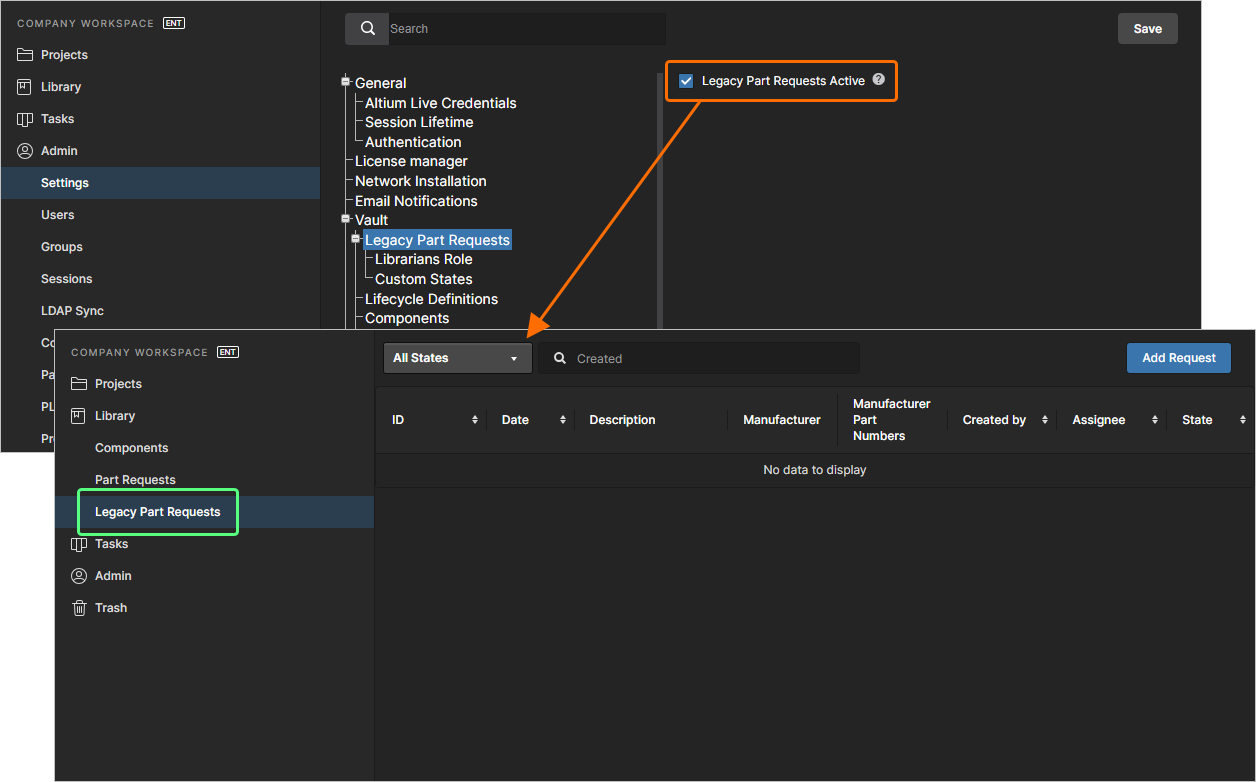
Chỉ định người quản lý thư viện
Trước tiên, bạn cần chỉ định nhóm (hoặc các nhóm) sẽ đảm nhiệm vai trò quản lý thư viện cho tổ chức. Về cơ bản, bạn đang cấu hình một tập hợp người dùng Workspace có thể được giao xử lý yêu cầu linh kiện. Thao tác này được thực hiện trên trang Admin – Settings – Vault – Legacy Part Requests – Librarians Group trong giao diện trình duyệt của Workspace.
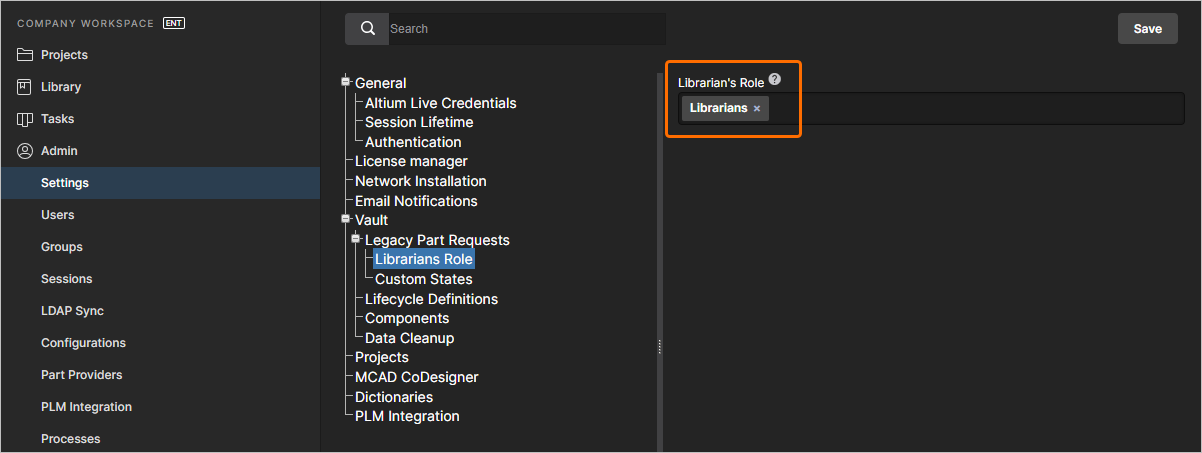 Trang Librarians Role trong khu vực Admin – Settings cung cấp giao diện để chỉ định những nhóm hiện có sẽ đảm nhiệm vai trò quản lý thư viện cho tính năng Yêu cầu linh kiện kiểu cũ.
Nếu bạn đã cài đặt Enterprise Server cùng dữ liệu mẫu, nhóm mẫu Librarians sẽ được điền sẵn vào trường Librarian's Group – hãy xóa nếu cần. Bắt đầu nhập tên của một nhóm hiện có vào trường để hiển thị danh sách các nhóm phù hợp. Chọn nhóm cần dùng từ danh sách này.
Thông thường, một nhóm hiện có sẽ được chỉ định làm nhóm quản lý thư viện, nhưng bạn có thể chọn nhiều nhóm, đặc biệt nếu những người quản lý thư viện của công ty thuộc nhiều nhóm khác nhau. Sau khi chỉ định các nhóm cần thiết, hãy nhớ nhấp vào nút  ở góc trên bên phải của trang. Các thành viên của nhóm được chỉ định sẽ là những người quản lý thư viện có thể được giao và xử lý các yêu cầu linh kiện.
Tạo yêu cầu linh kiện
Bạn có thể tạo và quản lý các yêu cầu linh kiện thông qua trang Legacy Part Requests trong giao diện trình duyệt của Workspace.
Thêm yêu cầu mới
Để thêm yêu cầu linh kiện mới, hãy nhấp vào nút  ở góc trên bên phải của trang. Trang sẽ chuyển sang hiển thị biểu mẫu yêu cầu linh kiện mới, như trong hình bên dưới và được mô tả chi tiết ở phần tiếp theo.
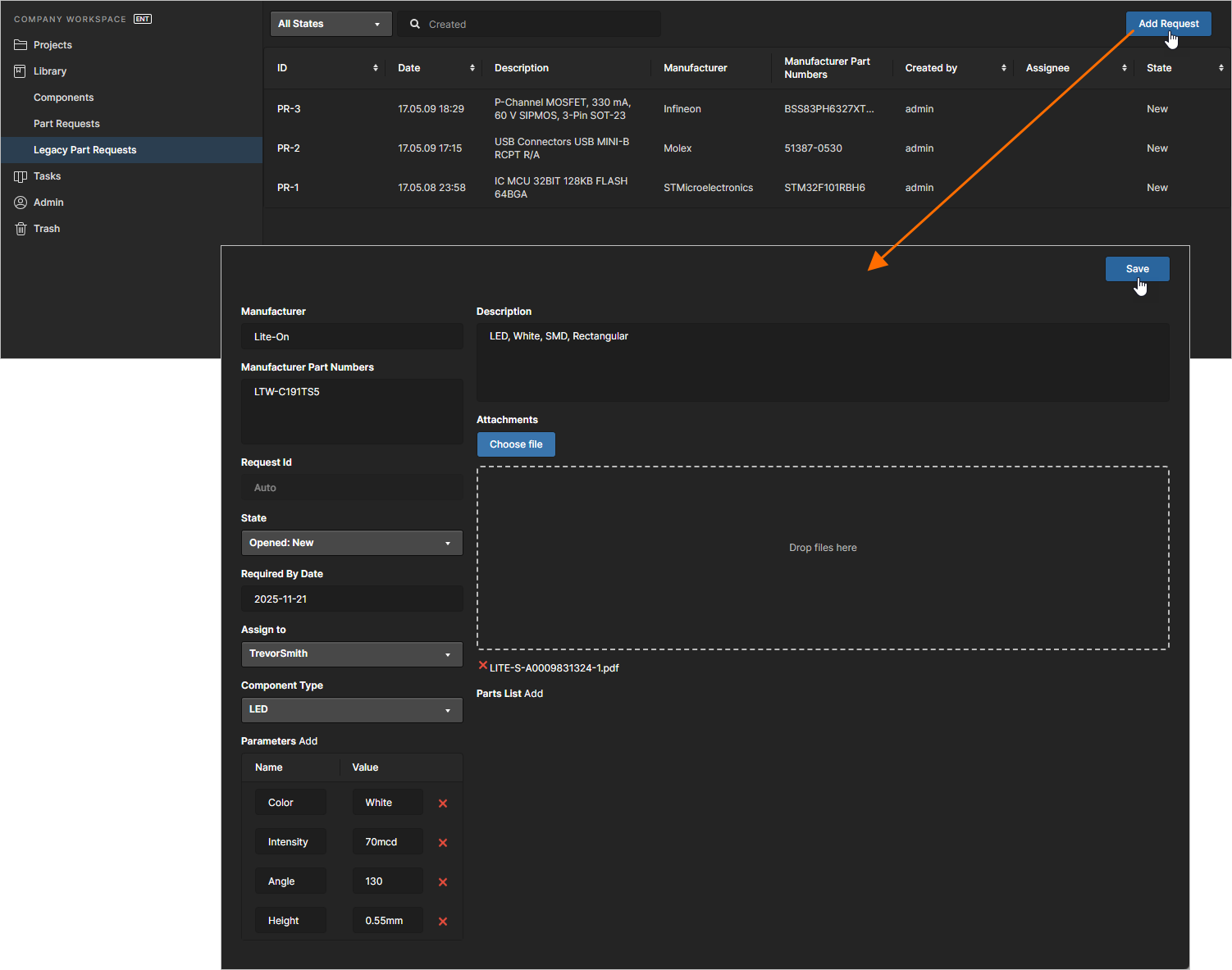 Thêm yêu cầu linh kiện mới thông qua giao diện trình duyệt của Workspace.
Sử dụng các điều khiển trên trang để cung cấp càng nhiều thông tin càng tốt:
- Manufacturer – đây là trường bắt buộc để cho người quản lý thư viện biết nhà sản xuất linh kiện.
-
Manufacturer Part Numbers – đây là trường bắt buộc để cho người quản lý thư viện biết mã linh kiện cụ thể của các linh kiện bạn cần họ tạo. Các mã linh kiện phải được phân tách bằng dấu phẩy (
,). - Request Id – một ID được tự động tạo và gán cho yêu cầu, giúp người dùng dễ dàng theo dõi tiến độ xử lý yêu cầu.
-
State – trường này được dùng để chỉ định trạng thái của yêu cầu. Các tùy chọn gồm
Opened: New,Opened: In Progress,Closed: Completed,Closed: RejectedhoặcClosed: Cancelled. - Required By Date – sử dụng trường này để chỉ định ngày bạn cần linh kiện sẵn sàng sử dụng. Khi nhấp vào trường, một cửa sổ lịch sẽ hiện ra để bạn chọn ngày cần thiết.
- Assign to – sử dụng trường này để chỉ định người quản lý thư viện nào có thể xem và phản hồi yêu cầu. Trường danh sách thả xuống liệt kê tất cả người dùng Workspace thuộc các nhóm quản lý thư viện được chỉ định. Nếu để trống (không chỉ định), tất cả người quản lý thư viện đều sẽ thấy yêu cầu và bất kỳ thành viên nào cũng có thể chỉnh sửa yêu cầu để tự nhận xử lý – trong trường hợp đó, những người quản lý thư viện khác sẽ không còn quyền truy cập yêu cầu.
- Component Type – trường này có thể được dùng để chỉ định loại linh kiện đang được yêu cầu. Danh sách thả xuống sẽ bao gồm tất cả các loại hiện được định nghĩa trên trang Quản lý dữ liệu – Loại linh kiện của hộp thoại Preferences trong Altium Designer.
- Parameters – khu vực này có thể được dùng để thêm một tập hợp tham số cụ thể cần có cho các linh kiện. Nhấp vào Add và sử dụng các trường xuất hiện sau đó để cung cấp tên và giá trị cho tham số. Nếu không chỉ định tham số nào, người quản lý thư viện thường sẽ thêm các tham số từ bảng dữ liệu liên quan của linh kiện đó, theo chính sách của tổ chức.
- Description – trường này có thể được dùng để cung cấp mô tả chi tiết về linh kiện (thường được lấy từ bảng dữ liệu của nhà sản xuất).
-
Attachments – khu vực này có thể được dùng để đính kèm các tệp hữu ích liên quan đến linh kiện được yêu cầu, ví dụ như bảng dữ liệu PDF, hình ảnh hoặc tài liệu. Nhấp vào nút Choose File để tìm tệp qua hộp thoại tiêu chuẩn, hoặc kéo và thả tệp vào khu vực được chỉ định.
- Parts List – sử dụng khu vực này để chỉ định các linh kiện hiện có trong Workspace mà bạn đã tạo làm linh kiện giữ chỗ tạm thời. Nhấp vào Add và duyệt tìm linh kiện cần thiết. Sau đó, người quản lý thư viện có thể dựa vào đó để xử lý yêu cầu. Nếu chưa có linh kiện giữ chỗ, người quản lý thư viện sẽ tạo một linh kiện mới trong Workspace, cùng với các mô hình chuyên ngành cần thiết.
Sau khi đã khai báo đầy đủ thông tin theo yêu cầu – đặc biệt là Manufacturer và Manufacturer Part Numbers (hai mục bắt buộc) – hãy nhấp vào nút  ở góc trên bên phải của biểu mẫu để tạo yêu cầu.
Sau khi lưu yêu cầu, toàn bộ thông tin chi tiết của yêu cầu sẽ được hiển thị.
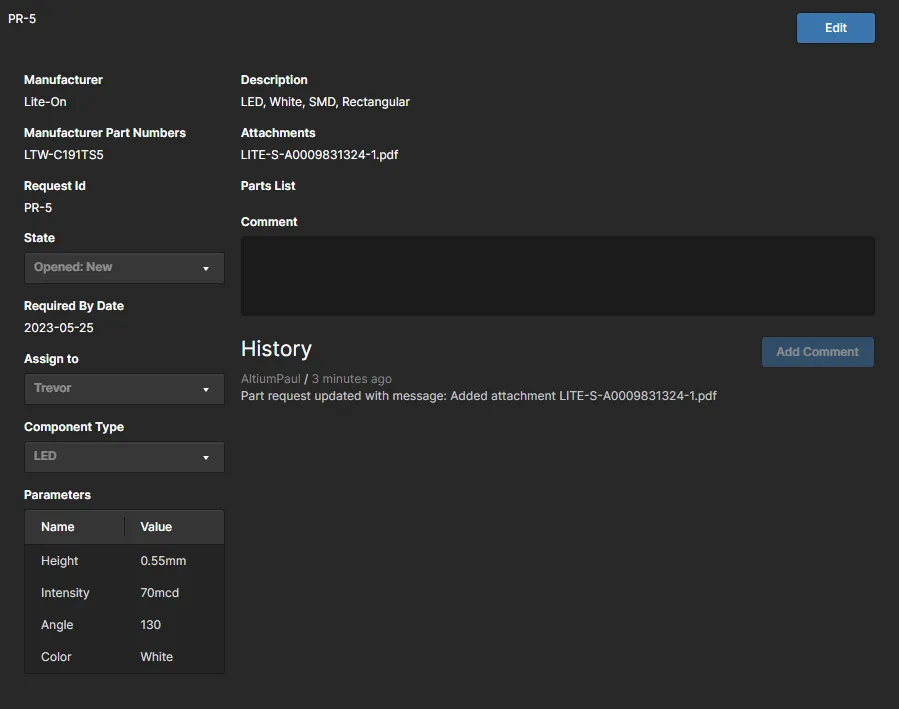 Kết quả sau khi lưu ví dụ về yêu cầu linh kiện mới.
Yêu cầu đã lưu sẽ bao gồm các thông tin bổ sung sau:
- Request Id – tiêu đề do hệ thống gán cho yêu cầu, theo định dạng PR-n (trong đó n là số nguyên định danh khả dụng tiếp theo).
- Comment – sử dụng trường này để bình luận về yêu cầu. Tính năng này cho phép trao đổi hai chiều giữa người yêu cầu và người quản lý thư viện. Ví dụ, người yêu cầu có thể đã thay đổi một số thông tin so với lần gửi ban đầu và cần thông báo cho người quản lý thư viện đang xử lý linh kiện. Hoặc người quản lý thư viện có thể cần thêm thông tin hay xác nhận về một khía cạnh nào đó của linh kiện. Sau khi viết bình luận, nhấp vào nút Add Comment để gửi. Mọi bình luận sẽ xuất hiện trong vùng History của trang, đồng thời có trong dòng lịch sử khi xem yêu cầu linh kiện tại bảng Explorer trong Altium Designer.
- History – dòng sự kiện được cập nhật liên tục liên quan đến yêu cầu này.
Xem yêu cầu linh kiện
Bất cứ lúc nào, người dùng cũng có thể xem các yêu cầu linh kiện mà mình đã khởi tạo (Người yêu cầu) hoặc chịu trách nhiệm xử lý (Người quản lý thư viện). Có thể thực hiện việc này từ trang Library – Legacy Part Requests trên giao diện trình duyệt của Workspace.
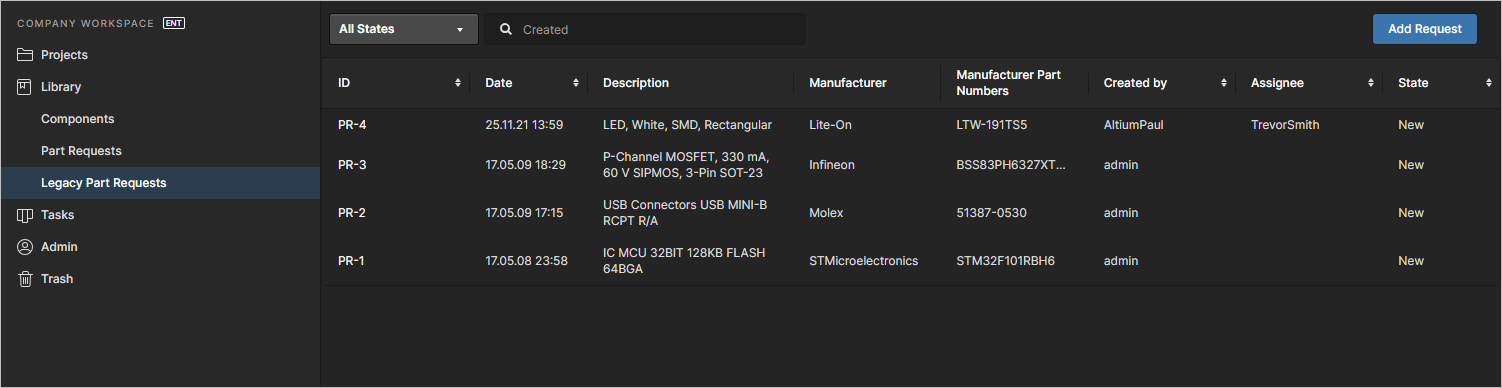 Danh sách tổng hợp chính các yêu cầu linh kiện – truy cập bất cứ lúc nào bằng cách nhấp vào mục Legacy Part Requests trong cây điều hướng.
Mỗi yêu cầu linh kiện trong danh sách tổng hợp này được liệt kê với các thông tin sau:
-
ID
-
Date – ngày tạo yêu cầu.
-
Description
-
Manufacturer
-
Manufacturer Part Numbers
-
Created by – người tạo yêu cầu ban đầu (Người yêu cầu).
-
Assignee – người quản lý thư viện được giao nhiệm vụ xử lý yêu cầu linh kiện. Nếu để trống, mọi thành viên trong nhóm người quản lý thư viện đều có thể tiếp nhận yêu cầu.
-
State – trạng thái hiện tại của yêu cầu.
 – nhấp vào nút điều khiển hoặc tên cột.
Bạn có thể truy cập trang chi tiết của một yêu cầu linh kiện bằng cách nhấp vào ID của yêu cầu đó.
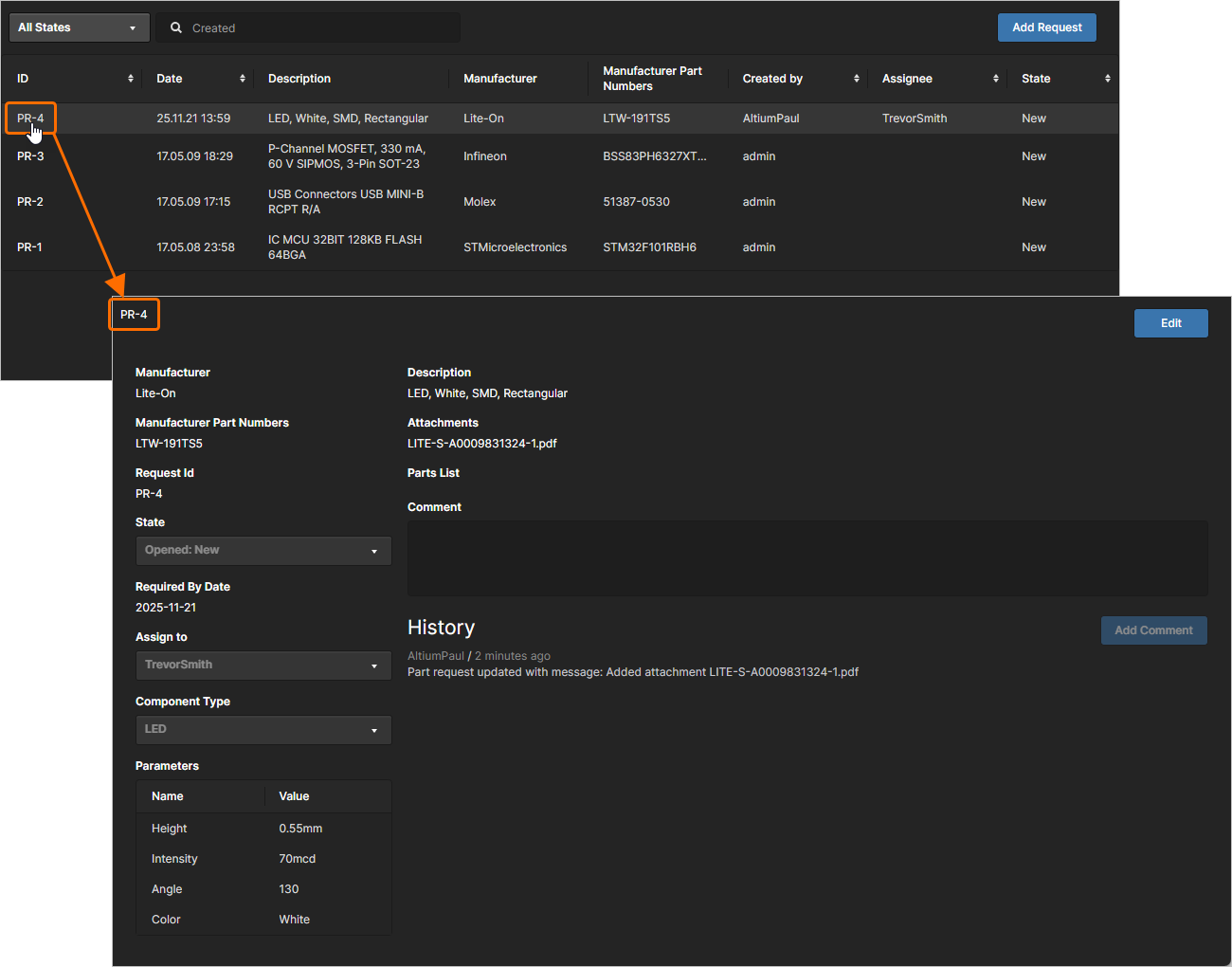 Truy cập trang chi tiết của yêu cầu linh kiện từ trang Legacy Part Requests chính.
Chỉnh sửa yêu cầu linh kiện
Để chỉnh sửa yêu cầu linh kiện, hãy truy cập trang chi tiết, sau đó nhấp vào nút  ở góc trên bên phải của trang. Lưu ý rằng trường Comment cũng có sẵn. Trường này dành riêng cho việc thêm nội dung giải thích về các thay đổi đối với yêu cầu. Trường này tách biệt với tính năng bình luận có sẵn bên ngoài chế độ chỉnh sửa yêu cầu.
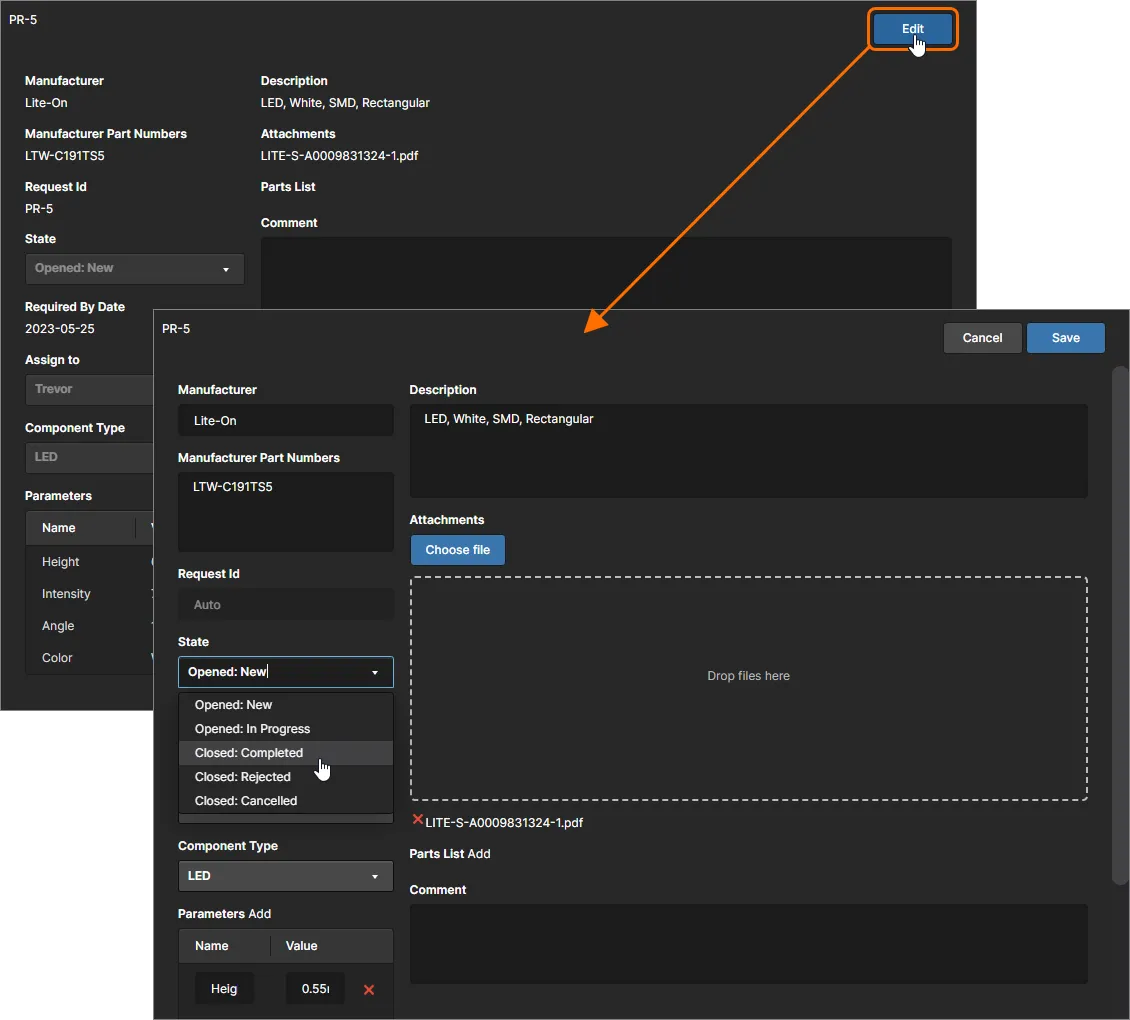 Truy cập biểu mẫu để chỉnh sửa yêu cầu linh kiện hiện có.
Thực hiện các thay đổi cần thiết, bao gồm thay đổi trạng thái nếu phù hợp, rồi nhấp vào để xác nhận. Để thoát mà không thay đổi gì, nhấp vào  .
Lịch sử và thông báo
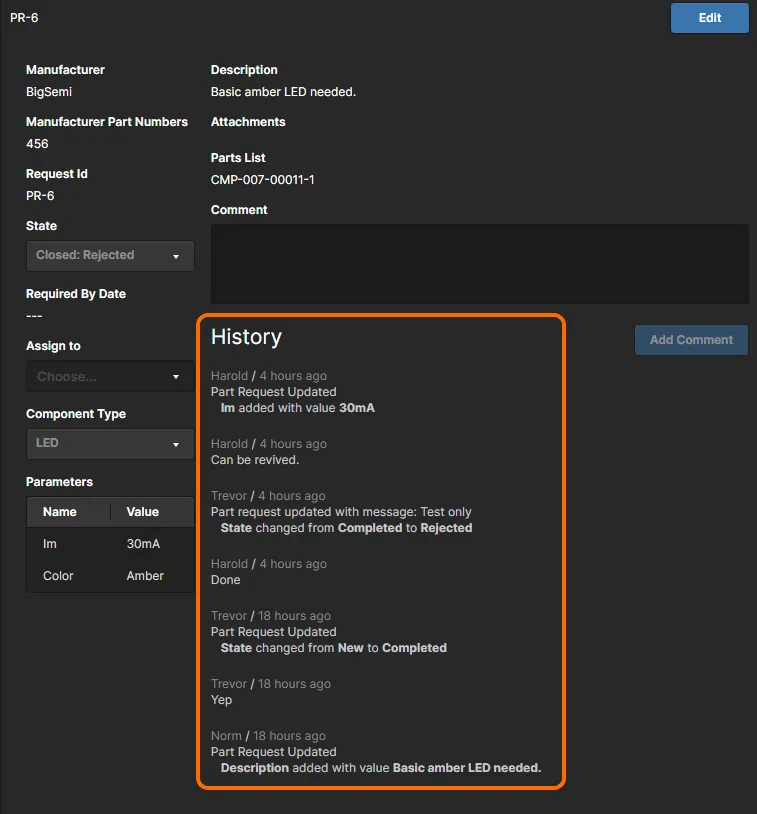
Khi một yêu cầu linh kiện được tạo, người yêu cầu và các thành viên có liên quan trong nhóm người quản lý thư viện có thể xem mục yêu cầu cùng dữ liệu History được tích lũy theo thời gian.
Một mục mới sẽ được thêm vào dòng thời gian sự kiện Lịch sử của yêu cầu khi yêu cầu được cập nhật (chỉnh sửa) từ giao diện trình duyệt của Workspace hoặc qua Altium Designer. Một mục Lịch sử cũng được thêm khi có bình luận được nhập ở chế độ xem (thay vì chế độ chỉnh sửa). Các bình luận trao đổi hai chiều này (ngoài chế độ chỉnh sửa) chỉ hiển thị khi xem trang chi tiết của yêu cầu trên giao diện trình duyệt hoặc khi xem trong bảng Explorer của Altium Designer.
Ngoài các mục sự kiện Lịch sử, thông báo qua email cũng sẽ được gửi nếu tính năng Email Notifications của Workspace được bật. Quản trị viên thực hiện việc này trên trang cài đặt SMTP (Admin – Settings – Email Notifications) của giao diện trình duyệt Workspace. Lưu ý rằng chỉ các sự kiện tạo và cập nhật yêu cầu linh kiện mới kích hoạt thông báo qua email.
► Xem Cấu hình thông báo qua email để biết thông tin thiết lập chi tiết.
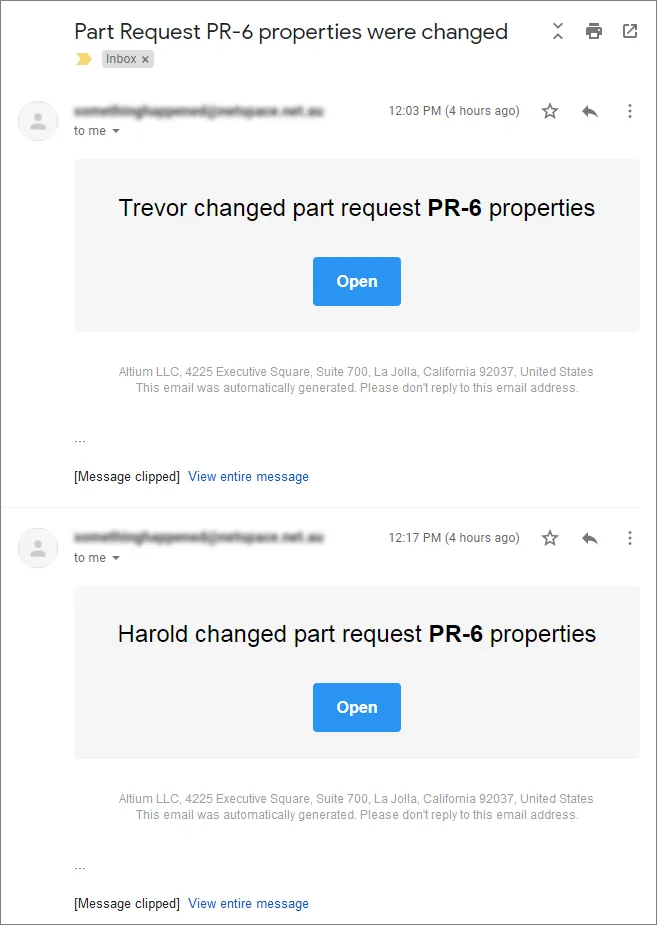 Các bên liên quan nhận được thông báo về việc tạo yêu cầu linh kiện và mọi cập nhật qua email nếu tính năng này được cấu hình và bật.
Tùy chỉnh trạng thái
Sau khi yêu cầu linh kiện mới được gửi, yêu cầu đó có thể chuyển sang một số trạng thái khác nhau. Theo mặc định, các trạng thái sau được cung cấp:
-
Opened States – các trạng thái mà yêu cầu vẫn đang được xử lý:
-
New -
In Progress
-
-
Closed States – các trạng thái mà yêu cầu được coi là đã giải quyết và do đó đã “đóng”:
-
Completed -
Rejected -
Cancelled
-
Để đáp ứng nhu cầu của các tổ chức khác nhau, các trạng thái có thể được tùy chỉnh. Bạn có thể:
-
Chỉnh sửa tên của các trạng thái mặc định.
-
Thêm trạng thái mới (đặt tên theo nhu cầu).
-
Thay đổi thứ tự các trạng thái (thứ tự hiển thị trong menu thả xuống State tương ứng khi tạo/chỉnh sửa yêu cầu linh kiện).
Quản trị viên cấu hình các thiết lập này trên trang Custom States (Admin – Settings – Vault – Legacy Part Requests – Custom States) của giao diện trình duyệt Workspace.
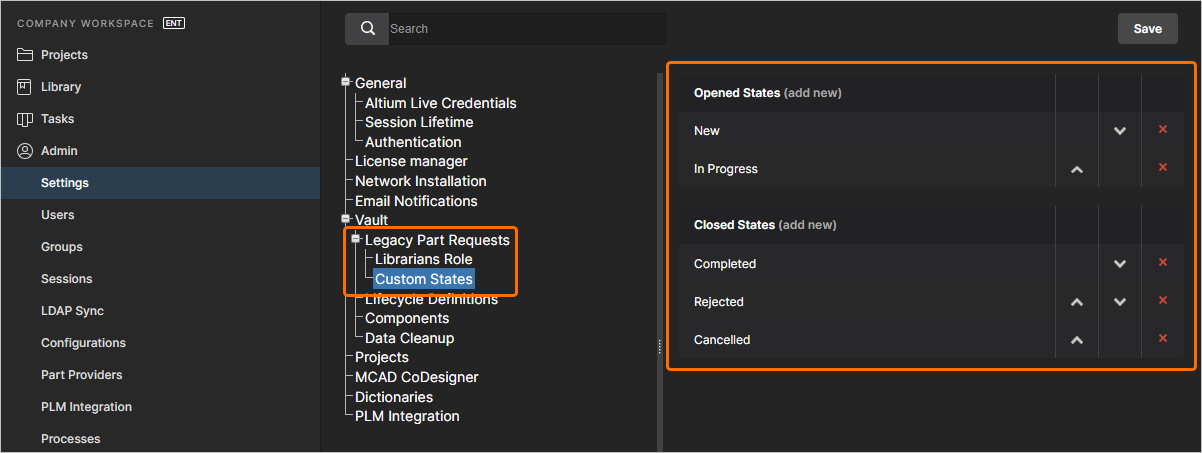 Trang Custom States trong khu vực Admin – Settings cung cấp giao diện để tùy chỉnh các trạng thái được dùng trong tính năng yêu cầu linh kiện kiểu cũ.
Thực hiện thay đổi như sau:
-
Để chỉnh sửa tên của trạng thái hiện có, nhấp vào tên trạng thái đó. Cửa sổ Custom State Name sẽ xuất hiện để bạn thực hiện chỉnh sửa.
-
Để thêm trạng thái mới, nhấp vào nút điều khiển add new tương ứng với loại trạng thái (mở hoặc đóng). Sử dụng cửa sổ Custom State Name để đặt tên trạng thái theo nhu cầu.
-
Để thay đổi thứ tự các trạng thái, sử dụng các nút điều khiển Di chuyển lên (
 ) và Di chuyển xuống (
 ) tùy theo nhu cầu (và khi khả dụng).
-
Để xóa một trạng thái, nhấp vào nút điều khiển Remove tương ứng (
 ).
 Bản địa hóa bằng AI