
Dự án Workspace
Sơ lược
- Tìm hiểu cách tạo dự án bằng mẫu và chọn vị trí thư mục lưu trữ trong Workspace.
- Hiểu cách phân quyền chia sẻ dự án dựa trên quyền sở hữu, thư mục cha và các thiết lập mặc định.
- Khám phá cách tải lên các dự án cục bộ và tệp lưu trữ Gerber hoặc ODB++, bao gồm những quy tắc quan trọng về việc đưa tệp vào khi tải dự án lên.
Altium Designer, kết hợp với Workspace của Enterprise Server, hỗ trợ một cấu trúc dự án nâng cao hướng đến giai đoạn phát triển trong vòng đời dự án, giúp đơn giản hóa việc tạo và quy trình làm việc liên tục cho các dự án được quản lý phiên bản. Việc lưu trữ tập trung dưới sự quản lý của Workspace cũng giúp tính năng này trở thành nền tảng cho các dịch vụ cộng tác khác.
Một số lợi ích chính khi sử dụng dự án Workspace:
-
Lưu trữ đơn giản. Không cần quyết định vị trí lưu trữ. Việc sao lưu và các dịch vụ cơ bản khác đều được đảm bảo.
-
Nền tảng cho các tính năng cộng tác.
-
Áp dụng quản lý phiên bản bắt buộc.
-
Tận dụng các ưu điểm của hệ thống bình luận chuyên dụng.
-
Thông báo và trạng thái. Toàn bộ nhóm thiết kế có thể xem trạng thái tài liệu, bao gồm cả các thay đổi cục bộ.
-
Thiết kế PCB đồng thời mà không cần thiết lập phức tạp.
-
Khả năng chia sẻ dự án với nhiều người để chỉnh sửa hoặc chỉ để xem và bình luận.
-
Đầy đủ chức năng khi sử dụng tính năng Lịch sử dự án, bao gồm các sự kiện commit liên quan đến VCS.
Về mặt kỹ thuật, một dự án là sự kết hợp giữa siêu dữ liệu được lưu trữ trên Workspace và khả năng tích hợp chặt chẽ với dịch vụ Quản lý phiên bản riêng của Workspace. Quy trình làm việc điển hình như sau:
-
Bạn tạo một dự án mới (thông qua hộp thoại Tạo dự án trong Altium Designer, từ giao diện trình duyệt của Workspace hoặc bằng cách đưa một dự án cục bộ hiện có lên Workspace (từ bên trong Altium Designer)). Trong quá trình tạo, bạn xác định tên và mô tả của dự án.
-
Quyền truy cập dự án được xác định và quản lý trong giao diện trình duyệt của Workspace hoặc trực tiếp trong Altium Designer.
-
Tất cả những người cộng tác chọn dự án để mở (từ bên trong Altium Designer), sau đó dự án sẽ tự động được check-out.
Tài liệu này trình bày cách làm việc với các dự án thông qua giao diện trình duyệt của Workspace trên Enterprise Server. Để biết thông tin về cách làm việc với các dự án trong phần mềm thiết kế, hãy xem Làm quen với môi trường thiết kế Altium.
Tạo dự án mới
Bạn có thể tạo dự án trực tiếp từ trang Projects trong giao diện trình duyệt của Workspace. Trang này liệt kê tất cả các dự án đã được đưa lên Workspace và được chia sẻ với người dùng hiện đang đăng nhập. Để tạo dự án mới, hãy nhấp vào nút  phía trên danh sách dự án, sau đó chọn mục Project trong nhóm Create của menu để mở cửa sổ Create Project .
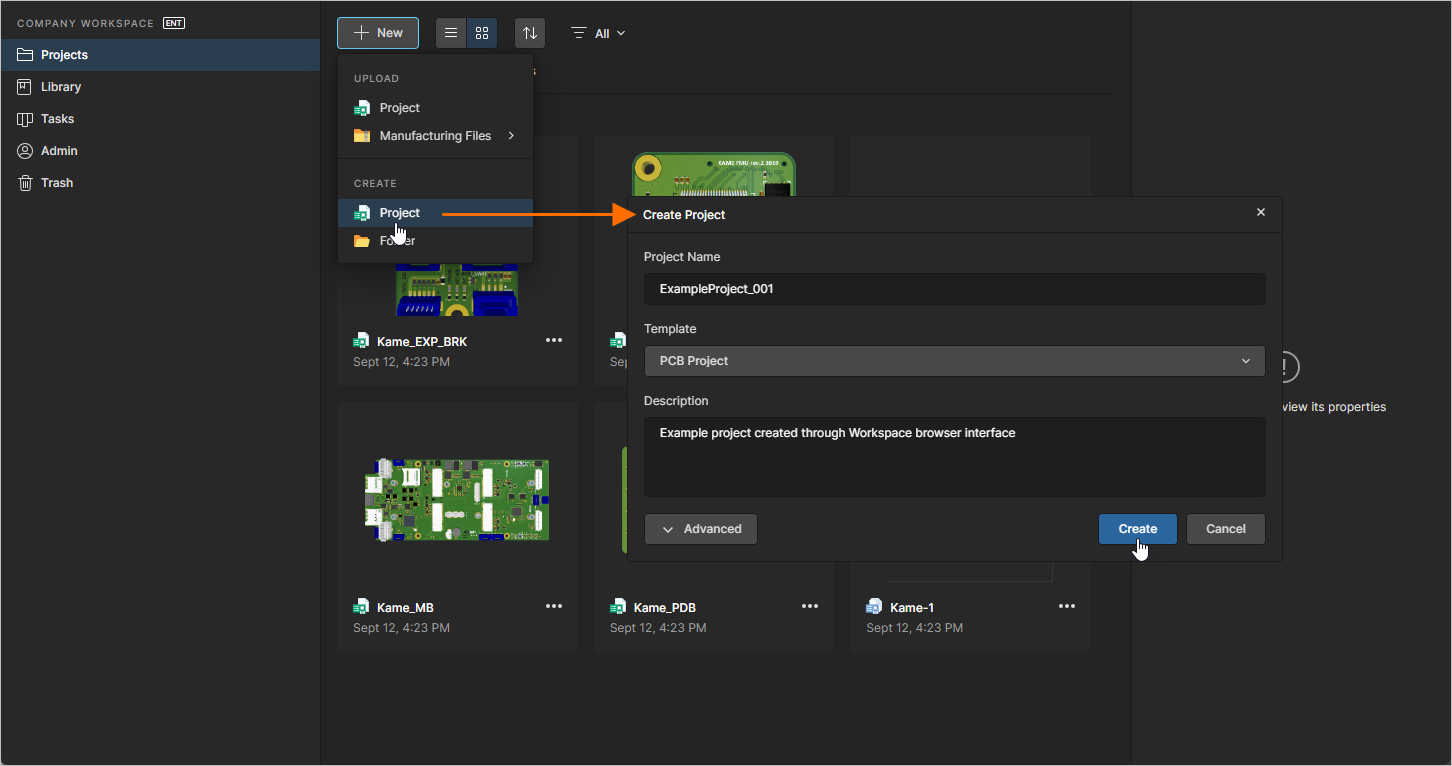 Tạo dự án mới thông qua giao diện trình duyệt của Workspace.
Cửa sổ Create Project ban đầu sẽ hiển thị ở chế độ xem đơn giản, với các trường sau:
-
Project Name – nhập tên mong muốn cho dự án
-
Template – chọn mẫu dự án nếu có – trường thả xuống tương ứng sẽ liệt kê tất cả Mẫu dự án có trong Workspace (theo định dạng <Comment> (<ItemID>)). Khi chọn một mẫu, loại dự án cũng sẽ được xác định theo mẫu đó. Nếu không muốn tạo dự án mới dựa trên một mẫu dự án hiện có, hãy chỉ định loại dự án cần tạo (sử dụng các mục PCB Project, Multiboard hoặc
Harnesscó trong danh sách). -
Description – nhập mô tả tùy chọn cho dự án.
Để truy cập thêm các tùy chọn điều khiển, hãy nhấp vào nút  . Trường sau sẽ xuất hiện:
-
Parent Folder – sử dụng trường này để chỉ định vị trí tạo dự án trong cấu trúc thư mục của Workspace. Đây sẽ là thư mục hiện đang mở hoặc, theo mặc định, là Projects. Lưu ý rằng đường dẫn thư mục mặc định cho các dự án mới được chỉ định trên trang Admin – Settings – Projects của giao diện trình duyệt Workspace. Trong cửa sổ Create Project, nhấp vào liên kết Change ở bên phải trường để truy cập cấu trúc thư mục máy chủ của Workspace, từ đó chọn một thư mục khác để lưu trữ dự án (
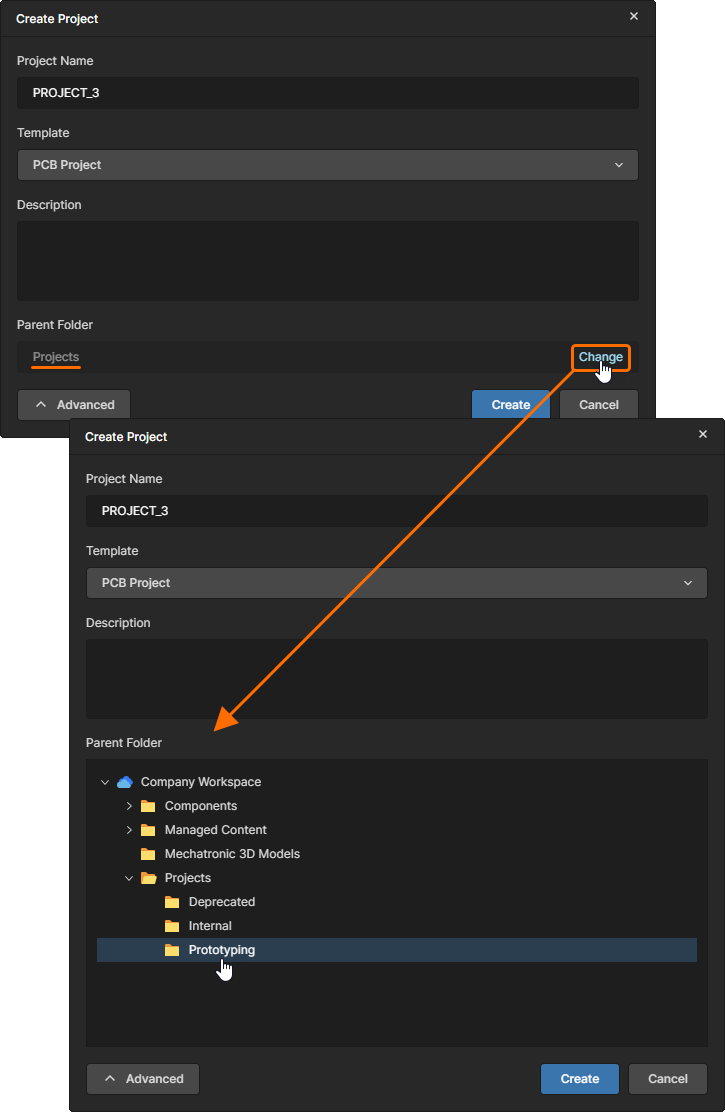 ).
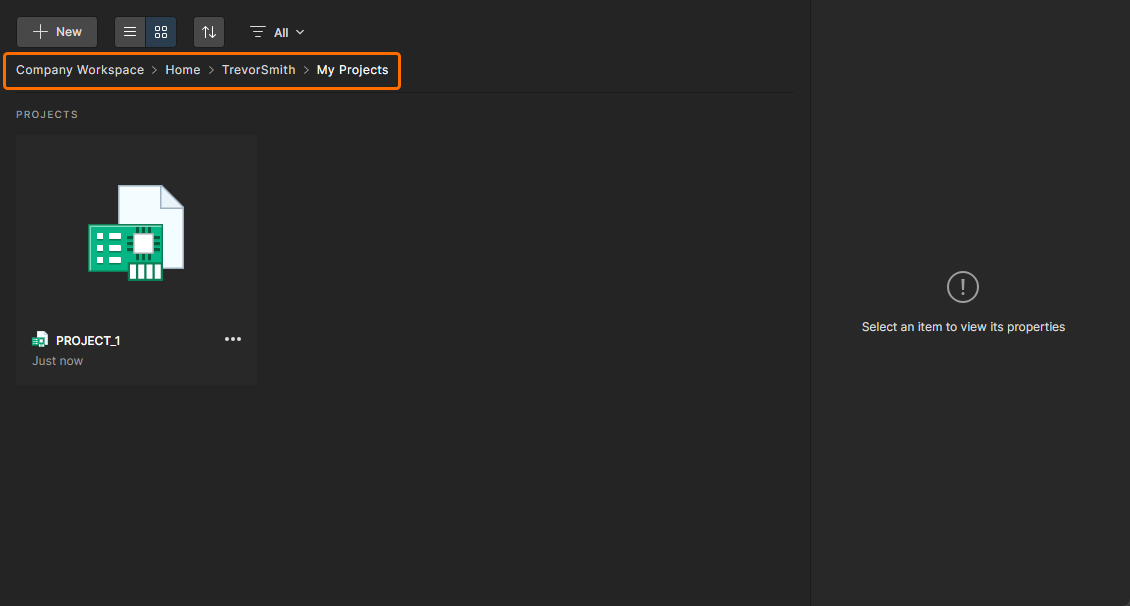
Lưu ý rằng nếu không chọn thư mục có quyền ghi trong trường Parent Folder khi thực hiện quy trình, một cấu trúc Personal Folder sẽ tự động được tạo để lưu trữ dự án. Đây là một thư mục riêng tư ở cấp cao nhất, được đặt tên theo địa chỉ email của bạn và có thư mục con My Projects. Ví dụ về việc tạo và sử dụng cấu trúc này:
-
Bạn không có quyền truy cập vào thư mục mặc định cho các dự án mới (thường là Projects) hoặc thư mục này ở chế độ chỉ đọc (không có quyền ghi). Trong trường hợp này, dự án được tạo/tải lên sẽ được lưu trữ trong thư mục cá nhân My Projects (
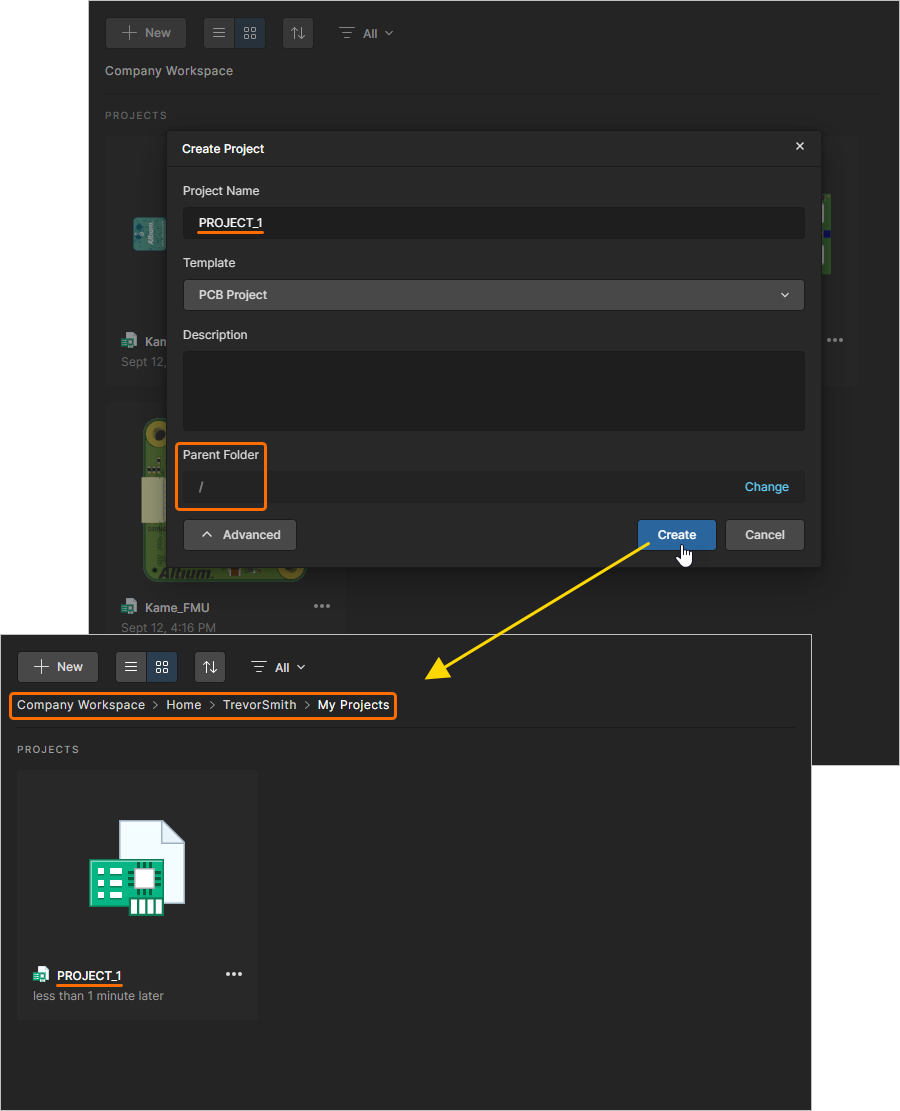 ).
-
Thiết lập đích Parent Folder khác với giá trị mặc định, nhưng bạn chỉ có quyền xem thư mục này (không có quyền ghi). Trong trường hợp này, việc tạo dự án bị chặn và thư mục My Projects không được thêm vào (
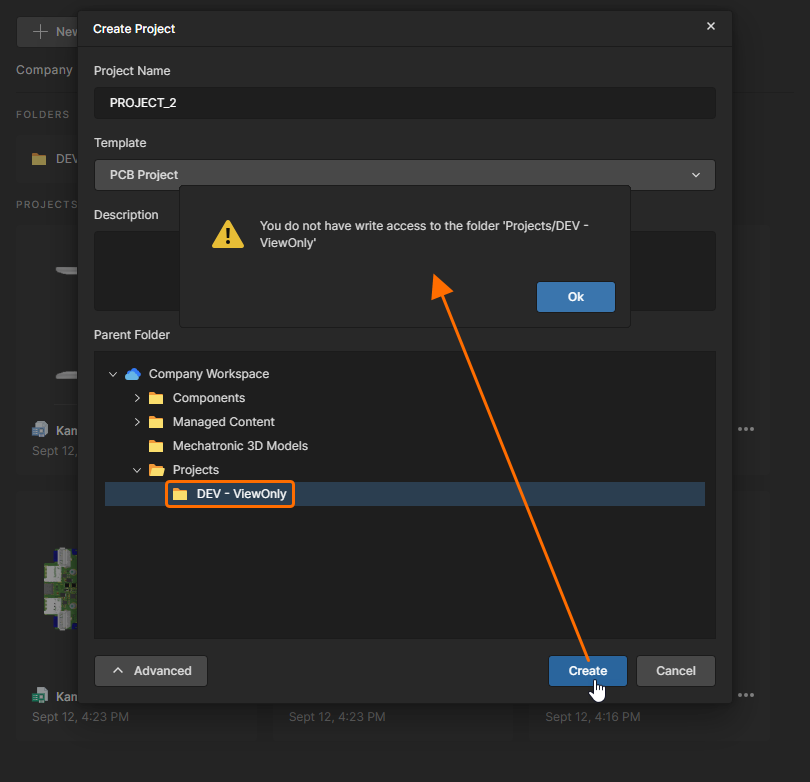 ).
Xem Tạo dự án khi không có quyền ghi vào thư mục để biết thêm thông tin.
-
Sau khi xác định dự án mới theo yêu cầu, hãy nhấp vào  . Bạn sẽ quay lại danh sách dự án ở cấp tổng quan và thấy một mục dành cho dự án vừa tạo.
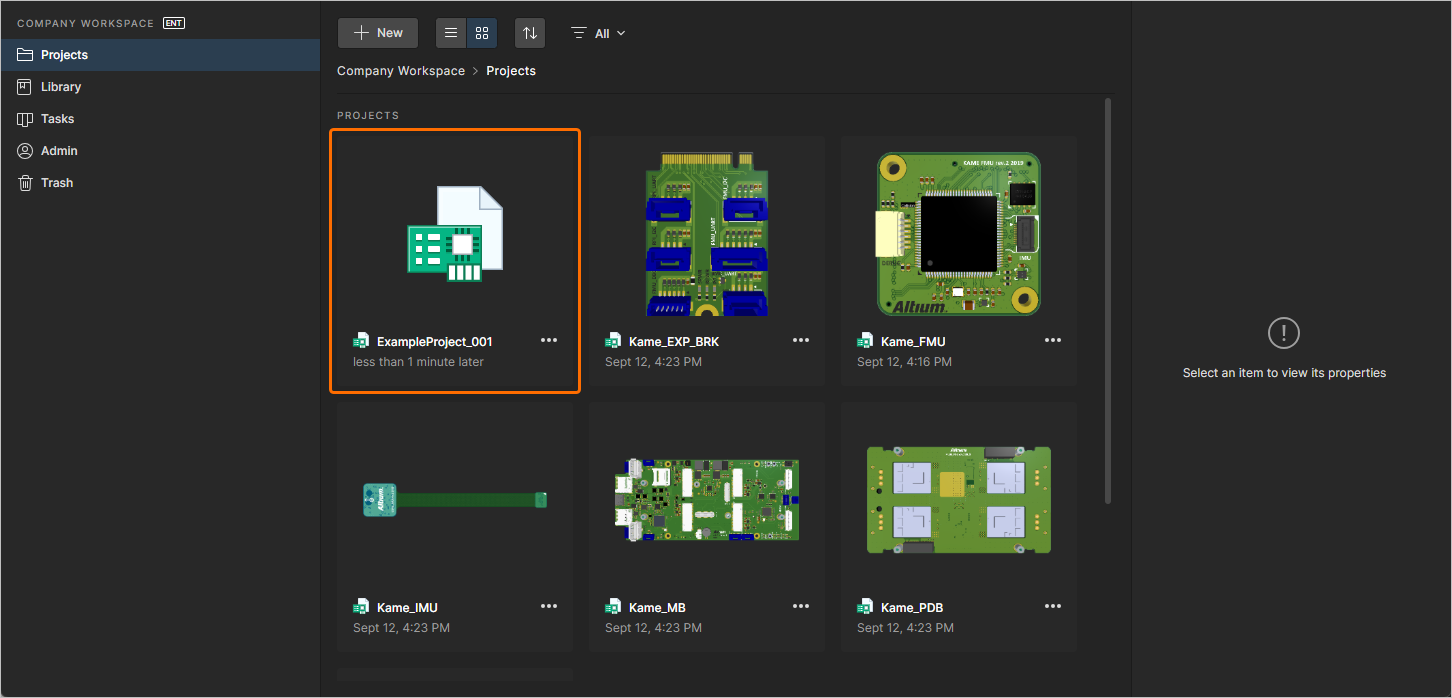 Dự án vừa tạo xuất hiện trên trang Projects của giao diện trình duyệt Workspace.
Để biết thêm thông tin về cách cấu hình quyền truy cập dự án, hãy xem Chia sẻ dự án bên dưới.
Tải lên dự án cục bộ hiện có
Bạn cũng có thể tải một dự án thiết kế hiện có lên Workspace. Để thực hiện:
-
Nhấp vào nút
phía trên danh sách dự án, sau đó chọn mục Project trong nhóm Upload của menu. Tìm và chọn tệp nén ZIP của dự án, rồi nhấp vào Open để bắt đầu tải lên.
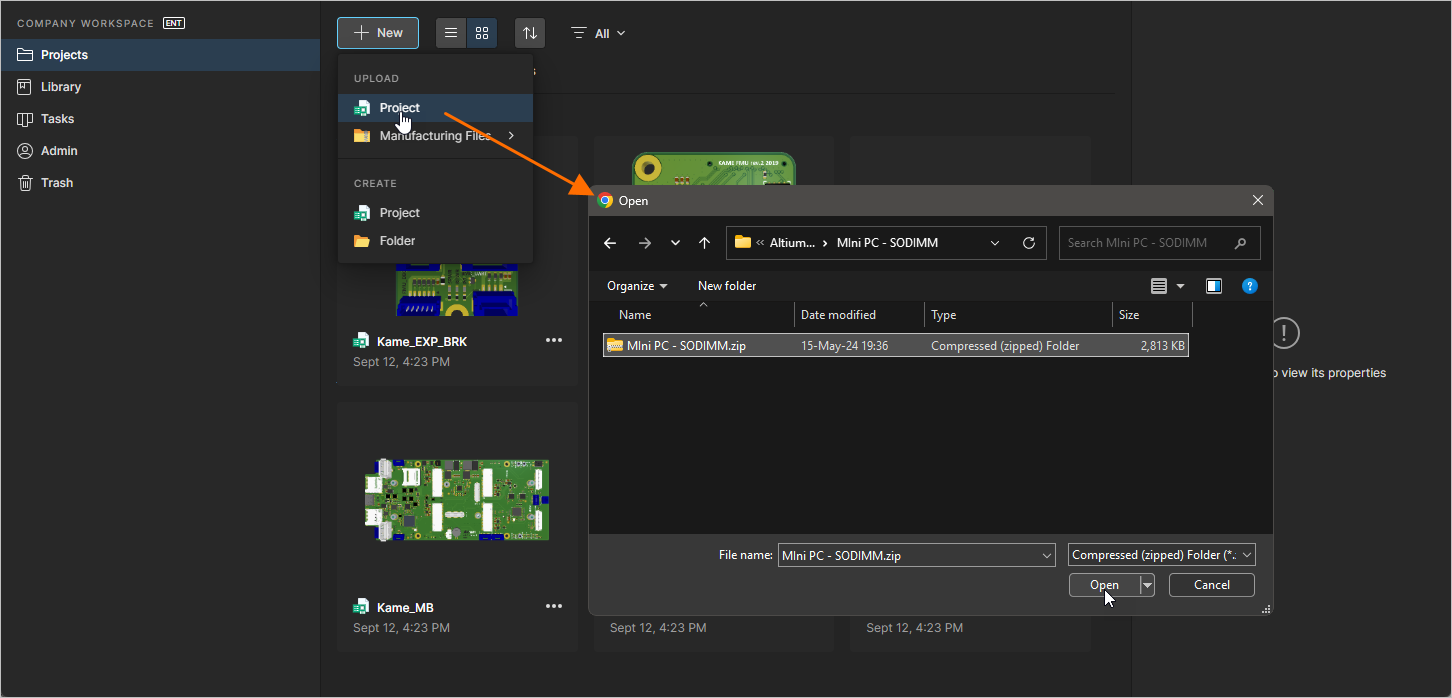
-
Cửa sổ Upload Project sẽ xuất hiện. Theo mặc định, Project Name sẽ là của dự án hiện có – hãy thay đổi nếu cần và thêm mô tả phù hợp. Parent Folder sẽ được đặt thành thư mục đang hoạt động khi quá trình tải lên bắt đầu. Nhấp vào liên kết Change ở bên phải trường để truy cập cấu trúc thư mục trên máy chủ của Workspace, từ đó chọn một thư mục khác để lưu trữ dự án. Bạn có thể sắp xếp các dự án theo cấu trúc phân cấp thư mục con nếu muốn. Để biết thêm thông tin, hãy xem phần Tạo cấu trúc phân cấp thư mục dự án. Sau khi thiết lập các tùy chọn theo yêu cầu, nhấp vào nút
 .
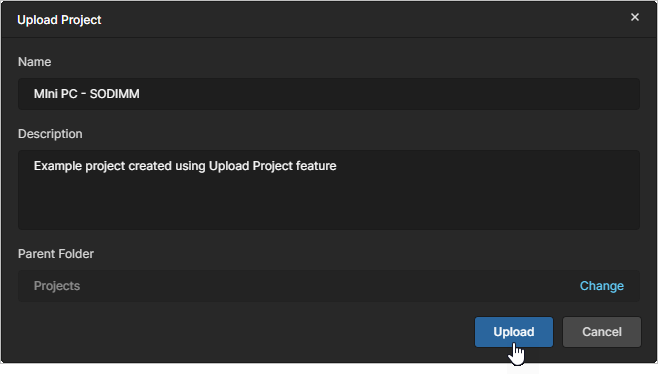
-
Quá trình tải lên sẽ diễn ra, sau đó một mục cho dự án sẽ được thêm vào danh sách dự án ở cấp tổng quan.
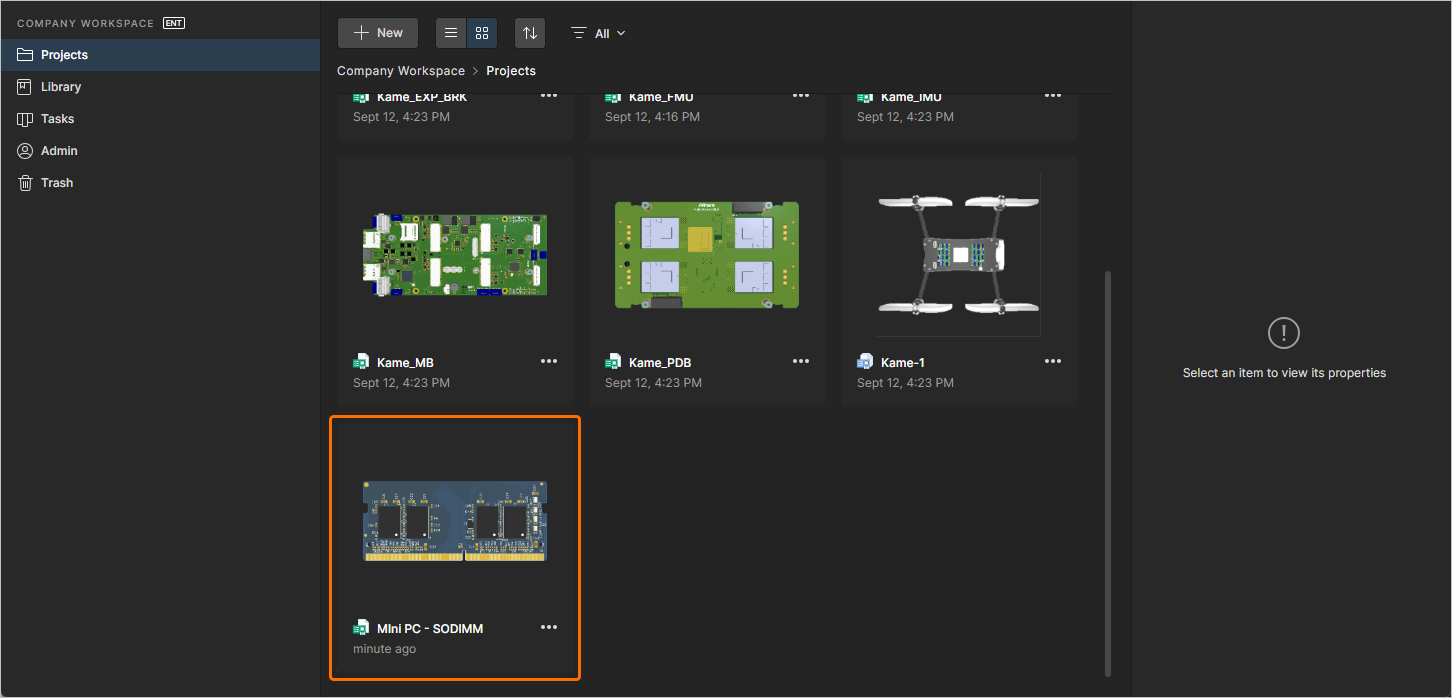
Các lưu ý quan trọng
Nội dung tải lên của một dự án sẽ bao gồm:
-
các tệp thiết kế đã được thêm vào dự án, như được ghi nhận trong tệp dự án (
PrjPcb). - tất cả các tệp khác trong thư mục dự án được chỉ định.
Nội dung tải lên của một dự án sẽ not bao gồm:
-
các tệp trong thư mục con của thư mục dự án được chỉ định, trừ khi chúng được đưa vào dự án (được ghi nhận trong tệp dự án).
-
bất kỳ tệp nào đã được thêm/liên kết vào dự án nhưng nằm ngoài thư mục được chỉ định.
-
bất kỳ tệp nào trong thư mục
Project Outputs for <project>, chẳng hạn như các tệp đầu ra Gerber phục vụ chế tạo đã được tạo.
Khuyến nghị:
-
Đảm bảo thư mục dự án nguồn chỉ chứa một tệp dự án (
PrjPcb). Nếu nhiều tệp dự án được tải lên kho lưu trữ Workspace, Trình xem web có thể không hiển thị đúng các tài liệu thiết kế. -
Tránh lưu các tệp bổ sung có dung lượng lớn trong thư mục dự án, chẳng hạn như dữ liệu MCAD hoặc tệp nén. Hãy lưu chúng trong thư mục con để tránh tải lên và xử lý không cần thiết.
-
Không đưa vào dự án các tệp được lưu bên ngoài thư mục dự án, vì như đã đề cập ở trên, chúng sẽ không được tải lên kho lưu trữ Workspace.
-
Sử dụng Chế độ xem lịch sử Workspace để xem danh sách các tệp đã được đưa vào một dự án Workspace vừa tải lên.
-
Cách tốt nhất để truy cập các tệp thiết kế và sản xuất của dự án trong Workspace là Đưa dự án lên trực tuyến từ Altium Designer rồi Phát hành dự án. Gói phát hành Workspace được tạo ra sẽ cung cấp quyền xem toàn bộ tài liệu thiết kế/sản xuất.
Tải lên bộ tệp Gerber hoặc ODB++
Workspace cũng chấp nhận các bộ tệp sản xuất Gerber/ODB++ đã tạo ở định dạng nén. Bạn có thể tải chúng lên thông qua các tùy chọn Manufacturing Files có trong menu của nút . Về cơ bản, quy trình tải lên giống với quy trình tải dự án lên được trình bày ở trên.
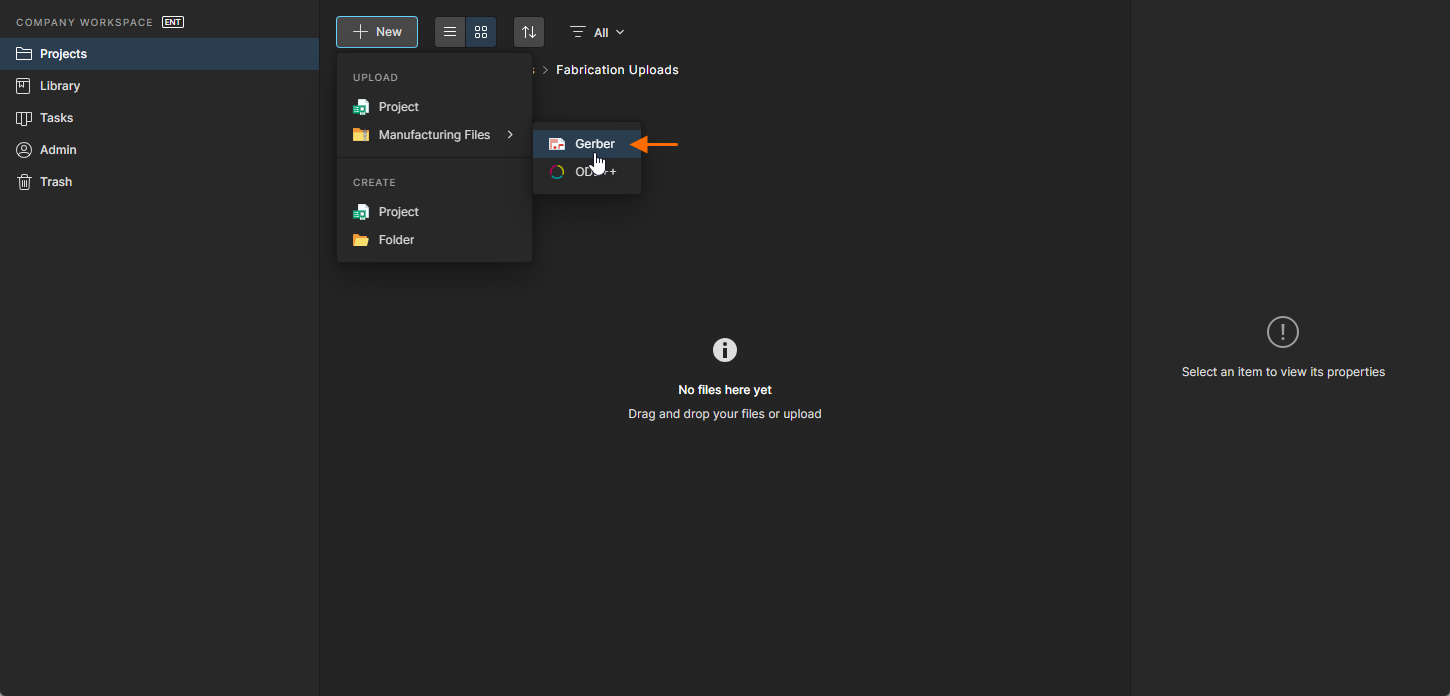
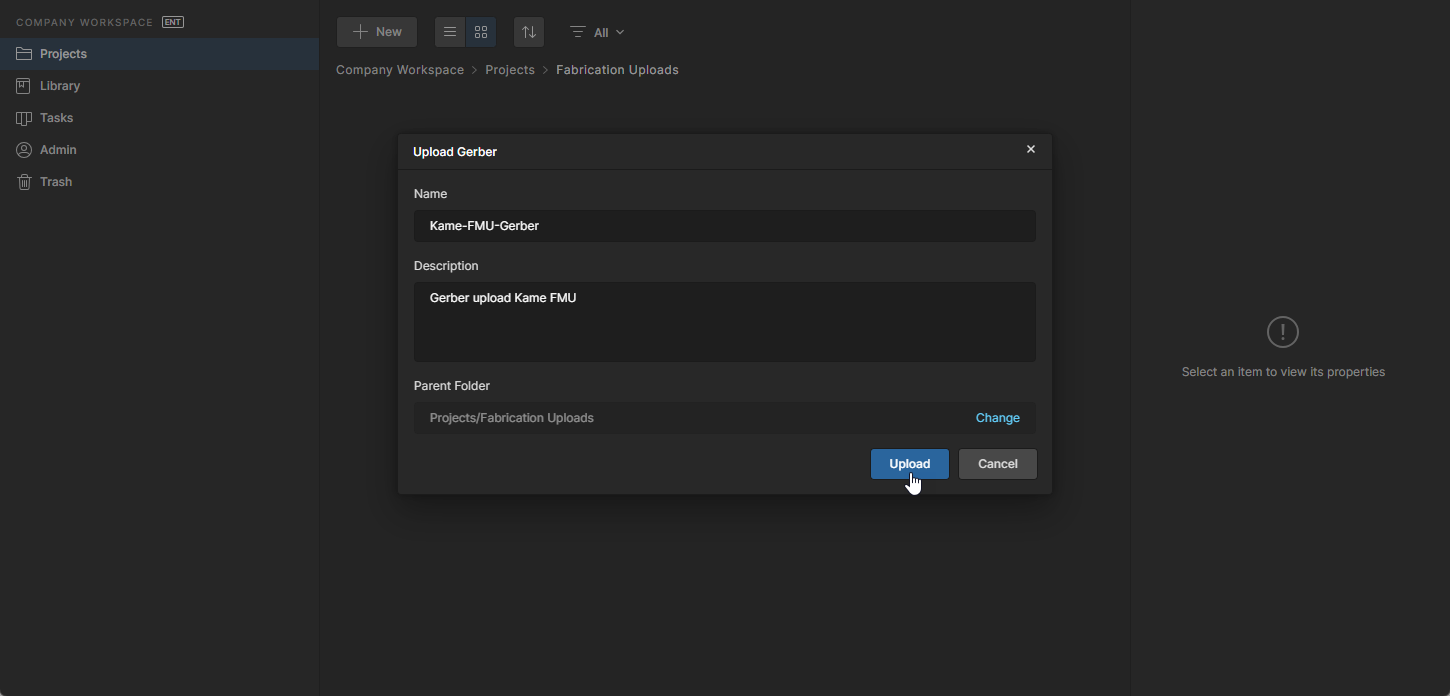
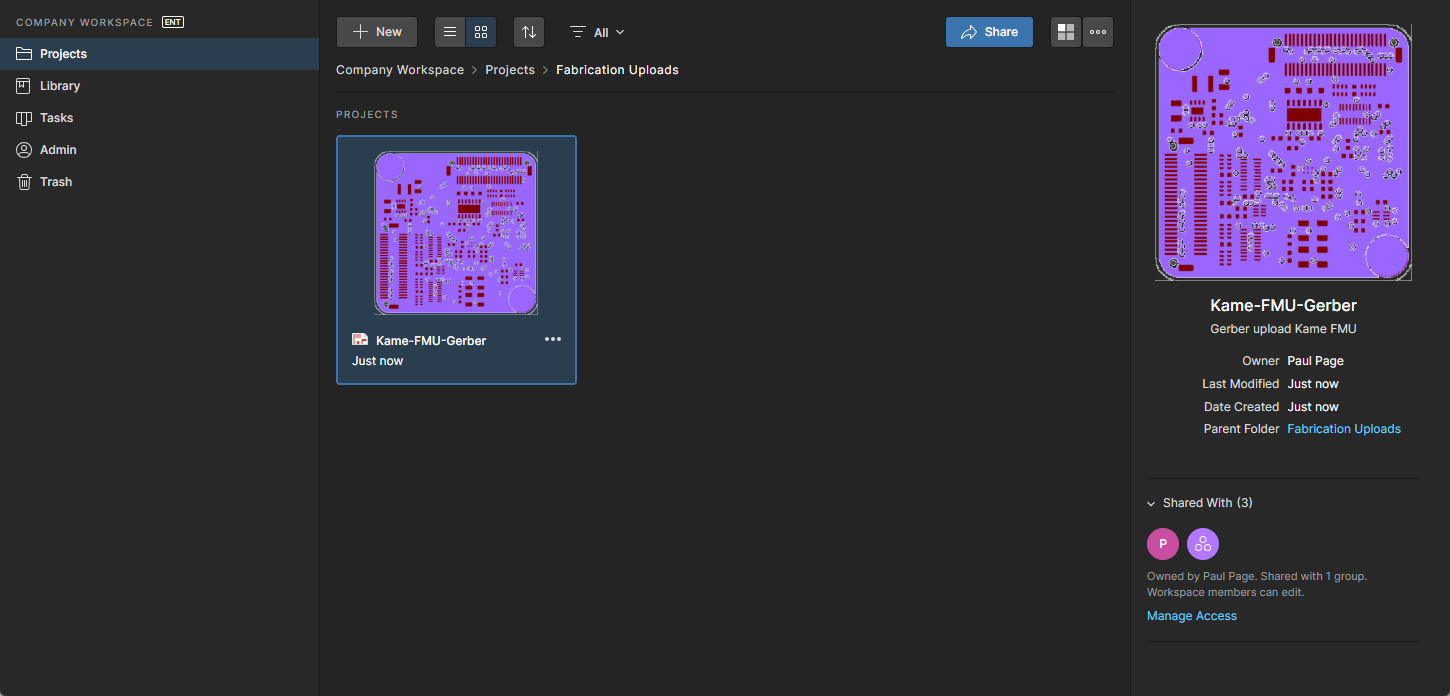
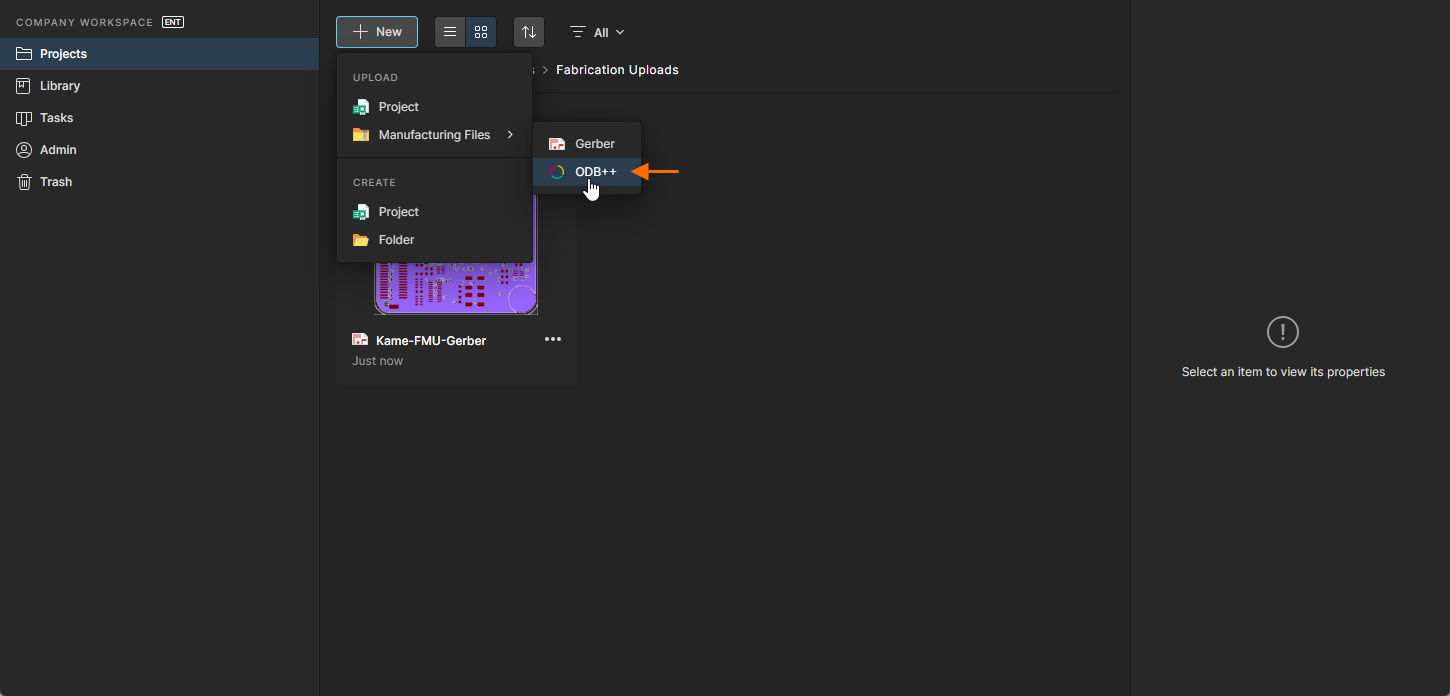
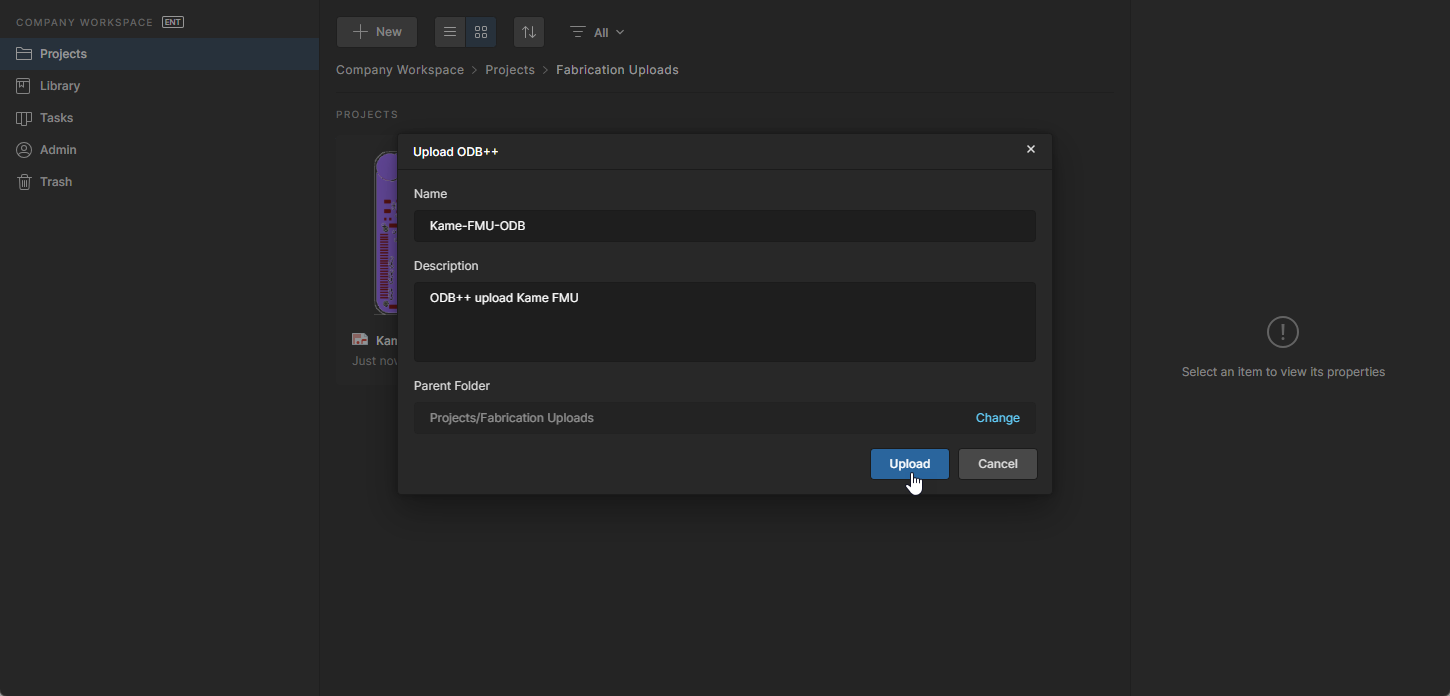
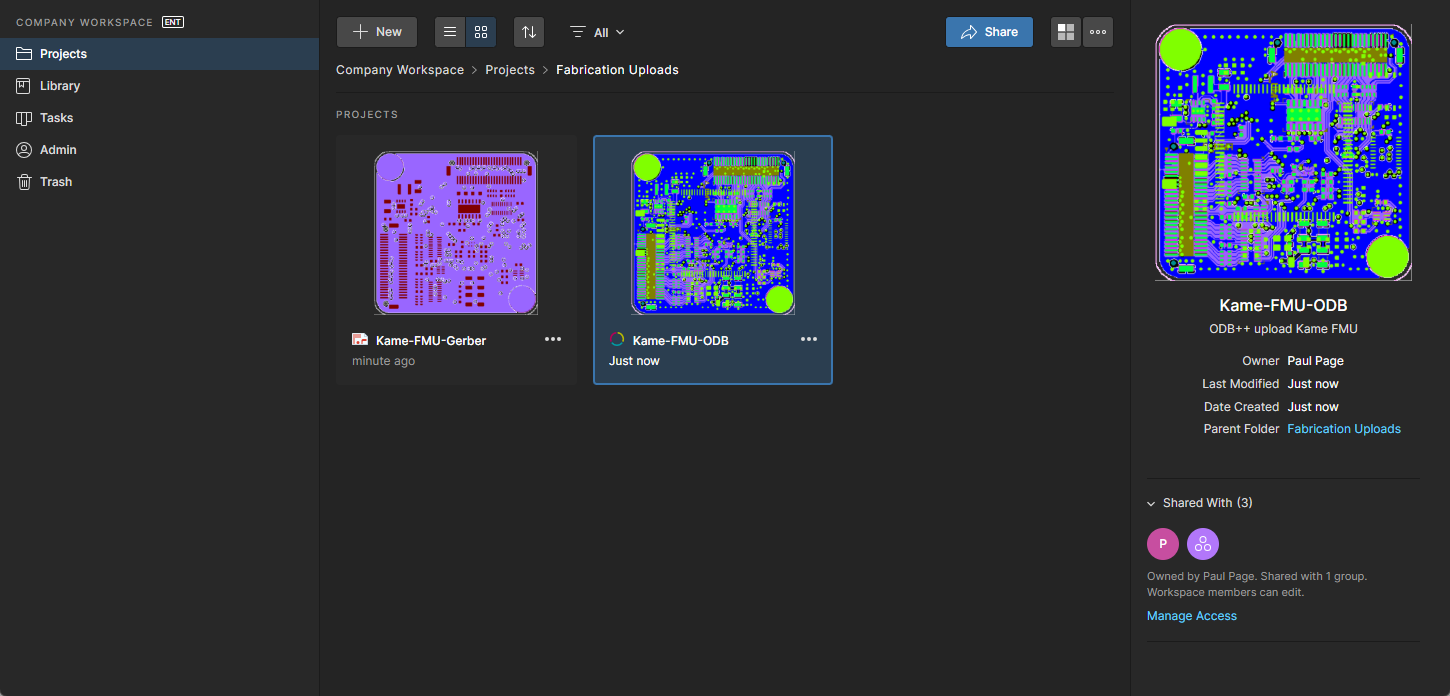
Nhấp vào tên dự án Gerber/ODB++ hoặc sử dụng tùy chọn Open trong menu tương ứng để tải bộ tệp vào trình xem chuyên dụng của Workspace. Trình xem này cung cấp chế độ xem tổng hợp tất cả các tệp/lớp được đưa vào, cho phép ẩn các lớp hoặc chỉ xem riêng từng lớp, cung cấp tính năng đo khoảng cách giữa hai điểm và cho phép đặt nhận xét.
Tạo cấu trúc phân cấp thư mục dự án
Related information: Quản lý cấu trúc nội dung & quyền truy cập
Workspace cũng cung cấp khả năng tạo và quản lý các thư mục dự án trong cấu trúc của máy chủ. Sau đó, bạn có thể tạo hoặc di chuyển dự án vào bất kỳ thư mục nào trong cấu trúc phân cấp thư mục đó.
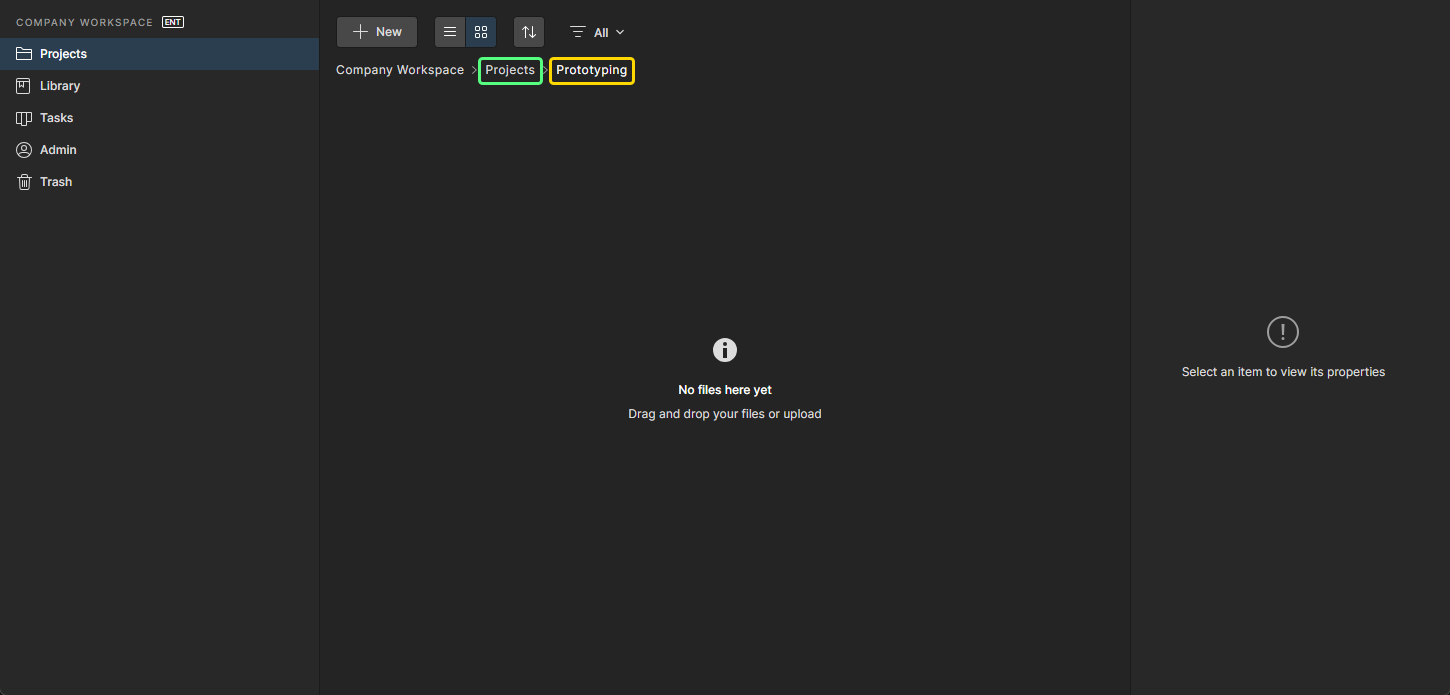
Để tạo thư mục mới bên dưới thư mục Project cấp cao nhất (mặc định), nhấp vào nút  phía trên danh sách dự án, sau đó chọn mục Folder trong nhóm Create của menu. Trong cửa sổ Create Folder xuất hiện, chỉ định tên thư mục mới, thư mục mẹ và mô tả tùy chọn. Thư mục mới luôn được tạo bên dưới thư mục đang được chọn, và thư mục này trở thành thư mục mẹ của nó. Quyền của thư mục mới được kế thừa từ thư mục mẹ, bao gồm quyền ghi cho “chủ sở hữu” của thư mục đó nếu người này khác với người dùng hiện tại.
Sau khi xác định các thuộc tính theo yêu cầu, nhấp vào  . Thư mục mới (thư mục con) sẽ được tạo và bạn sẽ được chuyển đến thư mục đó.
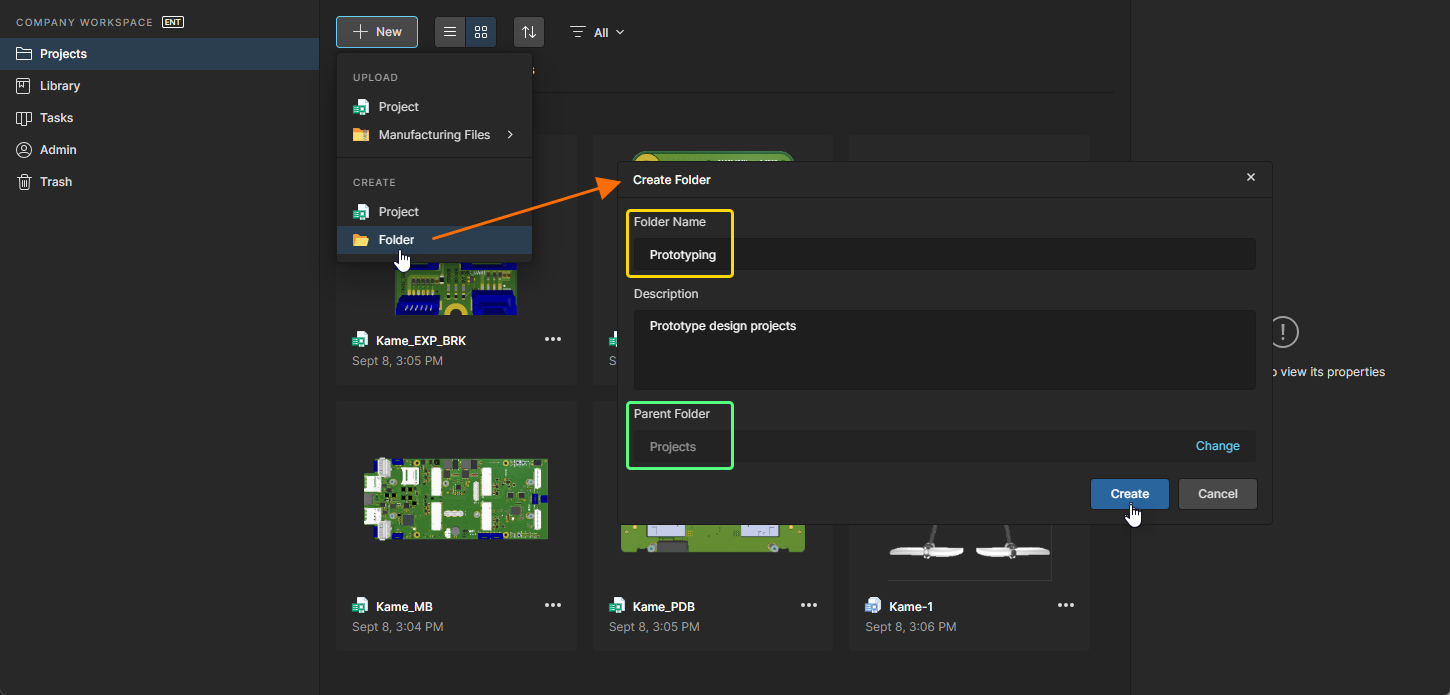
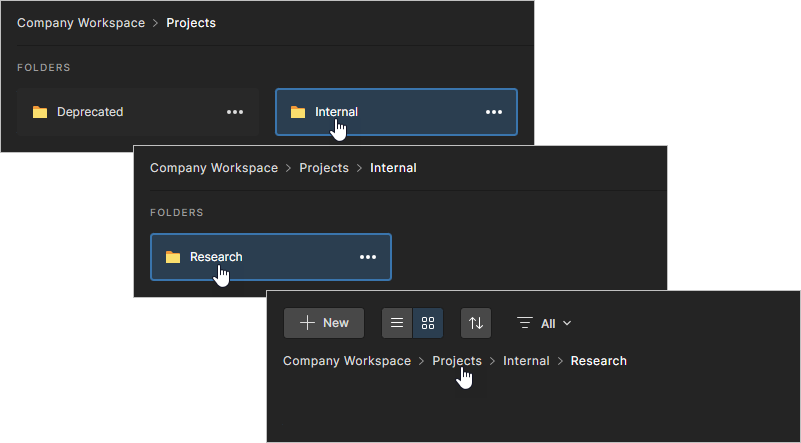
Tiếp tục tạo thêm các thư mục theo nhu cầu để xây dựng cấu trúc phân cấp thư mục dùng để lưu trữ và phân loại các dự án thiết kế của bạn. Sau đó, bạn có thể chọn các thư mục này làm thư mục cha khi tạo thư mục tiếp theo, như minh họa trong hình dưới đây.
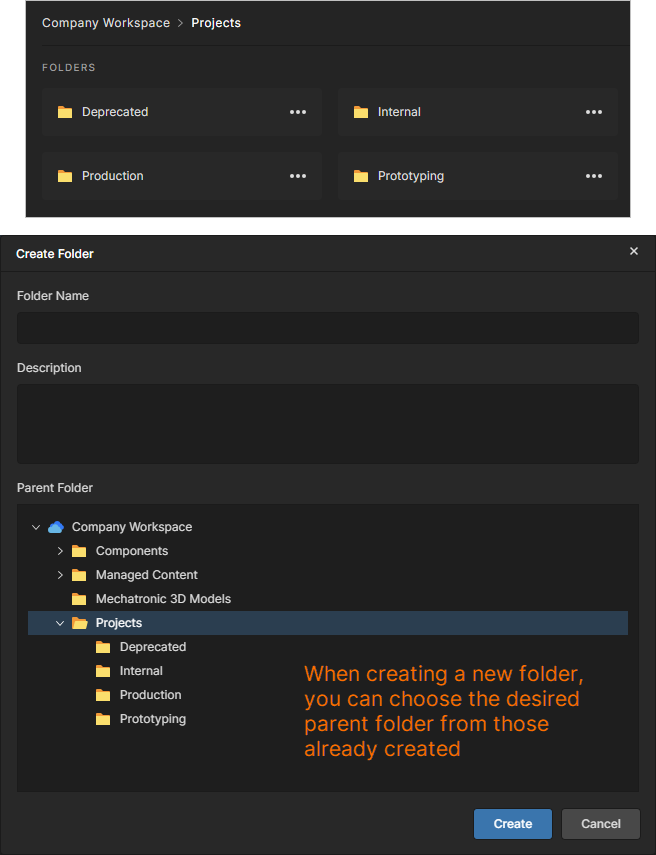 Ví dụ về cấu trúc phân cấp thư mục dự án đã được thiết lập.
Điều hướng trong cấu trúc phân cấp thư mục
Khi mở trang Projects ở chế độ xem đồ họa mặc định, bạn sẽ thấy nội dung dự án trong thư mục Projects cấp cao nhất mặc định. Tất cả các thư mục dự án con ở ngay cấp bên dưới cũng sẽ hiển thị ở đầu trang. Tùy thuộc vào độ dài tên thư mục, bạn có thể cần di con trỏ lên một mục thư mục để xem tên đầy đủ trong chú giải khi di chuột. Trong trường hợp này, chuyển sang chế độ xem danh sách (nhấp vào  ) có thể giúp bạn dễ dàng xem các thư mục cấp hai hiện có hơn. Khi chọn một thư mục, thông tin của thư mục đó sẽ hiển thị trong ngăn bên phải.
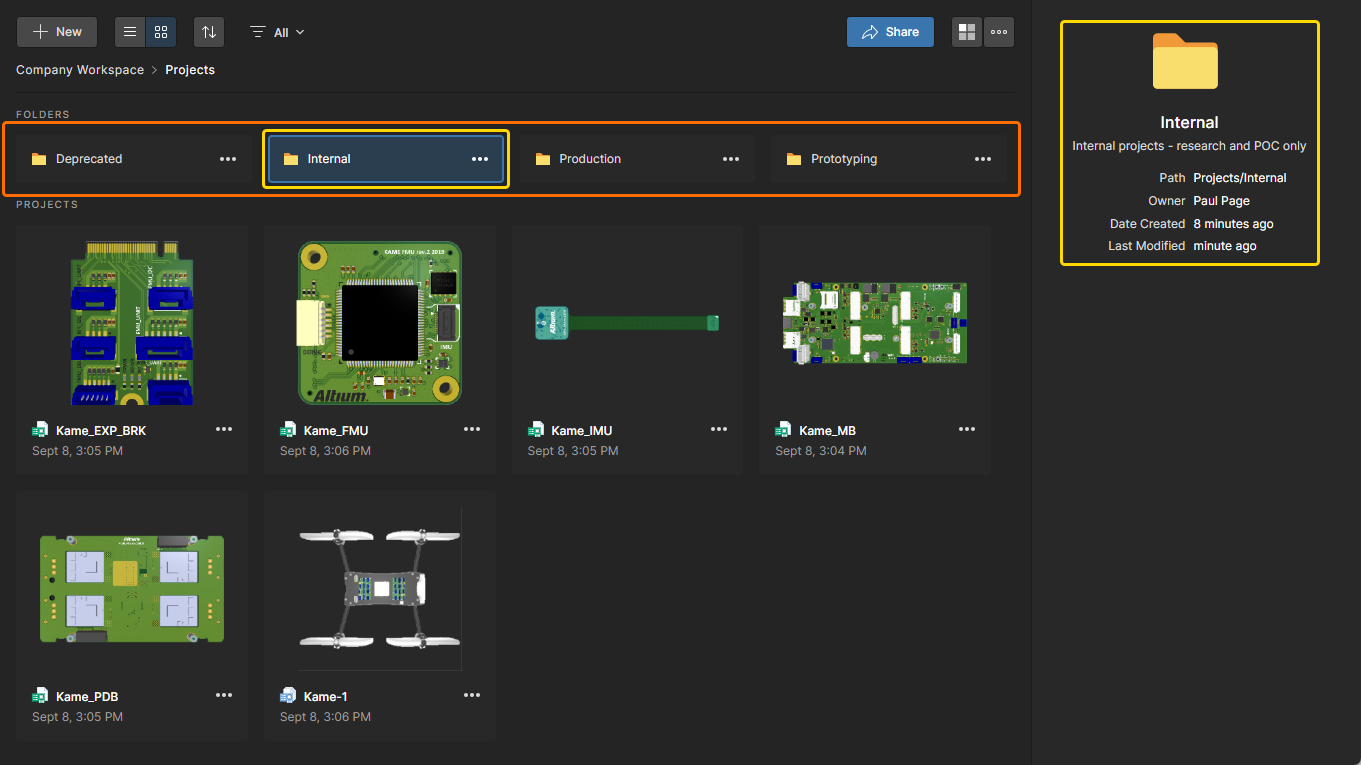
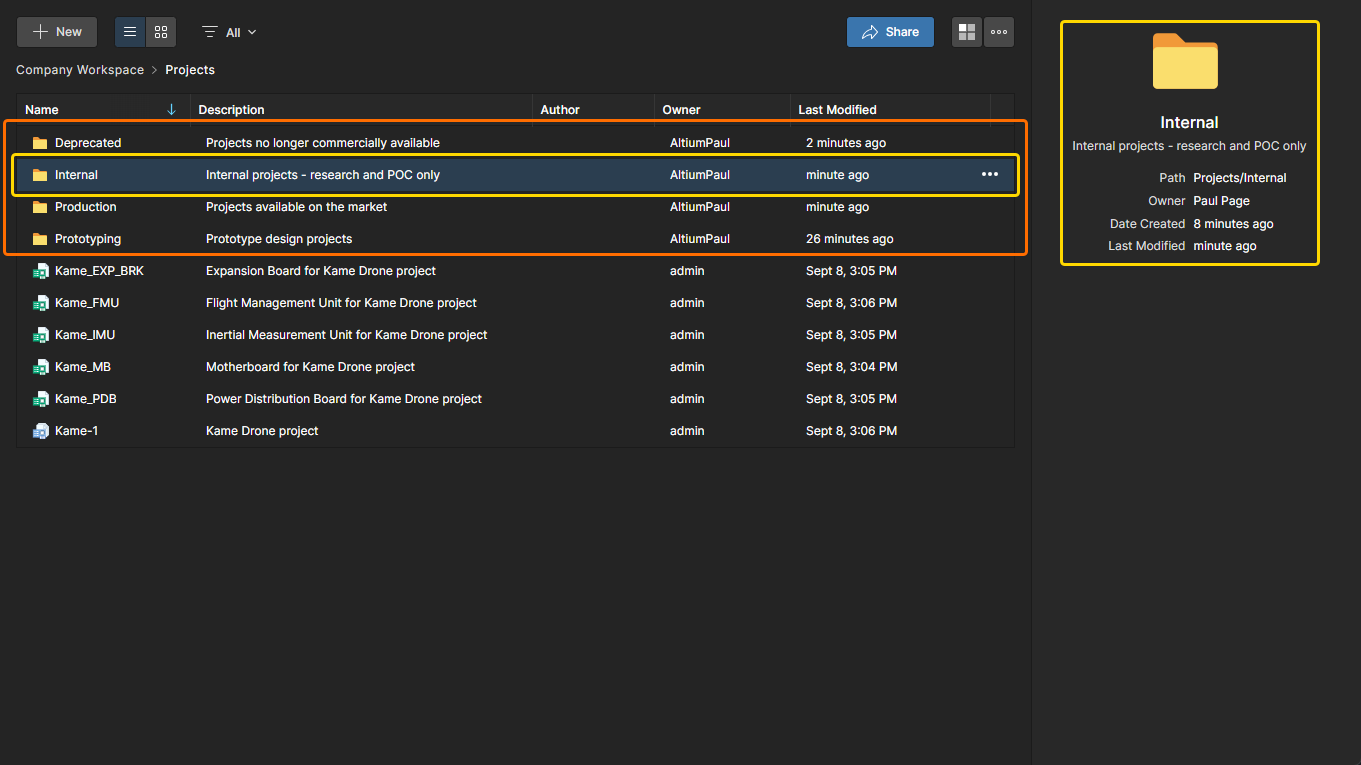
Truy cập một thư mục bằng cách nhấp vào tên thư mục (chế độ xem đồ họa) hoặc nhấp đúp vào mục thư mục (chế độ xem danh sách). Sử dụng đường dẫn điều hướng ở đầu chế độ xem để nhanh chóng quay lại các cấp cao hơn trong cấu trúc phân cấp thư mục.
Chia sẻ thư mục
Để thay đổi quyền chia sẻ của một thư mục dự án hiện có, hãy chọn mục tương ứng trên trang Projects, rồi chọn mục Share từ nút điều khiển  tương ứng, hoặc nhấp vào nút
 ở phía trên. Cửa sổ Share Item cho phép bạn cấp quyền truy cập thư mục cho những người dùng hoặc nhóm được chỉ định (các mục Share Item With), đồng thời xem và thay đổi các quyền chia sẻ hiện có của thư mục (trong Share With) – không thể thay đổi các quyền vốn có của Chủ sở hữu và Quản trị viên.
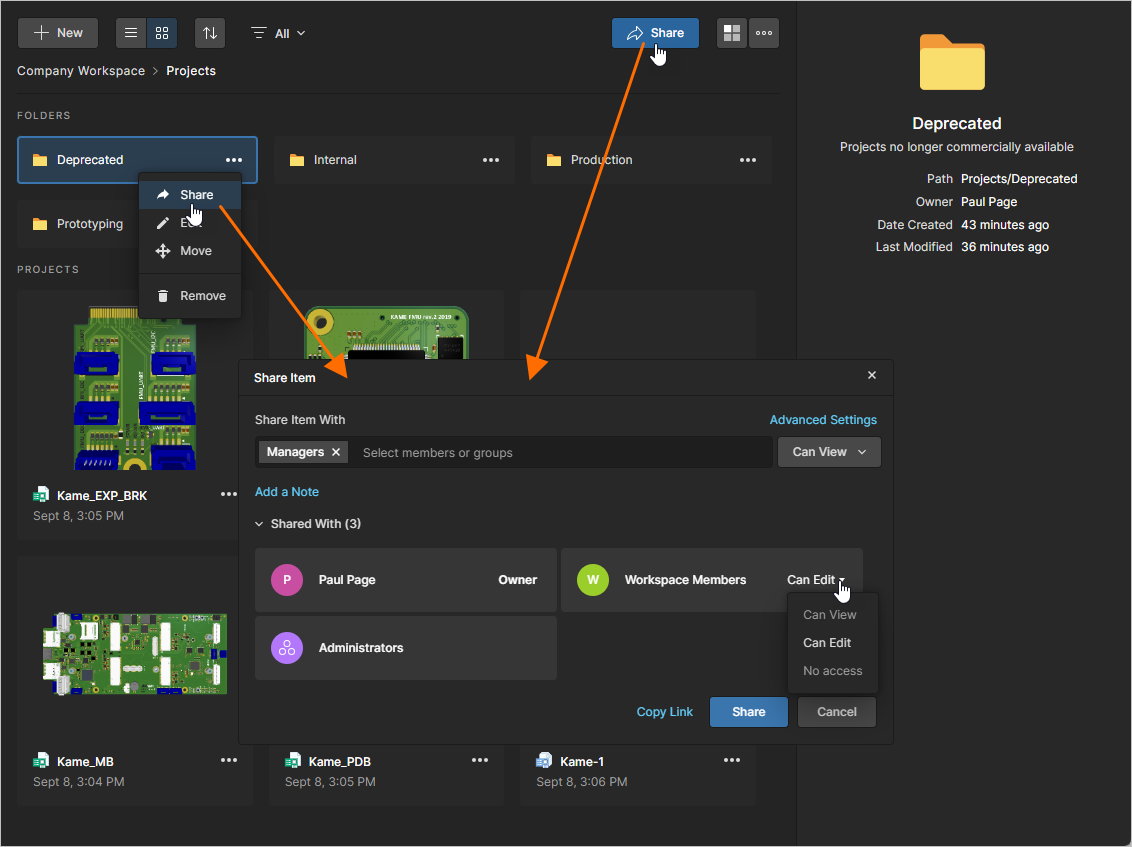 Cửa sổ Share Item cho phép thêm và thay đổi các quyền chia sẻ áp dụng cho thư mục đã chọn.
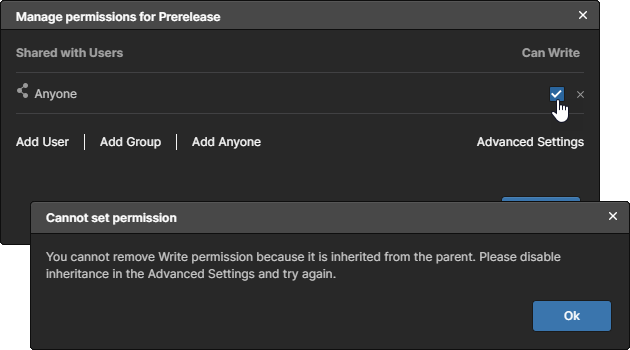
Lưu ý rằng một số mức quyền truy cập của người dùng (Xem, Chỉnh sửa hoặc Không có quyền truy cập) có thể không khả dụng để chọn trong mục Shared With. Nguyên nhân là việc thay đổi mức quyền truy cập có thể mâu thuẫn với (làm giảm) tập hợp quyền được kế thừa từ thư mục cha – theo mặc định là quyền Edit cho tất cả người dùng. Bạn có thể tách quyền của thư mục khỏi quyền của thư mục cha, qua đó tắt tính năng kế thừa quyền và cho phép chọn mọi mức quyền truy cập, bằng cách tắt tùy chọn Inherit parent folder permissions trong Advance Settings của cửa sổ Share Item.
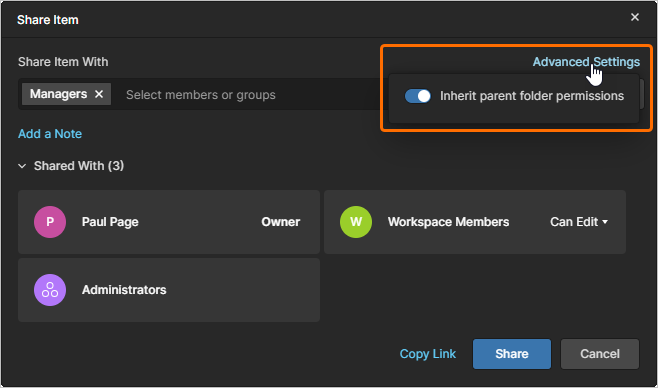
Xem trang Quản lý cấu trúc nội dung & quyền truy cập để biết thông tin chi tiết hơn.
Chỉnh sửa thư mục
Để chỉnh sửa thuộc tính của một thư mục dự án hiện có, hãy chọn mục tương ứng trên trang Projects, nhấp vào nút điều khiển  phía trên danh sách dự án/thư mục, rồi chọn mục Edit trong menu tương ứng.
Lệnh chỉnh sửa cũng có sẵn trên trang Projects bằng cách chọn ô của thư mục cần chỉnh sửa, rồi chọn lệnh Edit từ menu ngữ cảnh của biểu tượng  . Khi trang Projects ở chế độ xem danh sách, hãy nhấp vào nút điều khiển ở ngoài cùng bên phải của mục thư mục cần chỉnh sửa, rồi chọn lệnh Edit từ menu tương ứng.
Trong cửa sổ Edit Folder xuất hiện tiếp theo, bạn có thể thay đổi Tên và Mô tả của thư mục. Nhấp vào nút  để xác nhận mọi thay đổi đã thực hiện.
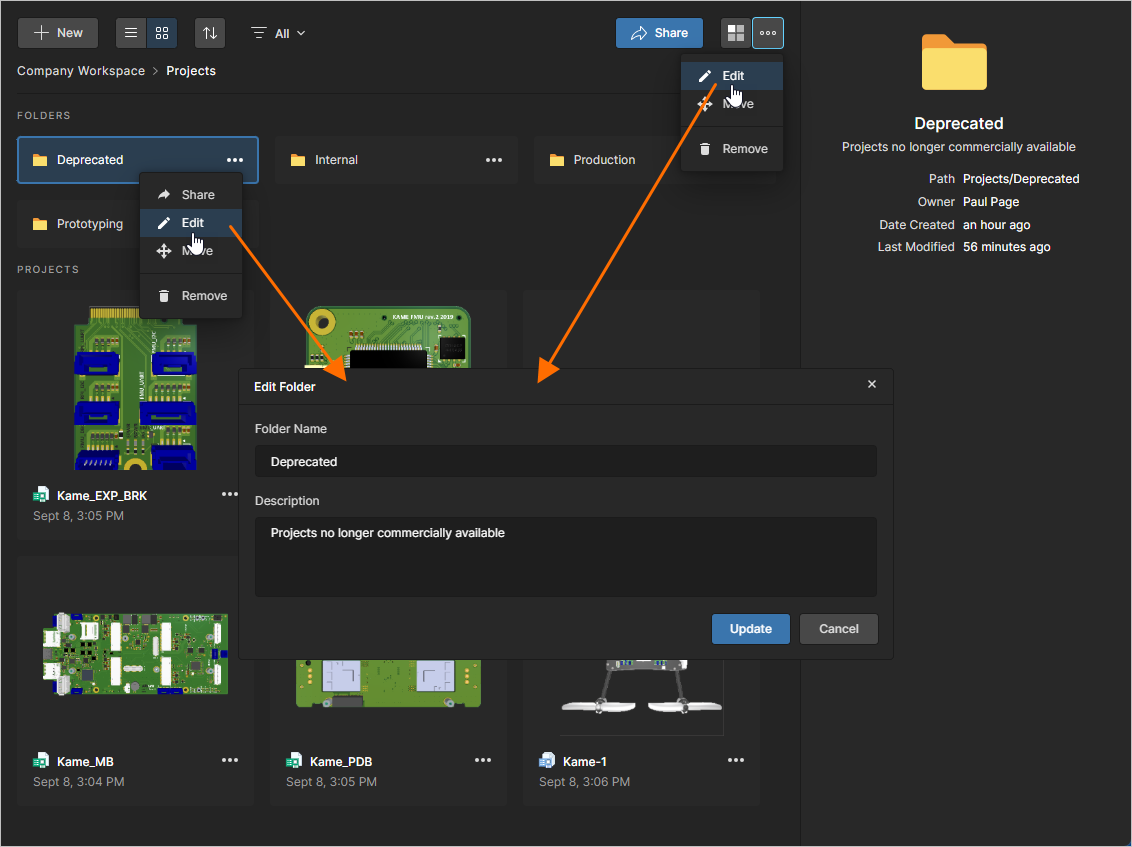
Bạn có thể chỉnh sửa Name và Description của một thư mục dự án bất cứ lúc nào.
Di chuyển thư mục trong cấu trúc phân cấp
Để di chuyển một thư mục sang thư mục cha khác trong cấu trúc phân cấp, hãy chọn mục tương ứng trên trang Projects, nhấp vào nút điều khiển phía trên danh sách dự án/thư mục, rồi chọn mục Move trong menu tương ứng.
Lệnh di chuyển cũng có sẵn trên trang Projects bằng cách chọn ô của thư mục cần di chuyển, rồi chọn lệnh Move từ menu ngữ cảnh của biểu tượng . Khi trang Projects ở chế độ xem danh sách, hãy nhấp vào nút điều khiển ở ngoài cùng bên phải của mục thư mục cần di chuyển, rồi chọn lệnh Move từ menu tương ứng.
Cửa sổ Move folder sẽ xuất hiện để bạn chọn thư mục cha mới. Nhấp vào nút  để thực hiện di chuyển. Thư mục cùng các dự án bên trong sẽ được di chuyển để trở thành thư mục con của thư mục cha mới đã chọn.
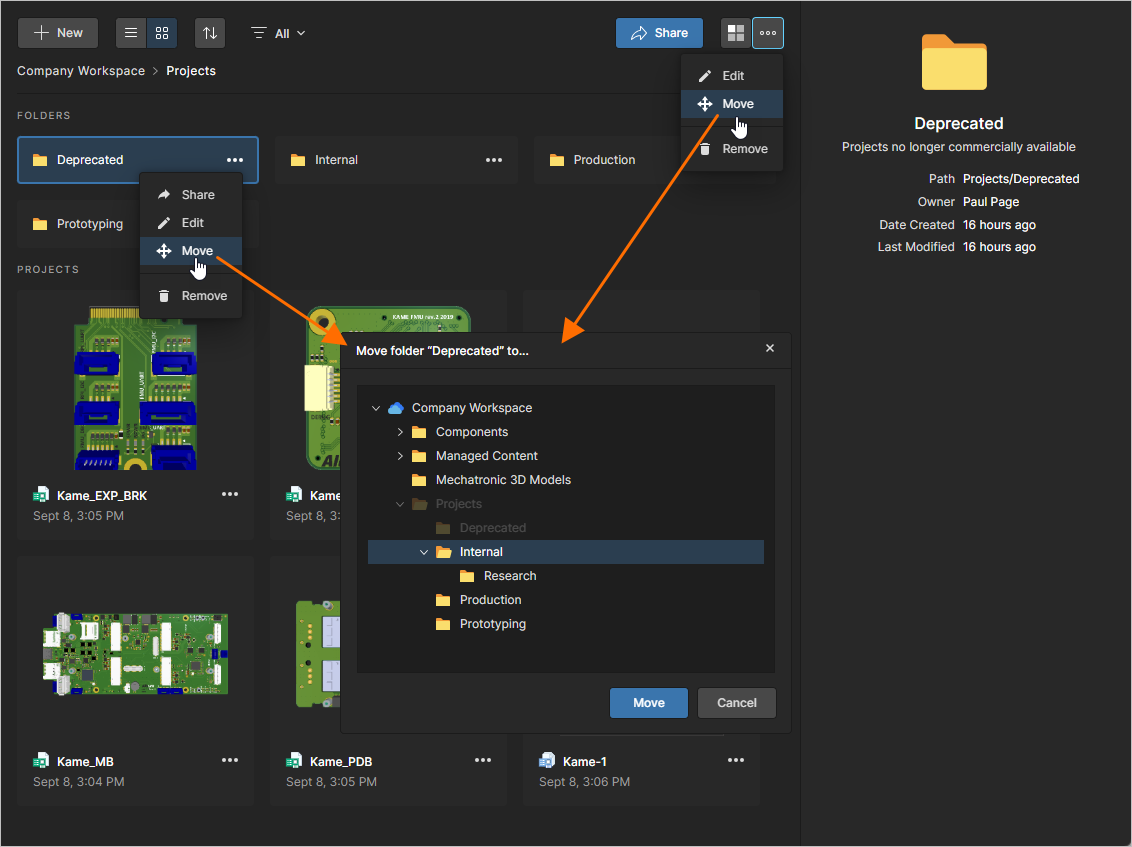
Bạn có thể di chuyển một thư mục trong cấu trúc phân cấp thư mục bất cứ lúc nào.
Xóa thư mục
Để xóa một thư mục dự án hiện có khỏi Không gian làm việc, hãy chọn mục tương ứng trên trang Projects, nhấp vào nút điều khiển phía trên danh sách thư mục dự án, rồi chọn mục Remove trong menu tương ứng.
Lệnh xóa cũng có sẵn trên trang Projects bằng cách chọn ô của thư mục cần xóa, rồi chọn lệnh Remove từ menu ngữ cảnh của biểu tượng . Khi trang Projects ở chế độ xem danh sách, hãy nhấp vào nút điều khiển ở ngoài cùng bên phải của mục thư mục cần xóa, rồi chọn lệnh Remove từ menu tương ứng.
Cửa sổ Remove sẽ xuất hiện để xác nhận việc xóa. Để tiếp tục xóa, hãy nhấp vào nút  .
Thư mục cùng các dự án bên trong sẽ bị xóa khỏi cấu trúc phân cấp thư mục, và bạn sẽ được đưa đến thư mục cha của thư mục vừa xóa. Bạn có thể khôi phục hoặc xóa vĩnh viễn một thư mục dự án từ trang Thùng rác. Dự án bị xóa cùng thư mục có thể được khôi phục hoặc xóa vĩnh viễn từ trang Trash , nhưng chỉ chủ sở hữu dự án đó hoặc Quản trị viên Không gian làm việc mới có thể thực hiện.
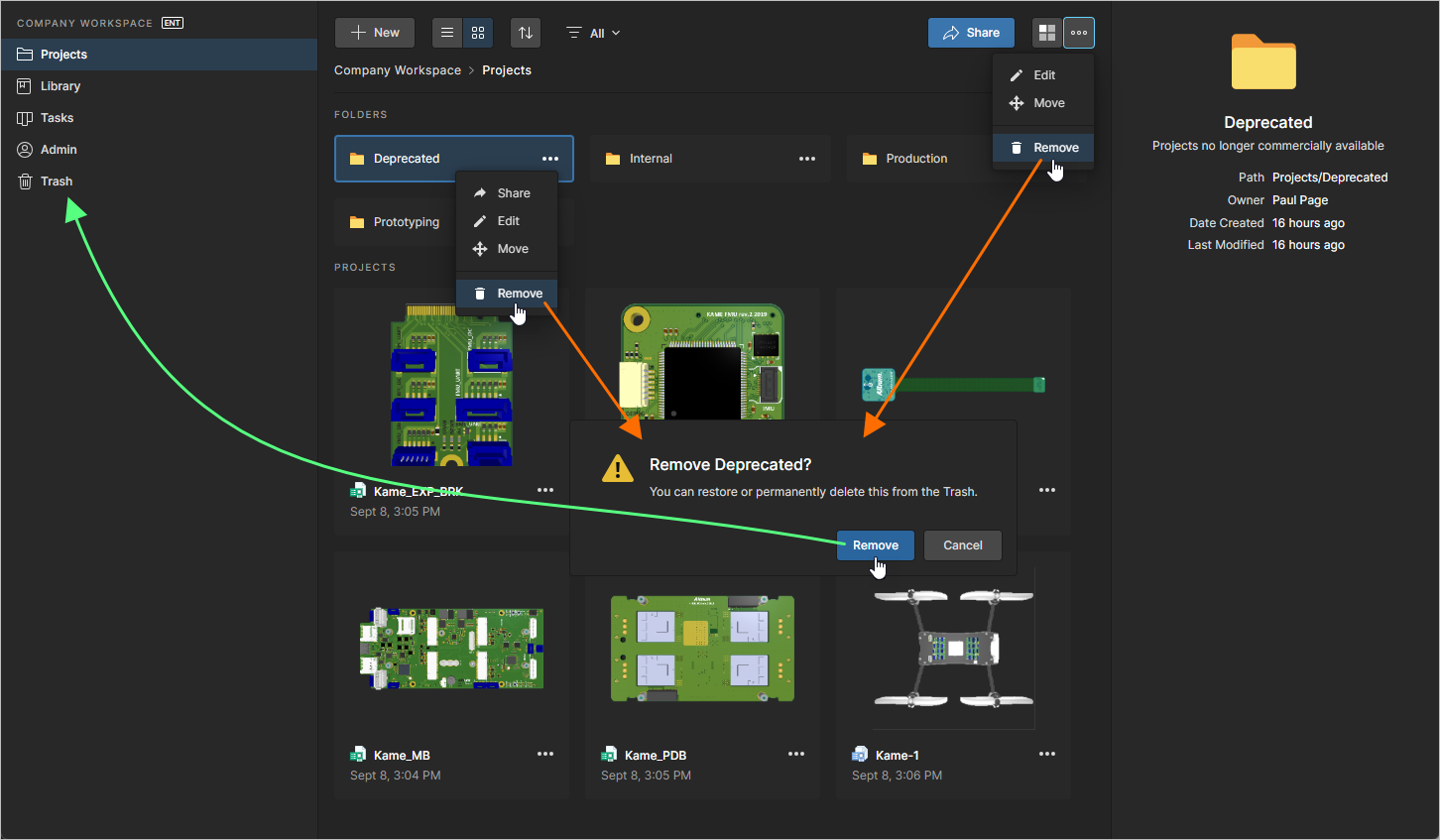
Xóa một thư mục dự án – chuyển thư mục đó đến khu vực Trash riêng biệt của Không gian làm việc.
Duyệt dự án
Danh sách dự án trên trang Projects của giao diện trình duyệt Workspace bao gồm tất cả dự án mà bạn có quyền truy cập, đồng thời cung cấp đầy đủ các tính năng và công cụ quản lý dự án. Sử dụng nút  để chuyển trang sang chế độ xem danh sách và nút
 để chuyển sang chế độ xem đồ họa (chế độ xem mặc định).
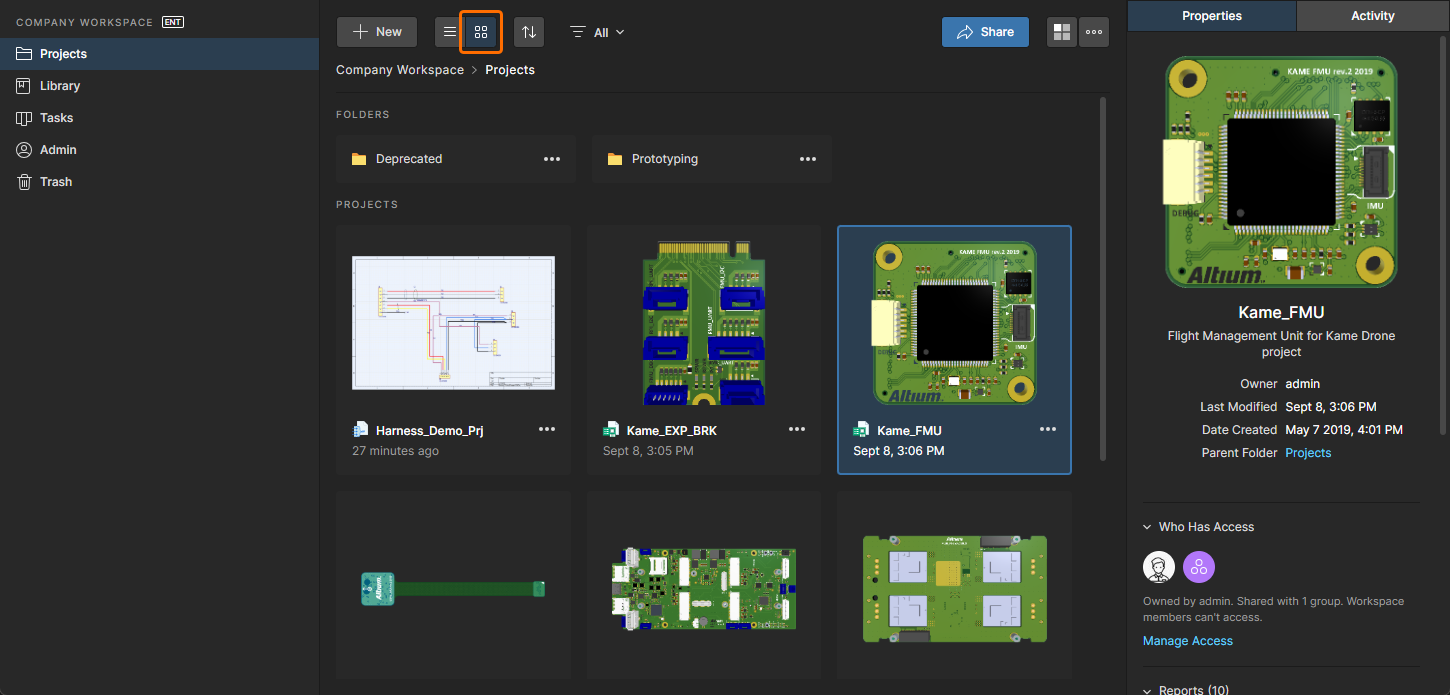
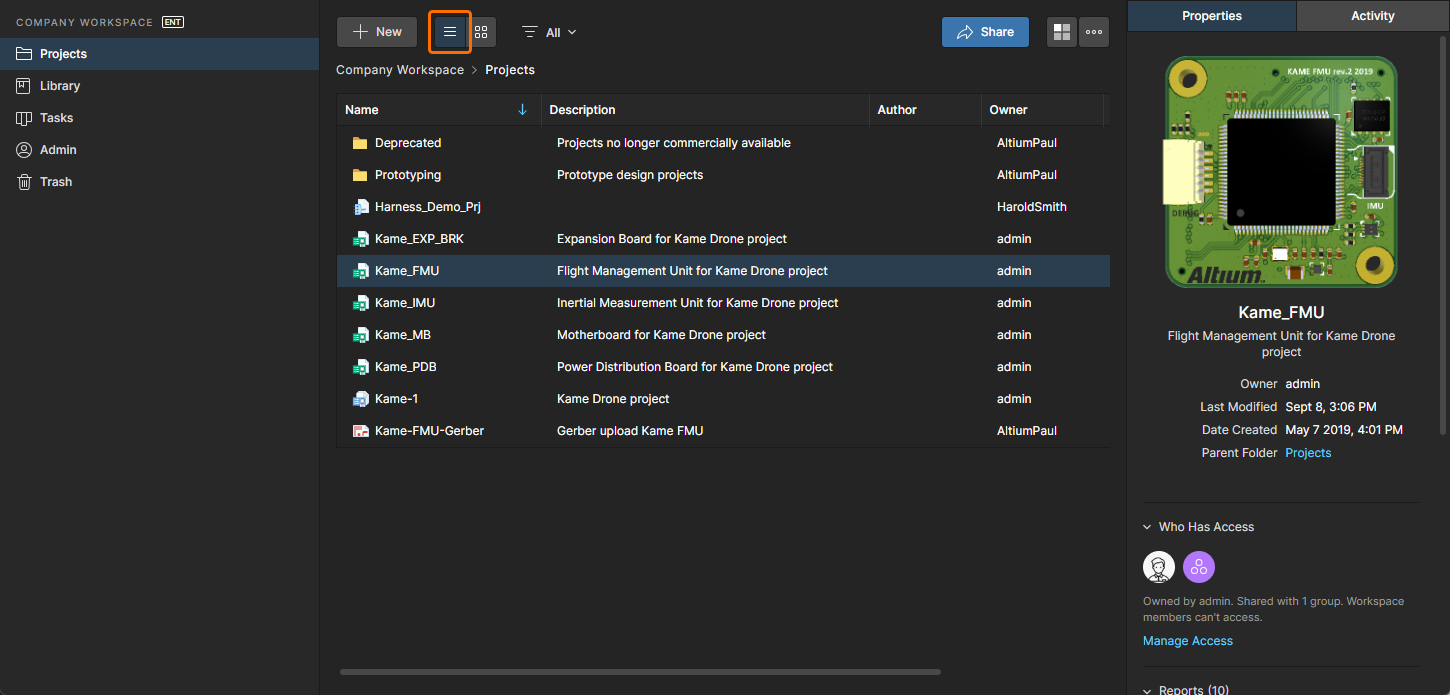
Danh sách dự án được tự động sắp xếp theo ngày sửa đổi gần nhất, với dự án vừa được sửa đổi nằm ở góc trên bên trái của danh sách (trong chế độ xem đồ họa) hoặc ở đầu danh sách (trong chế độ xem danh sách). Trong chế độ xem đồ họa (), bạn có thể sử dụng nút  để nhanh chóng sắp xếp các tài liệu dự án theo tên, mô tả, tác giả, chủ sở hữu hoặc ngày sửa đổi gần nhất (
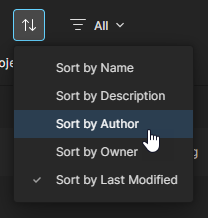 ).
Trong chế độ xem danh sách (), bạn có thể sắp xếp danh sách dự án theo Name, Description, Author, Owner hoặc Last Modified bằng tiêu đề cột tương ứng. Nhấp một lần để sắp xếp theo thứ tự tăng dần và nhấp lần nữa để sắp xếp theo thứ tự giảm dần. Các mũi tên bên phải tên cột cho biết chiều sắp xếp hiện tại. Cách sắp xếp được chọn trong một chế độ xem sẽ được áp dụng cho cả hai chế độ xem.
Sử dụng các tùy chọn trong menu thả xuống của bộ lọc ( ) để giới hạn danh sách theo loại tài liệu, chủ sở hữu và/hoặc người có quyền truy cập cụ thể.

Cửa sổ Filters cung cấp các lựa chọn lọc theo Type của dự án, Owner của dự án hoặc người Has Access. Nhấp vào các tùy chọn  để xem thêm mục.


Trong chế độ xem đồ họa mặc định (), ô dự án bao gồm tên dự án và ngày sửa đổi gần nhất. Nếu dự án có PCB, ô dự án sẽ tự động hiển thị hình ảnh 3D nhìn từ trên xuống của PCB đó.
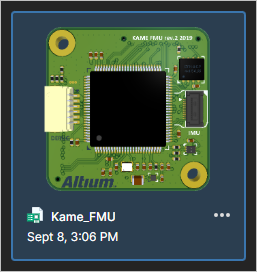 Các ô dự án và Managed BOM được chọn trong chế độ xem đồ họa của trang.
Trong chế độ xem danh sách (), mỗi mục dự án bao gồm các thông tin sau:
-
Name – tên dự án.
-
Description – mô tả được nhập hoặc tạo cho dự án.
-
Author – người dùng đã tạo dự án.
-
Owner – tác giả, trừ khi dự án đã được chuyển cho chủ sở hữu mới. Xem Chuyển quyền sở hữu dự án để biết thông tin liên quan.
-
Last Modified – ngày và giờ dự án được sửa đổi gần nhất.
Trong cả hai chế độ xem dự án (đồ họa và danh sách), các công cụ sau được cung cấp ở góc trên bên phải danh sách (và được trình bày chi tiết trong các phần được liên kết bên dưới). Chúng tác động đến dự án hiện được chọn trong danh sách:
 (Chia sẻ) – nhấp để mở cửa sổ Chia sẻ, với đầy đủ các công cụ cần thiết để chia sẻ dự án với người dùng khác.
(More) – nhấp để truy cập các tùy chọn khác:
-
Open – nhấp để mở trang quản lý chi tiết của dự án. Trang này sẽ mở trong một tab riêng của trình duyệt.
-
Share – nhấp để mở cửa sổ Chia sẻ, với đầy đủ các công cụ cần thiết để chia sẻ dự án với người dùng khác.
-
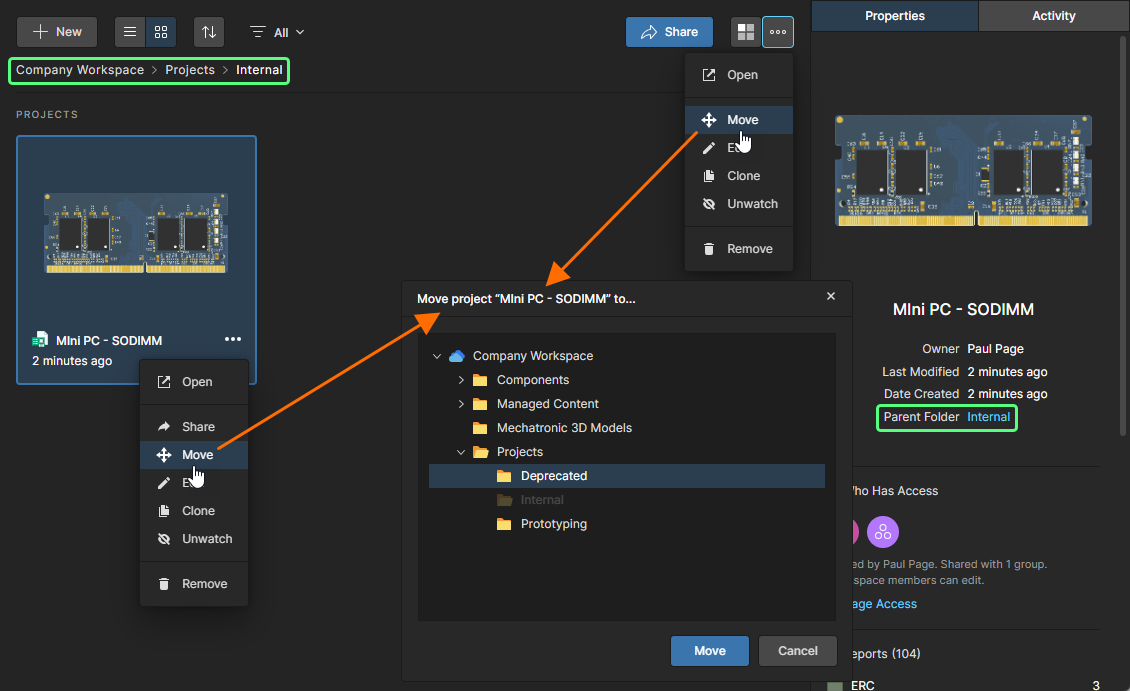
Move – nhấp để mở cửa sổ Di chuyển dự án. Tại đây, bạn có thể chọn một thư mục mẹ khác để di chuyển dự án đến, trong số tất cả các thư mục có sẵn trong cấu trúc phân cấp thư mục.
-
Edit – nhấp để mở cửa sổ Chỉnh sửa dự án. Tại đây, bạn có thể thay đổi Name, Description và Parameters trên máy chủ của dự án. Trường Parent Folder không thể chỉnh sửa và chỉ cung cấp thông tin. Để thay đổi thư mục mẹ, bạn cần sử dụng lệnh Move.
-
Clone – chọn lệnh này để mở cửa sổ Nhân bản dự án, cung cấp các công cụ để tạo một bản sao giống hệt dự án.
-
Watch – chọn lệnh này để theo dõi dự án. Bạn sẽ nhận được các thông báo liên quan đến dự án (ví dụ: cập nhật, phát hành, thay đổi quyền) qua email do Workspace gửi đi (với điều kiện quản trị viên đã bật thông báo qua email cho Workspace). Người tạo dự án sẽ tự động được thiết lập theo dõi dự án đó.
-
UnWatch – chọn lệnh này để ngừng theo dõi dự án và ngừng nhận thông báo về các sự kiện liên quan đến dự án đó.
-
Remove – chọn lệnh này để xóa dự án. Cửa sổ Remove sẽ xuất hiện để xác nhận việc xóa. Đây là thao tác “xóa mềm”, theo đó dự án (bao gồm các bản sửa đổi và bản phát hành) sẽ được chuyển vào khu vực Trash của Workspace.
Ngoài ra còn có tính năng Search dự án, cho phép bạn tìm kiếm dự án trên tất cả các thư mục dự án. Bạn có thể tìm kiếm theo tên và giá trị tham số Workspace – nhờ đó, bạn có thể tạo các tham số dự án tùy chỉnh để tối ưu việc tìm kiếm (ví dụ: tên khách hàng, mã số dự án). Nhập một phần bất kỳ của chuỗi tìm kiếm vào trường ở đầu giao diện trình duyệt. Danh sách sẽ được cập nhật để chỉ hiển thị những dự án có thuộc tính chứa chuỗi tìm kiếm.
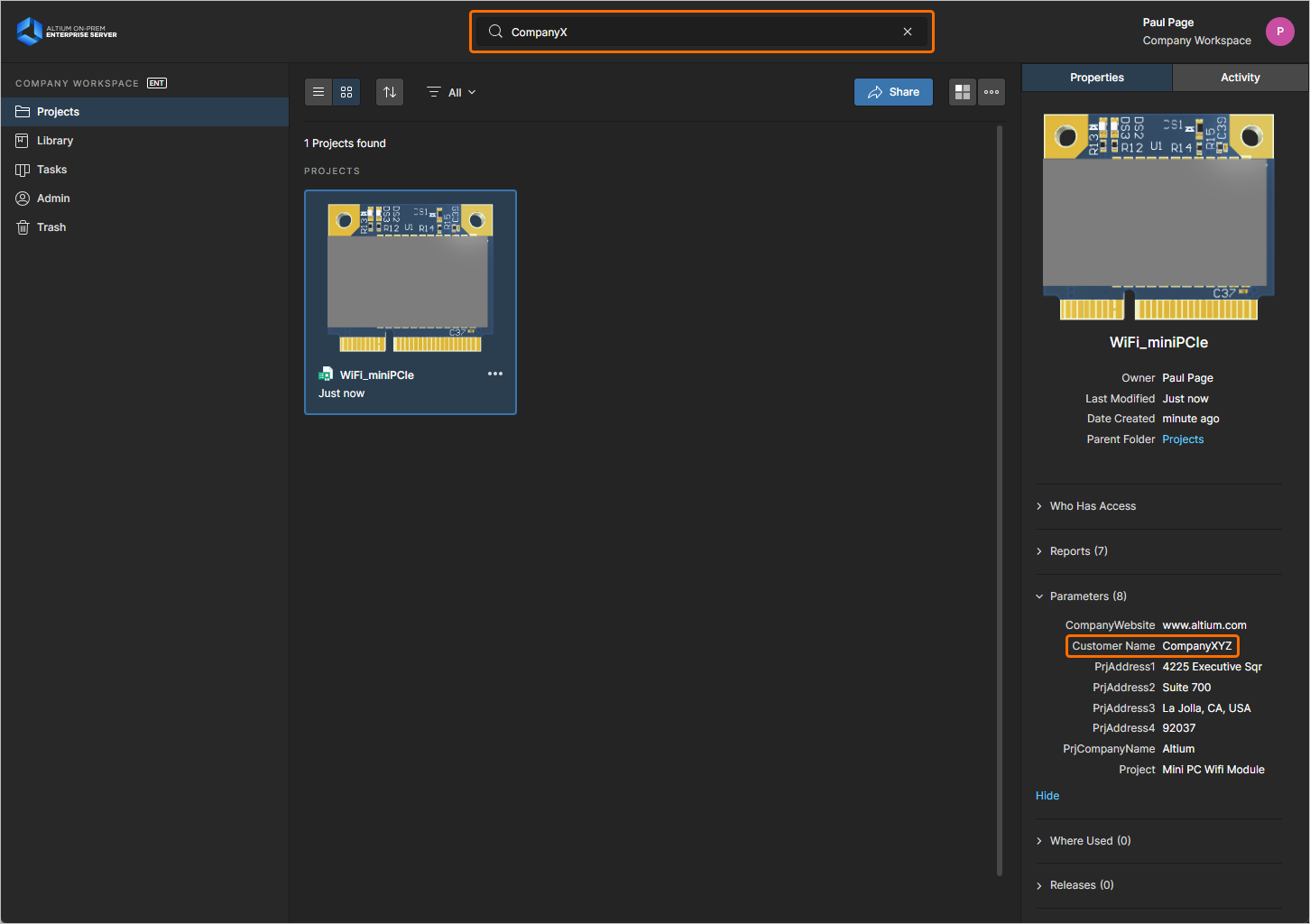 Ví dụ về cách sử dụng tính năng tìm kiếm, trong trường hợp này là tìm dự án dựa trên giá trị của một tham số dự án (Customer Name).
Ngăn Thuộc tính
Nếu ngăn này chưa hiển thị, hãy nhấp vào Properties ở đầu ngăn bên phải để truy cập ngăn Properties . Ngăn này hiển thị thông tin thuộc tính chi tiết của dự án hiện được chọn.
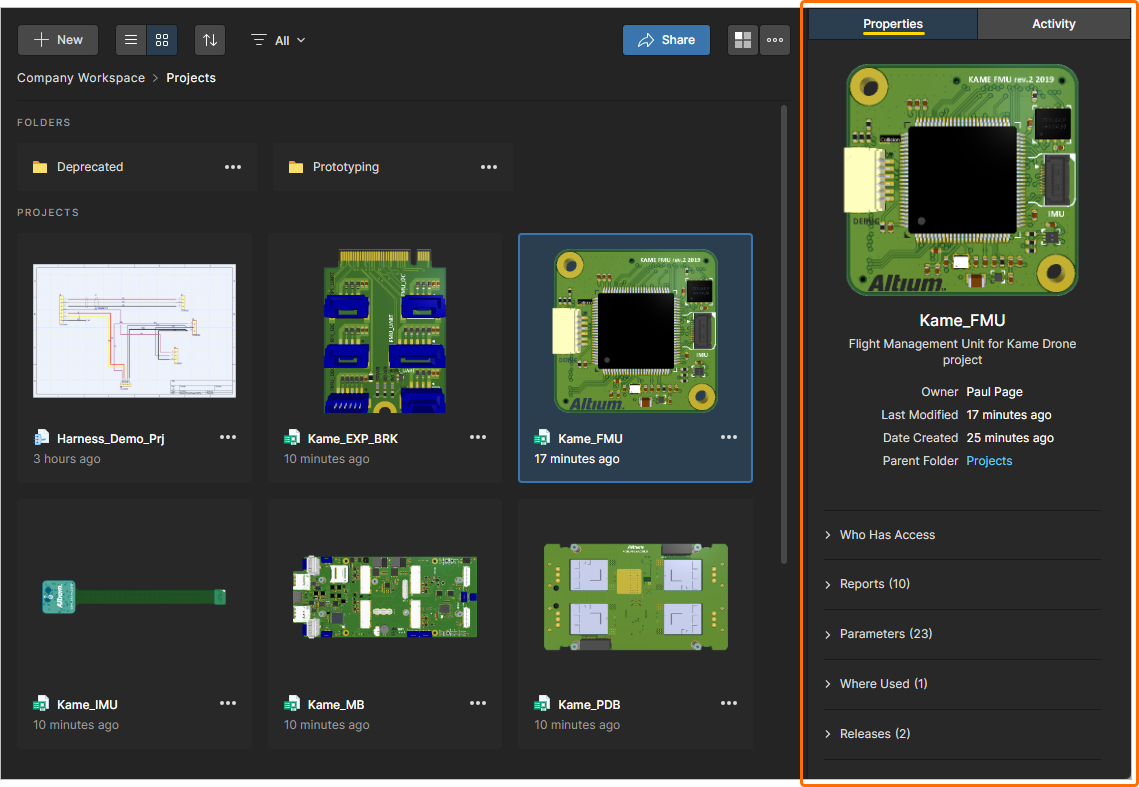 Truy cập thông tin chi tiết hơn về dự án hiện được chọn trên ngăn Properties .
Dữ liệu thuộc tính có trong ngăn Properties được Workspace trích xuất hoặc tạo từ dự án hiện được chọn. Vùng trên cùng của ngăn hiển thị chế độ xem 3D của bo mạch (nếu dự án có PCB), cùng với thông tin tổng quan, bao gồm tên dự án, mô tả, chủ sở hữu, thời điểm tạo và sửa đổi gần nhất, cũng như liên kết đến thư mục mẹ của dự án.
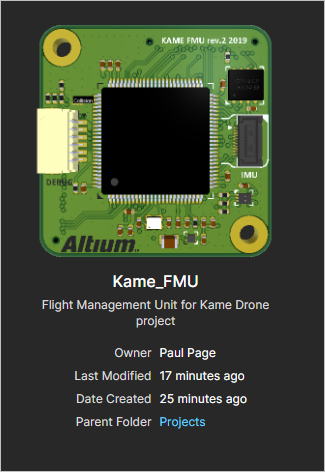
Các thuộc tính bổ sung được sắp xếp dưới các tiêu đề có thể mở rộng sau đây (kèm hình ảnh minh họa):
-
Child Projects (chỉ dành cho dự án Multi-board) – danh sách các PCB của dự án con được đưa vào và liên kết với dự án Multi-board. Nhấp vào liên kết dự án con để mở dự án PCB đó trong Web Viewer như bình thường.
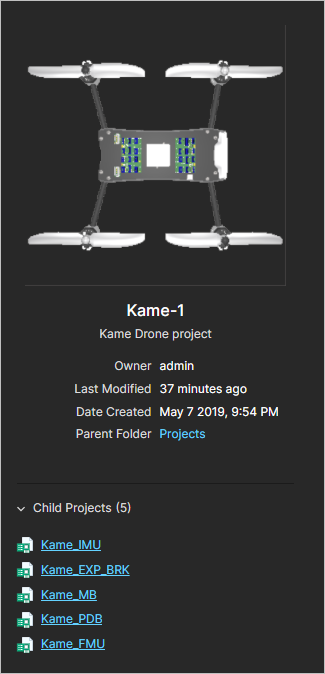
-
Who Has Access – thông tin tóm tắt về các Nhóm và Thành viên trong Workspace có quyền truy cập dự án. Di chuột lên các biểu tượng để xem chi tiết về quyền truy cập được chia sẻ tương ứng; thông tin này cũng được tóm tắt trong phần văn bản bên dưới.
Sử dụng lệnh Manage Access để mở trực tiếp hộp thoại Share của dự án. Xem phần Chia sẻ dự án bên dưới.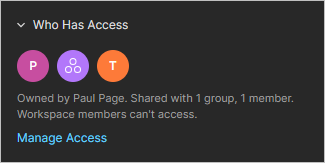
-
Reports – các kết quả kiểm tra quy tắc điện và quy tắc thiết kế (ERC và DRC) đã được tạo cho dự án hiện được chọn, bao gồm số lỗi/vi phạm trong từng báo cáo. Chọn một mục ERC hoặc DRC để truy cập và xem xét chi tiết báo cáo trong dự án. Xem Báo cáo DRC và ERC trong Web Viewer.
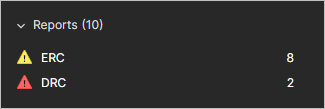
-
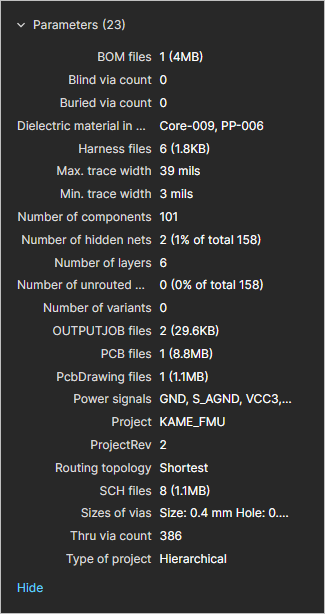
Parameters – tập hợp đầy đủ các dữ liệu chi tiết được trích xuất hoặc tính toán từ chính thiết kế của dự án. Nhấp vào nút điều khiển Show để mở rộng toàn bộ danh sách, nhấp vào Hide để thu gọn lại.
-
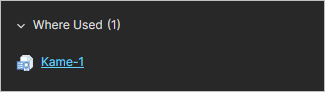
Where Used – danh sách các dự án liên quan, chẳng hạn như dự án Multi-board, sử dụng dự án này làm thành phần con. Nhấp vào liên kết dự án Where Used trong danh sách để mở dự án mẹ đó.
-
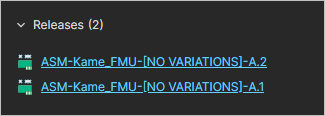
Releases – danh sách các Bản phát hành của dự án. Các bản phát hành được hiển thị theo thứ tự, với bản mới nhất ở trên cùng. Nhấp vào một mục để mở bản phát hành đó; nội dung sẽ được hiển thị trên một tab riêng thông qua Manufacturing Portal. Từ cổng này, bạn có thể xem và duyệt dữ liệu tệp đã phát hành, kiểm tra BOM, cũng như xem và nhận xét về bản chụp thiết kế — nguồn tạo ra dữ liệu đã phát hành đó. Bạn cũng có thể sử dụng các nút điều khiển để tải xuống dữ liệu sản xuất ở nhiều mức độ chi tiết khác nhau (từ toàn bộ tập dữ liệu đến từng tệp đầu ra được tạo). Bạn cũng có thể gửi trực tiếp bản phát hành đã chọn đến nhà sản xuất dưới dạng Manufacturing Package.
Ngăn Hoạt động
Nếu ngăn này chưa hiển thị, hãy nhấp vào Activity ở đầu ngăn bên phải để truy cập ngăn Activity . Ngăn này hiển thị thông tin hoạt động của dự án hiện được chọn. Mỗi thông báo nêu bật một sự kiện đã diễn ra liên quan đến dự án (thay đổi thuộc tính, lần commit mới, phát hành, v.v.). Sự kiện gần nhất xuất hiện ở đầu danh sách.
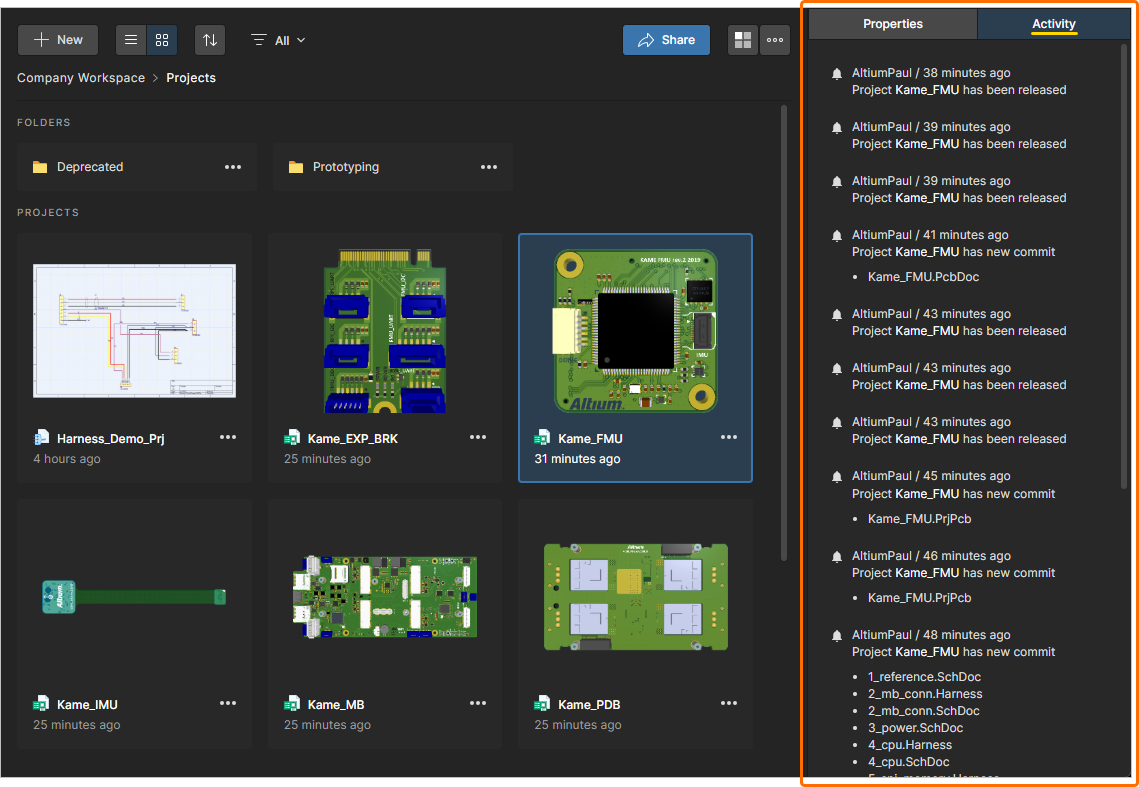 Truy cập lịch sử các sự kiện đã diễn ra đối với dự án hiện được chọn trên ngăn Activity.
Chia sẻ dự án
Khi một dự án đã có trong Workspace, bạn sẽ cần xác định những người dùng nào thực sự có thể truy cập dự án đó. Việc này được thực hiện bằng cách chia sẻ dự án thay vì trực tiếp cấu hình quyền truy cập của dự án.
Thiết lập chia sẻ mặc định
Theo mặc định, một dự án — mới được tạo hoặc được đưa vào Workspace — sẽ được chia sẻ với các đối tượng sau:
-
Chủ sở hữu dự án, thường là người thiết kế đã tạo dự án (hoặc đưa dự án vào Workspace): có toàn quyền chỉnh sửa.
-
Nhóm Administrators: có toàn quyền chỉnh sửa.
-
Những Người dùng hoặc Nhóm khác theo các quyền được kế thừa từ thư mục mẹ của dự án — thư mục nơi dự án được tạo — hoặc theo một tập hợp quyền mặc định cố định do Quản trị viên Workspace chỉ định.
Vị trí mặc định cho các dự án mới được tạo được xác định/thay đổi trên trang Admin – Settings – Projects của giao diện Workspace. Chọn và chỉnh sửa trường Default path for new projects để chỉ định một vị trí mặc định khác. Các dự án mới sẽ được lưu ở vị trí này hoặc trong bất kỳ thư mục nào khác mà người dùng đang mở — miễn là họ có quyền truy cập Write vào thư mục đó.
 ).
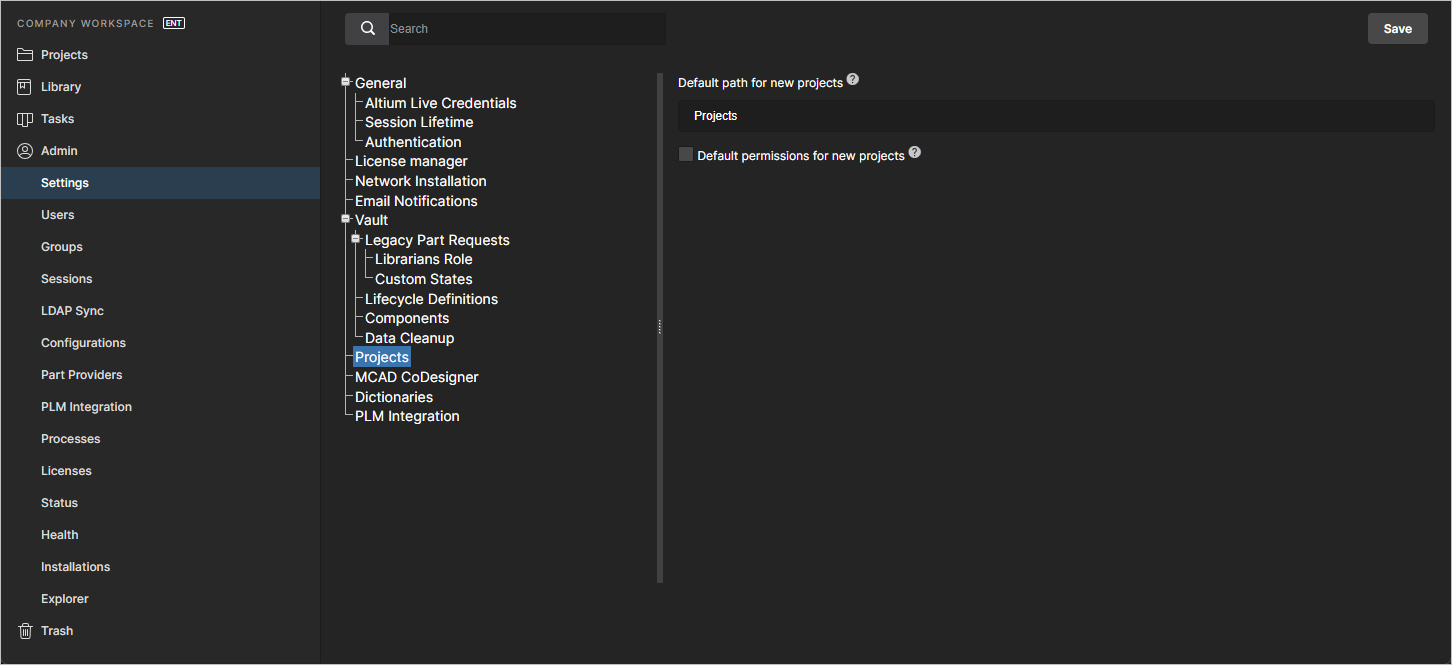 Quản lý vị trí mặc định cho các dự án mới từ khu vực Quản trị trong giao diện trình duyệt của Workspace.
Có thể chỉ định quyền truy cập mặc định cho các dự án mới được tạo bằng cách bật tùy chọn Default permissions for new projects trên trang Admin – Settings – Projects. Tùy chọn này sẽ thay thế hành vi mặc định, theo đó dự án mới kế thừa quyền của thư mục mẹ. Khi được bật, tùy chọn này cho phép xác định một tập hợp quyền truy cập cụ thể sẽ áp dụng cho tất cả các dự án mới được tạo. Đây có thể là cách tiếp cận phù hợp nếu tất cả dự án mới đều được tạo tại một vị trí duy nhất, chẳng hạn như thư mục Projects. Xem Quản lý quyền tạo dự án để biết thêm thông tin.
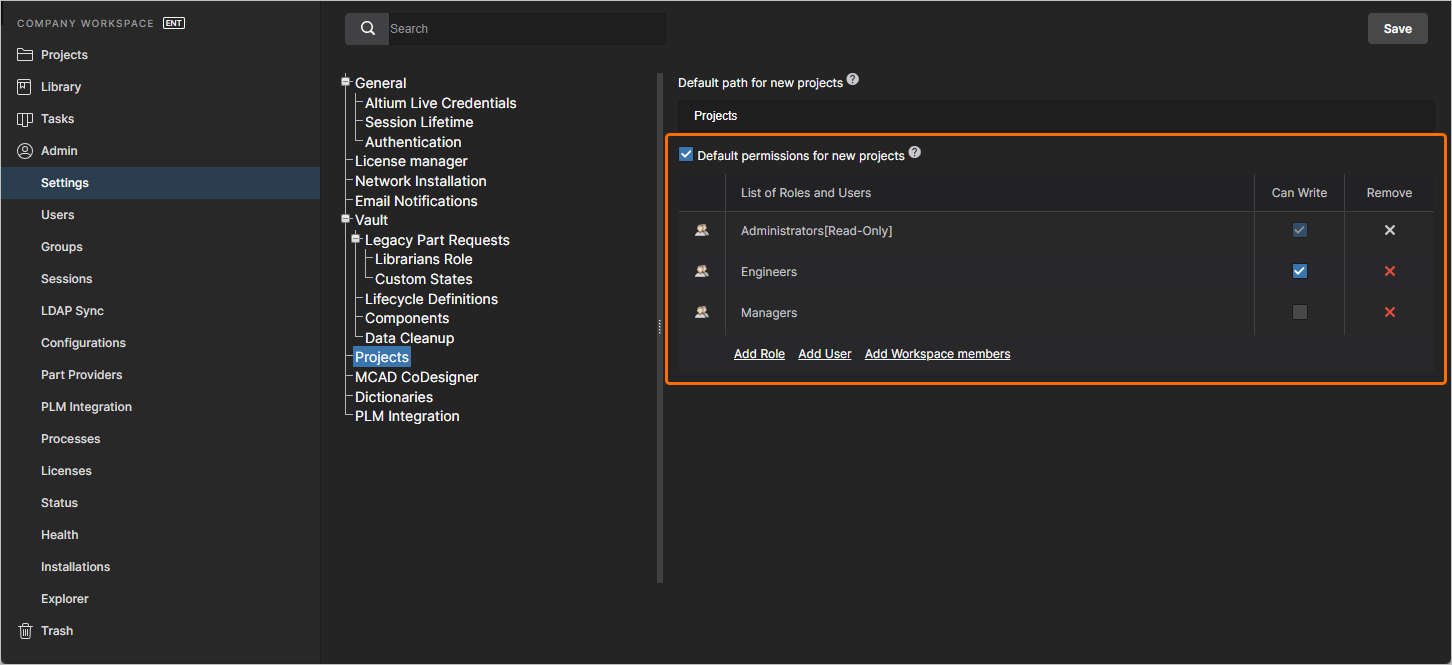 Chỉ định một tập hợp quyền truy cập mặc định cho các dự án mới từ khu vực Quản trị trong giao diện trình duyệt của Workspace.
Có thể cấu hình việc chia sẻ thư mục dự án trên trang Admin – Explorer bằng cách truy cập tùy chọn Share Folder trong menu ngữ cảnh khi nhấp chuột phải vào một mục thư mục; hoặc, đối với Quản trị viên hay Chủ sở hữu thư mục, từ chế độ xem trang Projects — xem phần Chia sẻ thư mục ở trên. Với một Workspace mới được kích hoạt, tất cả thành viên Workspace đều có quyền ghi vào thư mục gốc Projects — theo cách gọi trong thiết lập chia sẻ là quyền Write dành cho Anyone (tất cả người dùng Workspace đều có thể thêm nội dung vào hoặc chỉnh sửa thư mục).
Có thể thay đổi thiết lập chia sẻ để chỉ áp dụng cho những Người dùng hoặc Nhóm cụ thể. Tuy nhiên, cách tiếp cận được khuyến nghị là tạo một hệ thống phân cấp thư mục bên dưới thư mục cấp cao nhất này, trong đó việc chia sẻ (và do đó là quyền truy cập) có thể được kiểm soát cụ thể bằng cách áp dụng thiết lập chia sẻ tùy chỉnh cho từng thư mục và các dự án bên trong.
 )
 ). Xem
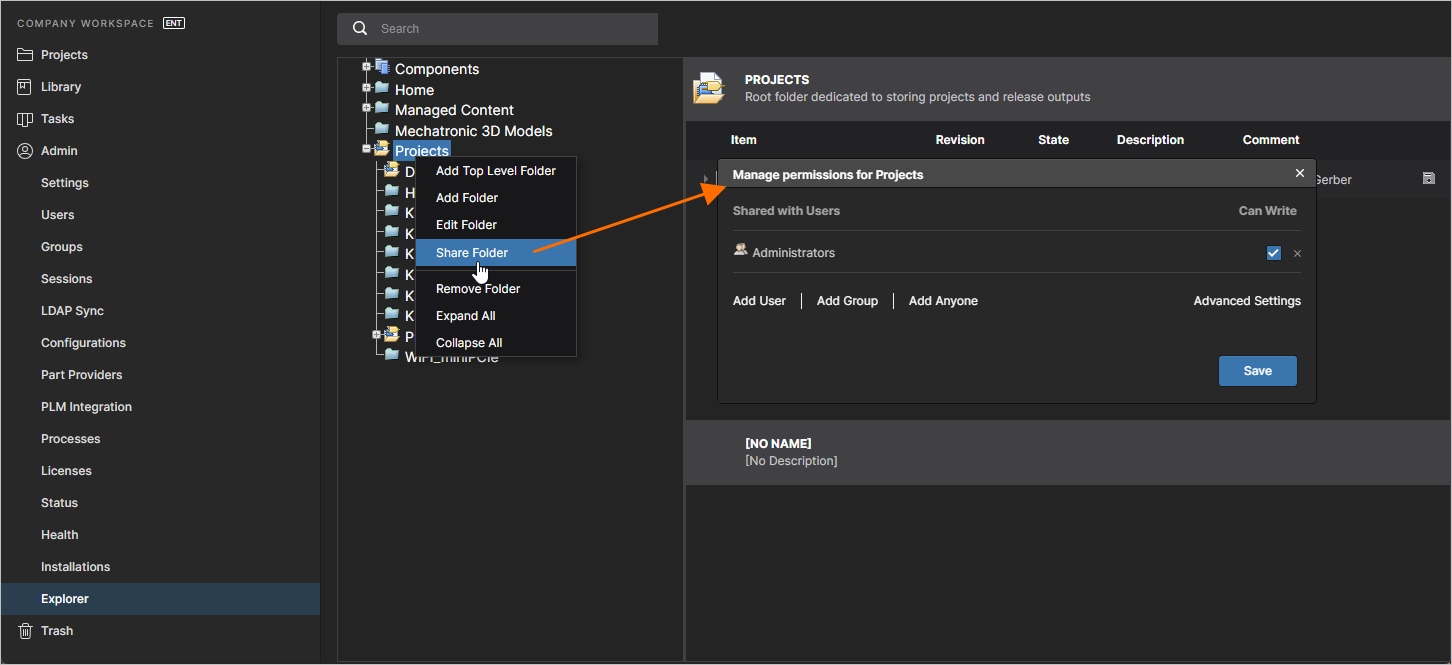 Thư mục Projects là thư mục cấp cao nhất của Workspace, chỉ quản trị viên mới có thể truy cập. Hãy tạo một cấu trúc phân cấp thư mục có kiểm soát quyền bên dưới cấp này để quản lý quyền truy cập của các thành viên Workspace.
Tổng quan về chia sẻ
Để cấu hình quyền truy cập dự án từ giao diện trình duyệt Workspace, hãy chọn ô dự án trên trang Projects của giao diện và chọn lệnh Share từ menu ngữ cảnh của dự án, hoặc nhấp vào nút phía trên. Khi trang Projects hiển thị ở dạng danh sách, hãy nhấp vào nút điều khiển tương ứng ở ngoài cùng bên phải của mục dự án rồi chọn lệnh Share từ menu tương ứng.
Cửa sổ Share sau đây bao gồm tất cả các công cụ điều khiển cần thiết để chia sẻ dự án với người dùng khác.
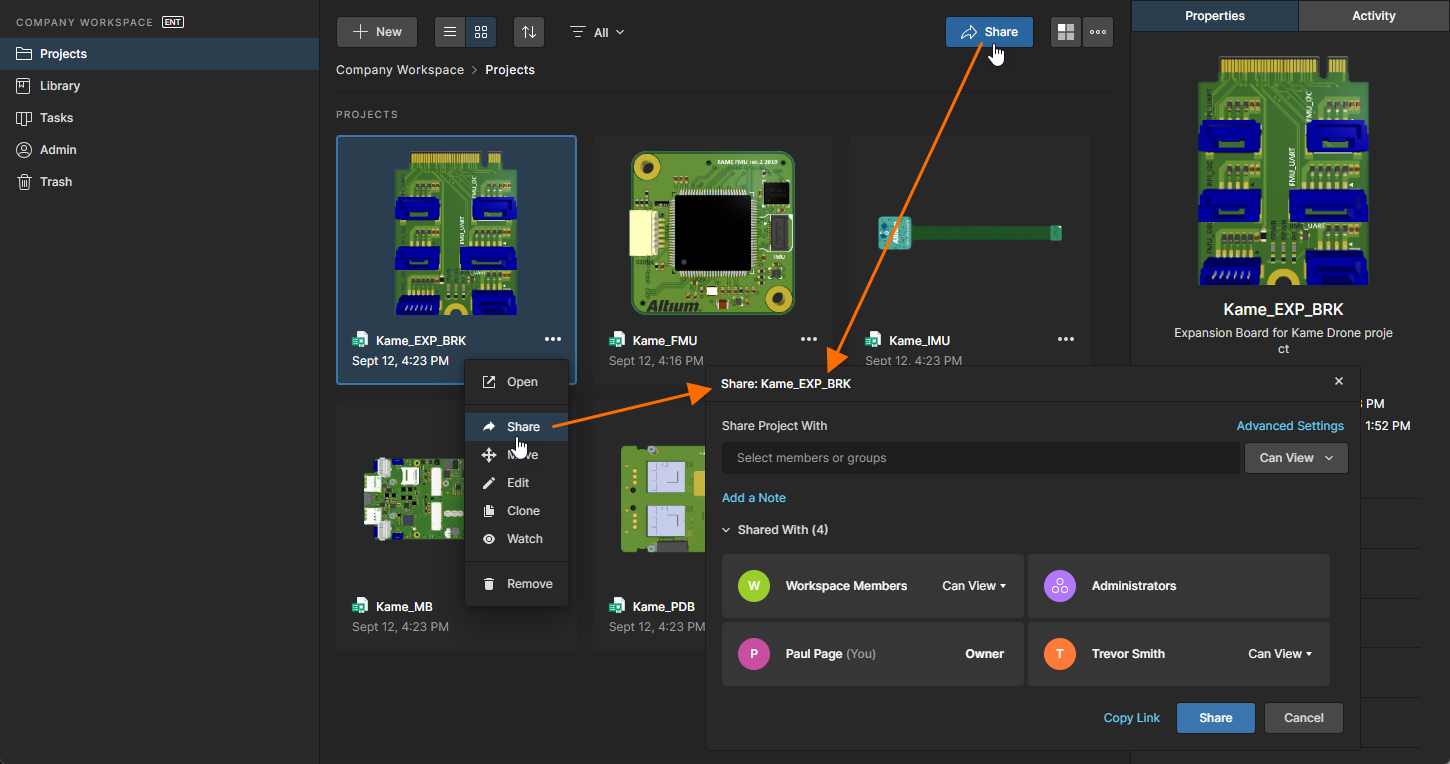
Khi các dự án thiết kế được quản lý tập trung trong Workspace, việc chia sẻ với người khác chỉ đơn giản là quản lý quyền của từng dự án.
Những điều cần lưu ý:
-
Về quyền hạn, người dùng/nhóm có toàn quyền chỉnh sửa dự án khi tùy chọn Can Edit được chọn. Nếu không, họ chỉ có quyền xem.
-
Owner và nhóm Administrators luôn có toàn quyền chỉnh sửa (Can Edit).
-
Ngoại trừ Owner và nhóm Administrators, quyền của từng người dùng/nhóm trong danh sách có thể được đặt riêng thành Can View hoặc Can Edit, hoặc bị xóa hoàn toàn quyền truy cập.
-
Một dự án có thể được chia sẻ trực tiếp với những Người dùng và/hoặc Nhóm cụ thể hoặc với bất kỳ thành viên nào (hay tất cả thành viên) của Workspace.
Chia sẻ với người dùng hoặc nhóm cụ thể
Quy trình chia sẻ dự án trong Workspace với những người dùng và/hoặc nhóm được chỉ định như sau:
-
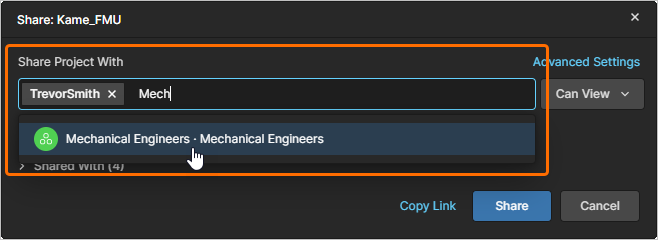
Thêm tên người dùng/nhóm cần thiết vào trường Share Project With trong cửa sổ Share. Để thêm một mục, hãy bắt đầu nhập tên người dùng/nhóm mong muốn vào trường để có thể chọn người dùng/nhóm phù hợp từ danh sách động – danh sách này chỉ chứa các thành viên Workspace đã được lọc và các nhóm hiện có được xác định cho Workspace. Bạn có thể chọn nhiều người dùng/nhóm. Để xóa người dùng/nhóm đã nhập, hãy nhấp vào nút điều khiển
 tương ứng với mục đó.
-
Đặt quyền truy cập chia sẻ cho các người dùng/nhóm đã thêm từ menu thả xuống tương ứng bằng cách chọn Can View hoặc Can Edit, trong đó tùy chọn sau bao gồm cả quyền xem. Ban đầu, thiết lập này áp dụng cho tất cả các mục (người dùng/nhóm) có trong trường Share Project With.
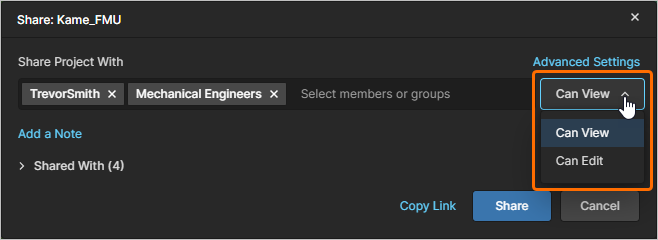
-
Nhấp vào nút điều khiển
 để mở vùng nhập văn bản nếu bạn muốn thêm thông tin liên quan đến việc chia sẻ dự án này.
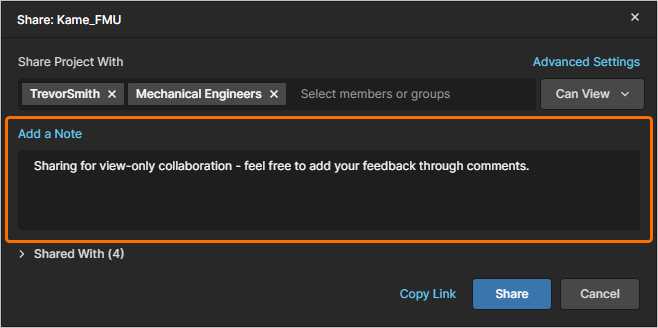
-
Nhấp vào nút điều khiển Shared With để hiển thị những người dùng/nhóm mà dự án hiện đang được chia sẻ trực tiếp, theo mặc định bao gồm Owner và nhóm Administrators.
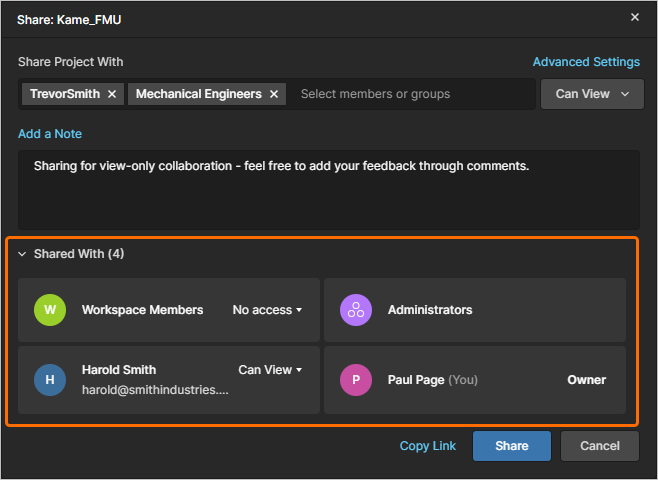
Ngoại trừ
Ownervà nhómAdministrators, quyền của từng người dùng/nhóm trong danh sách có thể được đặt riêng thành Can View, Can Edit,Owner, hoặc bị xóa hoàn toàn quyền truy cập. Nhấp vào trạng thái quyền hiện tại để truy cập các công cụ điều khiển.Xem Chuyển quyền sở hữu dự án để biết thêm thông tin về tùy chọn Make Owner.
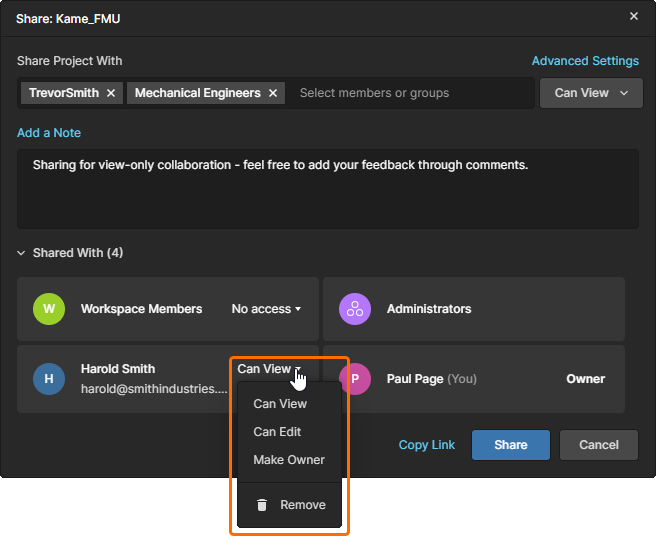
-
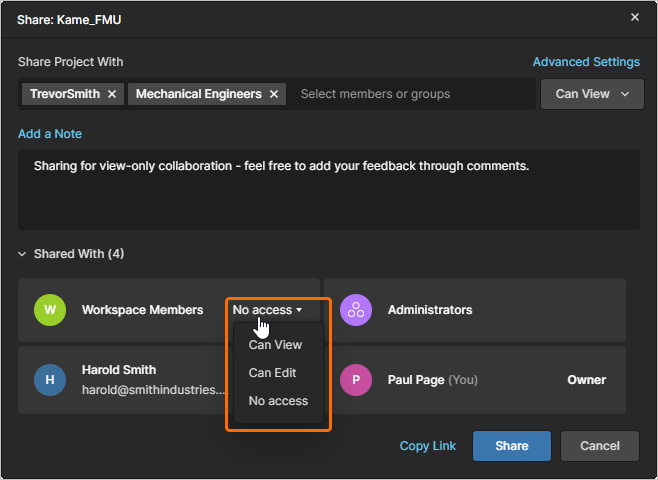
Để mở quyền truy cập cho tất cả thành viên trong Workspace, hãy chọn mức quyền phù hợp – Can View (quyền chỉ đọc) hoặc Can Edit (toàn quyền Đọc/Ghi) – từ menu thả xuống của mục Workspace Members. Khi được đặt thành
No access, chỉ Chủ sở hữu, Quản trị viên và những người dùng được thêm cụ thể để chia sẻ mới có quyền truy cập.Lưu ý rằng cơ chế kế thừa quyền của Workspace có thể vô hiệu hóa một số tùy chọn mức quyền (
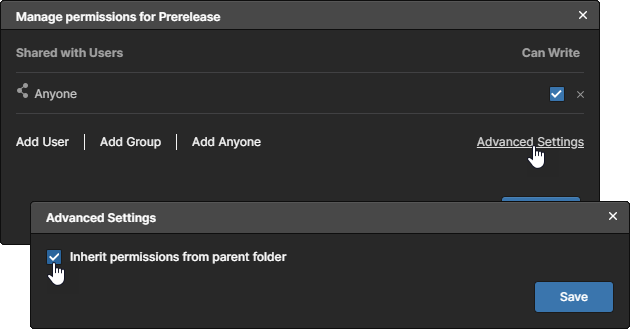
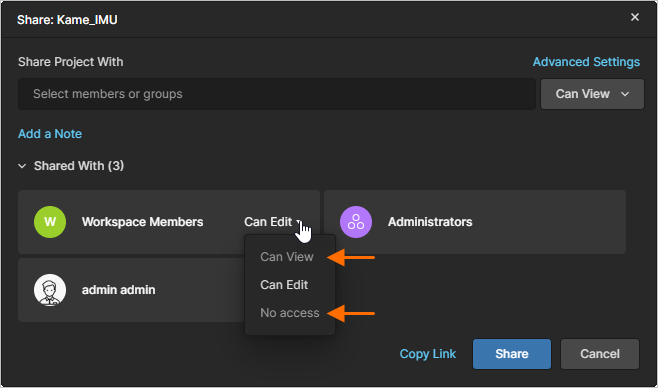 ). Điều này ngăn việc hạ mức các quyền được kế thừa từ thư mục mẹ, vốn sẽ vi phạm mối quan hệ kế thừa mẹ-con hiện có. Để chủ động ngắt kế thừa mẹ-con, hãy tắt tùy chọn Inherit parent folder permissions trong mục Thiết lập nâng cao của cửa sổ Share.
-
Advanced Settings của cửa sổ Chia sẻ bao gồm các tùy chọn cho phép bạn kiểm soát ai có thể chia sẻ lại hoặc tải xuống những dự án được chia sẻ với họ. Các thiết lập này cho phép xác định liệu những người được cấp quyền chỉnh sửa (
Can Edit) có thể chia sẻ dự án hay không, và liệu những người có quyền chỉ đọc (Can View) có thể tải dự án xuống hay không.Trên thực tế, điều này cho phép bạn hạn chế việc chia sẻ tiếp (
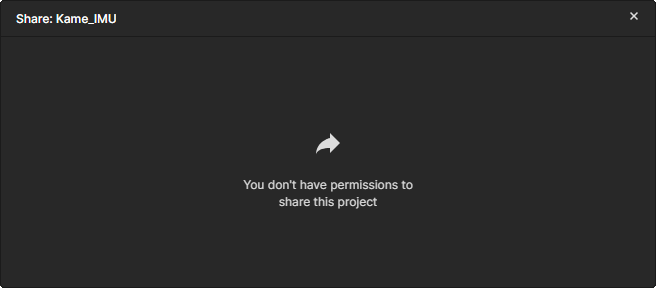 ). Với những người dùng chỉ có quyền xem, bạn có thể kiểm soát việc họ có được tải xuống dữ liệu gốc (chính dự án đó) và dữ liệu phái sinh (ví dụ: các tệp Gerber hoặc PDF được tạo ra –
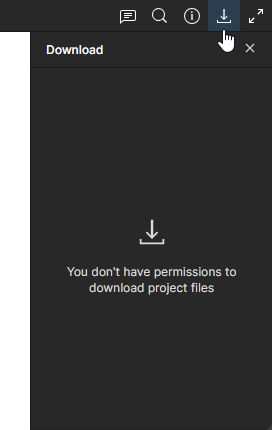 ) hay không. Họ vẫn có thể xem dữ liệu trong giao diện Web và đưa ra nhận xét.
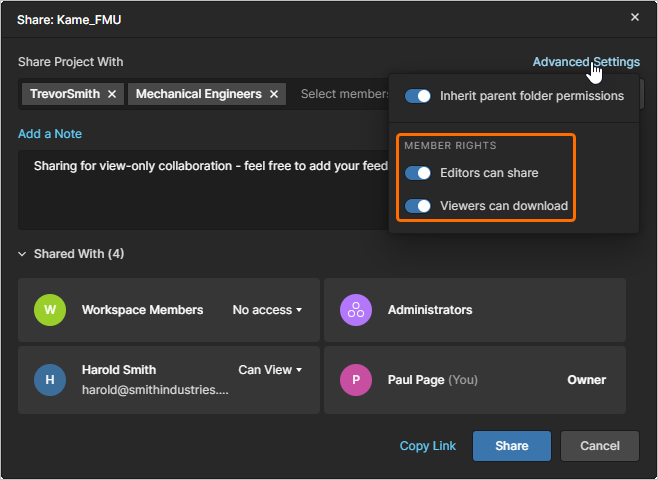
-
Nhấp vào nút
 để xác nhận các quyền chia sẻ đã cập nhật cho dự án. Người dùng sẽ được thêm vào danh sách truy cập của dự án. Họ có thể mở dự án trong Altium Designer (nếu được phép) và truy cập dự án qua giao diện Workspace trên trình duyệt (từ trang Projects ).
Chia sẻ bằng liên kết trực tiếp
Bạn cũng có thể chia sẻ liên kết trực tiếp đến dự án. Để lấy liên kết, hãy nhấp vào nút điều khiển  ở cuối cửa sổ Sharing . Liên kết này cung cấp quyền truy cập dựa trên các quyền chia sẻ hiện tại của dự án. Quyền truy cập của người dùng được xác định bởi thiết lập quyền của mục Workspace Members (
No access, Can View, Can Edit) hoặc bởi các quyền áp dụng cho mục Share Project With được thêm riêng cho tên của họ (hoặc một Nhóm mà họ là thành viên).
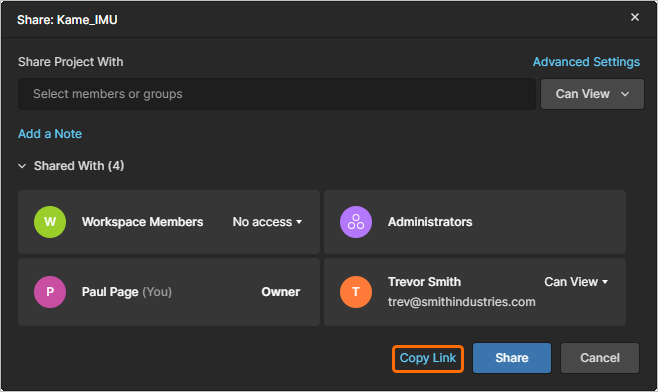 Lấy liên kết trực tiếp đến dự án; việc sử dụng liên kết này chịu sự chi phối của các quyền chia sẻ hiện có trong cửa sổ Sharing.
Liên kết được sao chép vào bảng nhớ tạm. Khi được sử dụng, liên kết cung cấp cho người dùng tương ứng – nếu được phép – quyền truy cập trực tiếp vào trang quản lý chi tiết của dự án, với phần tổng quan được trình bày trong phần tiếp theo.
Chia sẻ dự án đa bo mạch
Dự án đa bo mạch là một loại dự án đặc biệt, bao gồm nhiều dự án thiết kế PCB để tạo thành một hệ thống hoàn chỉnh về chức năng. Các dự án con được liên kết với dự án đa bo mạch mẹ để có thể lấy dữ liệu từ chúng nhằm thiết lập kết nối điện và vật lý của toàn bộ hệ thống.
Xem Thiết kế đa bo mạch để biết thêm thông tin về cách làm việc với các dự án đa bo mạch.
Các liên kết giữa dự án đa bo mạch và các dự án con liên quan được lưu dưới dạng đường dẫn tương đối ngay trong dự án đa bo mạch (*.PrjMbd), vì vậy các đường dẫn này phải luôn hợp lệ khi lưu các dự án vào VCS của Workspace từ ứng dụng thiết kế (Project » Make Project Available on Server). Trên thực tế, điều này có nghĩa là cần đảm bảo rằng all các dự án được lưu vào Workspace và nằm trong cấu trúc thư mục chính xác. Tuy nhiên, trong hầu hết các trường hợp, tất cả các dự án thuộc một hệ thống đa bo mạch thường nằm trong cùng một thư mục.
Khi chia sẻ dự án đa bo mạch, cũng cần lưu ý những điểm tương tự. Cả dự án đa bo mạch mẹ và các dự án con liên quan đều phải được chia sẻ với cùng các thành viên Workspace và có cùng quyền Xem/Chỉnh sửa. Khi mở dự án đa bo mạch lần đầu trong ứng dụng thiết kế, người dùng cũng phải mở các dự án con liên quan – đồng thời đảm bảo cấu trúc thư mục tương đối trên máy cục bộ là chính xác.
Chuyển quyền sở hữu dự án
Cùng với Quản trị viên Workspace, Chủ sở hữu dự án – theo mặc định là người dùng đã tạo/thêm dự án – có toàn quyền chỉnh sửa dự án, trong khi các thành viên khác được chia sẻ quyền truy cập dự án có các quyền Edit/View như được chỉ định trong cửa sổ Share của dự án.
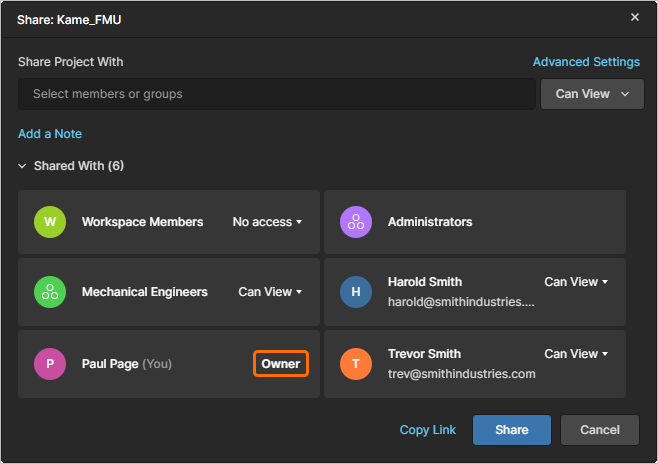 Cửa sổ Share hiển thị Chủ sở hữu hiện tại của dự án và cung cấp tùy chọn chuyển quyền sở hữu cho một thành viên Workspace khác.
Trạng thái Owner của dự án cùng các quyền chỉnh sửa đi kèm có thể được chuyển từ thành viên Workspace này sang thành viên khác thông qua cửa sổ Share của dự án, cho phép chủ sở hữu mới toàn quyền kiểm soát dự án đó. Tùy chọn này khả dụng cho Quản trị viên và chủ sở hữu hiện tại của dự án; chỉ có thể chuyển quyền sở hữu cho các thành viên Workspace khác (không thể chuyển cho các Nhóm thành viên như Engineers hoặc Administrators).
Thành viên Workspace phải được chia sẻ quyền truy cập dự án từ trước thì mới có thể nhận trạng thái chủ sở hữu và bộ quyền tương ứng. Sau đó, có thể thay đổi thiết lập quyền View/Edit hiện tại của thành viên đối với dự án thành Owner thông qua menu thả xuống về quyền trong cửa sổ Share (Make Owner). Xác nhận việc chuyển quyền sở hữu bằng nút của cửa sổ, rồi xác nhận trong cửa sổ cảnh báo tiếp theo ( ).
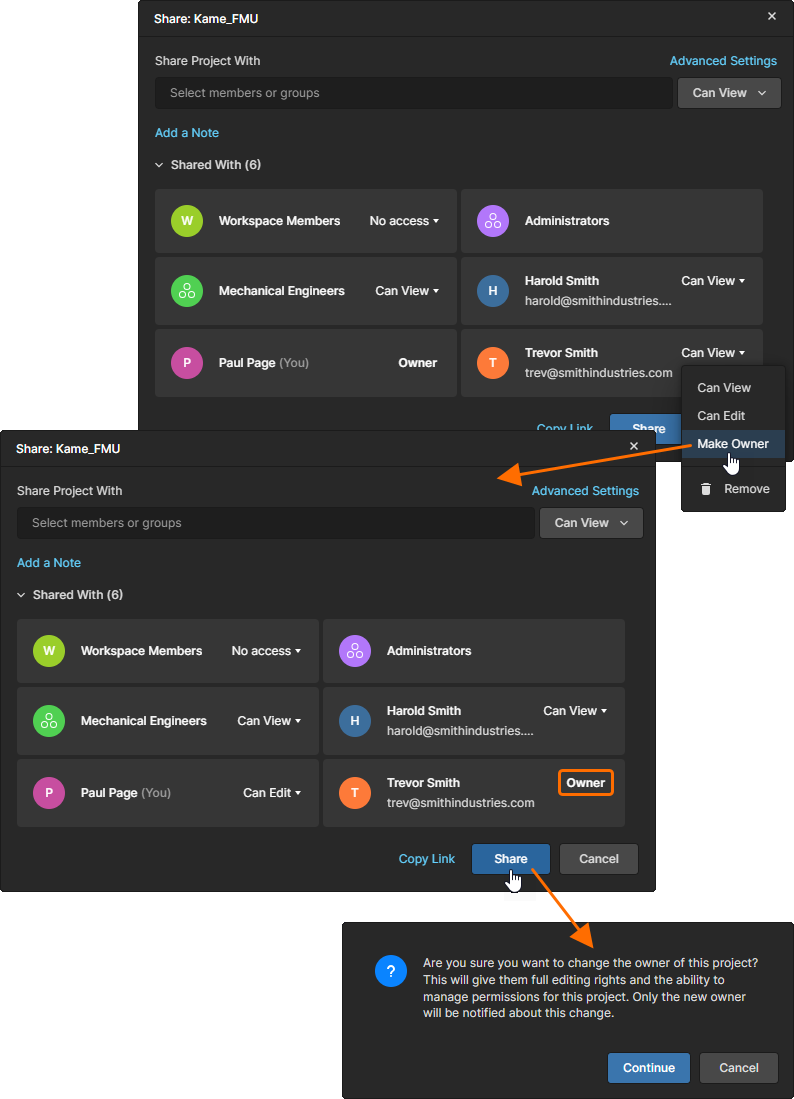
Chuyển quyền sở hữu dự án cho một thành viên Workspace khác bằng tùy chọn Make Owner trong menu thả xuống về quyền.
Nếu Thông báo qua email của máy chủ được bật, Chủ sở hữu mới của dự án sẽ nhận được email thông báo chuyển quyền sở hữu.
Các hoạt động dự án trong Workspace
Workspace cung cấp khả năng độc đáo là áp dụng các Luồng công việc quy trình có thể cấu hình cho các dự án Workspace để thực hiện những tác vụ tùy chỉnh như đánh giá thiết kế và tạo dự án mới. Các Quy trình và Luồng công việc nền tảng của chúng được quản trị viên Workspace tạo và cấu hình; khi được bật, chúng sẽ khả dụng cho người dùng trên cả Altium Designer lẫn giao diện trình duyệt của Workspace.
Xem Tạo & Quản lý quy trình để biết thêm thông tin.
Xem Thực hiện đánh giá thiết kế để biết thông tin về các quy trình này trong Altium Designer.
Từ góc nhìn người dùng, các Luồng công việc quy trình và các bước bên trong được xem là Activities. Người dùng có thể khởi chạy các hoạt động khả dụng, và những người dùng được phân công sẽ hoàn thành các bước trong luồng công việc dưới dạng một chuỗi tác vụ – có sẵn thông qua trang Tác vụ.
Chọn menu  trên trang Designs (Projects) và chọn một trong các Quy trình khả dụng để khởi tạo hoạt động cho dự án đang được chọn. Điền các trường và tùy chọn bắt buộc trong các cửa sổ biểu mẫu quy trình tiếp theo, rồi bắt đầu quy trình (
 ). Tùy theo Luồng công việc quy trình đã được khởi chạy, có thể cần gửi một bước tiếp theo (
 ) để chuẩn bị dữ liệu cho việc đánh giá.
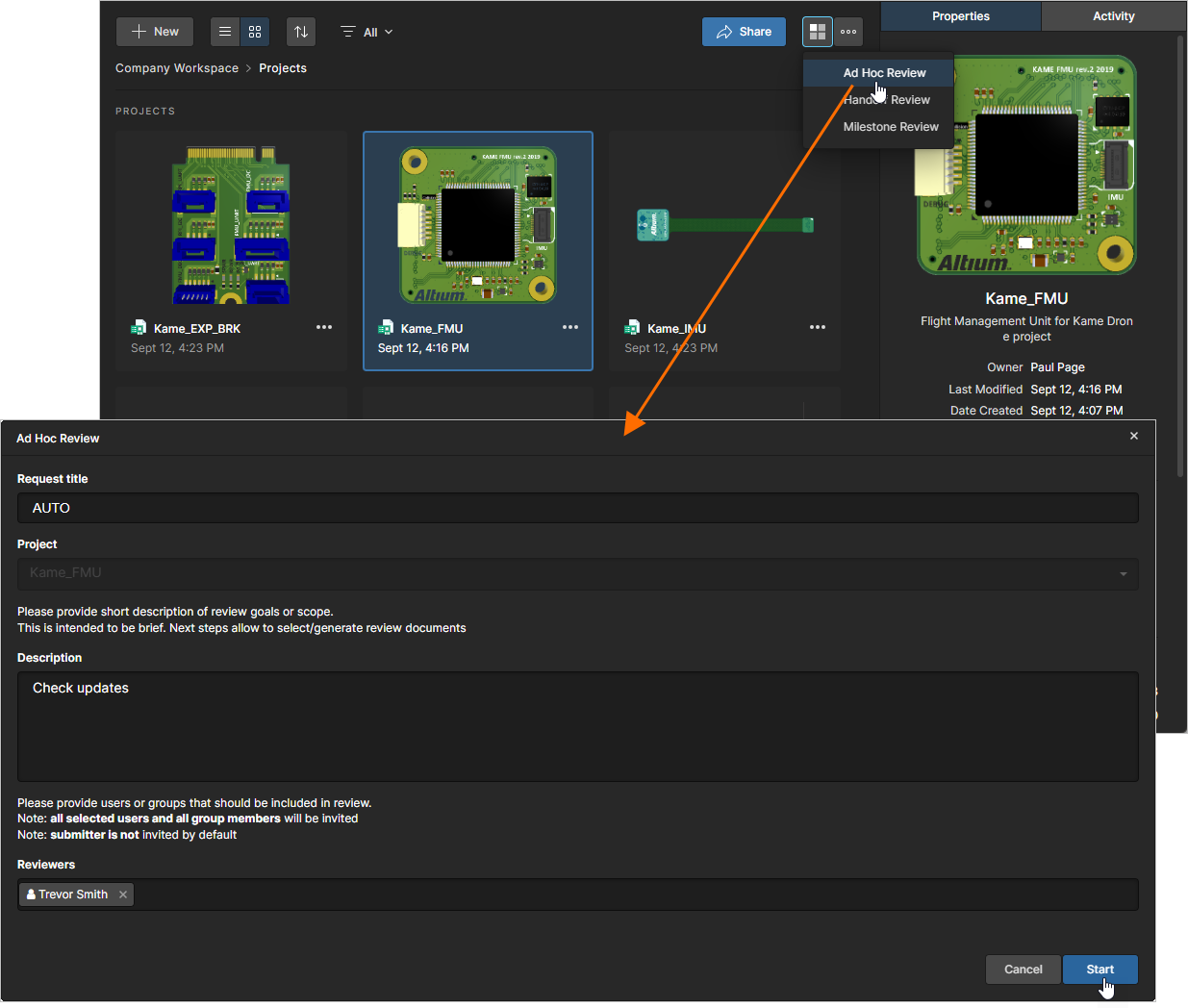
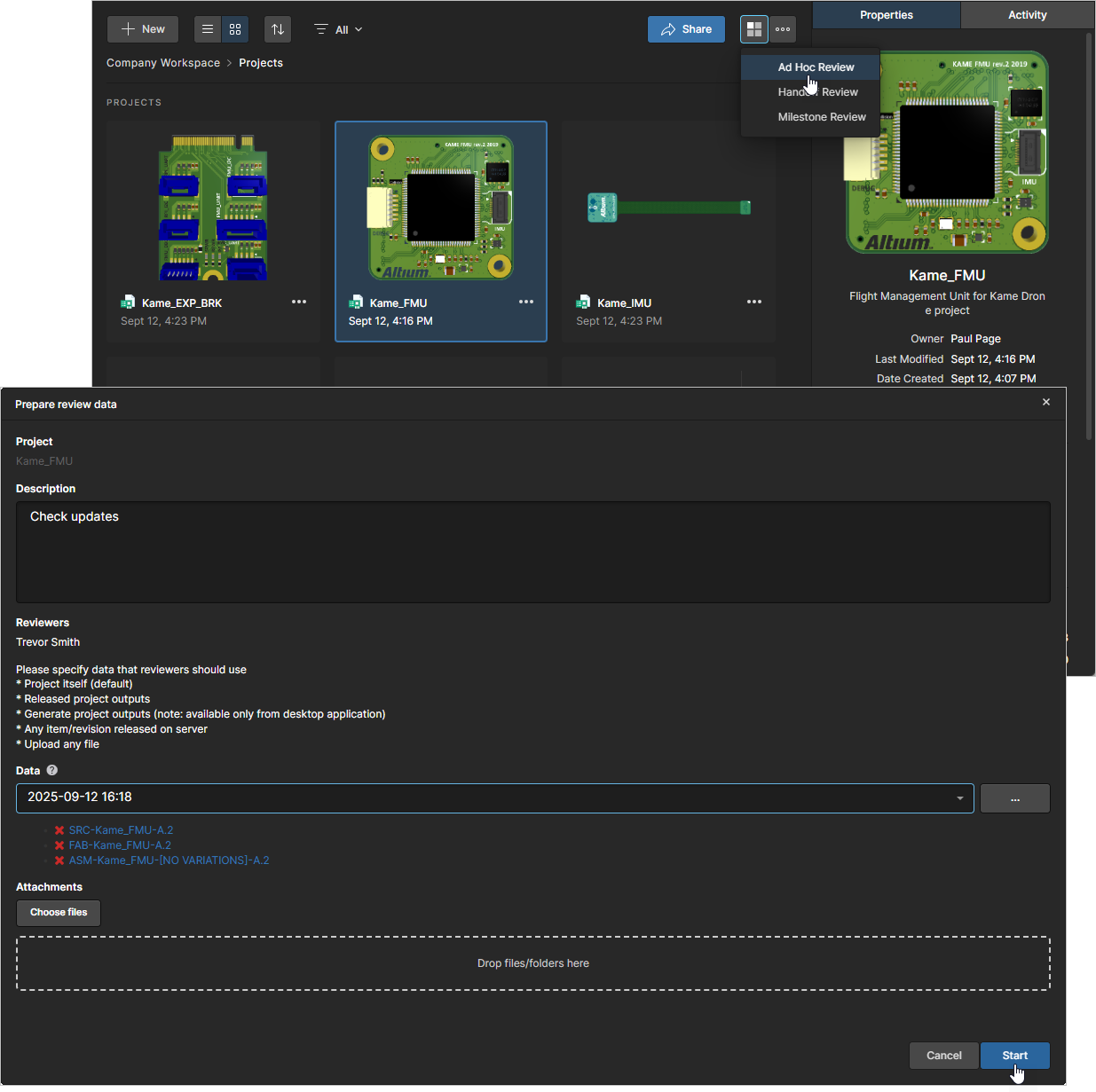
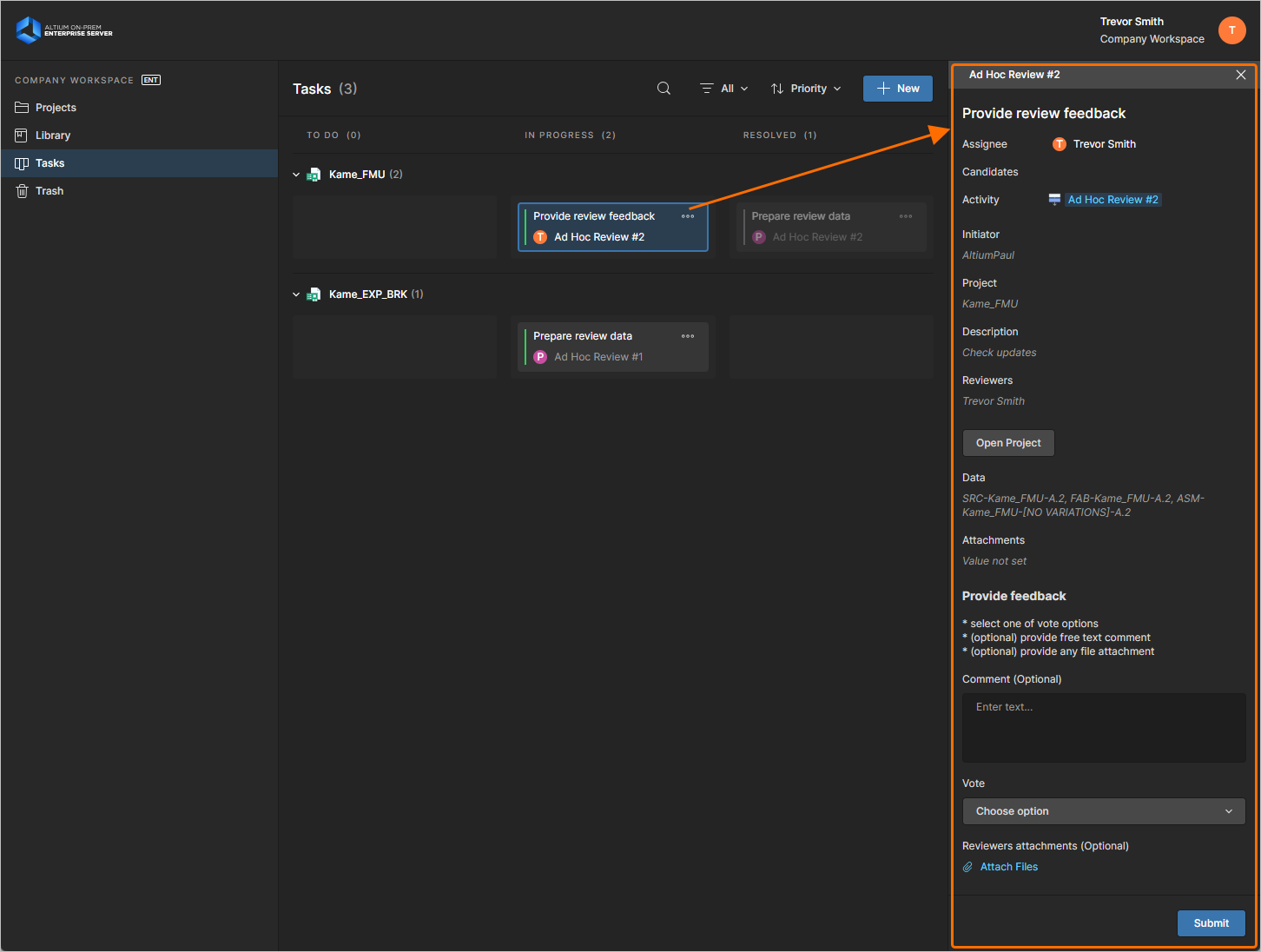
Sau đó, các Tác vụ của luồng công việc được tạo cho một hoặc nhiều người dùng được phân công vào hoạt động. Tác vụ áp dụng cho người dùng đang đăng nhập sẽ xuất hiện trong trang Tác vụ, nơi người dùng có thể xử lý tác vụ để đưa Luồng công việc sang giai đoạn tiếp theo.
Lưu ý rằng nếu một hoạt động được giao cho một nhóm – chẳng hạn như Engineers – thì Tác vụ liên quan sẽ khả dụng cho tất cả thành viên của nhóm đó, cũng như mọi người dùng riêng lẻ đã được phân công vào Hoạt động. Trong những trường hợp này, bất kỳ người dùng nào trong số đó đều có thể hoàn thành bước đánh giá và gửi kết quả ( ).
Truy cập trang quản lý chi tiết của dự án
Main page: Quản lý một dự án cụ thể
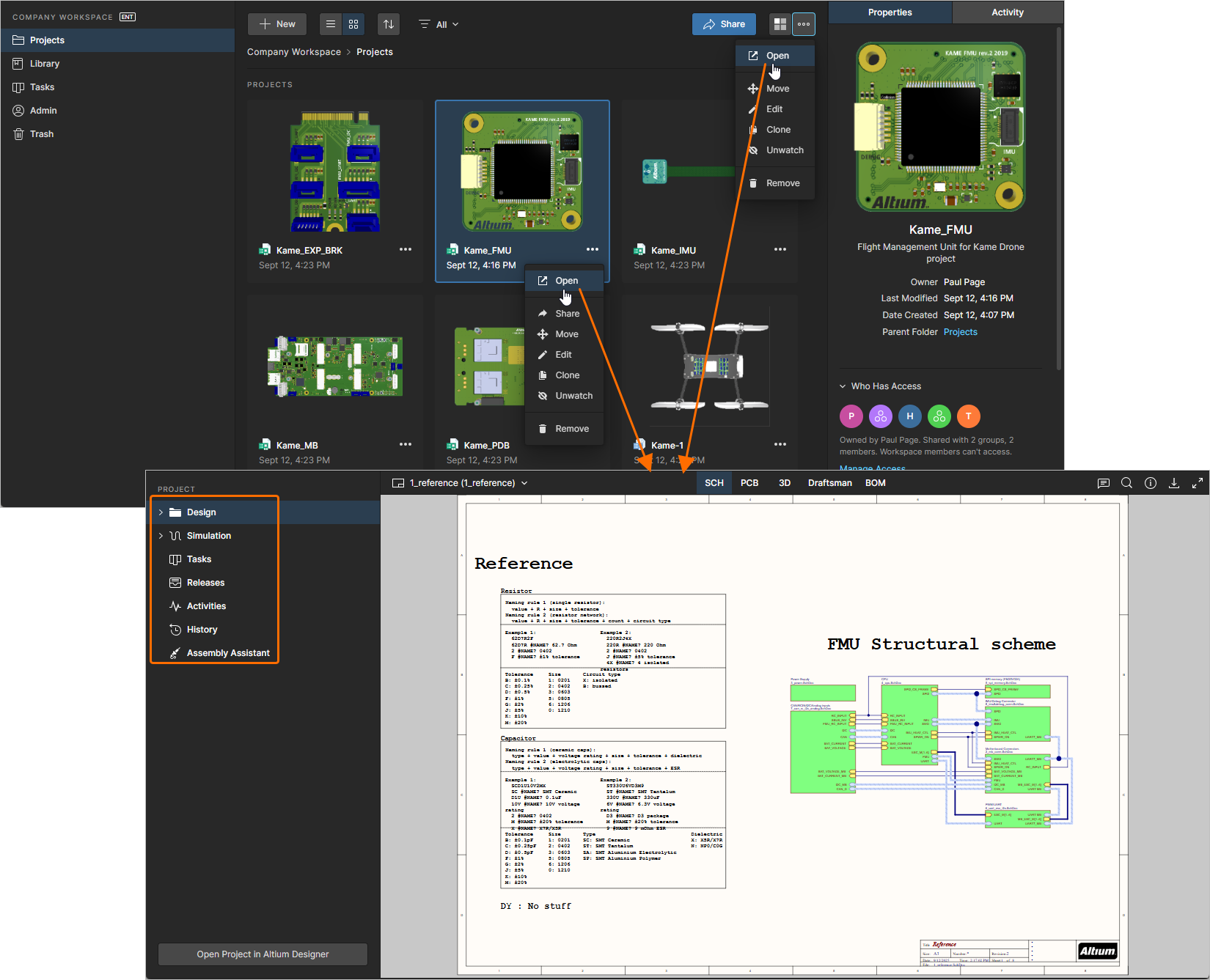
Workspace cung cấp chế độ xem dự án nâng cao, lấy CAD làm trung tâm và hướng đến sản xuất. Để mở chế độ xem này, chọn dự án cần thiết, nhấp vào nút điều khiển phía trên danh sách dự án rồi chọn mục Open trong menu tương ứng. Hoặc nhấp đúp trực tiếp vào mục dự án cần thiết trong danh sách.
Trang quản lý chi tiết của dự án đó sẽ mở trong một thẻ trình duyệt mới, tích hợp giao diện lấy CAD làm trung tâm với một số tùy chọn xem:
-
Design – hiển thị và điều hướng các tài liệu thiết kế của dự án nguồn, xem thuộc tính của đối tượng thiết kế và thêm nhận xét đánh giá. Chế độ xem này sử dụng giao diện Web Viewer để trình bày thiết kế của bạn qua các chế độ xem dữ liệu con riêng biệt. Chế độ xem này hiển thị phiên bản mới nhất của dữ liệu dự án nguồn, thay vì một bản phát hành cụ thể của dự án đó, nên có thể được coi là chế độ xem công việc đang thực hiện (WIP).
-
Simulation – cho phép bạn tải lên (kéo & thả) các tệp kết quả mô phỏng mạch để liên kết với dự án hoặc bản phát hành dự án hiện tại. Các tệp này thực chất được đính kèm vào dự án, cho phép các thành viên của Workspace kiểm tra và/hoặc tải xuống các tài liệu kết quả mô phỏng liên quan đến dự án đang mở. Xem Quản lý một dự án cụ thể – Mô phỏng để biết thêm thông tin.
-
Tasks – xem và tương tác với giao diện dạng luồng hiển thị tất cả Tác vụ (công việc trong hoạt động) áp dụng cho dự án hiện tại.
-
Releases – xem thông tin tóm tắt về tất cả các bản phát hành của dự án hiện tại; mỗi bản phát hành đều có thể được mở trong chế độ xem Manufacturing Portal . Chế độ xem này cung cấp các chế độ xem con cho các tệp trong gói phát hành, tài liệu thiết kế và dữ liệu cung ứng thuộc bản phát hành đã chọn.
-
Activities – xem các Hoạt động trong quy trình công việc đang diễn ra hoặc đã đóng áp dụng cho dự án hiện tại.
-
History – duyệt dòng thời gian ghi lại các sự kiện quan trọng liên quan đến dự án, bao gồm tạo dự án, commit, phát hành và nhân bản. Mỗi khi một sự kiện được hỗ trợ xảy ra liên quan đến dự án, sự kiện đó sẽ được thêm vào dòng thời gian dưới dạng một ô riêng, kèm theo các thao tác được hỗ trợ khi phù hợp (chẳng hạn như so sánh dữ liệu thiết kế).
-
Assembly – cung cấp quyền truy cập vào công cụ lắp ráp bo mạch trực quan dựa trên sự tương tác giữa các mục BOM và các đối tượng đồ họa tương ứng. Bạn có thể khởi chạy một quy trình từng bước có ghi nhận kiểm tra để được hướng dẫn qua các bước lắp ráp bo mạch PCB thực tế.
Xem Quản lý một dự án cụ thể để biết thêm thông tin.
Di chuyển dự án
Để di chuyển một dự án sang thư mục mẹ khác trong hệ thống phân cấp thư mục, hãy chọn mục của dự án trên trang Projects, nhấp vào nút điều khiển phía trên danh sách dự án/thư mục và chọn mục Move trên menu tương ứng.
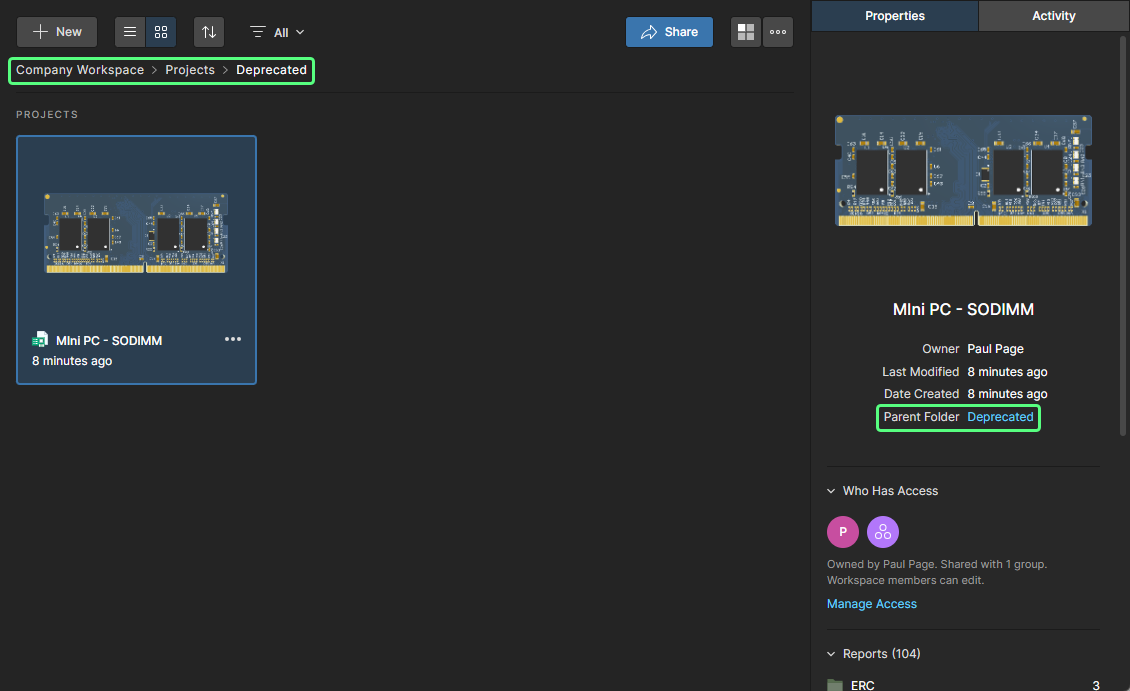
Cửa sổ Move project sẽ xuất hiện để bạn chọn thư mục mẹ mới. Nhấp vào nút  để thực hiện di chuyển. Dự án sẽ được chuyển đến thư mục đã chọn và bạn sẽ được đưa đến thư mục đó.
Chỉnh sửa dự án
Để chỉnh sửa thuộc tính của một dự án hiện có trong Workspace, hãy chọn mục của dự án trên trang Projects, nhấp vào nút điều khiển phía trên danh sách dự án và chọn mục Edit trên menu tương ứng. Trong cửa sổ Edit Project xuất hiện sau đó – được mở ở chế độ xem đơn giản – bạn có thể thay đổi Name và Description của dự án.
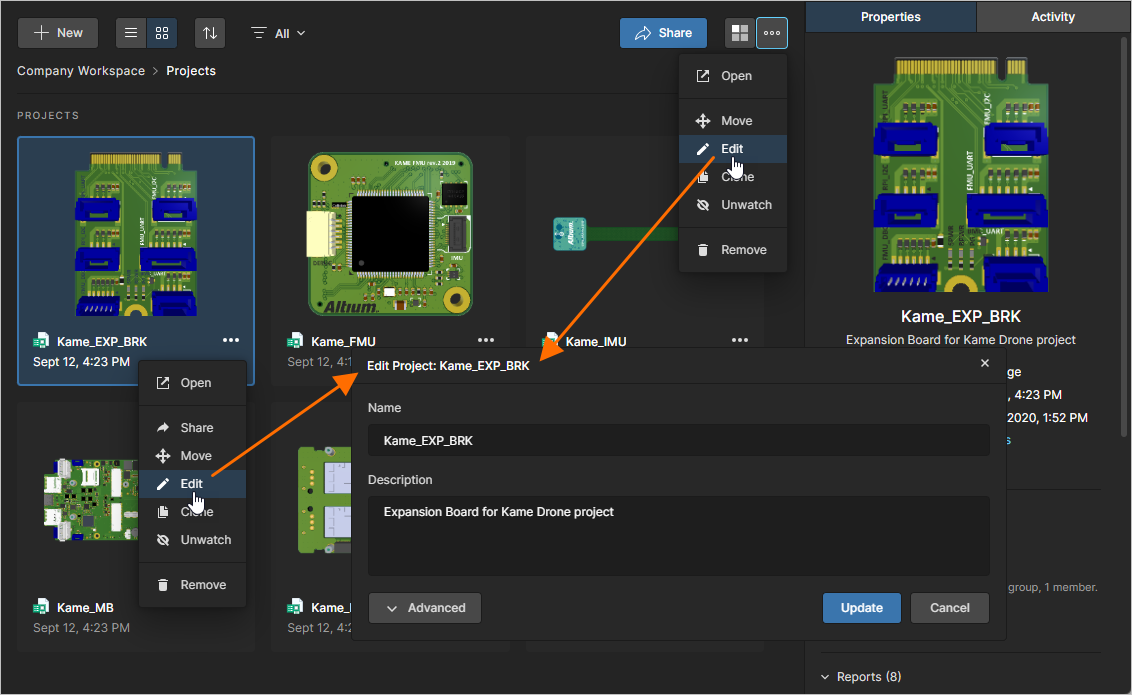 Bạn có thể chỉnh sửa Name và Description của dự án ở bất kỳ giai đoạn nào.
Nhấp vào nút  trong cửa sổ Project Editing để hiển thị thêm dữ liệu thuộc tính được lấy từ và lưu cùng dự án. Chọn nút điều khiển Parameters để truy cập và thêm (
 ), chỉnh sửa hoặc xóa (
 ) các cặp Tên/Giá trị tham số.
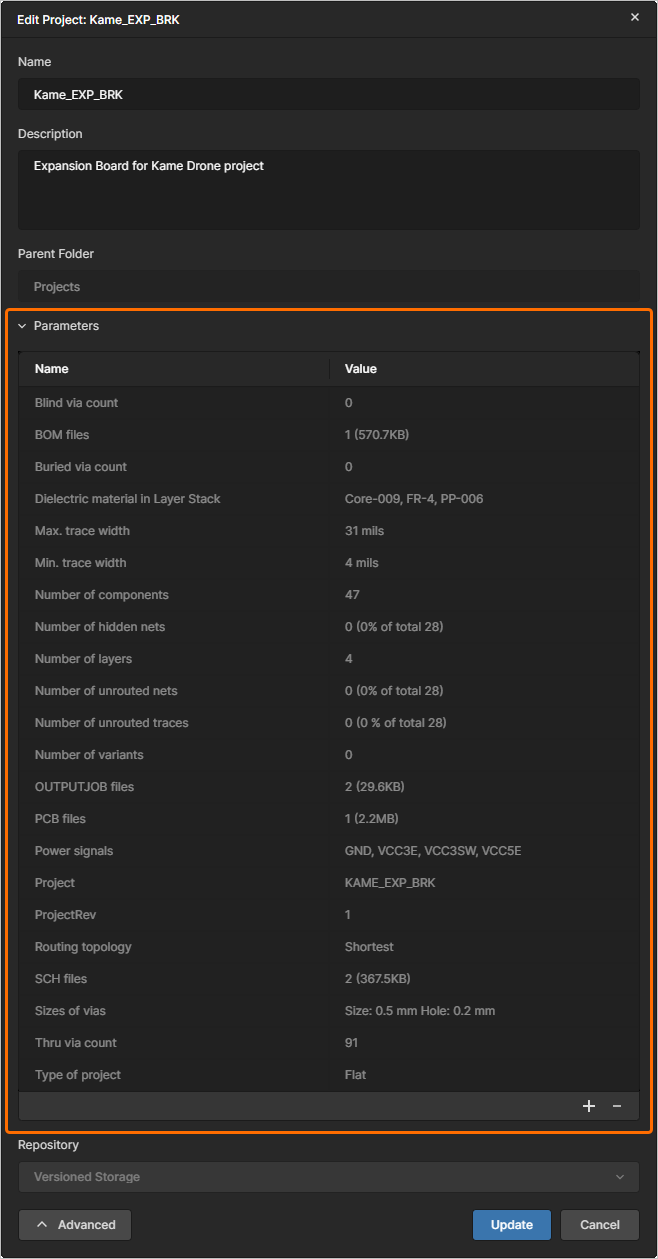
Nhấp vào nút  để xác nhận mọi thay đổi bạn đã thực hiện.
Nhân bản dự án
Để nhân bản (tạo bản sao của) một dự án hiện có, hãy chọn mục của dự án trên trang Projects, nhấp vào nút điều khiển phía trên danh sách dự án và chọn mục Clone trên menu tương ứng. Cửa sổ Clone Project sẽ xuất hiện.
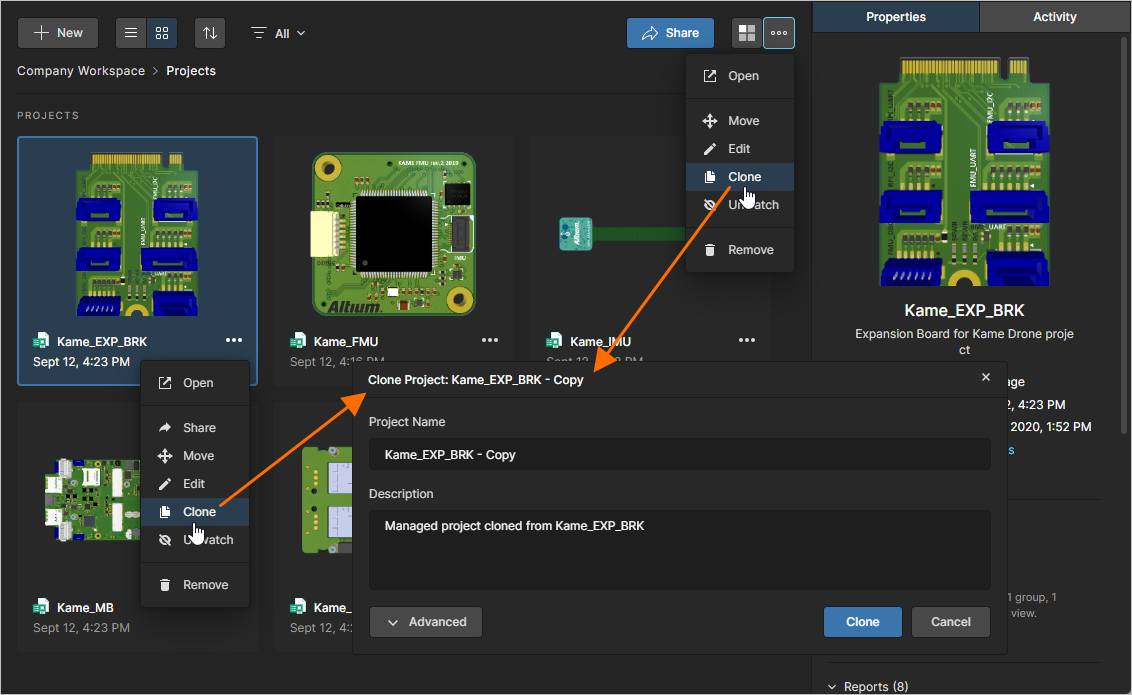
Bạn có thể nhân bản dự án để tạo một bản sao giống hệt, cùng với các tệp làm việc của dự án đó.
Sử dụng cửa sổ Clone Project để chỉ định tên cho dự án và phần mô tả tùy chọn. Theo mặc định, tên dự án gốc sẽ được sử dụng kèm hậu tố – Copy, và phần mô tả mặc định sẽ được điền sẵn.
Nhấp vào nút để truy cập trường Parent Folder. Theo mặc định, trường này được đặt thành thư mục chứa dự án nguồn. Nhấp vào liên kết Change ở bên phải trường để truy cập cấu trúc thư mục của Workspace, từ đó chọn một thư mục khác để lưu dự án được nhân bản. Bạn có thể tổ chức các dự án theo cấu trúc phân cấp gồm các thư mục con nếu muốn. Để biết thêm thông tin, hãy xem phần Tạo cấu trúc phân cấp thư mục dự án.
Sau khi thiết lập các trường theo yêu cầu, hãy nhấp vào nút  . Dự án gốc sẽ được nhân bản (sao chép) cùng với các tệp và dữ liệu cấu thành, rồi được thêm dưới dạng một mục dự án mới vào danh sách trên trang Projects (trong thư mục mẹ đã chọn). Vì bản nhân bản được tạo thực chất là một dự án mới, nên quyền truy cập của dự án sẽ được thiết lập giống như khi tạo (hoặc tải lên) một dự án mới – tức là quyền được kế thừa từ thư mục mẹ (theo mặc định), và người dùng thực hiện thao tác nhân bản là Chủ sở hữu. Xem thêm Quản lý quyền tạo dự án để biết thông tin liên quan.
Xóa dự án
Related page: Thùng rác
Để xóa một dự án hiện có khỏi Workspace, hãy chọn mục tương ứng trên trang Projects, nhấp vào nút điều khiển phía trên danh sách dự án hoặc nút điều khiển trong ô dự án, rồi chọn mục Remove trên menu tương ứng. Khi trang Projects được hiển thị ở chế độ xem danh sách, hãy nhấp vào nút điều khiển ở ngoài cùng bên phải của mục dự án cần xóa và chọn lệnh Remove từ menu tương ứng.
Cửa sổ Remove <project> xuất hiện sau đó sẽ liệt kê mọi Mục liên quan đến dự án, chẳng hạn như các bản phát hành liên kết, cũng sẽ bị xóa. Chọn tùy chọn Show details để mở chế độ xem Bản phát hành của dự án và kiểm tra các bản phát hành liên kết. Cửa sổ Remove rút gọn sẽ xuất hiện khi dự án không có bản phát hành liên kết nào (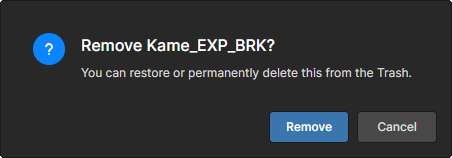 ).
Thao tác xóa một dự án trong Workspace thực chất là “xóa mềm”, theo đó dự án và mọi Mục liên kết sẽ được chuyển vào khu vực Trash của Workspace. Xác nhận quá trình xóa bằng nút trong cửa sổ Remove <project>.
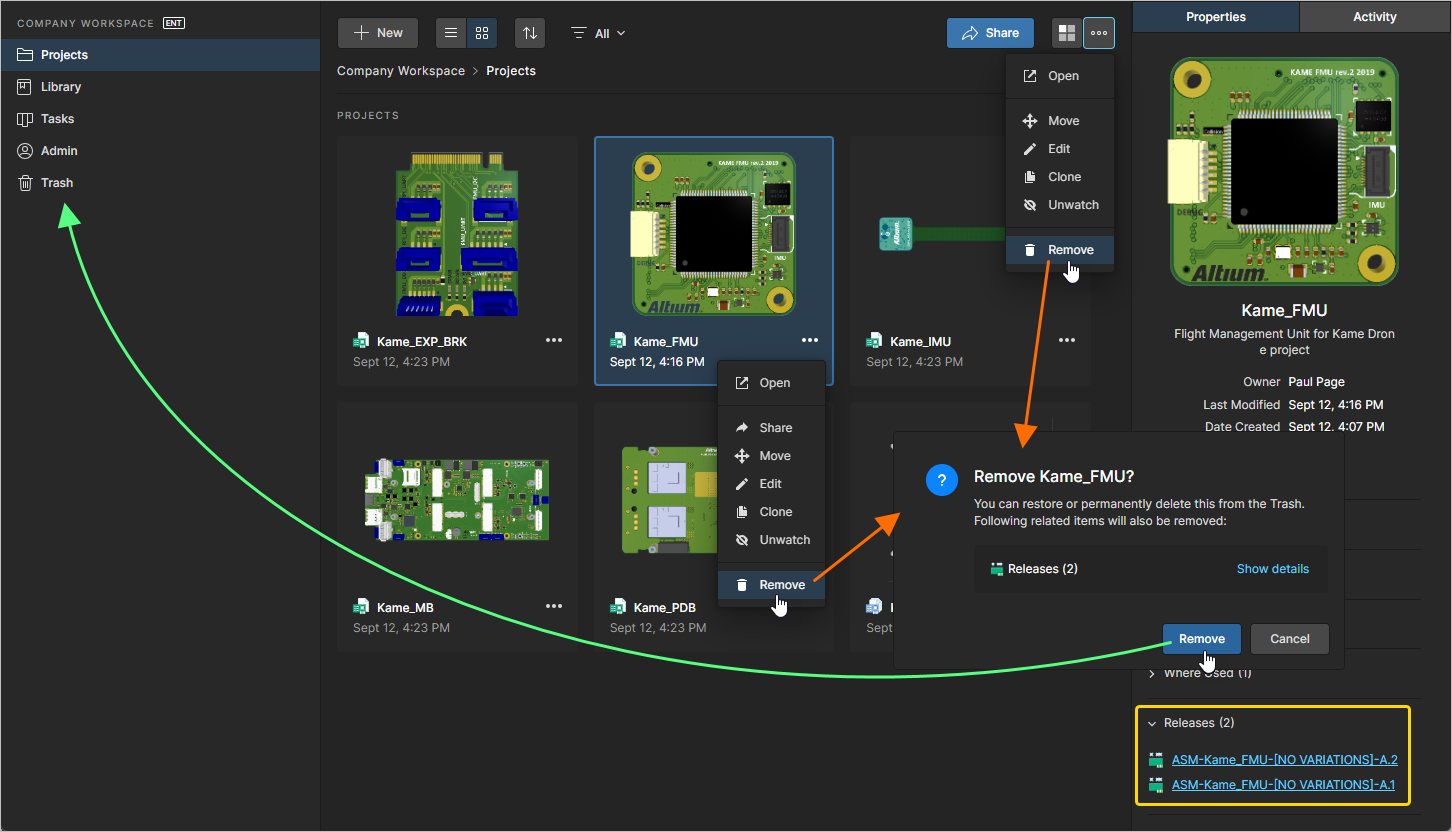
Khi quá trình xóa hoàn tất, mục dự án sẽ bị loại khỏi danh sách dự án chính. Trong Altium Designer, bản sao làm việc cục bộ của bạn không bị ảnh hưởng bởi thao tác này, nhưng bạn sẽ không thể lưu các thay đổi vào Workspace nữa. Bạn có thể đóng rồi mở lại bản sao làm việc cục bộ để truy cập các thao tác được đề xuất, vì dự án cục bộ hiện tham chiếu đến một kho lưu trữ VCS không còn tồn tại.
Bạn có thể tìm thấy tất cả các dự án bị xóa theo cách này trên trang Trash của giao diện. Lưu ý rằng bạn chỉ có thể xem các dự án (cũng như mọi mục khác) do chính bạn xóa mềm. Quản trị viên có thể xem toàn bộ nội dung của trang Trash – tức là tất cả các mục đã bị xóa mềm.
Những điều cần lưu ý đối với dự án đã bị xóa mềm:
-
Bạn sẽ không thể mở và duyệt dự án từ phần mềm thiết kế hoặc từ giao diện Web.
-
Khi duyệt bất kỳ mục nào đã được sử dụng trong một dự án, mục Nơi sử dụng của dự án sẽ cho biết dự án đã bị xóa.
-
Chỉ chủ sở hữu dự án hoặc Quản trị viên Workspace mới có thể khôi phục hoặc xóa vĩnh viễn dự án từ trang Trash .
 Bản địa hóa bằng AI