
Làm việc với Tác vụ
Sơ lược
- Hiểu sự khác biệt giữa tác vụ chung, tác vụ liên quan đến dự án và tác vụ trong Luồng công việc quy trình.
- Tìm hiểu cách cập nhật trạng thái, người được giao và mức độ ưu tiên của tác vụ, sau đó sử dụng bộ lọc và chức năng sắp xếp để tập trung vào những nội dung cần xem.
- Khám phá thông tin chi tiết, bình luận, lịch sử tác vụ và khả năng định vị chéo giữa các tác vụ từ bình luận trong dự án với tài liệu thiết kế tương ứng.
Tính năng Tasks trong Altium On-Prem Enterprise Server cung cấp một phương thức trực quan cao để truy cập, tạo và quản lý các hoạt động công việc (Tác vụ của người dùng) cho các thành viên Workspace. Được trình bày theo dạng luồng bảng Kanban, các tác vụ được chuyển qua các hàng “swimlane” để tiến tới hoàn thành, đồng thời có những thay đổi tương ứng về trạng thái (ToDo, InProgress và Resolved). Các thành viên Workspace có quyền phù hợp có thể tạo và xử lý tác vụ, đồng thời giao tác vụ cho bất kỳ thành viên hoặc nhóm nào trong Workspace.
Chế độ xem bảng điều khiển Tasks có hai cấp độ chức năng:
-
Context-Aware Tasks – làm việc với các tác vụ được tạo từ Nhận xét của dự án hoặc các Tác vụ chung không gắn với dự án.
-
Process Workflow Tasks – làm việc với các Tác vụ theo ngữ cảnh (như trên) và cả các tác vụ gắn với một Luồng công việc quy trình đang hoạt động.
Tác vụ theo ngữ cảnh
Được bố trí thành các hàng gồm những ô Tác vụ riêng lẻ, bảng điều khiển Tasks hiển thị cả các Tác vụ chung lẫn các tác vụ đã được giao từ một dự án cụ thể. Bạn có thể chuyển các ô Tác vụ sang giai đoạn khác (trạng thái khác) bằng cách kéo chúng đến vị trí ở hàng mới hoặc thay đổi Status trong ngăn Task details ở bên phải. Ngăn này cũng cho phép bạn thay đổi Assignee (người được giao Tác vụ) sang một thành viên Workspace khác và sửa đổi mức Priority của Tác vụ.
Bạn có thể truy cập các Tác vụ trong Workspace ở cấp toàn cục, bao quát mọi dự án trong Workspace (từ menu chính của Workspace), và ở cấp dự án cụ thể, bao gồm các Tác vụ áp dụng cho dự án hiện đang mở (từ menu chính khi xem dự án đó). Sự khác biệt giữa các chế độ xem này được mô tả dưới đây:
-
The global Tasks view – hiển thị tất cả các tác vụ hiện đang hoạt động trong Workspace. Các tác vụ này bao gồm một hàng Tác vụ chung không gắn với dự án nào trong Workspace và các hàng tác vụ có thể thu gọn, áp dụng cho từng dự án thiết kế cụ thể:
-
Bạn có thể tạo Tác vụ chung bằng nút
 , rồi giao cho một người dùng cụ thể hoặc đặt mức ưu tiên khác thông qua ngăn Task details. Các tác vụ này không gắn với một dự án cụ thể.
- Các Tác vụ dành riêng cho dự án được tạo từ chế độ xem Tác vụ của dự án (xem Tác vụ dành riêng cho dự án bên dưới) hoặc bằng cách giao một Nhận xét của dự án cho một thành viên Workspace. Các Tác vụ gắn với một dự án chỉ hiển thị với những người dùng có quyền Xem/Chỉnh sửa dự án đó.
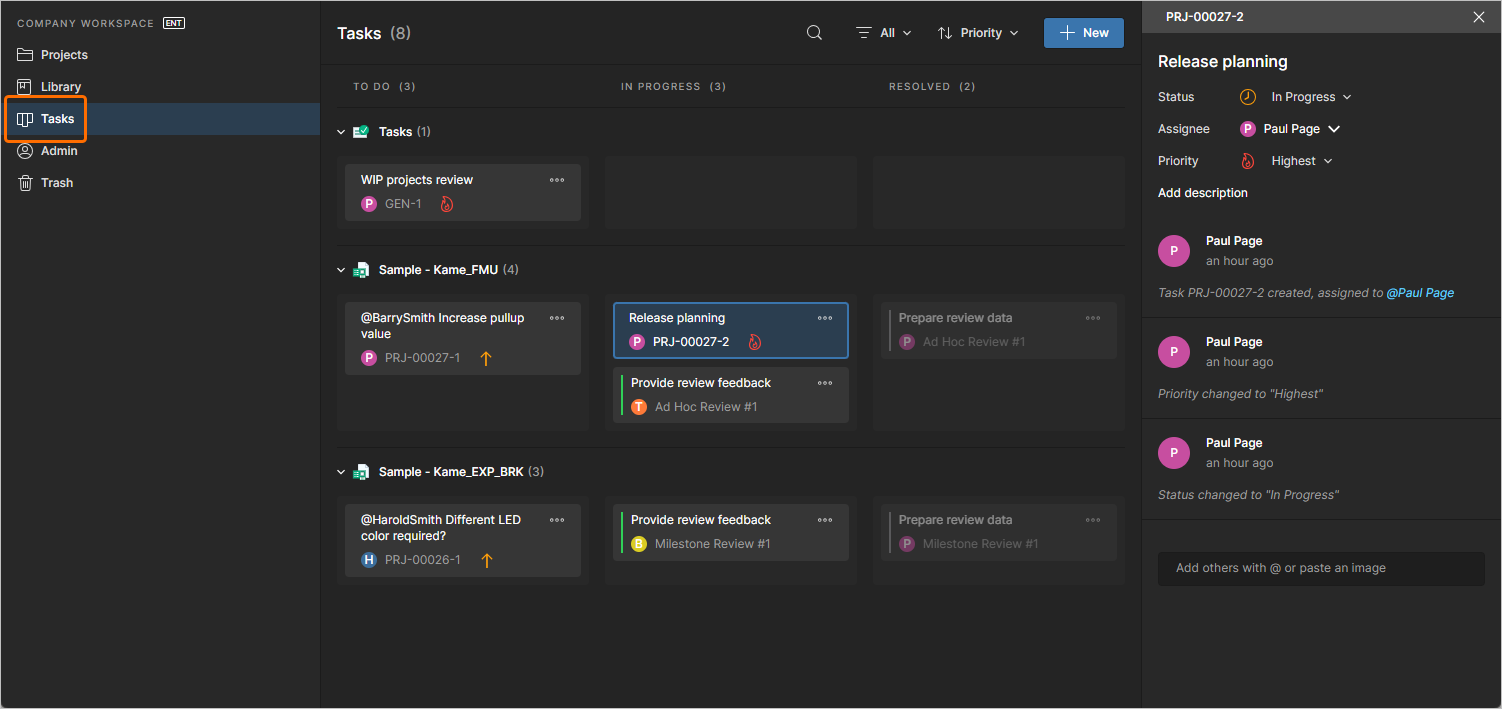
Chế độ xem bảng điều khiển Tasks tổng thể, hay toàn cục, bao gồm tất cả các Tác vụ đang hoạt động trong Workspace. -
Bạn có thể tạo Tác vụ chung bằng nút
-
The project-specific Tasks view – hiển thị tất cả các Tác vụ áp dụng cho dự án Workspace đang mở. Các tác vụ này bao gồm một hàng Tác vụ chung gắn với chính dự án và các hàng tác vụ có thể thu gọn, áp dụng cho từng tài liệu cụ thể của dự án:
-
Bạn có thể tạo Tác vụ chung bằng nút
, rồi giao cho một người dùng cụ thể hoặc đặt mức ưu tiên khác thông qua ngăn Task details. Các tác vụ này gắn với dự án hiện đang mở.
-
Các Tác vụ cho tài liệu dự án được tạo bằng cách giao một Nhận xét trong tài liệu dự án cho một thành viên Workspace.
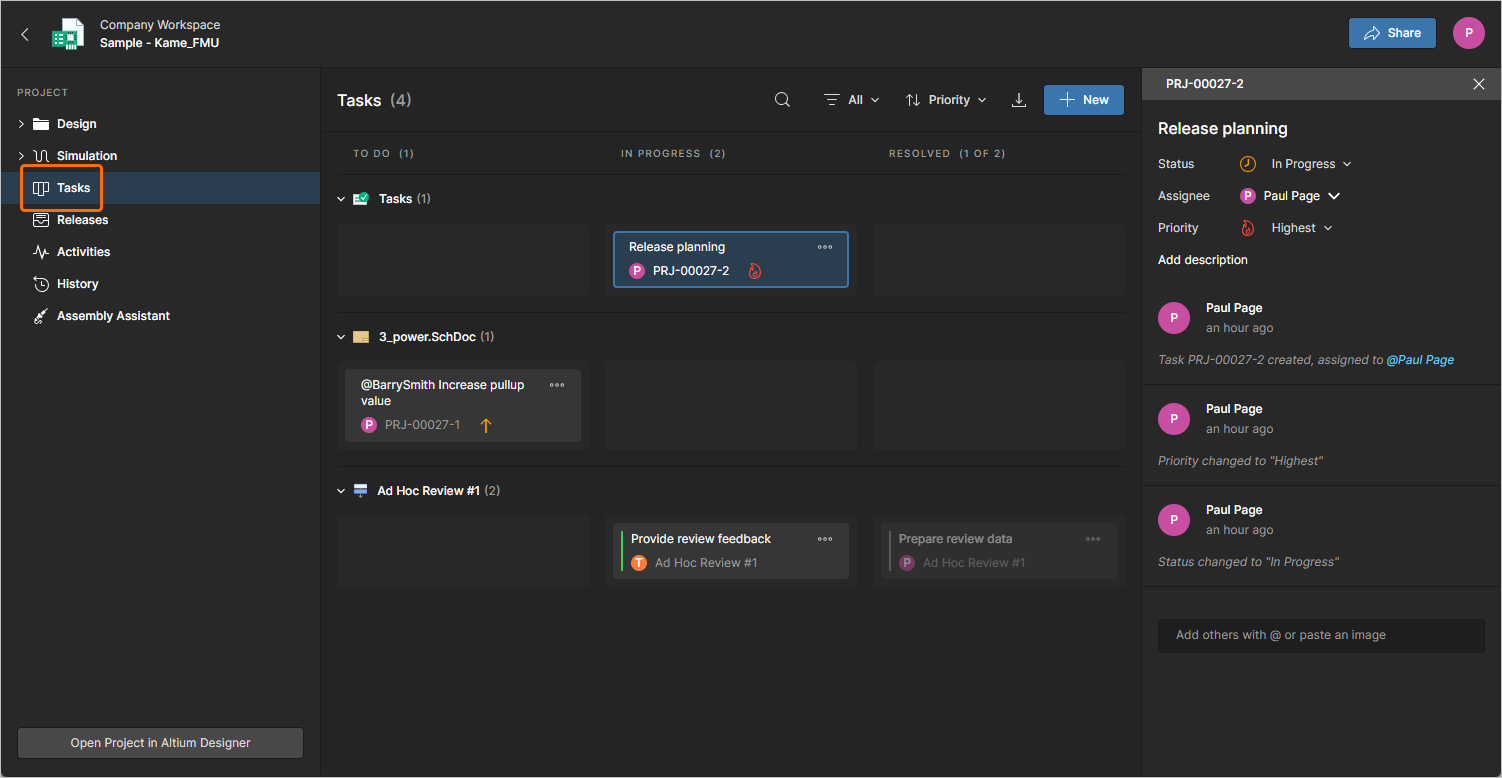
Chế độ xem bảng điều khiển Tasks của dự án bao gồm tất cả các Tác vụ đang hoạt động áp dụng cho dự án hiện đang mở. -
Xem trang Web Viewer để biết thông tin về cách giao Tác vụ từ nhận xét của dự án trong Workspace.
Xem trang Nhận xét trong Altium Designer để biết thông tin về cách giao Tác vụ từ nhận xét ở phía thiết kế.
Các ô Tác vụ
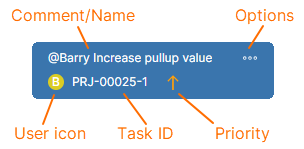
Các ô đồ họa trên bảng điều khiển Tasks biểu thị các tác vụ công việc khi chúng chuyển qua các trạng thái để đến trạng thái hoàn thành (Resolved). Mỗi ô trình bày thông tin tóm tắt liên quan đến Tác vụ tương ứng, bao gồm:
-
Nhận xét liên quan đến Tác vụ hoặc nội dung trường Tên của một Tác vụ chung.
-
Biểu tượng Người dùng của thành viên Workspace được giao Tác vụ.
-
Mã định danh (ID) của Tác vụ, được kết hợp từ ID dự án và số Tác vụ trong dự án.
-
Biểu tượng biểu thị thiết lập
Priorityhiện tại của Tác vụ.
Các ô cũng có những lệnh liên quan trong menu thả xuống Tùy chọn ( ):
- Sử dụng tùy chọn Copy Link để gửi liên kết web của Tác vụ cho người khác (có quyền truy cập Workspace).
- Sử dụng tùy chọn Delete để xóa Tác vụ – dành cho người tạo Tác vụ hoặc quản trị viên Workspace. Lưu ý rằng nếu Tác vụ được tạo từ một Nhận xét của dự án thì Nhận xét đó cũng sẽ bị xóa.
- Sử dụng tùy chọn Show in Design để mở (định vị chéo đến) Nhận xét đó trong tài liệu thiết kế tương ứng – khả dụng khi Tác vụ gắn với một Nhận xét.
Các tính năng của chế độ xem Tác vụ
Mặc dù được trình bày qua một giao diện tương đối đơn giản, bảng điều khiển Tasks của Workspace mang đến phương thức linh hoạt và hiệu quả để quản lý cũng như theo dõi các luồng công việc ngay trong môi trường thiết kế thực tế, thay vì thông qua một hệ thống bên ngoài. Cùng với các liên kết sẵn có đến dữ liệu thiết kế trong Workspace, giao diện bảng điều khiển còn cung cấp các tính năng tương tác sau:
-
Drag and drop – kéo một ô Tác vụ đến vị trí ở hàng mới để thay đổi trạng thái của tác vụ trong luồng công việc (
ToDo,InProgress,Resolved). -
Filtering – mở cửa sổ Filter để truy cập các bộ lọc có thể chọn, giúp giới hạn chế độ xem chỉ hiển thị các Tác vụ có Người được giao, Trạng thái hoặc Mức ưu tiên cụ thể – hình minh họa ở đây là chế độ xem Tasks ở cấp dự án, thay vì cấp Workspace.
Lưu ý rằng các tác vụResolvedđược hiển thị ở chế độ chỉ đọc (làm mờ). Để lọc bỏ tất cả các Tác vụResolvedkhỏi chế độ xem, hãy chọn cả bộ lọcTo DovàIn Progress(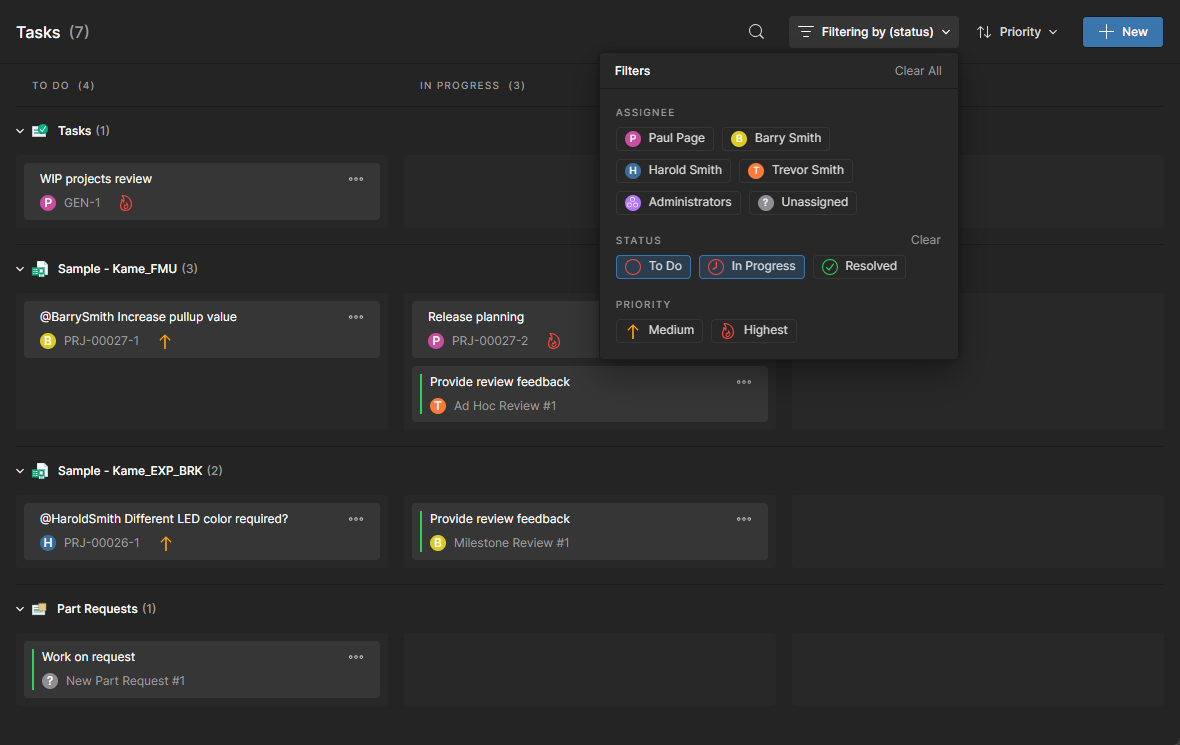 ).


-
List Order – sử dụng các tùy chọn trong menu
 để sắp xếp các ô Tác vụ được liệt kê theo thay đổi gần đây nhất (Sort by Last Modified) hoặc mức ưu tiên được gán cho từng Tác vụ (Sort by Priority).
-
Open project – di chuột lên tên dự án gắn với một hàng tác vụ rồi nhấp vào nút
 để mở dự án đó trong một tab trình duyệt mới (khả dụng trong chế độ xem Tasks toàn cục).
-
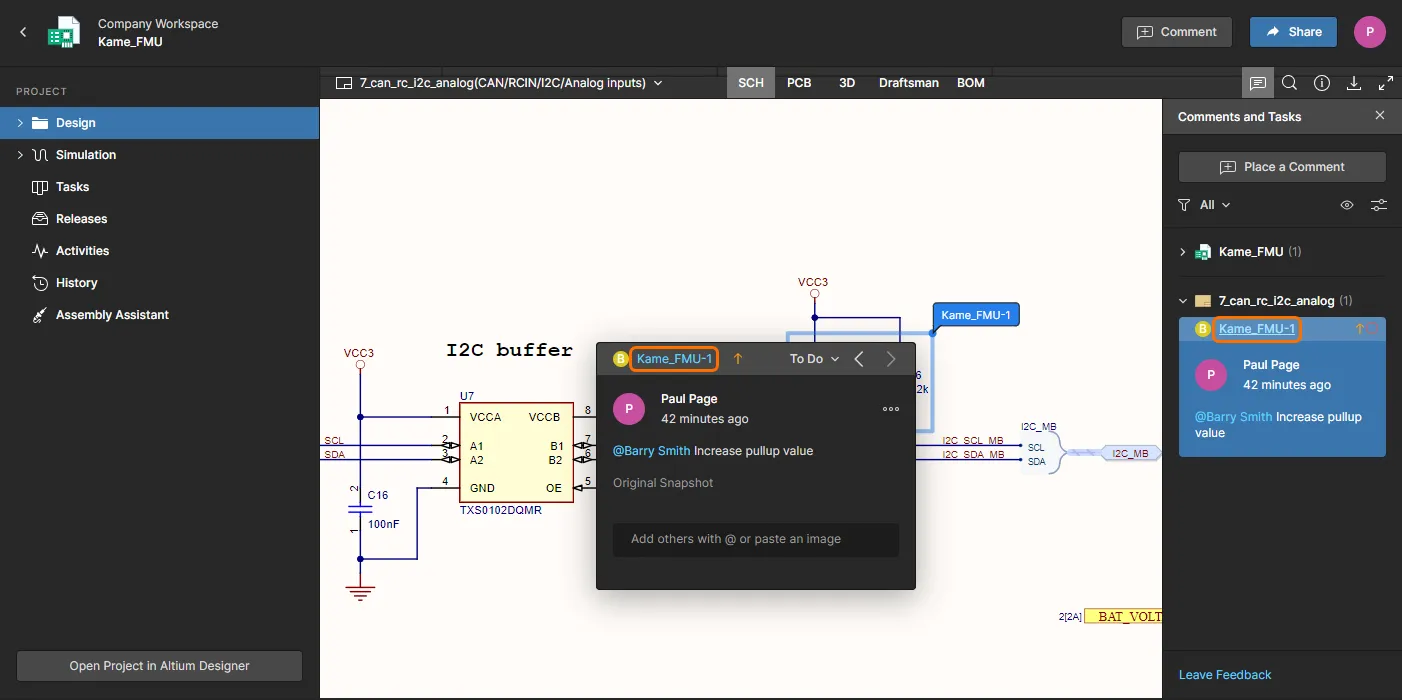
Cross-probing – việc điều hướng từ một Tác vụ liên quan đến dự án đến Bình luận tương ứng trong tài liệu dự án (bằng Show in design) là hai chiều. Để quay lại mục của tác vụ trong chế độ xem Tasks dành riêng cho dự án, hãy chọn ID tham chiếu Tác vụ ở góc trên bên trái của Bình luận đang mở hoặc trong mục tương ứng trên ngăn Comments and Tasks (
 ).
-
Task details pane – chọn một ô Tác vụ để truy cập thông tin và các điều khiển liên quan trong ngăn Task details, cho phép truy cập:
-
các tùy chọn trong menu thả xuống để thay đổi Status hoạt động của Tác vụ, thành viên Không gian làm việc được giao (Tác vụ Assignee) và mức Priority của Tác vụ.
-
trường mô tả để bổ sung thông tin vào mục của Tác vụ trong ngăn chi tiết.
-
liên kết Show in Design để định vị chéo đến Bình luận tương ứng trong tài liệu chứa bình luận đó – có sẵn cho các Tác vụ liên quan đến Bình luận trong dự án.
-
lịch sử theo trình tự thời gian của Tác vụ, bao gồm các thay đổi về Status tiến độ, người dùng Assignee và mức Priority.
-
trường nhập
Commentđể thêm ghi chú hoặc bình luận (có đề cập người dùng bằng@) vào chuỗi trao đổi của Tác vụ. Bạn cũng có thể dán hình ảnh đã sao chép cục bộ vào trường này.
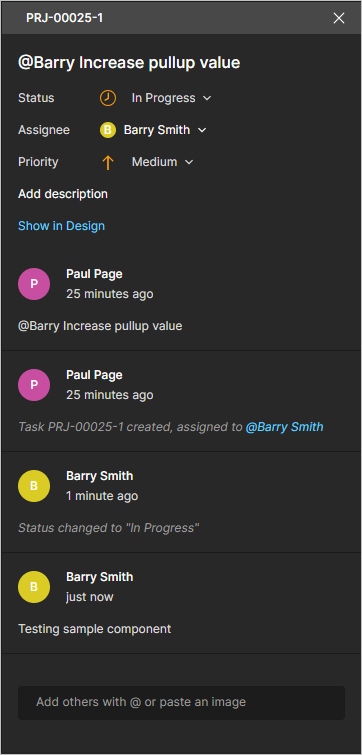
Chọn một ô Tác vụ để mở thông tin của tác vụ đó trong ngăn Task details. -
Tác vụ thuộc luồng công việc dựa trên quy trình
Ngoài các tính năng do Tác vụ theo ngữ cảnh cung cấp, chế độ xem Tasks trong Không gian làm việc Altium Enterprise Server còn hỗ trợ các Tác vụ liên quan đến Process Workflows. Các Luồng công việc của quy trình có khả năng tùy chỉnh cao được áp dụng để hướng dẫn chặt chẽ người thiết kế thực hiện các quy trình thiết kế thông thường hằng ngày, chẳng hạn như yêu cầu linh kiện mới, thực hiện đánh giá thiết kế và tạo dự án mới. Mỗi Luồng công việc dùng để triển khai một quy trình thiết kế cụ thể được tạo như một phần của Process Definition. Các Quy trình và Luồng công việc của chúng được Quản trị viên của Không gian làm việc tạo và quản lý thông qua giao diện Không gian làm việc.
Để biết thêm thông tin, hãy xem Tạo & quản lý quy trình.
Người thiết kế có thể truy cập và khởi chạy bất kỳ quy trình nào đã được kích hoạt để sử dụng ở cấp quản trị. Việc tương tác trực tiếp với một quy trình – hay chính xác hơn là luồng công việc được xác định cho quy trình đó – được thực hiện thông qua bảng điều khiển Tasks, nơi các tác vụ của quy trình hiển thị cùng các tác vụ yêu cầu công việc tiêu chuẩn của Không gian làm việc đã nêu ở trên. Các tác vụ thuộc Luồng công việc của quy trình được bổ sung trong Không gian làm việc liên quan đến hành động mà người dùng phải thực hiện để một luồng công việc đã xác định chuyển sang bước tiếp theo trong quy trình.
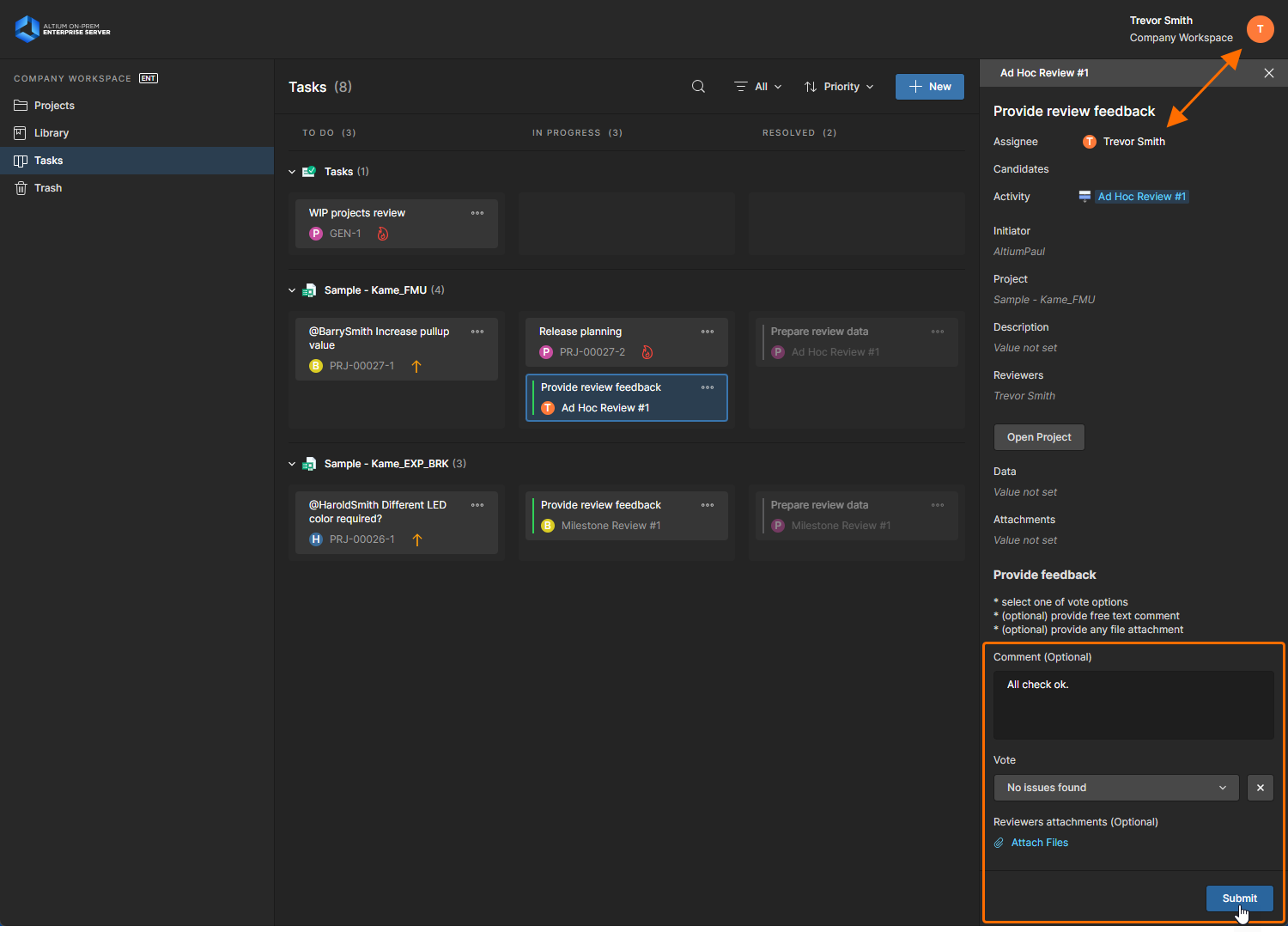
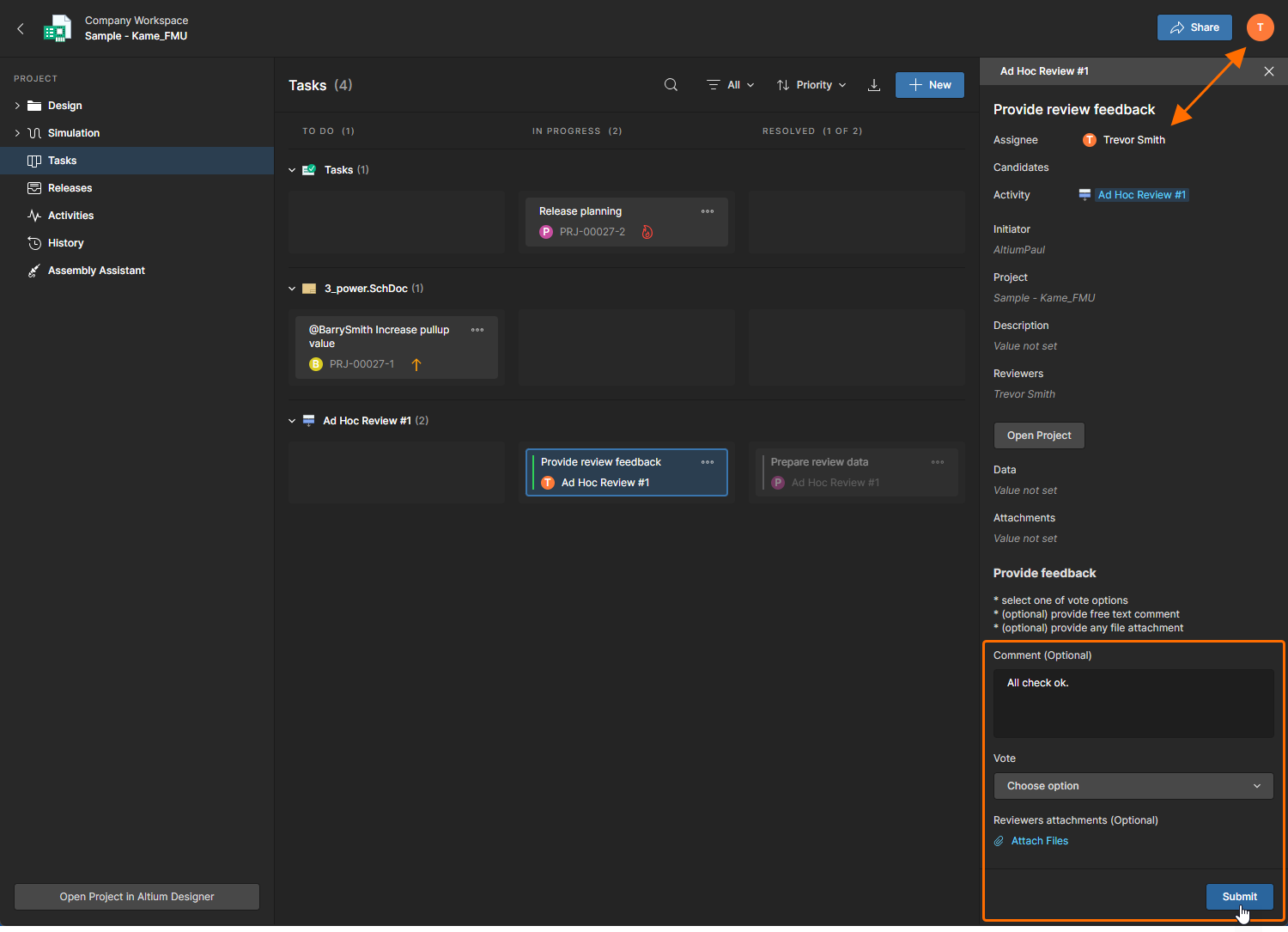
Chọn một tác vụ thuộc luồng công việc để xem thông tin liên quan trong ngăn bên phải của chế độ xem Tác vụ. Lưu ý rằng các tác vụ thuộc luồng công việc được nhận biết bằng đường màu xanh lá ở bên trái ô.
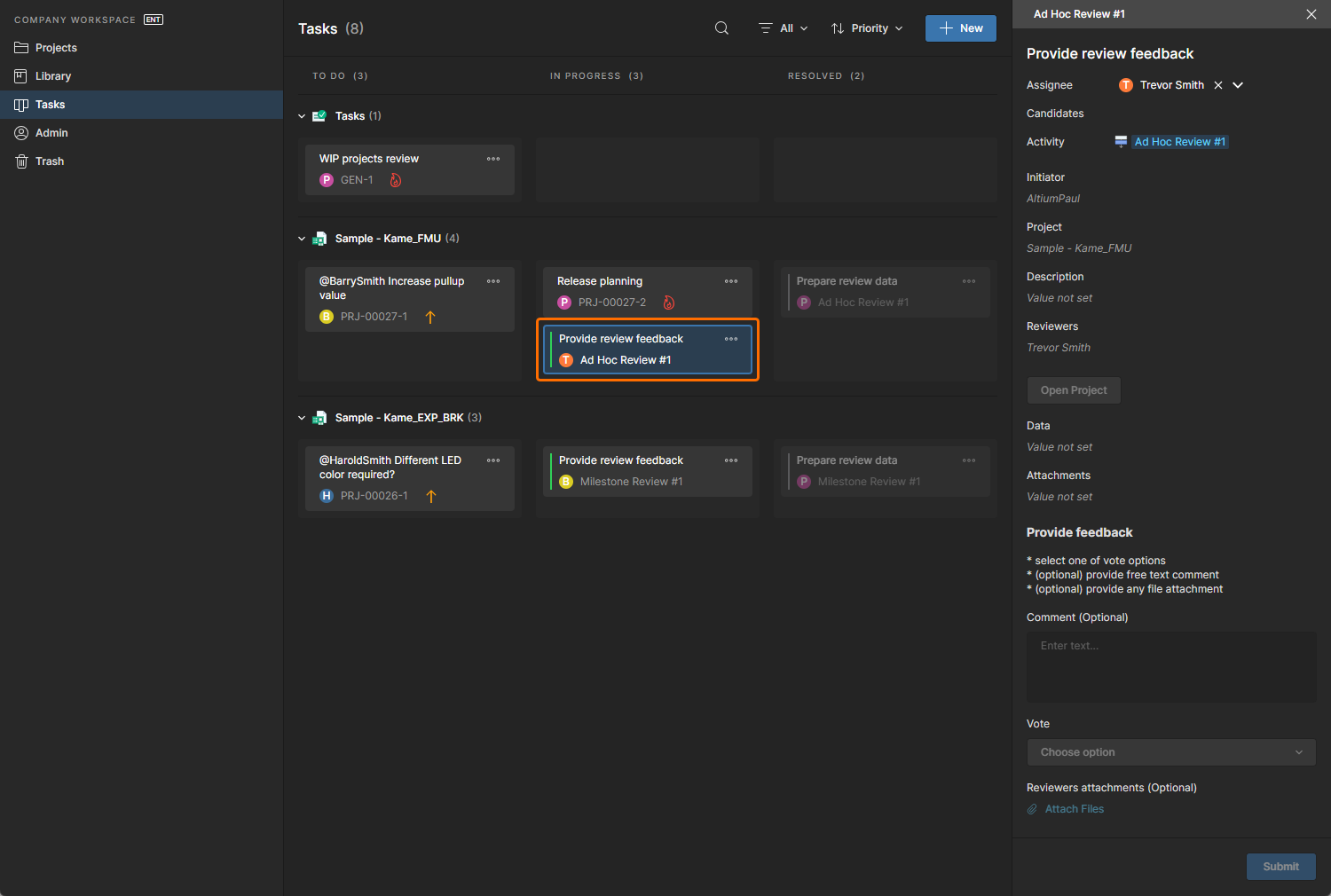
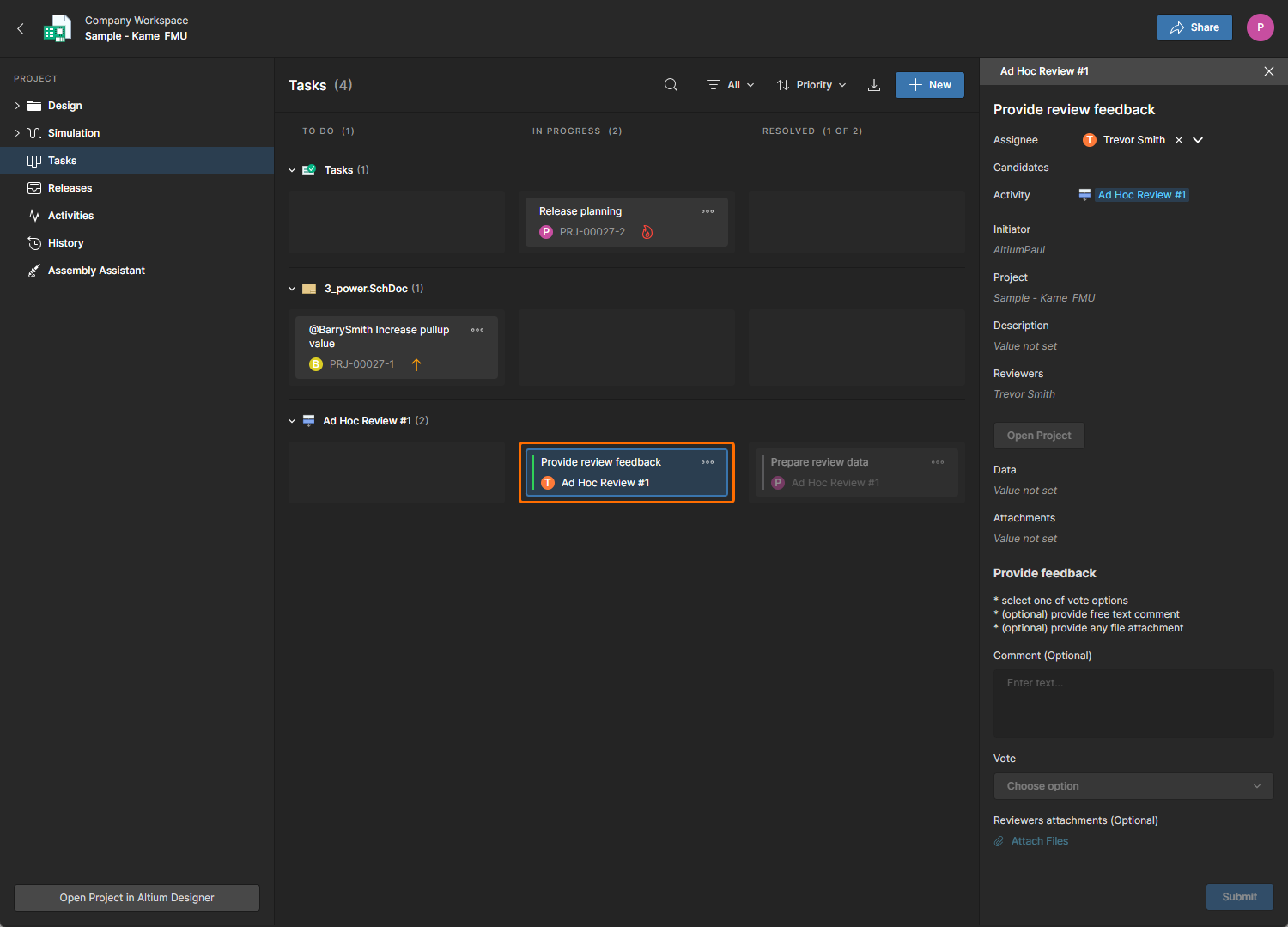
Một tác vụ thuộc luồng công việc sẽ khả dụng và hoạt động đối với người dùng được giao – Người được giao – người có thể chuyển luồng công việc sang bước tiếp theo của quy trình thông qua ngăn Tác vụ bên phải khi đăng nhập vào Không gian làm việc. Trong ví dụ quy trình Đánh giá đột xuất dưới đây, dữ liệu do người dùng gửi ( ) sẽ đưa quy trình tiến tới trạng thái
Completed – hoặc theo cách gọi luồng trên trang Tasks, tới trạng thái Resolved.
Làm việc với tác vụ quy trình
Các tác vụ thuộc Luồng công việc của quy trình hiển thị trên trang Tasks được tạo theo các bước trong Quy trình đang hoạt động có yêu cầu hành động từ một thành viên Không gian làm việc. Tất cả người dùng đều thấy những tác vụ này, nhưng chỉ những người được giao tác vụ (Người được giao) mới có thể thao tác với chúng.
Đối với bản thân các quy trình, người dùng có thể khởi chạy những quy trình đã được quản trị viên Không gian làm việc kích hoạt từ các vị trí khác nhau tùy theo chức năng của quy trình:
-
Hoạt động dự án, chẳng hạn như đánh giá, trong đó các Tác vụ được tạo cho những người đánh giá được chỉ định.
-
Khởi chạy từ nút
 trên trang Dự án.
-
Khởi chạy từ nút
 khi xem tác vụ của một dự án cụ thể.
-
Khởi chạy từ nút
trên trang Hoạt động.
-
-
Tạo dự án, trong đó các Tác vụ được tạo nếu cần thông tin đầu vào từ người dùng.
-
Khởi chạy từ nút
trên trang Dự án.
-
Khởi chạy thông qua thao tác Nhân bản từ nút
 ở phía trên trên trang Dự án.
-
-
Yêu cầu linh kiện, trong đó các Tác vụ được tạo cho những người dùng xử lý yêu cầu.
-
Khởi chạy từ nút
 trên trang Yêu cầu linh kiện.
-
-
Các quy trình đã kích hoạt cũng có thể được khởi chạy trực tiếp từ Altium Designer, trong đó các tác vụ được tạo ra có thể truy cập từ bảng Danh sách tác vụ.
Xem Thực hiện đánh giá thiết kế để biết chi tiết về cách làm việc với các hoạt động đánh giá trong Altium Designer.
 ).
Ngăn chi tiết tác vụ
Chọn một ô tác vụ quy trình để truy cập đầy đủ chi tiết của tác vụ trong ngăn bên phải. Mặc dù nội dung sẽ khác nhau tùy theo thiết kế Biểu mẫu quy trình, các thành phần chung dành cho người dùng bao gồm:
-
Assignee – thành viên hoặc nhóm trong Không gian làm việc được chỉ định thực hiện hành động để hoàn thành các bước trong luồng công việc của quy trình, hoặc chỉ bước hiện tại. Quản trị viên Không gian làm việc có thể giao lại tác vụ hiện tại cho một thành viên khác trong Không gian làm việc thông qua danh sách người dùng thả xuống.
-
Show Activity – mở chế độ xem Activity của ngăn, hiển thị đầy đủ chi tiết về quy trình dự án liên quan đến tác vụ đã chọn, bao gồm danh sách theo trình tự thời gian các sự kiện trong luồng công việc để theo dõi chuỗi hoạt động của người dùng. Menu
 ở phía trên ngăn có các tùy chọn để xem sơ đồ luồng công việc của tác vụ ở trạng thái tiến triển hiện tại (
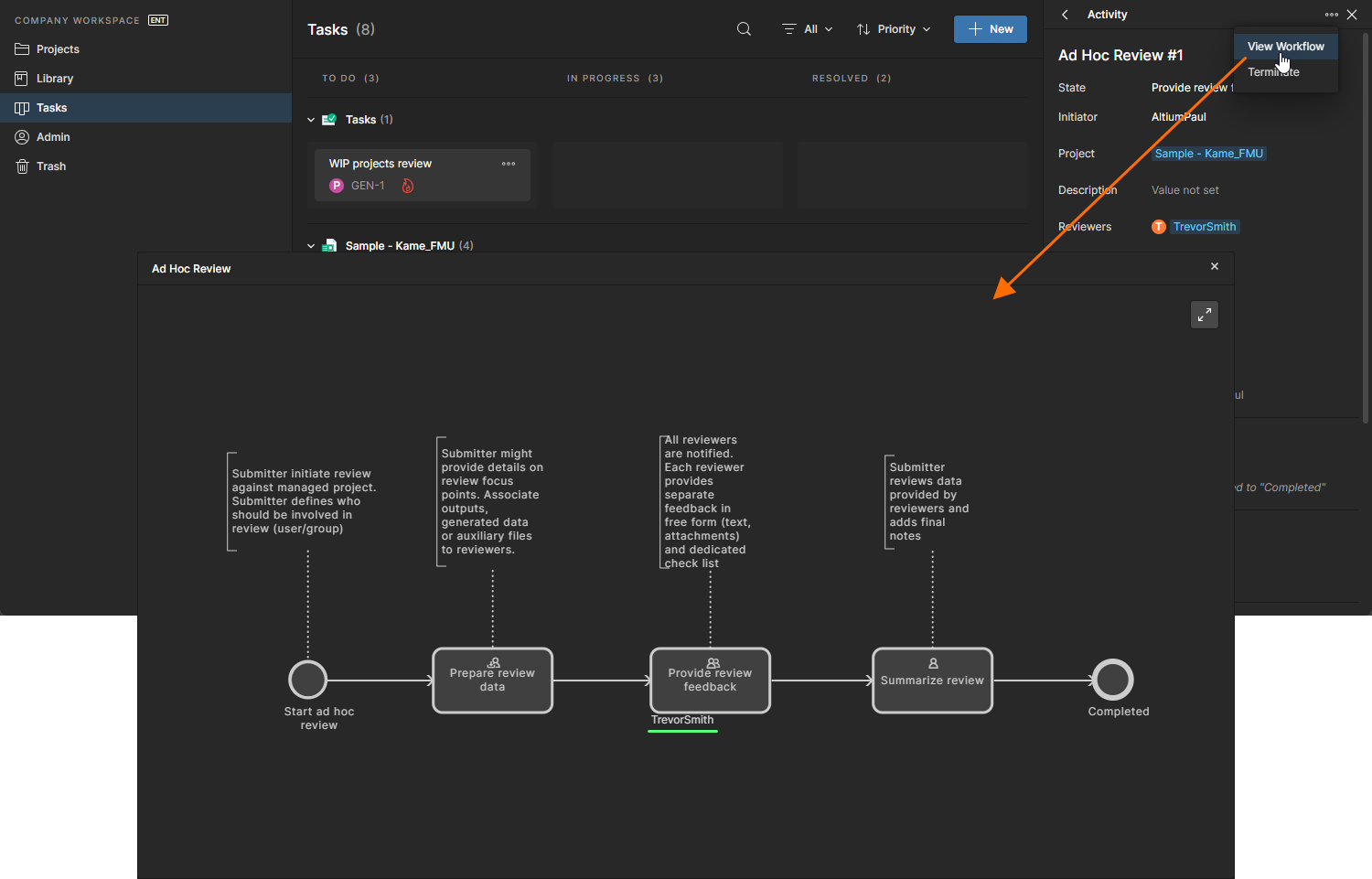 ), đồng thời Terminate tác vụ đang hoạt động sang trạng thái đã đóng (và
Resolved) (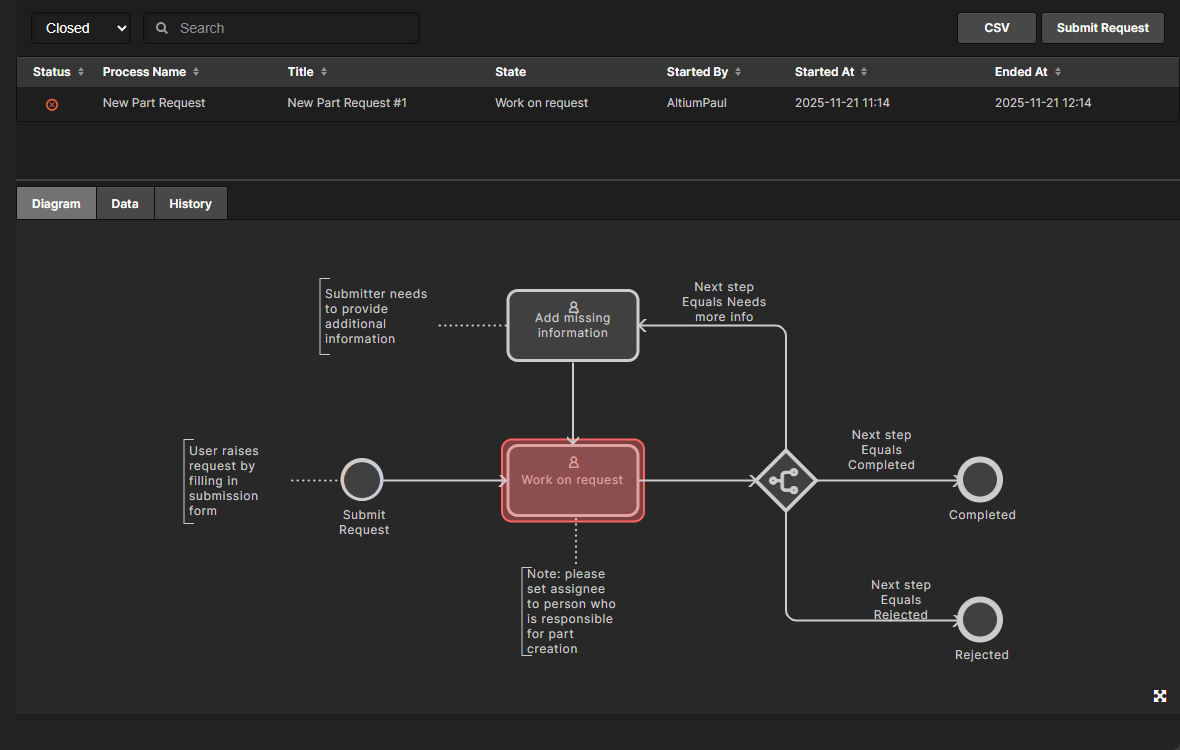 ) – chỉ Người khởi tạo tác vụ và Quản trị viên mới có thể thực hiện.
Với các tác vụ trong luồng công việc, phần nội dung của ngăn sẽ trình bày toàn bộ thông tin và các trường nhập liệu mà quản trị viên tạo tác vụ đã xác định cho tác vụ đó. Các trường nhập liệu được dùng để thu thập lựa chọn, thông tin hoặc dữ liệu từ người dùng, giúp luồng công việc tiếp tục tiến triển.
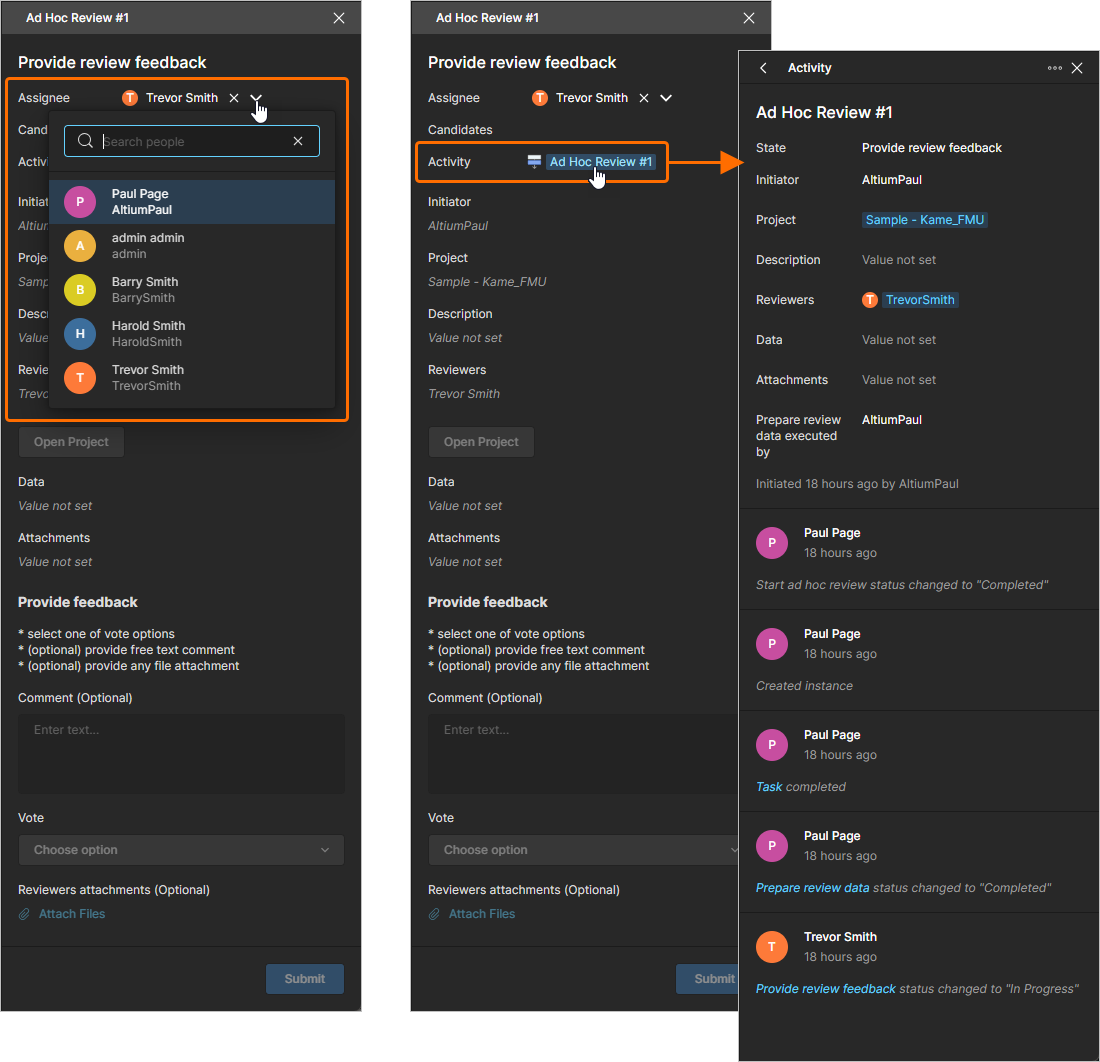
Ngăn Task ở bên phải cung cấp các tùy chọn để giao tác vụ cho người dùng khác và cho phép chuyển sang chế độ xem Activity liên quan đến tác vụ hiện tại.
Trong một số trường hợp, tác vụ trong Workspace Assignee sẽ được hiển thị là 'Chưa được giao' ( ) vì chưa được giao cụ thể cho thành viên nào trong Workspace và cần được giao cho, hoặc được nhận bởi, một người dùng phù hợp (Ứng viên). Trong trường hợp này, khi được tạo hoặc chỉnh sửa, chính quy trình luồng công việc đã giao giai đoạn đó cho một tập hợp người dùng hoặc một nhóm cụ thể, chẳng hạn như
Administrators hoặc Librarians. Mục đích là để một ứng viên phù hợp nhận trách nhiệm thực hiện giai đoạn tác vụ, sau đó thực hiện hành động cần thiết để đưa quy trình sang bước tiếp theo hoặc hoàn tất.
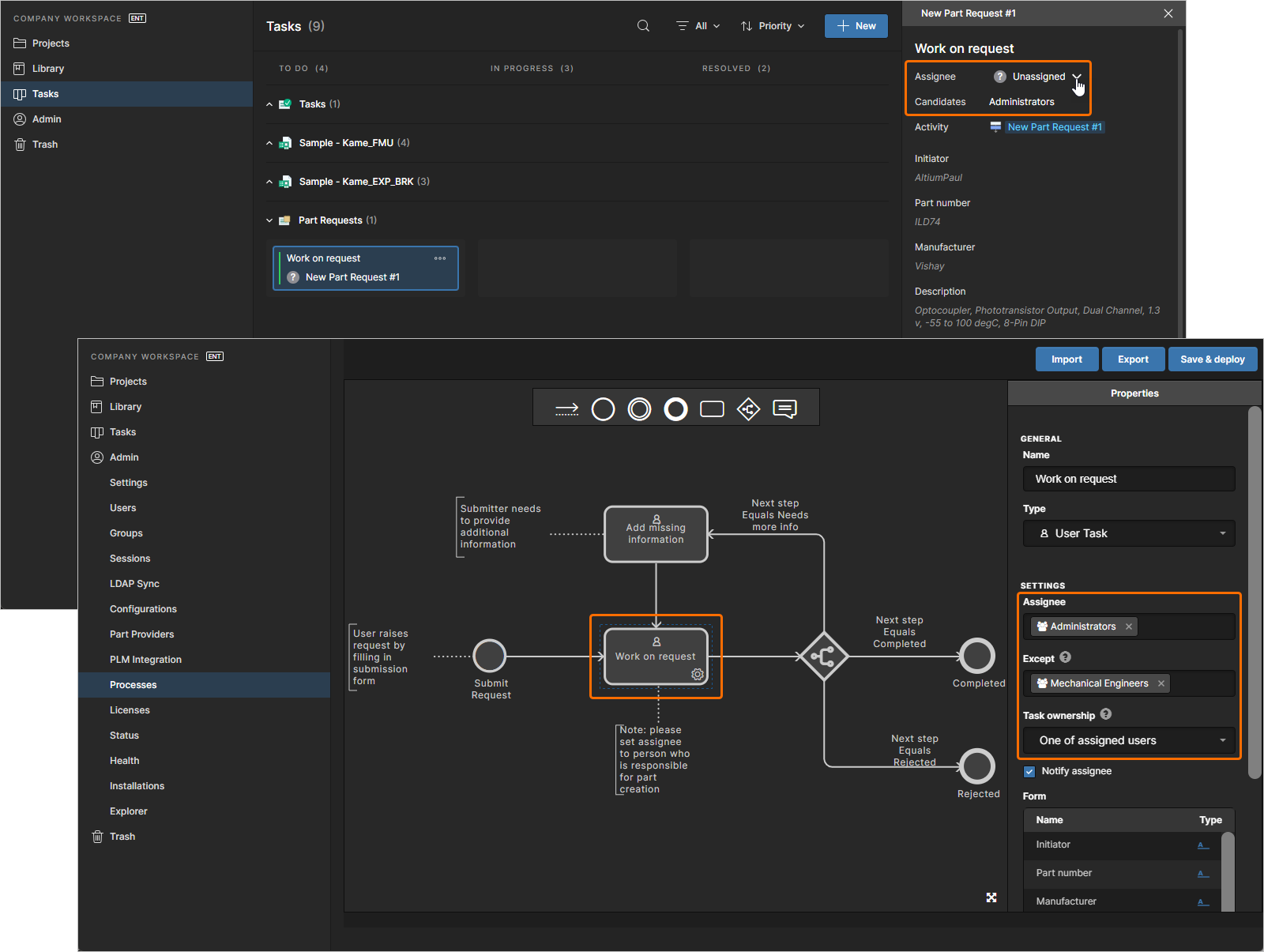 Luồng công việc của quy trình được tạo có thể bao gồm các giai đoạn tác vụ được giao cho một nhóm thành viên Workspace; với vai trò ứng viên, những thành viên này có thể nhận tác vụ.
 . Khi bạn nhấp vào một tác vụ như vậy, biểu mẫu xuất hiện sau đó sẽ có nút
 cho phép bạn nhận tác vụ mà không cần chuyển đến giao diện trình duyệt để nhận. Các tác vụ được giao cho bạn sẽ được phân biệt bằng biểu tượng
 .
Trang Hoạt động
Trang Activities của dự án cung cấp thông tin tổng quan chi tiết về các Quy trình đang hoạt động hoặc đã đóng liên quan đến dự án hiện tại. Khi được mở trực tiếp từ cây điều hướng, trang này sẽ liệt kê tất cả các quy trình liên quan đến dự án, bao gồm trạng thái tiến triển và người dùng được giao. Ngoài ra, khi trang Activities được liên kết với một tác vụ đã chọn trong chế độ xem Tasks – thông qua lệnh Show Activity của ngăn chi tiết – trang sẽ chỉ hiển thị quy trình liên quan đến tác vụ cụ thể đó.
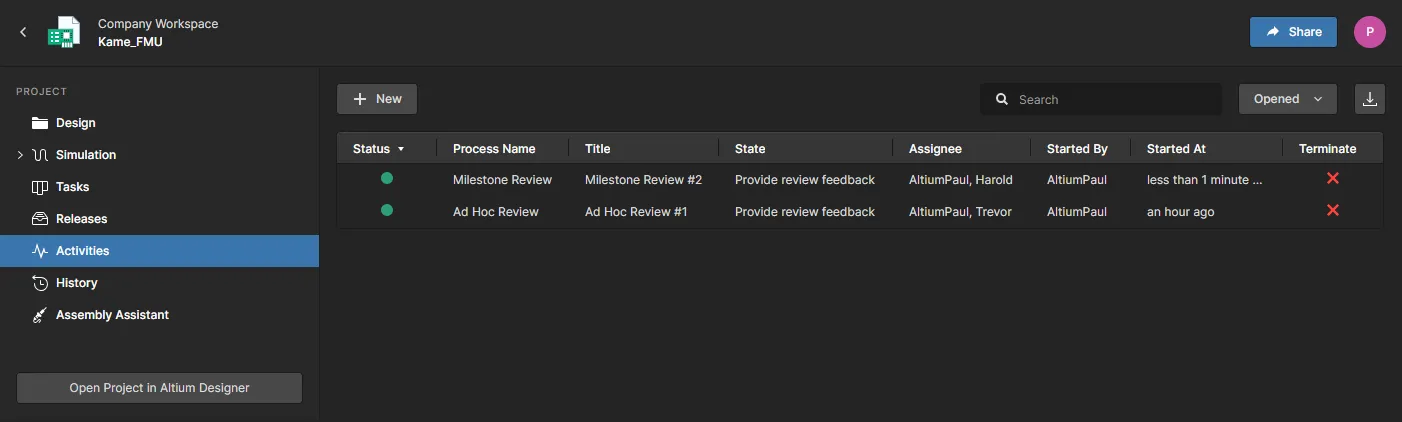 Khi được mở trực tiếp, trang Activities sẽ hiển thị tất cả các quy trình liên quan đến dự án hiện đang mở.
Mỗi mục quy trình trong danh sách bao gồm thông tin chi tiết như vị trí giai đoạn hiện tại trong luồng công việc (State), các thành viên Workspace được giao thực hiện quy trình (Assignee), người dùng đã khởi tạo quy trình (Started By) và thời điểm quy trình được khởi chạy (Started At). Nhấp vào tiêu đề cột để sắp xếp danh sách quy trình theo cột dữ liệu đó, rồi nhấp lần nữa để đảo thứ tự. Lưu ý rằng chỉ người khởi tạo quy trình hoặc quản trị viên mới có thể chấm dứt quy trình ( ).
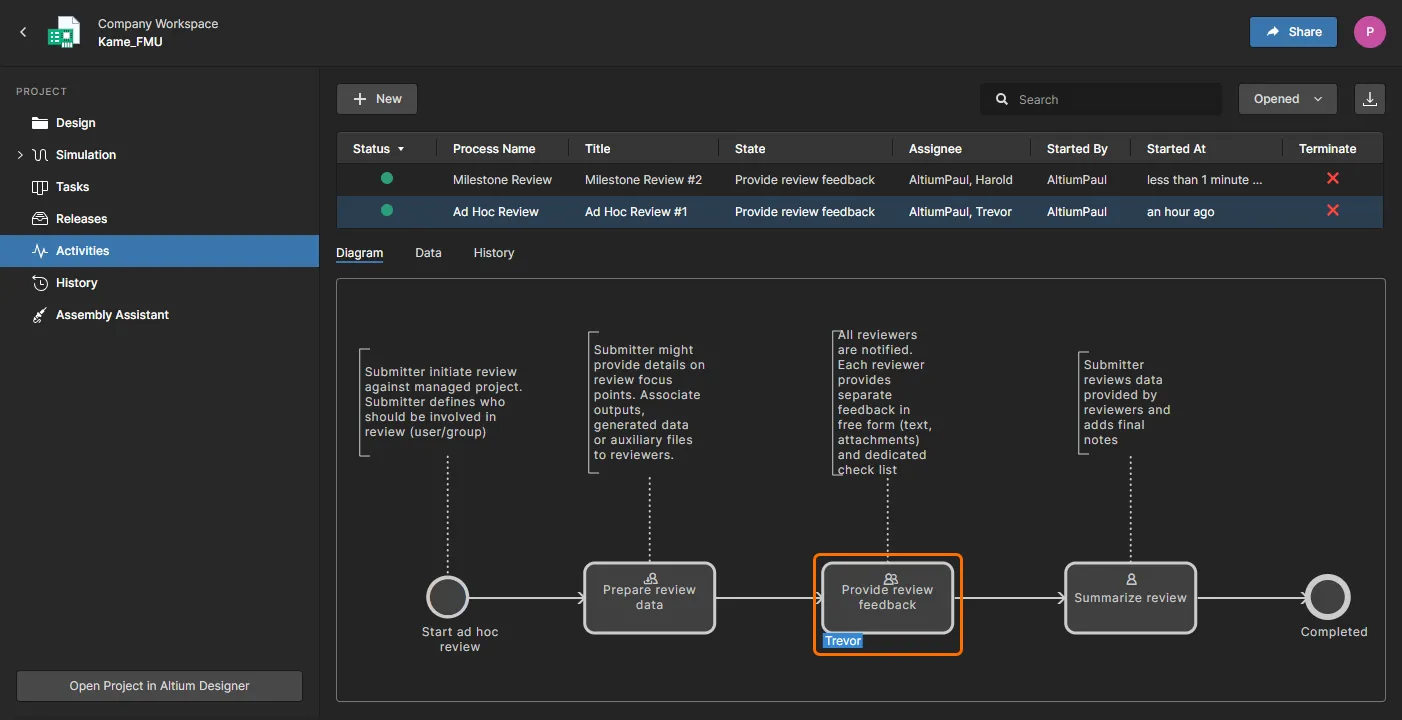
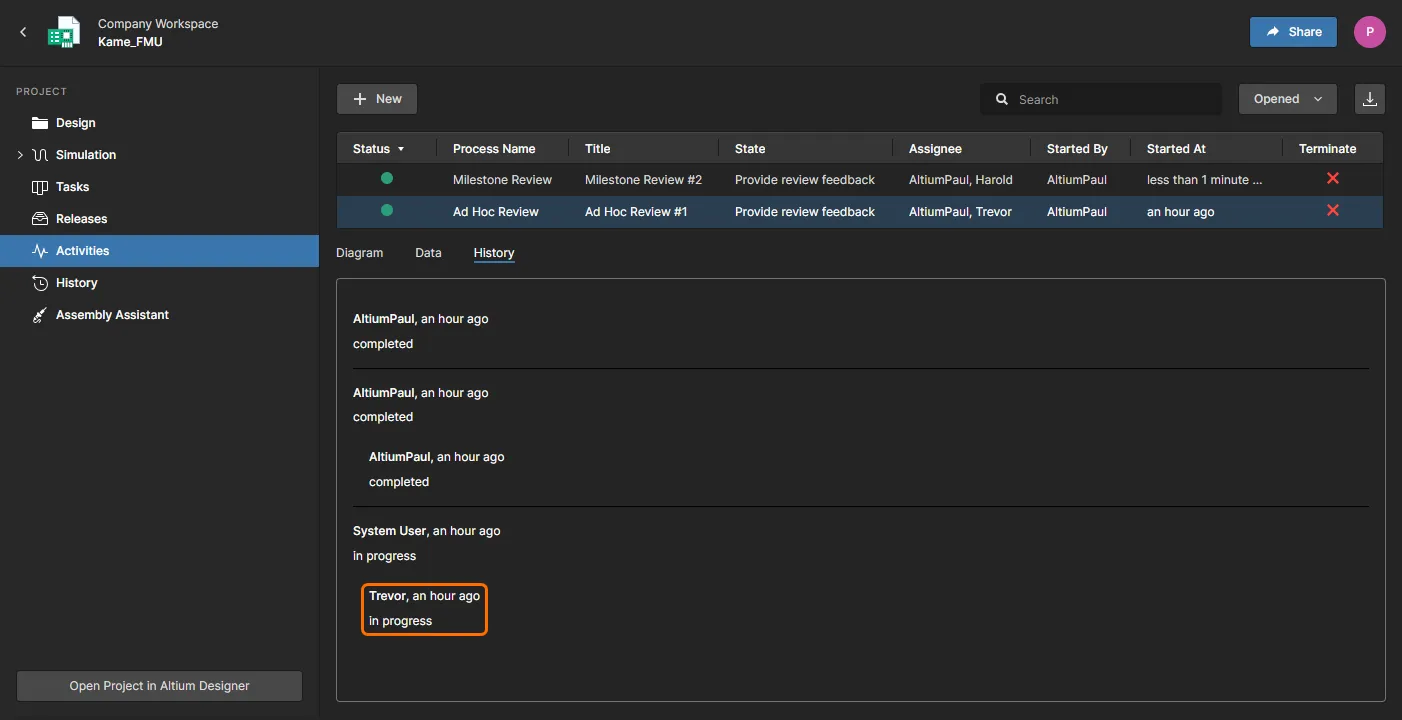
Có thể xem thêm chi tiết về quy trình đã chọn qua các tùy chọn thông tin ở khu vực phía dưới màn hình, bao gồm:
-
Diagram – hình minh họa có chú thích thể hiện luồng công việc và trạng thái của hoạt động (điểm đã đạt đến trong luồng), được làm nổi bật bằng tên người được giao tương ứng.
-
Data – dữ liệu tham số liên quan đến hoạt động, bao gồm liên kết đến dự án tương ứng.
-
History – lịch sử theo trình tự của các sự kiện trong luồng công việc (bắt đầu, chuẩn bị, hoàn thành tác vụ, v.v.), từ trên xuống dưới.
Có thể khởi chạy một hoạt động quy trình mới bằng nút . Chuyển nút  sang chế độ
 để liệt kê các quy trình không hoạt động (những quy trình ở trạng thái Completed hoặc Terminated), và sử dụng nút
 để tải xuống danh sách chi tiết các quy trình hiện đang hiển thị dưới dạng tệp định dạng CSV.
Trang Yêu cầu linh kiện
Bên cạnh việc tương tác với các quy trình Yêu cầu linh kiện thông qua các Tác vụ trong luồng công việc trên trang Tasks, trang Part Requests chuyên dụng của Workspace cung cấp thông tin tổng quan chi tiết về các quy trình liên quan đến những tác vụ đó. Giống như trang Hoạt động của dự án, trang Part Request cung cấp đầy đủ chi tiết về các quy trình liên quan, bao gồm trạng thái và những người dùng tương ứng.
Chọn một mục quy trình yêu cầu để xem luồng công việc của quy trình đó (thẻ Diagram), cho biết yêu cầu đang ở đâu trong luồng và ai có tác vụ cần thực hiện để đưa yêu cầu tiến triển. Ngoài ra còn có các thẻ để xem dữ liệu liên quan đến yêu cầu (Data tab) và lịch sử các hành động đã thực hiện trong luồng công việc của quy trình yêu cầu (thẻ History). Lưu ý rằng chỉ người khởi tạo quy trình hoặc quản trị viên mới có thể chấm dứt quy trình yêu cầu ().
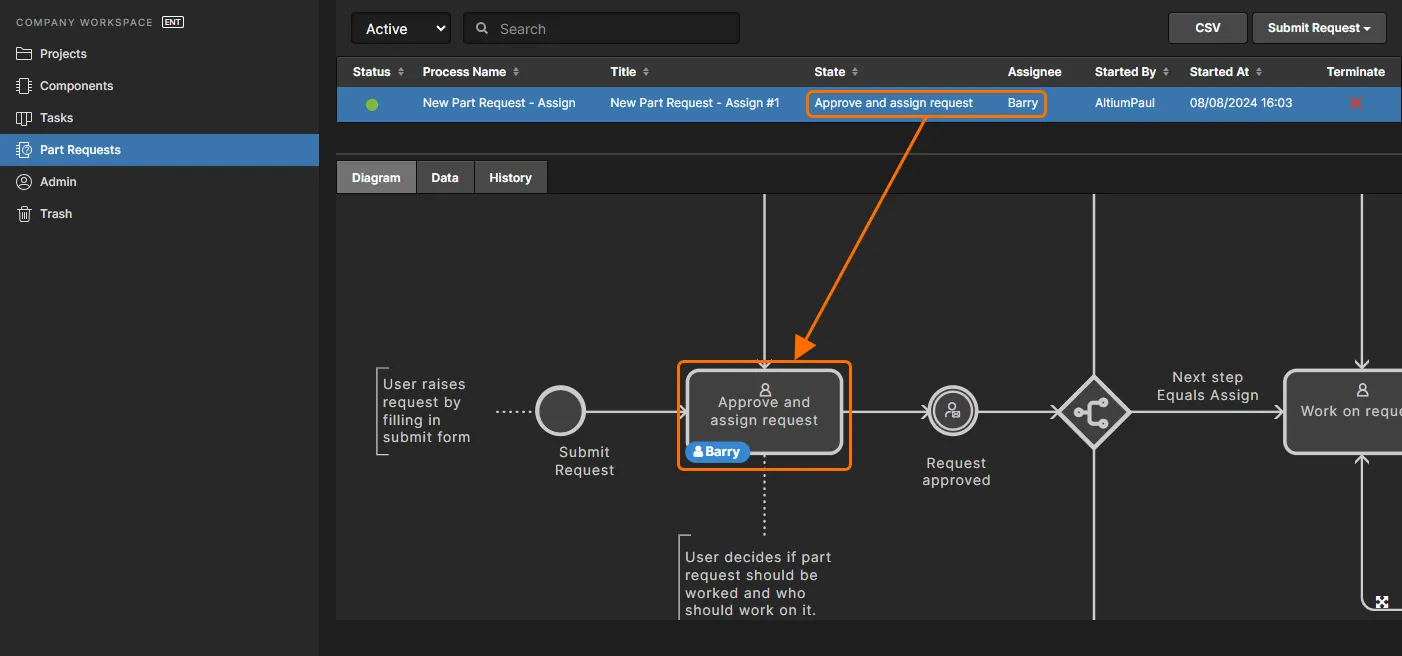 Trang Yêu cầu linh kiện hiển thị một quy trình yêu cầu đang hoạt động, tác vụ hiện đang chờ xử lý và người chịu trách nhiệm thực hiện.
Trong trang này, có thể khởi chạy quy trình Yêu cầu linh kiện mới bằng nút , và có thể hiển thị các quy trình Yêu cầu linh kiện không hoạt động (những quy trình ở trạng thái Completed hoặc Terminated) trong danh sách bằng cách chuyển điều khiển Active phía trên sang chế độ Closed. Chỉ dành cho quản trị viên Workspace, nút  được dùng để tải xuống danh sách chi tiết các quy trình Phát hành linh kiện hiện đang hiển thị dưới dạng tệp định dạng CSV.
Xem Yêu cầu linh kiện dựa trên quy trình để biết thêm thông tin về cách làm việc với Yêu cầu linh kiện trong Altium Designer.
 Bản địa hóa bằng AI