
Khám phá giao diện dựa trên trình duyệt
Sơ lược
- Tìm hiểu cách truy cập máy chủ qua trình duyệt và các tùy chọn đăng nhập hiện có.
- Xác định các khu vực dành cho người dùng thông thường và quản trị viên, bao gồm cả nơi cập nhật hồ sơ cá nhân của bạn.
- Khám phá cách quản lý các dự án được chia sẻ, xem xét dữ liệu thiết kế và theo dõi nhiệm vụ, bản phát hành, quy trình làm việc cũng như lịch sử dự án.
Ngoài việc kết nối với Enterprise Server qua Altium Designer – tương tác thông qua bảng Explorer và bảng Components (để tương tác trực tiếp với các linh kiện trên máy chủ) – bạn cũng có thể kết nối thông qua một giao diện trình duyệt chuyên dụng. Thực tế, cách kết nối này không chỉ đơn thuần là kết nối với chính máy chủ, mà còn là kết nối vào nền tảng máy chủ, cho phép truy cập các giao diện quản lý của nhiều dịch vụ thuộc toàn bộ hệ thống Enterprise Server được cài đặt. Với một số dịch vụ, giao diện trên trình duyệt này chính là cách duy nhất để bạn tương tác với chúng.
Truy cập giao diện
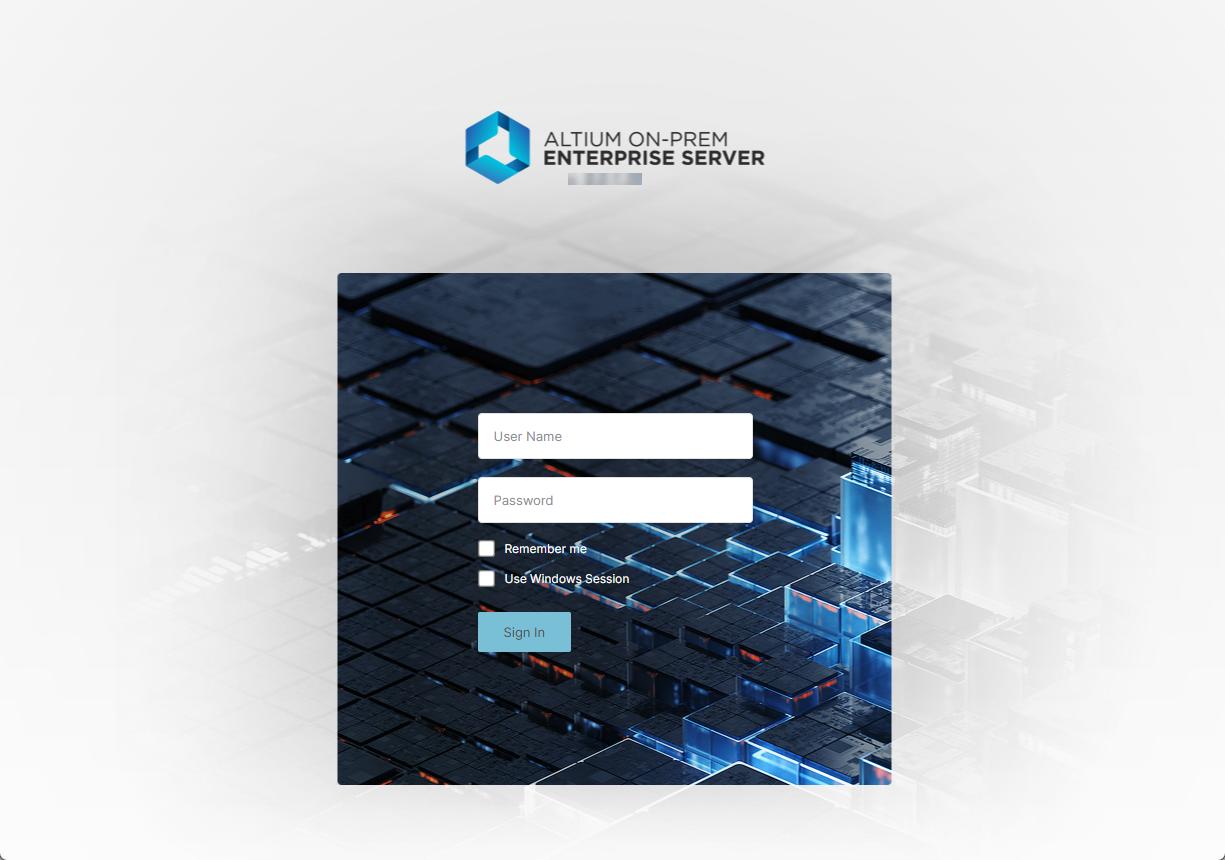
Để truy cập Enterprise Server cục bộ qua giao diện trình duyệt, hãy sử dụng trình duyệt bên ngoài mà bạn muốn và nhập địa chỉ Enterprise Server theo một trong các định dạng sau:
-
http://<ComputerName>:<PortNumber> -
http://localhost:<PortNumber>– nếu truy cập từ chính máy tính đã cài đặt Enterprise Server.
(ví dụ: http://designerhome:9780, hoặc http://localhost:9780, đối với Enterprise Server được cài đặt với cổng mặc định). Trang đăng nhập sẽ xuất hiện.
Đăng nhập qua giao diện trình duyệt bằng cùng thông tin đăng nhập Enterprise Server mà bạn dùng để kết nối qua Altium Designer. Enterprise Server mới cài đặt có một tài khoản quản trị mặc định với thông tin đăng nhập:
- Username: admin
- Password: admin
 ).
Giao diện cung cấp những gì?
Giao diện cung cấp một số công nghệ và dịch vụ chủ chốt, có thể chia khái quát thành hai nhóm, như minh họa trong hình sau và được liệt kê bên dưới.
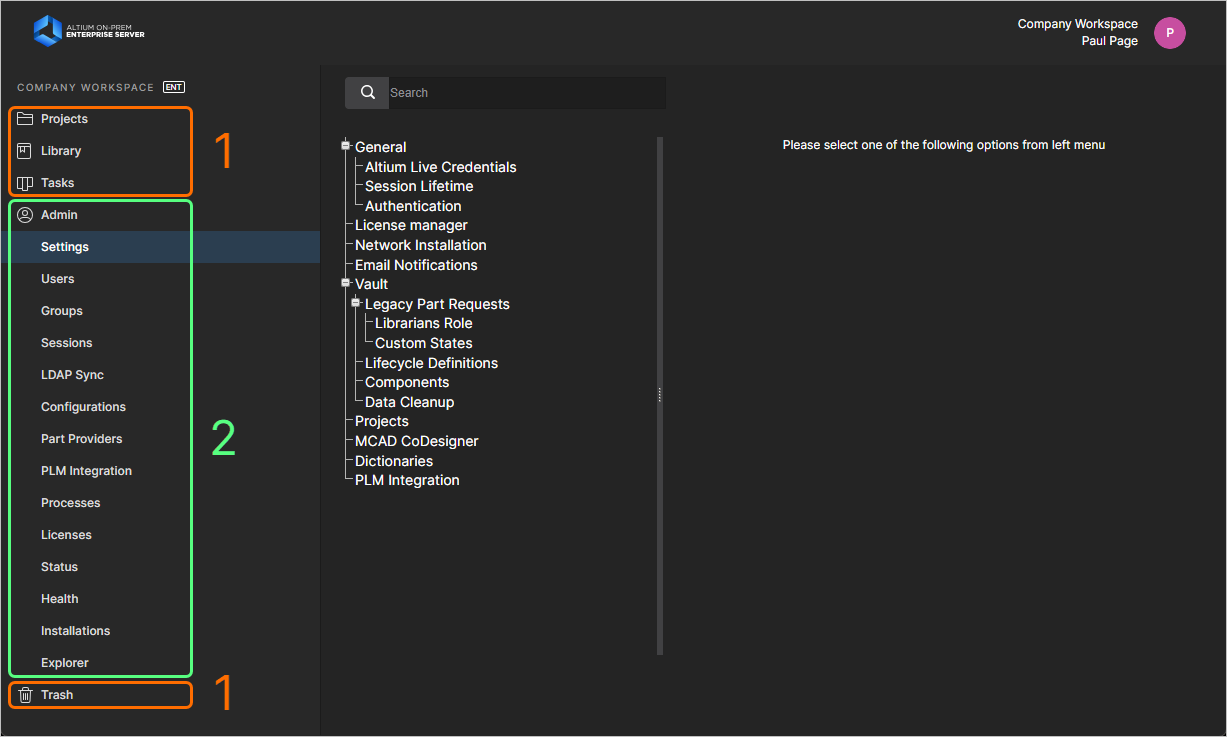
Toàn bộ giao diện trình duyệt có thể được chia thành hai nhóm thành phần riêng biệt – những thành phần mà mọi người dùng Enterprise Server đều có thể truy cập và những thành phần chỉ dành cho Quản trị viên Enterprise Server.
-
Các thành phần giao diện mà bất kỳ người dùng Enterprise Server nào cũng có thể truy cập. Để truy cập một trang, hãy nhấp vào tên trang trong cây điều hướng bên trái.
-
Các thành phần giao diện mà chỉ Quản trị viên Enterprise Server mới có thể truy cập. Người dùng được cấp quyền quản trị khi là thành viên của nhóm Administrators. Để truy cập một trang, hãy chọn mục tương ứng trong phần Admin của cây điều hướng bên trái.
Ở ngoài cùng bên phải của vùng biểu ngữ, phía trên cùng giao diện, có một mục hiển thị người dùng hiện đang đăng nhập vào Enterprise Server, kèm theo ảnh (nếu đã thiết lập) và tên máy chủ.
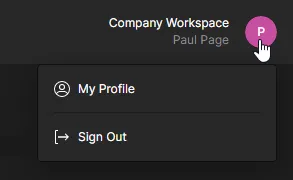
Menu thả xuống của mục này cung cấp các tùy chọn sau:
-
My Profile – mở cửa sổ Edit User, nơi người dùng đang đăng nhập có thể chỉnh sửa hồ sơ người dùng của chính mình. Đây là cách duy nhất để người dùng không có quyền quản trị thực hiện thay đổi, vì họ không có quyền truy cập trang Admin – Users của giao diện.
-
Sign Out – đăng xuất khỏi giao diện Enterprise Server.
Các thành phần giao diện dành cho mọi người dùng
Các phần sau tóm tắt những thành phần trong giao diện trình duyệt của Enterprise Server mà mọi người dùng Enterprise Server đều có thể truy cập – bao gồm cả quản trị viên và người dùng thông thường.
Dự án
Related page: Dự án Workspace
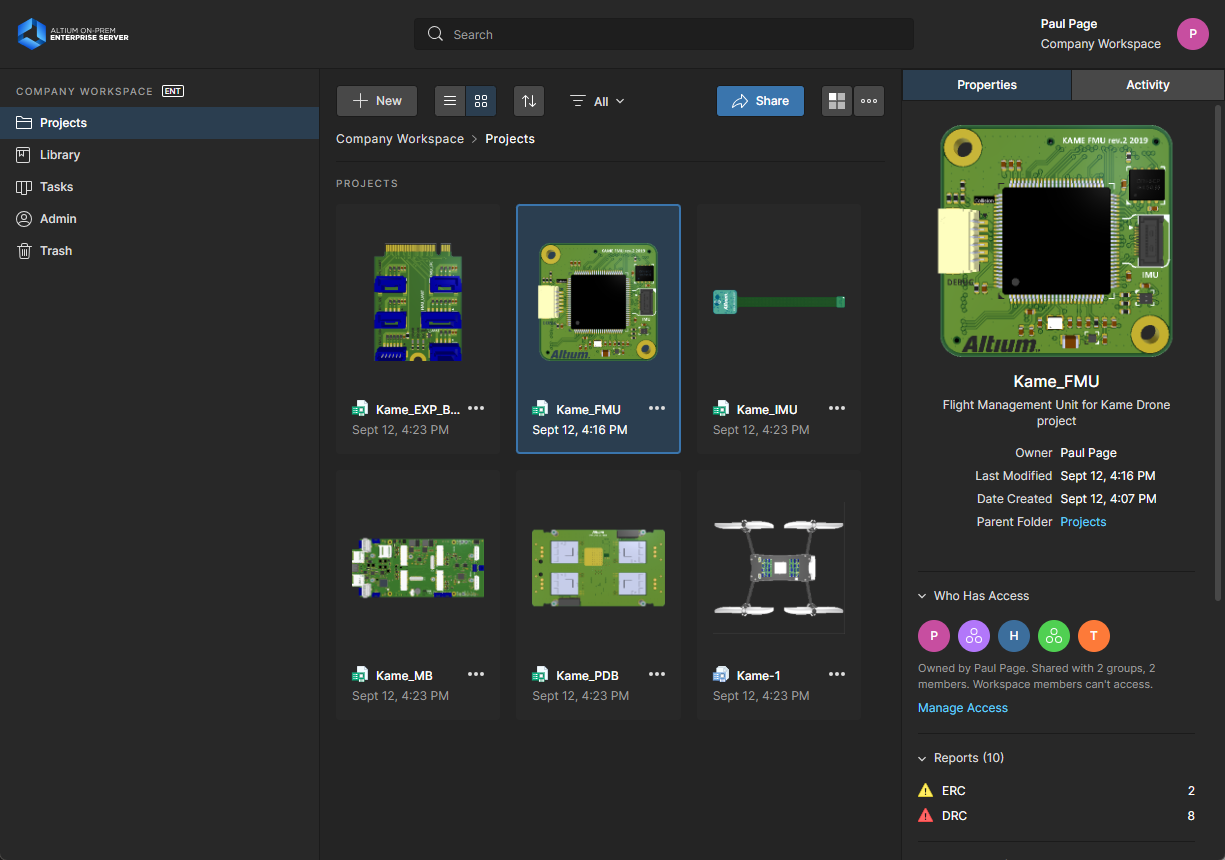
Trang này cung cấp giao diện cho dịch vụ Projects để tạo và quản lý dự án tại một nơi tập trung, theo cách thức lấy CAD làm trọng tâm, đồng thời chia sẻ các dự án đó để cộng tác nhóm khi cần. Trang liệt kê tất cả dự án hiện có trên Enterprise Server và được chia sẻ với người dùng đang đăng nhập. Các dự án Workspace tập trung vào giai đoạn phát triển trong vòng đời dự án, đơn giản hóa việc tạo và quy trình làm việc liên tục đối với các dự án được kiểm soát phiên bản. Từ đây, bạn có thể tạo dự án mới cũng như mở và quản lý các dự án hiện có. Giao diện này cũng cho phép chia sẻ dự án, hay nói chính xác hơn là cấu hình quyền truy cập dự án.
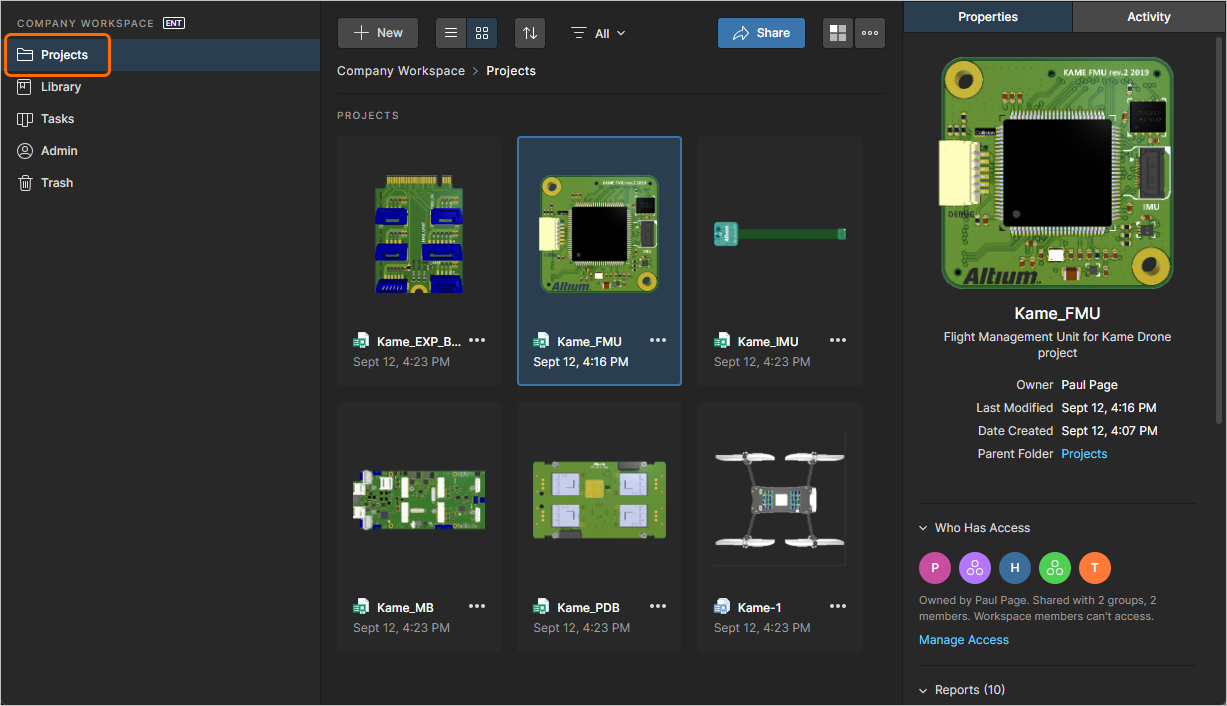
Quản lý dự án thiết kế tập trung – tất cả đều nằm trong hệ thống Enterprise Server được cài đặt của bạn.
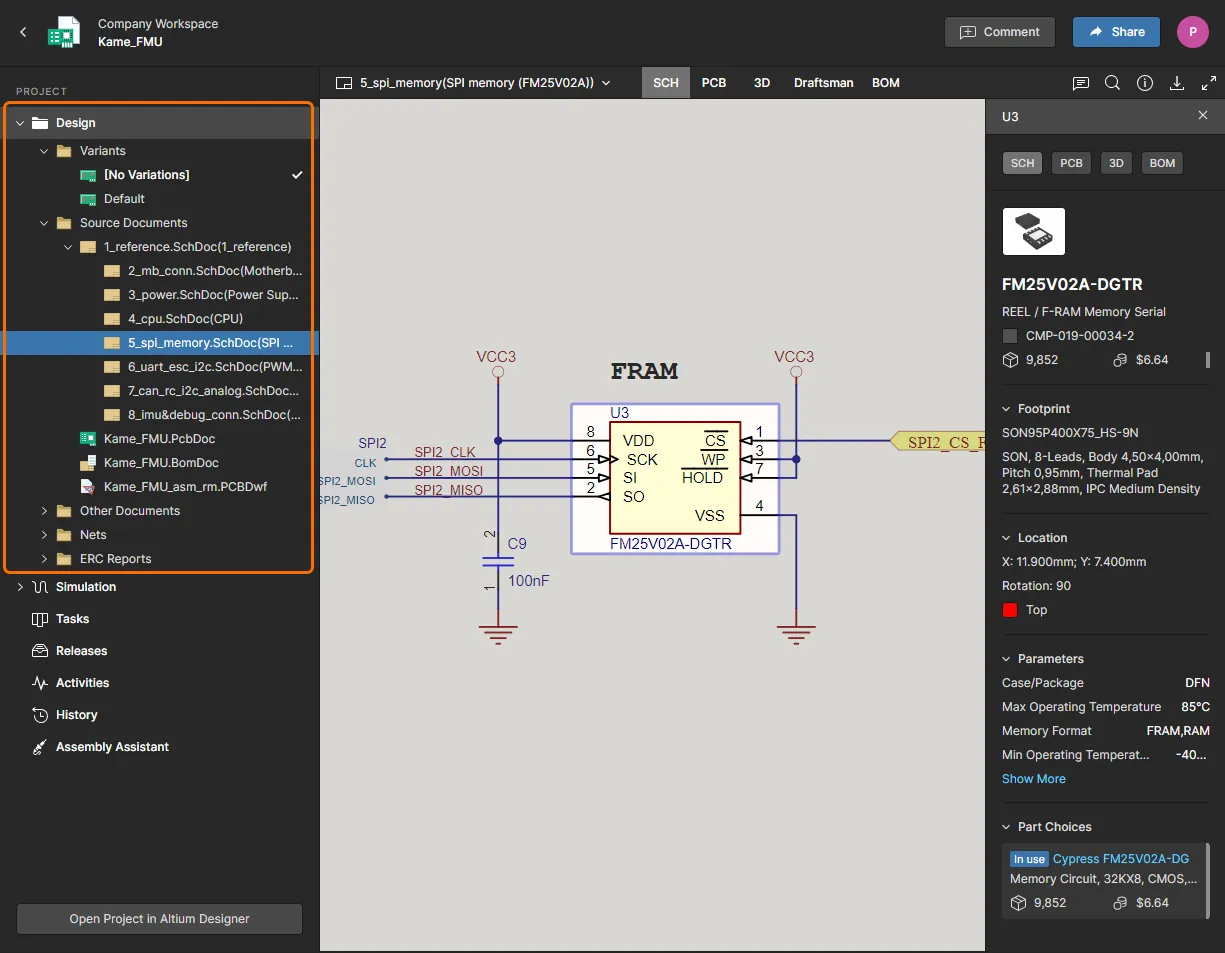
Bạn cũng có thể truy cập chế độ xem chi tiết của dự án lấy CAD làm trọng tâm bằng cách chọn dự án cần xem, nhấp vào nút điều khiển  phía trên danh sách dự án và chọn mục Open trong menu tương ứng. Hoặc bạn có thể nhấp đúp trực tiếp vào mục dự án cần xem trong danh sách (hay nhấp vào tên dự án). Trang Projects Management của dự án đó sẽ mở trong một tab trình duyệt mới với giao diện lấy CAD làm trọng tâm, cung cấp các tùy chọn chế độ xem Thiết kế, Cung ứng, Sản xuất, Hoạt động và Lịch sử:
-
Design – hiển thị và điều hướng các tài liệu thiết kế của dự án nguồn, xem thuộc tính của đối tượng thiết kế và thêm nhận xét đánh giá. Chế độ xem này sử dụng giao diện Web Viewer để trình bày thiết kế của bạn qua năm chế độ xem dữ liệu riêng biệt, lần lượt hiển thị sơ đồ nguyên lý nguồn, bo mạch ở dạng 2D, bo mạch ở dạng 3D, tài liệu Draftsman và danh mục vật tư. Chế độ xem này hiển thị phiên bản mới nhất của dữ liệu dự án nguồn, thay vì một bản phát hành cụ thể của dự án, vì vậy có thể được coi là chế độ xem công việc đang thực hiện (WIP). Bạn có thể xem xét cả thiết kế cơ sở lẫn mọi biến thể đã được xác định của thiết kế đó.
-
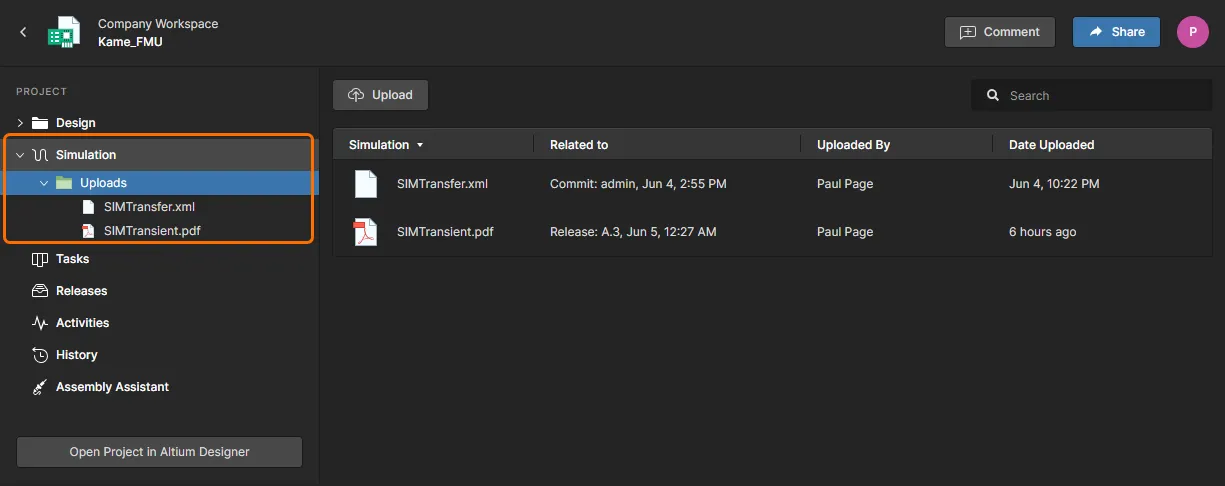
Simulation – cho phép bạn tải lên các tệp kết quả mô phỏng mạch để liên kết với dự án hiện tại hoặc bản phát hành của dự án. Về bản chất, các tệp này được đính kèm vào dự án, cho phép thành viên của Không gian làm việc kiểm tra và/hoặc tải xuống các tài liệu kết quả mô phỏng liên quan đến dự án đang mở. Xem Quản lý một dự án cụ thể để biết thêm thông tin.
-
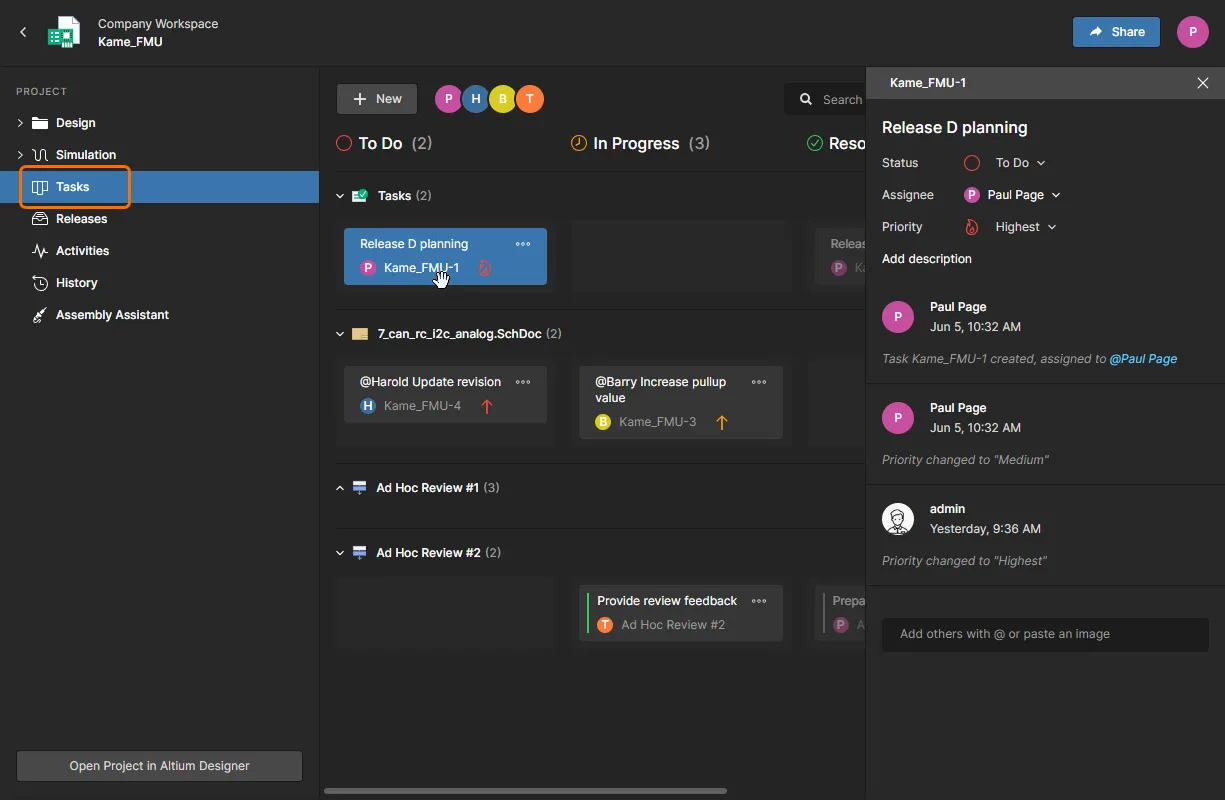
Tasks – cho phép bạn truy cập và quản lý các yêu cầu công việc (Tasks) áp dụng cho dự án thiết kế đang mở. Các tác vụ được trình bày theo luồng bảng Kanban, với trạng thái tiến độ (
ToDo,InProgressvàResolved) được bố trí theo các hàng tác vụ. Một hàng được dành riêng cho General Tasks, còn mỗi hàng khác dành cho các tác vụ của một tài liệu cụ thể trong dự án. Các hàng này hiển thị những tác vụ liên quan đến dự án đang mở, được tạo khi một nhận xét trong dự án được giao cho một người dùng cụ thể (thành viên Không gian làm việc), hoặc khi một Quy trình đang hoạt động yêu cầu người dùng thực hiện hành động (chẳng hạn như hoàn thành một bước trong luồng công việc đánh giá thiết kế). Bạn cũng có thể tạo Tác vụ chung bằng nút New – các tác vụ này áp dụng cho dự án hiện tại nhưng không gắn với nhận xét hoặc tài liệu nào của dự án.Xem Làm việc với tác vụ để biết thêm thông tin về các tác vụ chung, tác vụ được tạo từ nhận xét và tác vụ được tạo từ luồng công việc.
-
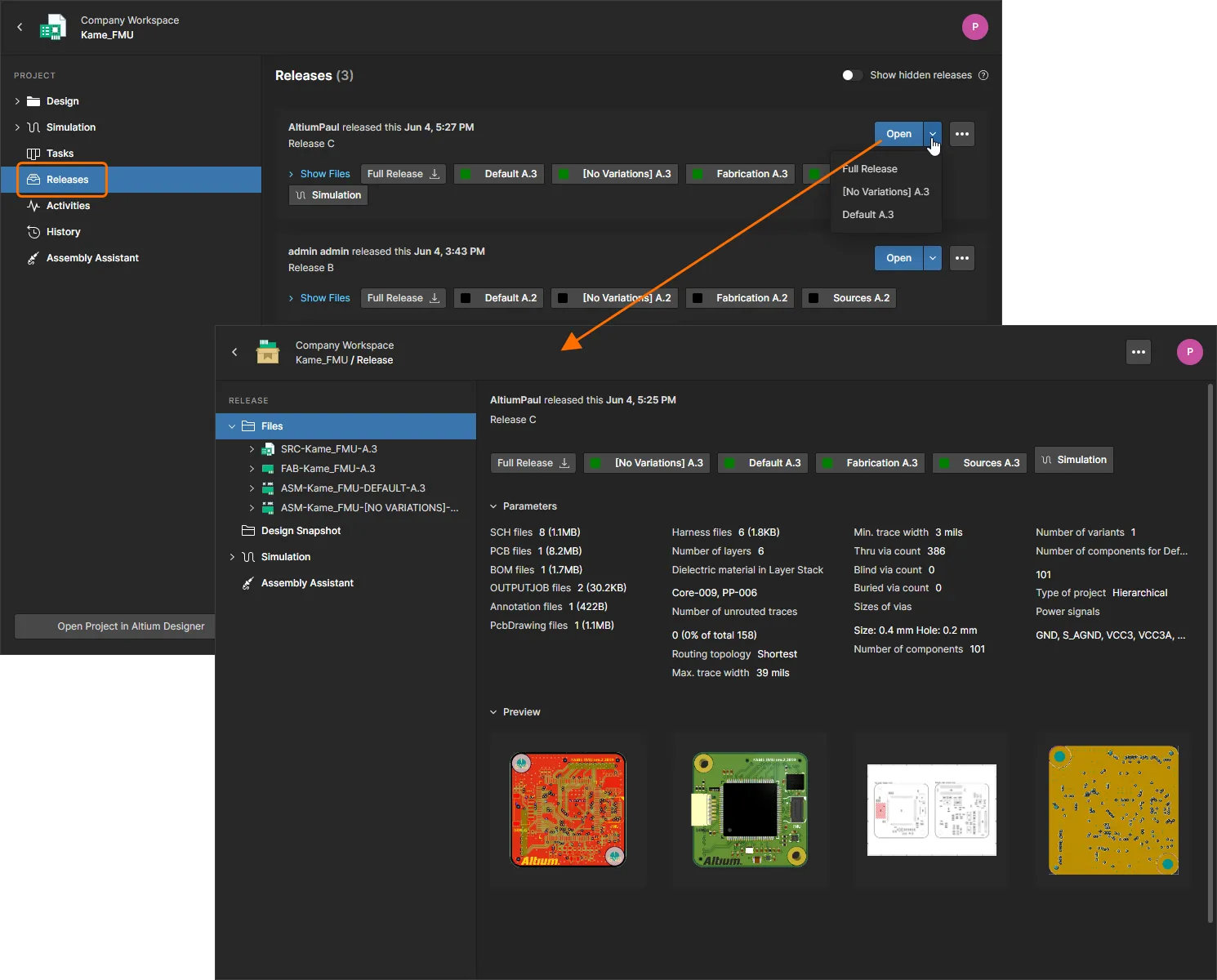
Releases – xem các bản phát hành của dự án. Bạn có thể mở toàn bộ dữ liệu phát hành hoặc một gói lắp ráp cụ thể; dữ liệu này sẽ được trình bày trên một thẻ riêng thông qua Manufacturing Portal. Từ cổng này, bạn có thể xem và điều hướng dữ liệu tệp đã phát hành, kiểm tra BOM, đồng thời xem và nhận xét về ảnh chụp nhanh của chính thiết kế – nguồn tạo ra dữ liệu đã phát hành đó. Từ chế độ xem Releases hoặc thông qua Manufacturing Portal của một bản phát hành cụ thể, bạn có thể truy cập các điều khiển để tải xuống dữ liệu sản xuất ở nhiều mức độ chi tiết khác nhau (từ toàn bộ tập dữ liệu đến từng tệp đầu ra được tạo).
-
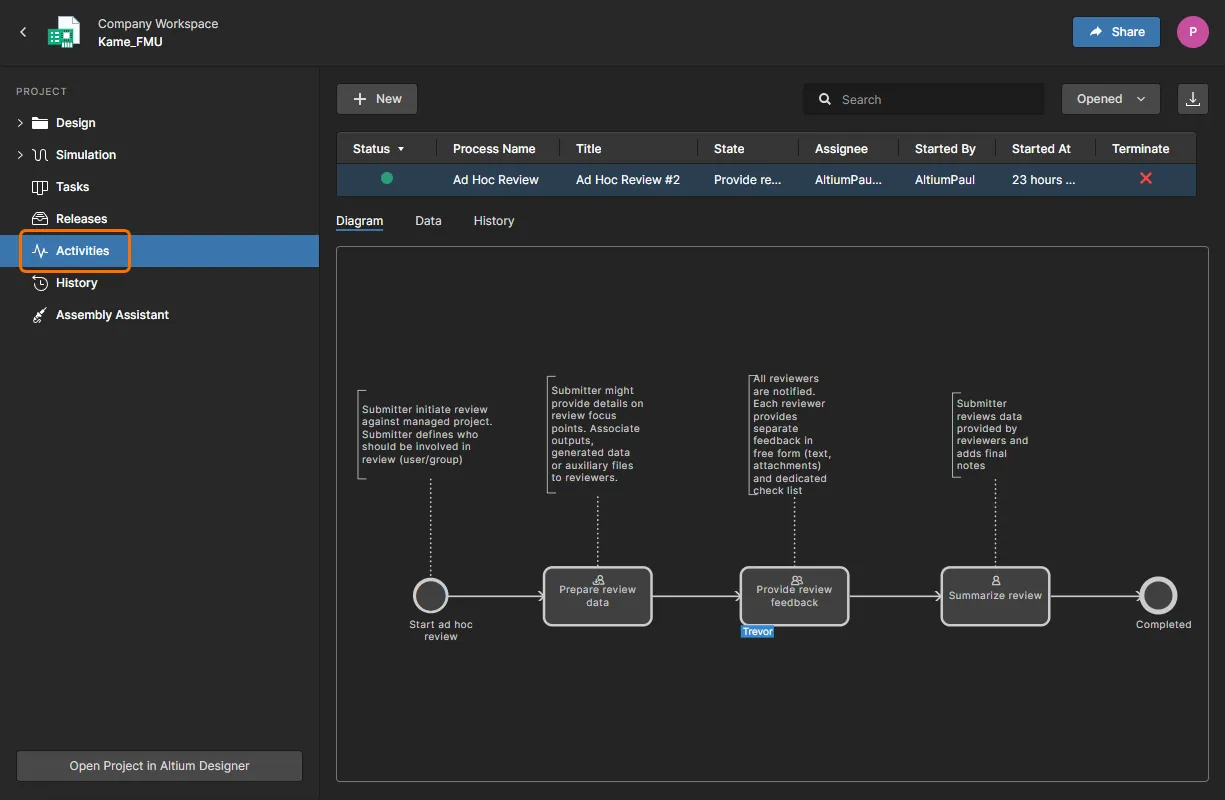
Activities – tìm kiếm, xem và truy cập các quy trình liên quan đến hoạt động dự án (đang hoạt động hoặc đã đóng) áp dụng cho dự án đã chọn, chẳng hạn như đánh giá thiết kế. Nhấp vào một mục quy trình để xem sơ đồ luồng công việc bên dưới của quy trình đó (trong chế độ xem Diagram bên dưới danh sách), cho biết những việc cần thực hiện để hoàn tất quy trình và quy trình hiện đang ở bước nào, cũng như ai đang có tác vụ cần thực hiện để đưa quy trình tiếp tục tiến triển. Chế độ xem Data hiển thị tất cả dữ liệu liên quan đến quy trình. Ví dụ, đối với quy trình đánh giá thiết kế, dữ liệu này có thể bao gồm dự án và tập dữ liệu của dự án, loại đánh giá, những người tham gia đánh giá và mọi tệp đính kèm bổ sung. Chế độ xem History hiển thị lịch sử các hành động đã thực hiện trong luồng công việc của quy trình.
-
History – duyệt dòng thời gian ghi lại các sự kiện quan trọng liên quan đến dự án, bao gồm tạo dự án, các lần commit, phát hành, nhân bản và trao đổi dữ liệu MCAD. Mỗi khi một sự kiện được hỗ trợ xảy ra liên quan đến dự án, sự kiện đó sẽ được thêm vào dòng thời gian dưới dạng một ô riêng với các hành động được hỗ trợ tương ứng. Bạn có thể thực hiện so sánh sơ đồ nguyên lý và so sánh BOM chi tiết giữa các lần commit và/hoặc các bản phát hành. Đối với các sự kiện phát hành, bạn cũng có thể so sánh dữ liệu Gerber giữa các bản phát hành.
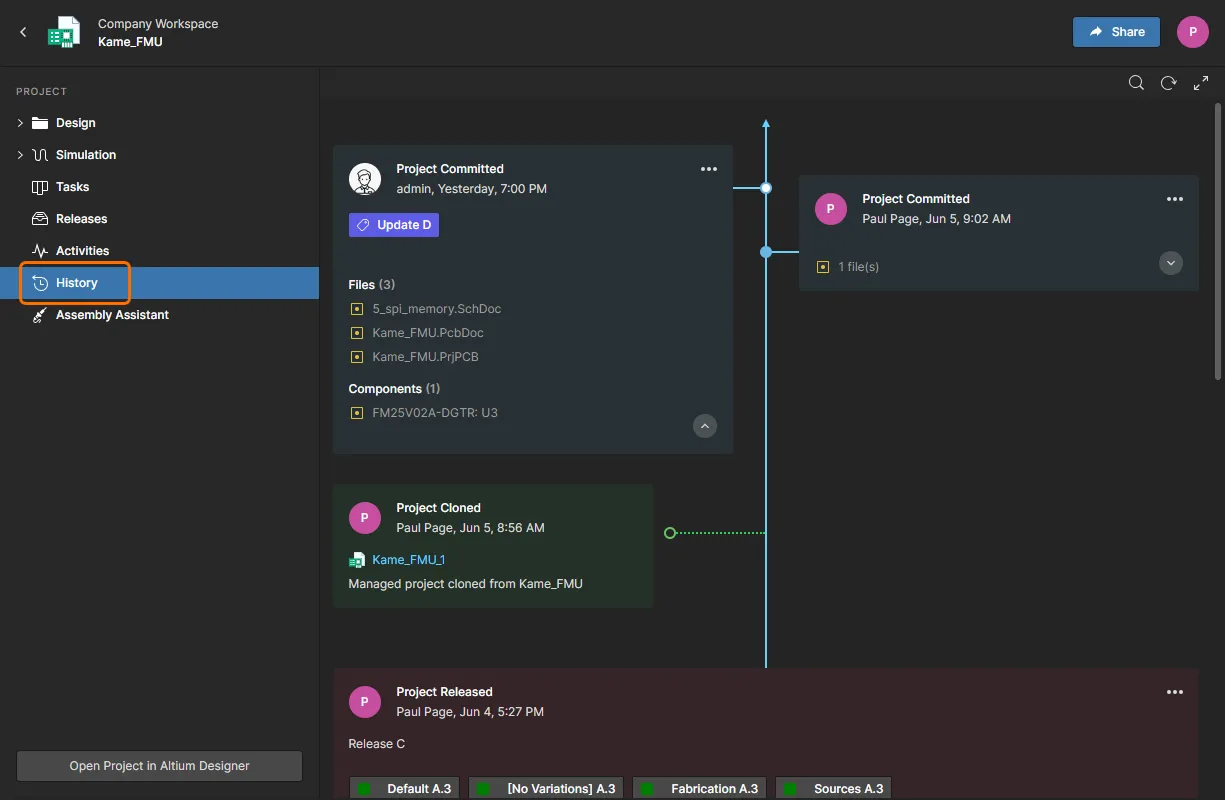
Để biết thêm thông tin về cách sử dụng chế độ xem này, hãy xem Lịch sử dự án.
-
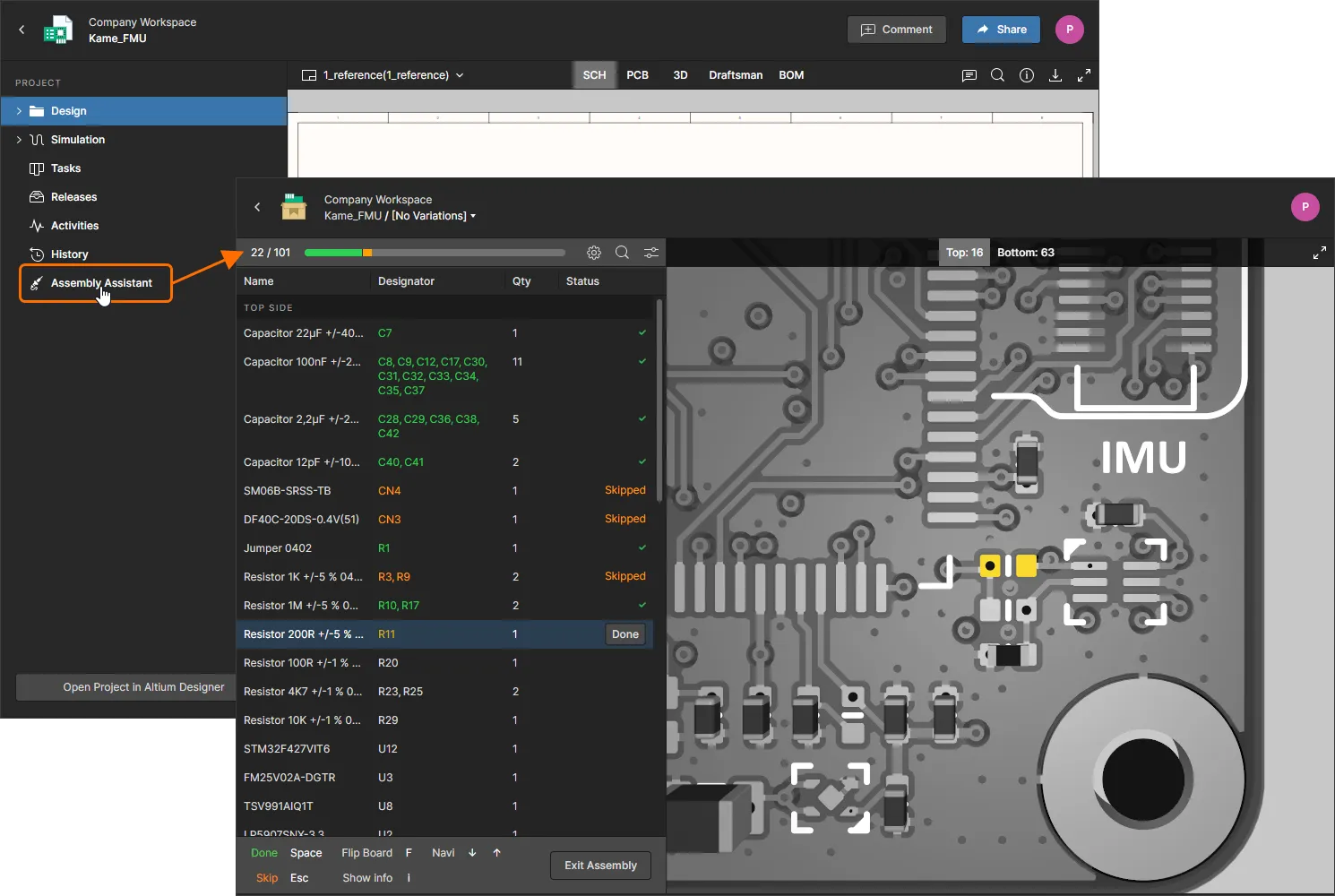
Assembly – sử dụng công cụ Lắp ráp tương tác để kiểm tra và thực hiện từng bước trong quy trình lắp ráp bo mạch. Công cụ này kết hợp dữ liệu BOM chi tiết của dự án với chế độ xem lắp ráp 2D/3D để cung cấp một giao diện có đầy đủ thông tin đồ họa và linh kiện cần thiết cho việc thực hiện từng bước trong quy trình lắp ráp. Xem trang Trợ lý lắp ráp để biết thêm thông tin.
Linh kiện
Related page: Linh kiện trong Không gian làm việc
Trang này được truy cập bằng cách chọn Library trong cây điều hướng, giúp bạn dễ dàng duyệt tất cả các linh kiện trong thư viện Không gian làm việc hiện được lưu trữ trên Enterprise Server của bạn. Bạn có thể nhanh chóng nắm được mình hiện có những linh kiện nào (và số lượng bao nhiêu), đồng thời xem thông tin chi tiết về từng linh kiện.
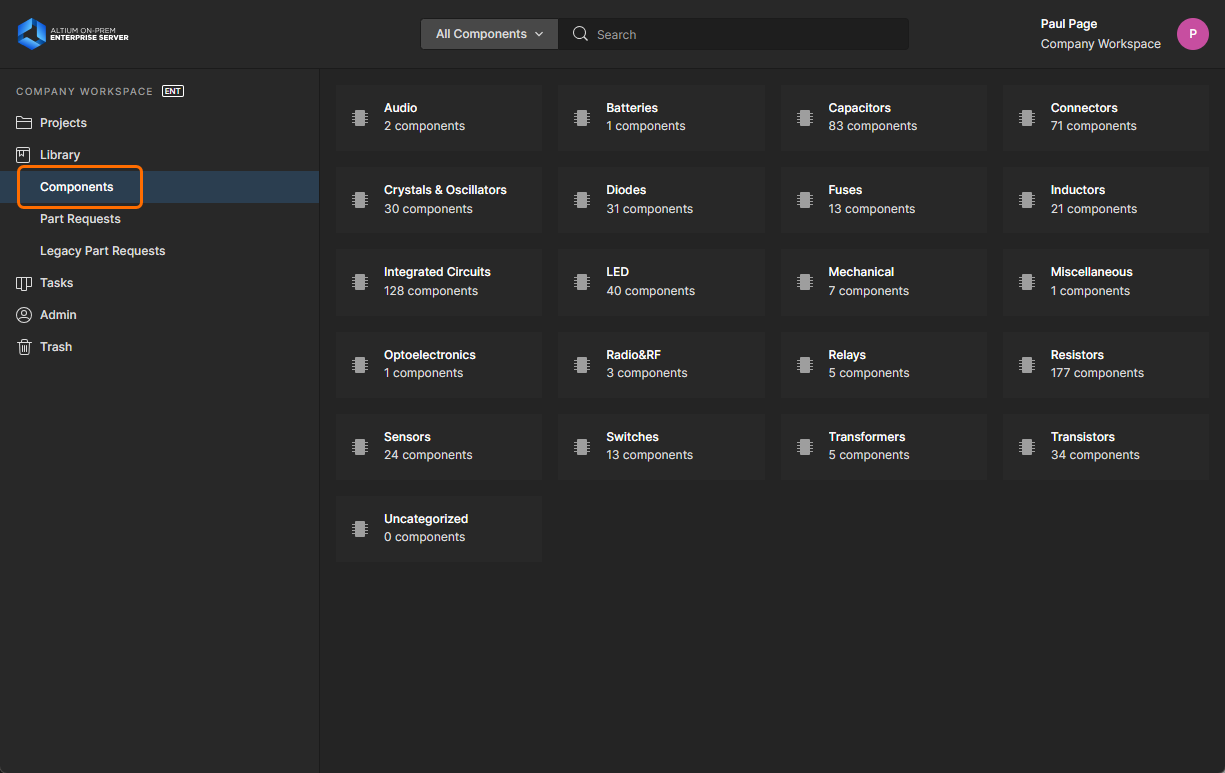
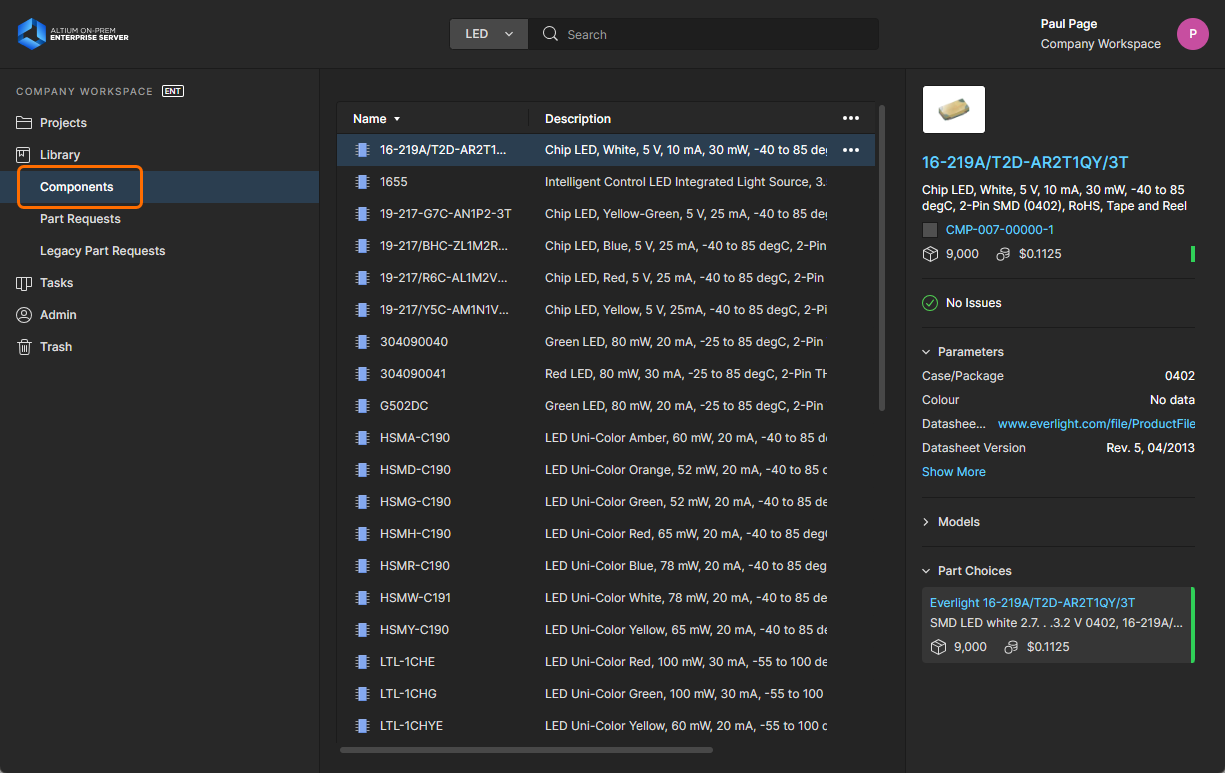
Khi bạn truy cập trang lần đầu, khu vực này hiển thị các loại linh kiện dưới dạng các ô xếp, cùng với tổng số linh kiện hiện có của từng loại. Từ đây, bạn có thể đi sâu vào từng loại để xem các linh kiện riêng lẻ và thông tin chi tiết về chúng.
Yêu cầu linh kiện
Related pages: Yêu cầu linh kiện dựa trên quy trình, Tạo và quản lý quy trình
Trang này (Library – Part Requests) cho phép bạn tạo và quản lý các yêu cầu linh kiện mới. Người thiết kế chỉ cần gửi yêu cầu tạo một hoặc nhiều linh kiện bằng các luồng công việc Yêu cầu linh kiện đã được định nghĩa sẵn cho công ty và nhận thông báo khi yêu cầu bị từ chối (kèm lý do) hoặc đã được xử lý và các linh kiện đã sẵn sàng sử dụng. Người yêu cầu cung cấp càng nhiều thông tin quan trọng hỗ trợ yêu cầu càng tốt (nhà sản xuất và mã linh kiện, mô tả, mọi bảng dữ liệu liên quan (PDF hoặc URL)). Thậm chí có thể tạo sẵn các mục linh kiện sơ bộ để người được giao xử lý yêu cầu linh kiện tiếp tục triển khai (và hoàn thiện).
Một định nghĩa quy trình Yêu cầu linh kiện được định sẵn đã được kích hoạt để sử dụng ngay (New Part Request). Bạn có thể tìm thấy định nghĩa này trên tab Part Requests của trang Processes trong giao diện trình duyệt. Hãy sử dụng, sửa đổi hoặc tạo định nghĩa riêng theo yêu cầu để đáp ứng nhu cầu yêu cầu linh kiện trong công ty. Ngoài ra, còn có thêm năm định nghĩa quy trình mẫu – New Part Request Assign, New Part Request Multiple Tasks, Part Request with PLM Part Create, Part Request with lifecycle change và New Part Request Notify 3rd party. Không thể kích hoạt và sử dụng ngay các định nghĩa này. Vì vậy, mỗi định nghĩa giống một “mẫu” hơn – hãy chỉnh sửa cho phù hợp với yêu cầu của công ty, sau đó đặt tên và lưu thành một định nghĩa quy trình mới mà bạn can có thể kích hoạt và sử dụng cùng với tất cả các định nghĩa khác trong nhóm quy trình Yêu cầu linh kiện.
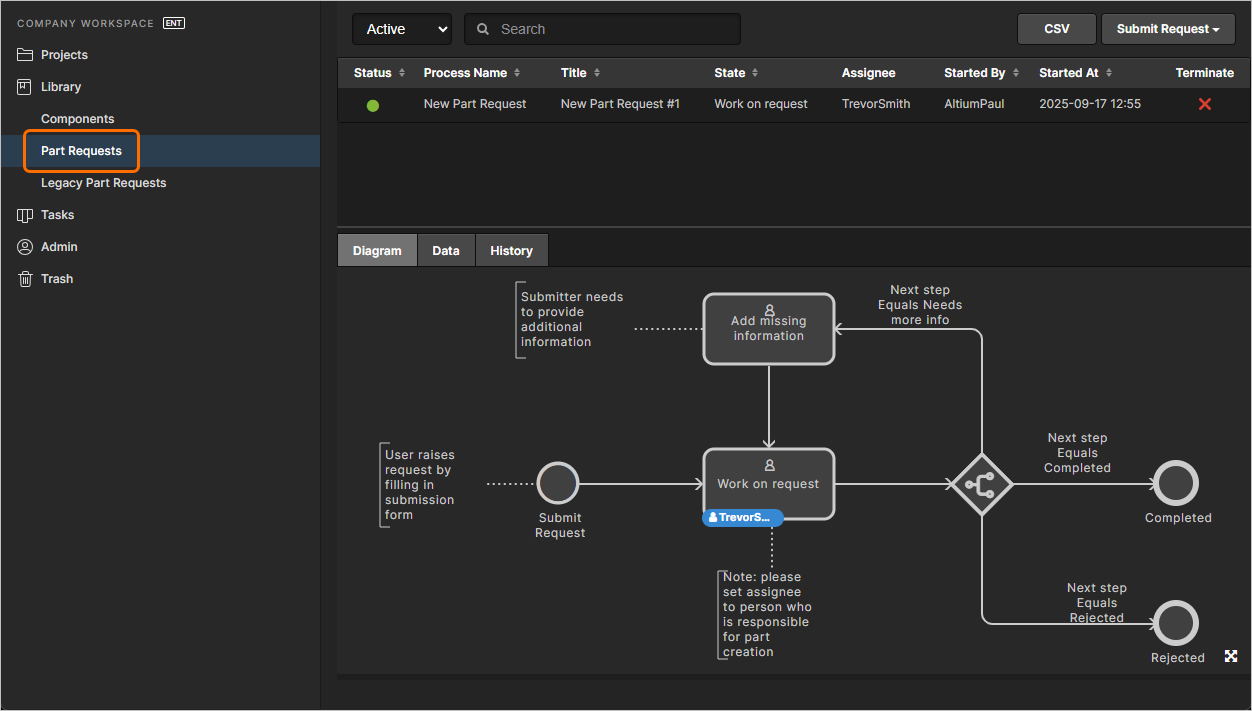
Tạo và quản lý yêu cầu linh kiện mới thông qua khu vực Part Requests trong giao diện trình duyệt của Enterprise Server. Mỗi yêu cầu linh kiện tuân theo một luồng công việc đã chọn. Trong hình này, bạn có thể thấy luồng tương ứng được biểu diễn bằng đồ họa trên tab Diagram, bao gồm chỉ báo về bước hiện tại của yêu cầu trong quy trình.
 để tải xuống bản ghi chi tiết của tất cả Yêu cầu linh kiện được liệt kê ở định dạng CSV phân tách bằng dấu phẩy.
 , ngăn Information (mở bằng cách nhấp vào
 )
 . Nhấp vào phần thả xuống của nút để mở menu chứa các định nghĩa quy trình yêu cầu linh kiện đang được kích hoạt. Nhấp trực tiếp vào phần chính của nút sẽ khởi chạy định nghĩa quy trình đầu tiên trong danh sách. Nếu mục kết quả tìm kiếm đang chọn có biểu tượng
 , các định nghĩa quy trình yêu cầu linh kiện đang được kích hoạt sẽ có sẵn trong menu của nút
 (nhấp vào phần thả xuống của nút). Bạn cũng có thể truy cập các định nghĩa quy trình yêu cầu linh kiện đang được kích hoạt từ menu chuột phải trong vùng chính của bảng, qua menu con Submit Request. Yêu cầu linh kiện thông qua bảng Manufacturer Part Search còn có lợi ích là tự động điền các thông tin quan trọng cho bạn, bao gồm tất cả bảng dữ liệu và thông tin tham số.
 sẽ xuất hiện; khi nhấn nút này, các định nghĩa quy trình yêu cầu linh kiện đang được kích hoạt sẽ hiển thị để bạn lựa chọn.
Yêu cầu linh kiện kiểu cũ
Related page: Yêu cầu linh kiện
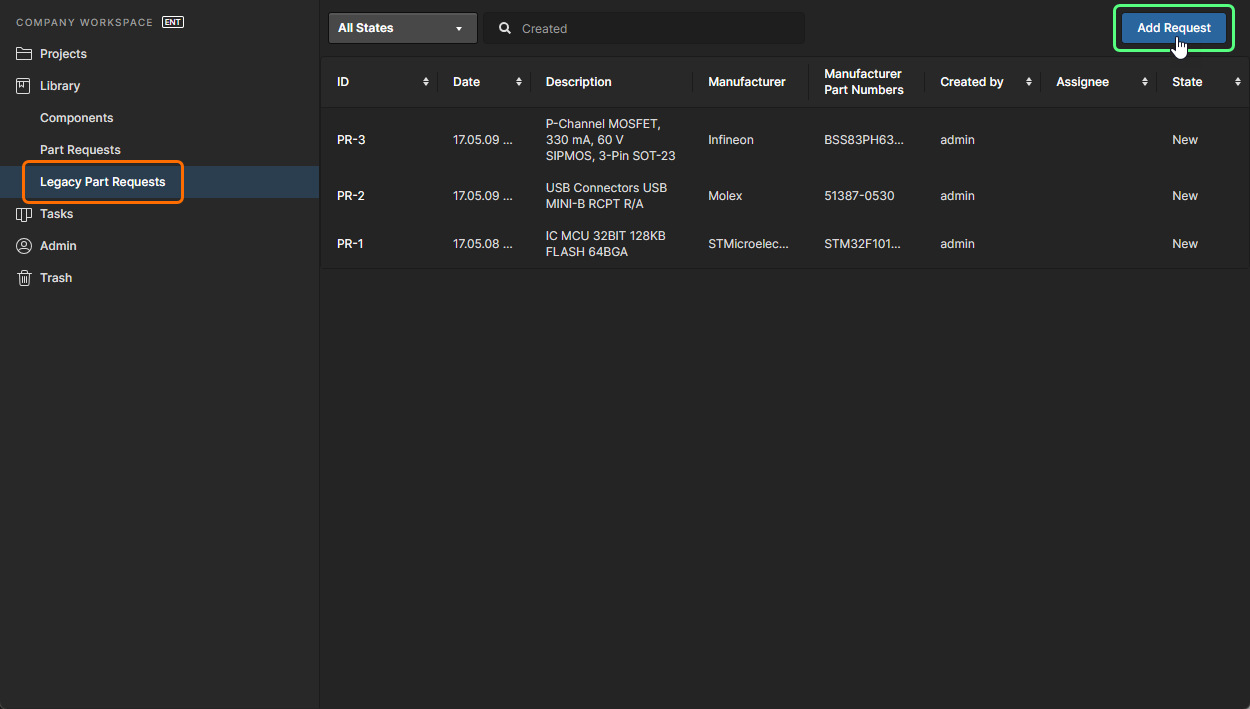
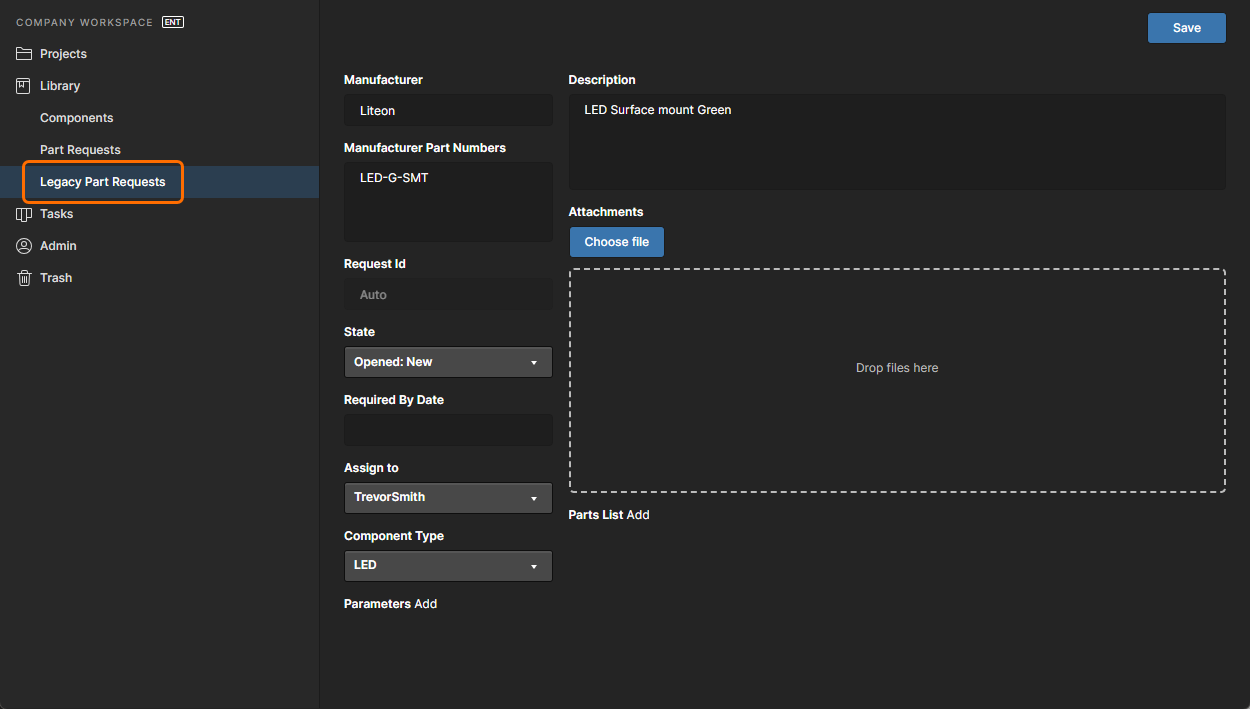
Trang này (Library – Legacy Part Requests) cho phép bạn tạo và quản lý các yêu cầu linh kiện mới bằng chức năng Yêu cầu linh kiện kiểu cũ. Kỹ sư chỉ cần gửi yêu cầu tạo một hoặc nhiều linh kiện và nhận thông báo khi yêu cầu đã hoàn tất và các linh kiện đã sẵn sàng sử dụng, hoặc khi yêu cầu bị từ chối (kèm lý do). Người yêu cầu cung cấp càng nhiều thông tin quan trọng hỗ trợ yêu cầu càng tốt (nhà sản xuất và mã linh kiện, mô tả, mọi bảng dữ liệu liên quan (PDF hoặc URL)). Thậm chí có thể tạo sẵn các mục linh kiện sơ bộ để người quản lý thư viện tiếp tục triển khai (và hoàn thiện).
Tác vụ
Related pages: Làm việc với tác vụ, Web Viewer – Cửa sổ bình luận
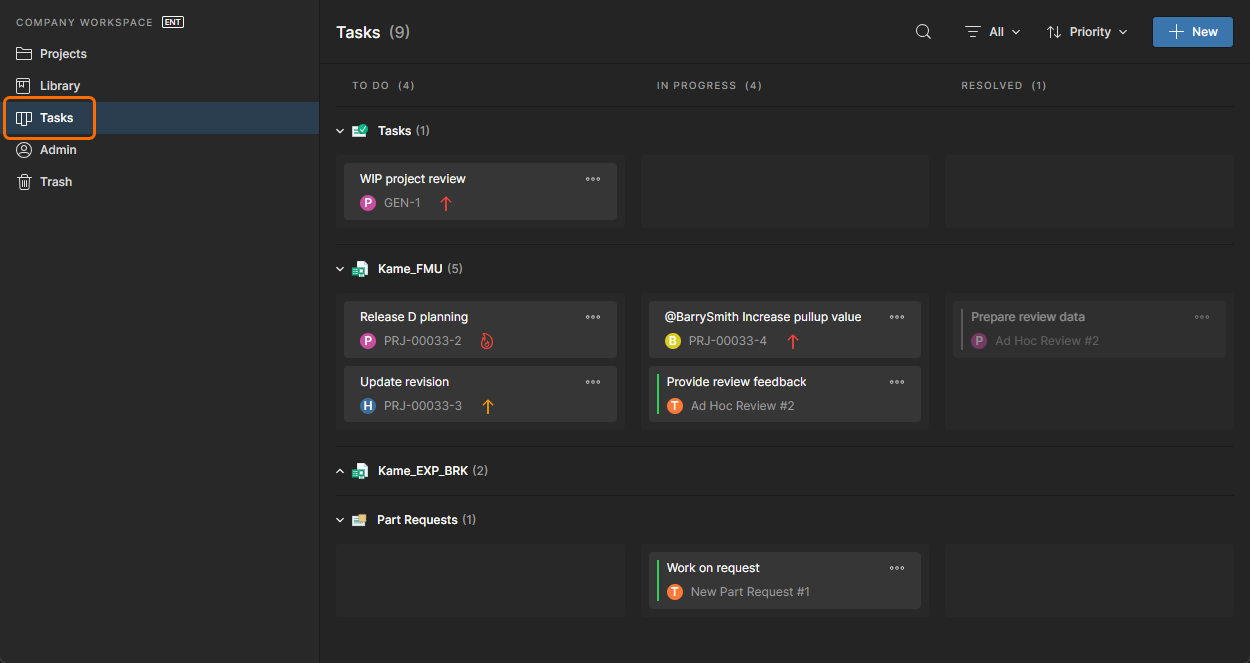
Chế độ xem trang này cho phép bạn truy cập và quản lý tất cả Tasks – các yêu cầu thực hiện công việc – hiện đang hoạt động trong Workspace của Enterprise Server. Các tác vụ được trình bày theo dạng luồng trên bảng Kanban, với trạng thái tiến độ (ToDo, InProgress và Resolved) thay đổi trong các hàng Tác vụ. Một hàng dành riêng cho các Tác vụ chung (không liên quan đến dự án), còn mỗi hàng còn lại dành cho các Tác vụ của một dự án cụ thể. Các Tác vụ chung được tạo từ bảng điều khiển, còn các Tác vụ dành riêng cho dự án được tạo bằng cách giao một Bình luận của dự án cho thành viên Workspace, hoặc khi một Quy trình đang hoạt động yêu cầu người dùng thực hiện thao tác (chẳng hạn như hoàn thành một bước trong luồng công việc Rà soát thiết kế).
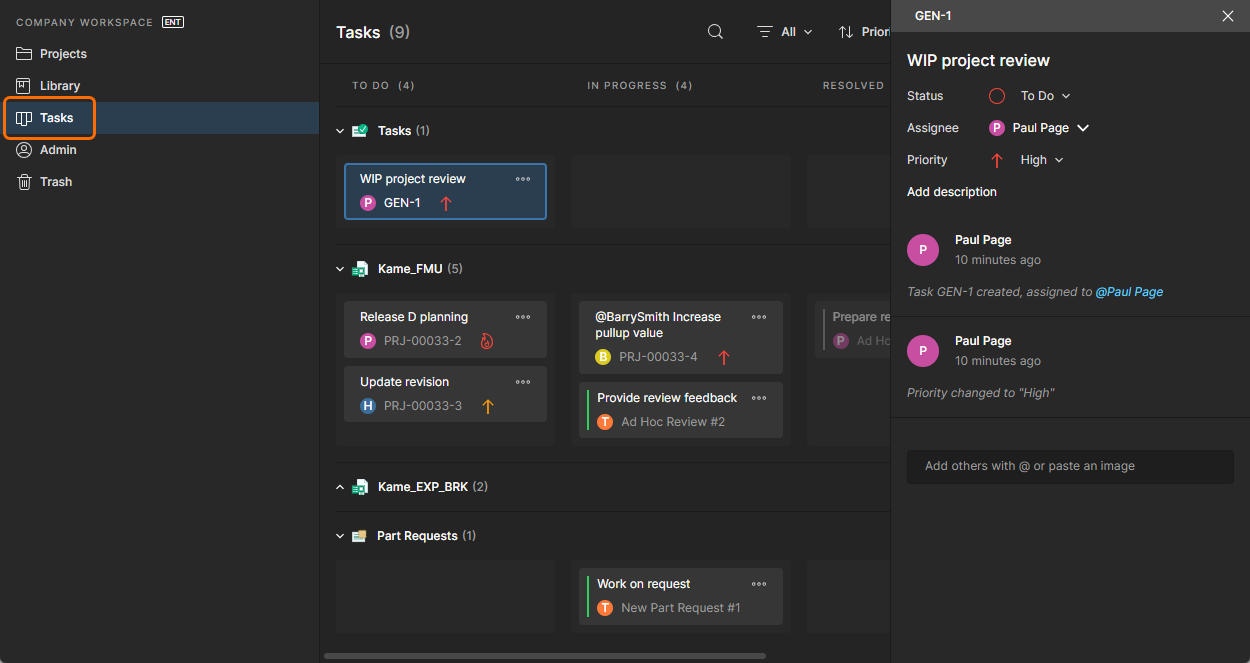
Mặc dù có giao diện tương đối đơn giản, bảng điều khiển Workspace Tasks cung cấp một phương thức linh hoạt và hiệu quả để quản lý cũng như theo dõi quy trình làm việc ngay trong môi trường thiết kế thực tế thay vì thông qua một hệ thống bên ngoài. Trang này cung cấp cái nhìn tổng thể về tất cả các Tác vụ hiện đang hoạt động trong Workspace, trong khi chế độ xem Tác vụ dành riêng cho dự án, có thể truy cập từ cây điều hướng khi xem một dự án, chỉ hiển thị các Tác vụ liên quan đến dự án đó.
Thùng rác
Trang này hiển thị tất cả các mục đã được 'xóa mềm' – những mục đã bị xóa nhưng chưa bị xóa vĩnh viễn. Trash về cơ bản là một thùng rác mà bất kỳ mục nào trong Enterprise Server của bạn đều có thể được chuyển vào (thông qua thao tác xóa mềm). Khu vực này được cách ly với phần còn lại của máy chủ, vì vậy mọi mục trong Trash đều không thể sử dụng và không thể tìm thấy thông qua tìm kiếm, qua các trang trong giao diện trình duyệt hoặc từ bên trong Altium Designer.
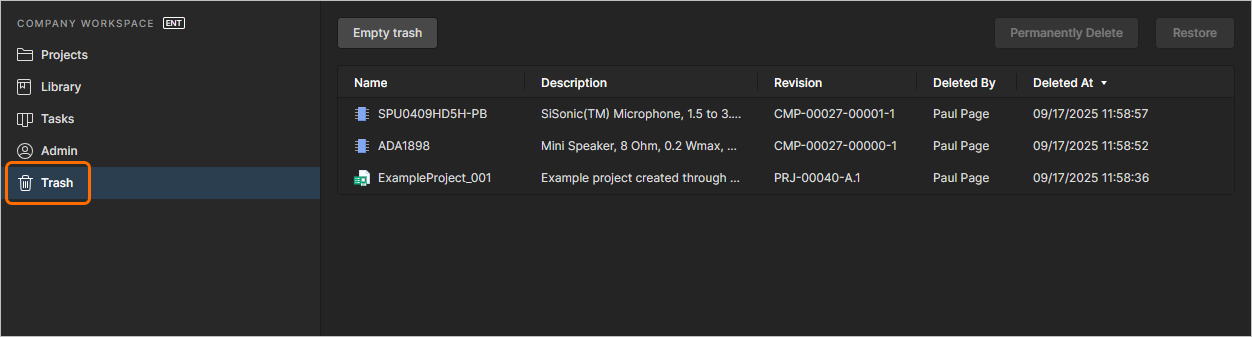
Khi bạn xóa một mục trong Enterprise Server bằng thao tác xóa mềm, mục đó sẽ được chuyển vào Trash. Trang Trash cung cấp giao diện để truy cập khu vực cách ly này của máy chủ.
Bạn sẽ chỉ thấy những mục do chính mình xóa mềm. Quản trị viên sẽ thấy tất cả các mục đã xóa mềm trong Trash. Mỗi mục được hiển thị với các thông tin sau:
- Biểu tượng loại nội dung
- Tên
- Mô tả
- Bản sửa đổi
- Người đã xóa
- Ngày và giờ xóa (chuyển vào Trash).
Chọn một mục trong Trash, sau đó sử dụng các nút điều khiển ở góc trên bên phải danh sách để xóa vĩnh viễn hoặc khôi phục mục đó tương ứng. Các lệnh tương ứng cũng có trong menu  (ở ngoài cùng bên phải của mục được chọn).
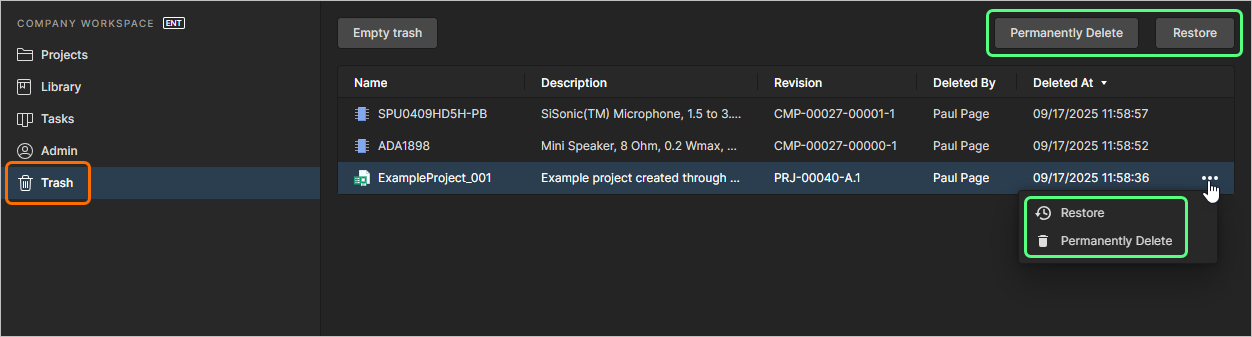
Chọn một mục, sau đó quyết định khôi phục hoàn toàn để sử dụng lại hay xóa vĩnh viễn (còn gọi là 'xóa cứng').
Ngoài ra, để dọn sạch toàn bộ Trash chỉ bằng một thao tác hàng loạt, hãy nhấp vào nút  ở góc trên bên trái của trang. Một cửa sổ xác nhận sẽ xuất hiện, cảnh báo rằng thao tác này sẽ xóa vĩnh viễn tất cả các mục và không thể khôi phục sau đó. Để tiếp tục, hãy nhấp vào nút
 .
Các thành phần giao diện chỉ dành cho quản trị viên
Các phần sau đây tóm tắt những thành phần trong giao diện trình duyệt của Enterprise Server mà only Quản trị viên máy chủ – những người thuộc nhóm Administrators – mới có thể truy cập. Bạn có thể truy cập các thành phần này thông qua khu vực Admin chuyên dụng trong cây điều hướng bên trái.
Cài đặt
Trang này cung cấp một tập hợp các trang con để cấu hình những tùy chọn liên quan đến các tính năng và dịch vụ khác nhau do bản cài đặt Enterprise Server cung cấp hoặc thông qua bản cài đặt đó.
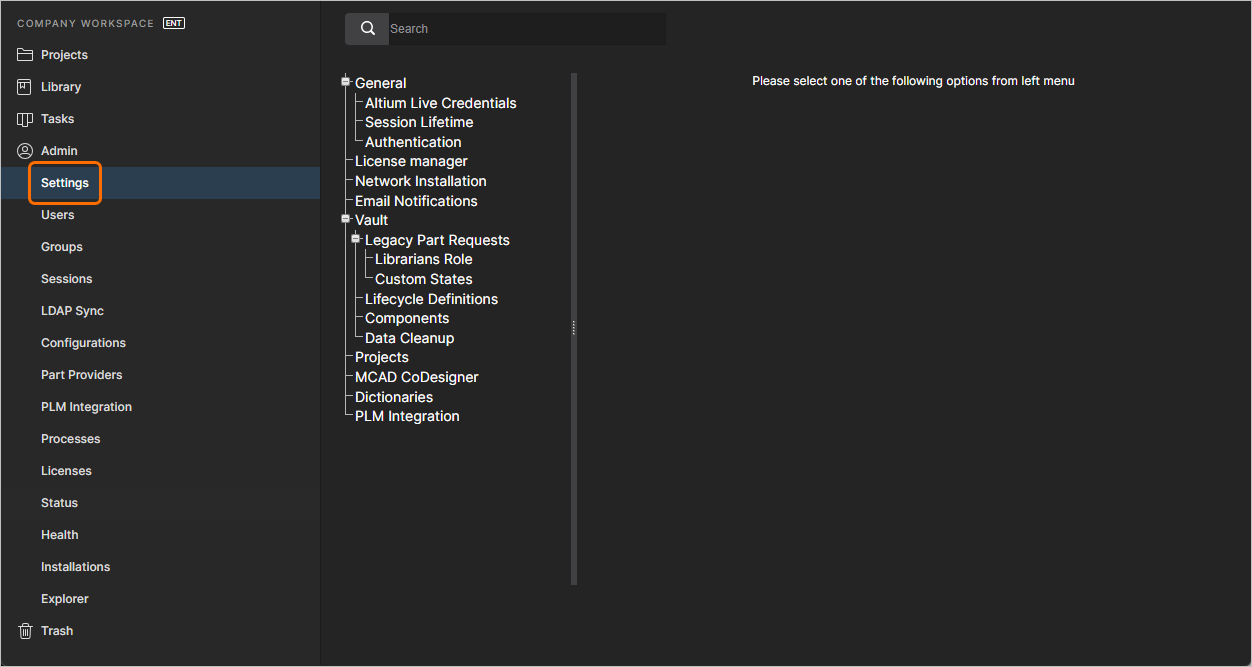
Khu vực Settings – thuộc các trang chỉ dành cho quản trị viên trong giao diện trình duyệt của Enterprise Server.
Phía bên trái trang cung cấp cây điều hướng giúp truy cập nhanh các trang con cài đặt khác nhau. Các trang có sẵn được mô tả bên dưới.
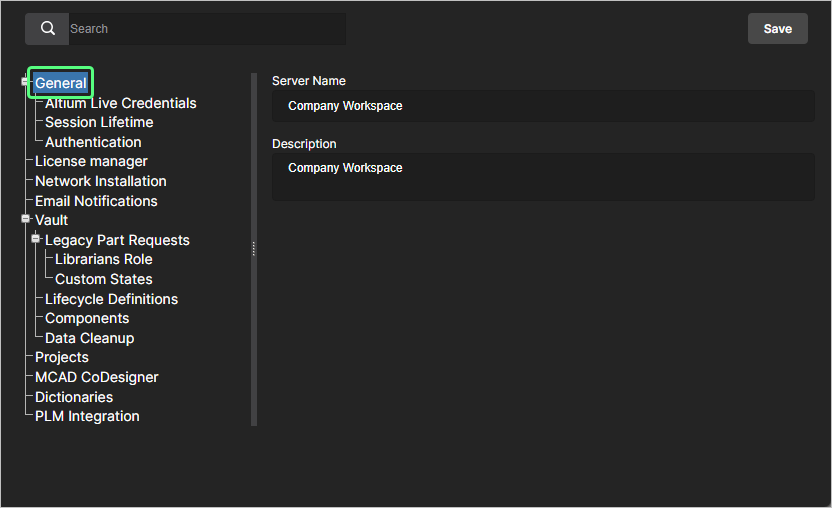
Chung
Sử dụng trang này để thay đổi Tên và Mô tả cho Enterprise Server.
-
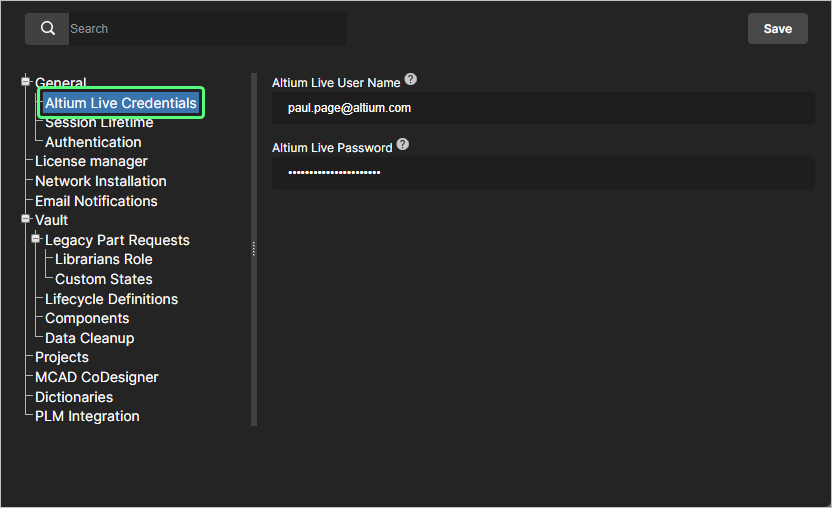
Altium Live Credentials – khi sử dụng Dịch vụ Cài đặt qua Mạng (NIS), hãy dùng trang này để nhập thông tin xác thực dùng để đăng nhập vào Altium Cloud (AltiumLive), nơi cung cấp các bộ cài đặt. Khi sử dụng Dịch vụ Giấy phép Riêng (PLS) thông qua Enterprise Server, các thông tin xác thực này cho phép PLS giao tiếp trực tiếp với tài khoản Altium của bạn để lấy giấy phép của công ty lần đầu. Bạn cũng phải nhập thông tin xác thực để truy cập và lấy giấy phép ban đầu cho chính máy chủ từ Altium Cloud.
Nếu bạn cung cấp thông tin xác thực Tài khoản Altium, thông tin này cũng sẽ được sử dụng để truy cập dữ liệu từ Altium Parts Provider. Nếu Tài khoản Altium của bạn được cấp quyền truy cập dữ liệu linh kiện IHS Markit, hãy nhập thông tin xác thực để tận dụng dữ liệu này khi truy cập các Lựa chọn Linh kiện trong Altium Designer.
-
Session Lifetime – sử dụng trang này để nhập giá trị Thời hạn Phiên IDS (tính bằng giờ). Đây là khoảng thời gian người dùng Enterprise Server được duy trì kết nối trong một phiên khi sử dụng một suất của Giấy phép Truy cập Máy khách (Altium Enterprise Server CAL) tương ứng. Theo mặc định, thời hạn phiên là 24 giờ.
Bạn cũng có thể bật tùy chọn Automatic logout from connected server for inactive clients (hours) để cho phép tự động ngắt kết nối phiên Altium Designer khỏi Workspace trên Enterprise Server khi máy khách không hoạt động hoặc ở trạng thái nhàn rỗi, tức là khi không có thao tác chuột hay bàn phím trên máy khách và không có tiến trình Altium Designer kéo dài nào, chẳng hạn như phát hành dự án, đang diễn ra. Giá trị trong trường tương ứng xác định khoảng thời gian giữa các lần gửi yêu cầu kiểm tra từ Altium Designer (nếu không có hoạt động nào trong khoảng thời gian trước đó, Altium Designer sẽ bị ngắt kết nối). Nhập giá trị từ
1đến24giờ. Lưu ý rằng chức năng tự động ngắt kết nối do không hoạt động có trong Altium Designer 25.1 trở lên.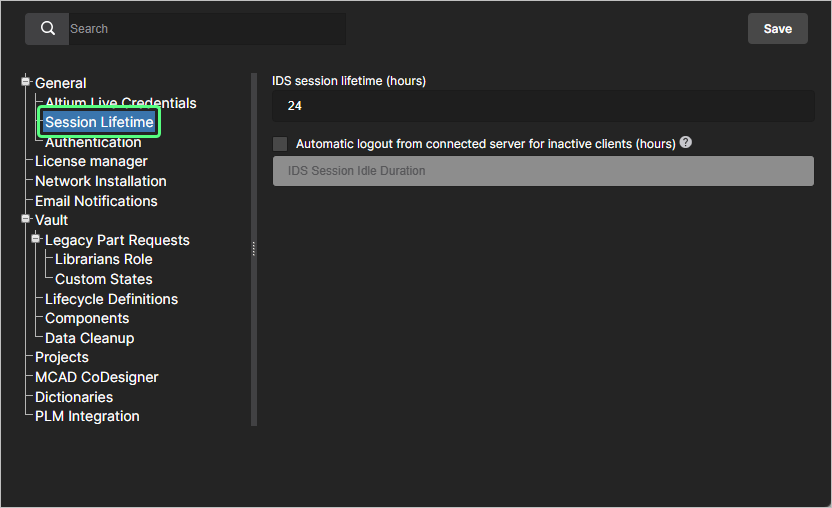
-
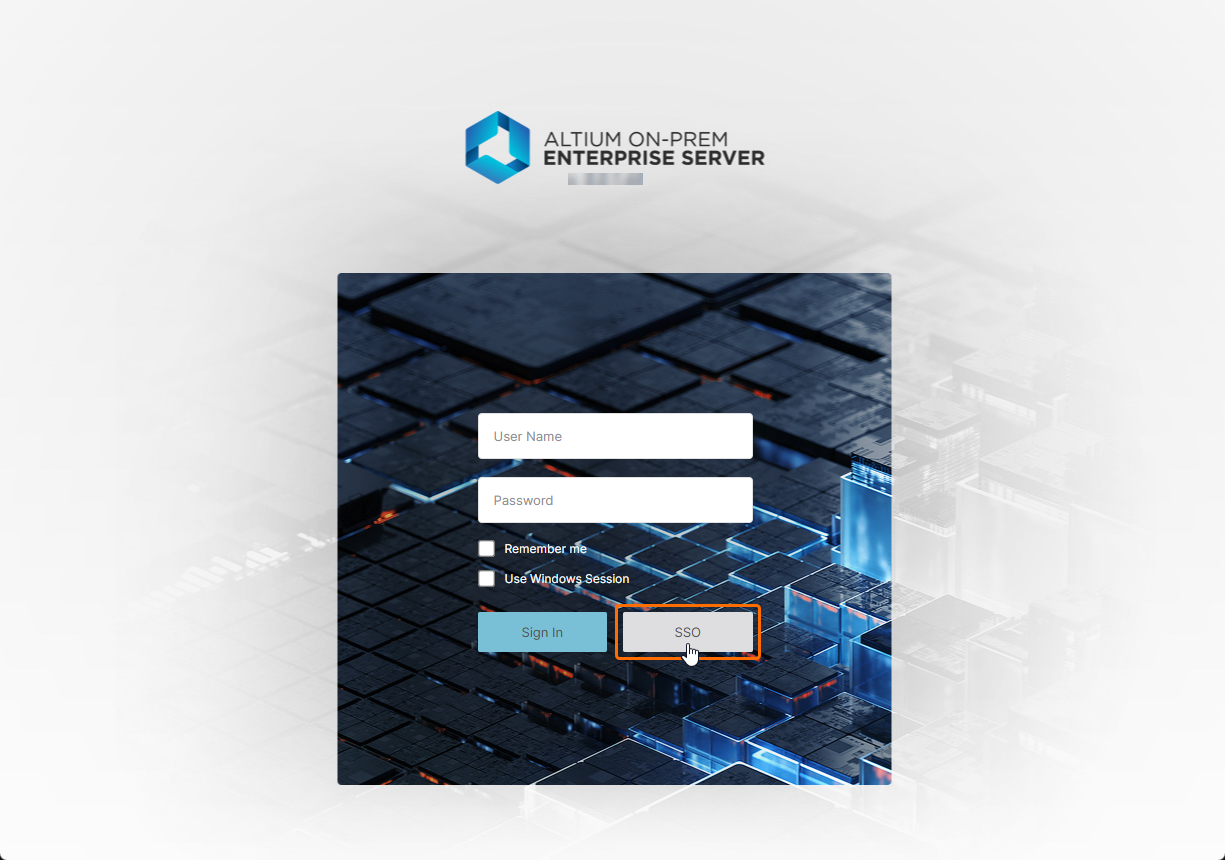
Authentication – trang này cung cấp các cài đặt liên quan đến việc thiết lập, kiểm tra, bật và tắt khả năng SSO cho người dùng Enterprise Server. Khi được thiết lập cho người dùng, SSO mang lại sự thuận tiện khi đăng nhập vào máy chủ bằng cùng một bộ thông tin xác thực dùng cho các hệ thống trên toàn công ty.
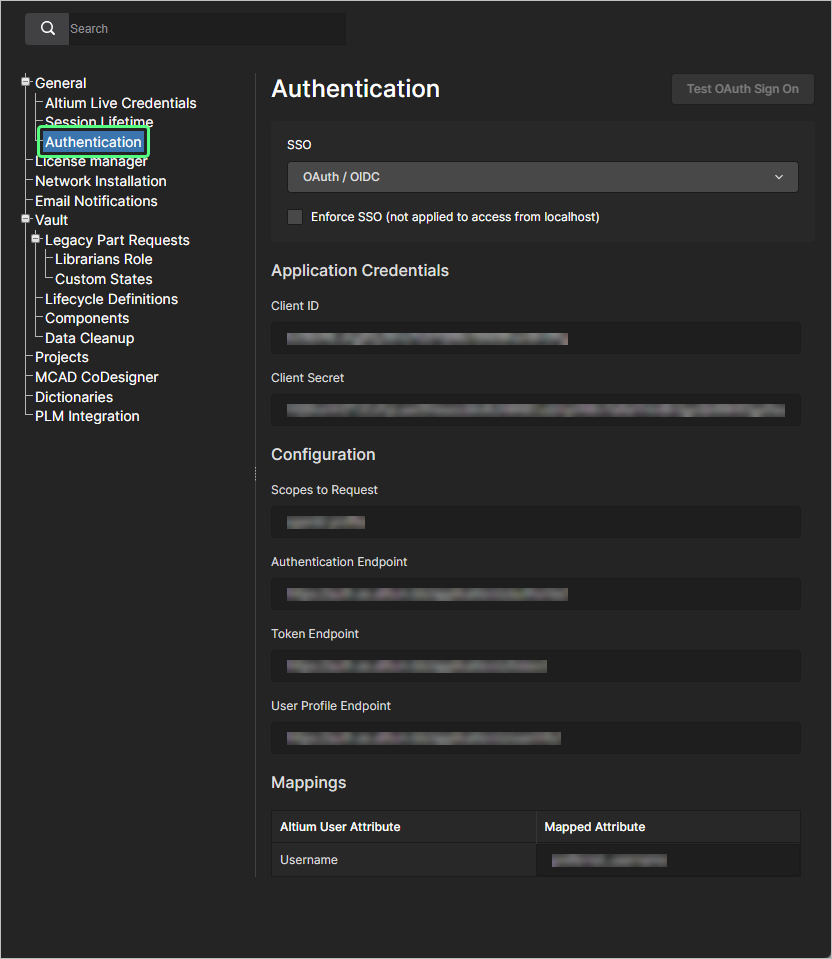
Để biết thêm thông tin, hãy xem Cấu hình xác thực Đăng nhập một lần.
Trình quản lý giấy phép
Trang này cung cấp các cài đặt liên quan đến việc sử dụng Dịch vụ Giấy phép Riêng và lựa chọn chế độ hoạt động của dịch vụ. Một giá trị mặc định phù hợp được thiết lập sẵn cho URL cổng Altium Cloud (http://portal2.altium.com/?cls=soap).
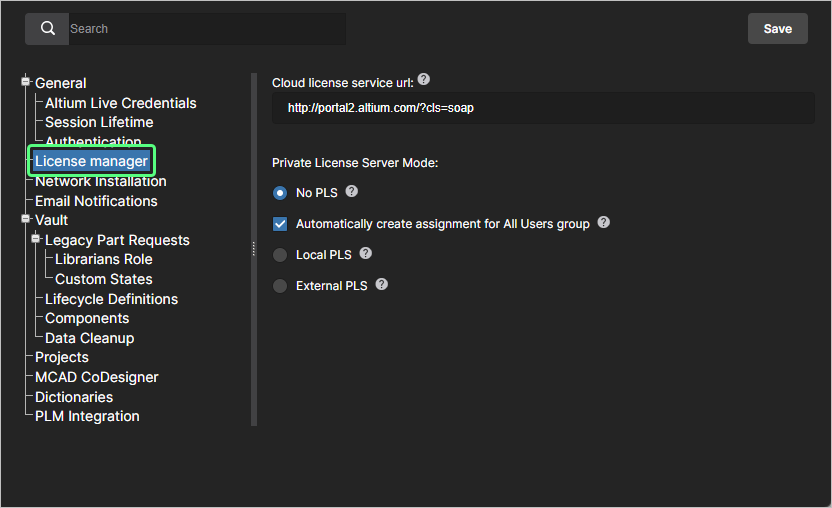
Để biết thêm thông tin, xem Dịch vụ cấp phép riêng.
Cài đặt qua mạng
Khi sử dụng Dịch vụ cài đặt qua mạng (NIS), hãy dùng trang này để xác định khoảng thời gian kiểm tra bản cập nhật. Đây là tần suất (tính bằng phút) mà tính năng Cập nhật tự động sẽ kiểm tra các phiên bản mới hiện có của phần mềm tương ứng trong Kho lưu trữ đám mây Altium.
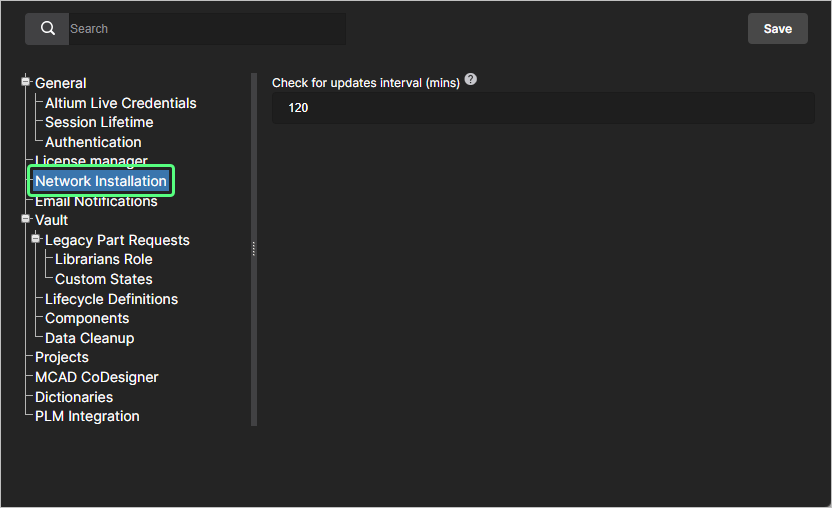
Để biết thêm thông tin, xem Dịch vụ cài đặt qua mạng.
Thông báo qua email
Trang này cung cấp các thiết lập để bật và cấu hình tính năng thông báo qua email của Enterprise Server. Tính năng này thông báo nhiều sự kiện khác nhau cho các bên liên quan chính về các mục linh kiện, dự án, yêu cầu phê duyệt, tác vụ và yêu cầu linh kiện.
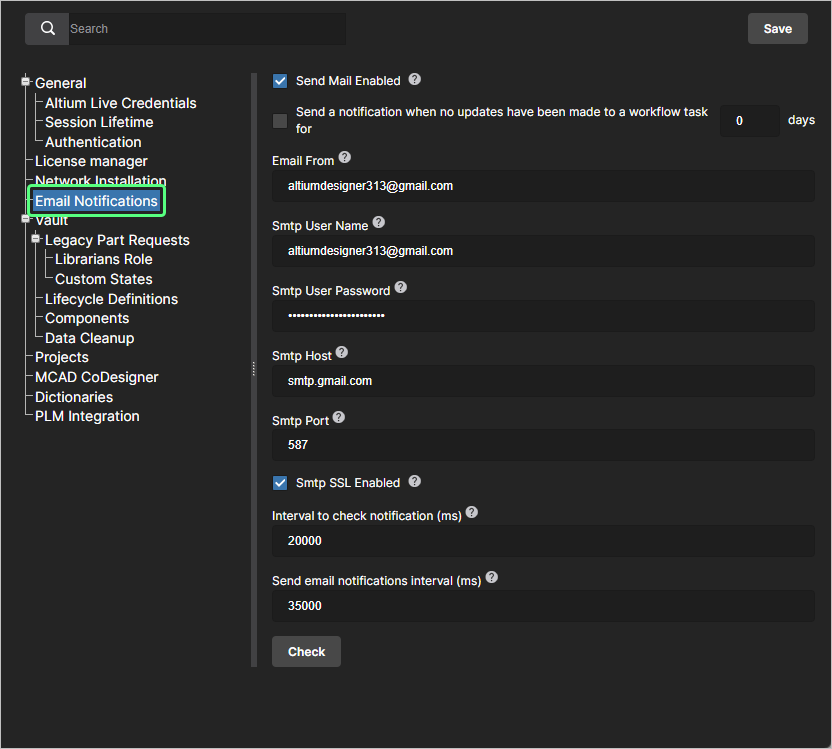
Để biết thêm thông tin, xem Cấu hình thông báo qua email.
Kho lưu trữ
Tiêu đề phần Vault tập hợp các thiết lập liên quan đến những chức năng cụ thể trong chính Workspace.
-
Legacy Part Requests – cung cấp tùy chọn cho phép sử dụng chức năng Yêu cầu linh kiện kiểu cũ bên cạnh chức năng Yêu cầu linh kiện dựa trên quy trình công việc. Sau khi bật, trang Legacy Part Requests sẽ xuất hiện trong cây điều hướng bên trái của giao diện. Sử dụng các trang con sau liên quan đến tính năng kiểu cũ này:
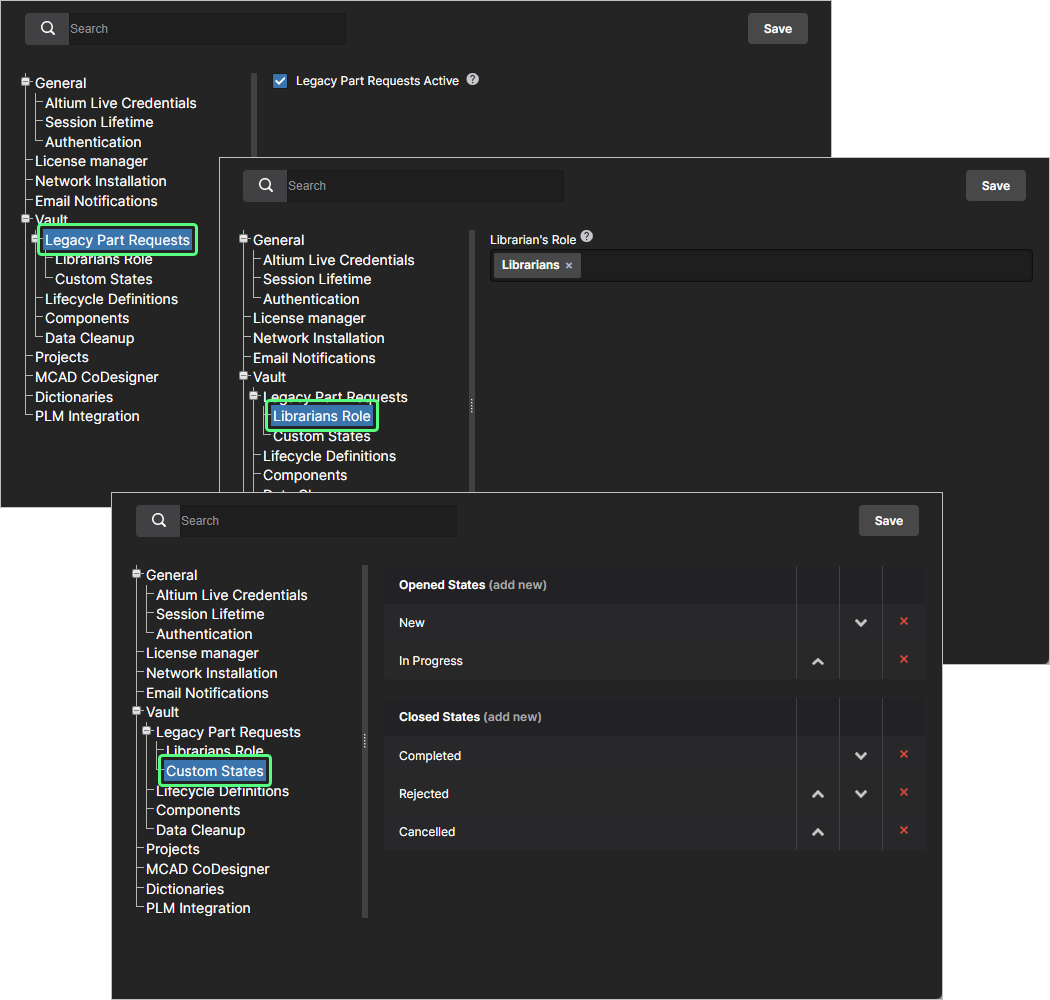
Để biết thêm thông tin, xem Yêu cầu linh kiện.
-
Librarians Group – sử dụng trang này để chỉ định nhóm (hoặc các nhóm) đảm nhiệm vai trò quản lý thư viện cho tổ chức của bạn. Về cơ bản, bạn chỉ cần cấu hình một nhóm người dùng Enterprise Server có thể được giao xử lý yêu cầu linh kiện. Nếu bạn đã cài đặt Enterprise Server kèm dữ liệu mẫu, nhóm mẫu Librarians sẽ được điền sẵn vào trường Librarian's Group – hãy xóa nếu cần.
-
Custom States – sử dụng trang này để tùy chỉnh các trạng thái mở và đóng cho tính năng Yêu cầu linh kiện kiểu cũ.
-
-
Lifecycle Definitions – sử dụng trang này để xác định và quản lý các định nghĩa vòng đời của Enterprise Server, bổ sung cho khả năng thực hiện việc này thông qua Altium Designer. Để thể hiện rõ hơn các trạng thái và bước chuyển tiếp liên quan, mỗi vòng đời được xây dựng dưới dạng đồ họa mô tả các luồng xử lý.
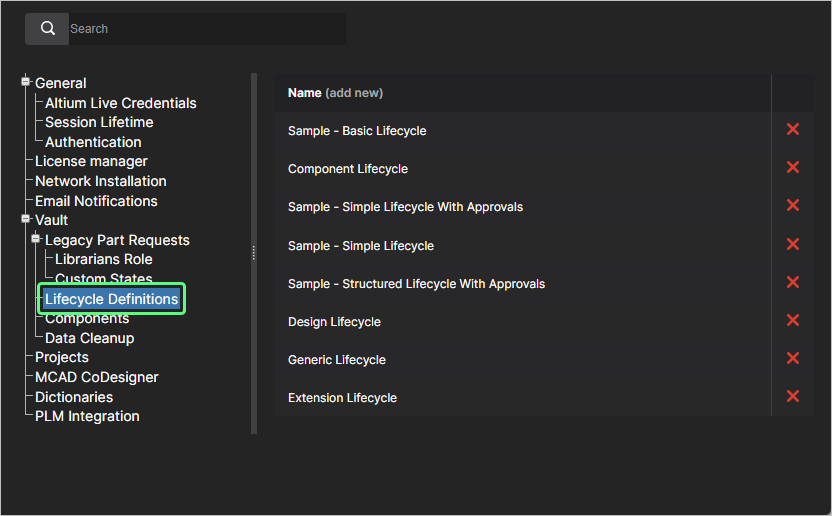
Để biết thêm thông tin, xem Quản lý vòng đời qua trình duyệt.
-
Components – sử dụng trang này để xác định các thư mục đích mặc định (trong cấu trúc thư mục của Enterprise Server), nơi các mô hình mới sẽ được tạo khi tạo một mục linh kiện mới. Để thay đổi thư mục mặc định, nhấp vào nút
 . Cửa sổ Explorer sẽ xuất hiện để bạn chọn thư mục đích phát hành mặc định mới cho loại mô hình đó. Sau khi chọn, nhấp vào OK để đóng cửa sổ và quay lại trang Components, với trường tương ứng được cập nhật theo đường dẫn thư mục mới.
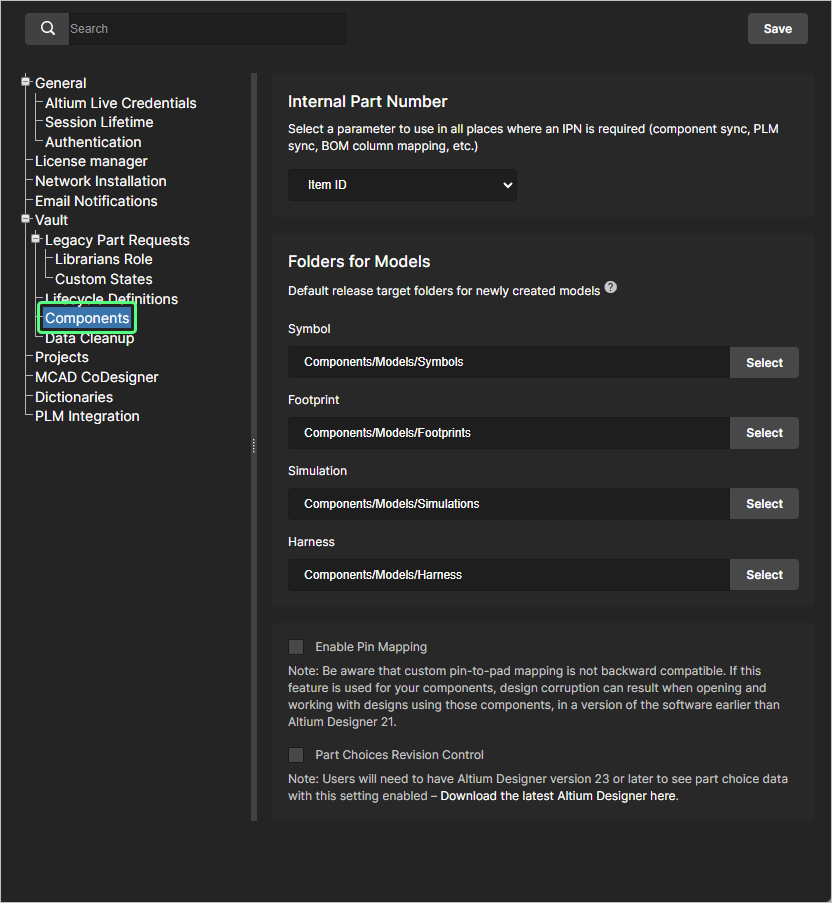
Trang này cũng có các tùy chọn để bật những tính năng bổ sung sẽ khả dụng khi chỉnh sửa linh kiện trên Workspace trong Altium Designer:
-
Chọn tùy chọn Enable Pin Mapping để bật ánh xạ chân tùy chỉnh. Tính năng ánh xạ chân nâng cao, có trong Trình chỉnh sửa linh kiện ở chế độ Chỉnh sửa một linh kiện của Altium Designer, cho phép ánh xạ các chân ký hiệu linh kiện tới bất kỳ pad nào hoặc nhiều pad trên footprint linh kiện. Tùy chọn này được cung cấp vì ánh xạ chân tùy chỉnh không được hỗ trợ trong các phiên bản Altium Designer trước phiên bản 21 và không tương thích ngược. Nếu sử dụng tính năng này cho linh kiện, thông tin ánh xạ sẽ không được diễn giải chính xác khi thực hiện ECO trong phiên bản phần mềm cũ hơn Altium Designer 21.
-
Khi chọn tùy chọn Part Choices Revision Control, Trình chỉnh sửa linh kiện của Altium Designer (ở chế độ Chỉnh sửa một linh kiện) sẽ mở khi chỉnh sửa Danh sách lựa chọn linh kiện của linh kiện trên Workspace, thay vì hộp thoại Edit Part Choices. Điều này cho phép tạo một bản sửa đổi linh kiện mới khi Danh sách lựa chọn linh kiện thay đổi, giúp kiểm soát dữ liệu lựa chọn linh kiện của nhà sản xuất một cách chặt chẽ hơn (và có thể truy vết) – xem Kiểm soát bản sửa đổi lựa chọn linh kiện để biết thêm thông tin.
-
-
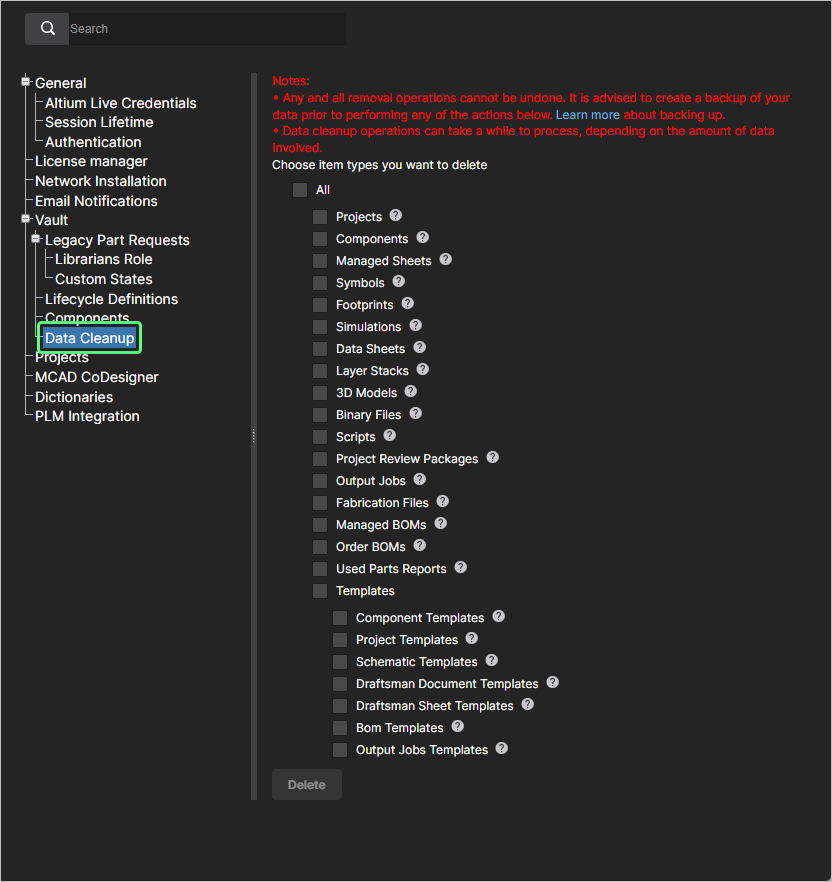
Data Cleanup – sử dụng trang này để xóa nhanh các mục dữ liệu khỏi Enterprise Server. Điều này đặc biệt hữu ích sau khi bạn thử tạo và phát hành nội dung lên Enterprise Server, chẳng hạn khi thử di chuyển các thư viện cục bộ dựa trên tệp và giờ muốn “dọn sạch” dữ liệu thử nghiệm đó. Chức năng này áp dụng cho mọi loại mục trong Enterprise Server.
Sử dụng các hộp kiểm có sẵn để xác định xóa tất cả các mục dữ liệu (All) hay chỉ các loại mục cụ thể. Sau khi cấu hình phương án dọn dẹp, nhấp vào nút
 . Một cửa sổ sẽ xuất hiện yêu cầu xác nhận và cảnh báo rằng thao tác này không thể hoàn tác. Để xác nhận và tiếp tục, nhập nội dung Delete my data permanently vào trường rồi nhấp vào Yes.
Dự án
Sử dụng trang này để chỉ định đường dẫn mặc định (trong cấu trúc thư mục Workspace) và, nếu cần, quyền chia sẻ cho các dự án mới được tạo. Các dự án sẽ được tạo trong mục thư mục Default path for new projects đã chỉ định, trừ khi có một thư mục đang mở (khi đó dự án sẽ được tạo tại đó) hoặc một đường dẫn khác đã được chỉ định trong trường Parent Folder thuộc phần Advanced của cửa sổ Create Project – xem Tạo dự án mới để biết thêm thông tin.
Người dùng tạo hoặc tải lên dự án cần có quyền truy cập vào thư mục mặc định này (ban đầu là Projects), được xác định bởi các quyền chia sẻ được chỉ định trên trang Explorer của Workspace – xem Chia sẻ thư mục và mục để biết thêm thông tin. Lưu ý rằng nếu người dùng không có quyền truy cập vào thư mục dự án mặc định (và không có thư mục nào khác đang mở), hệ thống sẽ tạo cấu trúc Personal Folder bao gồm một thư mục My Projects để lưu trữ dự án – xem Tạo dự án khi không có quyền ghi vào thư mục để biết thêm thông tin.
Quyền đối với dự án mới luôn được cấp cho quản trị viên và người dùng đã tạo dự án (“chủ sở hữu” của dự án). Các quyền này cũng bao gồm tập hợp quyền được kế thừa từ thư mục cha, trừ khi bị ghi đè bởi tùy chọn Default permissions for new projects. Khi được bật, các thiết lập của tùy chọn này sẽ áp dụng một tập hợp quyền truy cập cụ thể cho các dự án mới được tạo thay vì các quyền kế thừa từ thư mục cha – xem Quyền mặc định khi tạo dự án để biết thông tin liên quan.
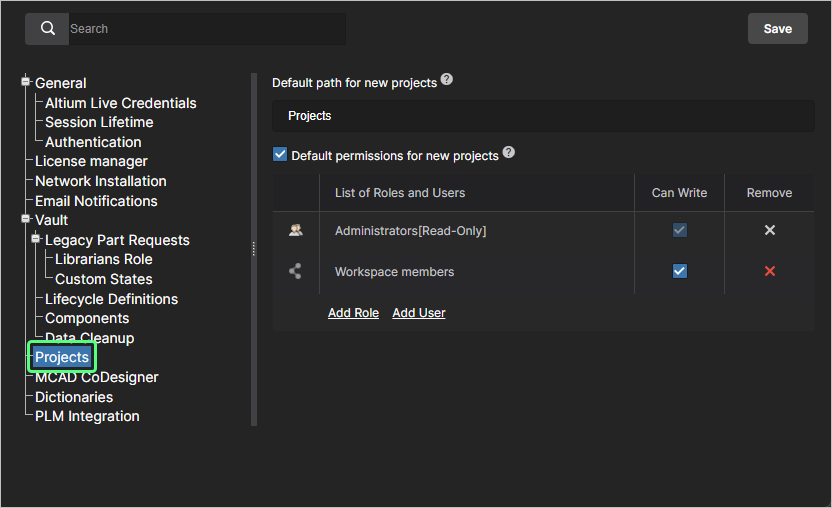 Quản trị viên có thể xác định các thiết lập mặc định cho dự án mới được tạo. Ban đầu, đường dẫn được đặt là Projects và tùy chọn Default permissions bị tắt.
MCAD CoDesigner
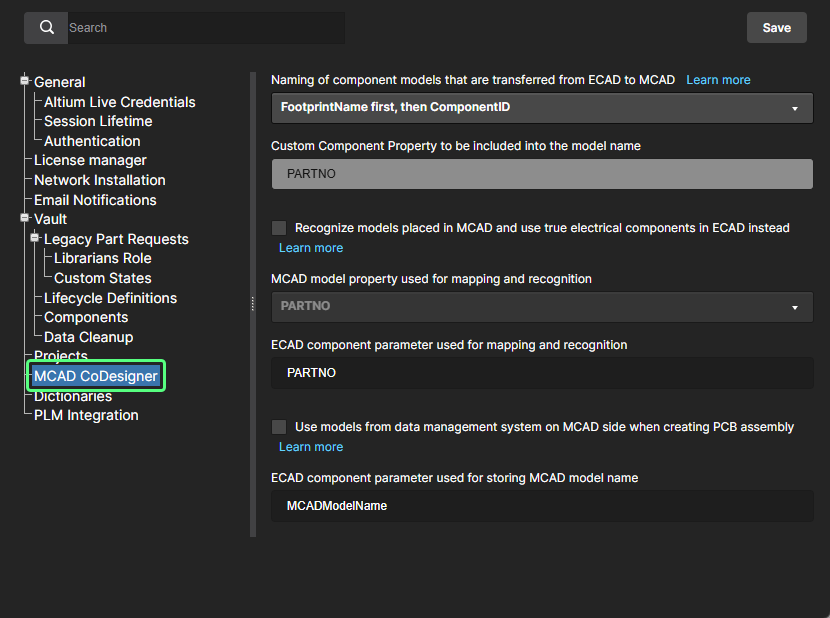
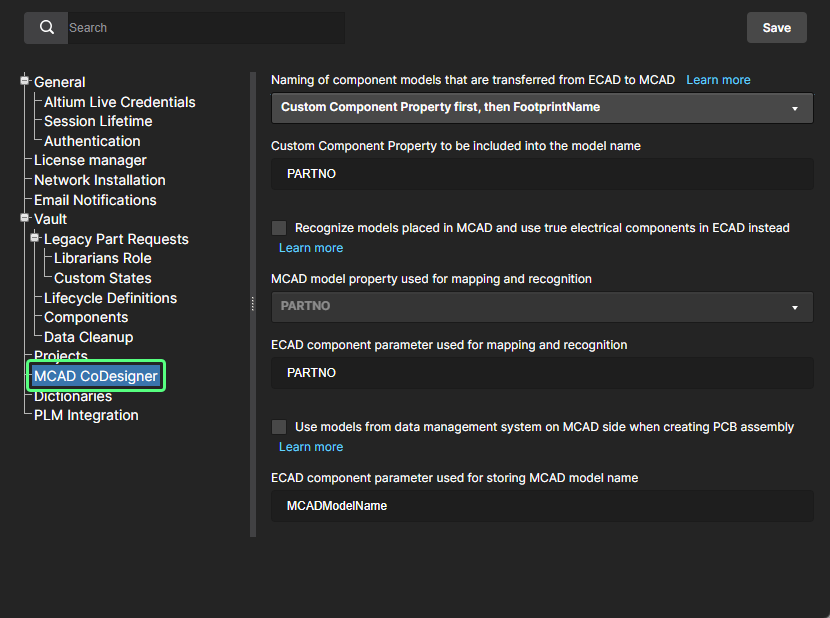
Trang này cung cấp các tùy chọn điều khiển để bật tính năng nhận diện linh kiện giữa môi trường ECAD và MCAD khi sử dụng tính năng Đồng thiết kế ECAD-MCAD. Điều này tạo điều kiện sử dụng linh kiện gốc khi thiết kế được đẩy và kéo giữa hai môi trường. Các tùy chọn sau có sẵn:
-
Naming of component models that are transferred from ECAD to MCAD – sử dụng các tùy chọn để chỉ định cách đặt tên linh kiện khi được đẩy sang môi trường MCAD lần đầu. Menu thả xuống về cách đặt tên cung cấp các tổ hợp gồm Tên Footprint ECAD, ID Linh kiện hoặc Thuộc tính Tùy chỉnh để đặt tên cho mô hình được chuyển sang phía MCAD; nếu chọn Thuộc tính Linh kiện Tùy chỉnh, hãy nhập thuộc tính đó vào trường bên dưới.
-
Recognize models placed in MCAD and use true electrical components in ECAD instead – bật tùy chọn này để hỗ trợ sử dụng linh kiện gốc khi bo mạch được đẩy từ MCAD và kéo vào ECAD. Mô hình 3D MCAD được liên kết với linh kiện Altium Designer tương ứng, nhờ đó khi bo mạch được kéo vào Altium Designer, mô hình 3D MCAD có thể được thay thế bằng một phiên bản footprint linh kiện Altium Designer đã được định nghĩa đầy đủ, bao gồm cả mô hình 3D. Sử dụng hai trường con để xác định thuộc tính mô hình MCAD và tham số linh kiện ECAD dùng để nhận diện linh kiện trong hai môi trường thiết kế. Theo mặc định, các trường này được điền sẵn giá trị PARTNO. MCAD model property có thể là thuộc tính tùy chỉnh của riêng bạn, hoặc bạn có thể chọn MCAD model name từ danh sách thả xuống. ECAD component parameter cũng có thể là tham số tùy chỉnh của riêng bạn. Các trường này là bắt buộc nếu tùy chọn cấp trên được bật. Nếu một hoặc cả hai trường bị để trống, nút
 sẽ bị vô hiệu hóa.
-
Use models from data management system on MCAD side when creating PCB assembly – bật tùy chọn này để hỗ trợ sử dụng linh kiện gốc khi bo mạch được đẩy từ ECAD và kéo vào MCAD. Phần mềm MCAD lấy mô hình linh kiện từ hệ thống quản lý dữ liệu của MCAD (theo tên mô hình), sau đó đặt linh kiện đó vào cụm lắp ráp PCB trong MCAD, thay cho mô hình được chuyển từ ECAD. Sử dụng trường con để xác định tham số linh kiện ECAD dùng để lưu tên mô hình MCAD. Theo mặc định, trường này được điền sẵn giá trị
MCADModelName. Trường này là bắt buộc nếu tùy chọn cấp trên được bật. Nếu để trống, nút sẽ bị vô hiệu hóa.
Từ điển
Sử dụng trang này để tạo các tham số tùy chỉnh với một tập hợp giá trị được định nghĩa sẵn (Từ điển), có thể áp dụng cho các Mẫu Linh kiện thông qua Altium Designer. Bạn có thể thêm nhiều Từ điển tham số, mỗi mục chứa một danh sách các giá trị tham số tương ứng để lựa chọn. Khi được sử dụng, phương pháp này giúp kiểm soát chặt chẽ hơn việc áp dụng dữ liệu tham số, trong đó các tham số được chuẩn hóa và các lựa chọn giá trị của chúng được quản lý tập trung tại một nơi dễ truy cập.
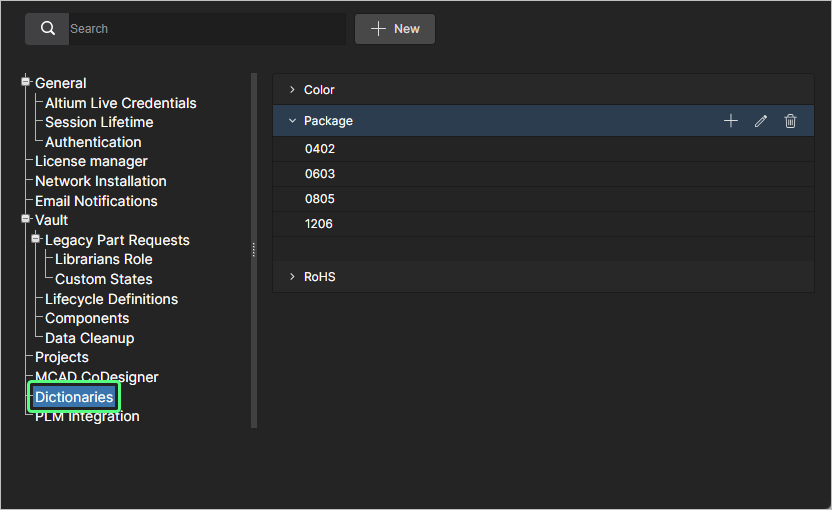 Tạo các danh sách giá trị tham số được định nghĩa sẵn bằng tùy chọn Dictionaries trong Admin - Settings.
Để thêm một mục Từ điển, nhấp vào nút  , sau đó nhập tên loại tham số phù hợp trong cửa sổ Create Dictionary xuất hiện tiếp theo. Thêm các giá trị tham số bằng tùy chọn
 gắn với tên của mục Từ điển – nhấn Enter để xác nhận giá trị đã nhập.
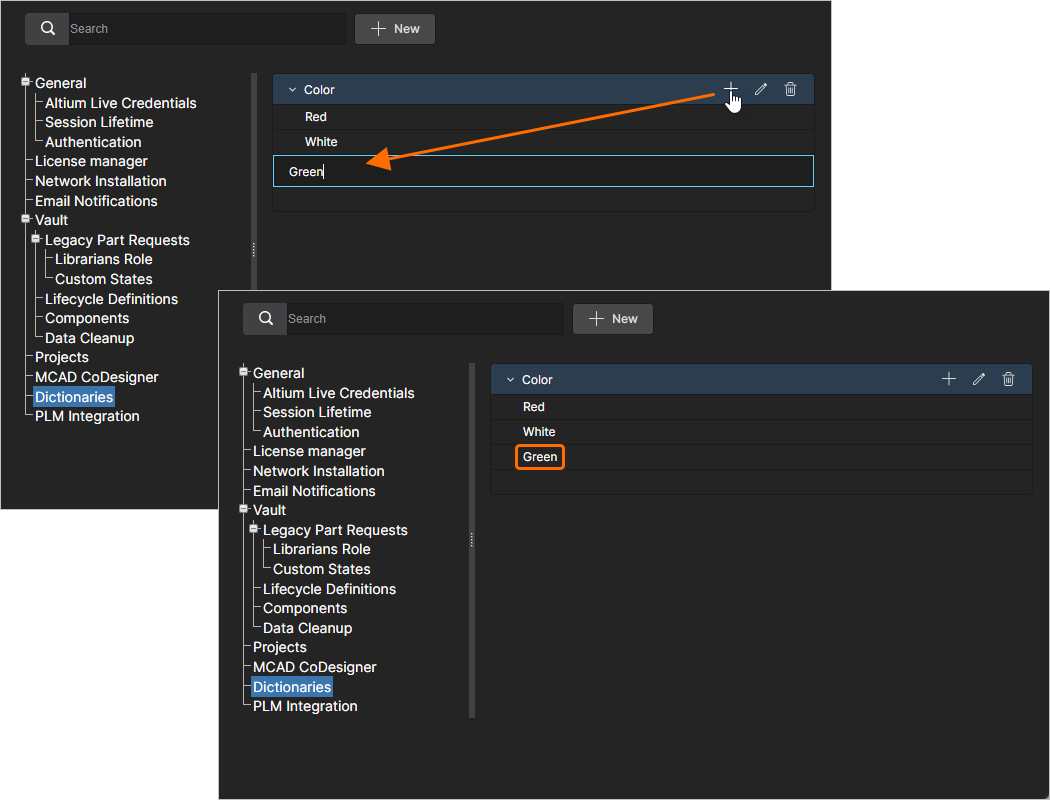 Bạn có thể tạo nhiều Từ điển với nhiều giá trị tham số.
 tương ứng để chỉnh sửa tên hoặc giá trị của Từ điển.
 tương ứng để xóa một mục giá trị hoặc chính mục Từ điển đó.
Trong Altium Designer, các Từ điển được tạo trong Altium 365 Workspace sẽ có sẵn dưới dạng Kiểu dữ liệu tham số khi tạo hoặc chỉnh sửa Mẫu Linh kiện. Khi Mẫu đó được dùng để tạo linh kiện mới – hoặc khi chỉnh sửa một linh kiện dựa trên Mẫu đó – các mục tham số được định nghĩa bằng Từ điển sẽ chỉ cung cấp những lựa chọn giá trị đã được định nghĩa trong Từ điển của Workspace. Lưu ý rằng các tham số dựa trên Từ điển được đánh dấu bằng biểu tượng tương ứng.
Để biết thêm thông tin, xem Hỗ trợ kiểu dữ liệu tham số linh kiện được định nghĩa bằng Từ điển trong Trình biên tập Linh kiện của Altium Designer.
Tích hợp PLM
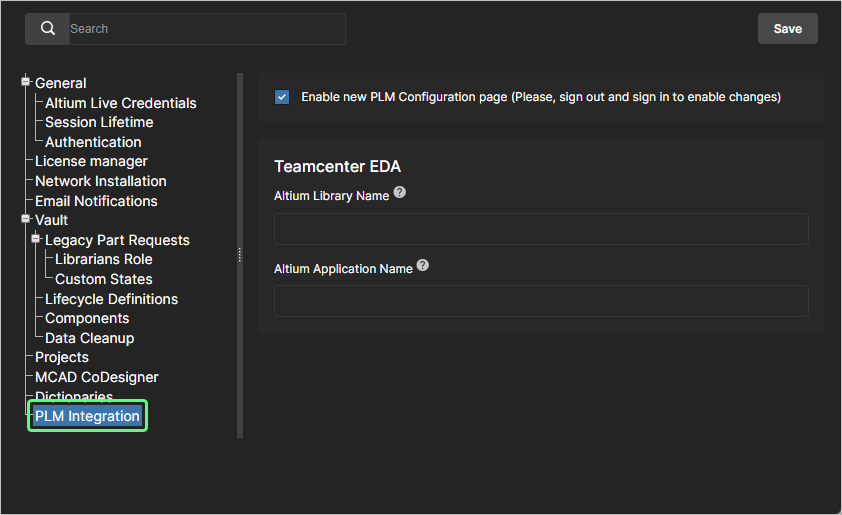
Trang này cung cấp tùy chọn Enable new PLM Configuration page để đưa giao diện cấu hình PLM nâng cao và quy trình cấu hình trở về hệ thống trước đây dựa trên việc tải lên tệp cấu hình (khi bỏ chọn).
Ngoài ra, khi giấy phép Teamcenter PLM Addon được thêm vào Enterprise Server, trang này sẽ có vùng Teamcenter EDA chứa các tùy chọn Altium Library Name và Altium Application Name. Giá trị của chúng phải khớp với giá trị của libraryName và applicationName được sử dụng trong tệp cấu hình *_edadef.xml. Khi để trống, giá trị mặc định altiumLibrary sẽ được sử dụng.
Để biết thêm thông tin, xem Tích hợp PLM.
Người dùng
Related page: Quản lý Người dùng & Nhóm – Người dùng
Trang này được dùng để tạo và quản lý danh sách thành viên Workspace; đây là những người sẽ có quyền truy cập Enterprise Server và/hoặc các công nghệ liên quan được cài đặt cùng với máy chủ.
Nhóm
Related page: Quản lý Người dùng & Nhóm – Nhóm
Trang này được dùng để tạo và quản lý danh sách nhóm; các nhóm cho phép bạn tổ chức người dùng chi tiết hơn, chẳng hạn theo bộ phận cụ thể trong tổ chức mà họ tham gia hoặc nhóm thiết kế mà họ là thành viên. Các nhóm cũng giúp đơn giản hóa việc chia sẻ nội dung trên Enterprise Server và cấu hình các công nghệ khác do máy chủ cung cấp.
Phiên
Related page: Quản lý Người dùng & Nhóm – Phiên
Trang này được dùng để nhanh chóng xác định những người dùng hiện đang đăng nhập vào Enterprise Server. Quản trị viên có thể chấm dứt quyền truy cập máy chủ của một người dùng bằng cách buộc kết thúc phiên đang hoạt động của họ, qua đó giải phóng kết nối đến máy chủ để người khác sử dụng.
Đồng bộ LDAP
Related page: Quản lý Người dùng & Nhóm – Đồng bộ LDAP
Trang này được dùng để cấu hình và chạy tác vụ Đồng bộ LDAP. Tính năng này cho phép quản trị viên Enterprise Server tận dụng thông tin xác thực gồm tên người dùng và mật khẩu hiện có của miền mạng, nhờ đó không cần tạo thủ công từng thông tin xác thực người dùng trên trang Users. Khi được thiết lập đúng cách, trang Users sẽ tự động được điền thông tin xác thực người dùng, cho phép mọi người dùng trong danh sách kết nối với máy chủ bằng tên người dùng và mật khẩu mạng doanh nghiệp thường dùng của họ.
Cấu hình
Related page: Quản lý Cấu hình Môi trường
Trang này cung cấp giao diện truy cập Trung tâm Cấu hình Nhóm (được cung cấp thông qua bản cài đặt Enterprise Server dưới dạng Team Configuration Service). Mục đích của Trung tâm Cấu hình Nhóm (đôi khi được gọi là TC2) rất đơn giản – cho phép tổ chức kiểm soát tập trung môi trường làm việc của các kỹ sư thiết kế. Điều này được thực hiện thông qua việc xác định và quản lý Environment Configurations. Các cấu hình này giới hạn môi trường làm việc Altium Designer của từng kỹ sư thiết kế để chỉ sử dụng các thành phần thiết kế đã được công ty phê duyệt, bao gồm mẫu sơ đồ nguyên lý, tệp cấu hình tác vụ đầu ra và các tùy chọn không gian làm việc. Nói cách khác, tính năng này hỗ trợ Centralized Environment Configuration Management.
Bạn có thể xác định số lượng cấu hình môi trường tùy ý thông qua giao diện trình duyệt chuyên dụng của Trung tâm. Dữ liệu được mỗi cấu hình sử dụng và áp dụng – được gọi là Configuration Data Items – có nguồn từ Enterprise Server. Bằng cách liên kết từng cấu hình môi trường với một nhóm người dùng cụ thể, rồi phân người dùng vào các nhóm đó, môi trường làm việc phù hợp sẽ được tải vào Altium Designer ngay khi người dùng đăng nhập vào Enterprise Server. Cách tiếp cận dựa trên nhóm này đảm bảo kỹ sư thiết kế luôn nhận được cấu hình phù hợp với quyền của mình, bất kể họ có PC riêng hay dùng chung một PC với các kỹ sư thiết kế khác.
Nhà cung cấp linh kiện
Related page: Cấu hình nguồn linh kiện
Trang này cho phép bạn xác định danh sách Part Sources – hỗ trợ quản lý chuỗi cung ứng tập trung, trong đó các kỹ sư thiết kế trên toàn tổ chức sử dụng cùng một danh sách Nhà cung cấp đã được phê duyệt để tra cứu thông tin chuỗi cung ứng cho các linh kiện dùng trong thiết kế.
Tích hợp PLM
Related page: Tích hợp PLM
Trang này cung cấp giao diện truy cập PLM Sync Service. Tại đây, bạn xác định kết nối đến một phiên bản triển khai PLM và bật/cấu hình việc đồng bộ hóa các linh kiện trong PLM với các linh kiện trong Enterprise Server.
Enterprise Server hỗ trợ đồng bộ hóa dữ liệu linh kiện một chiều hoặc hai chiều với các hệ thống doanh nghiệp của bạn. Tương tác giữa Enterprise Server và hệ thống doanh nghiệp – thường là hệ thống PLM – được cấu hình và quản lý thông qua trang Tích hợp PLM của máy chủ. Trang này cung cấp giao diện tự động hóa giúp dễ dàng cấu hình kết nối, ánh xạ dữ liệu tham số và chỉ định chiều đồng bộ hóa dữ liệu. Việc đồng bộ hóa dữ liệu linh kiện giữa Enterprise Server và hệ thống doanh nghiệp đích sử dụng một quy trình đồng bộ hóa tích hợp sẵn, có thể được kích hoạt thủ công hoặc thiết lập chạy lặp lại theo lịch.
Một luồng công việc Tạo dự án chuyên dụng được cung cấp để hỗ trợ tự động tạo mã linh kiện trong phiên bản triển khai PLM, sau đó chuyển các mã này sang Workspace dưới dạng tham số dự án. Bạn cũng có thể xuất bản thiết kế lên phiên bản triển khai PLM trong quá trình chạy Project Releaser trong Altium Designer.
Quy trình
Related pages: Tạo & quản lý quy trình, Xác định luồng công việc của quy trình
Trang này cung cấp giao diện để tạo và quản lý Workflows, hướng dẫn các kỹ sư thiết kế của công ty thực hiện những quy trình thiết kế thông thường hằng ngày như:
-
Yêu cầu linh kiện thư viện mới
-
Thực hiện các hoạt động liên quan đến dự án, chẳng hạn như đánh giá thiết kế hoặc xuất bản lên PLM
-
Tạo dự án mới.
Một Process Workflow Editor mạnh mẽ mang lại sự linh hoạt để bạn xây dựng các quy trình có luồng công việc đơn giản hoặc phức tạp tùy nhu cầu và phù hợp với yêu cầu của công ty. Xây dựng luồng công việc bằng đồ họa, sau đó xác định các thuộc tính cần thiết của từng phần tử trong luồng đó. Đối với tác vụ của người dùng, User Form Editor được dùng để thiết kế biểu mẫu cần thiết sẽ hiển thị cho người dùng, nhằm thu thập thông tin họ nhập khi được giao tác vụ tại bước tương ứng trong luồng công việc. Sau khi xác định quy trình theo yêu cầu, hãy nhấp vào nút  để thêm quy trình đó vào danh sách các quy trình khả dụng cho khu vực tương ứng của phần mềm.
Giấy phép
Related pages: Cấp phép, Dịch vụ Giấy phép Riêng
Trang này cung cấp giao diện để nhận và quản lý giấy phép – cả giấy phép cho chính Enterprise Server lẫn giấy phép cấp cho các máy khách qua mạng cục bộ, thông qua Dịch vụ Giấy phép Riêng (PLS) được cấu hình phù hợp.
Trạng thái
Trang này cung cấp thông tin về trạng thái của Enterprise Server và cho phép truy cập nhanh các tệp nhật ký. Thông tin được trình bày trong ba khu vực:
-
Installed Services – cung cấp thông tin phiên bản của bản cài đặt Enterprise Server hiện tại.
-
Path to database and files – cung cấp thông tin về đường dẫn cài đặt cơ sở dữ liệu và dữ liệu, bao gồm loại cơ sở dữ liệu mà Enterprise Server đang sử dụng.
-
Logs – cung cấp thông tin về đường dẫn cài đặt các tệp nhật ký. Với mỗi dịch vụ riêng biệt, nhấp vào biểu tượng
 tương ứng để tải xuống tệp zip chứa bộ tệp nhật ký liên quan.
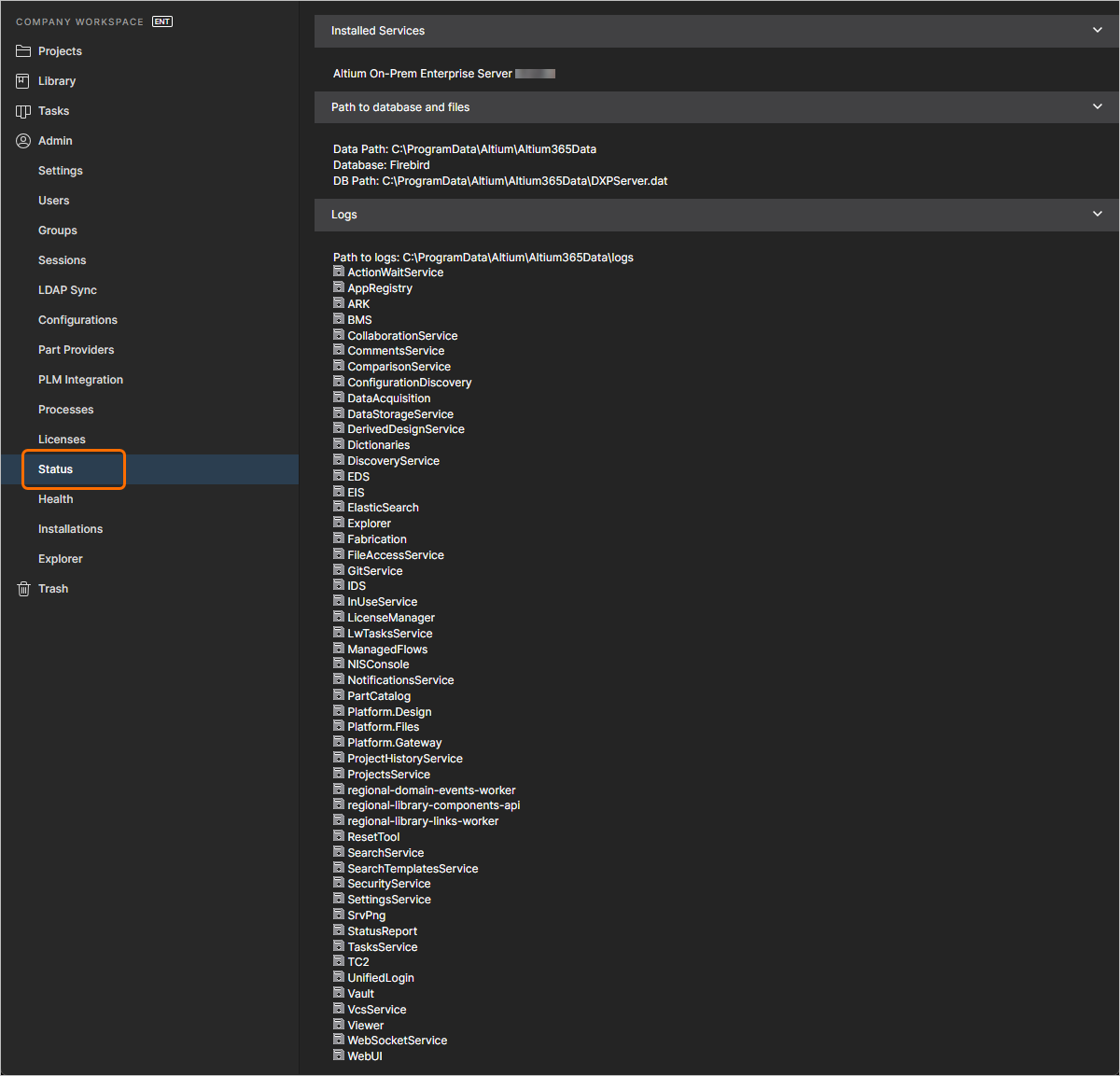
Trang Status cung cấp thông tin chi tiết về bản cài đặt cũng như các tệp nhật ký của các dịch vụ khác nhau.
Tình trạng hệ thống
Related page: Giám sát tình trạng hệ thống
Trang này cung cấp Health Monitor trên trình duyệt. Trang hiển thị bản tóm tắt trực quan về trạng thái của máy chủ lưu trữ và hệ thống lưu trữ Enterprise Server. Đây là công cụ đồng hành trên trình duyệt của công cụ Giám sát tình trạng hệ thống của máy chủ, vốn có sẵn dưới dạng ứng dụng độc lập trên máy chủ lưu trữ (nằm trong thư mục Tools của bản cài đặt), nhưng có ưu điểm là quản trị viên có thể truy cập từ xa qua mạng.
Cài đặt
Related page: Dịch vụ Cài đặt qua Mạng
Trang này cung cấp giao diện truy cập Network Installation Service, qua đó bạn có thể cài đặt hoặc cập nhật các sản phẩm Altium qua mạng cục bộ, đồng thời kiểm soát tập trung khả năng cung cấp phần mềm, cấu hình và các tính năng của phần mềm. Với NIS, bạn lấy các tệp sản phẩm phần mềm từ Altium, sau đó tập hợp chúng thành một gói triển khai phần mềm có thể cấu hình. Gói được lưu trữ cục bộ này sau đó có thể được triển khai đến các máy trạm trong mạng dưới dạng tệp thực thi trình cài đặt phần mềm (*.msi), hoặc cài đặt trực tiếp bằng Chính sách Nhóm trong Active Directory của Microsoft.
Trình khám phá
Related page: Quản lý cấu trúc nội dung & quyền truy cập
Trang này cho phép bạn truy cập cấu trúc của Enterprise Server, với cách trình bày và bố cục tương tự như bảng Explorer trong Altium Designer. Từ đây, bạn có thể duyệt các thư mục và Item trong Enterprise Server. Mặc dù không thể tạo hoặc chỉnh sửa Item từ giao diện trình duyệt (bạn có thể xóa chúng), bạn vẫn có thể tạo và chỉnh sửa thư mục, qua đó xây dựng cấu trúc máy chủ mà không cần đăng nhập vào máy chủ đó thông qua Altium Designer.
Bạn cũng có thể thiết lập quyền chia sẻ từ giao diện này – kiểm soát ai có thể xem nội dung nào trong Enterprise Server và, ở cấp thư mục, liệu người dùng khác chỉ có thể xem thư mục cùng nội dung bên trong hay còn có thể chỉnh sửa (tức là phát hành/ghi nhận/tải dữ liệu thiết kế lên thư mục đó). Một bản cài đặt Enterprise Server có thể được phân chia thành nhiều “vùng” nội dung riêng biệt, nhưng nhờ cơ chế kiểm soát quyền, nội dung có thể được hiển thị hoặc ẩn có chọn lọc theo nhu cầu – bảo đảm đúng người có đúng quyền truy cập vào đúng dữ liệu.
Bạn cũng có thể tải nội dung từ Enterprise Server xuống ngay trong giao diện này. Quản trị viên Enterprise Server có thể xem và quản lý toàn bộ nội dung Workspace. Đối với người dùng được chia sẻ quyền truy cập Enterprise Server (không phải quản trị viên), khi đăng nhập vào Workspace, họ chỉ có thể truy cập những thư mục đã được chia sẻ – tức là những thư mục mà họ có quyền truy cập.
 Bản địa hóa bằng AI