
Bảo trì
Sơ lược
- Tìm hiểu cách các công cụ Health Monitor chạy trên trình duyệt và độc lập hỗ trợ đánh giá tình trạng máy chủ và thu thập thông tin chẩn đoán.
- Nắm rõ các yêu cầu sao lưu và khôi phục, bao gồm yêu cầu khôi phục bản sao lưu về đúng phiên bản Enterprise Server đã dùng để tạo bản sao lưu đó.
- Khám phá các tùy chọn cấu hình proxy, quản lý người dùng hàng loạt, lập lại chỉ mục Part Choice và nhập dữ liệu linh kiện từ tệp CSV.
Giám sát tình trạng hệ thống

Enterprise Server có tích hợp một Health Monitor chạy trên trình duyệt. Quản trị viên có thể truy cập công cụ này qua trang Health trong giao diện trình duyệt của Workspace trên Enterprise Server để xem thông tin tổng quan trực quan về trạng thái của máy chủ và hệ thống lưu trữ Enterprise Server.
Ngoài thông tin tổng quan nhanh về tình trạng của Enterprise Server, trang này còn cho phép tải xuống tất cả các tệp nhật ký trong một tệp nén Zip, đồng thời hỗ trợ tạo báo cáo trạng thái – cũng được đóng gói tiện lợi trong một tệp Zip – để gửi cho bộ phận Hỗ trợ của Altium, sau đó chuyển đến đội ngũ Phát triển.
Bản cài đặt Enterprise Server cũng bao gồm công cụ Health Monitor độc lập, có thể khởi chạy trên máy tính lưu trữ Enterprise Server bằng lối tắt trên màn hình nền được tạo khi cài đặt Enterprise Server. Ngoài ra, bạn có thể tìm thấy công cụ Health Monitor trong thư mục \Program Files (x86)\Altium\Altium365\Tools\HealthMonitor dưới dạng tệp thực thi avhealth.exe. Lưu ý rằng thư mục này cũng bao gồm một công cụ dòng lệnh đơn giản hóa: avConsoleHealth.exe. Ở phiên bản độc lập này, Health Monitor hoạt động như một thực thể riêng biệt, truy vấn Enterprise Server và hệ thống máy chủ của nó, nhờ đó vẫn có thể cung cấp dữ liệu và thông tin quan trọng ngay cả trong trường hợp hiếm gặp khi Enterprise Server không hoạt động đầy đủ. Công cụ này cung cấp thêm các tính năng ngoài những tính năng có trong Health Monitor chạy trên trình duyệt.
Health Monitor độc lập hướng đến các bộ phận CNTT và nhìn chung bao quát các khía cạnh quan trọng sau:
-
Enterprise Server Environment – trạng thái phần cứng của máy tính chủ, chẳng hạn như ổ cứng, bộ nhớ, CPU và mức độ đáp ứng về hiệu năng.
-
Enterprise Server Backend – trạng thái của cơ sở dữ liệu hỗ trợ, hệ thống lưu trữ tệp và kho lưu trữ của Server.
-
Enterprise Server Services – trạng thái của các dịch vụ trên Server, được lưu trữ dưới dạng các Nhóm ứng dụng IIS, chẳng hạn như dịch vụ Định danh, Phân quyền và Quản lý giấy phép.
Sao lưu và khôi phục

Theo thời gian, Workspace của bạn sẽ chứa một lượng dữ liệu ngày càng lớn và đáng kể. Giá trị của dữ liệu này là vô cùng to lớn, bởi nó bao gồm cả dữ liệu nguồn có thể tái sử dụng trong các dự án thiết kế tương lai lẫn dữ liệu dùng để chế tạo và lắp ráp các sản phẩm trong quá khứ, hiện tại và tương lai. Đây là dữ liệu đã được phát hành và phê duyệt qua quy trình kiểm tra nghiêm ngặt nhất, đồng thời được lưu trữ an toàn với mức độ toàn vẹn cao nhất. Và cũng như mọi dữ liệu có giá trị khác, khả năng sao lưu giúp đảm bảo tính toàn vẹn lâu dài của dữ liệu.
Bản cài đặt Enterprise Server hỗ trợ lưu trữ bản sao dữ liệu Workspace thông qua công cụ Backup & Restore chạy bằng dòng lệnh. Tệp thực thi của công cụ – avbackup.exe – nằm trong thư mục \Program Files (x86)\Altium\Altium365\Tools\BackupTool đối với bản cài đặt Enterprise Server mặc định.
Hỗ trợ máy chủ proxy
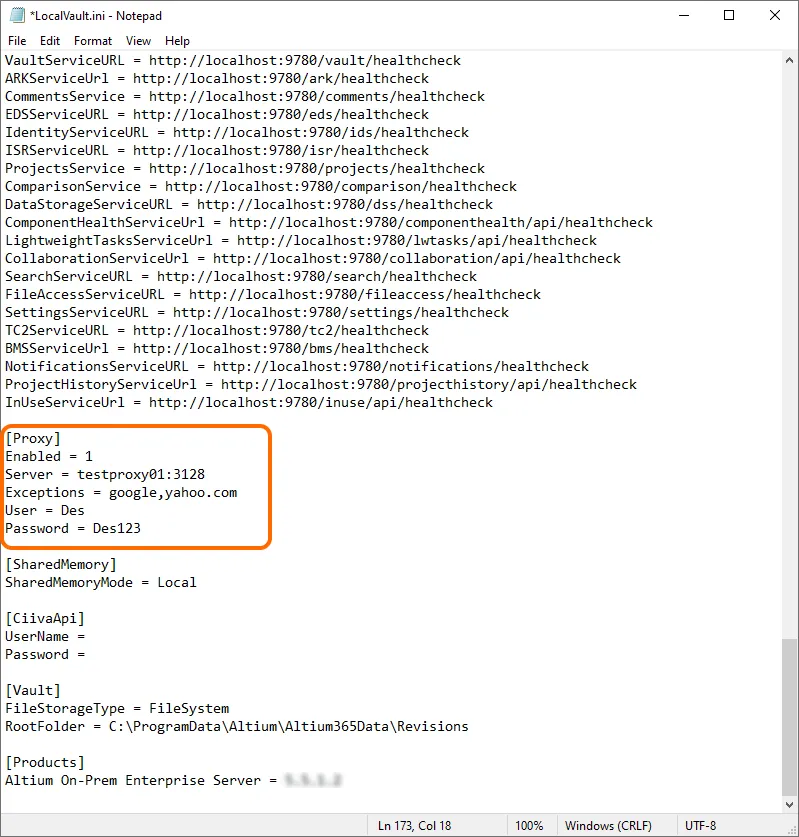
Đối với công ty truy cập internet qua máy chủ proxy, có thể khai báo thông tin cấu hình proxy cho Enterprise Server sau khi cài đặt. Việc này cho phép các dịch vụ Enterprise Server kết nối thành công với các dịch vụ trên internet thông qua máy chủ proxy của công ty khi cần.
Thông tin cấu hình proxy được nhập vào phần [Proxy] của tệp LocalVault.ini. Đối với bản cài đặt Enterprise Server mặc định, tệp này nằm tại vị trí sau: \Program Files (x86)\Altium\Altium365.
Công cụ quản lý Server bằng dòng lệnh
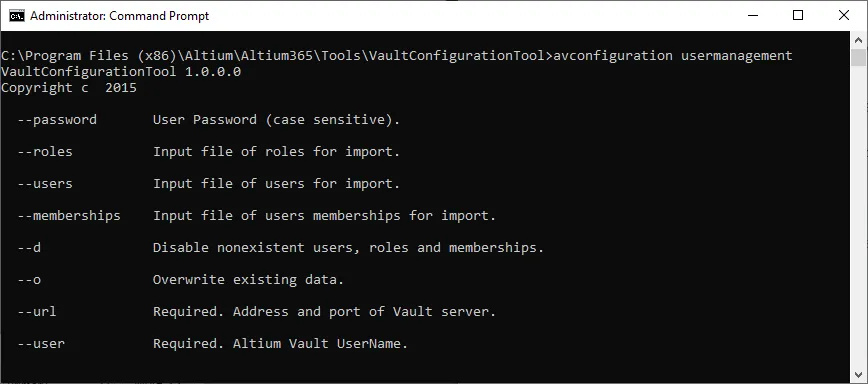
Enterprise Server cung cấp công cụ dòng lệnh để hỗ trợ các khía cạnh cấu hình Enterprise Server sau:
- User Management – cho phép nạp trước hàng loạt cấu hình người dùng và nhóm vào Enterprise Server từ các hệ thống hoặc hồ sơ của công ty, nhờ đó không cần tạo từng mục riêng lẻ qua giao diện trình duyệt của Workspace trên Enterprise Server. Công cụ hỗ trợ nhập dữ liệu Người dùng, Nhóm và tư cách thành viên nhóm của người dùng từ các tệp *.csv tiêu chuẩn được phân tách bằng dấu phẩy.
- Part Choice Indexing – cho phép bạn lập lại chỉ mục theo cách thủ công cho các Lựa chọn linh kiện của linh kiện trong thư viện Workspace, được lấy từ các Nguồn linh kiện do người dùng xác định (kết nối đến cơ sở dữ liệu linh kiện cục bộ).
Công cụ – avconfiguration.exe – đi kèm với bản cài đặt Enterprise Server và nằm trong thư mục \Program Files (x86)\Altium\Altium365\Tools\VaultConfigurationTool.
Công cụ nhập cơ sở dữ liệu linh kiện CSV
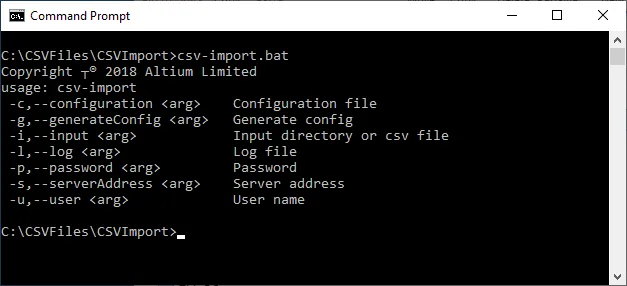
Bản cài đặt Enterprise Server bao gồm công cụ nhập cơ sở dữ liệu linh kiện CSV, có thể dùng để đưa dữ liệu linh kiện vào Enterprise Server từ tệp được xuất từ một hệ thống doanh nghiệp, chẳng hạn như hệ thống ERP hoặc PLM của công ty. Được triển khai dưới dạng tệp lệnh theo lô (*.bat) có thể cấu hình, công cụ chạy trên máy tính này nhập dữ liệu linh kiện từ tệp bảng tính đích (*.csv) vào Workspace theo các mẫu Workspace hiện có hoặc một tệp cấu hình chuyên dụng.
Công cụ dòng lệnh nằm trong thư mục \Program Files (x86)\Altium\Altium365\Tools\CSVImport của bản cài đặt Enterprise Server. Xem csv-import.bat để biết thông tin về cú pháp dòng lệnh dùng với công cụ, hoặc chỉ cần thực thi tệp lệnh theo lô mà không có thuộc tính để xem thông tin chi tiết hơn.
 Bản địa hóa bằng AI