Thành phần không gian làm việc
Sơ lược
- Tìm linh kiện bằng các danh mục phân loại, chức năng tìm kiếm và các cột dữ liệu có thể tùy chỉnh.
- Kiểm tra các tham số, mô hình, lựa chọn mã linh kiện, thông tin tồn kho và giá cả, lịch sử sửa đổi và chi tiết về nơi linh kiện được sử dụng.
- Truy cập bảng dữ liệu và các trang Octopart, mở linh kiện trong Altium Designer, đồng thời tìm hiểu cách thức hoạt động của tính năng xóa mềm và khôi phục.
Workspace trên Enterprise Server cho phép bạn truy cập thuận tiện để duyệt tất cả linh kiện thư viện Workspace hiện đang được lưu trữ trong Workspace. Có thể truy cập qua giao diện trình duyệt của Workspace, chế độ xem Components cho phép bạn xem mình hiện có những linh kiện nào (và số lượng bao nhiêu), cùng thông tin và dữ liệu chi tiết của từng linh kiện.
Truy cập linh kiện của bạn
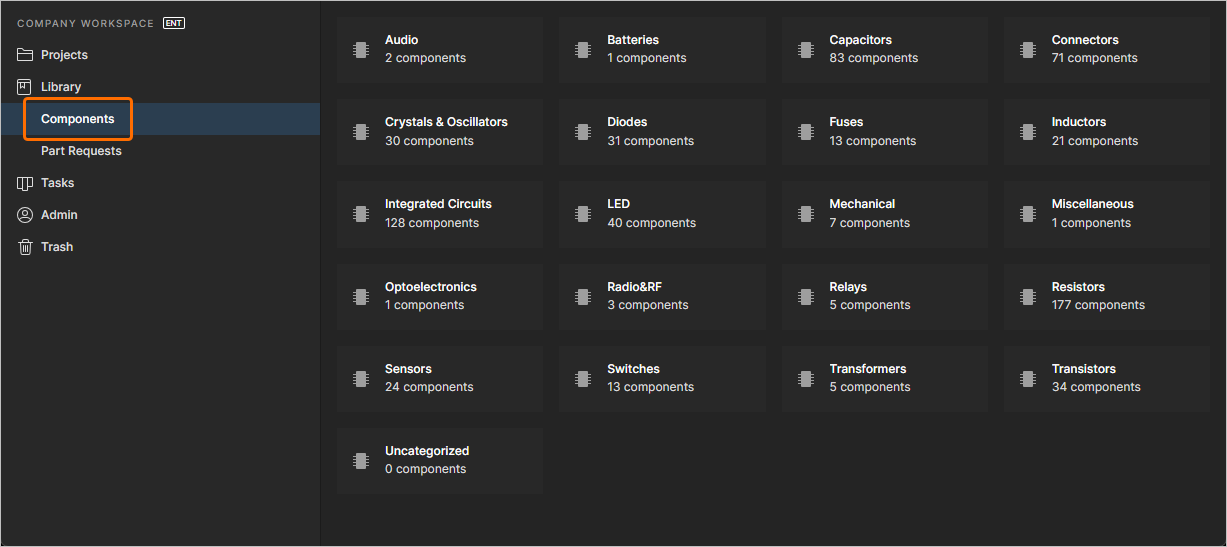
Truy cập các linh kiện thư viện Workspace của bạn thông qua trang Library – Components trên giao diện trình duyệt của Workspace. Trang này hiển thị các loại linh kiện khác nhau dưới dạng các ô, cùng tổng số linh kiện hiện có của từng loại. Từ đây, bạn có thể đi sâu vào từng loại để xem các linh kiện riêng lẻ và thông tin chi tiết của chúng.
Dữ liệu chuỗi cung ứng linh kiện được lấy từ Octopart. Tuy nhiên, đối với một số tổ chức, dữ liệu nhà cung cấp linh kiện được (và phải được) lấy từ hệ thống doanh nghiệp nội bộ của công ty, nơi cung cấp bộ dữ liệu riêng về nhà cung cấp linh kiện. Bộ dữ liệu này có thể dựa trên danh sách nhà cung cấp được phê duyệt nghiêm ngặt và/hoặc các cơ cấu giá đặc biệt.
Tình huống trên được đáp ứng bằng giải pháp thay thế Altium Custom Parts Provider. Khi được cấu hình để đồng bộ hóa thông qua Altium Designer, giải pháp này cho phép ánh xạ dữ liệu nhà cung cấp từ một nguồn cơ sở dữ liệu được chỉ định sang dữ liệu chuỗi cung ứng của Workspace. Chức năng này yêu cầu Altium Designer phiên bản 20.2 (hoặc mới hơn). Để biết thêm chi tiết, hãy xem Đồng bộ hóa dữ liệu từ cơ sở dữ liệu chuỗi cung ứng sang Workspace.
Duyệt linh kiện
Khi được truy cập lần đầu, trang Components hiển thị thông tin tổng hợp về các linh kiện trong Workspace theo từng loại. Nhấp vào một ô sẽ hiển thị danh sách phẳng gồm tất cả linh kiện thuộc loại đó. Bạn cũng có thể truy cập danh sách này bằng cách chọn một loại linh kiện từ danh sách thả xuống ở góc trên bên trái của trang. Danh mục loại mà một linh kiện được liệt kê trong đó được xác định bởi tham số Component Type của linh kiện. Tham số này được chỉ định khi tạo hoặc chỉnh sửa linh kiện, hoặc khi nhập linh kiện vào Workspace. Xem Xây dựng & duy trì linh kiện và thư viện của bạn để biết thêm thông tin.
 Ví dụ về việc duyệt tất cả linh kiện loại điốt trong một Workspace.
Nhấp vào nút điều khiển  ở ngoài cùng bên phải của vùng tiêu đề để mở cửa sổ cho phép chọn các cột dữ liệu cần hiển thị. Tất cả dữ liệu tham số đều có thể được hiển thị trong các cột riêng. Sử dụng trường Search để nhanh chóng tìm một linh kiện cụ thể.
Khi chọn một mục linh kiện, thông tin chi tiết của linh kiện đó sẽ được hiển thị trong ngăn thông tin bên phải, như minh họa trong hình và danh sách sau.
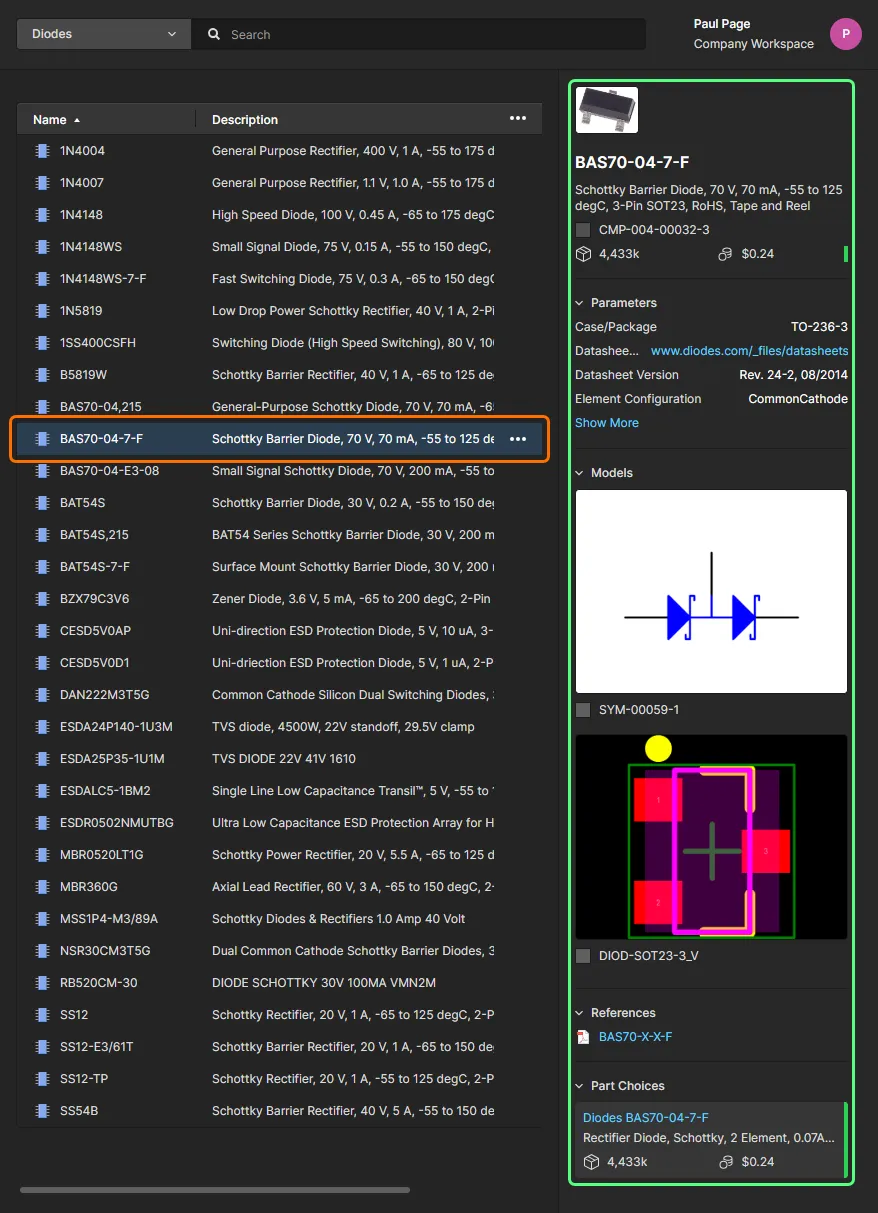
Chọn một mục linh kiện để tải thông tin chi tiết của linh kiện đó vào ngăn bên phải.
- Tên linh kiện
- Mô tả
- ID mục
- Biểu tượng trạng thái bản sửa đổi và ID bản sửa đổi
- Tình trạng tồn kho
- Giá trung vị
- Biểu tượng màu thể hiện trạng thái vòng đời do nhà sản xuất cung cấp
- Dữ liệu tham số
- Mô hình – ký hiệu và (các) footprint
- Tài liệu tham khảo – (các) bảng dữ liệu, sơ đồ chân, v.v.
- Các lựa chọn linh kiện kèm mã màu trạng thái vòng đời
- Thông tin nơi sử dụng – những nơi linh kiện được sử dụng (trong dự án thiết kế, khối tái sử dụng hoặc trên trang sơ đồ nguyên lý được quản lý), kèm liên kết đến đối tượng chứa tương ứng, nếu có.
Truy cập chế độ xem linh kiện
Với mỗi mục linh kiện, bạn có thể mở linh kiện đã chọn trong một trình xem riêng, bao gồm dữ liệu tham số, mô hình và thông tin nhà cung cấp gắn với bản sửa đổi của mục đó. Về cơ bản, chế độ xem này là phiên bản nâng cao của thông tin dữ liệu linh kiện được trình bày trong ngăn bên phải (Information). Để mở chế độ xem Component cho linh kiện đã chọn, hãy nhấp đúp vào mục đó hoặc chọn tùy chọn Open từ menu  tương ứng.
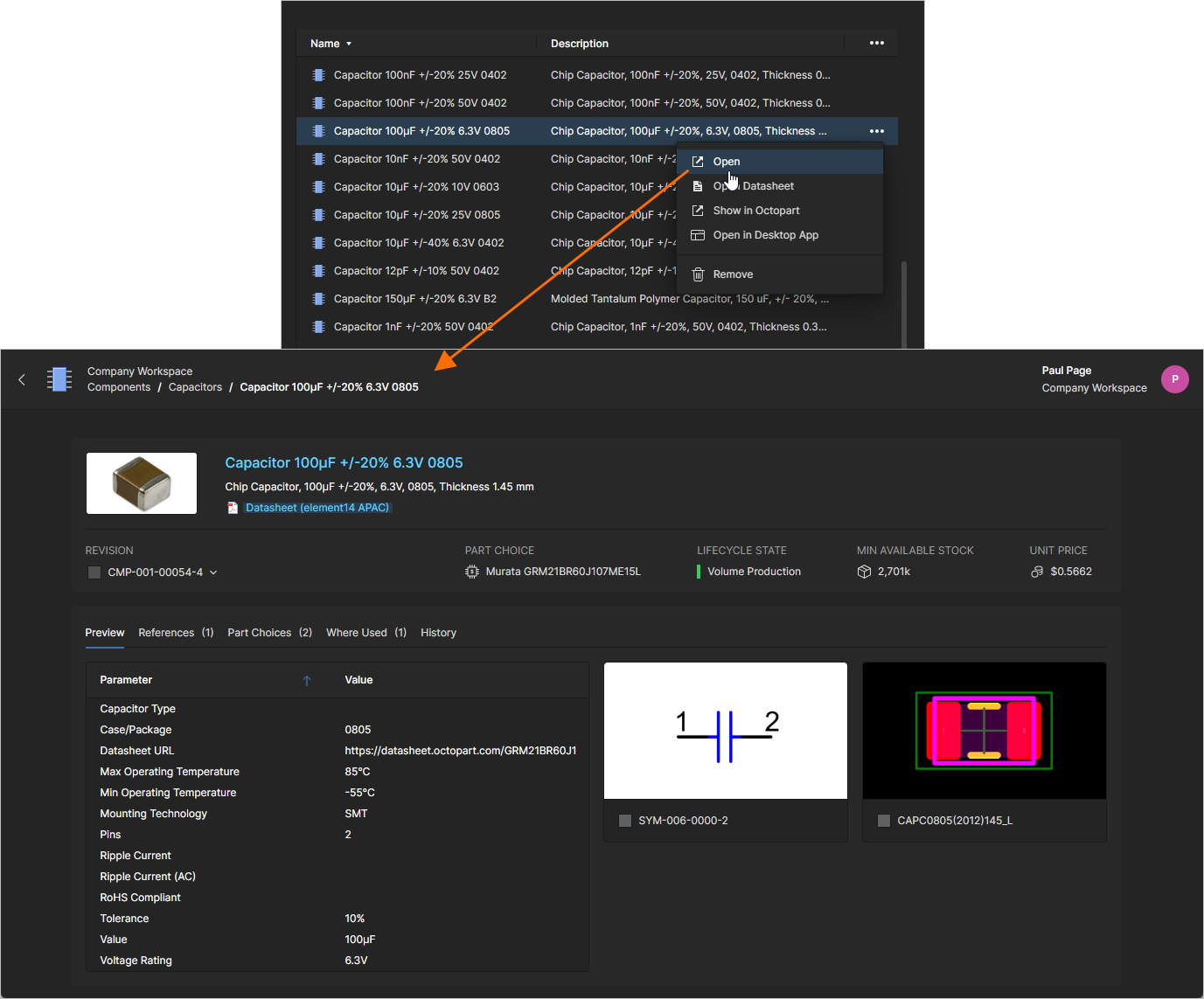
Nhấp đúp vào một mục linh kiện hoặc sử dụng tùy chọn menu Open để truy cập chế độ xem chỉ đọc của linh kiện.
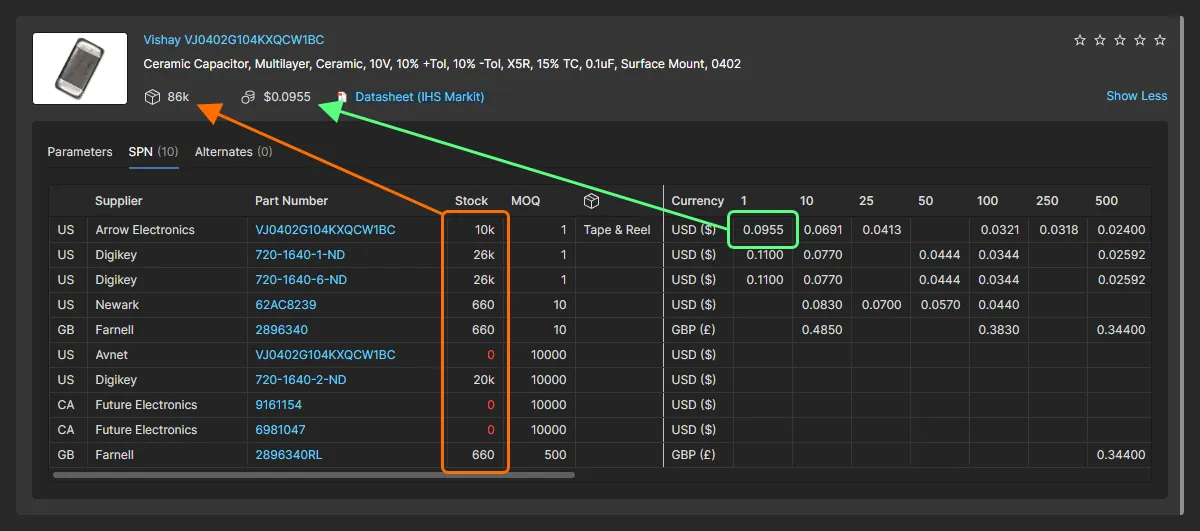
Chế độ xem Component, mở trong một tab trình duyệt mới, được bố trí để hiển thị thông tin liên quan trong các tab có thể chọn (Part Choices, Where Used, v.v.) và cũng cho phép chọn một bản sửa đổi cụ thể của linh kiện để xem (menu thả xuống Revision). Các liên kết trong những tab này đều hoạt động và sẽ mở nội dung tham chiếu đích (bảng dữ liệu của nhà sản xuất/nhà cung cấp, các đối tượng sử dụng linh kiện, v.v.) trong một tab trình duyệt mới.
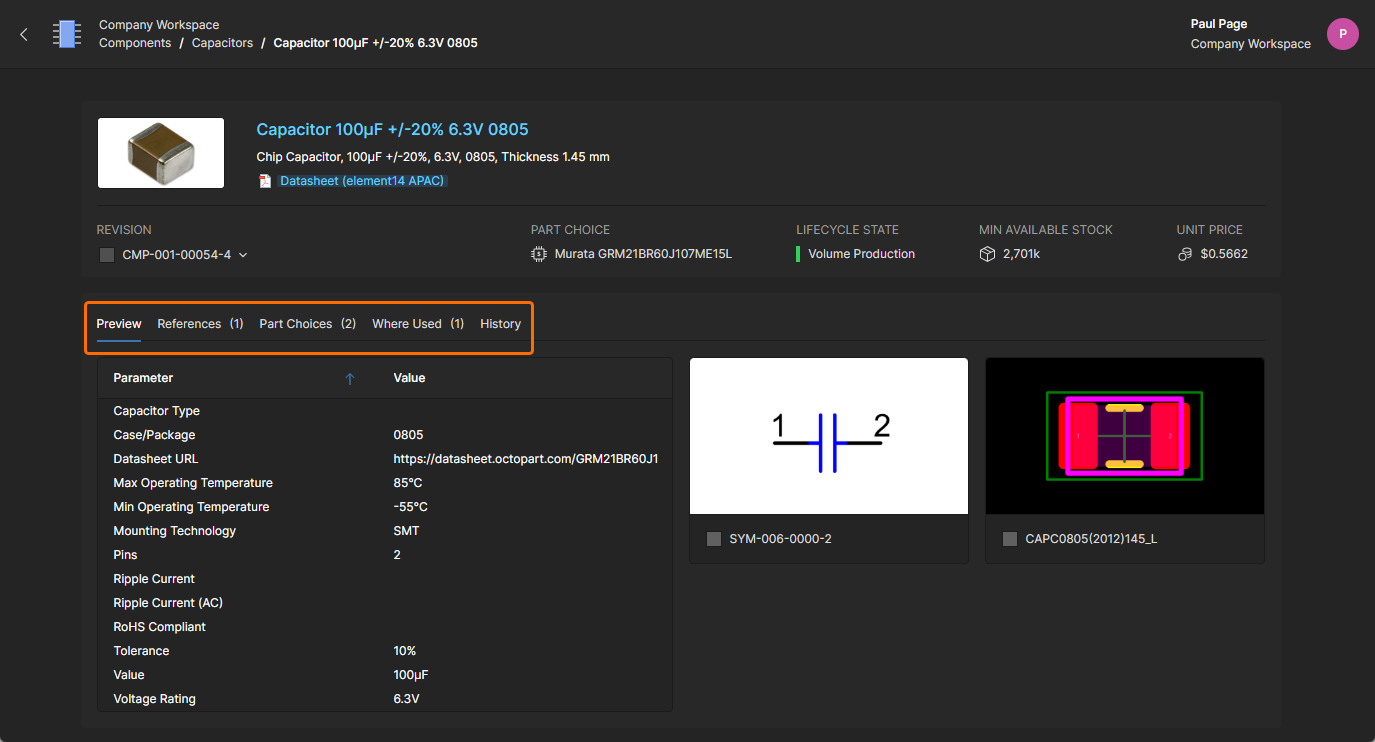
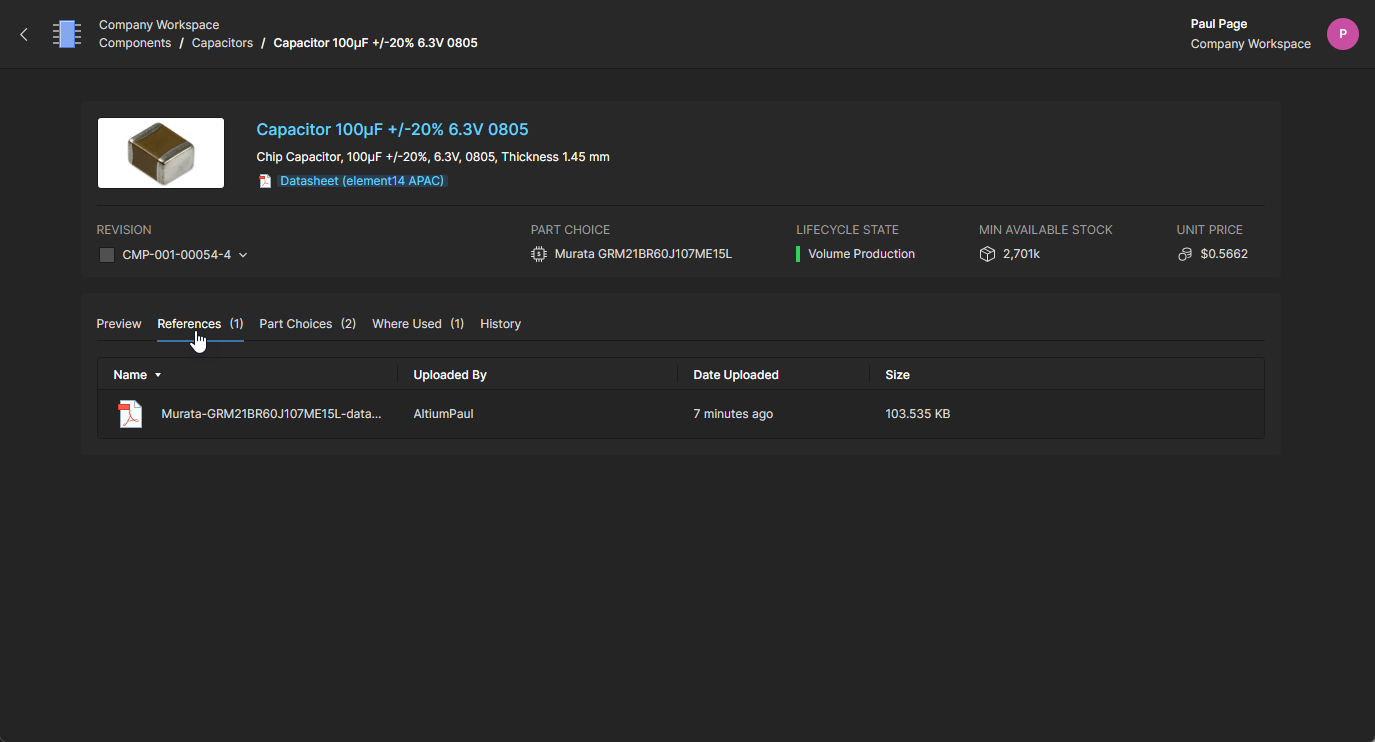
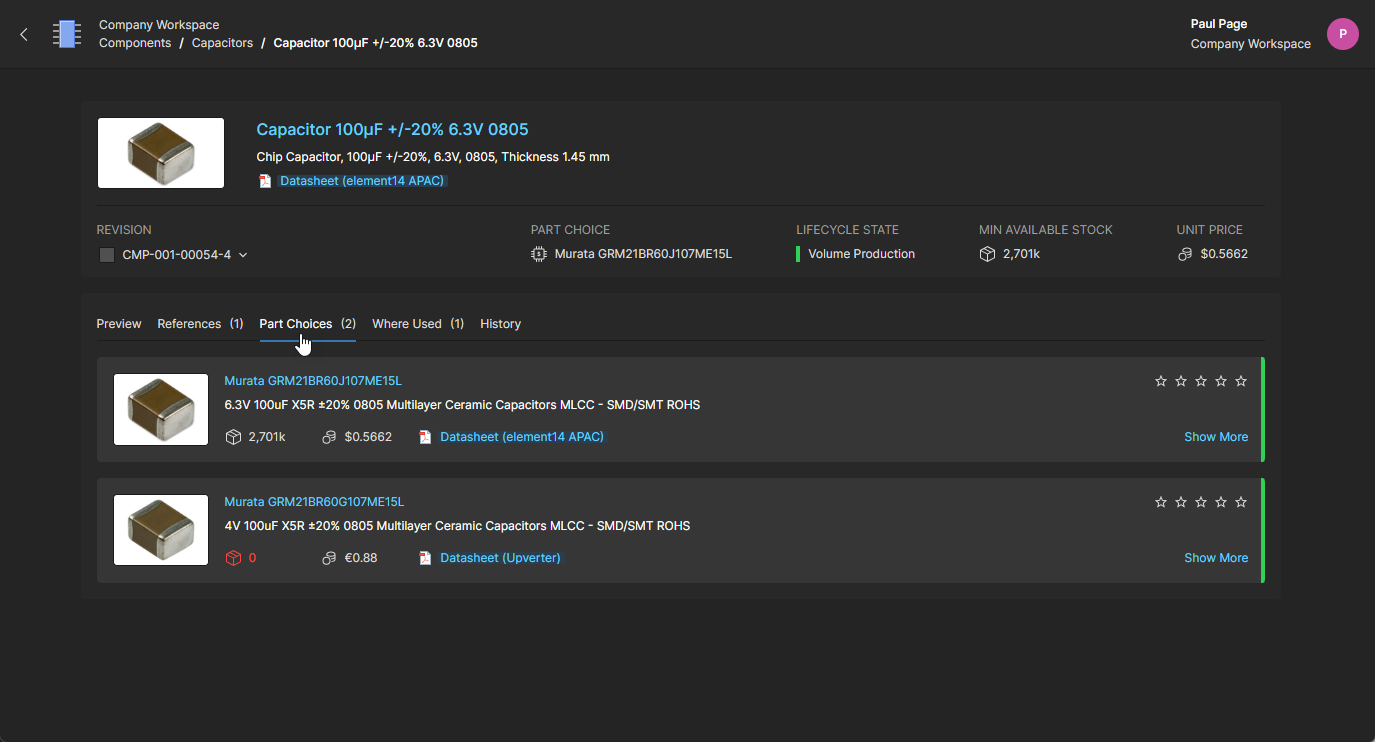
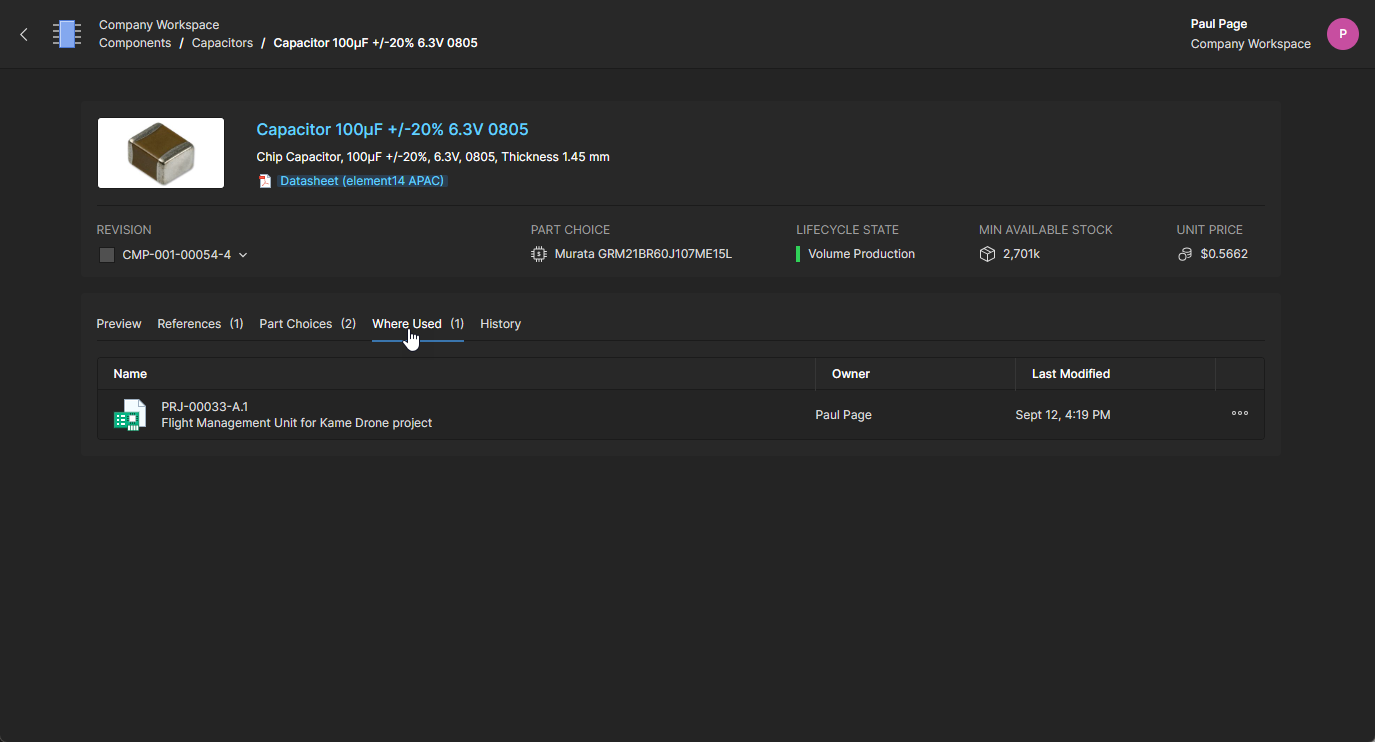
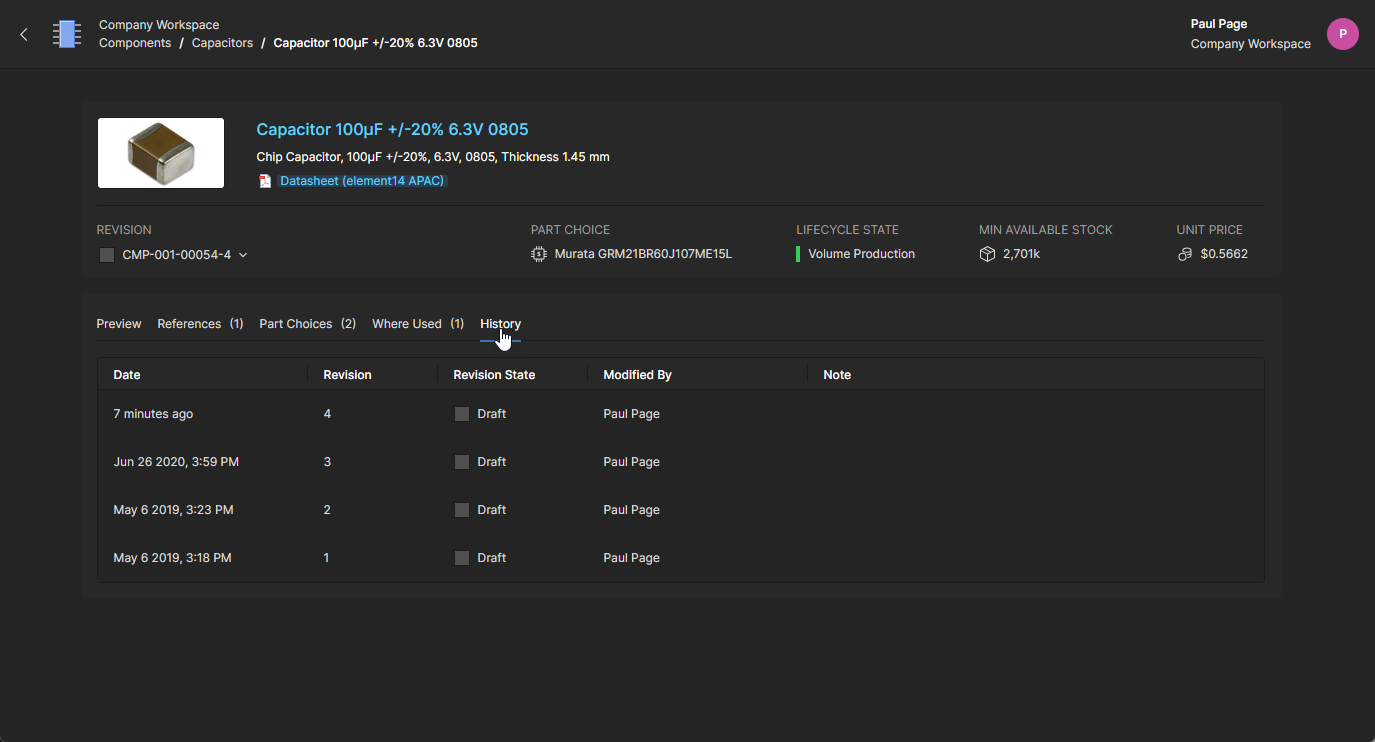
Các tính năng bổ sung của chế độ xem linh kiện bao gồm:
-
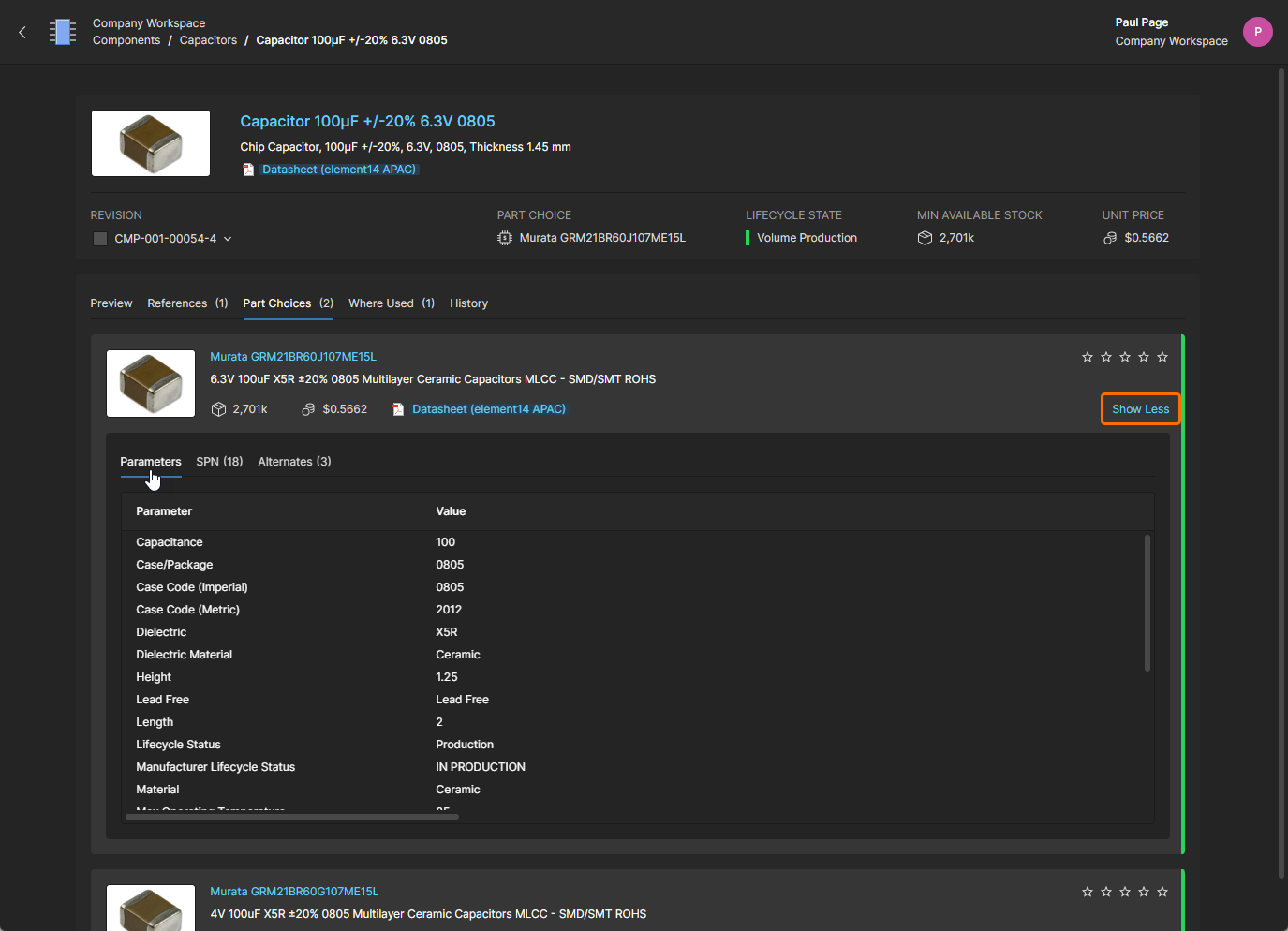
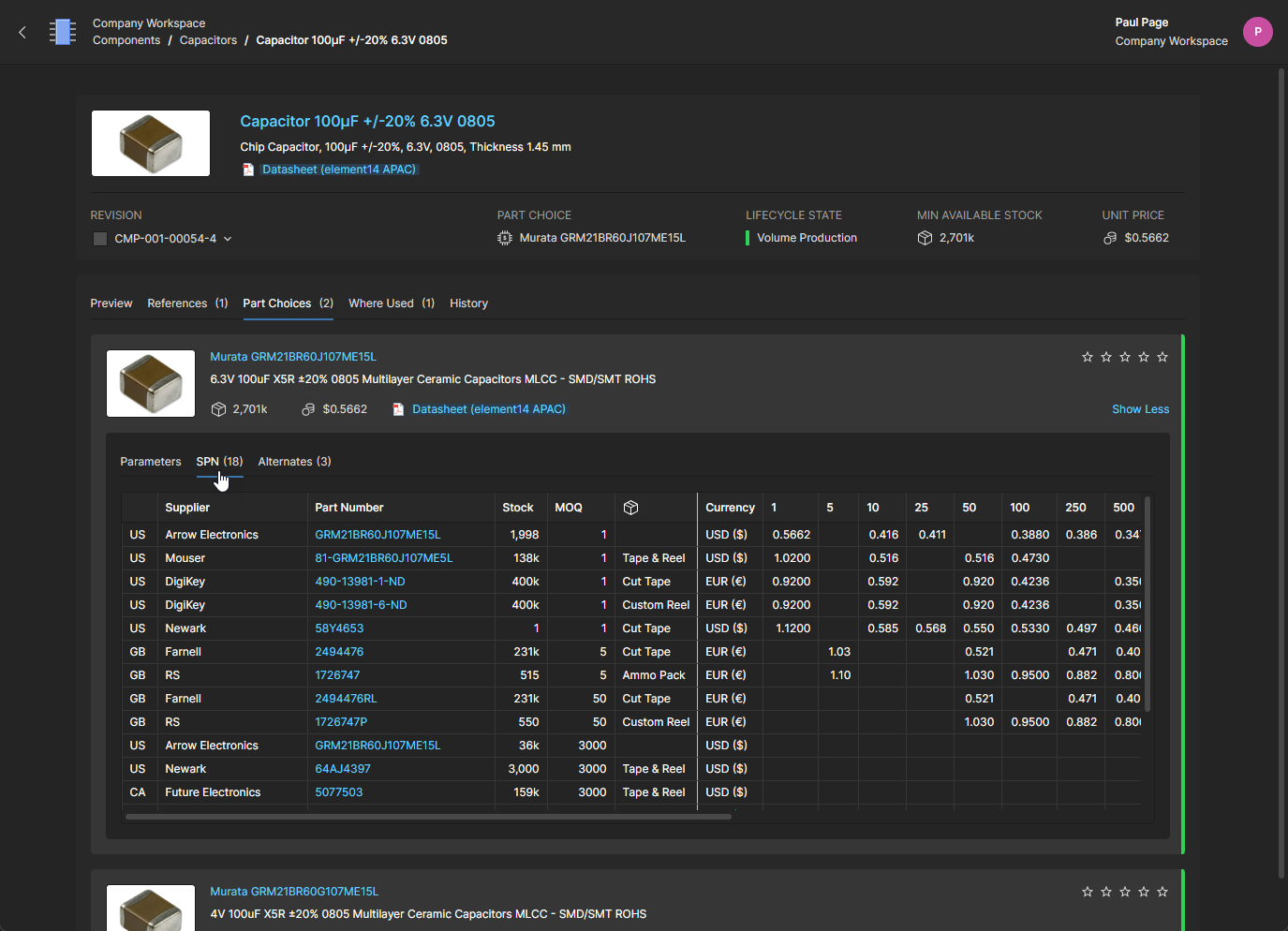
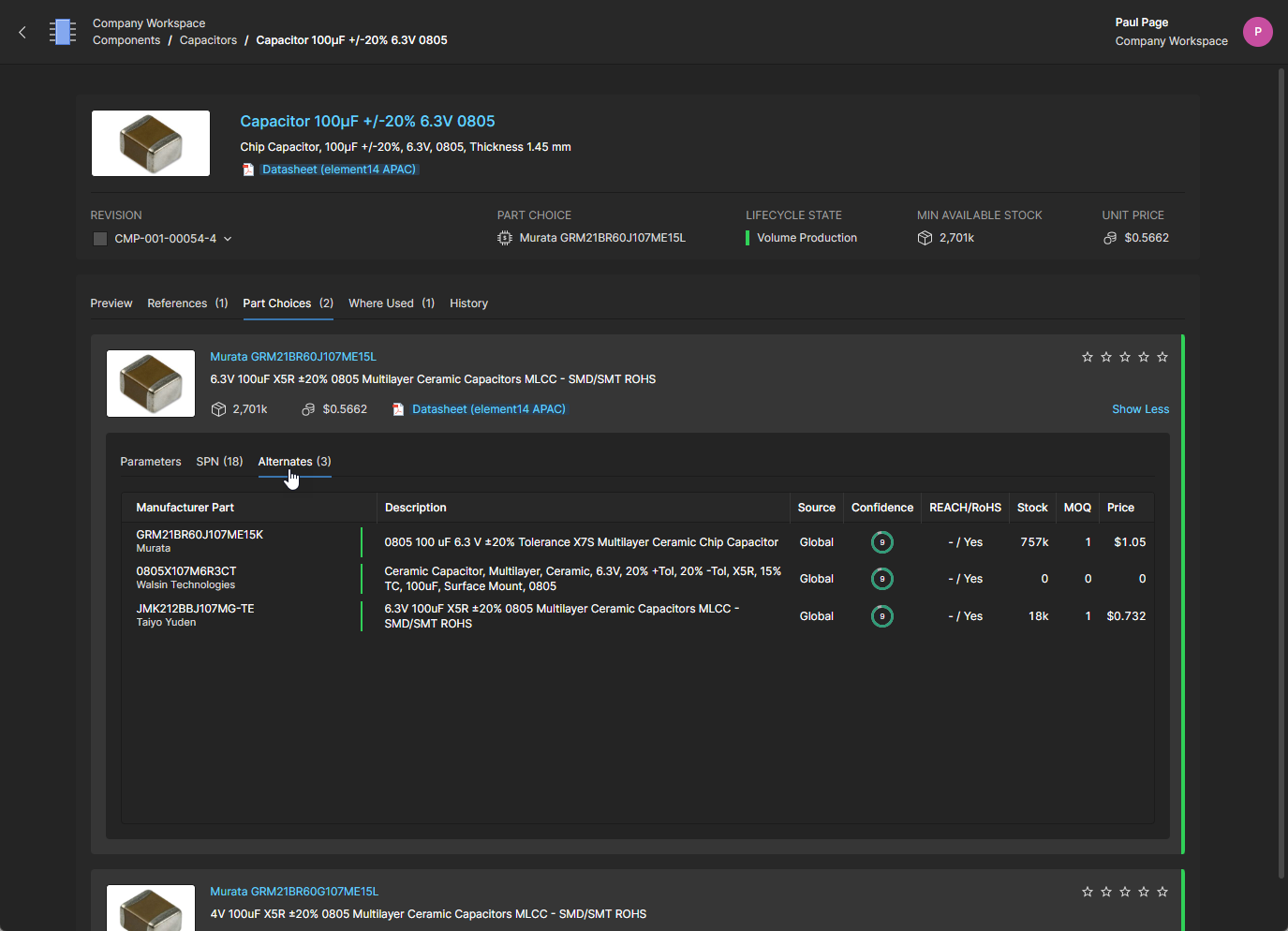
Detailed Part Choice data – chọn tùy chọn Show More trong một ô lựa chọn linh kiện để xem các tham số của linh kiện và chi tiết về các lựa chọn nhà cung cấp cho linh kiện đó của nhà sản xuất.
-
Component Revision access – chọn một ID mục linh kiện từ menu thả xuống Revision để xem phiên bản trước của linh kiện trong Workspace (được biểu thị bằng hậu tố số ID). Biểu tượng
 tương ứng cho biết bạn không xem bản sửa đổi mới nhất; biểu tượng này cũng sẽ xuất hiện nếu có phiên bản mới hơn (chẳng hạn khi linh kiện vừa được sửa đổi/cập nhật).
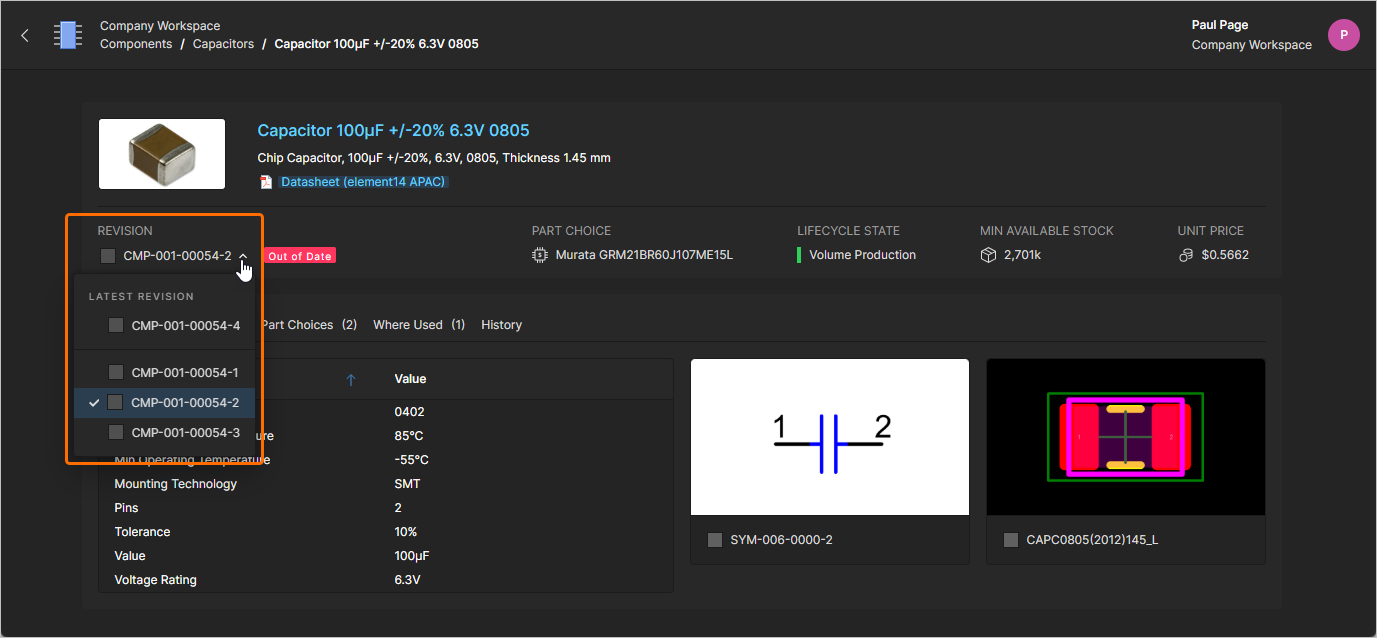 Sử dụng menu thả xuống bản sửa đổi để chọn và xem một bản sửa đổi trước đó của linh kiện hiện tại; bản sửa đổi này sẽ được đánh dấu là lỗi thời.
Truy cập bảng dữ liệu của nhà sản xuất
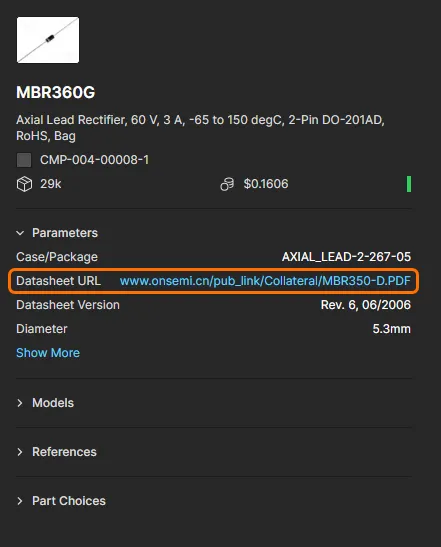
Tùy chọn xem bảng dữ liệu của nhà sản xuất cho linh kiện có thể khả dụng khi linh kiện được chọn có tham số Datasheet URL hợp lệ (xem ví dụ). Trong trường hợp này, bạn có thể truy cập trực tiếp bảng dữ liệu bằng cách chọn tùy chọn Open Datasheet từ menu ở ngoài cùng bên phải của mục linh kiện. Bảng dữ liệu được liên kết sẽ mở trong một tab trình duyệt mới. Bạn cũng có thể mở liên kết này từ ngăn thông tin bên phải của linh kiện.
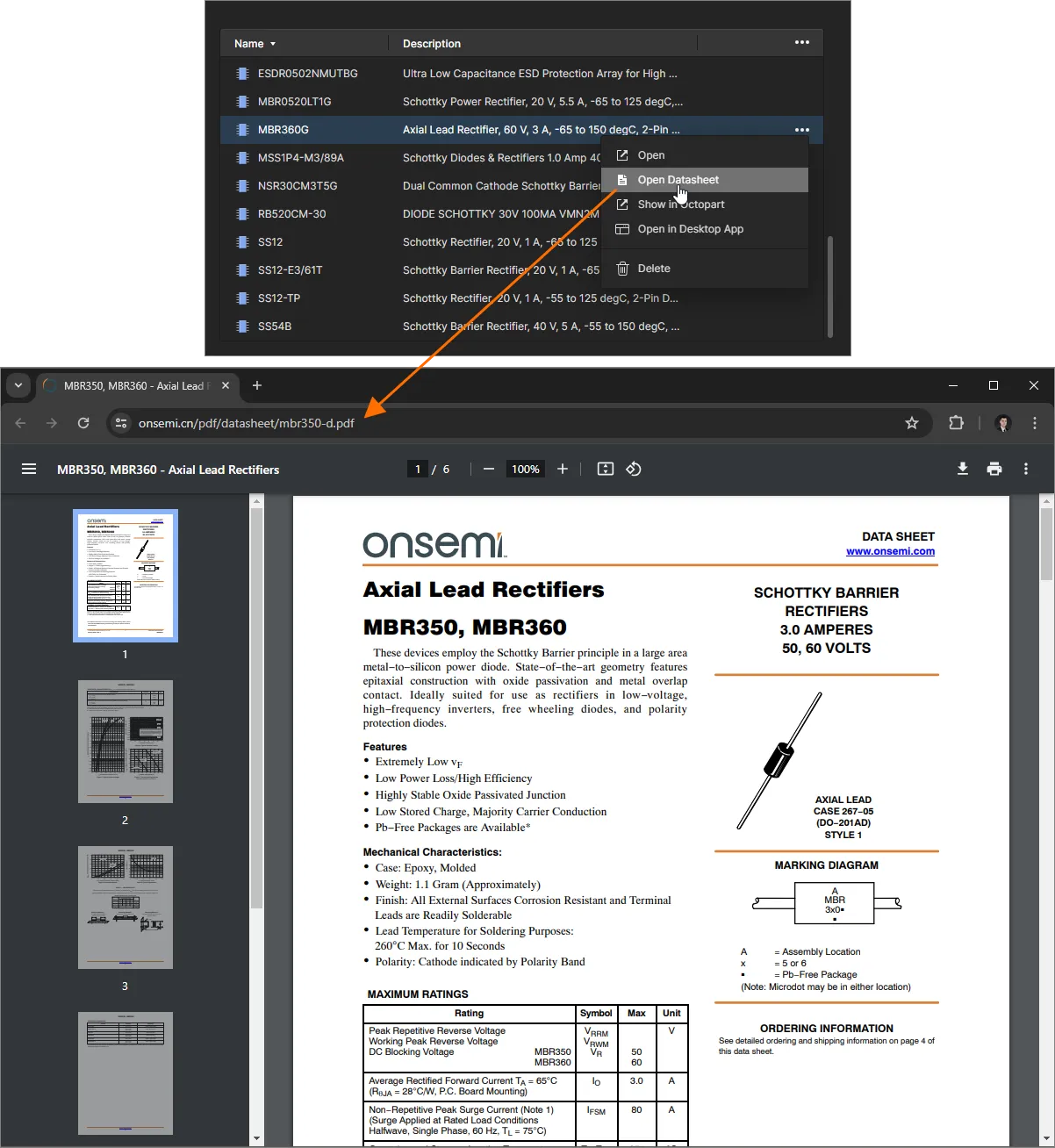 Truy cập bảng dữ liệu của nhà sản xuất cho linh kiện được chọn; bảng dữ liệu sẽ mở trong một tab trình duyệt riêng.
Truy cập trang linh kiện trên Octopart
Với mỗi linh kiện, bạn có thể nhanh chóng truy cập trang tương ứng trên trang web Octopart (mở trong một tab trình duyệt riêng). Để thực hiện, hãy chọn linh kiện bạn quan tâm, nhấp vào nút điều khiển ở ngoài cùng bên phải, rồi chọn lệnh Show in Octopart từ menu tương ứng.
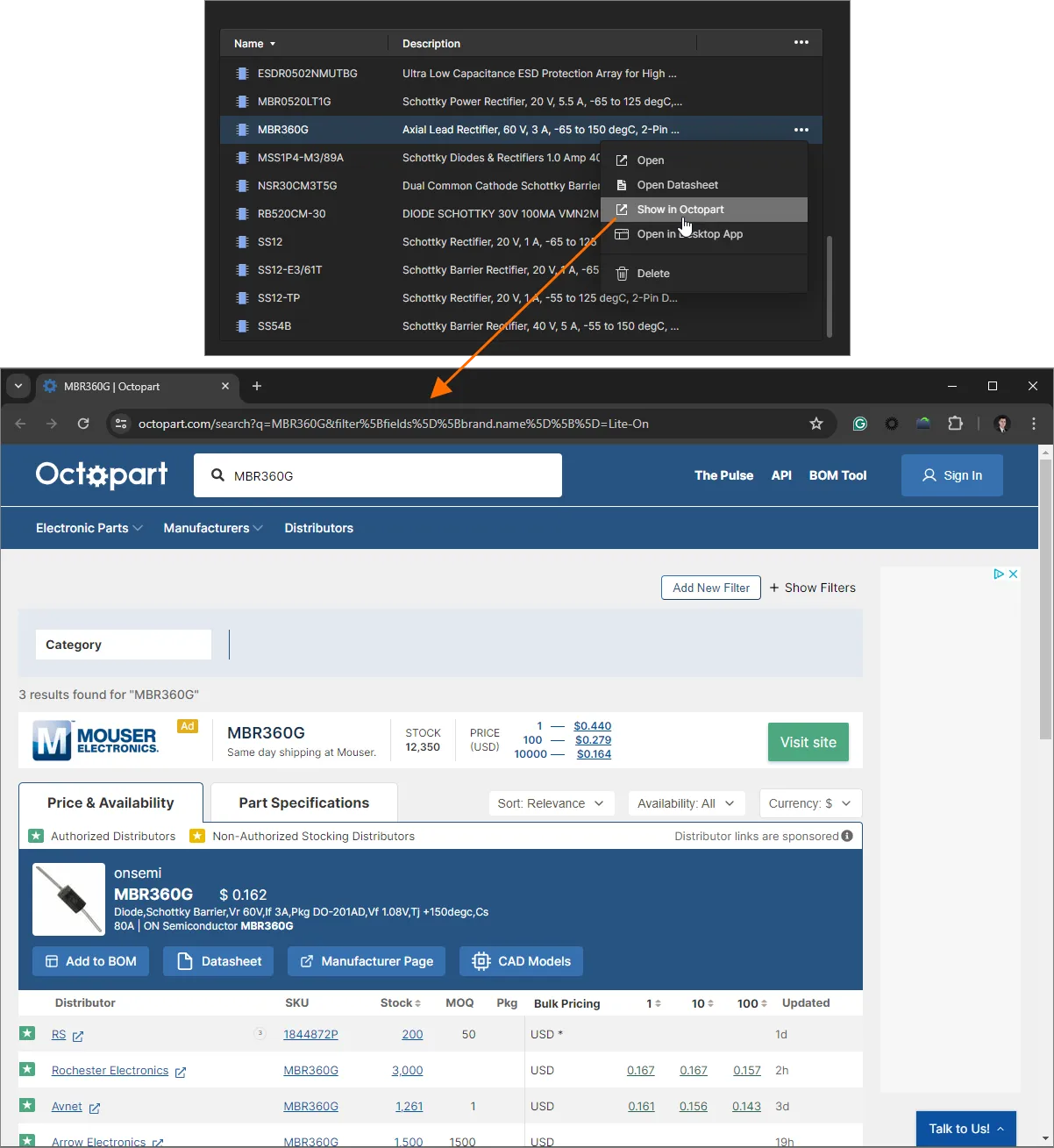 Truy cập trang trên trang web Octopart dành cho linh kiện được chọn; trang này sẽ mở trong một tab trình duyệt riêng.
Mở linh kiện trong Altium Designer
Nếu đã cài đặt Altium Designer trên máy tính mà bạn đang dùng để duyệt trang Components, bạn có thể xem linh kiện trong Altium Designer bằng cách nhấp vào nút điều khiển ở ngoài cùng bên phải của mục linh kiện và chọn lệnh Open in Desktop App từ menu tương ứng. Sau khi chọn lệnh, bạn sẽ được nhắc mở Altium Designer, và linh kiện sẽ mở trong bảng Components của Altium Designer.
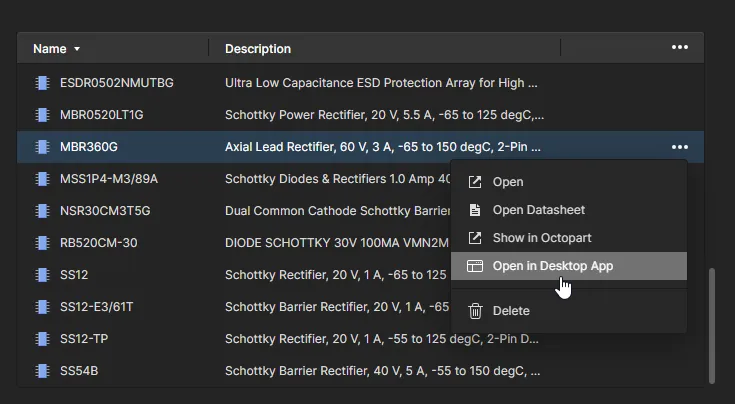
Mở linh kiện trong bảng Components của Altium Designer trực tiếp từ trang Components.
Xóa linh kiện
Bạn cũng có thể xóa linh kiện (với điều kiện bạn có quyền chỉnh sửa thư mục chứa linh kiện đó). Để thực hiện, hãy chọn linh kiện trong danh sách, nhấp vào nút điều khiển ở ngoài cùng bên phải, rồi chọn lệnh Delete từ menu tương ứng. Cửa sổ Delete sẽ xuất hiện để bạn xác nhận việc xóa. Thao tác này thực chất là “xóa mềm”, tức là linh kiện sẽ được chuyển vào khu vực Thùng rác của Workspace. Bạn cũng có thể chọn xóa các mục con của linh kiện (ví dụ: ký hiệu, các mô hình footprint, mô hình mô phỏng, bảng dữ liệu). Lưu ý rằng chỉ có thể xóa các mục này nếu chúng không được sử dụng ở nơi khác (bởi một hoặc nhiều linh kiện khác).
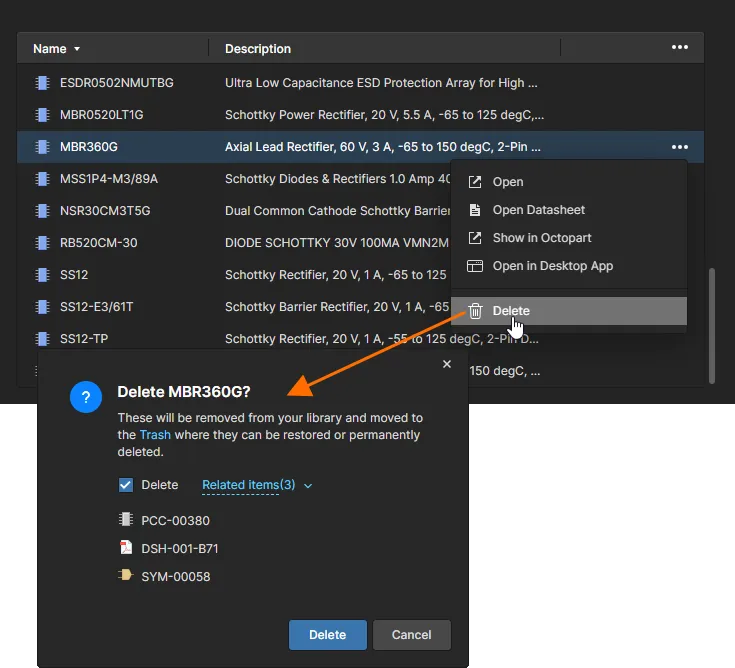 Xóa linh kiện trực tiếp từ trang Components . Đây là thao tác “xóa mềm”, theo đó linh kiện (và mọi mục liên quan, nếu áp dụng và được phép) sẽ được chuyển vào Trash.
Để tiếp tục xóa, hãy nhấp vào nút  . Linh kiện sẽ được loại khỏi danh sách linh kiện chính. Cửa sổ Deletion Summary sẽ xác nhận rằng linh kiện đã được xóa thành công. Nếu không thể xóa bất kỳ mục liên quan nào, bạn sẽ nhận được thông báo.
Bạn có thể tìm thấy tất cả linh kiện đã xóa theo cách này trên trang Trash của giao diện. Lưu ý rằng bạn chỉ có thể xem những linh kiện (và cả các mục khác) do chính bạn xóa mềm. Quản trị viên có thể xem toàn bộ nội dung của trang Trash – tức là tất cả các mục đã được xóa mềm.
Những điều cần lưu ý đối với linh kiện đã xóa mềm:
-
Linh kiện sẽ không còn khả dụng trong Altium Designer hoặc trong giao diện trình duyệt.
-
Mọi nơi đang sử dụng linh kiện này sẽ hiển thị trạng thái linh kiện đã bị xóa.
-
Có thể khôi phục hoặc xóa vĩnh viễn linh kiện từ trang Trash . Chỉ có thể xóa vĩnh viễn nếu linh kiện không được sử dụng trên trang sơ đồ nguyên lý được quản lý hoặc trong một thiết kế.
 Bản địa hóa bằng AI