
通过 URL 和文件向需求中添加图像
Updated: 十一月 13, 2026
概览
在 Requirements Portal 中为需求添加图片,以更直观地说明需求文本。本文介绍如何通过需求的“文件”部分或“图片”列上传图片和文件,以及文件存储、版本管理和自定义副本的工作方式。请继续阅读,了解如何为需求添加和管理辅助图像。
- 了解如何通过“文件”部分或“图片”列上传图片和文件。
- 了解文件的存储位置,以及如何在保留旧版本的同时上传新版本。
- 了解从原始需求中移除文件会如何影响其自定义副本。
很多时候,您可能需要向需求中添加图像,以便更清楚地说明需求文本。Requirements Portal 支持通过 URL 或上传文件的方式,向单条需求中添加图像。
向需求中添加图像
用户可以通过两种方式上传图像。
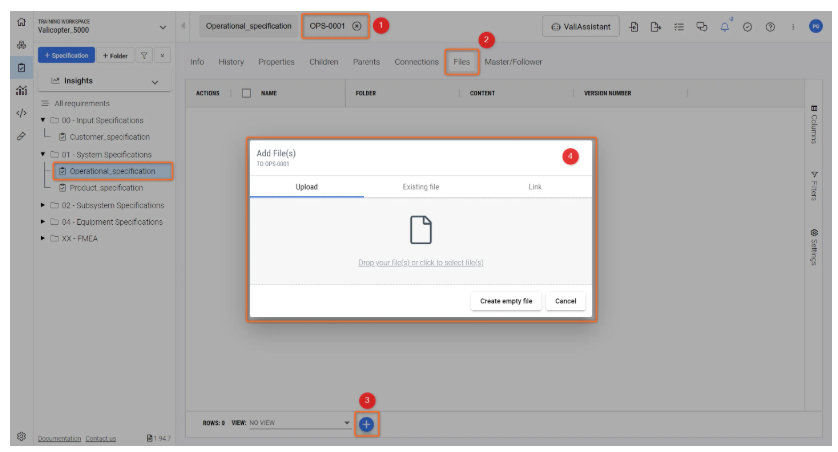
向需求中添加图像最简单的方法是,单击需求表格中的需求标识符,进入该需求的详细信息部分 (1)。在此选项卡中,单击“文件”部分 (2),然后单击“+”图标 (3),即可打开弹出窗口,通过拖放方式添加图像或文档 (4)。一条需求可以添加多个图像或文件。
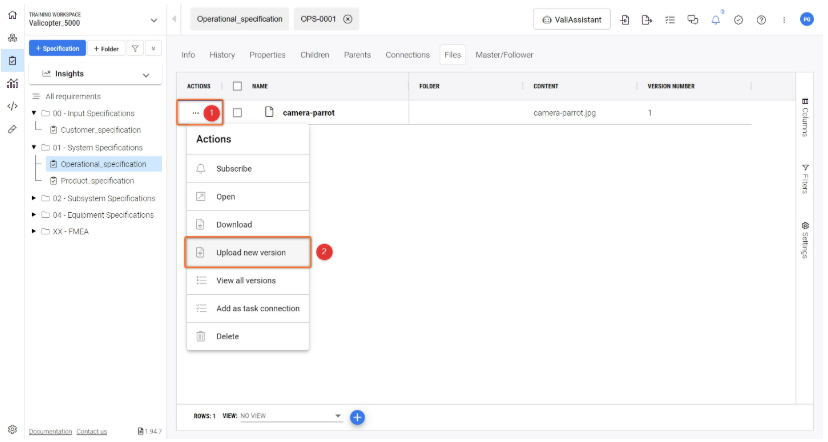
Requirements Portal 允许用户向同一条需求添加文件的不同版本。为此,您可以单击文件或图像旁的三点图标 (1),然后单击“上传新版本” (2),上传更新后的版本:
另一种更便捷的图像添加方法是,在“列”中启用“图像”列,然后双击相应的单元格,即可打开弹出窗口,供用户查看和上传新图像。
添加图像——通过“图像”列向需求中添加图像。
 AI 翻译