
需求字段
概览
- 了解各个需求字段的用途,包括标识符(Identifier)与 ID 之间的区别。
- 了解字段如何展示需求的关联关系、组织结构和验证信息。
- 了解如何显示或隐藏列,以及在现有选项无法满足需求时如何添加自定义字段。
需求模块针对每个需求字段提供了不同的列,各列都有其特定用途。如果现有字段无法满足您的使用场景,您可以在设置中的自定义列页面创建自定义列。您可以使用“列”面板配置各列的可见性,如下所示。
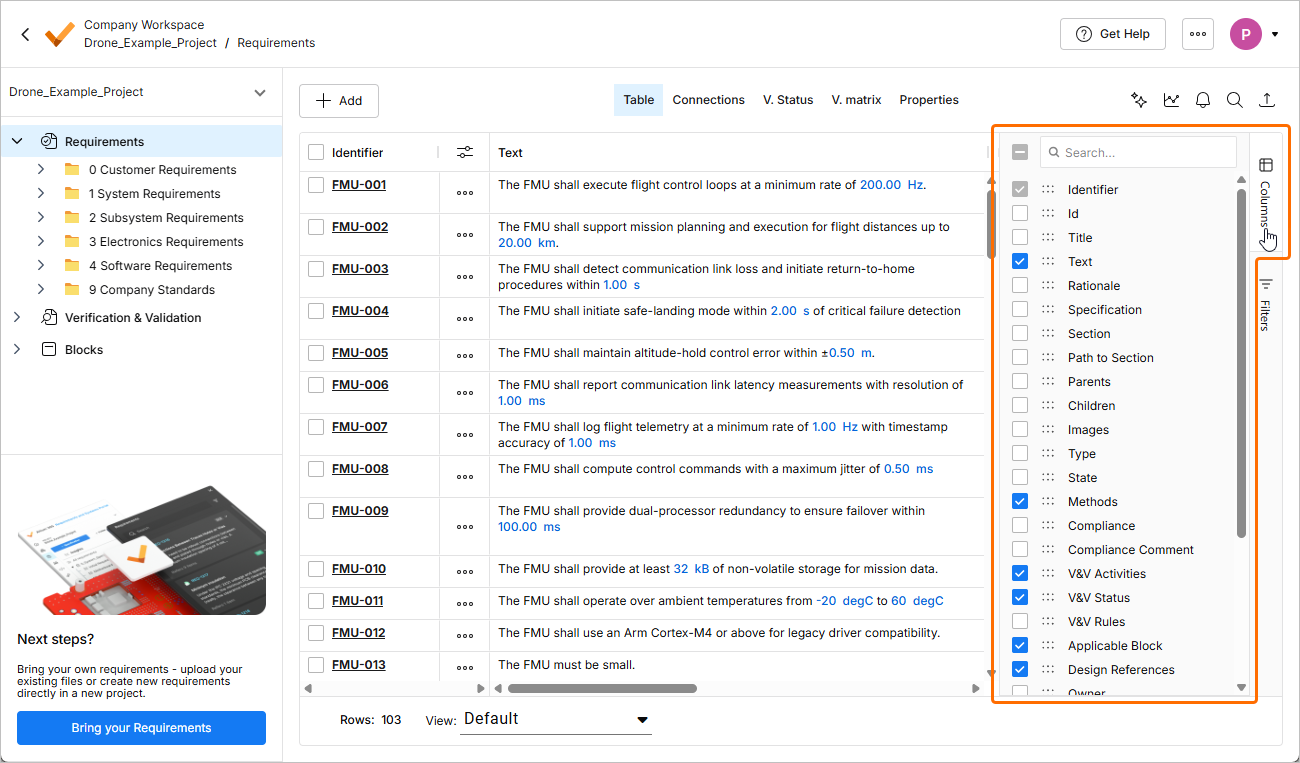
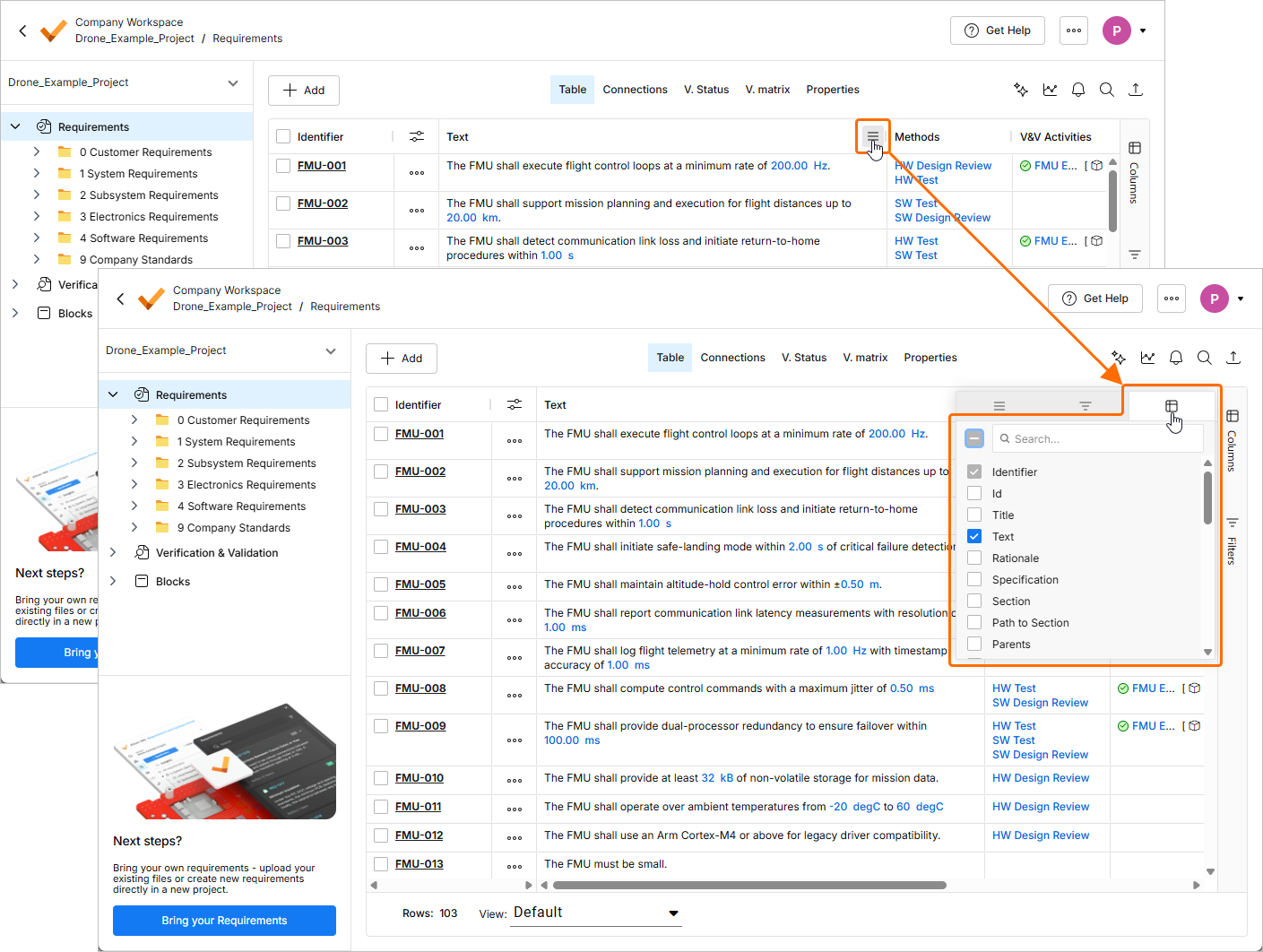
您也可以通过表头弹出菜单设置要显示的列:将鼠标悬停在任意列标题上,单击出现的  图标,然后单击“列”选项卡(
 )。
| 列字段 | 说明 |
|---|---|
标识符 |
标识符是必填字段,通常是需求的唯一名称。例如,在 BAT-001 中,BAT 是电池子系统的缩写,001 表示该子系统的第一条需求。 |
ID |
在 Requirements Portal 中,ID 与标识符不同。创建需求时,软件会自动生成 ID。 |
标题 |
顾名思义,此字段是需求的标题或简短描述。 |
文本 |
此字段包含需求文本。您可以在此字段中使用美元符号直接引用 Vali 和其他需求。 |
依据 |
您可以在此字段中输入补充说明或提出该需求的逻辑依据。 |
规范 |
此字段显示需求所属规范的名称。它是一个下拉菜单,如果您想将需求从一个规范移到另一个规范,只需选择目标规范,需求就会自动移入该规范。 |
章节 |
与“规范”类似,此字段显示需求所属章节的名称。它是一个下拉菜单,如果您想将需求从一个章节移到另一个章节,只需选择目标章节,Requirements Portal 就会自动调整需求的位置。 |
章节路径 |
如果需求位于子章节中,此处会显示其完整路径,各章节层级之间以“\”字符分隔。导入文件时,可以使用此字段创建章节结构,并在创建需求时将其放置到正确的位置。 |
父需求 |
如果该需求具有父需求,此处会显示父需求列表。单击列表中的需求可查看相应父需求的信息。 |
子需求 |
如果该需求具有子需求,此处会显示子需求列表。单击列表中的需求可查看相应子需求的信息。 |
图像 |
如果您的需求需要以图像形式提供补充信息,可以在此处添加。 |
类型 |
这是一个用户自定义字段,用于表示需求的类别。例如,默认类型包括功能、性能和系统。您可以添加其他选项。请参阅 需求设置。 |
状态 |
此字段显示需求标识符和文本的状态。当前默认状态包括定稿、草稿和审核中。您可以配置状态转换设置,以便在编辑需求文本或标识符时自动更改状态。请参阅 需求设置。 |
| 验证与确认方法 | 用于验证需求的方法。您可以根据使用场景添加或修改验证与确认方法。 |
符合性 |
添加需求的符合性情况。默认选项包括符合、部分符合和不符合。 |
符合性备注 |
如果您有任何与符合性相关的备注,可以在此处添加。 |
| 验证与确认活动 | 显示用于验证该需求的验证与确认活动列表。双击单元格可管理此列表。 有关更多信息,请参阅流程 4:手动验证与规则验证流程页面。 |
| 验证与确认状态 | 此字段可手动更改,也可根据验证与确认活动自动计算。为需求分配验证与确认活动后,系统会自动计算状态。如果未分配验证与确认活动,可双击单元格,将状态手动设置为 Verified 或 Not Verified。 |
| 验证与确认规则 | 显示已验证的规则数量以及为该需求创建的规则总数。双击单元格可创建和管理验证与确认规则。 有关更多信息,请参阅流程 4:手动验证与规则验证流程页面。 |
适用模块 |
在 Requirements Portal 中,每条需求都与模块相关联,并针对每个模块进行验证。只有在模块被需求引用时,才能编辑验证方法。 |
| 设计引用 | 显示已放置该需求的设计项目文档列表。有关更多信息,请参阅使用需求页面。 |
所有者 |
显示需求的所有者。 |
| 适用性 | 显示已设置为与该需求相关的模块类型列表。有关更多信息,请参阅需求模块中的适用性页面。 |
标签 |
如果您想根据特殊需要(例如待审核)进行分组,可以为每条需求添加标签。 |
| 属性 | 显示需求中使用的 Vali 列表。 |
位置 |
需求按字母顺序排序,因此无法直接自定义排列顺序。“位置”字段提供了一种变通方法:按照所需顺序为每条需求指定一个数字,然后按此列排序,即可实现自定义排序。 |
创建日期 |
创建需求的日期。 |
更新日期 |
上次更新需求的日期。 |
自定义字段 |
如果现有字段无法满足所需的使用场景,您可以创建自定义字段,其形式可以是富文本字段或下拉菜单。 |
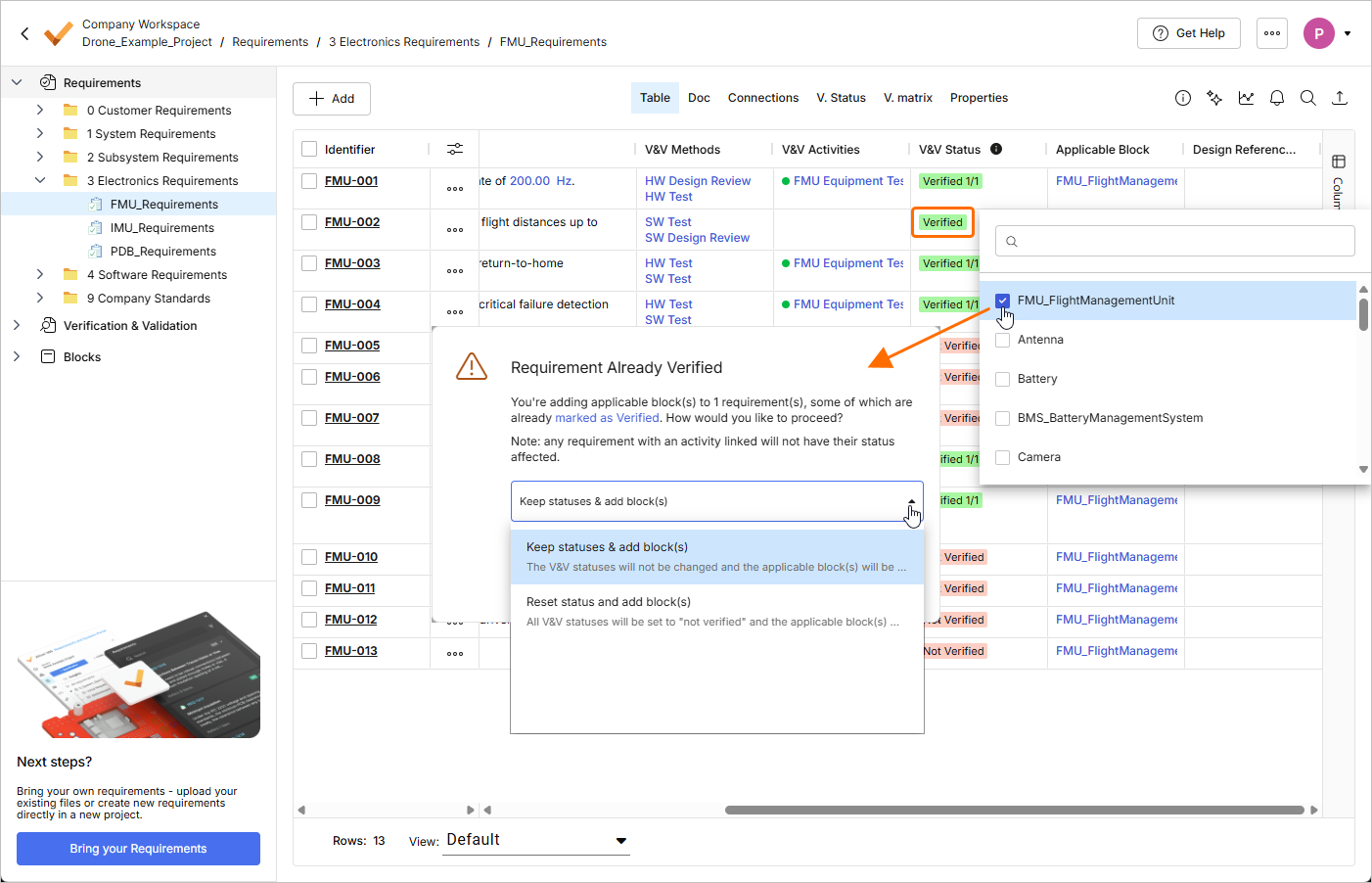 )。您可以在警告窗口中选择:在添加模块时保留该需求的验证与确认状态,或重置状态(将其设置为 Not Verified)。
 AI 翻译