
需求分解流程
概览
- 了解如何使用“父需求”和“子需求”列关联现有需求。
- 探索如何直接从父需求的详情中创建子需求,并自动更新关联关系。
- 了解连接关系图如何展示所选需求、某个规格说明或所有需求的关联关系。
当您拥有一组系统的高层级需求时,最好将其分解为低层级需求或子系统需求。本节介绍如何在 Requirements Portal 中轻松分解需求、建立关联并跟踪这些需求。
以 Valicopter-5000 项目中 Customer_specification 的需求 C - 0001 为例,该需求指出:“The Valicopter transports 4 passengers within 15 minutes between two places within a city that are 10km apart at a cost of $50 per passenger”.需求 VC - 0001、OPS-0001 和 0PS -0002 是进一步分解得到的子需求,分别归属于产品规格和运行规格。该需求还有一个来自 Risk_Register 规格的父需求 R-0018。进入 C-0001 需求的详情并导航至“关联”选项卡,即可查看此关系(见图 Connections)。
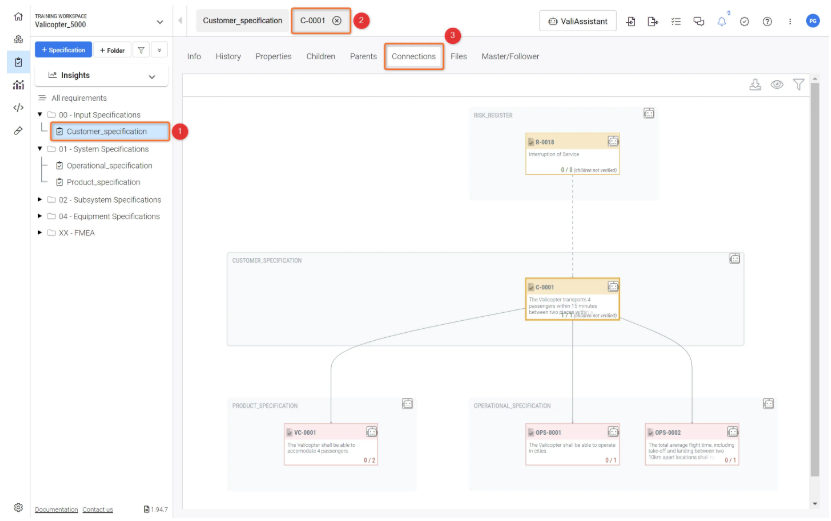
Adding Children/Parents relationships to Requirements
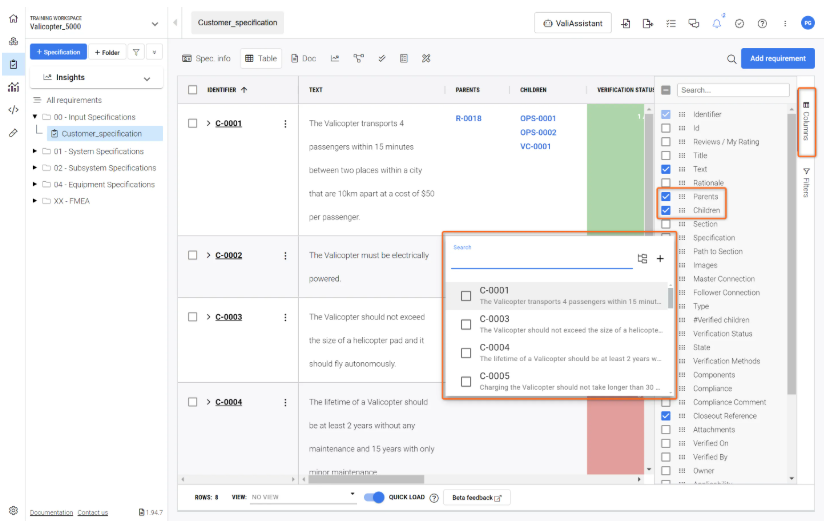
要添加任何父子关系,请导航至右侧的“列”选项卡,启用“父需求”和“子需求”列。
如果您已创建子需求,只需将其添加到父需求的“子需求”列中,即可将其与父需求关联。如果用户将任何需求添加为父需求或子需求,系统会自动创建相应的关系。您可以在下拉菜单中添加多个需求(见图 Creating Inheritance)
如果您正准备分解父需求,并希望添加多个需求,请按照以下步骤操作:
-
选择父需求
-
点击标识符,进入该需求的“详情”部分
-
在详情菜单中,选择“子需求”。在此处,您可以点击“+”,按照与添加需求类似的流程添加子需求
-
请注意,当您在父需求内创建子需求时,Requirements Portal 会自动更新相应需求中的“父需求”列。
在需求的详情部分添加子需求
 AI 翻译