
重用需求
概览
- 了解如何对单个需求、多个选中项,或整个规格说明及章节使用“自定义复制”。
- 了解如何配置要复制的字段、规格说明结构、属性引用和跨项目字段映射。
- 了解“快速复制”包含哪些内容,以及如何为新需求命名。
在新项目或产品中复用现有需求(全部或部分、单个需求项、需求组或需求集)及需求块,有助于提高多个项目或产品开发过程中的效率、一致性和质量。通过复用现有需求,团队可以节省从头编写新需求所需的时间和精力,并确保以经过验证和测试的需求为基础开展工作。这还有助于减少错误和不一致,因为团队可以依赖先前已验证的需求,而不必创建可能存在冗余或冲突的新需求。
Requirements Portal 的复用功能可直接在需求模块中使用。可用的需求复用功能包括:
-
Custom Copy – 需求复用向导将逐步引导您根据需要自定义需求副本。
-
Quick Copy – 立即创建所选需求的副本,无需进一步操作。
自定义复制
自定义复制需求时,可以选择原始需求中的特定字段并将其复制到新需求中,而不保留与原始需求的任何连接或复制后的关联。
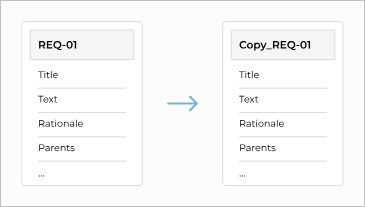
自定义复制功能可通过需求复用向导使用,访问方式如下:
-
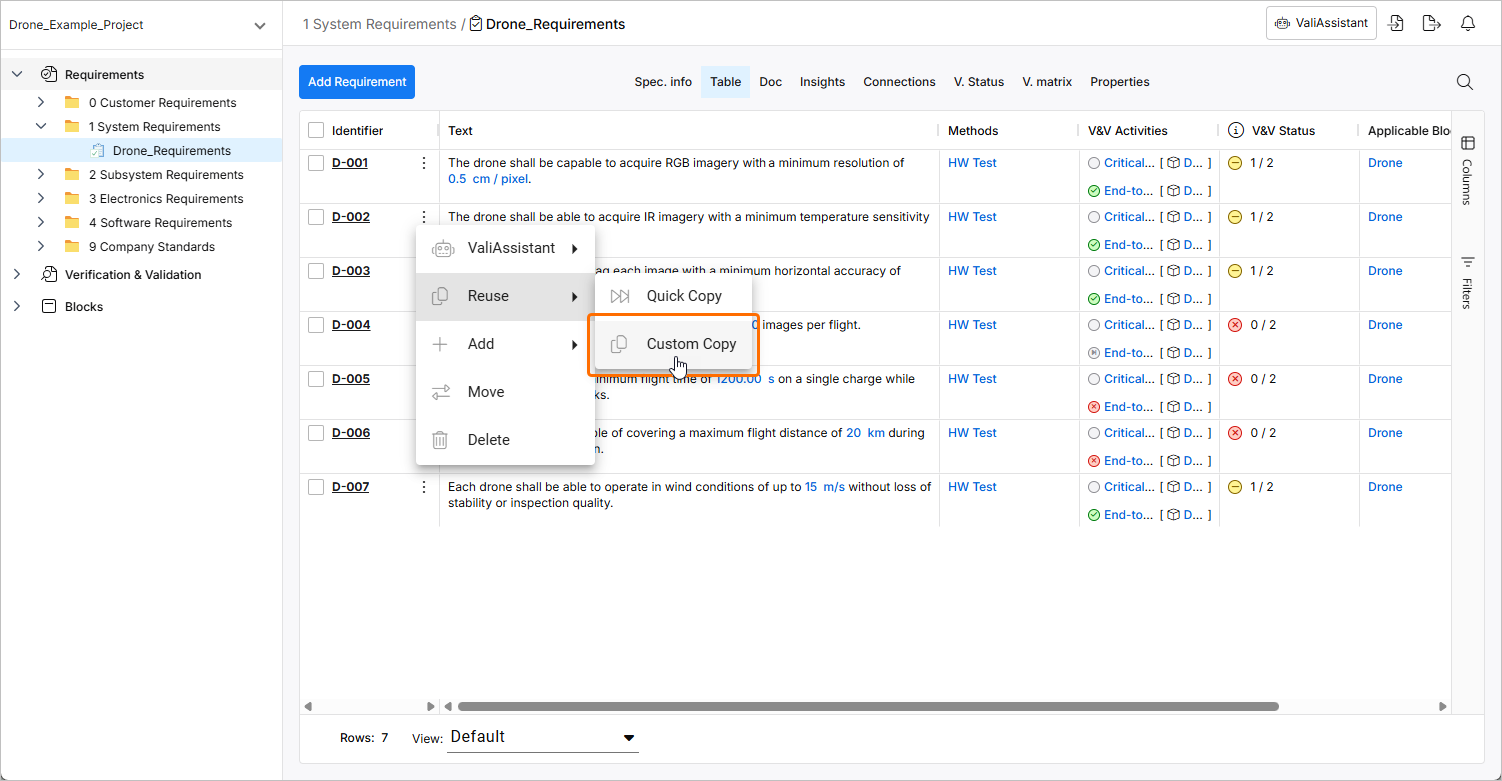
在需求表中 – 单击需求所在行中的
 图标,然后从显示的菜单中选择 Reuse » Custom Copy 命令。该命令将应用于此需求。
-
在需求树中 – 右键单击规范或章节,然后从显示的菜单中选择 Reuse 命令,将该命令应用于该规范或章节中的所有需求。
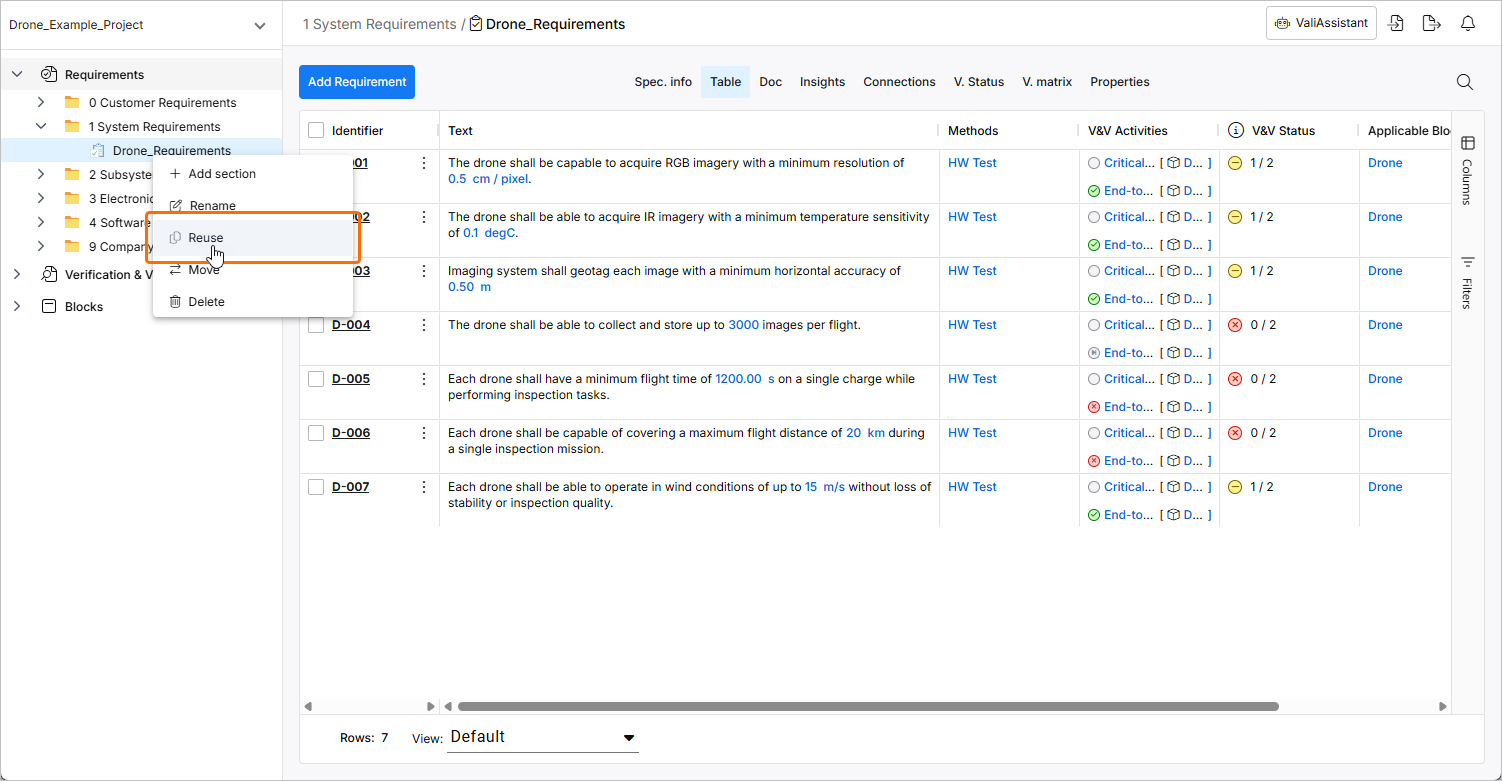
选择该命令后,将打开 Reuse Requirements 窗口。以下介绍此过程的各个阶段。
需求复用菜单
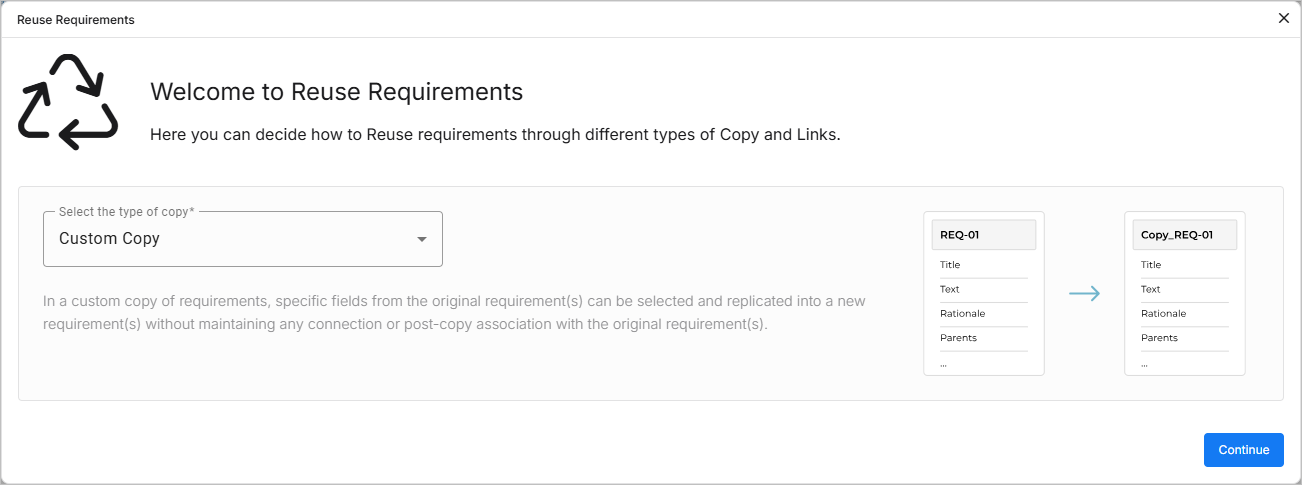
在初始阶段,界面会简要介绍自定义复制功能。单击  按钮继续。
选择目标位置
在此阶段,您可以指定所复制需求的保存位置。可以选择以下内容:
-
项目 – 默认预选当前项目,但也可以选择任何其他项目。
-
规范 – 默认预选当前规范。您也可以创建新规范,创建后将自动选中该规范。
-
章节 – 如果所选规范包含章节,您可以在此选择。默认选中当前章节。
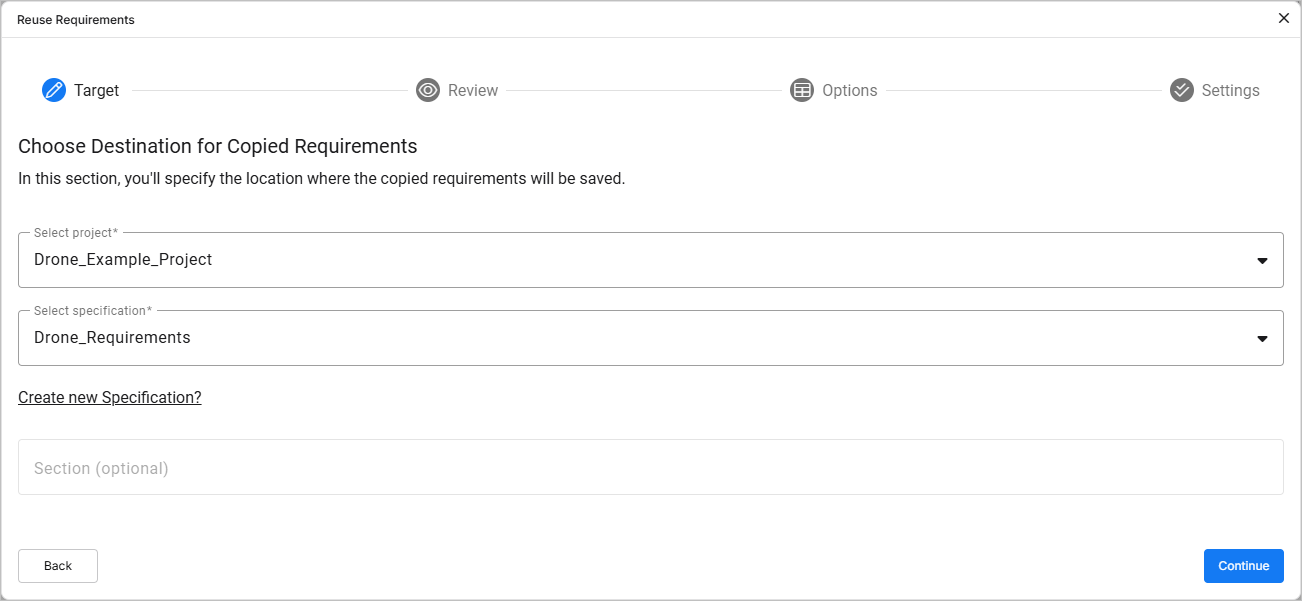
单击 按钮继续。
审阅和编辑需求
选定目标位置后,您可以检查标识符 并选择要复制的需求。
在此部分可以执行以下操作:
-
确认所选的待复制需求。
-
决定保留原始需求的标识符,还是为副本生成新标识符。
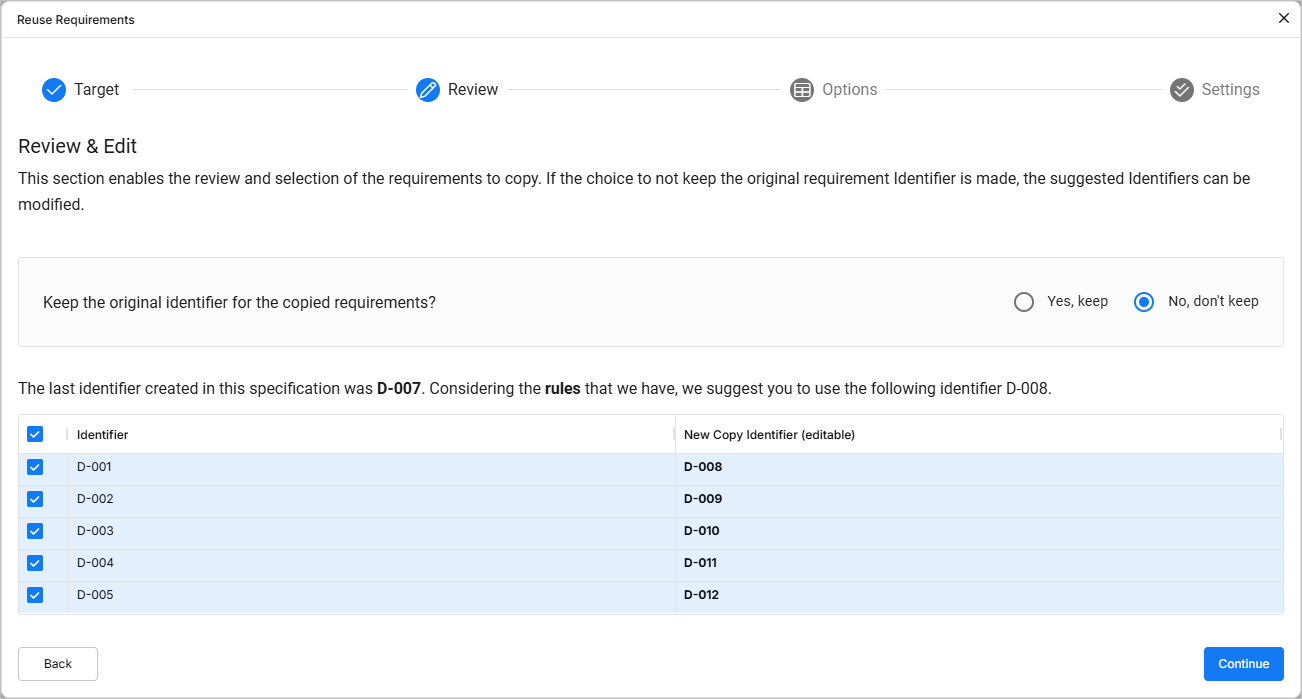
单击 按钮继续。
选择字段选项
在此阶段,您可以选择要复制的需求字段。
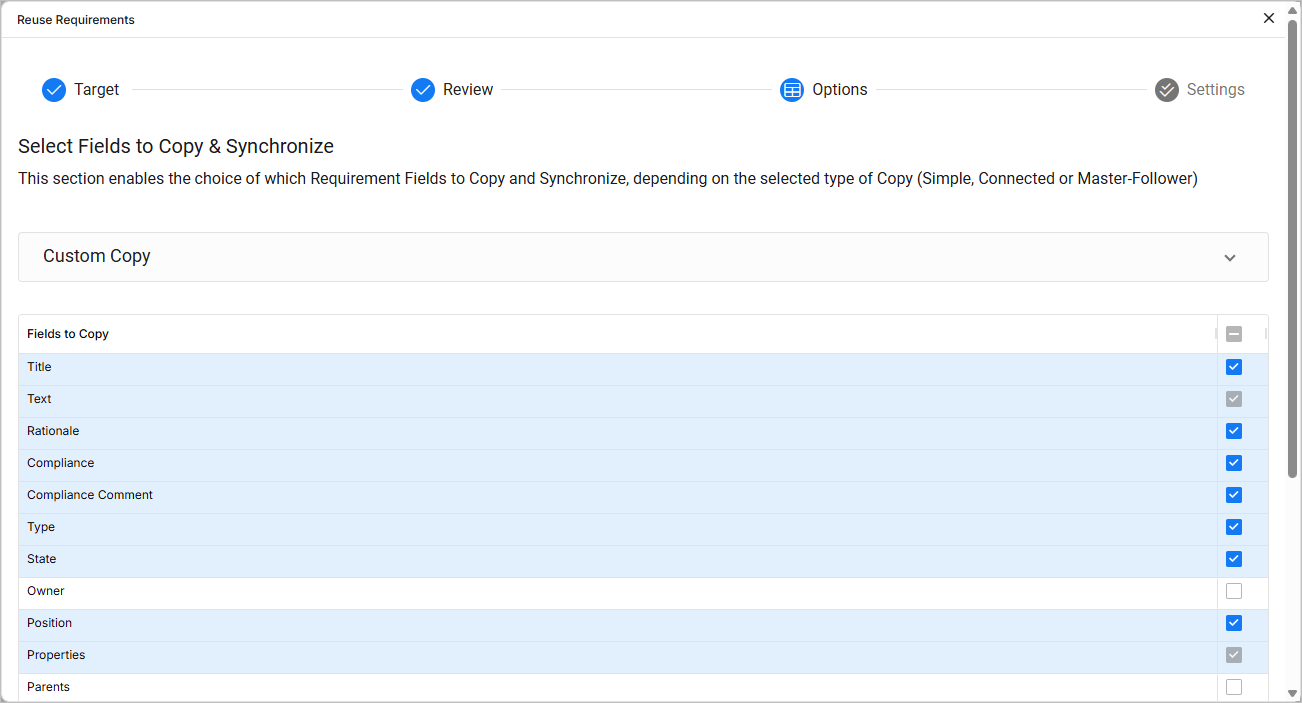
可复制的字段包括:
-
标题
-
正文
-
依据
-
符合性
-
符合性备注
-
类型
-
状态
-
负责人
-
位置
-
属性
-
父级需求
-
子级需求
-
适用性
-
标签
-
文件
-
验证与确认方法
-
验证与确认活动
-
验证与确认状态
-
自定义列
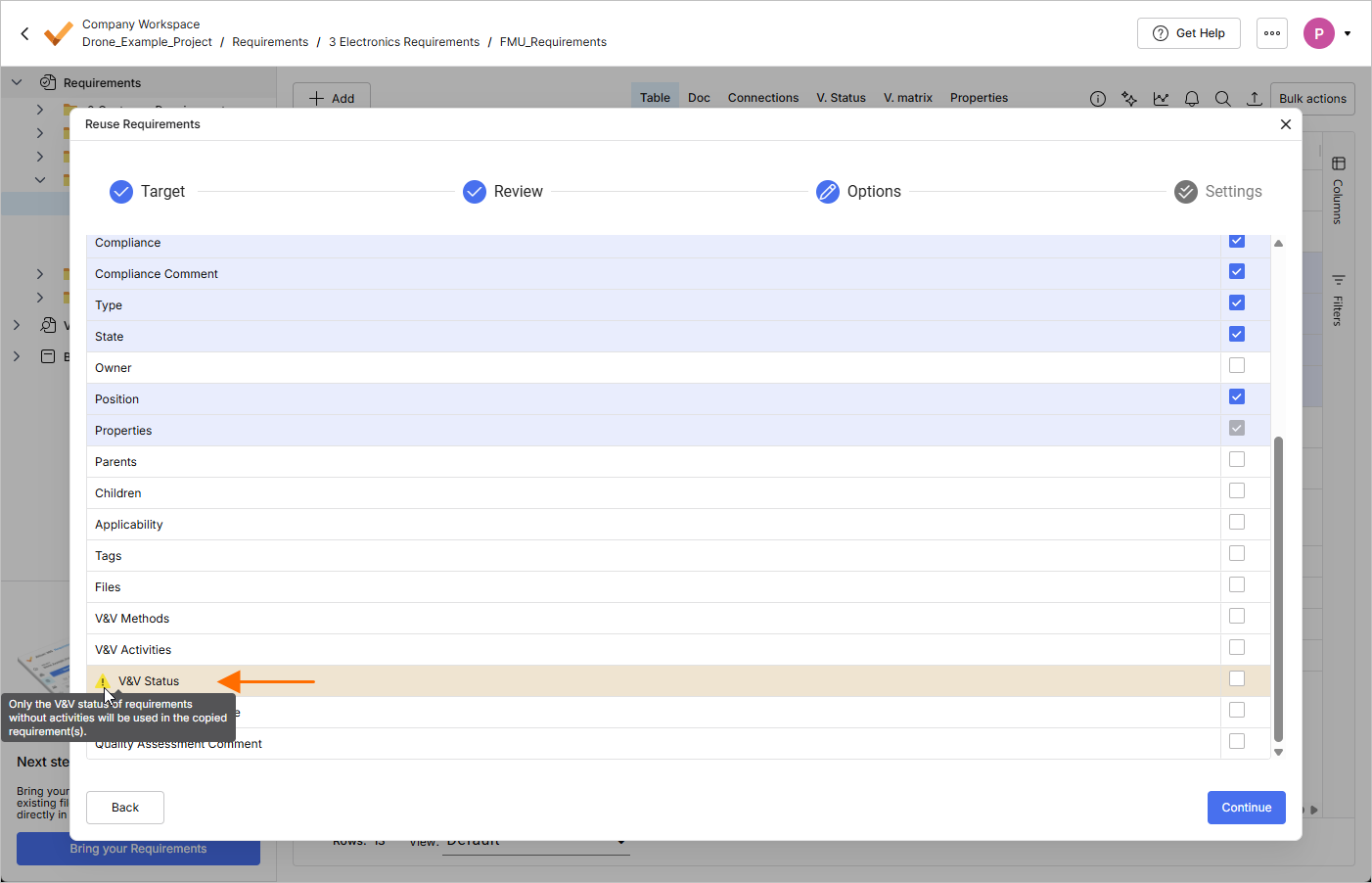 )。
选定要复制的字段后,单击 按钮继续。
配置设置
根据您之前的选择,您可以在此部分配置需求复制设置。目前可用的选项包括:
-
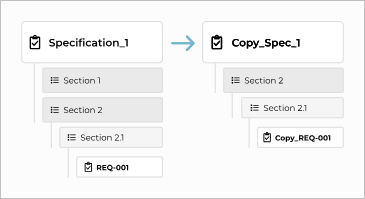
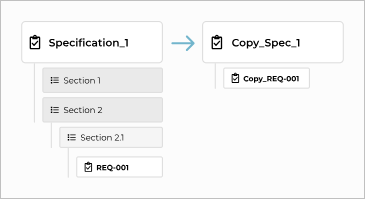
复制规范结构(章节和子章节)
-
如果选择 Yes 选项,且需求在原始位置位于某个章节中,则复制到目标位置时也会保留该章节归属(如果该章节不存在,则会创建)。
-
如果选择 No 选项,则会将需求放置在目标位置,而不考虑其在原始位置中的归属。
-
-
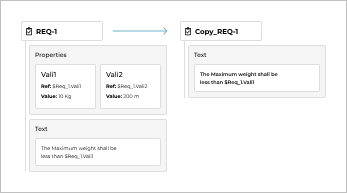
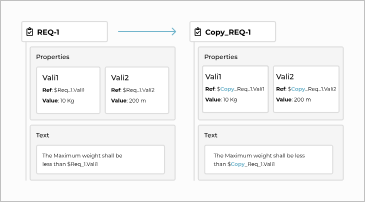
保留属性(Valis)引用或创建新属性
-
如果选择 Keep 选项,则只复制原始需求中对 Valis 的引用(例如正文中的引用)。
-
如果选择 Create 选项,则会创建原始需求中 Valis 的副本,并相应更新引用。
-
-
字段映射(这些选项仅在目标位置位于另一个项目中时可用)– 您可以将原始项目中的状态、类型、符合性和自定义列等字段映射到目标项目。也可以在目标项目中创建新选项。
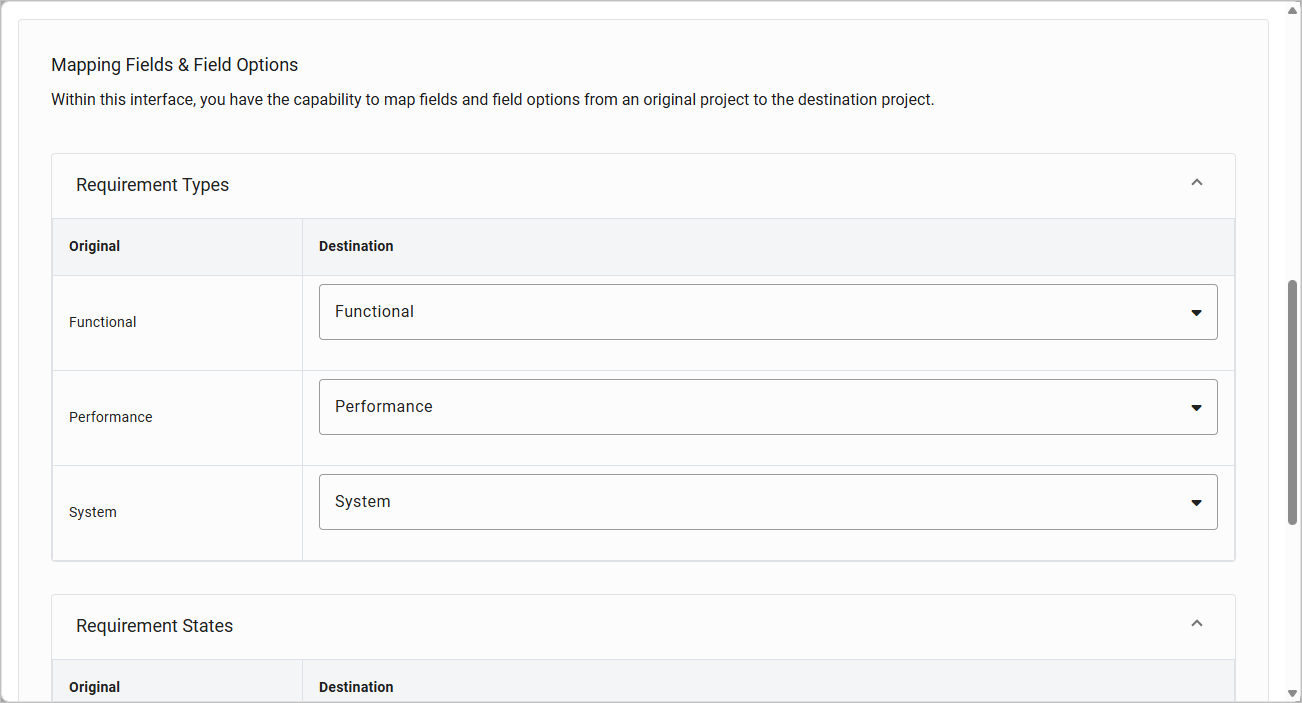
准备就绪后,单击  按钮继续,并根据窗口中配置的设置创建需求副本。
快速复制
快速复制功能可让您在同一规范内快速创建需求副本。使用快速复制功能时,会复制以下字段:
-
正文
-
依据
-
符合性
-
符合性备注
-
类型
-
状态
-
负责人
-
位置
-
属性
-
父级需求
-
子级需求
-
适用性
-
标签
-
验证与确认活动
-
规范
-
章节
-
章节路径
-
图像
复制后将创建一个新需求,其标识符为 <original_requirement_identifier>_copy(例如,Req-008_copy)。
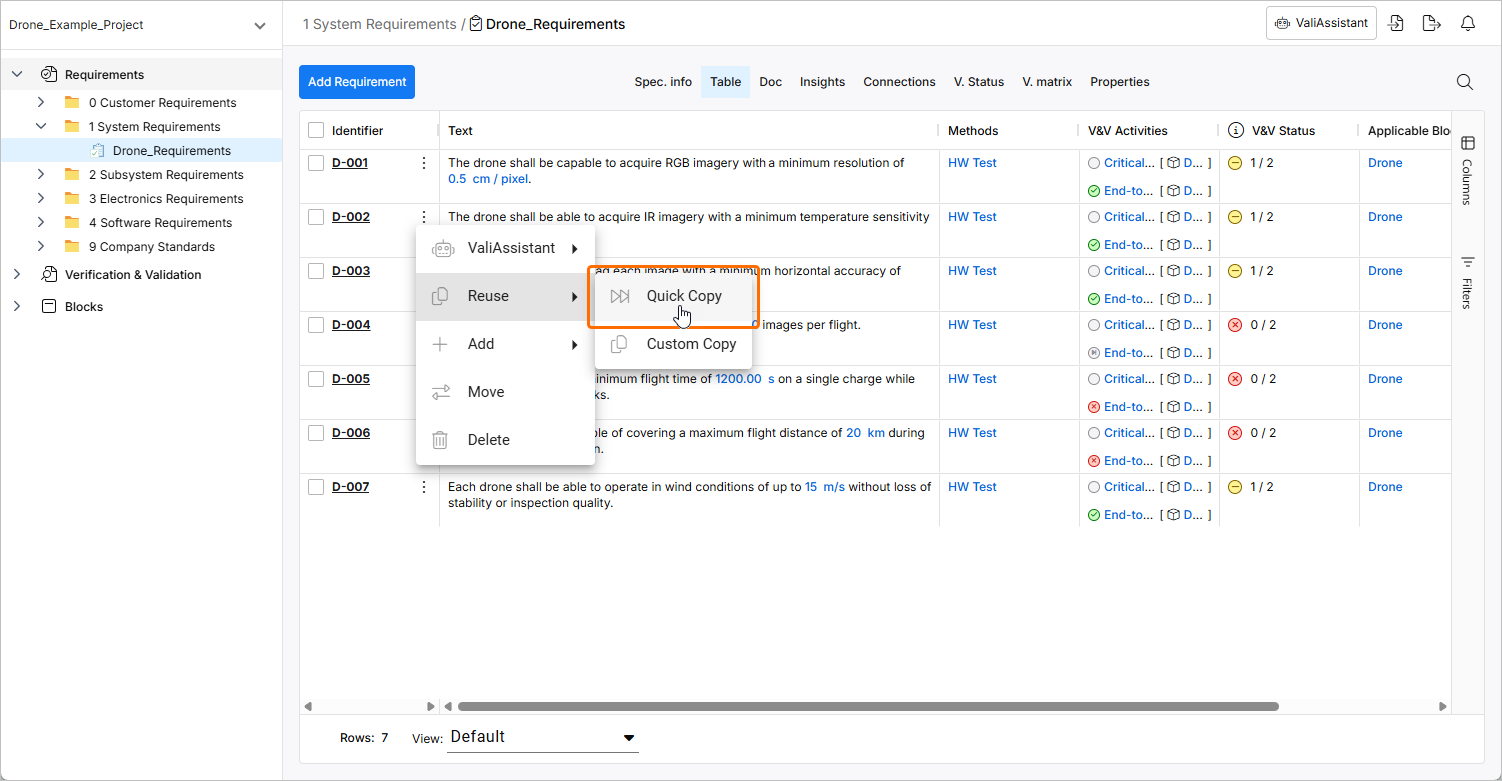
要使用快速复制功能复用需求,请单击需求所在行中的 图标,然后从显示的菜单中选择 Reuse » Quick Copy 命令。该命令将应用于此需求。
 AI 翻译