
定义流程工作流
Altium Designer 中协同设计环境的基石之一,是对 Workflows 的支持,它们可引导公司的设计人员完成典型的日常设计流程,例如请求新的 Workspace 库元件、执行设计评审以及创建新的 Workspace 项目。
用于实现特定设计流程的每个 Workflow,都是作为 Process Definition 的一部分创建的。因此,它也可以称为该流程的底层 Workflow,或简称为 Process Workflow。可使用专用的 Process Workflow Editor 来创建新流程并编辑现有流程。本文将介绍如何访问该编辑器,并使用它来构建所需的流程工作流。
访问流程工作流编辑器
流程在 Workspace 浏览器界面的 Processes 区域(Admin – Processes)中创建和管理。
要访问 Process Workflow Editor,先激活你要创建新流程的流程主题对应的选项卡——Part Requests、Project Activities 或 Project Creations——然后单击页面右上角的  按钮。
按钮。
 正在访问 Process Workflow Editor。在访问前确保已激活所需的流程主题,将确保新的流程定义被设置为正确的主题类型。
Process Workflow Editor 提供了一个画布,可用图示方式构建所需的工作流。编辑器的主要区域用于创建工作流图,而右侧的 Properties 窗格会显示与当前选中图形元素相关的属性。
当图中未选中任何已放置元素时,Properties 窗格将反映该流程定义的 Name 和 Type(它属于哪个流程主题)。请为流程取一个有意义的名称,因为它会显示在 Workspace 的浏览器界面中,也会显示在 Altium Designer GUI 的相应入口处——以便设计人员能够发起该流程的一个实例(前提是该流程已启用)。
工作流图
流程工作流图由多种元素构建,这些元素可从区域顶部的调色板中获取。
 工作流图使用可用调色板中的元素构建。
下表列出了所有可能的图形元素:
| 图标 | 类型 | 描述 |
|---|---|---|
 |
Connection | 该元素用于在工作流中的事件点元素之间建立互连。其形状可通过图形方式修改;默认情况下其 Name 为空,但它可用于标注/描述从分支元素发出的各条路径。 |
 |
Start | 这是工作流的起点。Name 会根据主题默认预填——Submit Request(Part Requests)、Start Activity(Project Activities)、Create Project(Project Creations)。可按需更改。有关为该元素关联的表单默认添加的字段信息,请参见 Built-in Fields 和 Default Fields。 对于 Project Activities 流程主题,该元素支持第二个 Type——Start Release。它用于这样一种工作流:将已发布的项目发布到集成的 PLM 实例中,且这一切都作为 Altium Designer Project Releaser 的一部分来完成。 对于 Project Creations 流程主题,额外的 Default server folder 属性允许指定新项目保存的基础文件夹路径。若已定义,它将成为该工作流的 the default location,并且用户可在 New Project 表单的 Server Folder 字段(Advanced 选项卡)中覆盖该设置。 有关切换该元素类型的更多信息,请参见 Changing the Type for a Workflow Element。 |
 |
Event | 该元素可用于获取集成 PLM 实例中某个动作的结果(输出 OK 或 FAIL,并附带消息和日志)。为此,请相应设置该主题的 Type ——PLM Part Completed(Part Requests)、PLM Publish Completed(Project Activities)、PLM Initialise Completed(Project Creations)。默认情况下 Name 预填为 Type 条目,但可按需更改。 该元素也可用于通过 Enterprise Server EDS 向第三方系统发送并接收通知(需要访问 Enterprise Server SDK)。将 Type 相应设置为 Send 或 Receive(你需要在工作流中同时定义 Send 和 Receive 事件)。通知由唯一标识符 Code 和消息组成。请注意,Send 和 Receive 事件的 Code 必须相同。 对于 Project Activities,该元素的 Type 也可设置为 Related Tasks Completed。这用于在已添加评论并将其作为任务分配给特定人员的场景——这些任务与项目本身的活动相关联。这意味着该活动的流程工作流在所有相关任务(即已分配的评论)都解决之前无法完成。 |
 |
End | 这是工作流(或该工作流某个分支)的终点。该元素的 Name 可设置为 Completed、Rejected 或 Cancelled。 |
 |
Task | 该元素表示要执行的一项任务——需要一个或多个用户完成的事项。在基于评审的 Project Activity 工作流中,这可能是作为评审的一部分提供反馈。在 Part Request 工作流中,这可能是处理某个被请求的元件,或仅处理其原理图符号或封装。 每个任务通过专用的 Form 向用户提供数据或从用户获取数据——该表单包含实现任务目的所需的所有字段、变量和信息。更多信息请参见 Building a Form。 除标准 User Task(按需通过表单定义)外,每个流程主题还支持一种或多种附加类型——Create Part in PLM(Part Requests)、Collect Project Data 和 Publish to PLM(Project Activities)、Initialise in PLM(Project Creations)。在每种情况下,Name 默认设置为任务类型,但可按需更改。每种类型都必须定义额外设置,并且不同类型的设置各不相同,例如 Assignee 和 Task Ownership。对于与 PLM 相关的类型任务,它用于获取与 PLM 实例交互动作的结果(输出 OK 或 FAIL,并附带消息以及(针对 Project Activities 和 Project Creations 主题)属性)。 |
 |
Branch | 该元素用于根据流程中前一点获取的结果(例如获取用户选择或决策)对工作流进行分支。默认情况下 Name 为空。 |
 |
Comment | 该元素允许你为工作流添加注释,通常是在流程的每个点添加注释,说明该点应发生什么。默认情况下 Name 为空。 |
放置工作流元素
要从调色板放置一个元素:
- 单击调色板中该元素的条目。该元素的一个实例将出现,蓝色高亮,并随光标悬浮。
- 将元素定位到工作流画布上的所需位置,然后单击(或右键单击)以完成放置。当你在画布上移动元素时,会出现对齐参考线,用于与现有已放置元素的水平和垂直中心对齐。
- 要取消放置,请按 Esc。
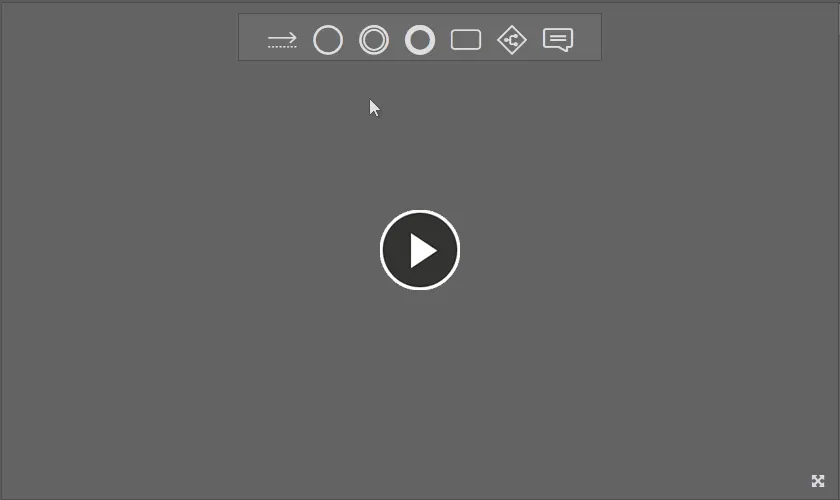
将元素放置到工作流画布上的示例(Start、End 和一个 User Task)。注意动态对齐参考线在放置时提供的帮助。
连接工作流元素
要连接两个工作流元素:
-
单击调色板中的 条目。
- 将光标移到要连接的第一个(源)元素上并单击。
- 移动光标,你会看到连接线开始从该元素延伸。将光标移到要连接的第二个(目标)元素上并单击。
 )。
)。
- 继续放置更多连接,或右键单击,或按 Esc 退出。

工作流中元素连接示例。
移动工作流元素
要移动某个元素,请单击并拖动它到所需的新位置。如果该元素通过连接线与一个或多个其他元素相连,这些连接将被保留,并相应修改连接线的路径。使用出现的动态对齐参考线来辅助定位。
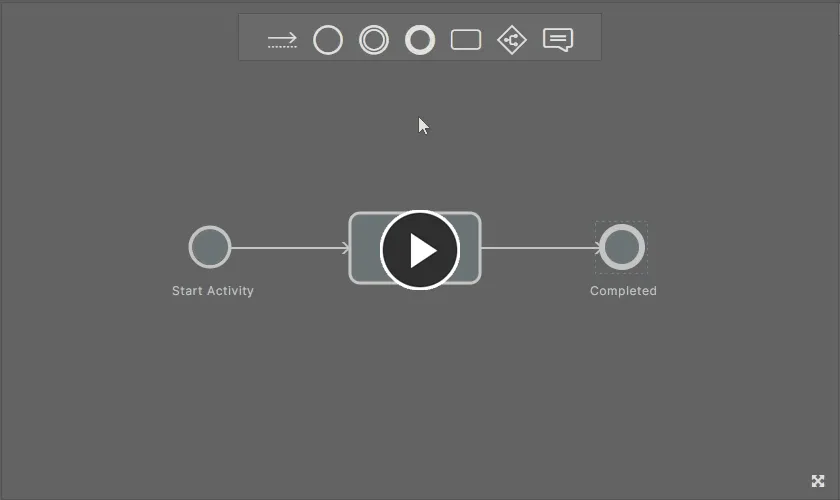
单个已放置元素以及多个已放置元素的移动示例。请注意,连接线除非也包含在选择中,否则会被修改以保持元素之间的连接关系。
修改连接线
当光标悬停在一条连接线上时,会出现各种编辑控件(或“手柄”)。这些控件允许以图形方式对连接线进行以下修改:
-
单击并拖动
 手柄,仅在垂直方向移动连接线。
-
单击并拖动
 手柄,仅在水平方向移动连接线。
-
沿着连接线移动光标,
 手柄会跟随光标移动。单击并拖动该手柄,可为连接线创建一个新的顶点。
-
单击并拖动
 手柄,以移动连接线的起点。你必须将该点拖到另一个现有元素上。
-
单击并拖动
 手柄,以移动连接线的终点。你必须将该点拖到另一个现有元素上。
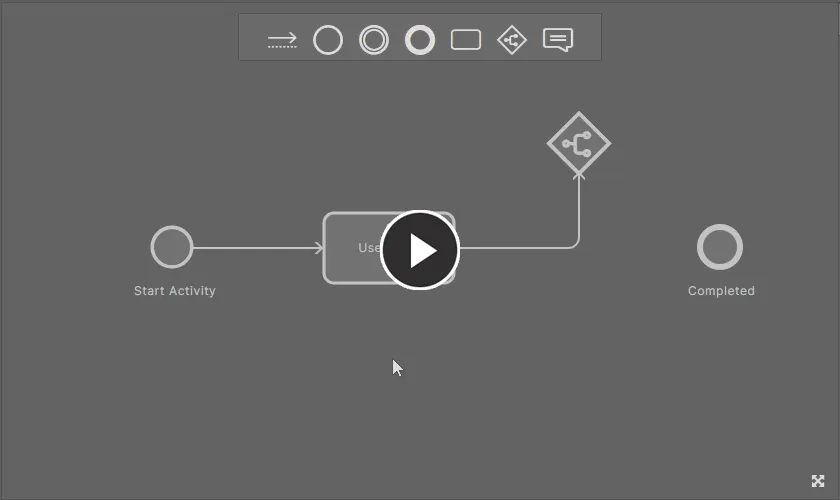
使用悬停在连接线上时出现的各种编辑手柄,对现有连接线进行修改的示例。
修改元素属性
如前所述,Process Workflow Editor 的右侧提供了一个 Properties 窗格,用于显示当前所选工作流元素的属性。对于某些元素(例如 Connection、Branch、End 和 Comment),其唯一可编辑的属性是 Name。对于其他元素(例如 Start 和 Task),你可以定义相关设置,并且还可以按需制作关联的 Form。还要记住,工作流元素的属性可能会随着所定义流程所属的流程主题(以及为某个元素选择的类型(若该元素支持多种类型))而变化。
 属性窗格显示 Start 工作流元素的默认属性(在 Project Activities 主题下定义流程,并将该元素的 Type 设置为 Start Activity 时)。将鼠标悬停在图像上,可显示选中 Task 元素(配置为 User Task)时的默认属性。
通过 Properties 窗格按需更改所选工作流元素的属性。对于可定义 Form 的元素,你需要创建表单(单击窗格中 Form 区域的  按钮)或编辑表单(单击窗格中 Form 区域的
  条目)。更多信息请参见 Building a Form。
更改工作流元素的类型
以下流程主题包含支持多种类型的工作流元素:
-
Part Requests 主题:
-
Task ——支持的类型:
User Task, Change State, Create Part in PLM. -
Event ——支持的类型:
Send, Receive, Notify User, PLM Part Completed.
-
Task ——支持的类型:
-
Project Activities 主题:
-
Start ——支持的类型:
Start Activity, Start Release. -
Task ——支持的类型:
User Task, Change State, Collect Project Data, Publish to PLM. -
Event ——支持的类型:
Send, Receive, Notify User, PLM Publish Completed, Related Tasks Completed.
-
Start ——支持的类型:
-
Project Creations 主题:
-
Task ——支持的类型:
User Task, Create Project, Change State, Initialise in PLM. -
Event ——支持的类型:
Send, Receive, Notify User, PLM Initialise Completed.
-
Task ——支持的类型:
将元素放置到工作流图画布后,你可以使用与  按钮关联的菜单在可用类型之间切换;该按钮会在元素被选中后显示在元素内部或旁边。

 在 Project Activities 流程主题中为某个流程定义工作流时,循环切换 Start、Task 和 Event 元素所支持类型的示例。
任务分配
工作流中的任务如何被分配,取决于为 Assignee、Except 和 Task ownership 定义的设置:
- Assignee ——可以是你 Workspace 中的单个用户、多个用户,或某个特定组。这里也可以使用变量,例如 $Initiator(启动该流程实例的人),或 $Review Coordinator(在之前任务中被选为 Review Coordinator 的用户)。
- Except ——即使某人属于被分配范围,也不允许其处理该任务。例如,某个元件的申请人不应批准自己的元件申请!另一个例子是在 Milestone Review 流程的 Verify rework 任务中,在 Except field 使用 $Rework executed by 变量,以防止执行了前一个任务(Rework)的用户验证自己的工作。
-
Task ownership ——用于确定相对于 Assignee field 中指定的用户,谁可以对任务执行操作。可用选项如下:
- One of assigned users ——如果 Assignee field 中只有一个用户,则处理请求的初始任务会直接分配给该用户。如果有多个被分配人,则所有用户都会在其任务列表中看到该任务,并由其中一人将任务分配给自己。
- All assigned users ——所有被分配人都会收到该任务。
下图显示了 Part Request 流程定义的分配设置。Assignee 被定义为 Workspace 的管理员(Administrators 组的成员)。Task ownership 设置为 One of assigned users,这意味着这些管理员用户中的某一位必须接手该请求。
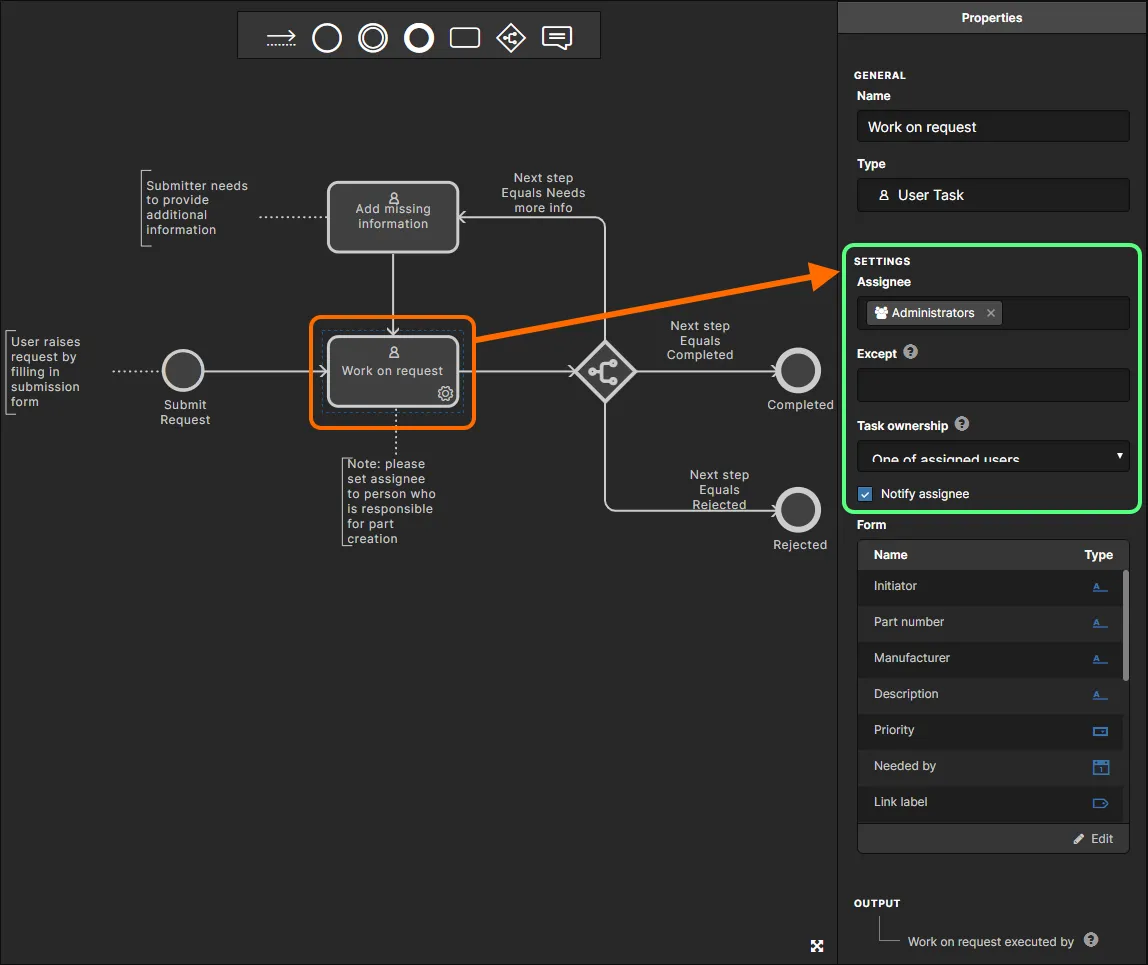
哪个用户最初会收到处理新元件申请的任务,取决于在适用流程定义的底层工作流中,针对初始用户任务如何定义 Assignee、Except 和 Task ownership 的设置。上图显示的是默认 New Part Request 流程定义的设置。
为标准用户配置数据可见性
你可以配置在查看某个流程活动实例的进度时,标准用户在流程工作流的 Data tab 上可见的参数化数据。编辑某个流程的工作流且未选中任何元素时,可在 Properties 窗格中看到可在 Data tab 上呈现的数据列表。单击 控件以访问其关联表单(<ProcessName> Data)。

在该表单中,你可以决定某个参数是否在 Data tab 上可见。默认情况下参数可见( )。单击该控件可将其设为不可见(
 )。此外,你还可以控制数据的显示顺序。当鼠标悬停在某个参数条目上时,其左侧会出现
  控件。单击并按住该控件,然后将参数拖动到新位置。
下图展示了表单与管理员用户及标准(非管理员)用户在该流程的 Data tab 上所见内容之间的关系。在此示例中,Description 和 Datasheets 参数对标准用户隐藏。

删除工作流元素
要删除某个工作流元素,请选中它,然后使用 Delete 键盘快捷键。要删除多个元素,可单击并拖动选择框将其框选,或使用 Ctrl+单击逐个添加到选择中,然后使用 Delete 快捷键。
构建表单
有两个工作流元素——Start 和 Task——涉及要求用户执行某些操作。这可能是请求初始化信息(项目名称和类型、用于评审的初始数据集、申请的元件编号、制造商和数据手册),或流程中其他需要用户以某种方式提供额外输入的任务(评审决策、补充数据、评论、为请求完成的元件等)。这两个元素都可以被视为 task-oriented。
为呈现必要的字段和变量以促进此类用户交互,会创建一个 Form。在某些情况下,某个 Form 已经存在,并带有无法移除的内置字段;而在另一些情况下,已有一个 Form,并带有默认字段,但这些字段可以按需修改。还有一些情况下,Form 并不存在,因此你可以在相对自由的范围内,根据公司需求创建一个尽可能简单或尽可能复杂的 Form。
以下列表展示了这两类任务中所有使用/需要 Form 的变体:
- Start(Part Requests 主题)– 现有 Form,包含 默认字段。这些字段可以编辑或移除,并可在适用时定义默认值。也可按需添加额外字段。
- Start类型为 Start Activity(Project Activities 主题)– 现有 Form,包含 内置字段。该字段无法移除。可按需添加额外字段。
- Start(Project Creations 主题)– 现有 Form,包含 内置字段。这些字段无法移除。可在适用时定义默认值。可按需添加额外字段。
- Task类型为 User Task(所有流程主题)– 不存在现有 Form。按需创建。
- Task类型为 Collect Project Data(仅 Project Activities 主题)– 现有 Form,包含 内置字段。该字段无法移除。可按需添加额外字段。
-
Task类型为
Create Project(Project Creations 主题)– 现有 Form,包含 内置字段。这些字段无法移除。可在适用时定义默认值。可按需添加额外字段。
User Form Editor
Form 使用 User Form Editor 来创建。对于可定义 Form 的元素,你需要在 Form 尚不存在时创建它(在工作流中选择该元素,然后在 Properties 窗格的 Form 区域点击 按钮),或在已存在时编辑它(在工作流中选择该元素,然后在 Properties 窗格的 Form 区域点击 条目)。
Form 通过添加字段来构建——字段代表具名变量——并为这些字段设置(适用时)其使用方式的标志位;本质上是在构建一个界面,用于向将执行该任务的目标用户传递信息,并从其获取信息。
当保存 Form 时——点击 Form 底部的  按钮——会在所选工作流元素的 Properties 窗格中回显该 Form 上定义的所有字段摘要,以及它们的变量类型。
 User Form Editor 示例:为 Provide review feedback User Task(属于 Milestone Review 流程定义的一部分,位于 Project Activities 主题中)填充后的 User Form Editor。注意,Properties 窗格提供了一个便捷的汇总列表,列出 Form 上定义的所有字段及其类型。
以下各节将介绍 User Form Editor 的工作机制,包括其对变量与字段的支持、每个字段/变量的相关标志位、在 Form 中的操作方式,以及内置/默认字段与变量。
变量与字段
关于变量与字段需要注意的事项:
- A Variable 是一个具名数据元素,作为流程工作流的一部分进行跟踪。
- A Field 是变量在特定用户 Form 场景下的呈现形式,该 Form 位于某流程的工作流中。
-
没有用于管理流程变量的专用功能:
- 当管理员首次将某个用户自定义变量添加到该流程工作流中的某个 Form 时,该变量就会被添加到流程中。
- 当某个用户自定义变量从该流程工作流中使用到的所有 Form 里都被移除时,该变量就会从流程中移除。
- 大多数变量将由管理员在为流程定义的工作流创建 Form 时定义。有一些 预定义变量,它们是针对特定工作流元素内置在流程定义中的。这些变量也可在其他用户自定义 Form 中使用,但即使从工作流中的所有 Form 里移除,它们仍会保留为该流程已定义的变量。
- 在流程中,每个变量只有一个定义,这意味着无论在何处(任何 Form)编辑该变量,变更都会自动反映到该工作流中使用该变量的所有其他 Form 上。
- 变量名不区分大小写(即不能存在仅大小写不同的两个变量)。
Supported Variable Types
下表列出了 Form 中支持使用的变量类型。
| 变量类型 | 图标 | 可编辑标志? | 必填标志? | 重置值标志? | 按用户保留值选项? | 用户可作为新变量添加? | 支持默认值 | 是否有值字段? | 可编辑时在 Form 上的呈现 | 只读时在 Form 上的呈现 | 适用的流程主题 |
|---|---|---|---|---|---|---|---|---|---|---|---|
| Data Set |  |
 |
|
|
 |
|
|
|
用于从先前指定项目的某个发布版本中选择一个 release 的下拉字段。 可指向 Explorer 窗口(带三个点的按钮) 所选 release 中的数据集以可点击链接列出 |
链接列表 | Project Activities |
| Date |  |
|
|
|
|
|
|
|
带日期选择的文本字段。 可手动输入日期(格式 dd/mm/yyyy),或点击字段打开日历 |
单行标签 | All |
| Dropdown |  |
|
|
|
|
|
|
单行文本字段,支持多个值(用于指定下拉选项) |
下拉组合框,列出所有已定义的下拉选项供选择 | 单行标签 | All |
| File Upload |  |
|
|
|
|
|
|
|
下拉区域(拖放) Choose Files按钮 可移除的链接列表 |
链接列表 | All |
| Item/Revision | |
|
|
|
|
|
|
|
支持输入搜索的文本字段 支持多个值 可指向 Explorer 窗口(带三个点的按钮) |
链接列表 | All |
| Label |  |
|
|
|
|
|
|
多行文本字段 |
N/A | 多行标签 | All |
| Managed Project |  |
|
|
|
|
|
|
|
支持输入搜索的文本字段 支持多个值 |
链接列表 | All |
| Multi Line Text |  |
|
|
|
|
|
|
|
文本字段,多行。 | 多行标签 | All |
| Number |  |
|
|
|
|
|
|
|
文本字段,单行并带数字校验 | 单行标签 | All |
| PLM Publish Template | |
|
|
|
|
|
|
|
下拉字段,列出当前已定义并出现在表单中的所有 PLM Templates <PLMInstance>:<PublishingTemplate>) | N/A | Project Activities |
| Project Template | |
|
|
|
|
|
|
|
当 TC2 就绪时显示下拉 通过 ... 搜索以进入 explorer |
单行标签 | Project Creations |
| Properties |  |
|
|
|
|
|
|
|
N/A | 属性键值对表格 表格名称作为标签名称 为空时不在表单上显示 |
All |
| Run Web Review |  |
|
|
|
|
|
|
|
Web Review 用于为指定项目启动 Web Review 界面的按钮 | - | Project Activities |
| Single Line Text |  |
|
|
|
|
|
|
|
文本字段,单行 | 单行标签 | All |
| User/Group |  |
|
|
|
|
|
|
|
支持输入搜索的文本字段 支持多个值 |
单行标签 值以 ',' 分隔 |
All |
Built-in Fields
对于特定任务类型,有一些字段是“内置”的。这些字段无法从其来源 Form 中移除,无法重命名,且其类型无法更改。可在适用时定义默认值。它们也可以在其他 User Forms 上使用,但有以下限制:
- 不显示标志位——字段为只读,且不是必填。
- 其值(如适用)不可更改,但默认值(如适用)可以更改。
以下列出了带有内置字段的任务类型。每种情况下,字段名称后括号中显示变量/数据类型。
- Start
- Project(Managed Project)– “可编辑”和“必填”标志为启用状态(不可更改)。
- Data(Data Set)– “可编辑”标志启用,“必填”和“重置值”标志未启用(但如有需要可更改)。
- Publish to PLM Template (PLM Publish Template)。
- Project Name(Single Line Text)– “可编辑”和“必填”标志为启用状态(不可更改)。未设置默认值(可编辑)。
- Description(Single Line Text)– “可编辑”标志启用(不可更改),“必填”标志未启用(但如有需要可更改)。未设置默认值(可编辑)。
- PCB Project Type(Dropdown)– “可编辑”和“必填”标志为启用状态(不可更改)。值(下拉选项)固定为 PCB Project 和 Multiboard。默认值设置为 None;可更改为 PCB Project 或 Multiboard。
- Project Template(Project Template)– “可编辑”标志启用(不可更改),“必填”标志未启用(但如有需要可更改)。
- Initialise in PLM Template (PLM Publish Template)。
Task 类型为 Create Project 的元素(Project Creations 主题)
- Project Name(Single Line Text)– “可编辑”和“必填”标志为启用状态(不可更改)。未设置默认值(可编辑)。“重置值”标志未启用(可更改)。
- Description(Single Line Text)– “可编辑”标志启用(不可更改),“必填”标志未启用(但如有需要可更改)。未设置默认值(可编辑)。“重置值”标志未启用(可更改)。
- PCB Project Type(Dropdown)– “可编辑”和“必填”标志为启用状态(不可更改)。值(下拉选项)固定为 PCB Project 和 Multiboard。默认值设置为 None;可更改为 PCB Project 或 Multiboard。“重置值”标志未启用(可更改)。
- Project Template(Project Template)– “可编辑”标志启用(不可更改),“必填”标志未启用(但如有需要可更改)。“重置值”标志未启用(可更改)。
Default Fields
有一些字段会默认添加到基于任务的工作流元素中。这些字段的行为与任何其他用户自定义字段完全相同,因此可按需修改和/或移除。它们只是为添加它们的表单提供一个起点。
例如,以下任务类型包含默认字段。对于每个字段,其变量/数据类型会在字段名称后的括号中显示。
-
Start 元素(Part Requests 主题):
- Part number(Single Line Text)– “可编辑”标志启用(不可更改),“必填”标志启用(但如有需要可更改)。未设置默认值(可编辑)。
- Manufacturer(Single Line Text)– “可编辑”标志启用(不可更改),“必填”标志启用(但如有需要可更改)。未设置默认值(可编辑)。
- Description(Single Line Text)– “可编辑”标志启用(不可更改),“必填”标志未启用(但如有需要可更改)。未设置默认值(可编辑)。
- Datasheets(File Upload)– “可编辑”标志启用(不可更改),“必填”标志未启用(但如有需要可更改)。
Built-in Variables
这些是内置于流程或任务中的变量。它们可以在其他用户表单中使用,但有以下限制:
- 不显示任何标志——它们默认是只读且非必填。
- 其类型不可更改。
- 不可重命名。
- 即使从工作流中的所有表单里移除,它们也不会从流程定义中移除(不同于标准的用户自定义字段/变量)。
某些内置变量——例如 Initiator 和 <TaskName> executed by——可以在其他用户表单中使用,例如作为信息展示;也可以用于条件字段(这些条件字段属于任务设置的一部分,而不在表单本身内)。下图显示了内置变量 Prepare review data executed by:当任务 Prepare review data 完成时,它将作为输出生成。允许处理该任务的人员被定义为与启动流程的人员相同,这是通过在 Assignee 字段中使用 $Initiator 条目实现的。
 内置变量示例——使用 Initiator 变量来定义任务的受理人,而 Prepare review data executed by 变量将在任务完成时由任务生成。
另一个示例可能是使用此类变量来防止某个用户被分配任务。在下图中,$Rework executed by 变量用于 Milestone Review 流程中 Verify rework 任务的 Except 字段,以防止执行前一个任务(Rework)的用户能够验证其自己的工作。
 使用内置变量来防止用户验证自己工作的示例!
以下按流程主题列出了内置变量。对于每个变量,其类型会在名称后的括号中给出。
Part Requests
- Initiator(Single Line Text)– 主要关联到 Start 元素。其值为启动该已激活流程定义的此特定实例的用户名称。
- <TaskName> executed by(Single Line Text)– 主要关联到 Task 元素(类型为 User Task)。其值为执行该任务的用户名称。
- Create Part in PLM Status(Dropdown)– 主要关联到 Task 元素(类型为 Create Part in PLM)。PLM 物料创建流程的结果。其值可以是 OK 或 FAIL。
- Create Part in PLM Message(Single Line Text)– 主要关联到 Task 元素(类型为 Create Part in PLM)。PLM 物料创建流程的结果。其值为单行文本消息。
-
Change State Status(
Dropdown)– 主要关联到Task元素(类型为Change State)。更改生命周期状态流程的结果。其值可以是OK或FAIL。 -
Change State Success(
Item/Revision)– 主要关联到Task元素(类型为Change State)。更改生命周期状态流程的结果。其值为生命周期状态已成功更改的条目修订版本列表。 -
Change State Failure(
Item/Revision)– 主要关联到Task元素(类型为Change State)。更改生命周期状态流程的结果。其值为生命周期状态无法更改的条目修订版本列表。 - Receive <Code> Status(Single Line Text)– 主要关联到 Event 元素(类型为 Receive)。其值为第三方系统通知接收器提供的状态(例如 OK)。
- Receive <Code> Message(Multi Line Text)– 主要关联到 Event 元素(类型为 Receive)。其值为第三方系统通知接收器提供的消息(例如错误消息)。
- PLM Part Completed Status(Dropdown)– 主要关联到 Event 元素(类型为 PLM Part Completed)。从 PLM 实例回传的 PLM 物料创建流程结果。其值可以是 OK 或 FAIL。
- PLM Part Completed Message(Multi Line Text)– 主要关联到 Event 元素(类型为 PLM Part Completed)。从 PLM 实例回传的 PLM 物料创建流程结果。其值为多行文本消息。
- PLM Part Completed Log(File Upload)– 主要关联到 Event 元素(类型为 PLM Part Completed)。从 PLM 实例回传的 PLM 物料创建流程结果。其值为指向日志文件的链接。
Project Activities
- Initiator(Single Line Text)– 主要关联到 Start 元素。其值为启动该已激活流程定义的此特定实例的用户名称。
- Start Release Data(Data Set)– 主要关联到 Start 元素(类型为 Start Release)。其值为由 Project Releaser 生成的修订版本列表。
- <TaskName> executed by(Single Line Text)– 主要关联到 Task 元素(类型为 User Task 或 Collect Project Data)。其值为执行该任务的用户名称。
- Publish to PLM Status(Dropdown)– 主要关联到 Task 元素(类型为 Publish to PLM)。PLM 发布初始化流程的结果。其值可以是 OK 或 FAIL。
- Publish to PLM Message(Single Line Text)– 主要关联到 Task 元素(类型为 Publish to PLM)。PLM 发布初始化流程的结果。其值为单行文本消息。
- Publish to PLM Properties(Properties)– 主要关联到 Task 元素(类型为 Publish to PLM)。PLM 发布初始化流程的结果。其值为属性键值对表。
-
Change State Status(
Dropdown)– 主要关联到Task元素(类型为Change State)。更改生命周期状态流程的结果。其值可以是OK或FAIL。 -
Change State Success(
Item/Revision)– 主要关联到Task元素(类型为Change State)。更改生命周期状态流程的结果。其值为生命周期状态已成功更改的条目修订版本列表。 -
Change State Failure(
Item/Revision)– 主要关联到Task元素(类型为Change State)。更改生命周期状态流程的结果。其值为生命周期状态无法更改的条目修订版本列表。 - Receive <Code> Status(Single Line Text)– 主要关联到 Event 元素(类型为 Receive)。其值为第三方系统通知接收器提供的状态(例如 OK)。
- Receive <Code> Message(Multi Line Text)– 主要与 Event 元素(类型为 Receive)相关联。其值为第三方系统的通知接收器提供的消息(例如错误消息)。
- PLM Publish Completed Status(Dropdown)– 主要与 Event 元素(类型为 PLM Publish Completed)相关联。PLM 发布流程的结果,由 PLM 实例回传。其值可以是 OK 或 FAIL。
- PLM Publish Completed Message(Multi Line Text)– 主要与 Event 元素(类型为 PLM Publish Completed)相关联。PLM 发布流程的结果,由 PLM 实例回传。其值为多行文本消息。
- PLM Publish Completed Log(File Upload)– 主要与 Event 元素(类型为 PLM Publish Completed)相关联。PLM 发布流程的结果,由 PLM 实例回传。其值为指向日志文件的链接。
Project Creations
- Initiator(Single Line Text)– 主要与 Start 元素相关联。其值为启动该已激活流程定义的此特定实例的用户名称。
- <TaskName> executed by(Single Line Text)– 主要与 Task 元素(类型为 User Task)相关联。其值为执行该任务的用户名称。
-
Create Project executed by(
Single Line Text)– 主要与Task元素(类型为Create Project)相关联。其值为执行“Create Project”任务的用户名称。 -
Create Project Status(
Dropdown)– 主要与Task元素(类型为Create Project)相关联。“Create Project”流程的结果。其值可以是OK或FAIL。 - Initialise in PLM Status(Dropdown)– 主要与 Task 元素(类型为 Initialise in PLM)相关联。PLM 项目初始化流程的结果。其值可以是 OK 或 FAIL。
- Initialise in PLM Message(Single Line Text)– 主要与 Task 元素(类型为 Initialise in PLM)相关联。PLM 项目初始化流程的结果。其值为单行文本消息。
- Initialise in PLM Properties(Properties)– 主要与 Task 元素(类型为 Initialise in PLM)相关联。PLM 项目初始化流程的结果。其值为属性键值对表格。
-
Change State Status(
Dropdown)– 主要与Task元素(类型为Change State)相关联。“Change Lifecycle State”流程的结果。其值可以是OK或FAIL。 -
Change State Success(
Item/Revision)– 主要与Task元素(类型为Change State)相关联。“Change Lifecycle State”流程的结果。其值为生命周期状态已成功更改的条目修订版本列表。 -
Change State Failure(
Item/Revision)– 主要与Task元素(类型为Change State)相关联。“Change Lifecycle State”流程的结果。其值为生命周期状态无法更改的条目修订版本列表。 - Receive <Code> Status(Single Line Text)– 主要与 Event 元素(类型为 Receive)相关联。其值为第三方系统的通知接收器提供的状态(例如 OK)。
- Receive <Code> Message(Multi Line Text)– 主要与 Event 元素(类型为 Receive)相关联。其值为第三方系统的通知接收器提供的消息(例如错误消息)。
- PLM Initialise Completed Status(Dropdown)– 主要与 Event 元素(类型为 PLM Initialise Completed)相关联。PLM 项目初始化流程的结果,由 PLM 实例回传。其值可以是 OK 或 FAIL。
- PLM Initialise Completed Message(Multi Line Text)– 主要与 Event 元素(类型为 PLM Initialise Completed)相关联。PLM 项目初始化流程的结果,由 PLM 实例回传。其值为多行文本消息。
- PLM Initialise Completed Message(File Upload)– 主要与 Event 元素(类型为 PLM Initialise Completed)相关联。PLM 项目初始化流程的结果,由 PLM 实例回传。其值为指向日志文件的链接。
标志
根据在表单(Form)上为字段定义的变量类型,它最多可以有三个标志:
-
 Editable – 启用此标志可使字段可编辑,例如能够输入项目名称、输入日期、添加数据等。
-
 Required – 启用此标志可将字段设为必填字段,这意味着用户必须选择一个选项或输入数据,才能提交任务。
-
 Reset value – 启用此标志可在进入表单时重置字段的值。如果适用默认值且已设置,则会加载该默认值;否则字段将为空(或如果是下拉字段则显示 Choose option)。
 表单(Form)上已定义字段及其标志的示例。
在显示方面,标志可能如下所示:
-
蓝色 – 标志可更改,且当前处于启用状态。
-
 灰色 – 标志可更改,且当前处于未启用状态。
-
 暗蓝色 – 标志已启用且不可更改。
- 不显示 – 标志不适用。
当标志可更改时,单击它可切换其启用状态。
高级选项
如果某个变量类型支持附加选项,将会有一个关联的 Advanced options 控件——单击它以展开并查看这些选项。
 表单(Form)上各种已定义字段的 Advanced options 示例。
根据变量类型,这里可能包含以下选项:
- Keep value provided by each user separately – 允许你使用该字段来“汇集(pool)”参与任务的多个用户所提交表单中的值,例如对设计进行评审。
- Dropdown options – 对于类型为 Dropdown 的变量,在此定义可供用户在字段关联的下拉菜单中选择的条目。
- Default value – 提供一个默认值,当用户访问与任务关联的表单时,该默认值将作为字段值被“预填充”显示。如果字段类型为 Dropdown,默认值可以设置为已定义的 Dropdown options 之一,或设置为 None。
- Value – 通常用于类型为 Label 的变量,使用此字段定义标签文本;该文本会显示在用户正在处理的任务所关联的表单上,用于描述他们需要做什么。
添加字段
要向表单(Form)添加新字段,请单击表单右下角的 Add 控件。新字段会被添加到表单底部,并展开 Name 下拉列表,以便选择在流程定义中其他位置已定义的现有变量,或创建一个新变量。
 向表单添加新字段的示例。你可以选择引用为父流程定义所定义的现有变量,或输入新名称,从而为该定义创建一个新变量(在保存表单后生效)。
如果选择了现有变量:
- 它会作为对该变量的另一个引用被添加到表单中。
- Name 字段会变为标准文本字段,允许编辑名称,但不能再选择其他变量。
- 标志会根据原始变量的定义方式进行设置。
如果输入了新变量名称:
- Name 字段会变为标准文本字段。
- 可以选择变量 Type(默认是 Single Line Text)。
- 标志会相应设置为默认状态——可编辑(启用)、必填(未启用)、重置值(未启用)。
- 保存表单时,新变量会被添加到流程定义中。
移除字段
要移除用户定义的字段,请单击其最右侧的  控件。移除操作会立即生效,不会有任何确认提示。
重新排序字段
通过单击并拖拽 控件(将鼠标悬停在字段上时会出现在左侧),可以将任何字段移动到表单上的任意位置。这使你能够先快速向表单添加字段,然后再调整其外观(这些字段的顺序)。
保存并部署
一旦将某个流程定义为必需,点击编辑器右上角的  按钮,即可将其添加到该流程主题的可用流程列表中。新的流程定义将被激活并可立即使用。
 AI 翻译
AI 翻译