
使用任务进行工作
Altium On-Prem Enterprise Server 中的 Tasks 功能为 Workspace 成员提供了一种高度可视化的方法,用于访问、创建和管理作业活动(用户任务)。任务以看板(Kanban)流程样式呈现,通过其“泳道”行逐步推进直至完成,并伴随其状态级别(ToDo、InProgress 和 Resolved)的相应变化。任务本身可由具备相应权限的 Workspace 成员创建和处理,并可分配给任意 Workspace 成员或组。
Tasks 仪表板视图提供两个级别的能力:
-
Context-Aware Tasks – 处理由 项目评论 创建的任务,或与项目无关的一般任务。
-
Process Workflow Tasks – 处理上下文感知任务(同上),以及与活动的 流程工作流 相关联的任务。
上下文感知任务
该 Tasks 仪表板以单个任务卡片的行列形式排列,内容同时包含一般任务以及从特定项目分配的任务。可通过将任务卡片拖拽到新的行位置,或在右侧的 Task details 面板中更改其 Status,将任务推进到另一个阶段(状态级别)。该面板还允许你将 Assignee(任务分配对象)更改为其他 Workspace 成员,并修改任务的 Priority 级别。
Workspace 任务可在全局级别访问(涵盖所有 Workspace 项目,可从 Workspace 主菜单 进入),也可在项目级别访问(包含适用于当前打开项目的任务,可在查看该项目时从 主菜单 进入)。这两种视图的差异如下:
-
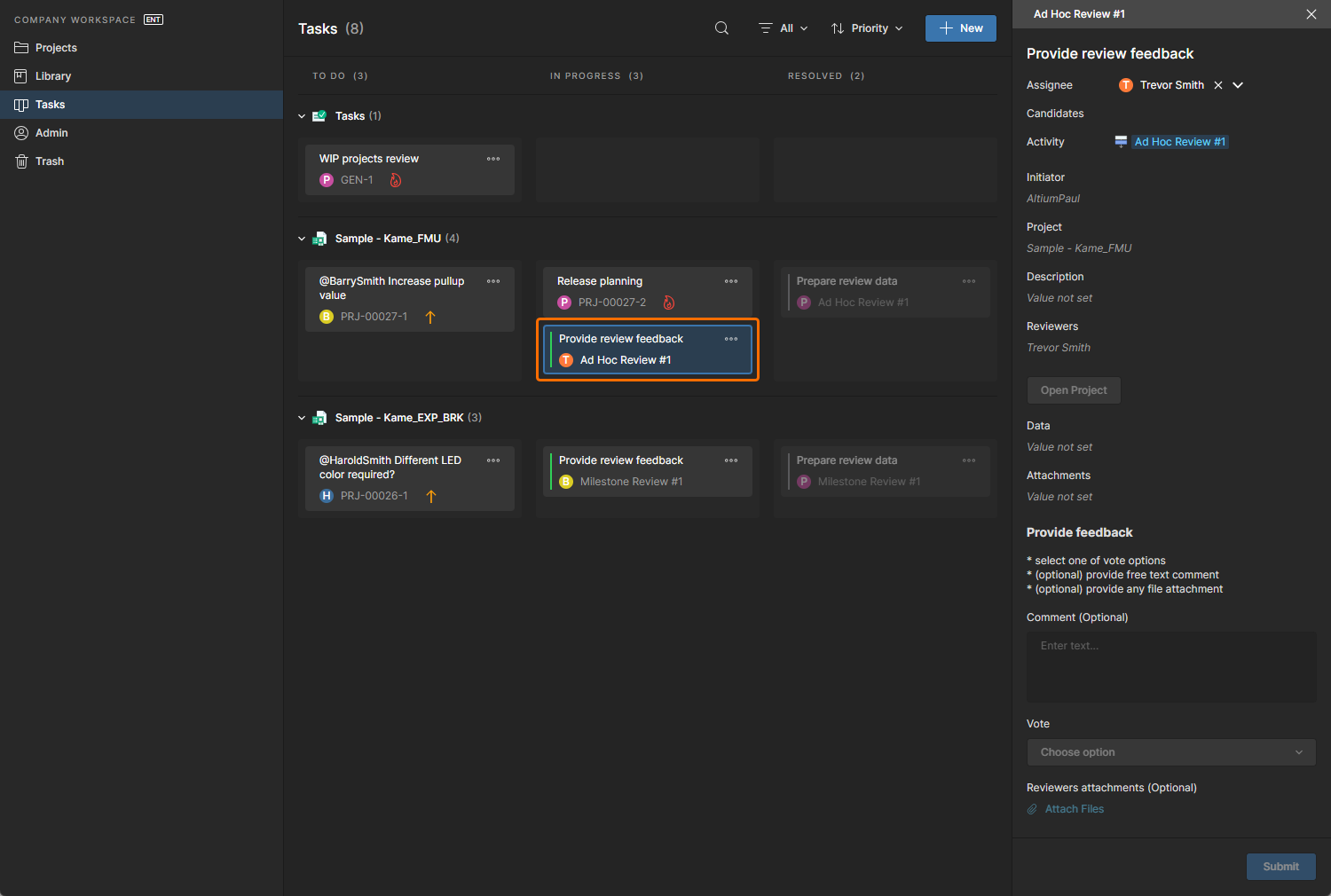
The global Tasks view – 会显示当前在 Workspace 中处于活动状态的所有任务。其中包括一行不与任何 Workspace 项目关联的一般任务,以及可折叠的、适用于特定设计项目的任务行:
-
一般任务可通过
 按钮创建,并可在 Task details 面板中分配给特定用户或设置不同的优先级。这些任务不与特定项目关联。
- 项目专属任务可从项目的任务视图创建(见下方“项目专属任务”),或通过将 项目评论分配给某个 Workspace 成员 来创建。与项目关联的任务仅对拥有该项目查看/编辑权限的用户可见。
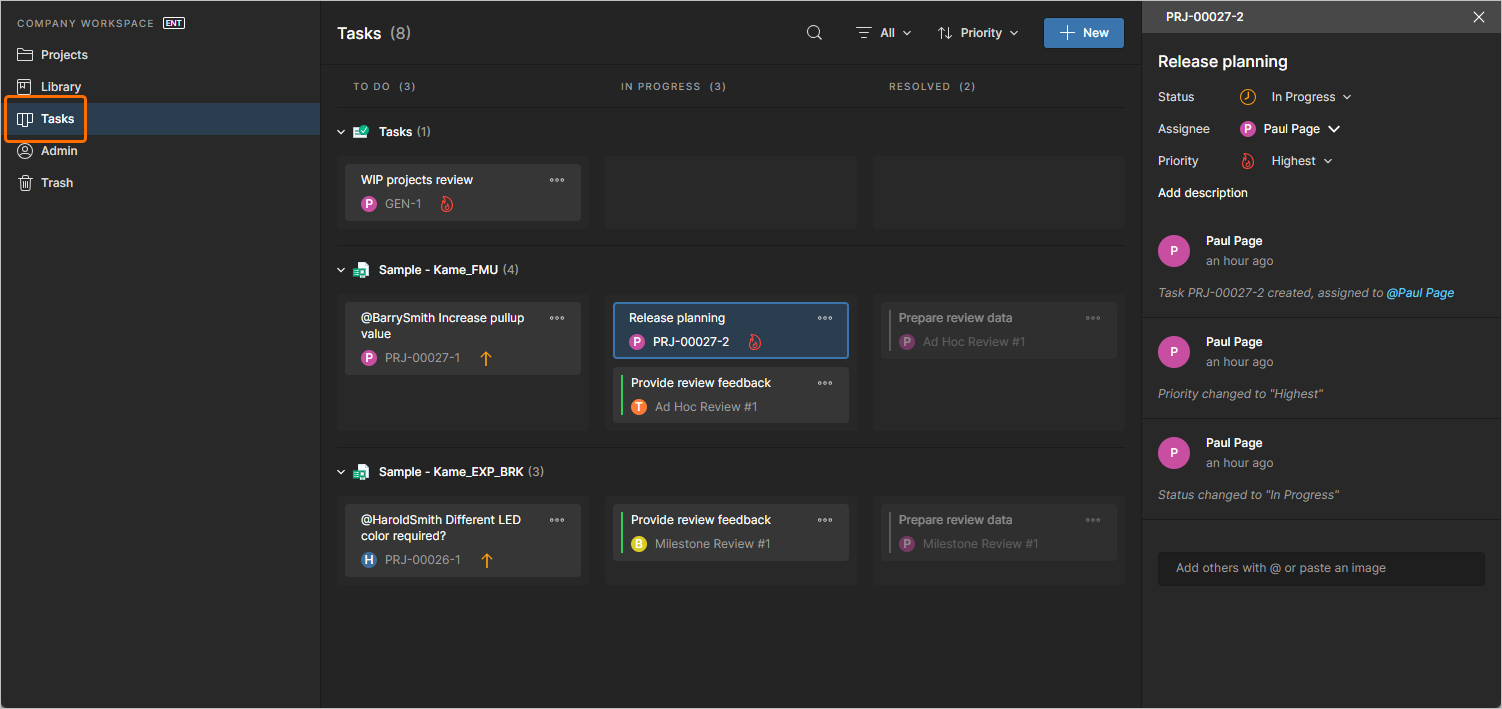
整体(全局)Tasks 仪表板视图包含 Workspace 中所有活动任务。 -
一般任务可通过
-
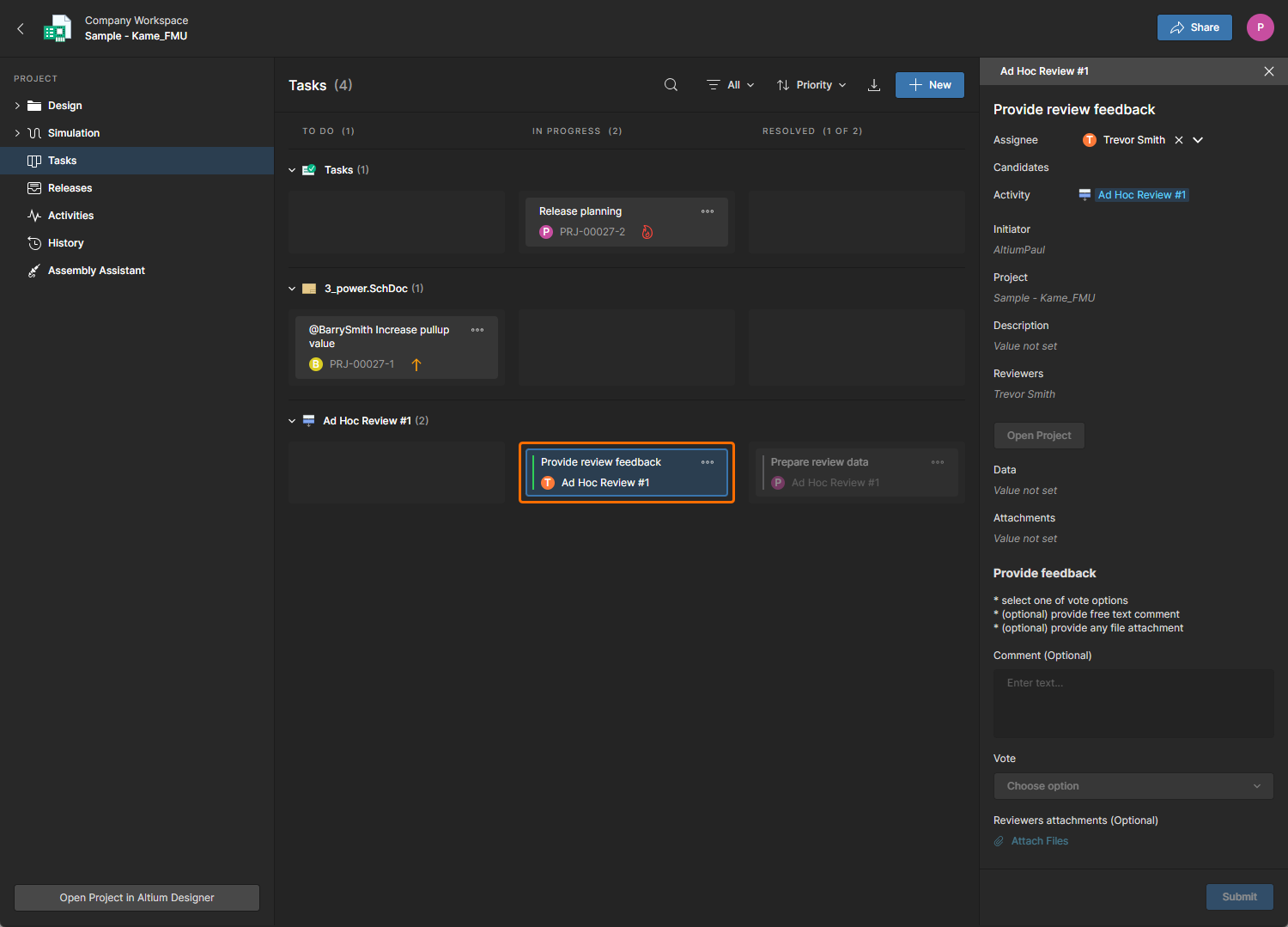
The project-specific Tasks view – 会显示适用于当前打开的 Workspace 项目的所有任务。其中包括一行与项目本身关联的一般任务,以及可折叠的、适用于特定项目文档的任务行:
-
一般任务可通过
按钮创建,并可在 Task details 面板中分配给特定用户或设置不同的优先级。这些任务与当前打开的项目相关联。
-
项目文档任务通过将 项目文档评论分配给某个 Workspace 成员 来创建。
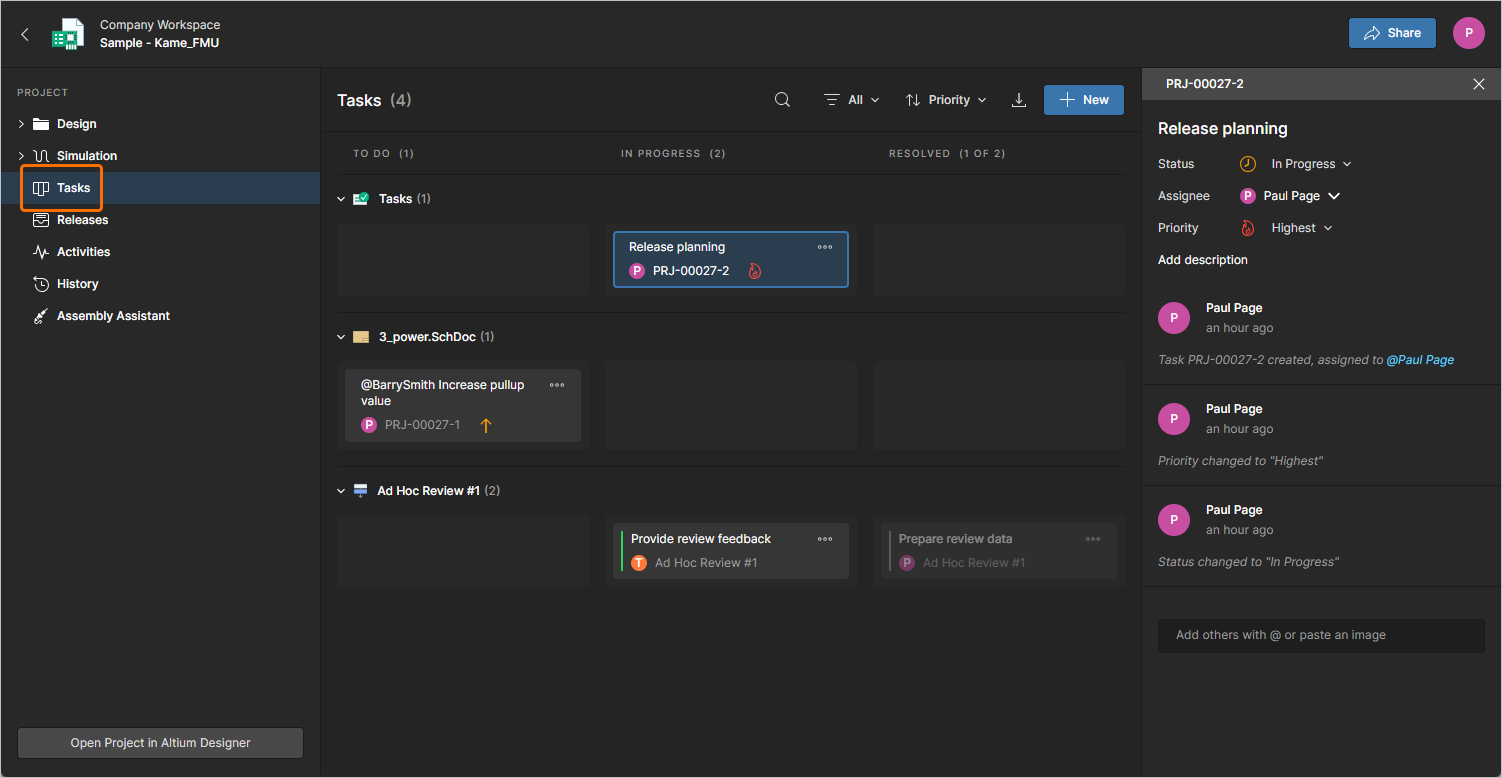
项目 Tasks 仪表板视图包含所有适用于当前打开项目的活动任务。 -
有关在 Workspace 中分配项目评论任务的信息,请参阅 Web Viewer page。
有关在设计端分配评论任务的信息,请参阅 Altium Designer Commenting page。
任务卡片
Tasks 仪表板的图形卡片表示活动任务在各状态级别间推进,直至完成(Resolved)状态。每张卡片会显示与其关联任务相关的摘要信息,包括:
-
与任务相关的评论,或一般任务的名称条目。
-
被分配该任务的 Workspace 成员的用户图标。
-
任务标识符(ID),由项目 ID 与项目任务编号组合而成。
-
表示当前任务
Priority设置的图标。
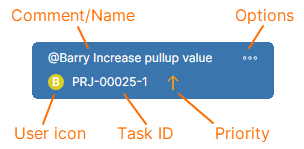
卡片还包含其“选项”下拉菜单( )中的相关命令:
- 使用 Copy Link 选项将任务的 Web 链接发送给其他人(需具备访问该 Workspace 的权限)。
- 使用 Delete 选项移除任务——对任务创建者或 Workspace 管理员可用。注意:如果任务由项目评论创建,则该评论也会被删除。
- 使用 Show in Design 选项在其设计文档中打开(交叉探测到)该评论——当任务与评论关联时可用。
任务视图功能
尽管界面相对简洁,Workspace Tasks 仪表板提供了一种灵活高效的方式,可在实际设计环境中(而非通过外部系统)管理并跟踪工作流。除与 Workspace 设计数据的内在关联外,仪表板界面还提供以下交互功能:
-
Drag and drop – 将任务卡片拖拽到新的行位置以更改其工作流状态(
ToDo、InProgress、Resolved)。 -
Filtering – 打开 Filter 窗口以访问可选筛选器,将视图限制为仅包含特定负责人、状态级别或优先级状态的任务——此处显示的是项目级而非 Workspace 级的 Tasks 视图。
注意:Resolved任务会以只读(变暗)方式显示。若要从视图中过滤掉所有Resolved任务,请同时选择To Do和In Progress筛选器(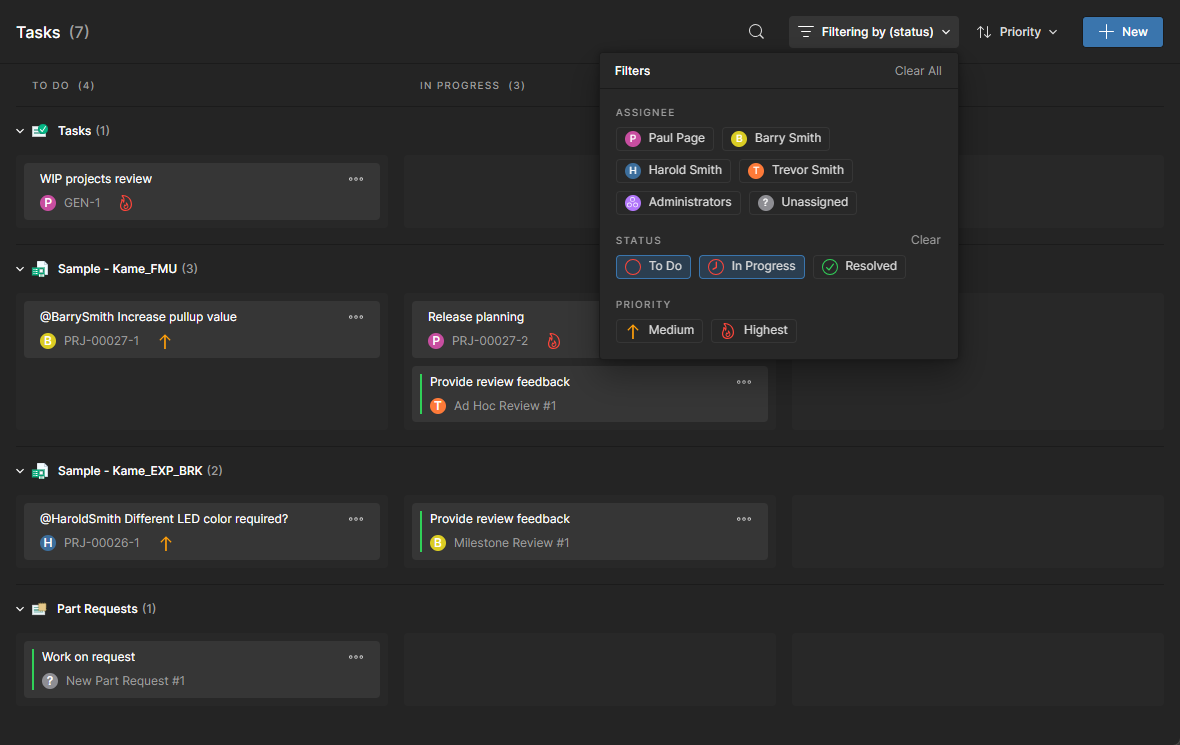 )。
)。


-
List Order – 使用
 菜单选项按最近更改(Sort by Last Modified)或按分配给每个任务的优先级(Sort by Priority)来设置任务卡片的排序。
-
Open project – 将鼠标悬停在与任务行关联的项目名称上,并点击
 按钮,即可在新的浏览器标签页中打开该项目(在全局 Tasks 视图中可用)。
-
Cross-probing – 从项目相关任务导航到其关联的项目文档评论(使用 Show in design)是双向的。要导航回项目专属 Tasks 视图中的对应条目,请在打开的评论左上角或其在 Comments and Tasks 面板中的条目里选择任务引用 ID(
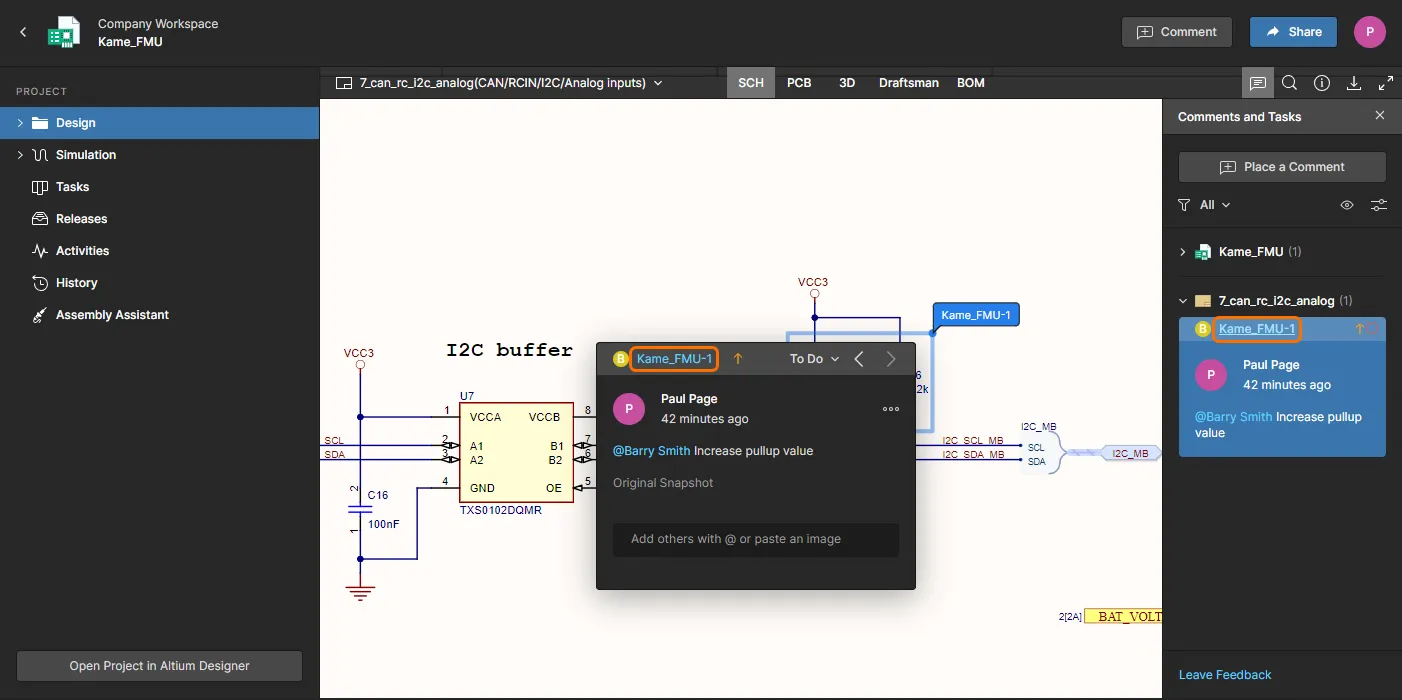 )。
)。
-
Task details pane – 选择任务卡片以在 Task details 面板中访问其相关信息与控件,该面板可用于:
-
通过下拉菜单选项更改任务的活动 Status、分配的 Workspace 成员(任务 Assignee)以及任务 Priority 级别。
-
使用描述字段为任务的详情面板条目添加补充信息。
-
使用 Show in Design 链接交叉探测到宿主文档中关联的评论——适用于与项目评论相关的任务。
-
查看任务的顺序历史记录,包括其进度 Status、用户 Assignee 与 Priority 级别的变更。
-
使用
Comment输入字段在任务线程中添加附加备注或评论(支持@用户提及)。此外,也可将本地复制的图片粘贴到该字段中。
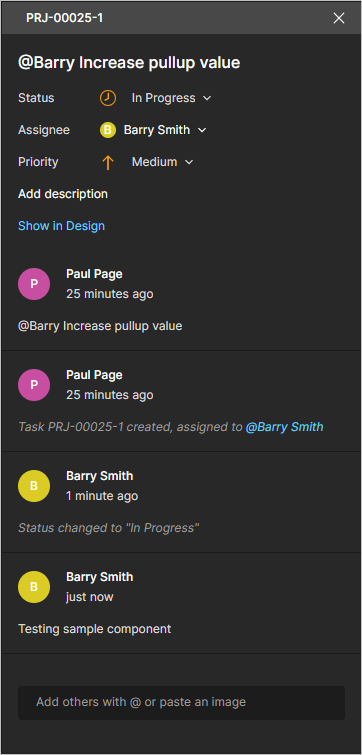
选择任务卡片以在 Task details 面板中打开其信息。 -
基于流程的工作流任务
除 上下文感知任务 提供的功能外,Altium Enterprise Server Workspace 中的 Tasks 视图还支持与 Process Workflows 相关联的任务。高度可配置的流程工作流用于严格引导设计人员完成典型的日常设计流程,例如申请新器件、执行设计评审以及创建新项目。用于实现特定设计流程的每个工作流,都是作为 Process Definition 的一部分创建的。流程及其工作流由该 Workspace 的管理员通过 Workspace 界面创建和管理。
更多信息请参阅 Creating & Managing Processes。
设计人员可以访问并启动在管理层面已激活可用的任何流程。与流程(更准确地说是其定义的工作流)的直接交互通过 Tasks 仪表板进行,在这里流程任务与前文概述的标准 Workspace 作业请求任务共存。Workspace 中新增的流程工作流任务与某个用户操作相关,该操作是使定义的工作流在其流程中推进到下一步所必需的。
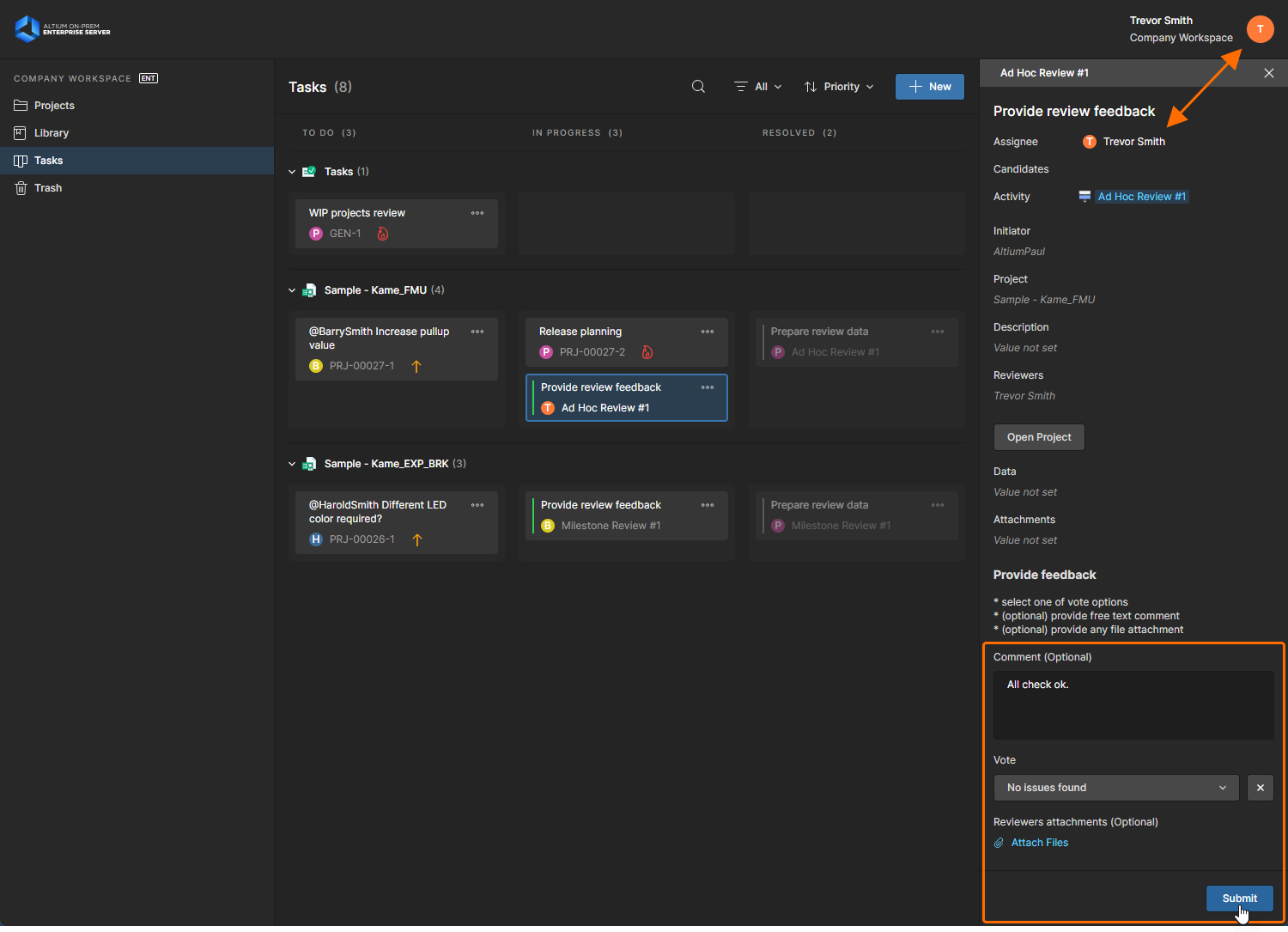
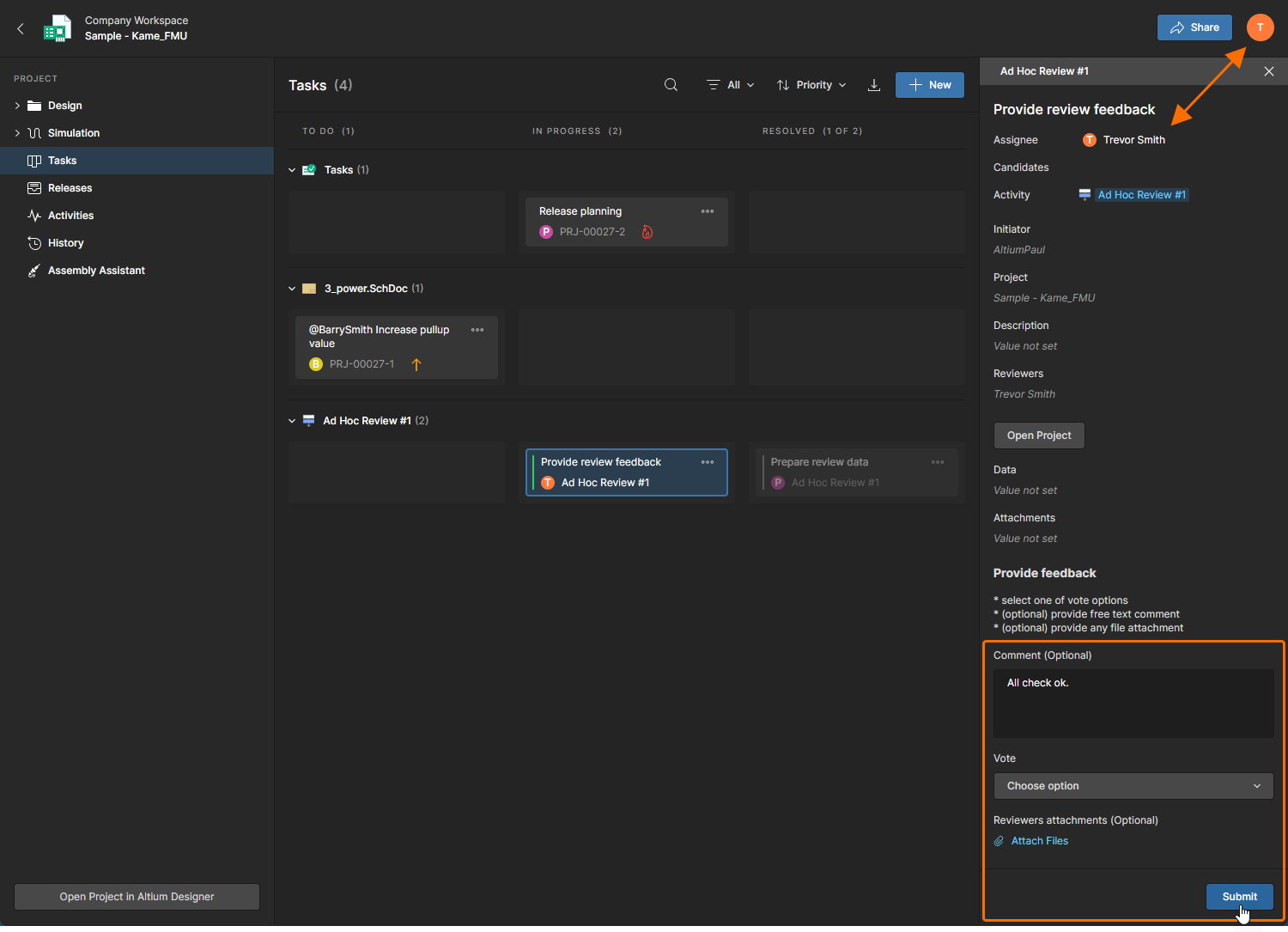
选择一个工作流任务,即可在“任务”视图右侧窗格中查看其相关信息。请注意:工作流任务会在磁贴左侧显示一条绿色线作为标识。
当某个工作流任务对被分配的用户(即受理人 Assignee)可用且处于活动状态时,受理人在登录 Workspace 后即可通过右侧的任务窗格将工作流推进到下一个流程步骤。在下面的 Ad Hoc Review process 示例中,用户提交的数据( )会推动流程进入某个
 Completed 状态——或者用 Tasks 页面流转的术语来说,进入某个 Resolved 状态(status)。
处理流程任务
填充到 Tasks 页面中的流程工作流任务,是在活动 Processes 的步骤需要 Workspace 成员执行操作时创建的。所有用户都能看到这些任务,但只有被分配到该任务的用户(受理人 Assignees)才能对其执行操作。
对于流程本身,Workspace 管理员启用的流程可由用户在不同位置发起,具体取决于流程功能:
-
项目活动(例如评审),会为被分配的评审人创建任务。
-
项目创建(当需要用户输入时会创建任务)。
-
可通过
 Projects 页面上的 按钮发起。
-
也可通过 Projects 页面上方的
 按钮进行克隆(Cloning)来发起。
-
-
元件申请(会为处理该申请的用户创建任务)。
-
可通过
 Part Requests 页面上的 按钮发起。
-
-
已启用的流程也可以直接在 Altium Designer 内部发起,生成的 任务 可在 Tasklist panel 中访问。
关于在 Altium Designer 中处理评审活动的细节,请参见 Performing Design Reviews。
 Projects 页面
 )来发起流程。
任务详情窗格
选择一个流程任务条目磁贴,即可在右侧窗格中查看其完整详情。尽管内容会因 Process Form design 而异,但用户通常可使用的通用元素包括:
-
Assignee – 需要采取操作以完成流程工作流步骤(或仅当前步骤)的指定 Workspace 成员或组。Workspace 管理员可通过下拉用户列表将当前任务重新分配给其他 Workspace 成员。
-
Show Activity – 打开窗格的 Activity 视图,显示所选任务对应的项目流程的完整详情,包括按时间顺序排列的工作流事件列表,用于跟踪用户活动序列。窗格上方的
 菜单包含用于查看当前进度状态下的任务工作流图(
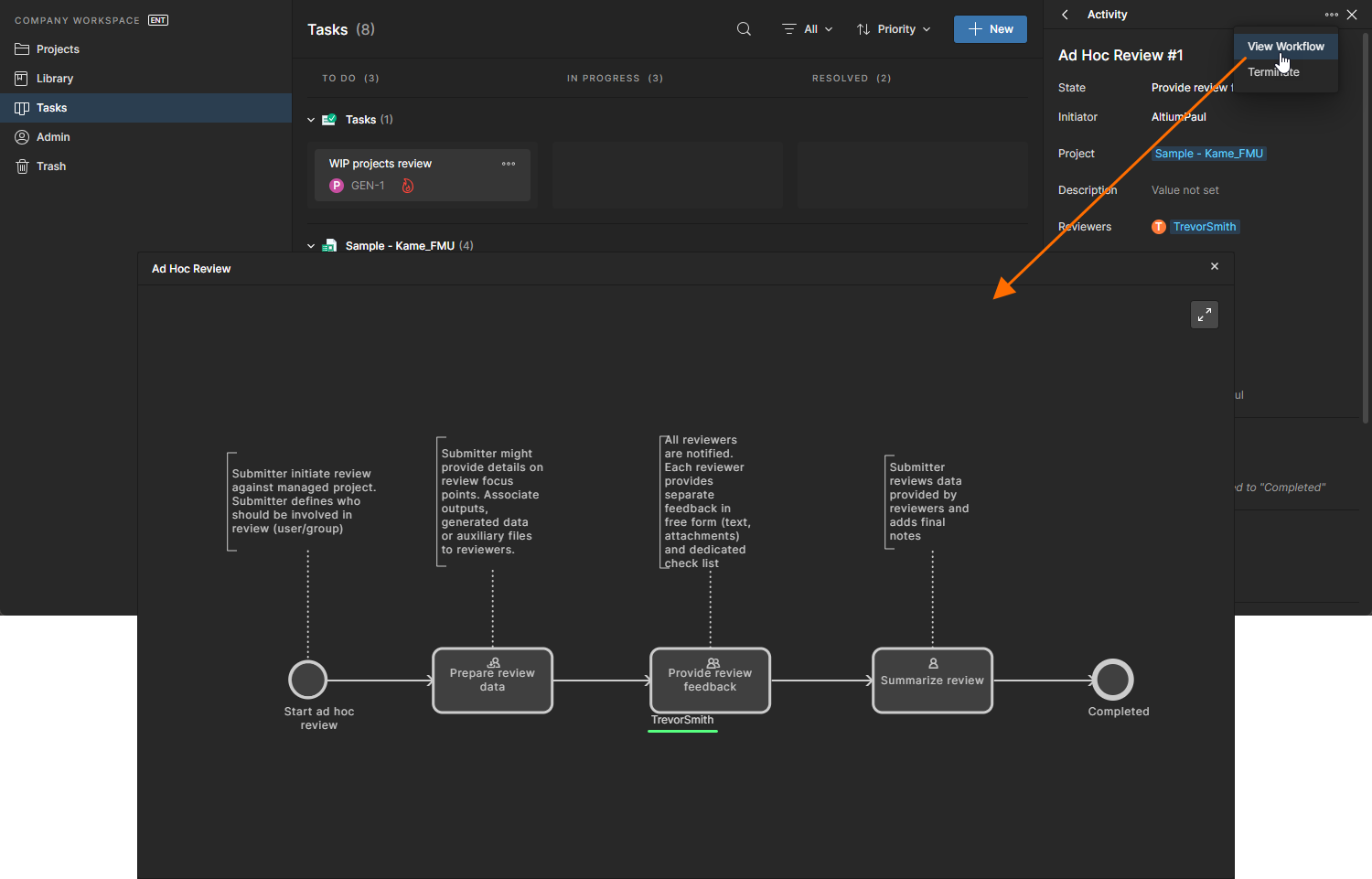 )的选项,并且还可将 Terminate活动任务
Resolved变更为已关闭(closed)状态(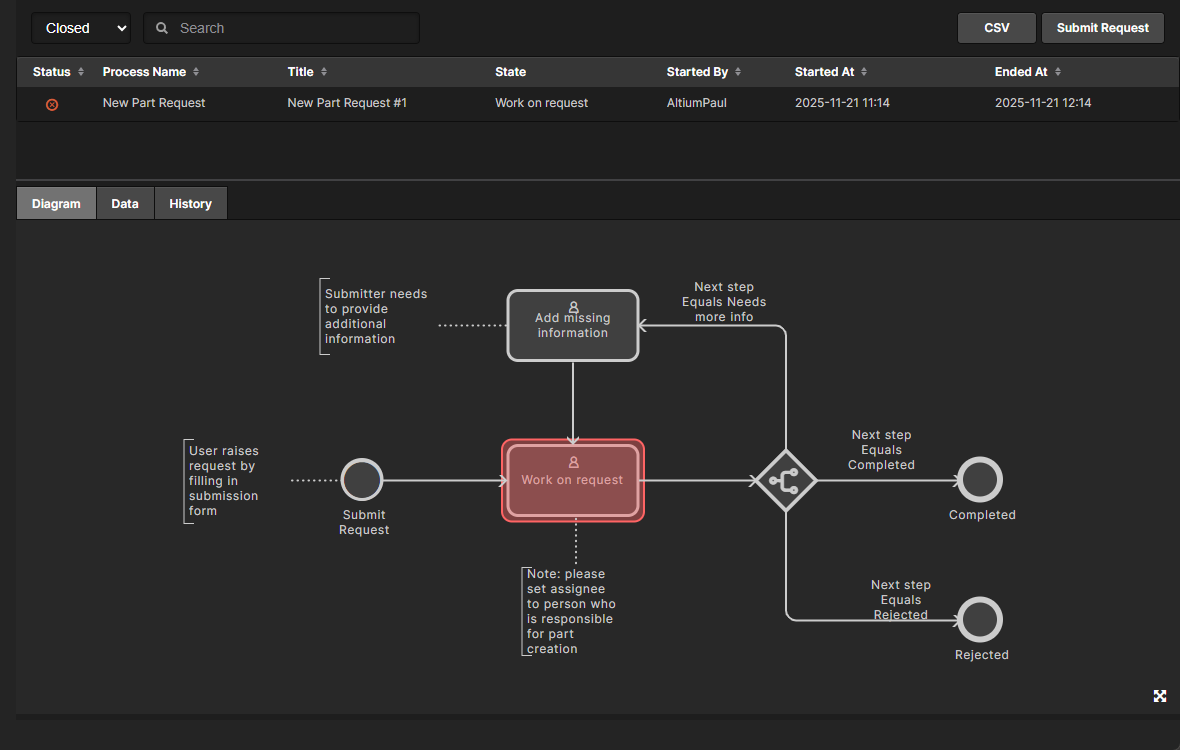 )——仅任务发起人(Initiator)和管理员可执行。
对于工作流任务,窗格主体会呈现由创建该任务的管理员为其定义的全部信息与输入字段。这些输入字段用于从用户获取选择、信息或数据,以便推动该工作流继续向前推进。
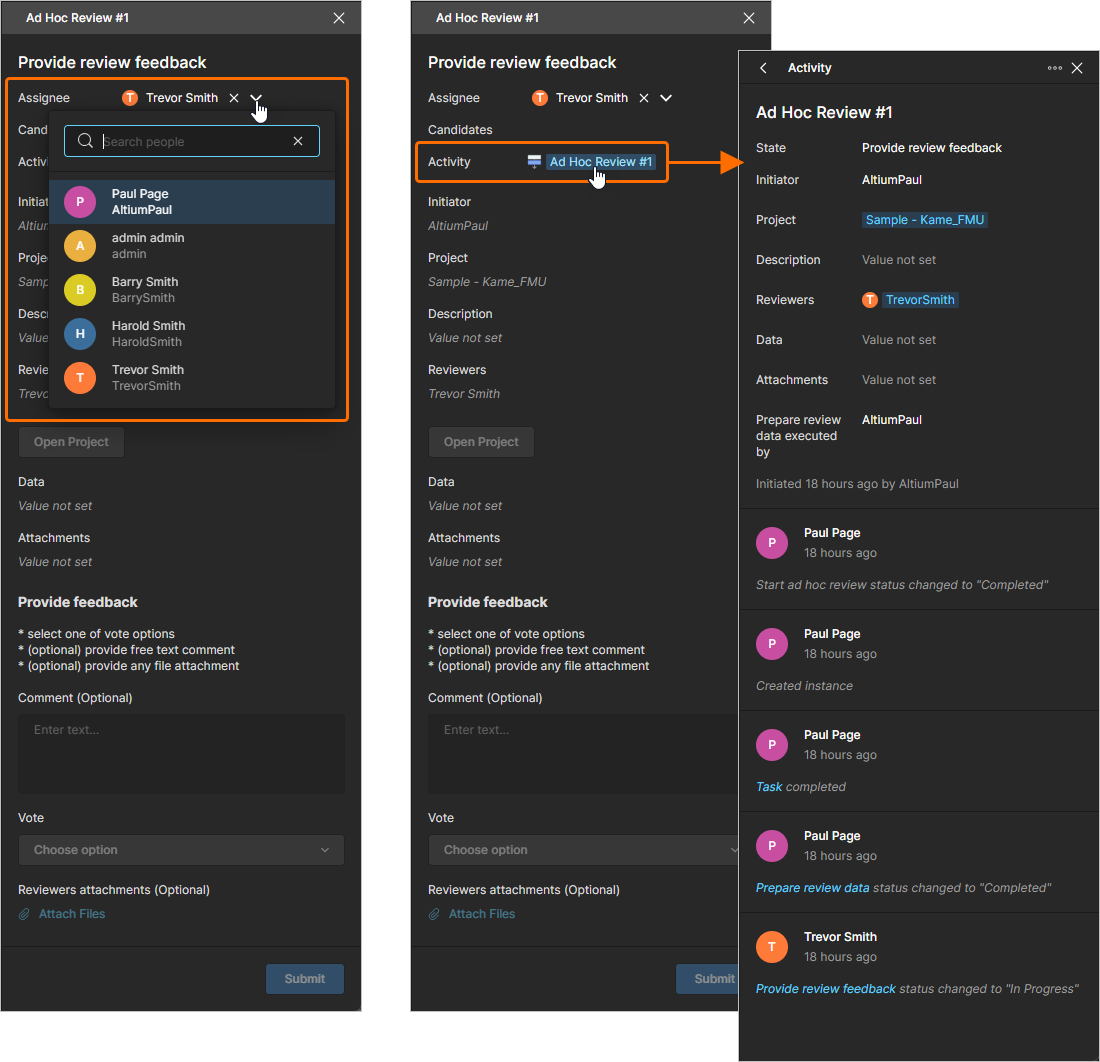
右侧的 Task 窗格提供将任务分配给其他用户的选项,并允许切换到与当前任务相关的 Activity 视图。
在某些情况下,Workspace 任务 Assignee 会显示为“Unassigned”( ),因为它尚未明确分配给某个 Workspace 成员,需要由合适的用户(候选人 Candidate)进行分配或认领(claim)。在这种情况下,工作流流程本身在创建或编辑时,已将该阶段分配给一组用户或某个特定 组,例如
 Administrators 或 Librarians 。其目的在于让合适的候选人接管该任务阶段,然后执行所需操作,将流程推进到下一步或完成。
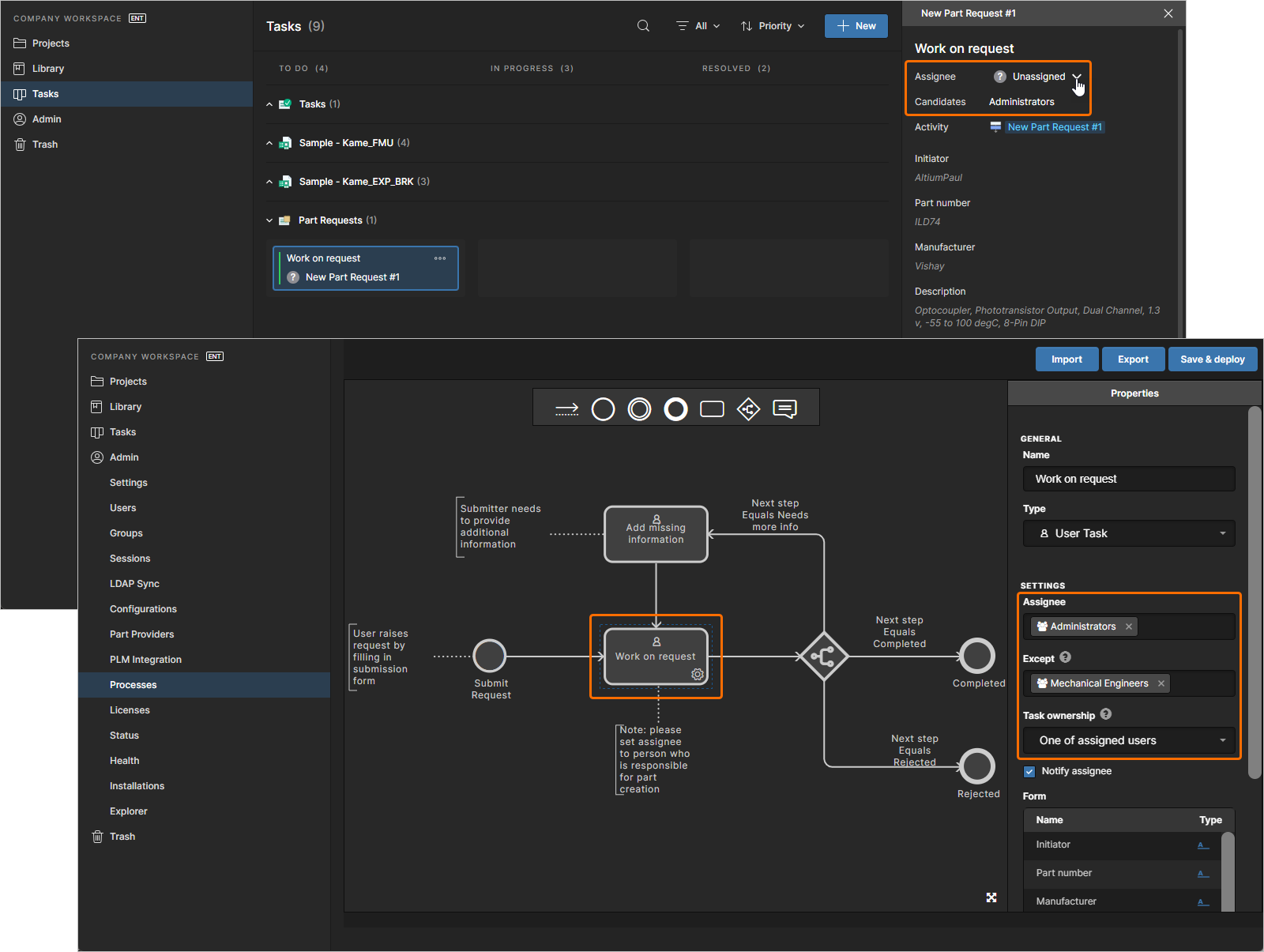 创建的流程工作流可以包含分配给一组 Workspace 成员的任务阶段,这些成员作为候选人可以认领该任务。
 图标。单击此类任务后,后续表单会提供一个
  按钮,使你无需前往浏览器界面即可接手该任务。随后,分配给你的任务会以
  图标加以区分。
Activities 页面
项目 Activities 页面提供与当前项目相关的活动或已关闭流程的详细概览。当该页面从导航树直接打开时,会列出与该项目相关的所有流程,包括其进度状态和用户分配情况。或者,当 Activities 页面通过详情窗格的 Show Activity 命令从 Tasks 视图链接到某个选定任务时,它将仅显示与该特定任务相关的流程。
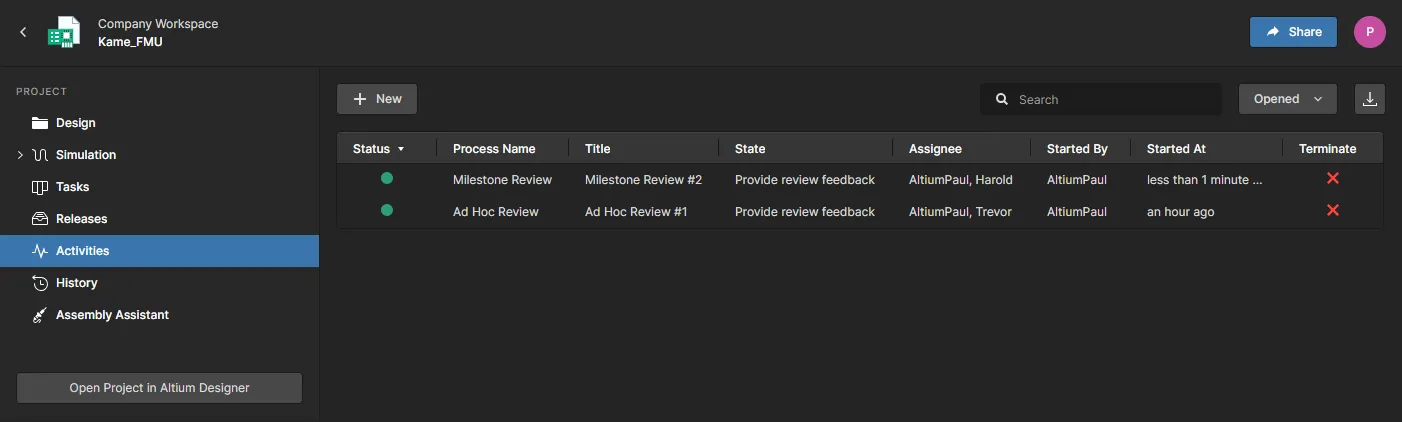 Activities 页面在直接打开时,会显示与当前打开项目相关的所有流程。
列表中的流程条目包含详细信息,例如其在工作流中的当前阶段位置(State)、分配给该流程的 Workspace 成员(Assignee)、发起该流程的用户(Started By)以及发起时间(Started At)。单击列标题可按该列数据对流程列表排序,再次单击可切换排序顺序。请注意:只有流程发起人或管理员才能终止流程( )。
)。
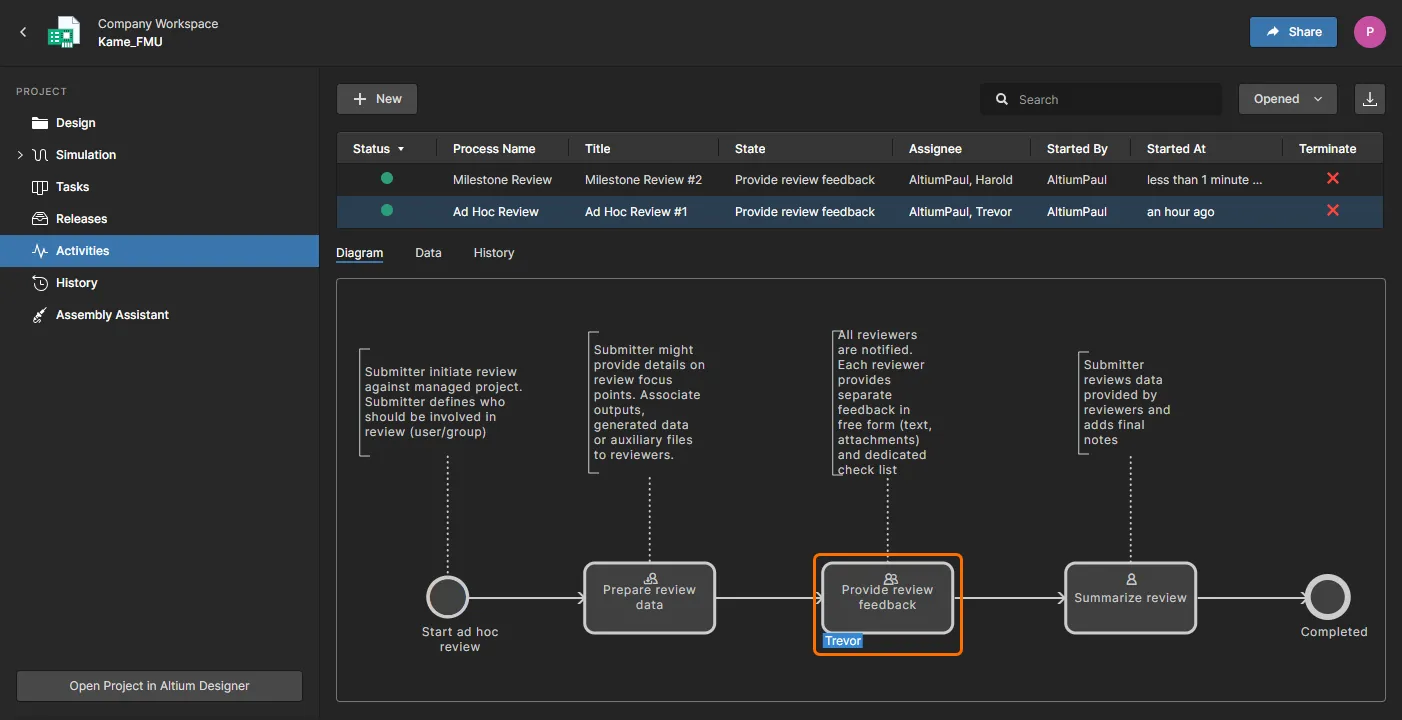
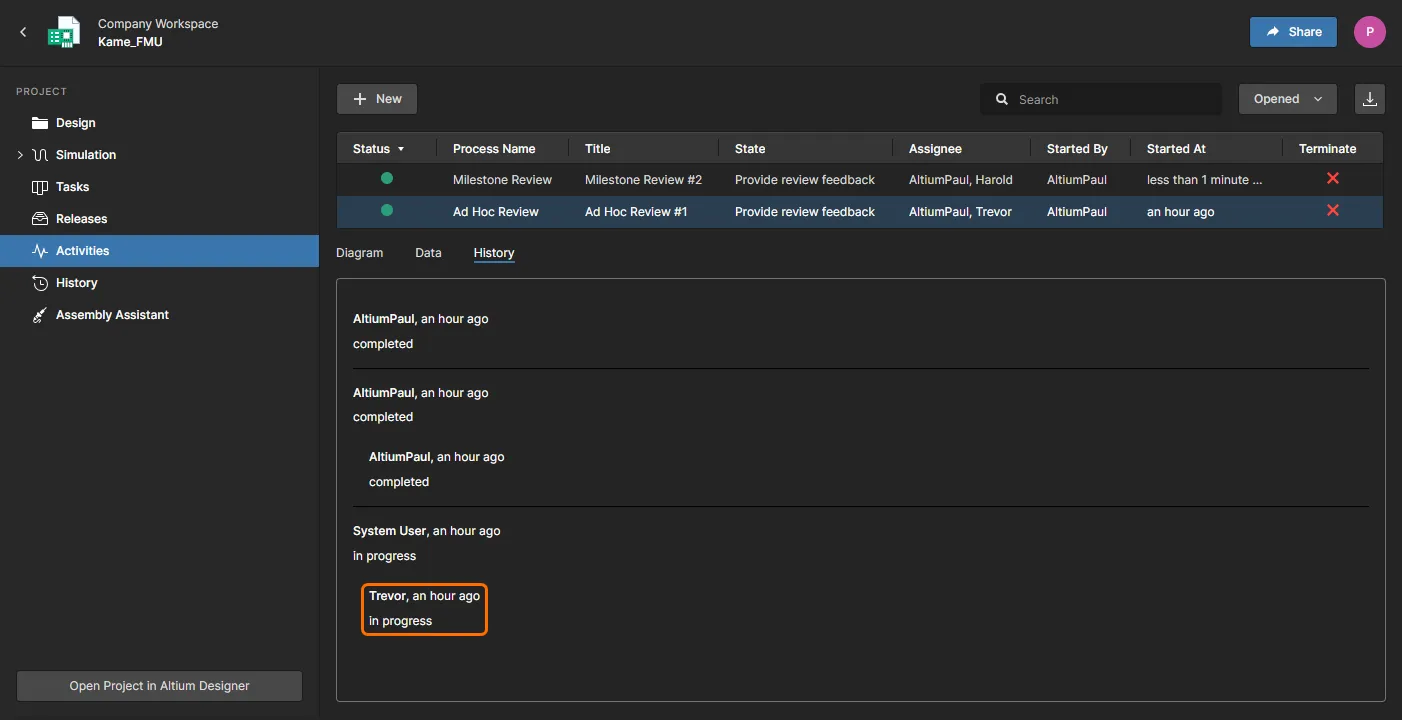
所选流程的更多细节可在屏幕下方区域的信息选项中查看,包括:
-
Diagram – 带注释的图形,用于表示工作流及活动状态(流程中已到达的位置),并通过对应的受理人姓名进行高亮显示。
-
Data – 与该活动相关的参数化数据,包括指向关联项目的链接。
-
History – 工作流事件的顺序历史(开始、准备、任务完成等),自上而下排列。
可通过 按钮发起新的流程活动。将  按钮切换到
按钮切换到  模式可列出流程的非活动流程(即 Completed 或 Terminated 的流程),并可使用
  按钮将当前显示的流程详细列表下载为 CSV 格式文件。
Part Requests 页面
除了在 Tasks 页面通过工作流任务与 Part Request processes 交互之外,Workspace 专用的 Part Requests 页面还提供与这些任务相关流程的详细概览。与项目 Activities 页面类似,Part Request 页面提供相关流程的完整详情,包括其状态和关联用户。
选择一个请求流程条目以查看其底层的流程工作流(Diagram 选项卡),其中会指示该请求在该流程中的所处位置,以及由谁来执行任务以推动请求继续流转。还提供用于查看与该请求相关数据的选项卡(Data tab),以及查看沿该请求流程工作流所采取操作的历史记录(History 选项卡)。请注意,只有流程发起人或管理员才能终止一个请求流程()。
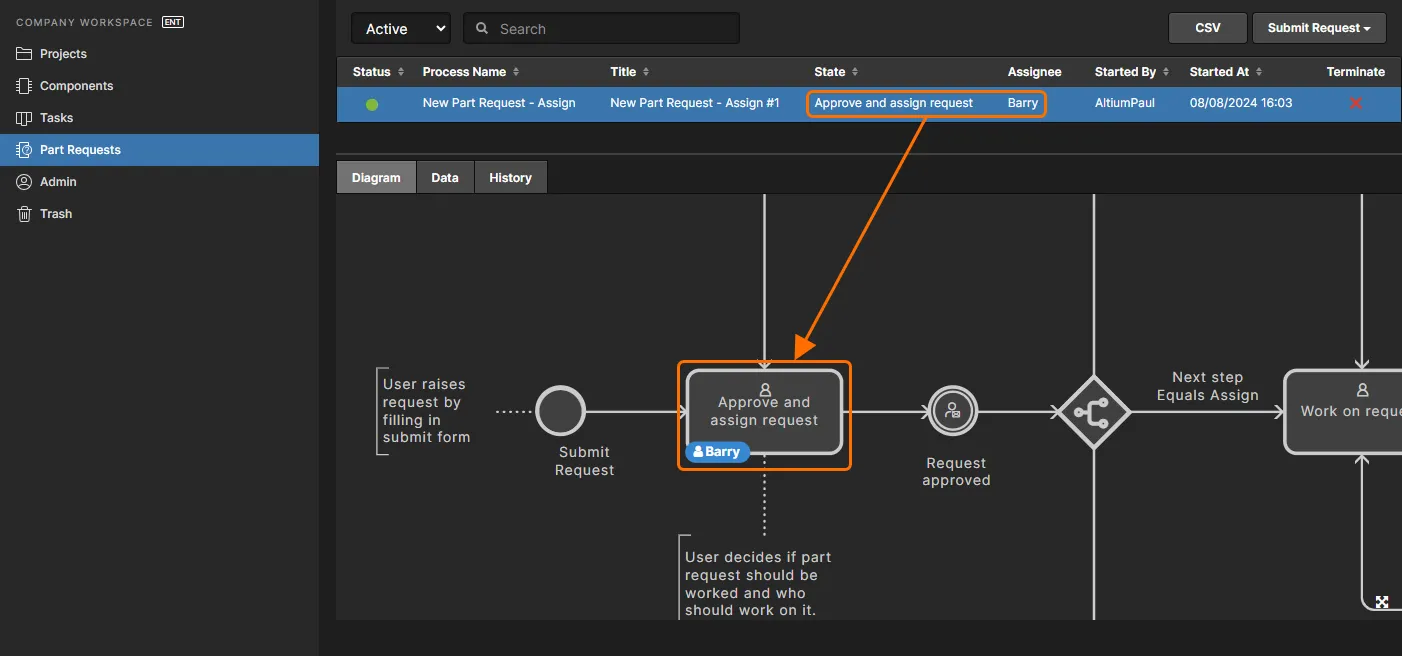 Part Requests 页面显示一个处于活动状态的请求流程、当前未完成的任务以及负责该任务的人员。
在该页面中,可通过 按钮发起新的 Part Request 流程;同时,通过将上方的 Active 控件切换到 Closed 模式,列表可显示非活动的 Part Request 流程(即处于 Completed 或 Terminated 状态的流程)。 按钮仅对 Workspace 管理员可用,用于将当前显示的 Part Release 流程的详细列表下载为 CSV 格式文件。
更多关于在 Altium Designer 中处理 Part Requests 的信息,请参见 Process-based Part Requests。
 AI 翻译
AI 翻译