
元器件请求
工程师在捕获下一次设计时可用的设计元件数量可能差异很大:少则几百个,分散在各自独立的符号库和模型库中;多则数十万个,存放在专用的公司器件数据库里。但无论手头可用的元件有多少,总会有更多元件尚不可用,需要创建并添加以便复用。
对于小型设计公司,工程师往往会直接“换个帽子”充当Librarian——创建设计资源中缺失的所需元件。然而,对于设有专门的元件库部门来扩充并维护设计元件(供组织内所有工程师和设计人员访问)的大型组织而言,将新(缺失)元件的请求提交给该部门更为合理。Enterprise Server Workspace 通过其 Part Requests 功能为此提供了一个优雅的解决方案。
工程师只需提交一个或多个器件的创建请求,并在请求完成且元件可用,或请求被拒绝(以及原因)时收到通知。请求者应尽可能提供支持请求的关键信息(制造商与料号、描述、相关数据手册(PDF 或 URL))。甚至可以创建 Stub Component Items,供管理员在此基础上继续完善(并最终完成)。
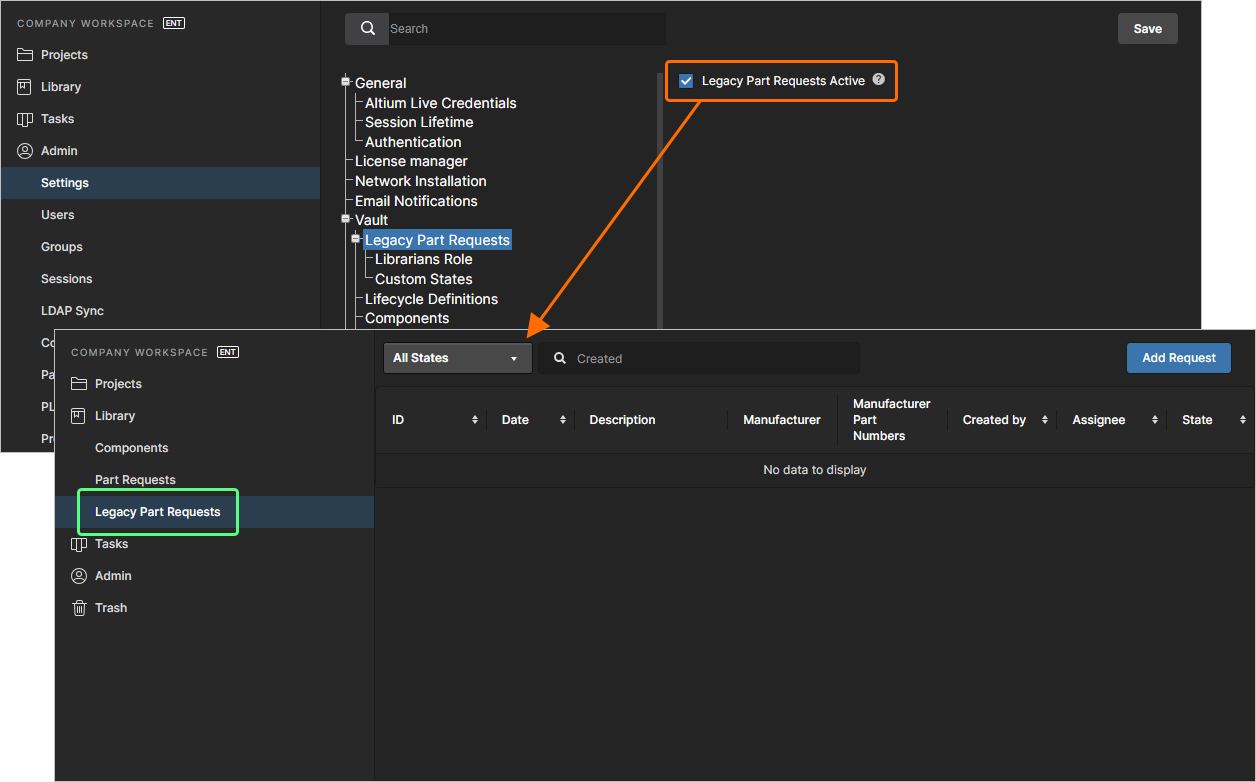
指定管理员(Librarians)
首先,你需要指定哪个(或哪些)组用于构成你组织的 Librarians 组。本质上,你是在配置一组 Workspace 用户,使其可被分配到器件请求上。该操作在 Workspace 浏览器界面的 Admin – Settings – Vault – Legacy Part Requests – Librarians Group 页面中完成。
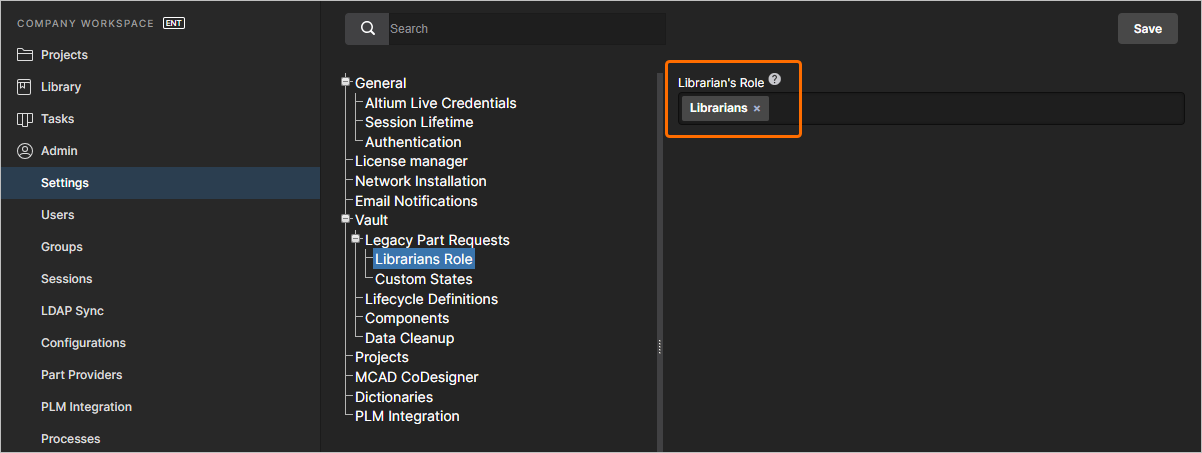 Admin – Settings 区域的 Librarians Role 页面提供了界面,用于指定哪些现有组将作为旧版 Part Request 功能的 Librarians。
如果你在安装 Enterprise Server 时包含了示例数据,那么示例组 Librarians 会预先填入 Librarian's Group 字段——如有需要可移除。在该字段中开始输入现有组名称,会弹出匹配组列表。从列表中选择所需组。
通常会指定一个现有组作为 Librarians 组,但也可以选择多个组用于分配,尤其当公司管理员分布在多个组中时。分配好所需组后,务必点击页面右上角的  按钮。被提名组的成员将构成可被分配并处理器件请求的 Librarians 集合。
创建器件请求
可通过 Workspace 浏览器界面的 Legacy Part Requests 页面创建并维护 Part Requests。
添加新请求
要添加新的器件请求,点击页面右上角的  按钮。页面将切换并显示新的器件请求表单,如下图所示,并在后文详细说明。
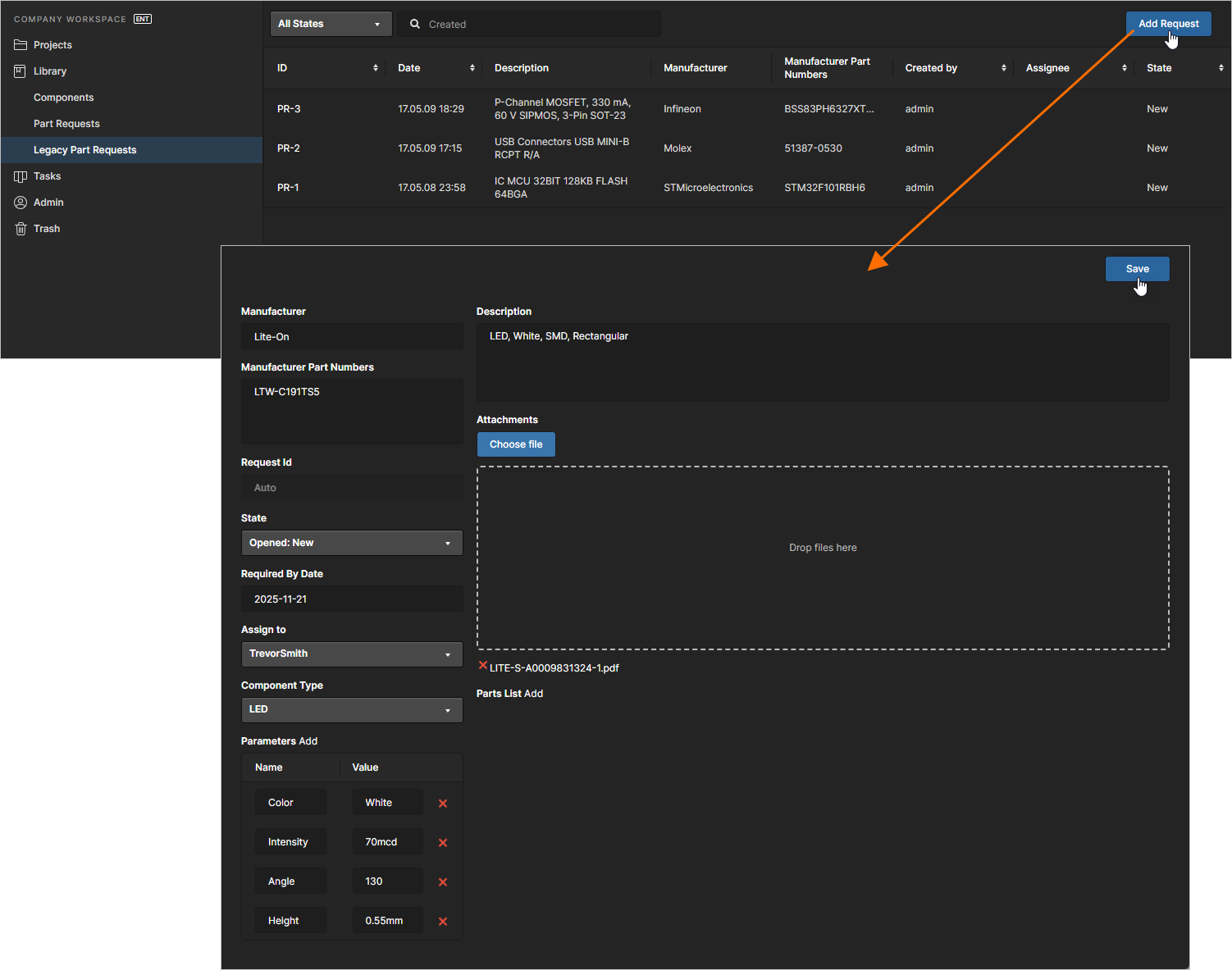 通过 Workspace 浏览器界面添加新的器件请求。
使用页面上的控件尽可能提供更多信息:
- Manufacturer – 这是必填字段,用于告知管理员该器件的实际制造商。
-
Manufacturer Part Numbers – 这是必填字段,用于告知管理员你需要创建的器件的具体料号。多个料号必须用逗号(
,)分隔。 - Request Id – 系统会自动生成并分配一个 ID 给该请求,便于用户跟踪请求进度。
-
State – 用于指定请求状态。可选项为
Opened: New、Opened: In Progress、Closed: Completed、Closed: Rejected或Closed: Cancelled。 - Required By Date – 用于指定你需要元件准备就绪的日期。点击该字段会弹出日历窗口以选择所需日期。
- Assign to – 用于指定哪些管理员可以看到并响应该请求。下拉字段会列出所有属于被提名管理员组的 Workspace 用户。若留空(未指定),所有管理员都能看到该请求,且任何成员都可编辑请求并将其分配给自己——在这种情况下,其他管理员将不再能访问该请求。
- Component Type – 可用于指定所请求元件的类型。下拉列表将包含当前在 Altium Designer 的 Preferences 对话框中 Data Management – Component Types page 上定义的所有类型。
- Parameters – 可用于添加该器件所需的一组特定参数。点击 Add ,并使用后续字段提供参数名称和值。若未指定参数,管理员很可能会根据组织策略,回退为从该器件相关数据手册中添加参数。
- Description – 可用于提供器件的详细描述(通常取自制造商数据手册)。
-
Attachments – 可用于附加与所请求器件相关的任何有用文件,例如 PDF 数据手册、图片或文档。你可以点击 Choose File 按钮通过标准对话框定位文件,或将文件拖放到指定区域。
- Parts List – 用于指定你在 Workspace 中创建的任何现有元件(作为临时 stub 元件)。点击 Add 并浏览选择所需元件。管理员随后可基于此完成请求。若不存在 stub 器件,管理员将会在 Workspace 中创建新元件,并创建所需的各域模型。
当所有信息按需定义完成——本质上至少需要填写必填的 Manufacturer 和 Manufacturer Part Numbers——点击表单右上角的  按钮以创建请求。
请求保存后,将显示该请求的完整详情。
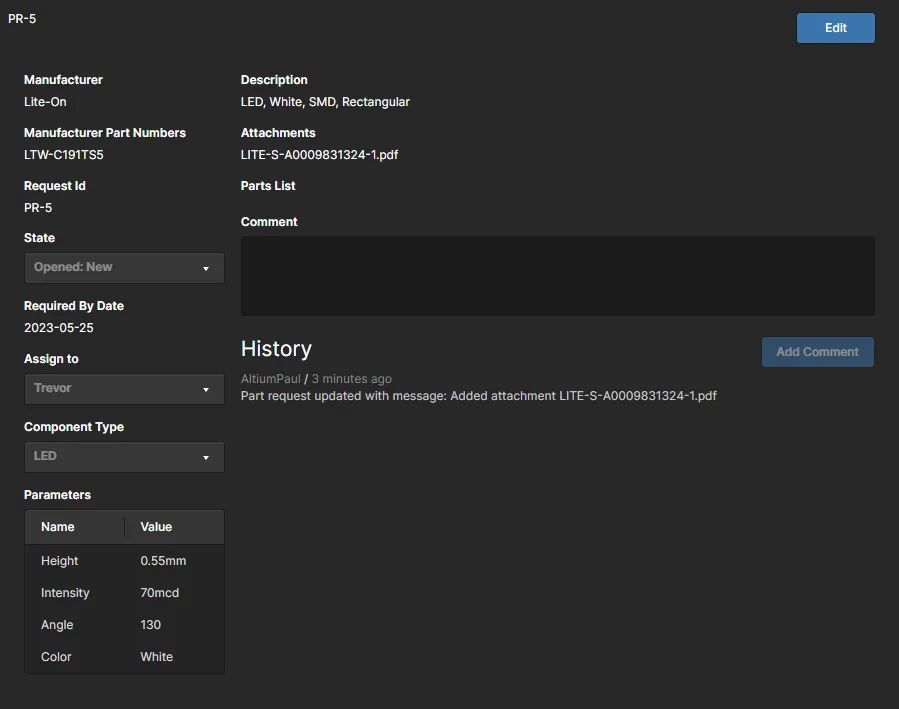 保存新的 Part Request 示例后的结果。
已保存的请求将包含以下附加信息:
- Request Id – 系统分配给该请求的标题,格式为 PR-n(其中 n 为下一个可用的整数标识符)。
- Comment – 用于对请求进行评论。该功能支持请求者与管理员之间的双向沟通。例如,请求者在最初提交后更改了某些内容,需要提醒负责该器件的管理员;或者管理员需要更多信息,或需要对器件某个方面进行确认。写好评论后,点击 Add Comment 按钮提交。任何评论都会显示在页面的 History 区域中,并且在 Altium Designer 的 Explorer 面板中查看器件请求时,也会出现在历史记录流中。
- History – 与该请求相关的事件流水。
查看器件请求
用户可随时查看自己发起(Requestor)或负责处理(Librarian)的器件请求。可在 Workspace 浏览器界面的 Library – Legacy Part Requests 页面中进行。
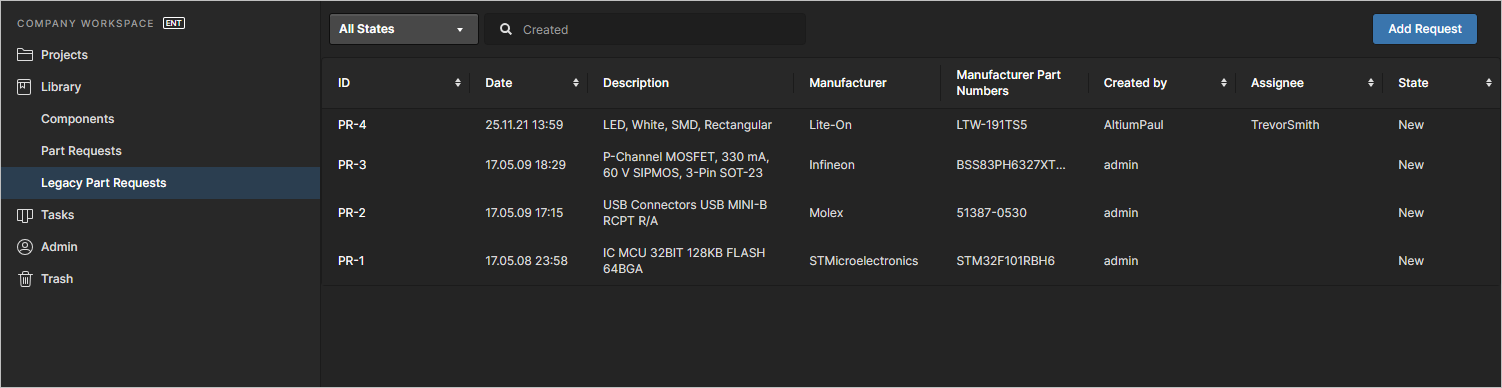 Part Requests 的主摘要列表——可随时通过点击导航树中的 Legacy Part Requests 条目访问。
在该摘要层级中,每个器件请求会按以下已提供信息列出:
-
ID
-
Date – 请求创建日期。
-
Description
-
Manufacturer
-
Manufacturer Part Numbers
-
Created by – 请求的原始作者(Requestor)。
-
Assignee– 被指派负责处理该元件请求的资料管理员(Librarian)。如果为空,则该请求对 Librarians 组的所有成员可用。
-
State – 请求当前所处的状态。
 控件的列进行排序——点击该控件或列名即可。
你可以通过点击其 ID 访问某个元件请求的详细页面。
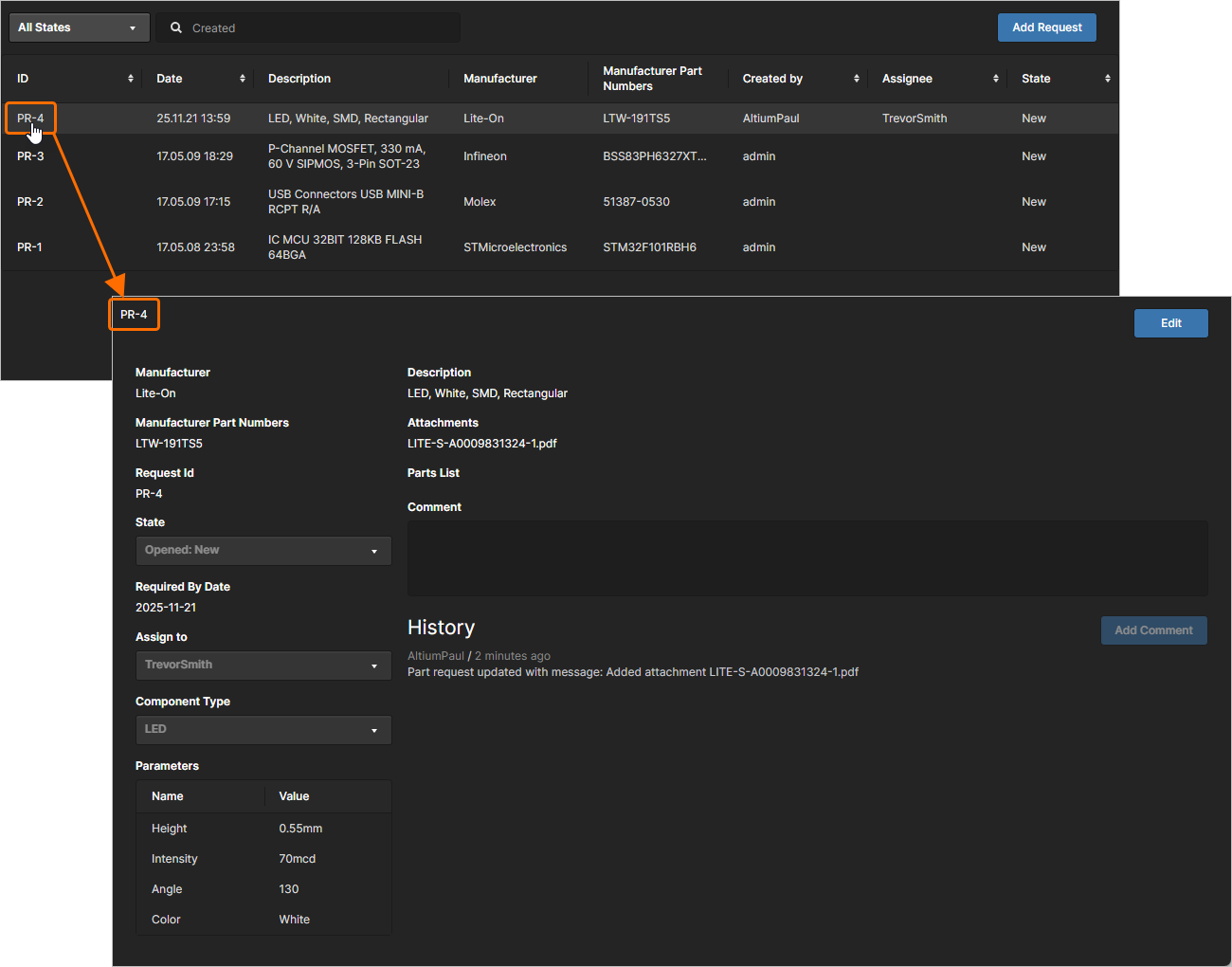 从主 Legacy Part Requests 页面访问元件请求的详细页面。
编辑元件请求
要编辑元件请求,请进入其详细页面,然后点击页面右上角的  按钮。另请注意,提供了一个 Comment 字段。该字段专用于添加与对请求所做任何修改相关的说明性文字。这与在编辑请求之外可用的评论(Commenting)功能是分开的。
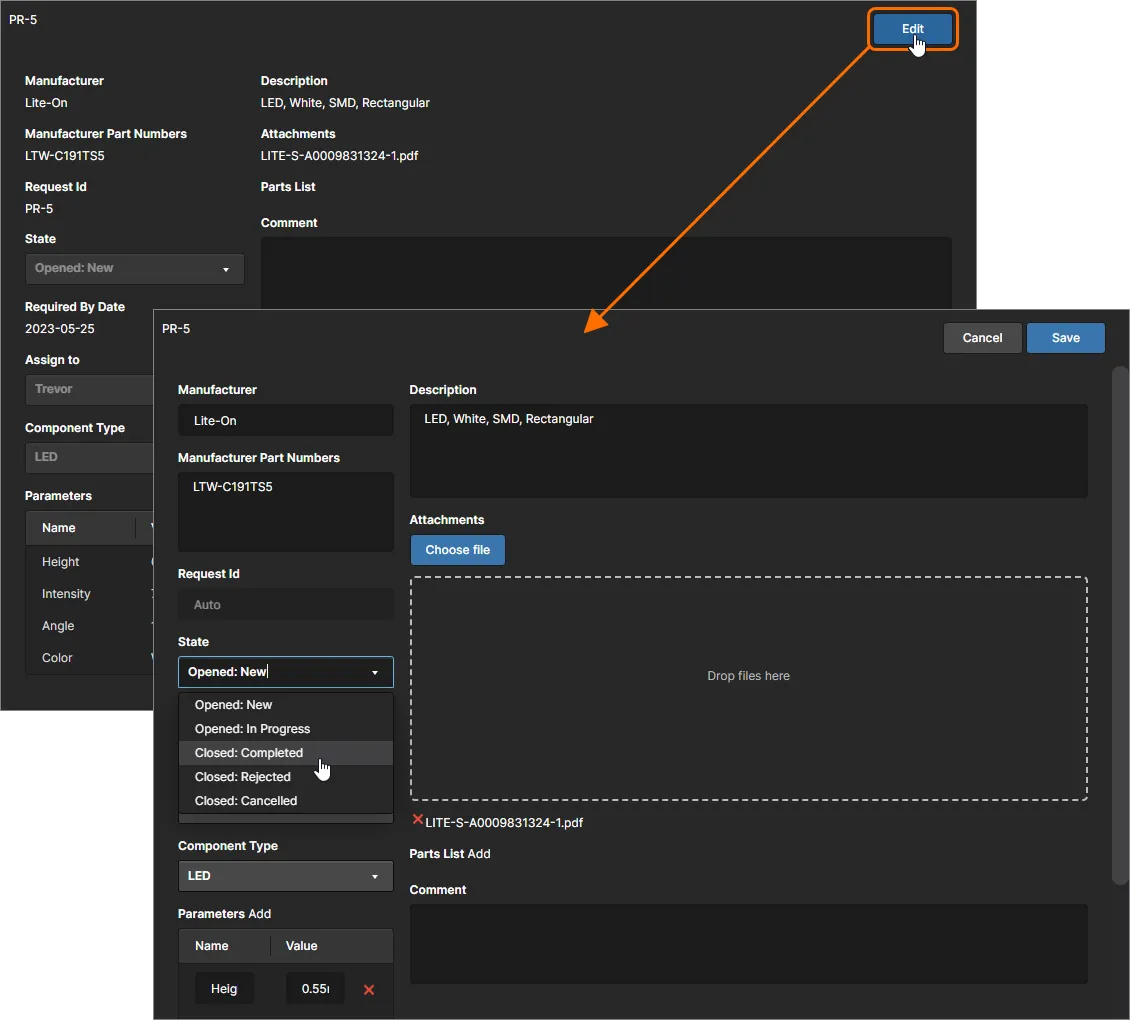 访问用于编辑现有元件请求的表单。
按需进行更改(如适用也可更改 State),然后点击 确认。若要退出且不做更改,请点击  。
。
历史记录与通知
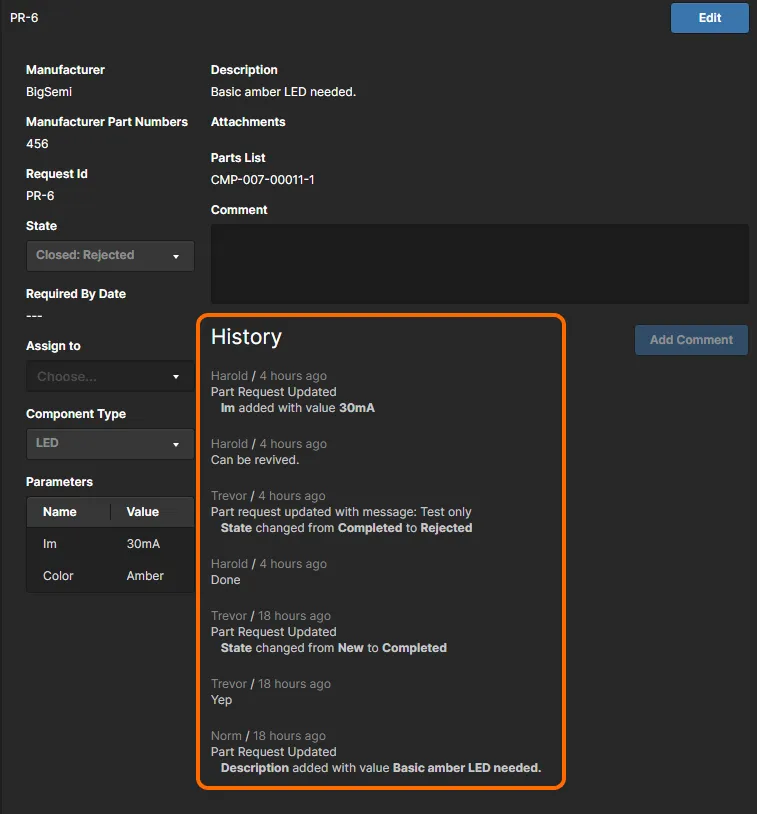
创建元件请求后,请求发起人以及 Librarian 组中适用的成员可以查看该请求条目及其累计的 History 数据。
当请求在 Workspace 的浏览器界面中或通过 Altium Designer 被更新(编辑)时,会在请求的 History 事件时间线中新增一条记录。当在查看模式(而非编辑模式)下输入 Comment 时,也会新增一条 History 记录。这种双向评论(在编辑之外)仅在浏览器界面查看请求的详细页面时可见,或在 Altium Designer 的 Explorer panel 中查看时可见。
除 History 事件条目外,如果启用了 Workspace 的 Email Notifications 功能,也会收到电子邮件通知。这由管理员在 Workspace 浏览器界面的 SMTP Settings 页面(Admin – Settings – Email Notifications)中进行设置。请注意,只有元件请求的创建与更新事件会触发邮件通知。
► 参见 Configuring Email Notifications 了解详细的设置说明。
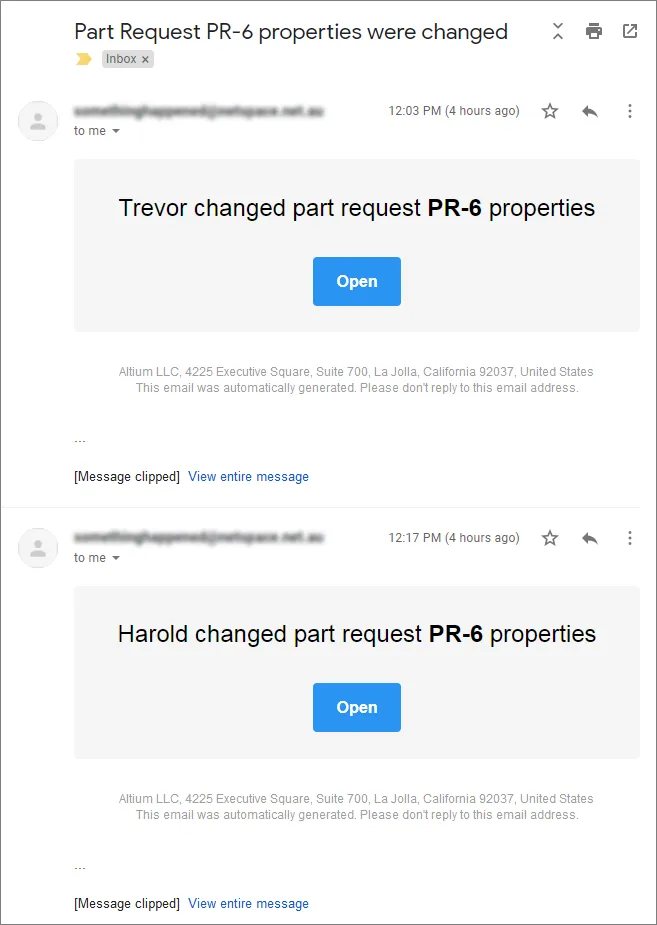 如果该功能已配置并启用,相关人员会通过电子邮件通知收到元件请求创建及任何更新的通知。
自定义状态
提交新元件请求后,该请求最终可能进入多个状态。默认提供以下状态:
-
Opened States – 请求当前仍处于“进行中(alive)”的状态:
-
New -
In Progress
-
-
Closed States – 请求被认为已解决、因此“已关闭(closed)”的状态:
-
Completed -
Rejected -
Cancelled
-
为满足不同组织的需求,状态是可自定义的。你可以:
-
编辑默认状态的名称。
-
添加额外的状态(按需命名)。
-
更改状态的排序(创建/编辑元件请求时,相关 State 下拉菜单中状态的显示顺序)。
这由管理员在 Workspace 浏览器界面的 Custom States 页面(Admin – Settings – Vault – Legacy Part Requests – Custom States)中进行配置。
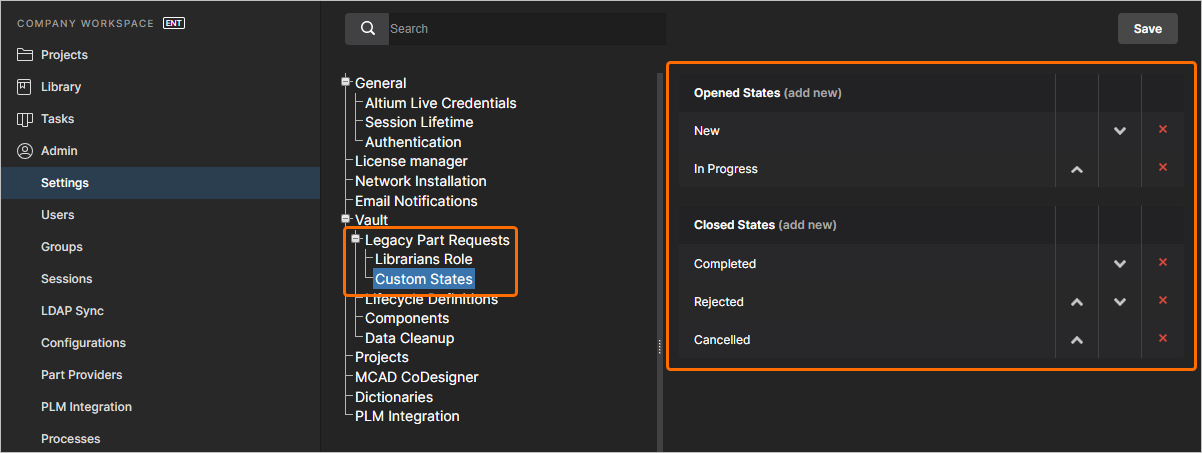 Admin – Settings 区域中的 Custom States 页面提供了用于自定义 Legacy Part Request 功能所用状态的界面。
按如下方式进行更改:
-
要编辑现有状态的名称,点击其名称。将出现 Custom State Name 窗口以进行编辑。
-
要添加新状态,点击与状态类型(opened 或 closed)相关联的 add new 控件。使用 Custom State Name 窗口为该状态命名。
-
要更改状态顺序,按需使用上移(
 )和下移(
)和下移( )控件(在可用时)。
-
要移除某个状态,点击其对应的 Remove 控件(
 )。
)。
 AI 翻译
AI 翻译