Enterprise Server Workspace 可连接到一个或多个 PLM 实例,并可直接支持 Windchill®、Arena®、Oracle® Agile™、Aras Innovator® 以及 Siemens Teamcenter®(需要额外的许可证与设置)。接口配置通过 Workspace 浏览器界面的 PLM Integration page 完成,该页面提供自动化接口,便于配置互连、映射参数数据并指定数据同步方向。接口设置并正常运行后,在以下不同领域工作时将提供相应特性与功能:
-
Library(元器件)– 支持在 Workspace 与 PLM 实例之间,对元器件、元器件参数以及器件选型(part choices)进行单向或双向同步。配置界面允许你指定哪些参数由哪个系统作为主数据(master)。此外,参数映射允许你在 Workspace 端更新属性(可按字段配置),而无需正式发布该 Component Item 的新修订版本。还提供专用的 PLM Part Request workflow,支持在 PLM 实例中自动创建元器件(Component),并将生成的 PLM 物料号回传到 Workspace 中的元器件。
-
Design(项目)– 提供专用的 PLM Project Creation workflow,支持在 PLM 实例中自动创建物料号,并将其作为参数回传到 Altium Designer 项目中。这些参数可用于特殊字符串(例如图纸边框标注)。你可以在 Altium Designer 中运行 Project Releaser 时,将设计发布到 PLM 实例。PLM 发布操作使用 publishing template(作为 PLM 实例集成配置的一部分定义)来控制数据应如何传递到 PLM。若为首次发布且 PLM 端尚未将物料号与项目关联,则会在 PLM 中创建这些物料号,并在首次发布过程中与项目建立关联。你还可以在发布操作中(可选,取决于配置)为 Workspace 库元器件在 PLM 实例中定义元器件条目。并且你始终可以在 process workflow's history(History 选项卡)中准确查看已创建的内容,例如 PLM 实例中的物料号。
PLM Support
Enterprise Server Workspace 可直接支持以下 PLM 系统:
-
PTC Windchill® PLM 版本 12、13,以及 PTC Windchill+(Windchill 的 SaaS variant)。
-
Arena® PLM。
在发布项目 BOM 时,BOM 替代料(BOM alternates)会发布到 Arena PLM。请注意,不支持 Alternate Groups,因此 BOM 中相同的物料将共享相同的替代料。
-
Oracle® Agile™ PLM。
-
Aras Innovator® Release 30。
Additional Setup for Aras Innovator
要实现与 Aras Innovator 的 PLM 集成,需要通过在其客户端注册表中添加新的节点段,将你的 Altium 服务器注册到 Aras Authentication setup。注册完成后,会为已连接的服务器授予唯一的 OAuth token,用于认证访问。
对 Aras Innovator 配置所需的更改,是通过编辑其 OAuth 客户端注册表文件来完成的:
-
在 Aras 主机上,打开
\OAuthServer\OAuth.config 文件进行编辑。
-
找到并复制 IOMApp 段——从
<clientRegistry id="IOMApp" enabled="true"> 行到 </clientRegistry> 行。
-
将复制的 IOMApp 段紧接着粘贴,以创建一个新的(重复的)段。
-
在这个新节点段中,将
IOMApp 重命名为 NEXUS——结果为 <clientRegistry id="NEXUS" enabled="true">。查看示例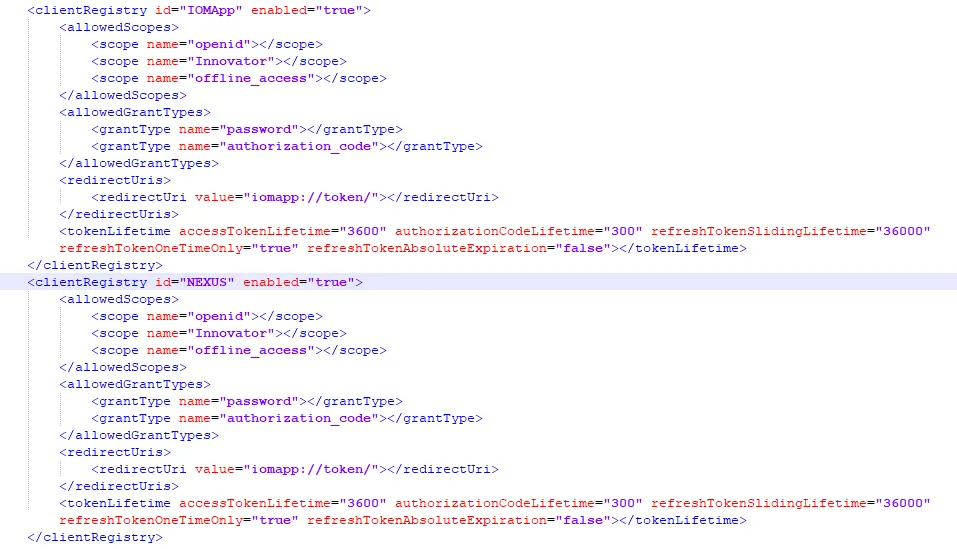 。
。
-
保存并重启 Aras 机器。
-
Siemens Teamcenter®,需要额外的 integration setup。
-
请注意,当前对 Siemens Teamcenter PLM 的支持基于 Teamcenter EDA (Electronic Design Automation) Gateway 接口,并处于 Closed Beta。Teamcenter 接口的上一版本(使用基于 SOAP 的 API)将在新 Teamcenter 接口完成 Beta 测试之前继续可用。
-
与 Siemens Teamcenter PLM 集成需要安装并配置 Teamcenter EDA Gateway 软件。还需要 Workspace Teamcenter PLM Addon license 才能在 Workspace 中启用此功能。
► 详情请参见 Additional Installation and Setup for Teamcenter EDA Gateway。
-
Duro PLM,以第三方 PLM 实例方式实现——请参见下方 Third Party PLM Support。
PLM 设置界面选择
Altium Enterprise Server 与受支持 PLM 系统的连接,可通过下文所述的高级半自动化用户界面建立,或通过基于编辑 PLM 配置 XML 文件的手动流程建立。后者需要了解目标 PLM 系统的数据结构并熟悉 XML 格式;而下文介绍的更新系统会自动从 PLM 与 Altium Workspace 拉取所需数据,以填充界面中的菜单选项。
你可以通过在 Workspace 界面的 Admin – Settings – PLM Integration 页面取消勾选 Enable new PLM Configuration page 选项,将 Workplace 重新配置为显示旧版 PLM 界面(基于手动编辑 XML 文件)。请确保保存更改,然后退出并重新登录。
► 有关配置 PLM XML 文件以及使用旧版 PLM 界面的详细信息,请参见 previous version of this page。
请注意,PLM 界面只能使用一种类型(旧版或新版)。不要编辑由不同版本界面创建的 PLM Instance/Configuration。
连接到你的 PLM 实例
PLM 配置在 Workspace 浏览器界面的 Admin – PLM Integration 页面中创建与管理。
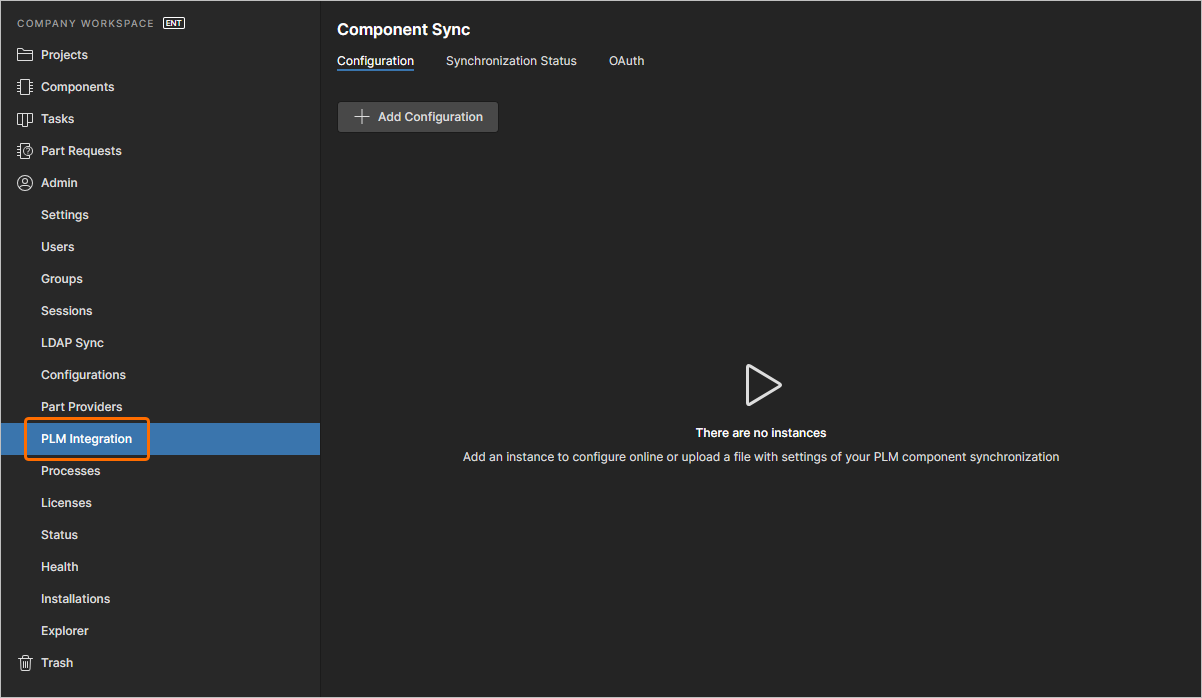
当你成功连接到 PLM 系统后,配置界面将基于从 Workspace 与已连接 PLM 中获取的数据,提供一系列集成选项。
Workspace 的 PLM Integration 实例会访问 PLM 系统的 REST API 服务,该服务必须已启用且可用。
使用  按钮开始连接流程,并按下方幻灯片所示步骤进行。
❯ ❮
Javascript ID: PLM_AddNewConfiguration_AES7
|
点击 打开 Add Configuration 页面,以创建新的 PLM 配置实例,或添加另一个 PLM 配置实例。
为新配置输入唯一的 Name/Description,从 Driver 下拉菜单中选择正确的 PLM 类型,并(以此 Aras 示例而言)在适用时选择特定的工作数据库。输入你的 Username/Password(PLM 系统)凭据,然后点击  继续。 继续。
在 Server Connection 标题下会确认 PLM 连接成功,随后 Workspace 将使用来自 Workspace 元器件数据与 PLM 属性数据的参数化数据选项来填充界面。
加载完成后,界面会将导入的参数化与类型数据以可选菜单或字段选项的形式呈现。
|
在登录目标 PLM 系统时,任何连接错误都会以红色高亮显示。高亮框的下边框将包含错误详情——查看示例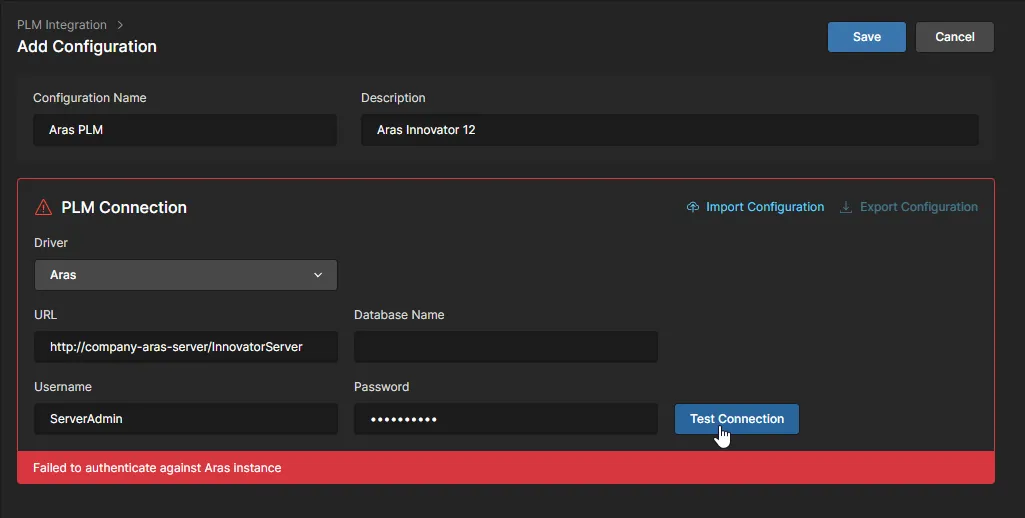 。
。
PTC Windchill SSO Support
连接到 Windchill PLM 系统时,可使用单点登录(SSO)授权,并可通过 Workspace 界面进行设置。这为执行 Workspace 的 PLM 流程(如 Project Creation 与 Publish to PLM)提供了更简化且安全的连接授权方式。实际实现中,该方案允许通过 OAuth delegation standard,借助 identity provider 服务(例如 PingFederate)来授予 Windchill 访问权限。
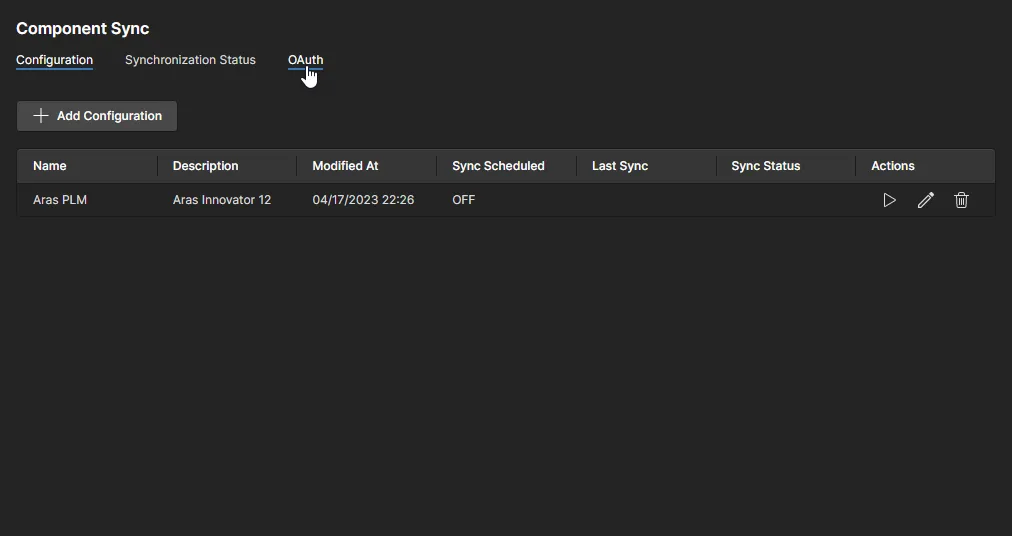
在 Workspace PLM Integration 页面(Admin - PLM Integration)的 OAuth 选项卡下可进入 SSO 设置,并可添加多个 OAuth provider 实例。
OAuth provider 的授权设置需要使用你已配置的 identity provider 中可获得的数据来完成。在页面字段中输入名称以及 Workspace 所需的信息——ID、token、URL 等——然后保存完成的配置。
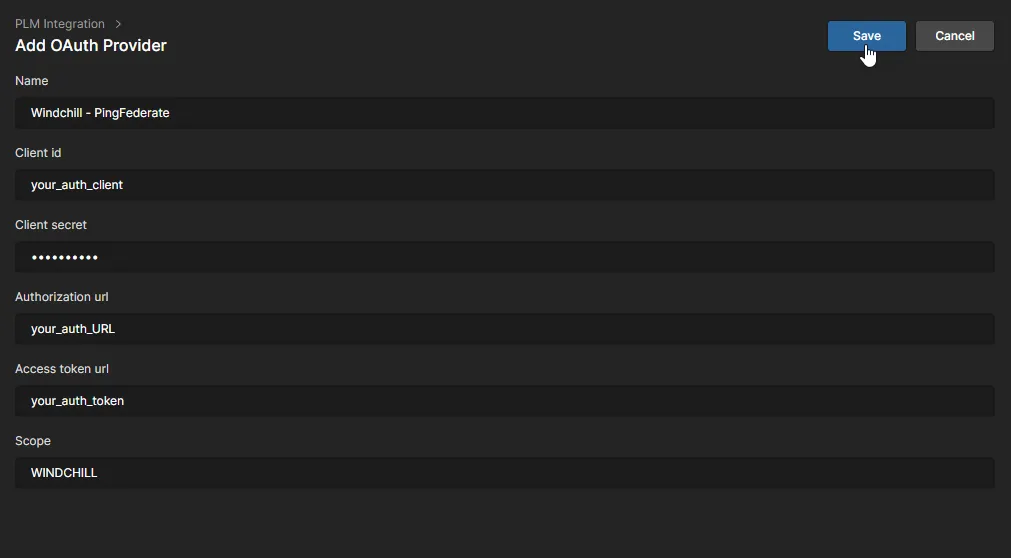 设置新的 SSO OAuth 实例所需的信息来自现有的 OAuth provider 配置。
当在 Windchill PLM 配置中启用 OAuth Connection 选项后,新的 OAuth Provider 实例即可使用。若存在多个 provider,可从 OAuth Provider 下拉列表中选择。使用  按钮完成连接设置,并在需要时按 provider 的提示操作。
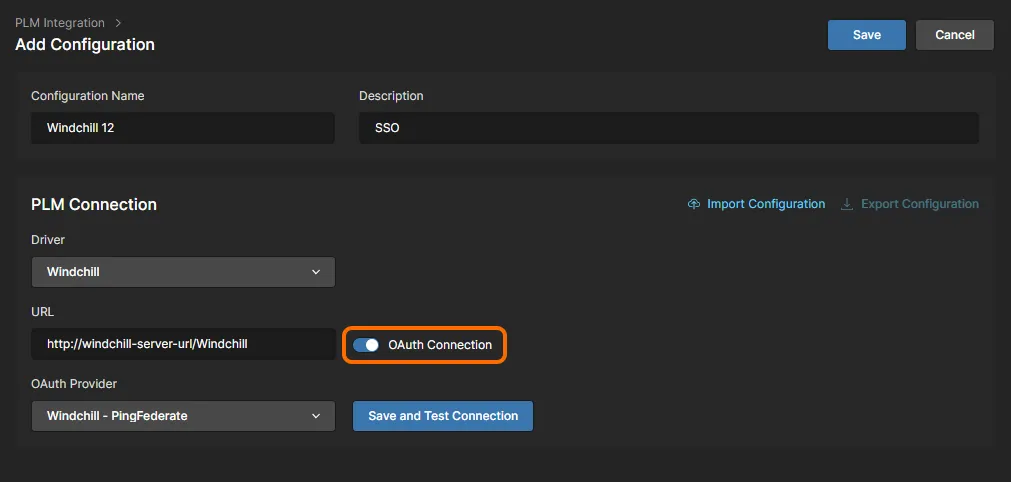
首次在 Workspace 流程(例如 Publish to PLM)中使用新设置时,你指定的 OAuth provider 将打开以对连接进行授权。完成该验证后,后续的 PLM 发布将不再需要此步骤。
第三方 PLM 支持
Altium Enterprise Server 还支持由第三方开发的“非原生”PLM 系统配置。该支持由 Altium 的 Generic Connector 启用,并需要 Altium PLM Generic Connector Addon license。
在为此类系统添加 Workspace PLM 实例时,需要通过 PLM Integration interface 将第三方提供的预配置 XML 文件上传到该 PLM 实例的配置中。一个示例是 Enterprise Server 中的 Duro PLM 支持。
配置设置
成功连接到某个 PLM 实例后,Workspace PLM 界面会提供配置项,用于定义元件同步的执行方式、元件参数的相互映射,以及 Part Choices 数据所采用的传输方式。这些同步选项位于界面的 Configuration 选项卡下。
你可用的配置选项(以及其标签/功能)取决于 PLM 系统的类型,以及从 Workspace 与所连接 PLM 实例中获取的参数化数据。
同步参数
该 PLM 界面部分用于定义将同步哪些元件类型、新元件在何处以及以何种方式创建/更新,以及基于参数条件的任何约束。
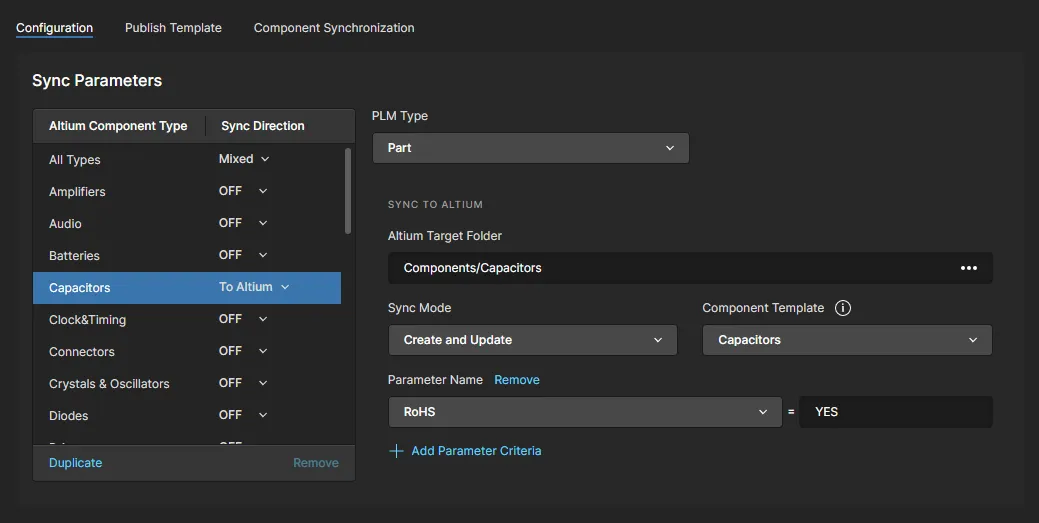
元件如何同步需要逐项指定:
-
在参数列表中选择一个 Altium Component Type,并按需设置其 Sync Direction 选项(同步到 Altium/PLM 或双向)——元件类型选项来源于当前 Workspace 的元件数据。
-
从 PLM Type 菜单中选择对应的 PLM 属性名称——可用选项来源于已连接的 PLM 实例。
-
在 Altium Target Folder 字段(位于 Sync to Altium 下)中浏览并选择一个 Workspace 元件文件夹,作为该元件的同步位置。
-
指定一个 Sync Mode,用于决定同步时是否创建新元件,或仅更新现有元件——或两者都执行。
-
设置 Component Template,用于在同步该元件时定义元件参数类型。若存在关联的 Workspace 模板,该设置将默认采用所选的 Altium Component Type(例如:
Capacitors)。
-
使用 Add Parameter Criteria 选项指定一个用于约束同步的参数值。除非元件满足该条件,否则不会被同步。可按需添加更多参数条件。
当连接到支持 Windchill PartsLInk system 的 PTC Windchill PLM 时,还会提供额外选项。PartsLink 系统允许将部件按组进行分类,以便更方便、更快速地定位目标,并且可包含关联的“属性/值”对,以在该分类内提供进一步定义。更多信息请参见下方可折叠部分。
-
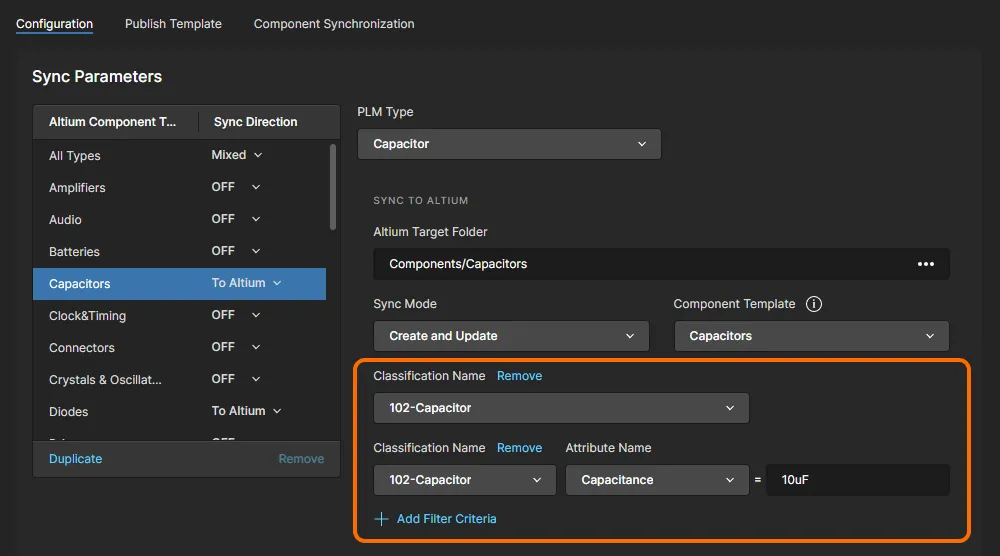
从 Filter Criteria 菜单中选择 Add Classification Name Criteria 以添加分类过滤器。使用名称菜单选择同步将按其过滤的分类组。
-
为实现更精细的控制,选择 Add Classification Attribute Criteria 选项并指定某个分类的 Attribute 及其关联的值。在此示例中,仅会同步来自
102-Capcitors 类且 Capacitance 值为 10uF 的电容器。
More on Windchill PartsLink
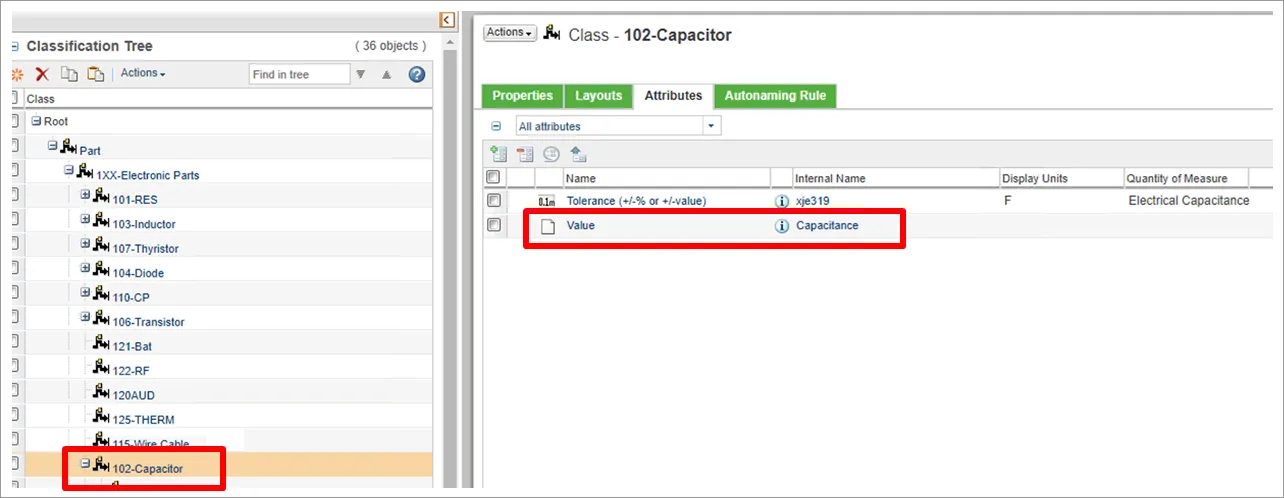
在 Windchill 中,PartsLink 分类是通过创建一个可应用于某个部件类型的 binding attribute 来定义的。随后会将部件分类属性添加到已定义的分类类中。
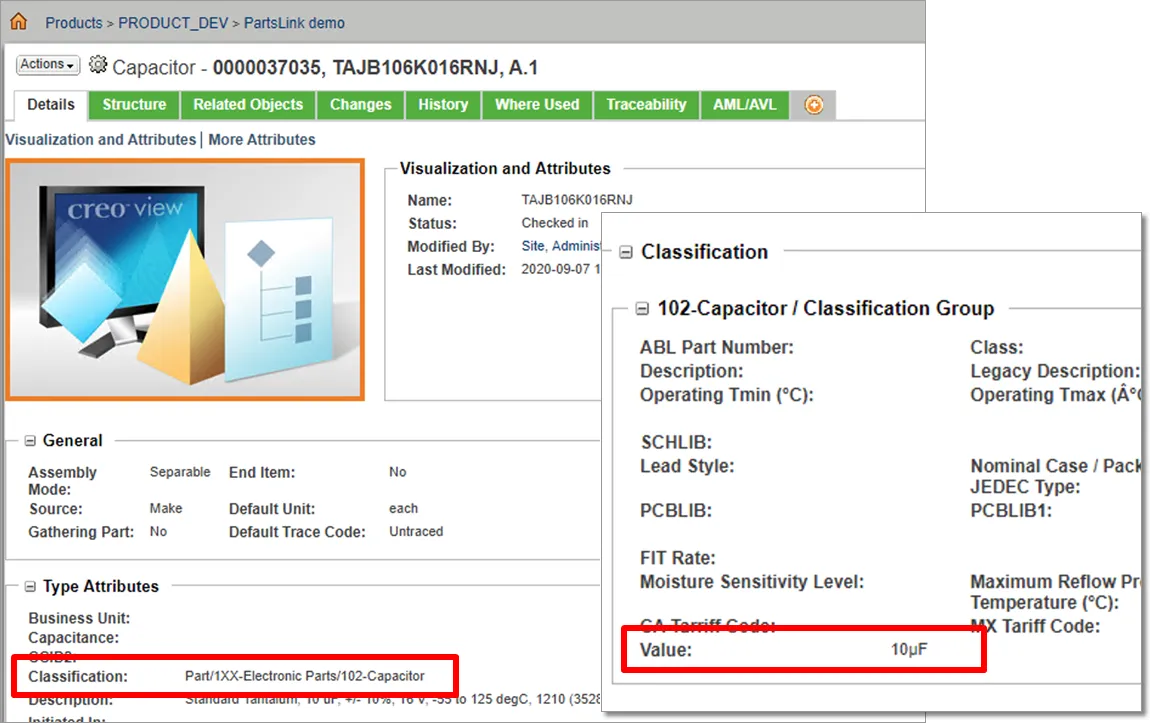
Windchill 中的元件条目将包含其已定义的分类以及任何指定的分类属性参数,而这些参数也可用于 Workspace 的 PLM 元件同步流程。
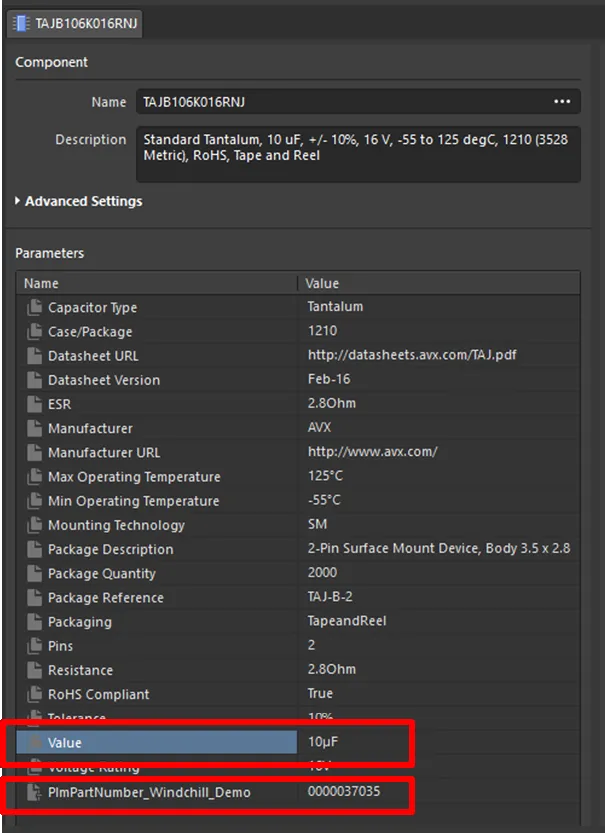
当某个元件条目从 Windchill 同步到 Workspace,且在 Workspace 的 PLM 配置中指定了 PartsLink 交互时,该部件的 Windchill 配置属性将传播到 Altium Designer。
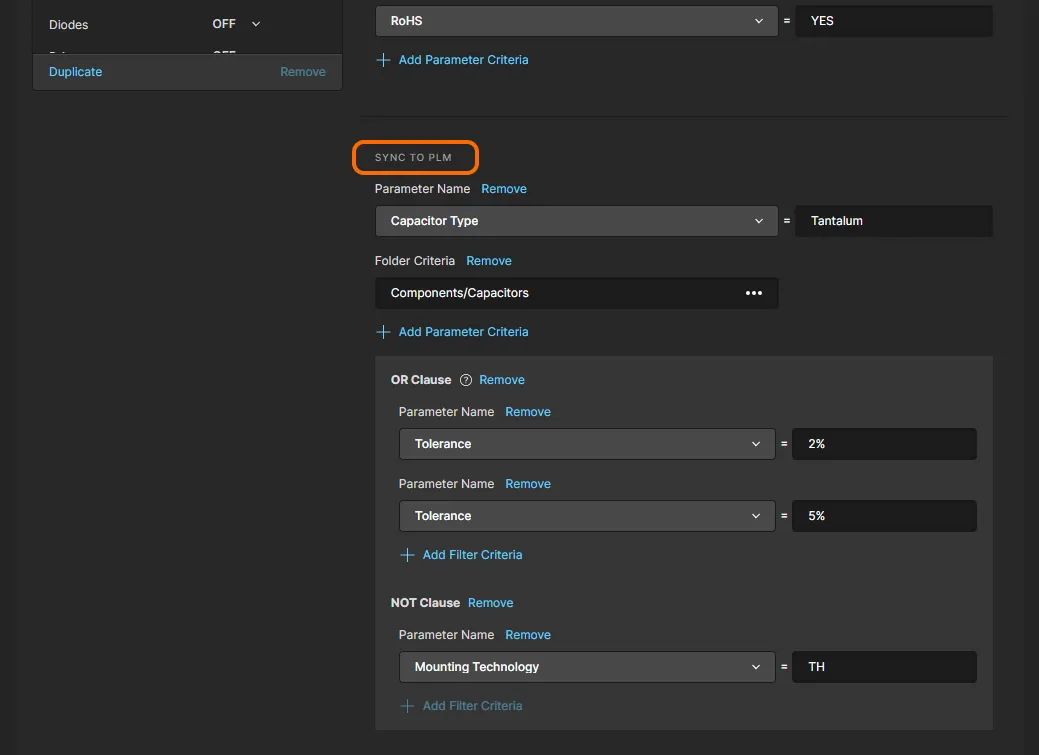
当 Sync Direction 设置为 To PLM 或进行双向同步(To PLM & To Altium)时,Sync To PLM 下会显示一个 Add Filter Criteria 选项。使用该选项可设置参数或文件夹条件,以控制哪些 Workspace 元件会传播到 PLM 系统。
可添加多个参数条件,以严格约束 Workspace 元件向 PLM 的同步。可用条件还包括 OR 与 NOT 子句选项,用于更精确地控制对可接受同步到 PLM 的元件的过滤。
请注意:对于已连接的 Windchill PLM 实例,会额外显示一个 PLM Target Folder 字段,用于指定同步时 Workspace 元件将传播到的 PLM 系统位置。
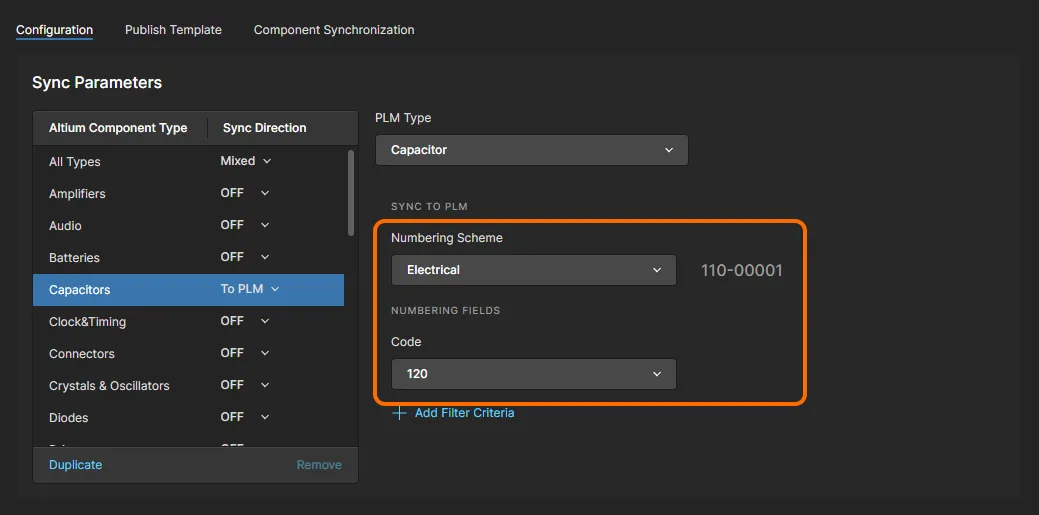
Sync to PLM 部分在面向 Arena PLM 系统时提供额外的料号编号以及前缀/后缀选项。这些预定义的 PLM 方案可在 Numbering Scheme 与 Code 菜单中选择,并将决定上传到 Arena 的部件 Item Number 格式。
元件参数映射
继续按上述流程,为你希望与 PLM 同步的所有元件指定同步参数配置。由于 Workspace 侧的元件参数不一定与 PLM 侧一致,因此可使用 Component Parameter Mapping 界面部分在两者之间映射参数。请注意:当参数被映射后,其值会在两者之间同步,就像它们是同一个参数一样。
使用该部分的 Add Parameter 命令创建一条映射条目,用于映射适用于当前所选 Altium Component Type(在 Sync Parameters 下选择)的 Workspace/PLM 参数。PLM 与 Altium 的 Parameter Name 选项分别来自各自系统中可用的选项。Item/Revision 列中的 Revision 设置会在参数发生变化时创建新的元件修订版;而使用 Item 设置时,同步过程中只会更新元件参数。
使用关联的  图标可移除一条映射条目。
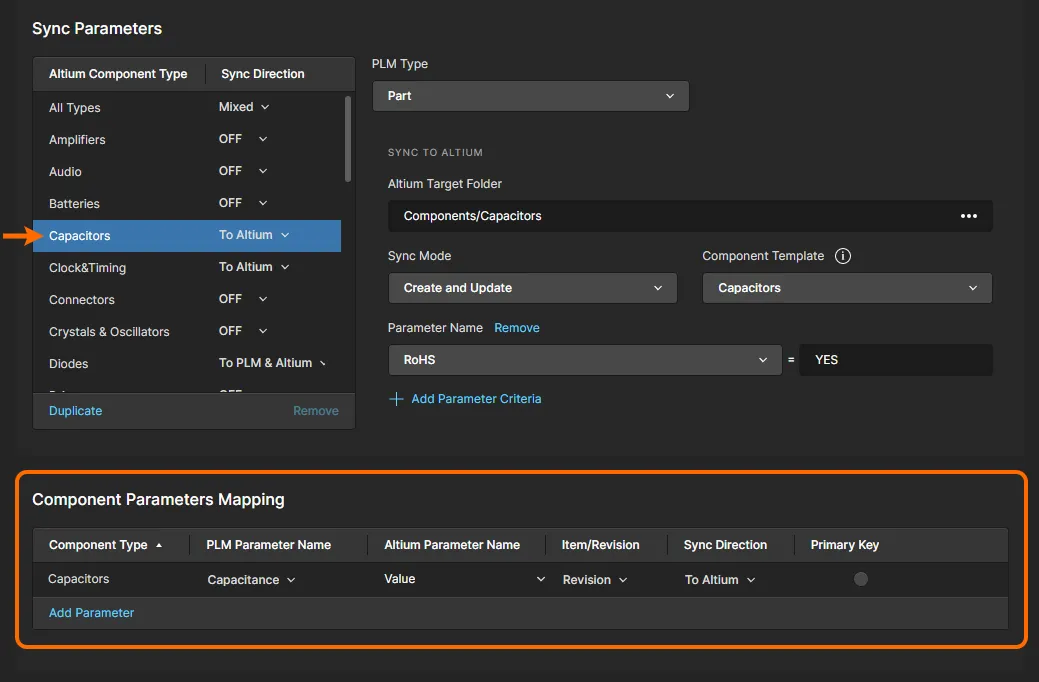
可以用这种方式映射任意数量的参数;不过通常会有一组需要对所有元件进行映射的常见 Workspace/PLM 参数。当 All Types 被选为 Altium Component Type 时,即可使用这种全局映射方式。
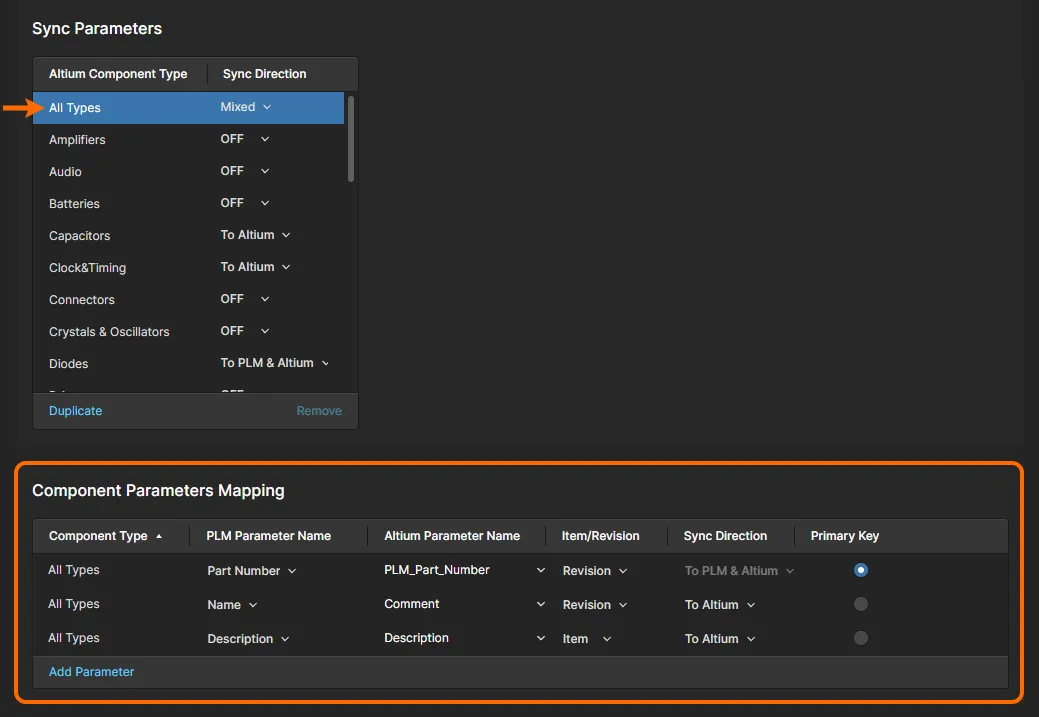
创建将适用于所有元件的映射条目(Add Parameter),方法是包含已知的常见参数匹配,并按需设置 Item/Revision 与 Sync Direction 选项。同样重要的是,需要将某个已映射的参数条目指定为 Primary Key——这是一对常见参数,用作两组参数化数据之间的参考索引。当该参数为 PLM Part Number(推荐)时,PLM 侧创建的编号会回传到 Altium 侧,从而在两组已同步的元件数据之间建立已知的参考链接。
PLM 分类属性
对于已连接的、支持以分类(Classification)方式对元件分组的 PTC Windchill PLM,可在此部分将相关 PLM 属性和值映射到 Workspace 元件参数。
要从 Windchill 提取特定的分类属性值——例如 102-Capacitor 类中电容器的电容量值——请将该分类及其值(Capacitance)作为 PLM Parameter Name,并将目标 Altium 元件参数(Value)作为 Altium Parameter Name。可为所有元件类型添加定义,也可为同一元件类型添加多个定义。

► 有关 Windchill 分类的更多信息,请参见上面的 PartsLink information。
Part Choices
使用 Sync Direction 下拉菜单指定制造商 Part Choices 数据在 Workspace 与 PLM 系统之间的同步方向,或使用 OFF 选项禁用 Part Choices 同步。
根据所连接的 PLM 类型,Part Choice information 选项将提供以与 PLM 自身已批准制造部件(Native PLM Manufacturer Parts)兼容的格式进行同步,或以常规元件参数数据(PLM Part Attributes)进行同步。后者可以是多组 Manufacturer:PartNumber 参数属性——例如 MFR1:MPN1、MFR2:MPN2。
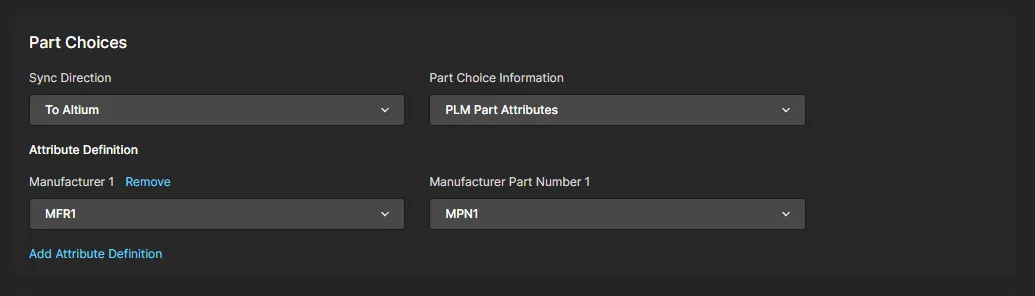
当 Part Choice 数据导入到某个 Workspace 库元件时,不会复制或替换已手动录入的现有 Part Choice。它会作为该元件的一个新的附加 Part Choice 被添加——并会在后续同步运行中更新。
支持对 Oracle Agile PLM 中未发布的 Agile 条目进行 Part Choice 同步(ToPLM)。
原生 PLM Part Choice 数据
将 Part Choice Information 菜单设置为 Native PLM Manufacturer Parts 选项,以便将 Altium Part Choice 信息与所连接 PLM 的“原生”(或内置)部件来源数据同步。此类关系的一个示例是 Windchill 中的 Manufacturer Parts。
Arena 中的部件来源信息主要以 Vendor 参数形式保存,并通过 Manufacturer 参数形成次级(间接)关系。Enterprise Server 的 PLM 界面通过提供与 Arena 进行同步时选择使用 direct 或 indirect 部件来源关系来支持这一点。
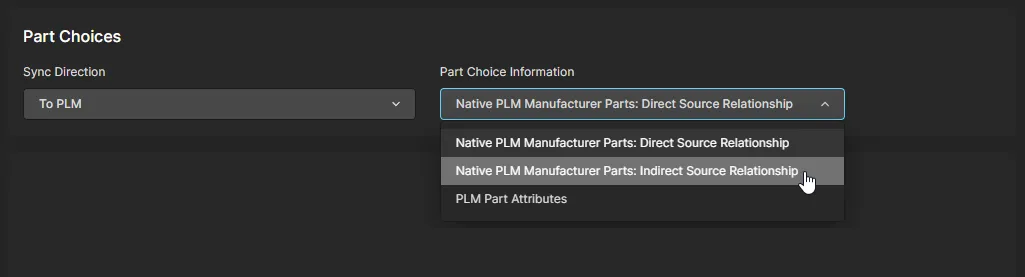
在 Arena 配置中指定 Part Choices 选项时,Part Choice Information 下拉菜单选项为:
-
Native PLM Manufacturer Parts: Direct Source Relationship – 选择此选项可将 Altium Part Choice 数据对接到 Arena 的 Vendor 来源关系数据。这是之前的默认状态,因此任何现有的
ToPLM 同步事件都会以 Vendor 关系为目标。
-
Native PLM Manufacturer Parts: Indirect Source Relationship – 选择此选项可将 Altium Part Choice 数据对接到 Arena 的 Manufacturer 来源关系数据。随后,Altium 的 Part 制造商数据将与 PLM 侧的制造商数据条目相关联。
-
PLM Part Attributes – 如上所述,选择此选项可基于由多组
Manufacturer:PartNumber 属性构成的常规元件参数数据来设置“非原生”的 Part Choice 同步,这些属性通过关联的 Attribute Definitions 进行选择。
TeamcenterPLM 集成本质上支持 Enterprise Server 与 Teamcenter PLM 实例之间制造商 Part Choices 的双向同步。Altium 侧的元件 Part Choice 数据(Manufacturer Part Number 和 Manufacturer)可直接与 Teamcenter 侧的“原生” Manufacturer Part 与 Vendor 参数同步;当启用 Teamcenter 的 Vendor Management 功能时,这些参数可用。
请注意,只有当 Enterprise Server 使用最新的 Teamcenter 配置文件时,上述功能才会被正确启用。这些配置文件可在可从服务器的 PLM 界面(Download Teamcenter EDA client definition files)下载的 PLMClientConfigurationFiles.zip 文件中获取。随附的 CustomEDACallbacks.jar 和 altiumLibrary_edadef.xml 文件必须添加(或重新应用)到 Enterprise Server 与 Altium Designer 机器上的 %TCEDAECAD_ROOT% 目录中。
► 更多信息请参阅 Teamcenter 设置页面中的 Configure the EDA client for part library management。
项目配置 XML
本节列出了用于定义所连接 PLM 系统初始 PLM 配置的基础 XML 配置。下载的该基础设置 XML(Download Sample Configuration)版本包含详细注释,用于说明大多数 Entity 与 Attribute 部分的功能。
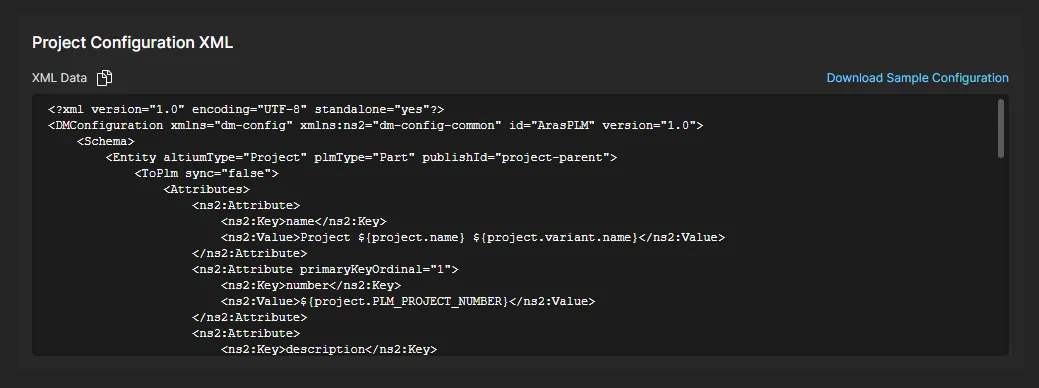
最终,你在 PLM Integration 界面中定义的配置设置会以系统 XML 文件的形式存储,并可通过配置页面顶部“details”相关的 Export Configuration 命令保存到本地。

同时还提供了一个 Import Configuration 选项,可将现有的配置 XML 文件应用到新的(或已编辑的)PLM 配置中,从而复制该 PLM 设置。另外,当需要对现有 PLM 配置进行特定修改时,可以手动编辑其导出的 XML 文件,然后再将其导入回配置中。
添加发布模板
PLM 配置需要添加一个基于 XML 的 Publishing Template,以支持 Workspace 流程在一次“发布(publish)”操作中将完整项目数据(设计文件、元器件与制造输出数据)发送到 PLM 系统。这些流程包括 Publish to PLM(用户指定要发送的输出数据)以及 Project Releaser with Publish(在 Altium Designer 的 Project Release process 最后一步将生成的数据发送到 PLM)。
在创建或编辑 PLM 配置时,请在 Publish Template 选项卡下添加合适的 Publishing Template XML 文件。使用 Sample Project Configurations 链接可下载受支持 PLM 系统的模板归档集合。
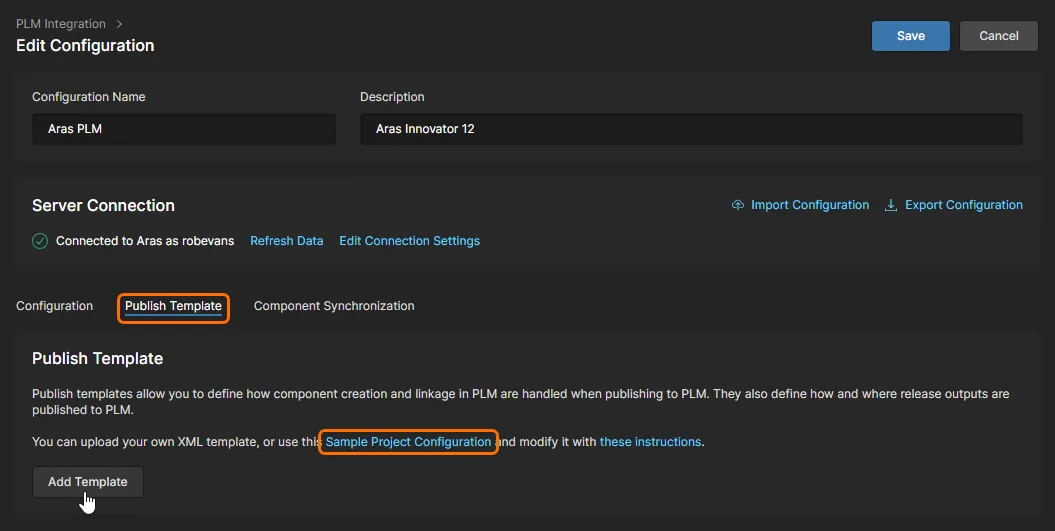
Publishing Template 包含对项目详细信息、元器件数据传输、数据源位置以及设计、装配与制造数据文件分发的引用。下载的示例包含所有受支持 PLM 的模板;每个模板都会包含适用于该特定 PLM 类型的附加 Publishing Rules,并带有详细注释,帮助你了解需要配置什么以及如何配置。
Publishing Folder Support for Windchill PLM
在配置将用于 Publish to PLM processes 的 Windchill® PLM Integration 实例时,你还可以指定(并创建)一个目标 Windchill 文件夹,用于存放从 Workspace 发布的文档。
相关的 Windchill 文件夹参数在应用到 Workspace 中 Windchill PLM 集成条目的 Publishing Template XML 文件里定义(见上文)。文件夹定义节点采用 <pt:Folder>xxx</pt:Folder> 的标签格式——其中 pt 为当前命名空间,xxx 为完整文件夹路径——并作为发布规则放置在每种文档类型的 FileDistribution 部分中(例如 PCB.zip Fabrication 输出)。
Publishing XML 结构层级示例如下:
<pt:EntityRule id="FAB">
  <pt:FileDistributions>
    <pt:FileDistribution archiveName="PCB.zip">
      <pt:Folder>PRODUCT/Projects/${project.name}/FAB data</pt:Folder>
最后一行条目将为 PCB.zip Fabrication 输出指定(或创建)一个发布目标文件夹,其 Windchill 文件夹结构如下(其中项目名称为 MyProject):
PRODUCT
  Projects
    MyProject
      FAB data
请注意,Publishing XML 文件中定义的文件夹路径是绝对路径(而非相对路径),并且可以包含其他项目属性,例如项目名称(${project.name})和装配编号(${project.PLM_ASSEMBLY_NUMBER})。
另请注意,create 目标文件夹的能力在 Windchill REST API 服务 1.3 及更高版本中受支持。对于较旧的 REST 版本,指定的目标文件夹路径必须已存在,但不能创建。
Support for Variant-level Parameters
XML 文件中变量的解析规则如下:
-
对于基础设计(无变体),使用项目级参数的值。
-
对于变体,使用变体级参数的值。
如果变体不包含对应的变体级参数,则使用项目级参数。
这可用于更好地控制文档名称中的标识符部分。
请注意,由于 Altium Designer 25.0 引入了将变体参数传播到已发布装配数据的功能,因此项目必须使用 Altium Designer 25.0 或更高版本进行发布,才能使用对变体级参数的支持。
根据需要修改示例 XLM 模板,并通过 Add Publish Template 窗口将文件上传到你的 PLM 配置中;该窗口可通过  按钮打开。请注意,一个 PLM 配置支持多个 Publish Templates。
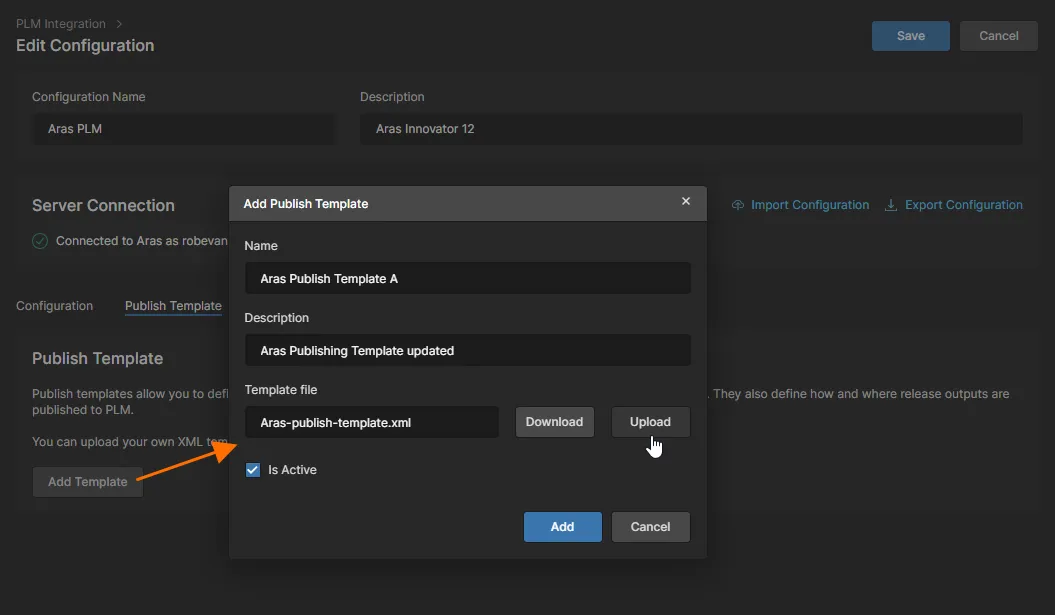
随附的 Publishing Templates 包含注释,可帮助你配置 Enterprise Server 的项目数据如何发布到所连接的 PLM 系统。选择合适的模板后,请根据注释信息更新 XML 文件以满足你的 PLM 需求,然后将其上传(或重新上传)到 PLM 配置中。
元器件同步
Altium 365 Workspace 与所连接 PLM 系统之间的元器件数据同步,由上文所述启用的参数映射与方向决定,并会在手动触发或按计划自动触发同步流程时执行。同步流程本身由内置的 LibSync 流程 Workflow 驱动。
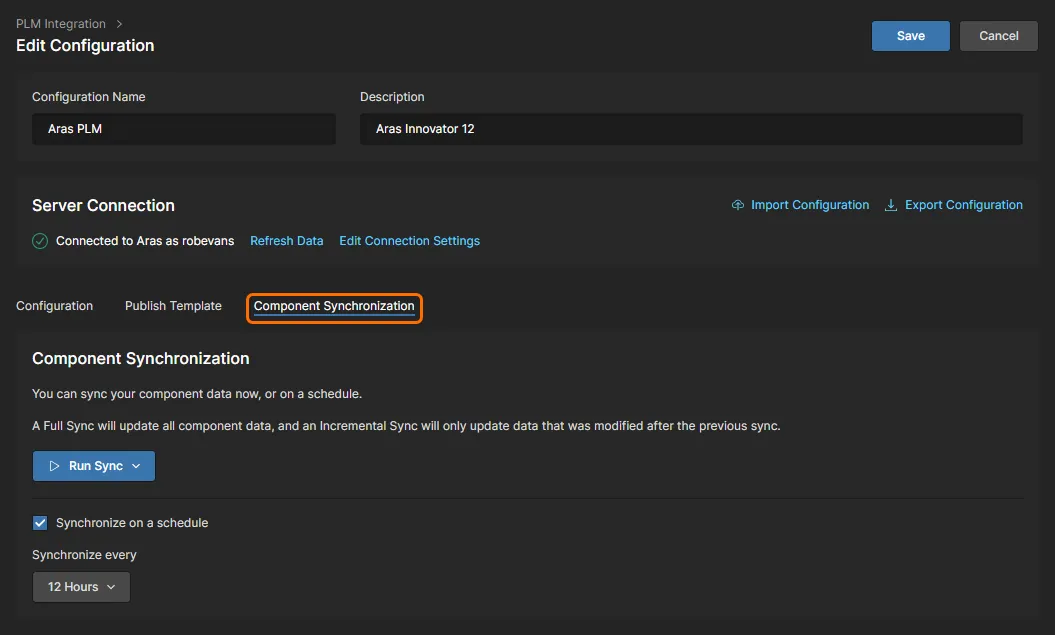
在某个 PLM 配置实例中,可在 Component Synchronization 选项卡下访问相关同步选项;你可以手动触发流程,或将其设置为计划任务。若为后者,请启用 Synchronize on a schedule 选项,并从关联的下拉菜单中选择时间间隔。
你可以使用  菜单选项,将
 LibSync 流程手动触发为 Incremental 或 Full 同步事件:
-
Incremental – 仅应用自上次同步运行以来已被修改的元器件(即其时间戳晚于上次同步日期),并且这些元器件需满足配置中的同步条件。请注意,当从主 PLM Integration 页面上的
 控件触发同步事件时,使用的就是该模式——见下文。
-
Full – 该模式会强制执行全量同步。所有满足配置中同步条件的元器件都会被包含。
执行元器件同步
元器件(库)同步可在 Workspace 的 PLM Integration 页面中,从某个 PLM 实例条目手动执行;也可按实例设置中指定的自动周期执行——见上文。点击与该 PLM 实例关联的 控件即可手动调用同步流程;该流程将使用关联 PLM 配置中定义的设置,沿着 LibSync workflow 继续执行。
Actions 控件将变为  ,以便在必要时停止同步流程,同时 Sync Status 条目会指示流程正在进行中。同步流程完成后,Status 将变为
 Completed。
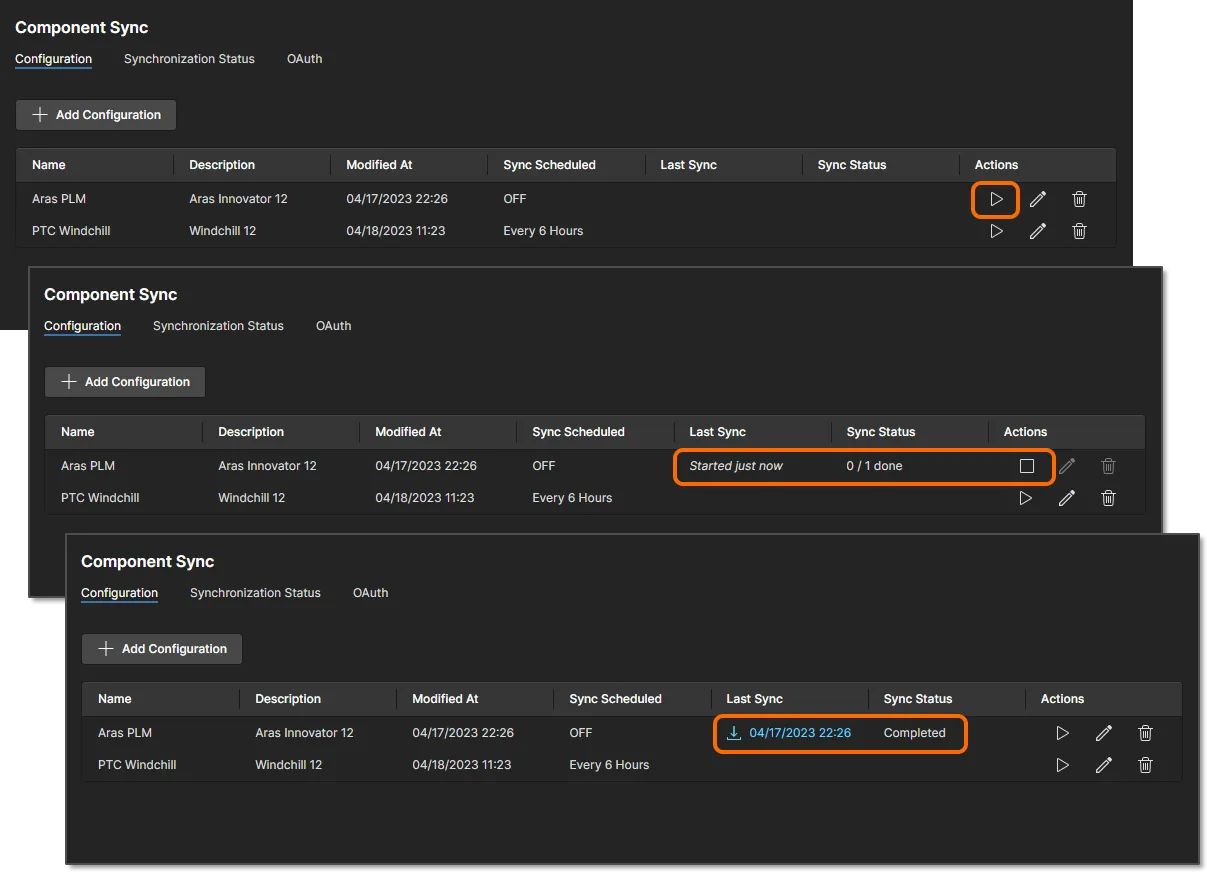
当元器件同步运行时(无论手动还是定时事件),LibSync 流程会按其预定义的 Workflow 推进,直到完成或遇到错误。你可以刷新浏览器(F5)以显示同步流程的当前状态。
要查看已完成同步事件的详细信息,请点击 Last Sync 列中的  图标下载相关日志文件(view example
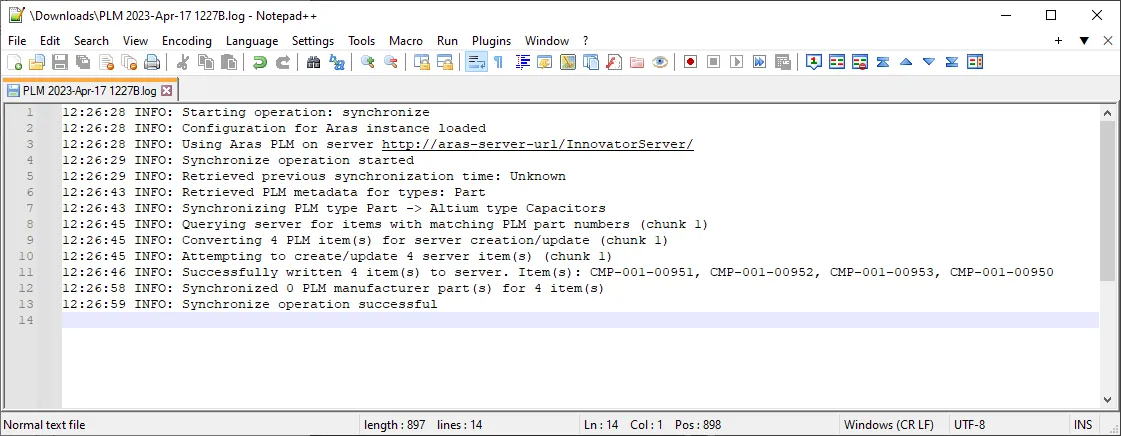 ),或选择对应日期以在 Synchronization Status 选项卡中打开该事件条目。请注意,在该视图中,当选择 Closed 选项时会列出已完成的同步事件;当选择 Active 视图模式时,会显示正在运行或已挂起的事件。
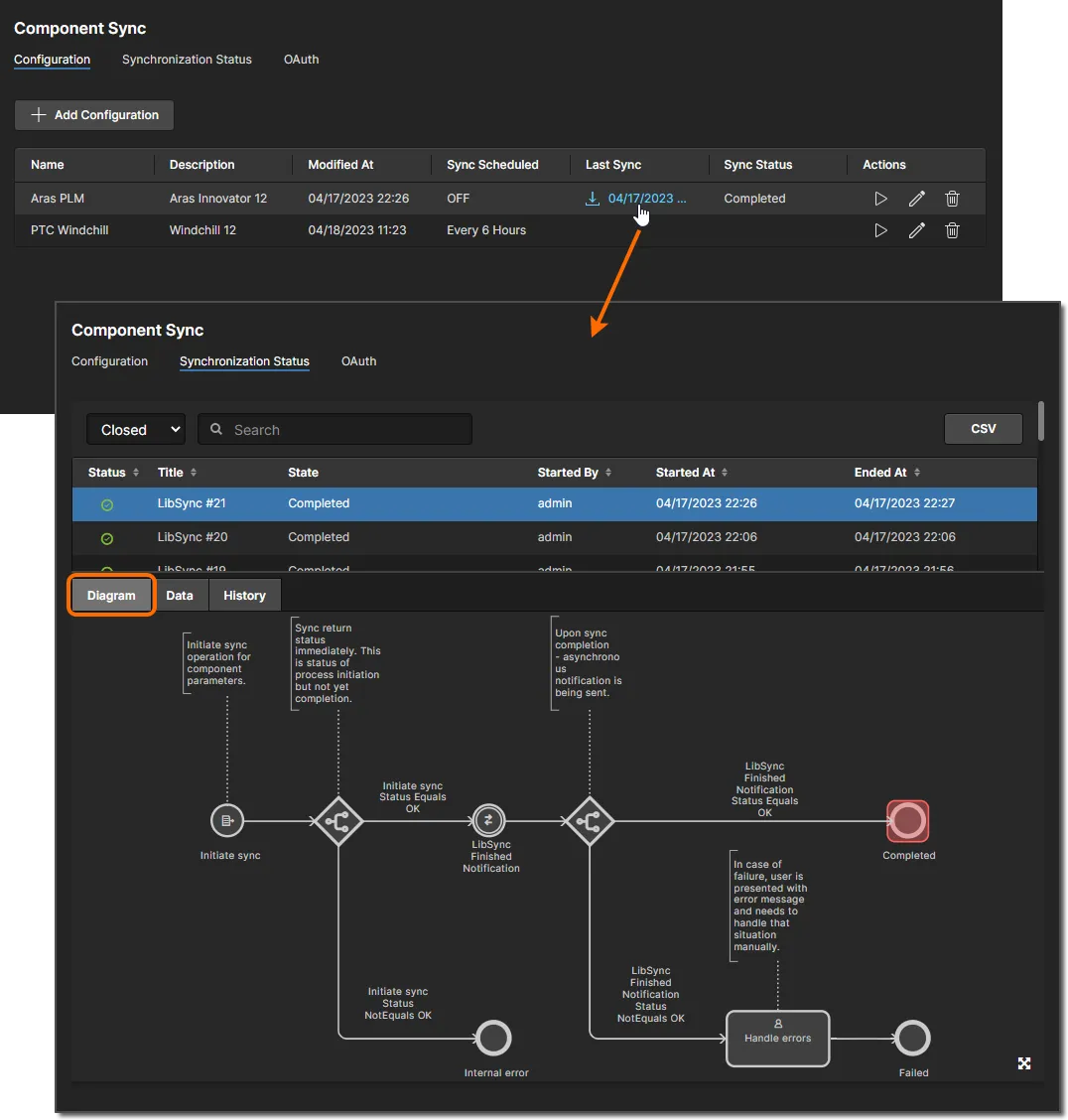
Status 视图的子选项卡提供以下信息:
-
Diagram – 流程工作流的图形表示,并高亮显示当前步骤位置(Competed 或错误/失败状态)。
-
Data – 流程操作的信息摘要,包括各步骤的成功或失败情况,以及指向已记录流程报告的链接——view example。
-
History – 主要 Workspace 同步事件按顺序列出的时间日志。
任何提前停止的同步事件(例如遇到错误时)会在视图处于 Active 模式时列出。这些条目可通过 Terminate 控件( )从列表中移除;或者更恰当地,应在 Workspace Tasks view 中由系统创建的相关 Task 磁贴中进行评估与解决。请注意,已终止/已解决的同步事件会被移动到 Synchronization Status 视图的 Closed 列表中,并带有指示性的 Status,例如
 Failed。
❯ ❮
Javascript ID: PLM_SyncEventError_AES7_2
|
使用  按钮可将所有列出的同步活动的详细记录下载为逗号分隔的 CSV 文件格式(
Synchronisation status.csv)。文件中的活动内容将取决于当前选择的视图模式——Active 或 Closed。
访问 PLM 相关流程
与所连接 PLM 系统相关的示例流程工作流,可在 Workspace Processes page 的流程主题选项卡下获取。通常,这些示例不能直接使用,必须以不同名称重新保存后才会生效。
► 更多信息请参阅 Processes & Workflow 文档。
工作区管理员可以在 Processes 页面上的流程列表中,直接通过单击  控件来启动任意已激活流程定义的新实例。非管理员的工作区用户也可以从工作区发起活动流程,例如:
不过在实际使用中,与 PLM 相关的流程通常是在项目设计与开发期间从 Altium Designer 中调用。可通过以下方式在 Altium Designer 中访问与 PLM 相关的流程:
流程工作流
以下流程定义(及其底层工作流)可通过工作区获取,用于支持 PLM 集成:
这些流程定义不能直接按原样激活并使用。因此,它们更像是“模板”——请根据贵公司的需求进行编辑、命名,并另存为新的流程定义,然后再 can 将其激活并使用,同时也可使用相应流程主题下的其他所有定义。
-
Part Requests 流程主题:
-
Part Request with PLM Part Create – 支持在你的 PLM 实例中自动创建组件(Component),并将生成的物料编号回传到工作区中的该组件。工作流图如下所示。
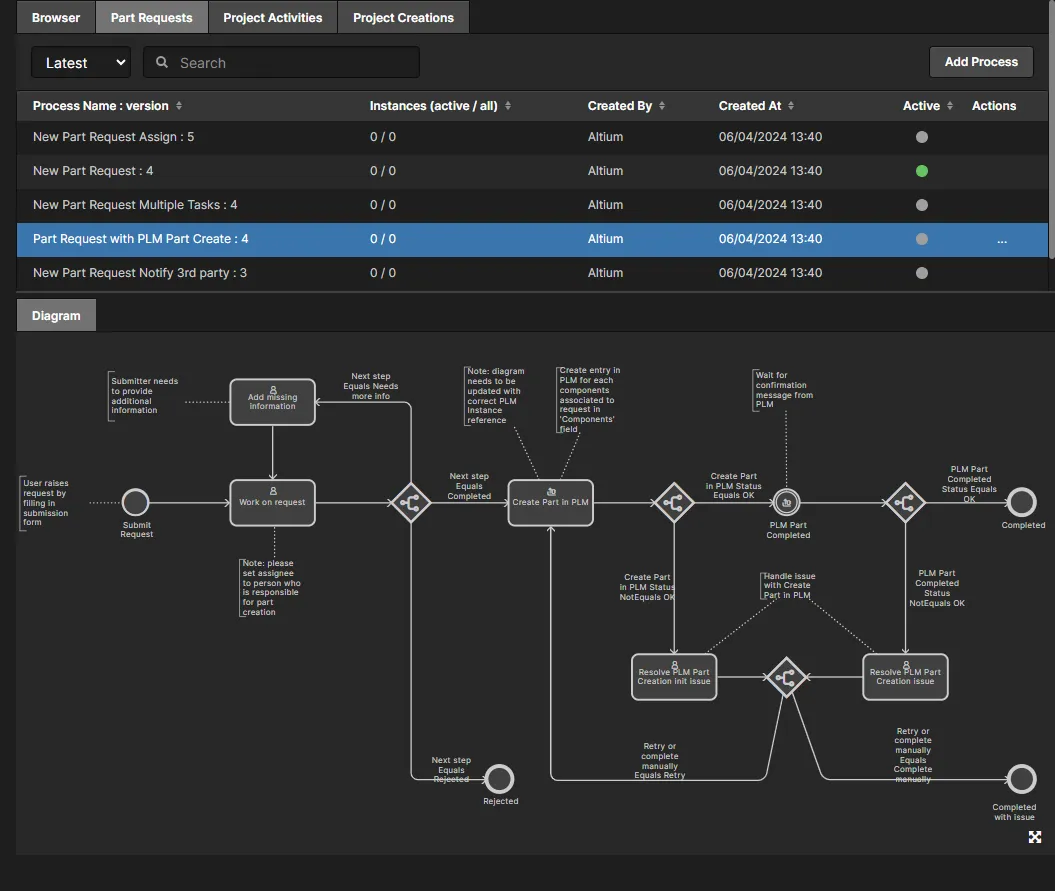
需要注意的一点是:当你修改此示例定义以创建自己的流程时,必须指定要在哪个 PLM 实例中创建物料。请选择工作流图中的 Create Part in PLM 实体,并在与 PLM Instance 字段关联的下拉菜单中选择 PLM 实例。该菜单会列出当前已定义的所有 PLM 实例(在界面 PLM Integration 页面中定义)。
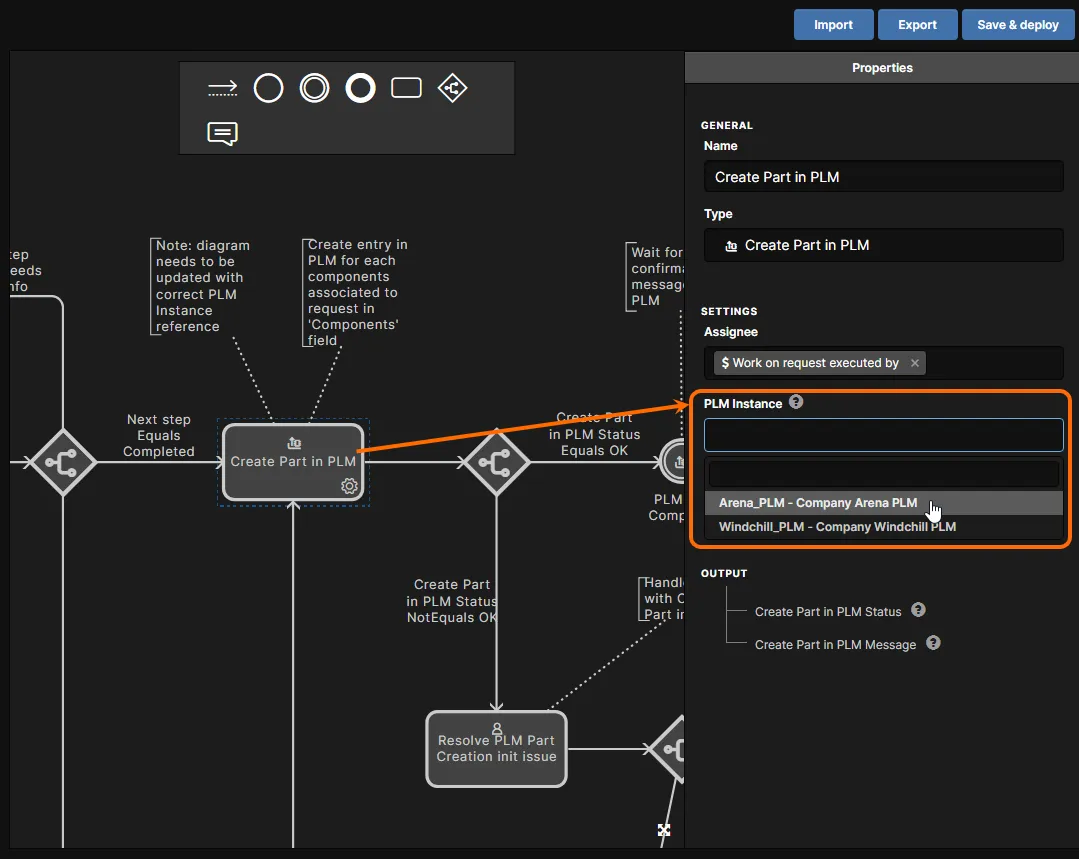
► 有关流程工作流的更多信息,详见 Creating and Managing Processes。
-
Project Activities 流程主题:
-
Project Creations 流程主题:

 AI 翻译
AI 翻译