
项目历史
Enterprise Server Workspace 通过专用的交互式 History视图,为“以历史概览形式查看项目活动”的需求提供了一个优雅的解决方案。该项目 History 视图可通过 Workspace 的浏览器界面访问,也可在 Altium Designer 中访问,并以渐进式时间线的方式展示与项目相关的重大事件。事件包括项目创建、提交(commit)、发布(release)、克隆(clone)以及 MCAD 交换等,并会在适用时提供相应的事件操作命令。
访问项目历史记录
要访问某个项目的 History 视图,需要从该项目面向 CAD 的详细管理页面进入——即 Projects Management 页面。在左侧窗格中单击 History 选项。
 菜单中选择 Open 选项。更多信息请参阅
  可从项目的详细管理页面访问该项目的历史记录。
历史时间线——概览
History 视图以时间线形式呈现项目演进过程中发生的基本事件。它基本可分为三个关键要素,如下图及说明所示。
 识别 History 视图的三个关键组成部分。
- Main trunk of the timeline。事件的时间顺序方向为自下而上。第一个事件——项目创建——会出现在时间线底部。后续事件显示在其上方,最新(当前最新事件)显示在时间线顶部。
- Events。每当与项目相关的受支持事件(见下文)发生时,都会以专用卡片的形式添加到时间线中。不同类型的事件会使用不同颜色的卡片,并且要么直接连接到时间线主干,要么在旁边带有关联图标(如 MCAD Exchange 事件;
 )。
)。 - Search。单击视图右上角的
 控件可打开搜索字段,用于对项目历史进行基础搜索。输入搜索字符串时,时间线会被过滤,仅显示与搜索相关的事件。更多信息请参阅 过滤搜索。
受支持的事件
时间线展示项目生命周期中发生的事件进程。每个事件都会以专用的“事件卡片(event tile)”形式出现在时间线上。以下各节将介绍当前支持并可作为项目历史时间线一部分进行展示的事件范围。
项目创建
Related pages:创建新的 Workspace 项目(浏览器界面 / Altium Designer)、将现有项目发布到在线、克隆项目(浏览器界面 / Altium Designer)
当项目被创建时,时间线上会添加 Project Created 事件卡片。该事件标志着项目历史时间线的开始。因此,它始终位于时间线底部。该事件的卡片有两种不同的呈现形式:
- 当项目是在 Workspace 中新建时。会显示项目创建者的姓名(及头像/符号)以及项目创建时间。如果在创建时填写了项目描述,也会在卡片中显示。

- 当项目是从现有项目克隆而来时。会显示创建克隆项目的人员姓名(及头像/符号)以及项目创建时间。如果在克隆时填写了项目描述,也会在卡片中显示。卡片中还会提供指向原始源项目的链接——单击后将打开该项目的详细管理页面,并在浏览器的单独标签页中打开。


项目提交(Commit)
每次你将 项目保存到 Worskpace(项目在 Worskpace 内部的 Versioned Storage Git 仓库中进行管理)时,时间线上都会添加一张 Project Committed 事件卡片。卡片会显示执行 commit 和 push 的人员姓名(及头像),以及日期和时间。如果在 commit 和 push 时通过 Save to Server dialog 添加了注释,也会在卡片中显示。
 初始 Project Committed 事件卡片示例。
该卡片还支持并展示设计差异(design diffing)信息,提供当前提交与上一次提交之间更详细的变更内容。支持的元素包括文件、元件、网络(nets)、变体(variants)以及 PCB 结构。卡片中的差异区会按以下状态对受影响元素进行汇总分组:
 – 新增元素。
 – 删除元素。
 – 修改元素。
单击卡片中的  控件可展开差异区,按名称显示受影响的元素。
 控件可返回汇总显示。
单击卡片右上角的  控件可打开菜单,其中包含以下命令:
- View – 使用该命令可在 Web Viewer 中以当时设计的快照形式打开所选提交的源设计数据。
- Create Tag – 为当前选中的提交添加一个 VCS 标签名。附加到提交的标签会显示在其 History 视图卡片中、Web Viewer 中该快照视图的页眉中,以及附加到该快照视图的任何评论中。一旦为提交添加了 Tag,卡片菜单命令会变为 Tag,并提供用于修改(Edit)或删除(Remove)该提交标签的子选项。
 选择 Create Tag 菜单选项,为某个提交的 History 事件添加标签名。

 带标签的 History 提交事件的快照视图会以该标签名进行标注。
当在实时 WIP 设计中查看评论时,在带标签提交的设计快照中创建的评论会包含关联的标签名。选择标签名链接可打开相关的提交快照。有关评论操作的更多信息,请参阅 Web Viewer Comments。
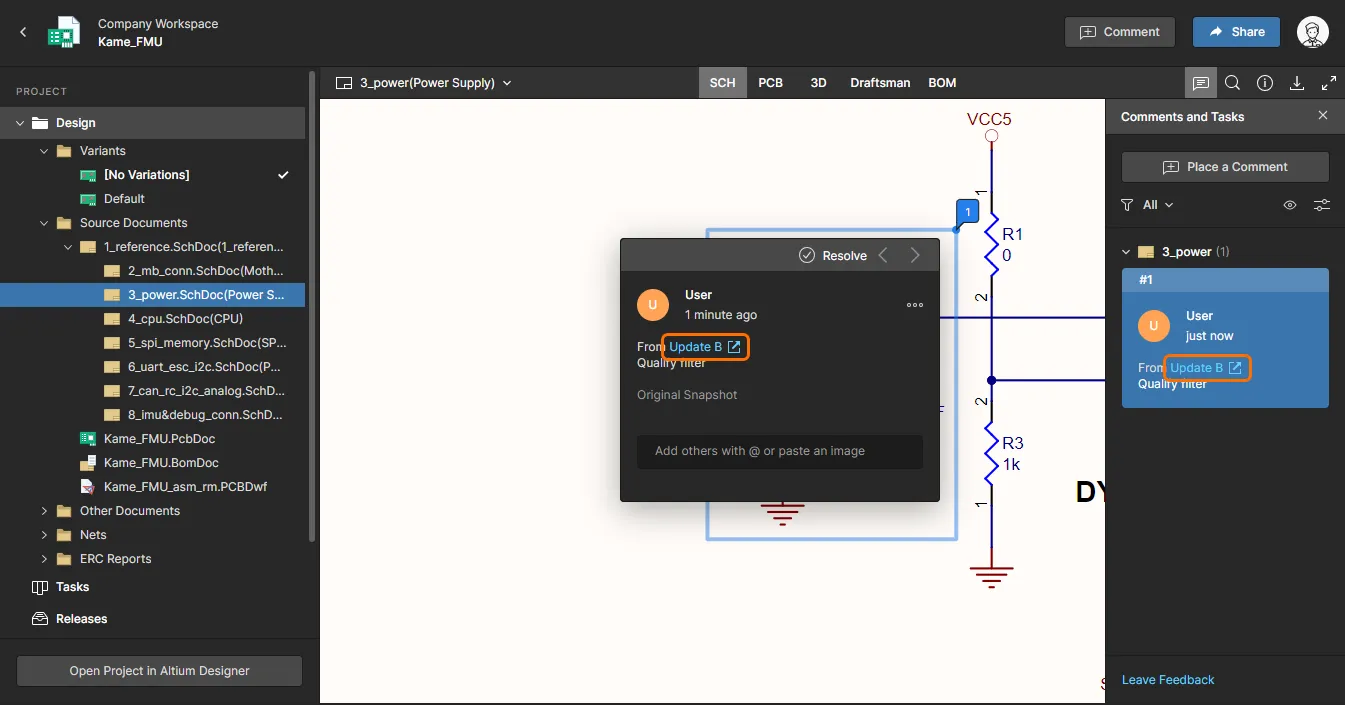 添加到带标签提交事件快照中的评论将包含关联的标签名。
- Schematic to – 允许你将此提交中的原理图数据与另一个提交或发布事件进行比较。使用子菜单可与上一次提交的源数据比较,或从所有可能的提交或发布中选择。选定用于比较的发布/提交后,比较结果会在 Compare 视图中呈现,并在默认 Web 浏览器中新开一个标签页打开。更多信息请参阅 Schematic Comparison。
- PCB to – 允许你将此提交中的 PCB 数据与另一个提交或发布事件进行比较。使用子菜单可与上一次提交的源数据比较,或从所有可能的提交或发布中选择。选定用于比较的发布/提交后,比较结果会在 Compare 视图中呈现,并在默认 Web 浏览器中新开一个标签页打开。更多信息请参阅 PCB Comparison。
- BOM to – 允许你将此提交中的 BOM 数据与另一个提交或发布事件进行比较。使用相关子菜单可与上一次提交的 BOM 数据比较,或从该项目已生成的所有提交/发布中选择。选定比较目标后,比较结果会以带颜色编码的 BOM 条目列表呈现,用于表示在指定的 Commit/Release 事件之间发生变化的项目。系统会以标准 CSV 格式生成变更汇总,并以 ZIP 压缩包形式提供下载。更多信息请参阅 BOM Comparison。
- Clone– 使用此命令可从该项目的特定修订版创建一个克隆。将出现 Clone Project 窗口,用于确定项目 Name、Description,并在 Advanced 选项下指定目标 Server Folder 和 Repository。请注意,窗口的横幅文本会反映正在从项目的哪个修订版创建克隆。按需定义好信息后,单击
 按钮。项目将被创建,并在时间线中添加一个 Project Cloned 事件磁贴。
 你可以从活动项目的任意特定修订版创建克隆——可直接从该修订版对应的 Project Committed 事件磁贴进行操作。
- Download Sources – 使用此命令可将该项目特定修订版的项目源文件下载为 Zip 压缩包。Zip 文件名以及 PCB 项目文件名将包含该修订版提交并推送到 Workspace 时的日期与时间(UTC 时间)。
 。项目的最新修订版(即最后一次提交)通过其节点为白色填充来区分:
 。
。项目发布
Related page: 设计项目发布
每次你执行项目发布(使用 Altium Designer 的 Project Releaser)时,时间线中都会添加一个 Project Released 事件磁贴。磁贴中会显示执行发布的人员姓名(及头像),以及日期与时间。如果在将生成的数据发布到 Workspace 时通过 Confirm Release dialog 添加了发布说明,也会在磁贴中显示。发布中包含的每个数据集也会被列出。
 Project Released 事件磁贴示例。
单击磁贴右上角的 控件以访问包含以下命令的菜单:
- View– 打开一个专用制造门户(在单独的浏览器标签页中),以便更细致地检查已发布的数据。在该门户中,你可以查看并浏览已发布的文件数据、检查 BOM,并查看与评论设计本身的快照(即该已发布数据的源)。你还可以使用控件按不同粒度级别下载制造数据(从完整数据集到单个生成的输出文件)。更多信息请参阅 Manufacturing Portal 中的浏览 Release Package。
 访问专用 Manufacturing Portal 选项卡,以便更细致地检查项目发布。
- Schematic to– 允许你将此发布中的原理图数据与另一个发布或提交事件进行比较。使用子菜单可与上一次发布的源数据比较,或从所有可能的发布与提交中选择。选定用于比较的发布/提交后,比较结果会在 Compare 视图中呈现,并在默认 Web 浏览器中新开一个标签页打开。更多信息请参阅 Schematic Comparison。
- PCB to– 允许你将此发布中的 PCB 数据与另一个发布或提交事件进行比较。使用子菜单可与上一次发布的源数据比较,或从所有可能的发布与提交中选择。选定用于比较的发布/提交后,比较结果会在 Compare 视图中呈现,并在默认 Web 浏览器中新开一个标签页打开。更多信息请参阅 PCB Comparison。
- Gerber to– 允许你将此发布生成的 Gerber 数据与另一组 Gerber 数据进行比较。使用相关子菜单可与上一次发布的制板数据比较、从该项目已进行的所有发布中选择(时间线将被过滤为仅显示 Project Released 事件磁贴),或与选定的本地生成(并已上传)的文件集进行比较。选定比较目标后,结果会在 Gerber Compare 视图中呈现,并在单独的浏览器标签页中打开。更多信息请参阅 Gerber Comparison。
- BOM To– 允许你将此发布中的物料清单(BoM)数据与另一个发布的 BoM 数据进行比较。使用相关子菜单可与上一次发布的 BOM 数据比较,或从该项目已进行的所有发布中选择。选定比较目标后,比较结果会以颜色编码的 BOM 条目列表形式呈现,用于表示在指定的 Commit/Release 事件之间发生变化的项目。系统会以标准 CSV 格式生成变更汇总,并以 ZIP 压缩包形式提供下载。更多信息请参阅 BOM Comparison。
- Download Outputs– 允许你通过 subsequent window 选择要下载发布包中的哪些数据集。完成选择后,单击
 按钮。将下载一个 Zip 压缩包,其中包含每个所选数据集对应的文件夹。
 - Download Sources– 允许你将用于创建该发布包的设计版本快照下载为 Zip 压缩包。

项目克隆
Related page:克隆项目(浏览器界面 / Altium Designer)
每次你克隆项目(通过 Workspace 的浏览器界面或在 Altium Designer 内)时,时间线中都会添加一个 Project Cloned 事件磁贴。磁贴中会显示执行克隆的人员姓名(及头像),以及日期与时间。克隆时会在磁贴中添加一段自动生成的描述,你也可以通过输入新描述来覆盖它。磁贴中提供了指向克隆后项目的链接——单击该链接将打开该项目的详细管理页面,并在浏览器的单独标签页中打开。
 Project Cloned 事件磁贴示例。
 菜单选项(位于 Projects 页面)中使用;或在 History 视图中,通过在 Project Committed 事件磁贴内的
 MCAD 交换
Related page: Altium MCAD CoDesigner
在电子与机械设计领域协同工作时,Workspace 充当两者之间的桥梁——促进 direct ECAD-MCAD codesign。每当对项目的 PCB 设计进行更改,并通过相应的 CoDesigner 面板将这些更改推送到 Workspace 时,时间线中都会添加一个 MCAD Changes Suggested 事件磁贴。磁贴中会显示执行推送的人员姓名(及头像),以及日期与时间。如果在推送时通过 MCAD CoDesigner 面板(Altium Designer)或 Altium CoDesigner 面板(在 supported MCAD software 中)发布了消息,该消息也会显示在磁贴中。
当 MCAD 工程师在其受支持的 MCAD 软件中对 PCB 进行更改并将其推送回 Workspace 后,在将更改从 Workspace 拉取到 Altium Designer 之后,相应的推送事件将会出现在项目历史时间线的 only 中。
 示例展示了两个与 MCAD 相关的事件。时间线主干中较低的事件表示来自 ECAD 侧的推送事件,而较高的事件是来自 MCAD 侧的回推事件。
筛选搜索
单击视图右上角的 控件以访问搜索字段,从而快速查找时间线中感兴趣的事件。搜索功能支持对项目历史进行基础搜索,并在你输入搜索字符串时动态应用过滤——页面上将仅显示与该搜索相关的事件。事件磁贴中匹配的文本会被高亮显示。
 项目历史搜索示例。随着你输入(不区分大小写的)搜索词,时间线会动态过滤,并在每个相关事件磁贴中高亮匹配条目。
搜索功能适用于以下信息:
- 事件磁贴标题。
- 执行该事件的人员姓名。
- 描述性文本(来自相关事件发生时的评论/备注/描述的文本)。
- 差异对比数据文本——在 Project Committed 事件磁贴中。
- 数据集名称——在 Project Released 事件磁贴中。
- 项目名称——在 Project Cloned 事件磁贴和 Project Created 事件磁贴中(通过克隆创建时)。
 控件。或者,单击用于汇总当前显示事件数量的框(位于视图顶部)中的 Clear Filter 控件。
使用新事件更新
当与项目相关的受支持事件发生时,系统会检测到该事件,并自动将其提供给 History 视图。事件发生后不久,视图底部会出现通知——单击  控件即可用新事件更新时间线。
 控件来执行。
 AI 翻译
AI 翻译