
Hinzufügen von Lieferketteninformationen zu einer Komponente
Auf einen Blick
- Verstehen Sie die Rollen globaler und lokaler Teilekataloge sowie der für den Workspace zugelassenen Lieferanten.
- Erfahren Sie, wie die Teileauswahl Komponenten mit Herstellerteilen und den verfügbaren Lieferantenoptionen verknüpft.
- Entdecken Sie, wo Sie auf die Teileauswahl zugreifen und wie Sie gespeicherten Workspace-Komponenten eine Teileauswahl hinzufügen können.
Als Leiterplattenentwickler verwenden Sie Bauteile mit definierten Symbolen (und anderen domänenspezifischen Modellen) sowie einigen wichtigen parametrischen Daten. Letztlich sind diese jedoch nur „Symbole der Entwurfsabsicht“ – sie haben im Kontext des Projektentwurfs eine Bedeutung, besitzen außerhalb dieses Entwurfs aber keine physische Entsprechung. Jede dieser Entwurfsentitäten muss „in der realen Welt umgesetzt“ werden, entweder durch den Kauf eines vorgefertigten Standardartikels (Off-the-Shelf, OTS) oder durch eine Fertigung nach Spezifikation (Made-to-Spec, MTS).
Im Bereich der Lieferkette weiß eine Beschaffungsfachkraft häufig nicht, wofür ein bestimmtes Bauteil im Entwurf steht. Benötigt wird eine Angabe dazu, was beschafft werden muss – welche physisch gefertigten Bauteile zur Umsetzung dieses Entwurfsbauteils verwendet werden können. Der Entwickler kann am besten angeben, welche realen Bauteile sich zur Umsetzung der Bauteile auf Entwurfsebene eignen. Im Rahmen des Modellierungsparadigmas Unified Component bietet Altium genau diese Möglichkeit, indem es einen Part Catalog sowie das Konzept der Part Choices bereitstellt.
Bauteilauswahlen stellen im Wesentlichen die Zuordnung zwischen einem Bauteil in Ihrem verbundenen Workspace und den dafür vorgesehenen Herstellerteilen im lokalen Teilekatalog dieses Workspace her. Anders ausgedrückt legen Bauteilauswahlen die „zulässigen“ Herstellerteile fest, mit denen sich dieses Bauteil auf der bestückten Leiterplatte umsetzen lässt. Die eigentlichen Lieferketteninformationen – bestehend aus Hersteller (und Teilenummer), Lieferant (und Teilenummer), Beschreibung, Preisen und Verfügbarkeit – stammen aus dem lokalen Part Catalog des Workspace und der jeweiligen Teilequelle.
Bauteilauswahlen können beim Definieren des Bauteils vor dessen Speicherung in Ihrem verbundenen Workspace festgelegt und danach jederzeit durch Bearbeiten des Bauteils geändert werden. Dieses Dokument erläutert die Konzepte von Teilekatalogen und Bauteilauswahlen, wie einem Bauteil nach seiner Speicherung in Ihrem Workspace Lieferketteninformationen hinzugefügt werden können (ohne es direkt zu bearbeiten) und wie sich diese Informationen anschließend als Bestandteil einer Stückliste nutzen lassen.
Der Teilekatalog

Es gibt zwei Arten von Teilekatalogen – Global und Local. Welcher Katalog verwendet wird, hängt von Ihrer Entwicklungsumgebung ab. Die folgenden Abschnitte fassen diese beiden Katalogtypen zusammen.
Globaler Teilekatalog
Dies ist die cloudbasierte Teilekatalogdatenbank von Altium. Der Global Part Catalog speichert Einträge, die tatsächliche Herstellerteile repräsentieren, zusammen mit einem oder mehreren Einträgen für Lieferantenteile – also die Ausführungen dieser Herstellerteile, wie sie von den Lieferanten bzw. Händlern verkauft werden. Jedes Lieferantenteil verweist auf einen Eintrag in einer Teiledatenbank – der aggregierten Teiledatenbank des Altium Parts Provider (der wiederum mit den aktivierten Lieferanten verbunden ist und deren Teile zusammenführt).
Dieser Katalog wird verwendet, wenn:
- Kein verbundener Workspace verwendet wird. Das heißt, es werden ältere Methoden zur Bauteilverwaltung eingesetzt, die SchLib, DbLib oder SVNDbLib als Grundlage für die Bauteilspeicherung nutzen.
- Ein älterer Altium Personal Vault verwendet wird (und Sie nicht aktiv mit einem Workspace verbunden sind).
Lokaler Teilekatalog
Dies ist eine lokale Teilekatalogdatenbank zur Verwaltung und Nachverfolgung von Herstellerteilen und den zugehörigen Lieferantenteilen. Der Katalog wird als Dienst (Part Catalog Service) installiert, über die Plattform Ihres Workspace bereitgestellt und funktioniert ausschließlich mit diesem Workspace.
Der Local Part Catalog speichert Einträge, die tatsächliche Herstellerteile repräsentieren, zusammen mit einem oder mehreren Einträgen für Lieferantenteile – also die Ausführungen dieser Herstellerteile, wie sie von den Lieferanten bzw. Händlern verkauft werden. Jedes Lieferantenteil verweist auf einen Eintrag in einer Teiledatenbank – entweder der aggregierten Teiledatenbank des Altium Parts Provider (der wiederum mit den aktivierten Lieferanten verbunden ist und deren Teile zusammenführt) oder einer verknüpften lokalen Teiledatenbank (sofern unterstützt).
Bauteilauswahlen

Die eigentliche Zuordnung – von einem Bauteil in einem Workspace zu den dafür vorgesehenen Herstellerteilen im lokalen Teilekatalog dieses Workspace – erfolgt mithilfe von Part Choices. Jedes Bauteil verweist auf seine eigene Liste von Bauteilauswahlen. Die Revisionen dieses Bauteils verwenden dieselbe Liste von Bauteilauswahlen.
Der Entwickler erhält dadurch die Möglichkeit, Herstellerteile festzulegen, die bei der Fertigung tatsächlich austauschbar sind – unabhängig davon, wo das Bauteil in seinem Entwurf eingesetzt wird. Genau das macht echte Teilegleichwertigkeit aus. Und genau diese intelligente Zuordnung macht aus einem einfachen Workspace-Bauteil ein echtes Unified Component. Der einheitliche Charakter eines Bauteils schafft über die dafür festgelegten Bauteilauswahlen letztlich eine durchgängige Verbindung von diesem Bauteil über die ausgewählten Herstellerteile bis hin zu den Händler- bzw. Lieferantenteilen, auf die diese jeweils verweisen. Aus Sicht des Entwicklers ist das Bauteil direkt in die Lieferkette eingebunden.
Echtzeitdaten aus der jeweiligen Teiledatenbank werden bereitgestellt, damit der Entwickler die aktuellen Kosten und die Verfügbarkeit der ausgewählten Teile bei allen aktivierten Händlern kennt, die diese Teile verkaufen (wie im lokalen Teilekatalog definiert). Diese Informationen stehen nicht nur dem Entwickler zur Verfügung. Auch die Beschaffungsfachkraft kann sich über die Lieferkette auf dem Laufenden halten, da die Informationen im Workspace für jedes dort enthaltene Bauteil bereitgestellt werden.
Ein Bauteil ist nicht mehr verfügbar oder plötzlich nicht mehr wirtschaftlich? Kein Problem: Sobald eine Änderung auftritt, werden Echtzeit-Updates an den Designbereich zurückgemeldet. Dank dieses wichtigen Hinweises kann der Entwickler die betreffende Bauteiloption aus der zugehörigen Auswahlliste der Komponente entfernen und sie damit praktisch „vom Radar nehmen“. Außerdem können jederzeit neue, tatsächlich gleichwertige Bauteile zur Liste hinzugefügt werden, wenn geeignetere, verfügbare und kostengünstigere Alternativen auf den Markt kommen.
Zugriff auf die Liste der Bauteiloptionen
Da eine Komponente auf ihre Liste der Bauteiloptionen verweist, können Sie diese Liste verwalten, ohne die Komponente selbst bearbeiten zu müssen. Andernfalls müsste sie als neue Revision gespeichert werden. Denken Sie daran: Wenn die Liste der Bauteiloptionen geändert wird, greifen alle Revisionen dieser Komponente auf die aktualisierte Liste zu.
Innerhalb der Designumgebung gibt es vier zentrale Stellen, an denen Sie auf die Liste der Bauteiloptionen einer Komponente zugreifen können.
-
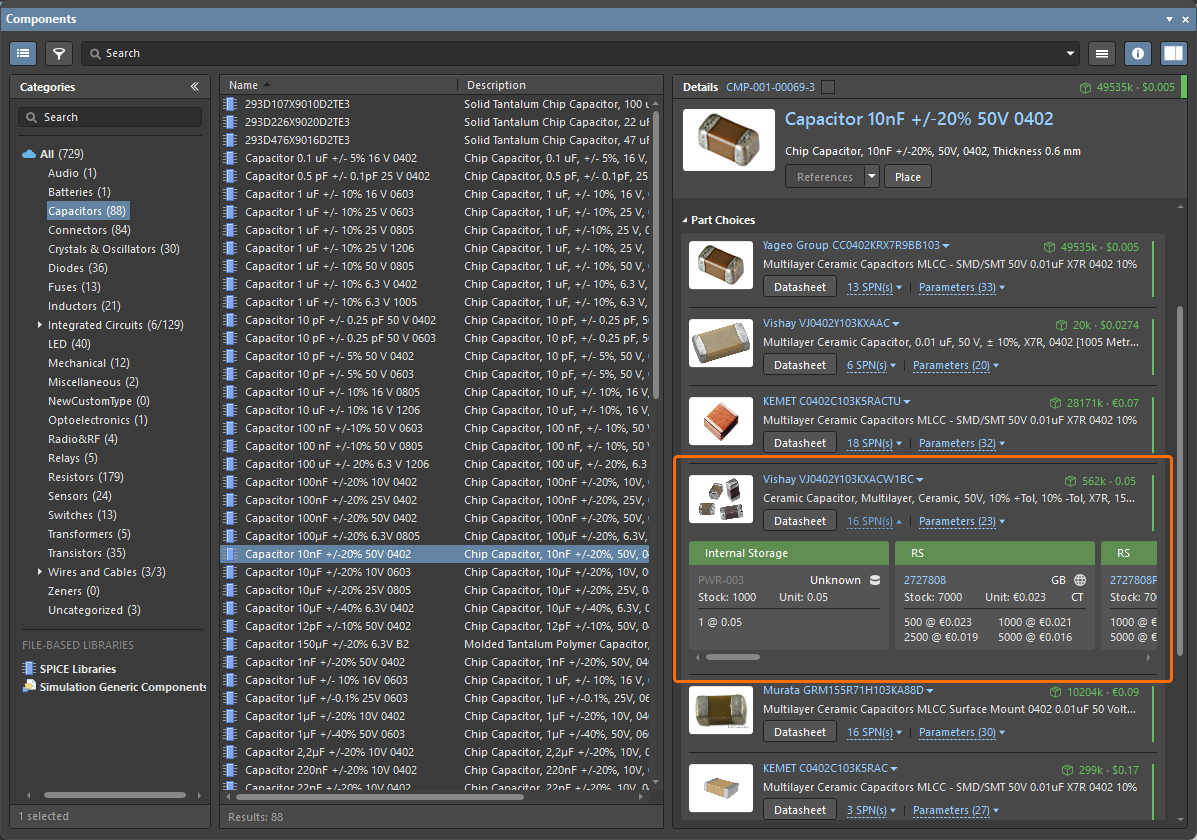
Das Components-Panel – navigieren Sie zur gewünschten Workspace-Komponente und wählen Sie sie aus. Die aktuelle Liste der für diese Komponente festgelegten Bauteiloptionen wird im Bereich Part Choices des Teilfensters Details angezeigt. Dieses öffnen Sie durch Klicken auf das Steuerelement
 oben rechts im Panel.

Im Panel Components wird die Liste der Bauteiloptionen einer Komponente im Bereich Part Choices des Teilfensters Details angezeigt. -
Das Panel Properties – die Bauteiloptionen einer auf einem Schaltplanblatt platzierten Komponente können im Panel Properties eingesehen werden, wenn die Komponente im Designbereich des Schaltplaneditors ausgewählt ist.
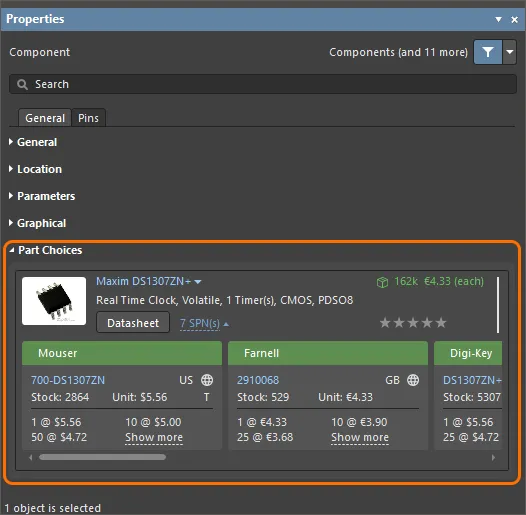
Im Panel Properties werden die Bauteiloptionen einer Komponente im Bereich Part Choices angezeigt, wenn die Komponente auf dem Schaltplanblatt ausgewählt ist. -
Das ActiveBOM-Dokument (*.BomDoc) – wählen Sie den Komponenteneintrag im oberen Bereich des Dokuments aus. Die aktuelle Liste der für diese Komponente festgelegten Bauteiloptionen wird als Lösungen im unteren Bereich des Dokuments angezeigt.
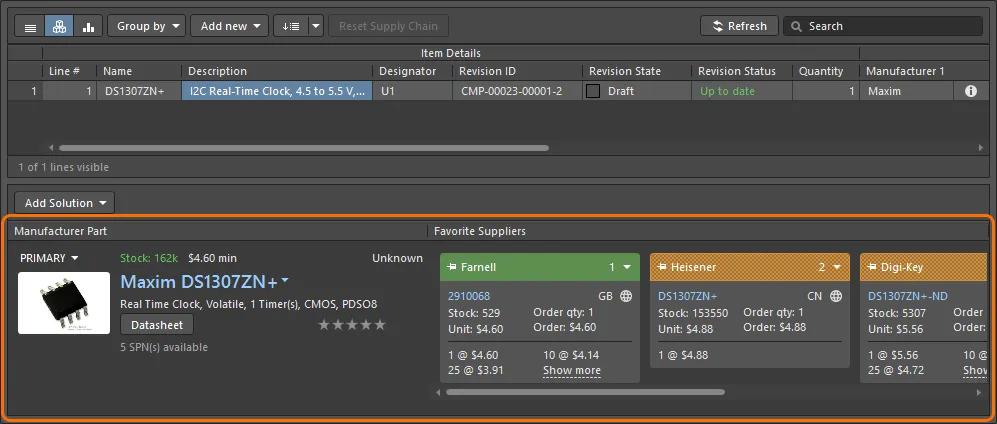
Im ActiveBOM wird die Liste der Bauteiloptionen einer Komponente als Lösungen für diese Komponente im unteren Bereich des Dokuments angezeigt. -
Das Explorer-Panel – navigieren Sie zur gewünschten Komponente und wählen Sie sie aus. Die aktuelle Liste der für diese Komponente festgelegten Bauteiloptionen wird auf der Registerkarte der Detailansicht Part Choices angezeigt. Klicken Sie auf diese Registerkarte, um sie zu aktivieren.

Im Panel Explorer wird die Liste der Bauteiloptionen einer Komponente auf der Registerkarte ihrer Detailansicht Part Choices angezeigt.
 ).
Verwalten der Bauteiloptionen
So fügen Sie der Liste manuell eine Bauteiloption hinzu:
-
Klicken Sie im Panel Components mit der rechten Maustaste auf den Eintrag der Workspace-Komponente und wählen Sie anschließend den Befehl Operations » Create/Edit Part Choices aus dem Kontextmenü. Dadurch öffnen Sie das Dialogfeld Edit Part Choices. Klicken Sie dort unten rechts auf die Schaltfläche
 . Das Dialogfeld Add Part Choices wird geöffnet und lässt sich genauso bedienen wie das Manufacturer Part Search-Panel (Einzelheiten zu allen Elementen der Benutzeroberfläche finden Sie auf dieser Seite). Suchen Sie nach dem gewünschten Herstellerbauteil, wählen Sie ein Bauteil aus und klicken Sie anschließend auf die Schaltfläche OK. Klicken Sie im Dialogfeld Edit Part Choices erneut auf OK, um die Änderung zu übernehmen. Die neue Bauteiloption wird dem Bereich Part Choices des Teilfensters Details hinzugefügt.
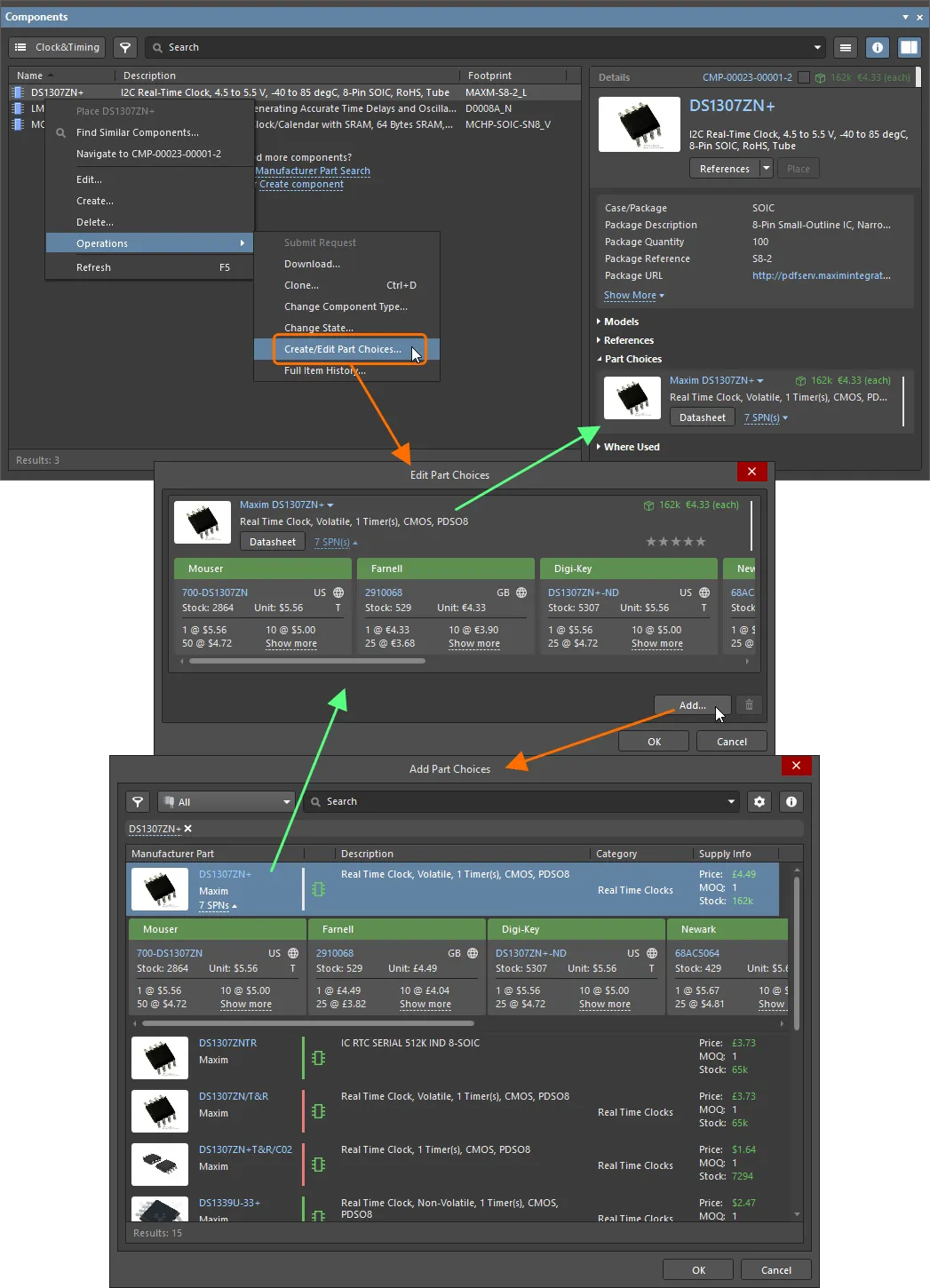
Im Panel Components lässt sich die Liste der Bauteiloptionen einer Komponente mit dem Befehl Operations » Create/Edit Part Choices verwalten. -
Wählen Sie im BomDoc den Eintrag der Komponente im oberen Bereich aus. Klicken Sie anschließend im unteren Bereich auf die Schaltfläche
 und wählen Sie im zugehörigen Menü den Befehl Edit Part Choices in Library. Dadurch öffnen Sie das Dialogfeld Edit Part Choices. Klicken Sie dort unten rechts auf die Schaltfläche . Das Dialogfeld Add Part Choices wird angezeigt. Suchen Sie nach dem gewünschten Herstellerbauteil, wählen Sie ein Bauteil aus und klicken Sie anschließend auf die Schaltfläche OK. Klicken Sie im Dialogfeld Edit Part Choices erneut auf OK, um die Änderung zu übernehmen. Die neue Bauteiloption wird als zusätzliche Lösung im unteren Bereich des BomDoc angezeigt.
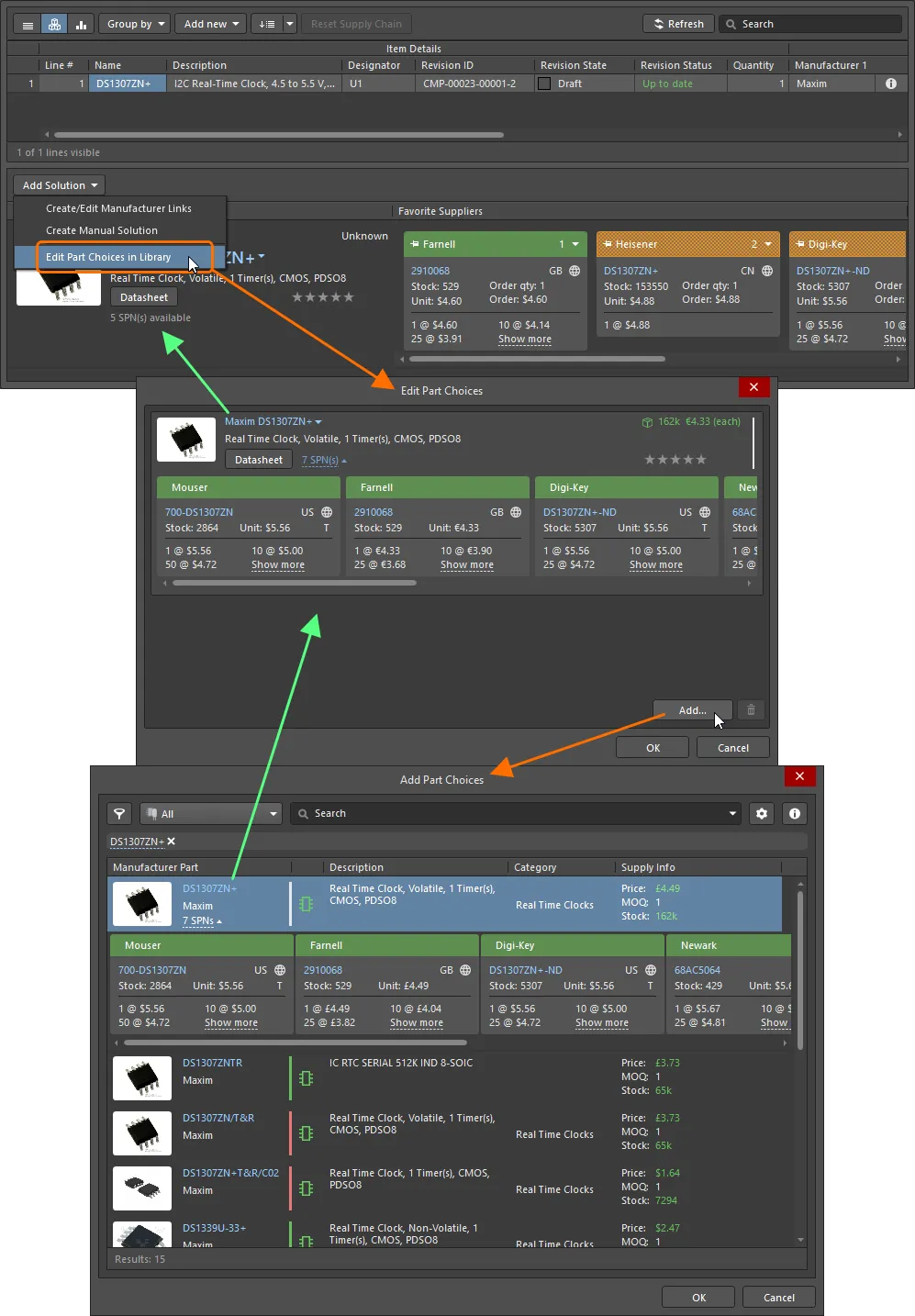
Im ActiveBOM lässt sich die Liste der Bauteiloptionen einer Komponente mit dem Befehl Add Solution » Edit Part Choices in Library verwalten. -
Klicken Sie im Panel Explorer unten rechts auf der Registerkarte der Detailansicht Part Choices auf die Schaltfläche
 . Dadurch öffnen Sie das Dialogfeld Edit Part Choices. Klicken Sie dort unten rechts auf die Schaltfläche . Das Dialogfeld Add Part Choices wird geöffnet. Suchen Sie nach dem gewünschten Herstellerbauteil, wählen Sie ein Bauteil aus und klicken Sie anschließend auf die Schaltfläche OK. Klicken Sie im Dialogfeld Edit Part Choices erneut auf OK, um die Änderung zu übernehmen. Die neue Bauteiloption wird der Registerkarte der Detailansicht Part Choices hinzugefügt.

Im Panel Explorer lässt sich die Liste der Bauteiloptionen einer Komponente auf der Registerkarte ihrer Detailansicht Part Choices verwalten.
Aufbau einer Bauteiloption
Eine Bauteiloption enthält verschiedene Informationen, die in der folgenden Abbildung zusammengefasst und anschließend ausführlich erläutert werden.
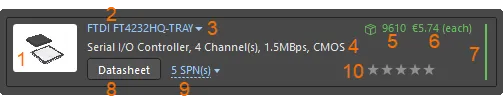
Der „Aufbau“ einer Bauteiloption – der Eintrag lässt sich in 10 wesentliche Informationen unterteilen.
-
Bauteilbild.
-
Herstellername und Hersteller-Teilenummer. Dies ist ein anklickbarer Link zur Octopart-Website, die detaillierte Informationen zu diesem Herstellerbauteil bereitstellt.
Bewegen Sie den Mauszeiger über den Eintrag, um die Hersteller-Teilenummer und den Herstellernamen über das rechts neben dem Eintrag angezeigte Bedienelement zu kopieren:

-
Ein Dropdown-Menü, das Zugriff auf die folgenden Befehle bietet:
- Open in Manufacturer Part Search – öffnet das Panel „Manufacturer Part Search“, wobei die Hersteller-Teilenummer und der Herstellername des Bauteils als Suchanfrage eingetragen werden.
- Open in Octopart – öffnet die Octopart-Website mit detaillierten Informationen zu diesem Herstellerbauteil.

-
Beschreibung.
-
Lagerbestand. Dieser Eintrag zeigt die Summe der verfügbaren Lagerbestände aller Lieferanten an, die im Rahmen der Quelle Altium Parts Provider für Ihren Workspace aktiviert sind.
-
Median des Stückpreises. Dieser Eintrag wird in roter Schrift angezeigt, wenn keine Preise vorliegen oder der Preis = 0 ist.
-
Balken für den Hersteller-Lebenszyklusstatus. Bewegen Sie den Mauszeiger über den Balken, um einen informativen Tooltip anzuzeigen. Der Balken kann einen von vier Zuständen darstellen:
- Weiß/Grau = Standard, unbekannt oder keine Informationen
- Grün = Neu oder in Serienproduktion
- Orange = Nicht für neue Designs empfohlen
- Rot = Abgekündigt oder EOL
-
Datenblatt. Klicken Sie auf die Schaltfläche
 , um das Datenblatt des Herstellers für das Bauteil zu öffnen.
-
SPNs (Lieferanten-Teilenummern). Gibt die Anzahl der Lieferanten an, die dieses Bauteil liefern können (berücksichtigt werden die Lieferanten, die im Rahmen der Quelle Altium Parts Provider Ihres Workspaces aktiviert sind). Klicken Sie auf den Link, um detaillierte Lieferketteninformationen zu den Lieferanten anzuzeigen, die dieses Bauteil führen, sortiert nach Verfügbarkeit und Preis. Die Angaben jedes Lieferanten zu diesem Bauteil werden auf einer Kachel mit einem farbigen Banner dargestellt. Einzelheiten zu den Symbolen und Informationen auf den einzelnen Kacheln finden Sie weiter unten.
-
Benutzerrang (nicht im Panel Components verfügbar). Wenn mehrere Herstellerbauteile verfügbar sind – also mehrere Bauteiloptionen für das Bauteil und damit mehrere Lösungen bei Verwendung von ActiveBOM (und einem BomDoc) –, werden die Lösungen automatisch anhand von Verfügbarkeit, Preis und Hersteller-Lebenszyklusstatus des Bauteils in absteigender Reihenfolge eingestuft. Wenn Sie eine niedriger eingestufte Lösung bevorzugen, beispielsweise um einen bestimmten Hersteller zu verwenden, können Sie die automatische Rangfolge überschreiben, indem Sie mithilfe der Sternefunktion einen Benutzerrang festlegen. Klicken Sie auf die gewünschte Anzahl von Sternen, um den Rang der betreffenden Bauteiloption zu erhöhen oder zu verringern. Um die Rangzuweisung zu entfernen, klicken Sie auf das Bedienelement
 rechts neben den Sternen.
Understanding the Supplier Tile
Jede SPN-Kachel enthält zahlreiche Informationen. Bewegen Sie den Mauszeiger über ein Symbol oder eine Angabe, um einen Tooltip mit weiteren Informationen anzuzeigen.
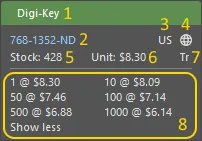
Die SPN-Kachel enthält detaillierte Informationen zur Verfügbarkeit des Bauteils bei diesem bestimmten Lieferanten.
-
Kachelbanner mit dem Lieferantennamen, dessen Farbe das mit der Auswahl dieses Lieferanten verbundene Risiko widerspiegelt. Das Risiko kann sich jederzeit auf Grundlage der von Altium Parts Provider empfangenen Verfügbarkeits- und Preisdaten ändern.
- Grün = Beste Wahl
- Orange = Akzeptabel
- Rot = Riskant
- Lieferanten-Teilenummer (verlinkt auf das entsprechende Bauteil auf der Website des Lieferanten).
- Ländercode für den Standort des Lieferanten (ISO Alpha-2).
-
Bauteilquelle (in der Regel der Altium Parts Provider) und letzte Aktualisierung; die Farbe gibt Folgendes an:
- Hellgrau = Standard, vor weniger als einer Woche aktualisiert
- Orange = Letzte Aktualisierung vor mehr als einer Woche und weniger als einem Monat
- Rot = Letzte Aktualisierung vor mehr als einem Monat
- Lagerbestand; rot, wenn kein Bestand verfügbar ist.
- Stückpreis, rot, wenn kein Preis verfügbar ist. Der Stückpreis enthält ein Währungssymbol; die Währung richtet sich nach dem Standort des Lieferanten.
- Verpackung der gelieferten Bauteile (z. B. Tr = Tray).
- Verfügbare Preisstaffeln mit Mindestbestellmengen.
Revisionskontrolle für die Teileauswahl
Wenn Sie beim Bearbeiten der Teileauswahllisten Ihrer Komponenten eine strengere Kontrolle benötigen, können Sie die Revisionskontrolle für die Teileauswahl in Ihrem Workspace aktivieren. Aktivieren Sie dazu die Option Part Choices Revision Control auf der Seite Admin – Settings – Vault – Components in der Browseroberfläche des Workspace (Altium 365 Workspace, Enterprise Server Workspace).
Wenn die Revisionskontrolle für die Teileauswahl aktiviert ist, wird beim Aufrufen eines Befehls zum Ändern der Teileauswahlliste einer Komponente (wie oben beschrieben) der Komponenteneditor im Einzelkomponentenmodus anstelle des Dialogfelds Edit Part Choices geöffnet. Nehmen Sie die erforderlichen Änderungen an der Teileauswahlliste der Komponente mit den Bedienelementen im Bereich „Part Choices“ des Editors vor und speichern Sie die Komponente als nächste Revision dieser Komponente wieder im Workspace.
Lieferketteninformationen in eine Stückliste aufnehmen
Related pages: Stücklistenverwaltung mit ActiveBOM, Stücklistenkonfiguration im Report Manager
Sobald Lieferkettendaten für Ihre Komponenten definiert wurden, können Sie diese Informationen in Ihre Stückliste aufnehmen. Die folgende kombinierte Abbildung zeigt dies sowohl für eine aus dem BomDoc des Projekts erzeugte Stückliste als auch für eine aus dem Quellprojekt erzeugte Stückliste (ohne BomDoc).
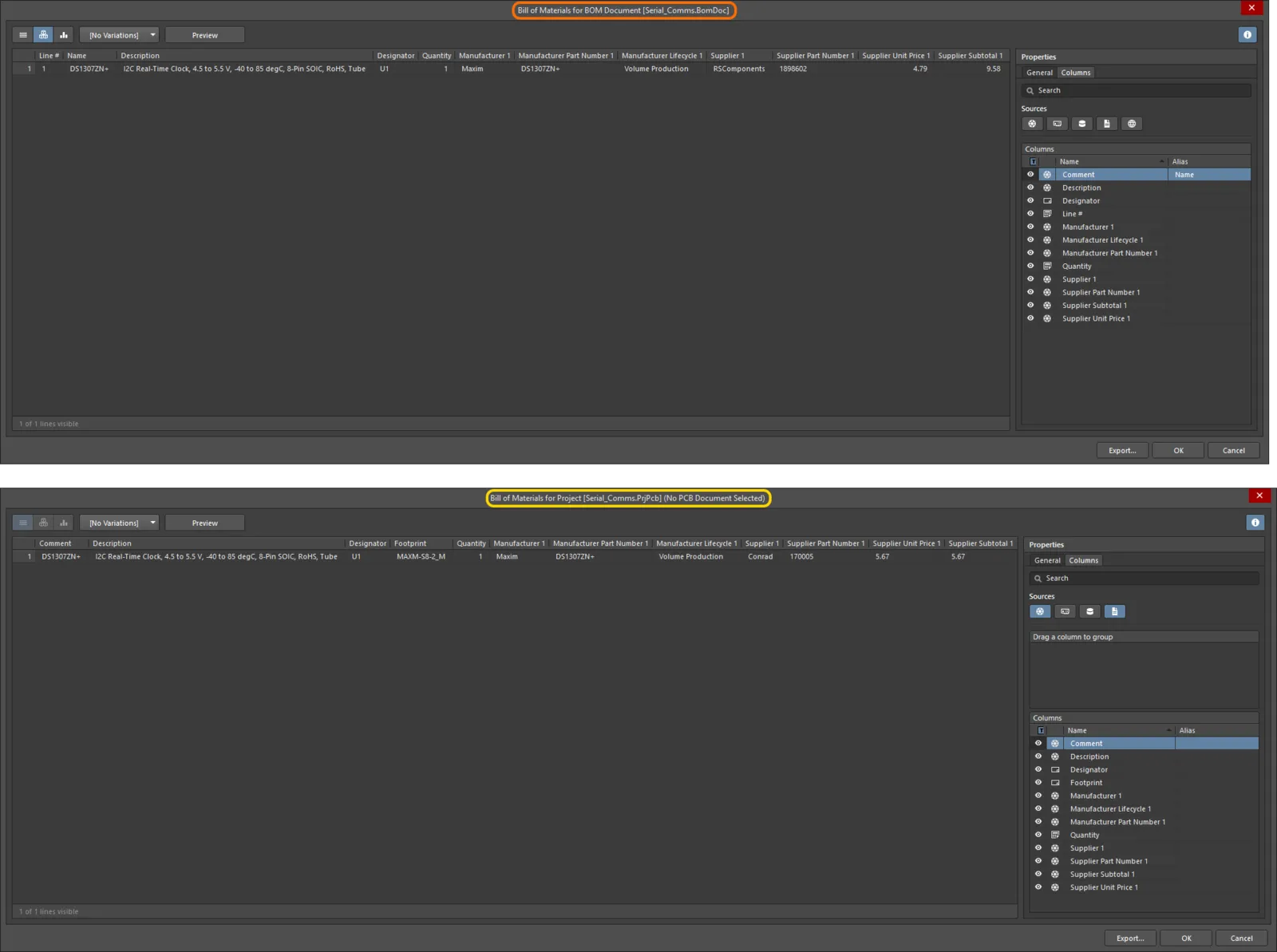
Lieferkettendaten für Komponenten in einer Stückliste, die für das Projekt mit (oben) und ohne (unten) BomDoc (ActiveBOM) erzeugt wurde.
 KI-lokalisiert