
Arbeiten mit Jira-Aufgaben
Altium 365 Jira Integration ermöglicht die bidirektionale Datensynchronisierung zwischen Atlassian Jira®-Vorgängen und Altium 365 Workspace Tasks, wodurch ein erweiterter und interaktiver Einblick in das Projektmanagement von Altium-Designprojekten im Jira-Bereich bereitgestellt wird.
Wenn die Jira-Integration für Ihren Workspace aktiviert ist (weitere Informationen finden Sie auf der altium.com Jira Integration page) und die Jira application über die Admin – Settings Seite konfiguriert wurde, enthält ein platzierter Kommentar zusätzlich die Option, einen Jira-Vorgang in Ihrem Atlassian Jira®-Dienst zu platzieren und damit zu verknüpfen. Wie herkömmliche Kommentare und ihre zugehörigen Tasks können platzierte Jira-Vorgänge innerhalb der Designansicht angezeigt, bearbeitet und kommentiert sowie über den Bereich Comments and Tasks angezeigt/ausgewählt werden.
Die Verbindung zwischen Ihrem Altium 365 Workspace und Jira wird hergestellt, indem ein Workspace-Designprojekt einem Jira-Projekt zugeordnet wird. Dies erfolgt durch einen Workspace-Administrator in der Jira Integration application. Wenn die Option Enable Jira mapping for project editors aktiviert ist, können alle Workspace-Mitglieder ein Projekt über die Option Jira im Edit Project window des Projekts Jira zuordnen – verfügbar, wenn der Benutzer Bearbeitungsrechte für ein Projekt hat.  Diese Option steht Administratoren immer zur Verfügung.
Ausführliche Informationen zur Konfiguration der Jira-Integration finden Sie in der Ansicht Jira Connection.
Die Integration ermöglicht die entfernte Erstellung von Jira-Vorgängen (Task, Epics usw.) direkt aus Ihrem Altium 365 Workspace als dedizierte Jira-Tasks, oder vorhandene Jira-Vorgänge können mit einem Workspace-Projekt verknüpft werden – beide Optionen stehen beim Platzieren von Kommentaren zur Verfügung. Sobald eine Beziehung zwischen Jira-Vorgang und Workspace-Task hergestellt ist, werden Kommentare und Statuseinstellungen (Priorität, Fortschritt, Zuständiger) in Echtzeit synchronisiert.
Erstellen eines Jira-Vorgangs
Um einen Jira-Vorgangs-Task für ein Designprojekt zu platzieren, platzieren Sie zunächst wie gewohnt eine Kommentarinstanz und wählen dann die Option Jira Issue im Comment Fenster aus. Wählen Sie anschließend einen Vorgangstyp aus und fügen Sie eine Zusammenfassung hinzu, um den synchronisierten Jira-Vorgangs-Task zu erstellen.


Der Platzierungsvorgang für Jira Issue ist standardmäßig auf das Erstellen eines Vorgangs eingestellt. Klicken Sie auf die Option  , falls sie noch nicht ausgewählt ist.


Geben Sie eine Vorgangs-Summary und optional eine Beschreibung/einen Zuständigen ein. Die Dropdown-Liste Assignee enthält nur Benutzer, die als Mitglieder Ihres Jira-Kontos registriert sind. Wählen Sie  , um zu bestätigen.

Wählen Sie den Task ID des Workspace-Jira-Vorgangs im Commenting Fenster oder im Bereich Comments and Tasks aus, um diesen Vorgang direkt als neuen Browser-Tab im Jira-Bereich zu öffnen. Der Workspace-Task ID wird dem Issue Key im Jira-Bereich zugeordnet, und die wichtigsten Jira-Parameter wie Zusammenfassung, Beschreibung, Zuständiger und Kommentare werden zwischen den beiden Instanzen abgebildet. Der Workspace-Benutzer, der den Jira-Vorgang erstellt hat, ist auf der Jira-Seite der Vorgangsmelder. Beachten Sie, dass ein Schnappschussbild des aktuellen Workspace-Dokuments als Jira-Attachment eingefügt wird, wenn diese Option beim Erstellen des Workspace-Jira-Vorgangs ausgewählt wurde (siehe oben).
 Ein platzierter Workspace-Jira-Task erstellt im Jira-Bereich einen synchronisierten Jira-Vorgang. Beide sind durch die Zuordnung des Workspace-Task ID zum Jira- Issue Key miteinander verknüpft.
Neben den zwischen Workspace- und Jira-Vorgängen zugeordneten Parametern werden auch die taskbezogenen Statuseinstellungen Priority und Progress synchronisiert. Wenn beispielsweise der Workspace-Vorgangs-Task von einem Prioritätsstatus Medium auf High verschoben wird, wird dies sofort im Vorgang auf der Jira-Seite übernommen; und wenn der Fortschrittsstatus auf der Jira-Seite von To Do auf In Progress geändert wird, ändert sich entsprechend auch der Status des Workspace-Jira-Vorgangs. Möglicherweise ist eine Bildschirmaktualisierung erforderlich, um die aktualisierten Daten zu sehen.
Mit einem Jira-Vorgang verknüpfen
Die Altium 365 Jira Integration ermöglicht außerdem, einen Workspace-Task über den Modus Jira Issue des Fensters Comment mit einem vorhandenen Jira-Vorgang in Ihrem Atlassian-Jira-Dienst zu verknüpfen. Sie können eine Verknüpfung zu jedem Vorgang im angegebenen Jira-Projekt herstellen, der dann mit dem Workspace-Jira-Task synchronisiert wird.

Platzieren Sie eine Kommentarinstanz auf dem Dokumentbereich oder Objekt, das Sie mit einem vorhandenen Jira-Vorgang verknüpfen möchten, und wählen Sie dann den Modus Jira Issue sowie die Option  im Comment Fenster aus.


Klicken Sie auf die Schaltfläche , um die Verknüpfung zwischen dem Workspace-Jira-Task und dem ausgewählten Jira-Vorgang herzustellen.

Der verknüpfte Jira-Vorgang wird jetzt mit dem Workspace-Jira-Task synchronisiert. Dazu gehören die Vorgangs-Comments sowie die Zustände Progress und Priority, die durch den Jira-Vorgang definiert sind – in diesem Beispiel In Progress und High. Beachten Sie, dass die Jira-Vorgangs-Web links-Einträge jetzt anzeigen, dass ein Altium 365 Workspace-Jira-Task mit diesem Vorgang verknüpft (oder erneut verknüpft) wurde.
 Ein vorhandener Jira-Vorgang wird mit einem Workspace-Task verknüpft, indem sein Jira Issue-Eintrag im Modus Link Issue des Workspace-Comment Fensters angegeben wird.
Ansicht der Projekt-Tasks-Seite
Wie andere in einem Altium 365 Workspace erstellte Tasks werden Jira-Tasks in der Ansicht Project Tasks page aufgeführt und können von ihrem aktuellen Status (To Do usw.) bis zu einem Status „Resolved“ weitergeführt werden. Alle anderen Task-Aspekte einschließlich Zuständigem, Priorität und zugehörigen Kommentaren sind im Bereich Details auf der rechten Seite der Tasks-Ansicht zugänglich. Dazu gehören auch ein Open in Jira Link für den direkten Zugriff auf den Vorgangs-Task im Jira-Bereich sowie eine Option More fields, um Details des verknüpften Jira-Vorgangs anzuzeigen.
Weitere Informationen zur Ansicht „Project Tasks“ finden Sie unter Working With Tasks.
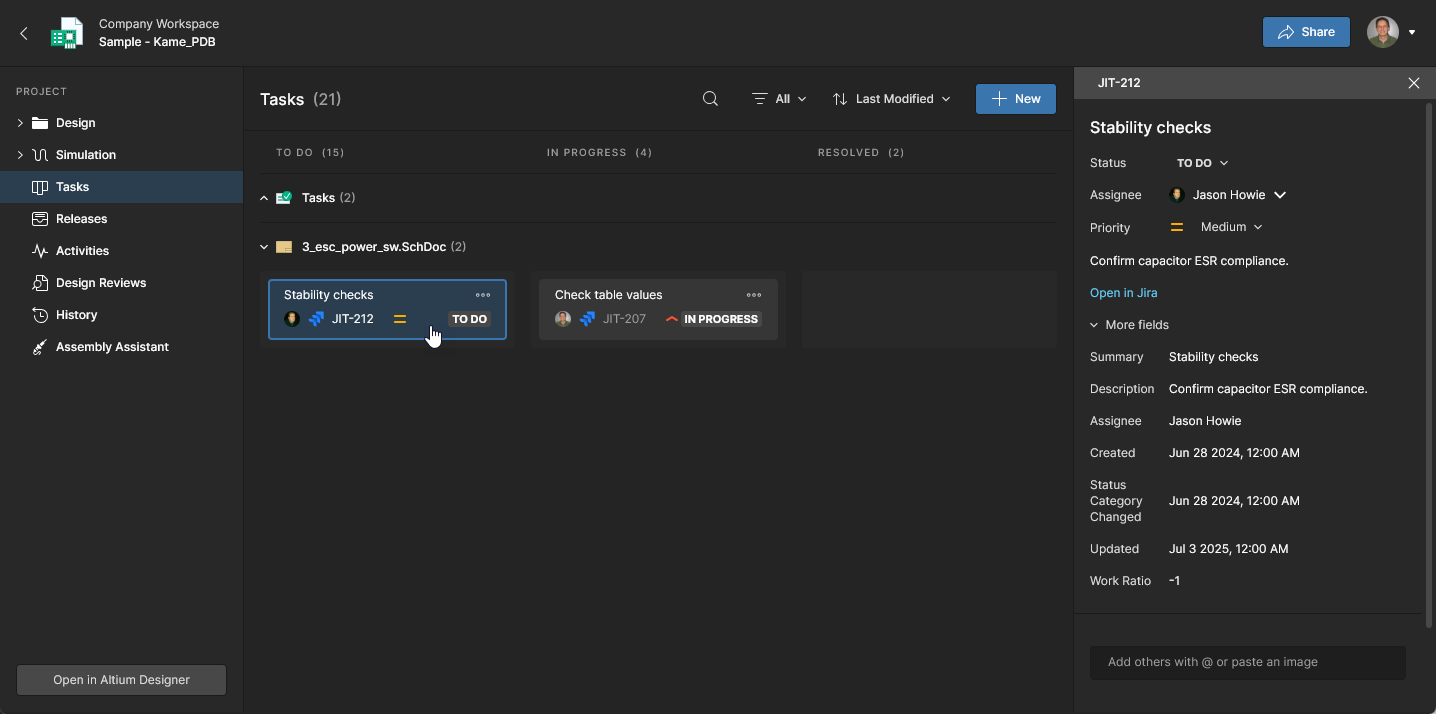 Als Alternative zur Verwaltung von Jira-Tasks innerhalb der Projektdokumentansichten können diese auf der dedizierten Projektseite Tasks aufgerufen, bearbeitet und weitergeführt werden.
 KI-lokalisiert