
Arbeiten mit Anforderungen
Altiums Requirements Portal ist ein speziell für die Entwicklung elektronischer Systeme entwickeltes Requirements-Management-Tool. Es ermöglicht den Live-Austausch formalisierter Requirements-Instanzen über Ihre Designprojekte hinweg und verknüpft strukturierte Spezifikationen mit Designdaten und Verifizierungsaktivitäten.
Die in Requirements Portal erstellten System-Requirements können als aktive Instanzen in Ihren Designdokumenten platziert, als Tasks referenziert und schließlich als verifiziert markiert werden, um die Erfüllung der Anforderungen zu bestätigen.
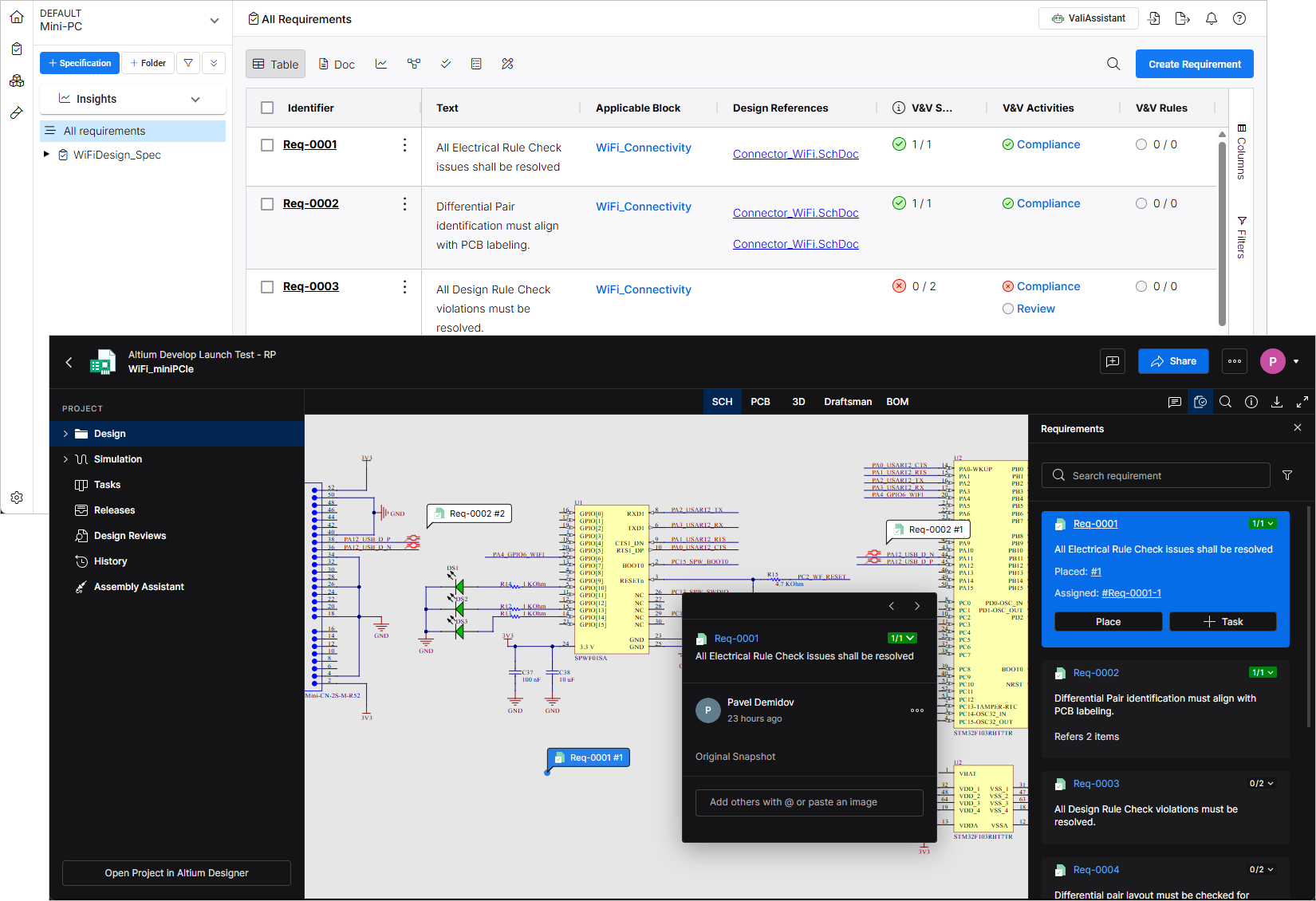
Bevor Sie mit Requirements in einem Workspace-Designprojekt arbeiten, muss dieses mit einer geeigneten Block in Requirements Portal verknüpft werden. Requirements werden in Requirements Portal erstellt oder dorthin importiert und dort in Specifications organisiert. Einzelne Requirements oder ganze Spezifikationen können dann mit einem Block verknüpft werden. Blocks repräsentieren Teile Ihres Gesamtsystems, etwa eine Leiterplatte oder eine Funktionseinheit, ein Project in Requirements Portal. Sobald ein Block verknüpft ist, werden die Requirements im entsprechenden Designprojekt verfügbar.
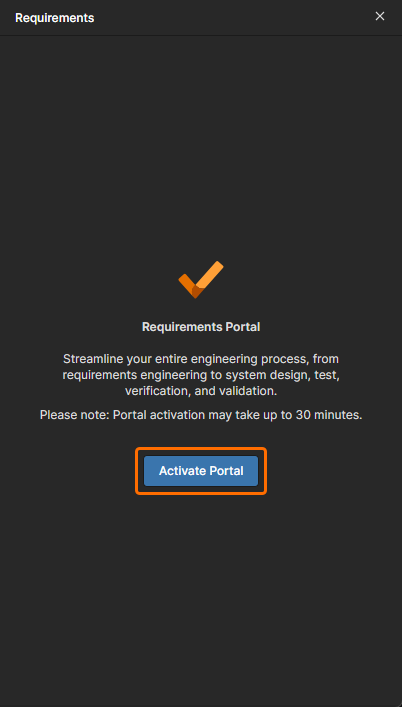
Sie können auf die Benutzeroberfläche von Requirements Portal aus Ihrem Workspace zugreifen, indem Sie den entsprechenden Eintrag im „Neun-Punkte“-Menü ( ) oben rechts in der Workspace-Oberfläche auswählen (
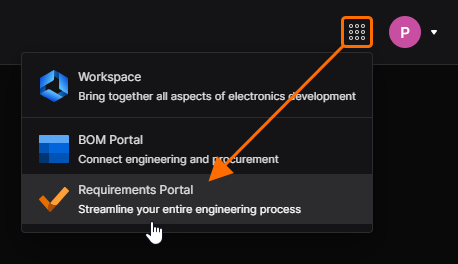 ).
).
Grundlegende Einrichtung von Requirements Portal
Um Requirements verwenden zu können, müssen Sie zunächst ein Project in Requirements Portal erstellen und einen oder mehrere Blocks definieren, die funktionale Einheiten wie PCB-Module repräsentieren. Standardmäßig erstellt das System einen Block und eine Spezifikation mit demselben Namen wie das Project, um die Einrichtung zu vereinfachen. Sie können diese Standardeinträge jederzeit bearbeiten oder ersetzen, damit sie Ihrer bevorzugten Struktur entsprechen.
Neue Projects können aus jedem Modul heraus erstellt werden, indem Sie auf den Namen Ihres aktuellen Projects klicken und Create New Project auswählen. Neue Blocks werden im Modul Blocks erstellt ( ).
).
Reference documentation: Project-Modul
Reference documentation: Erstellen eines Blocks
Erstellen von Requirements und Verknüpfen mit Blocks
Ein Block, der mit einem Designprojekt verknüpft werden soll, muss auf den Typ Electronics gesetzt werden. Dann steht zusätzlich die Option Altium Link zur Auswahl eines entsprechenden Designprojekts zur Verfügung. Die Projektverknüpfung kann in diesem Schritt über das Dropdown-Menü ausgewählt oder später innerhalb des Workspace hergestellt werden (zugehörige Informationen). Wenn eine Verknüpfung hergestellt wird, werden das Vorschaubild des Workspace-Designprojekts und dessen Parameterdaten importiert – Letztere sind auf der Registerkarte Properties der Ansicht verfügbar (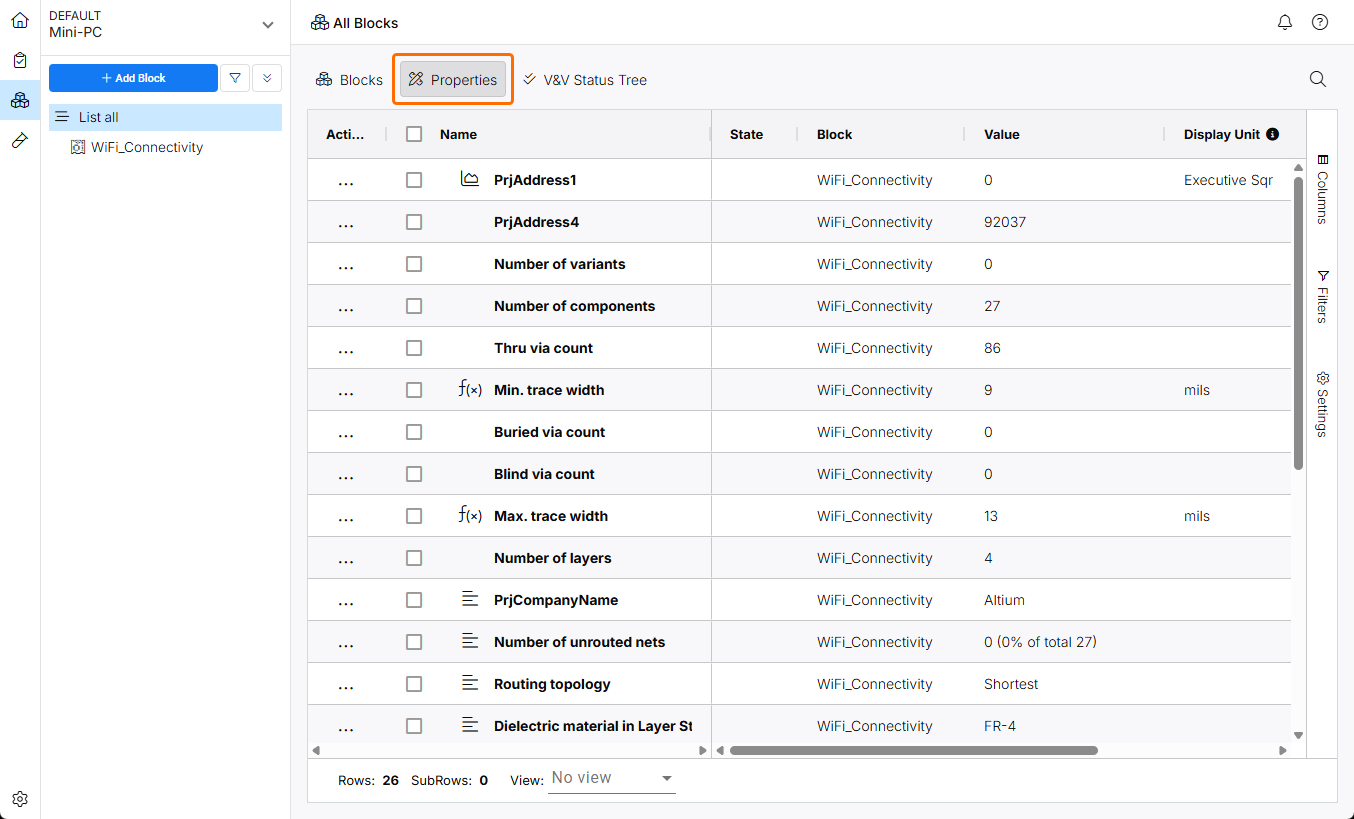 ).
).
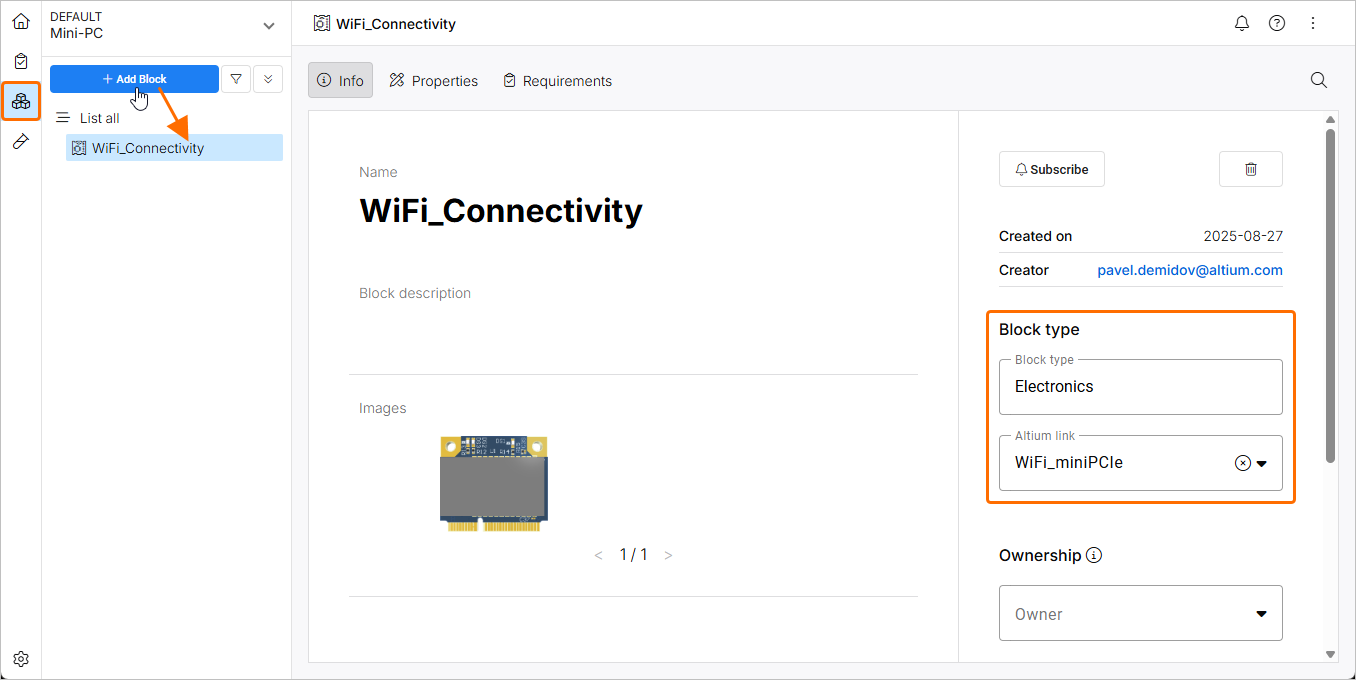
Requirements, die in Ihrem Workspace zugänglich sein sollen, werden an Specifications angehängt, die mit Blocks verknüpft sind. Eine erstellte Spezifikation kann Unterabschnitte (Sections) enthalten, an die Requirements angehängt werden, die für bestimmte Teile des Systemdesigns gelten. Sections ermöglichen eine weitere Gruppierung von Requirements nach Funktionsbereich.
Reference documentation: Spezifikationen erstellen
Reference documentation: Requirements erstellen
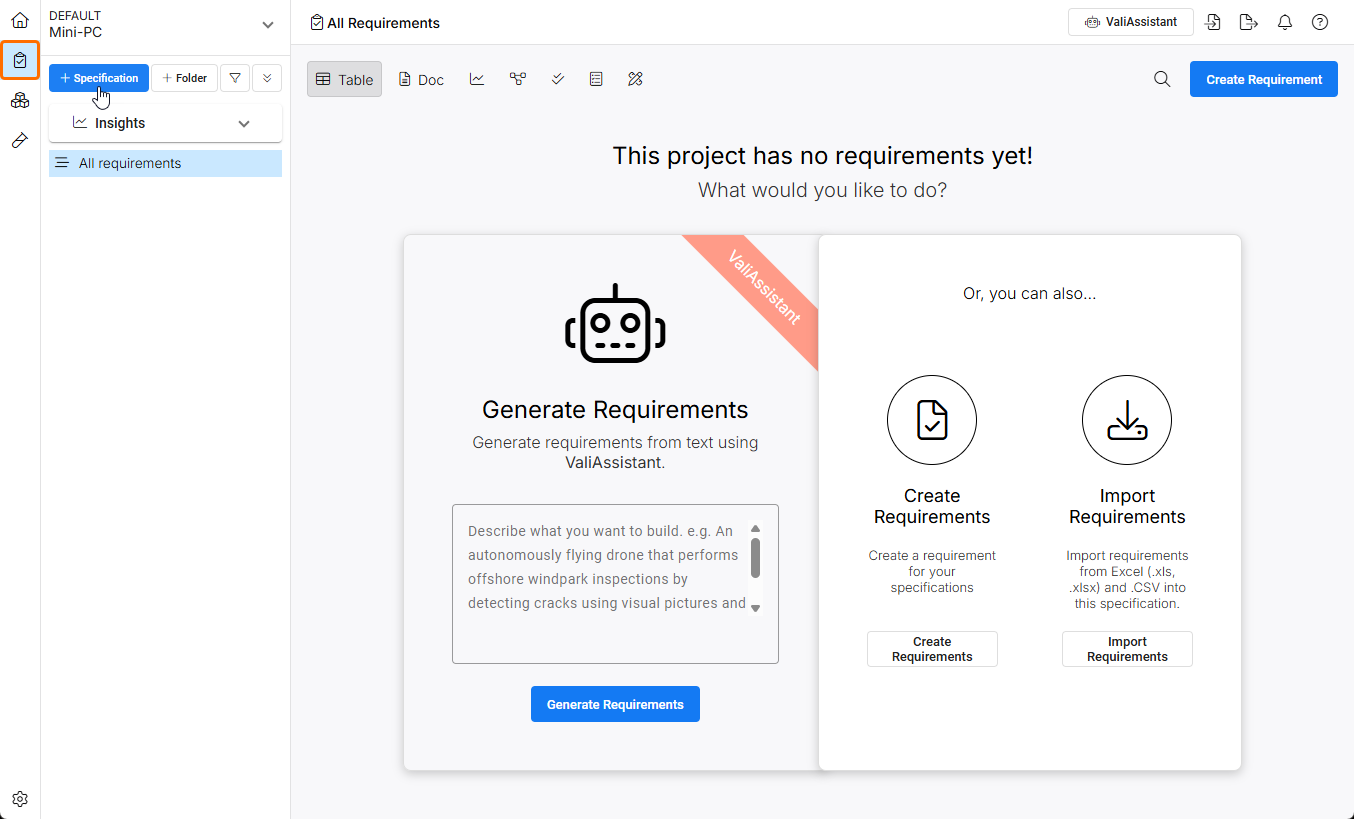
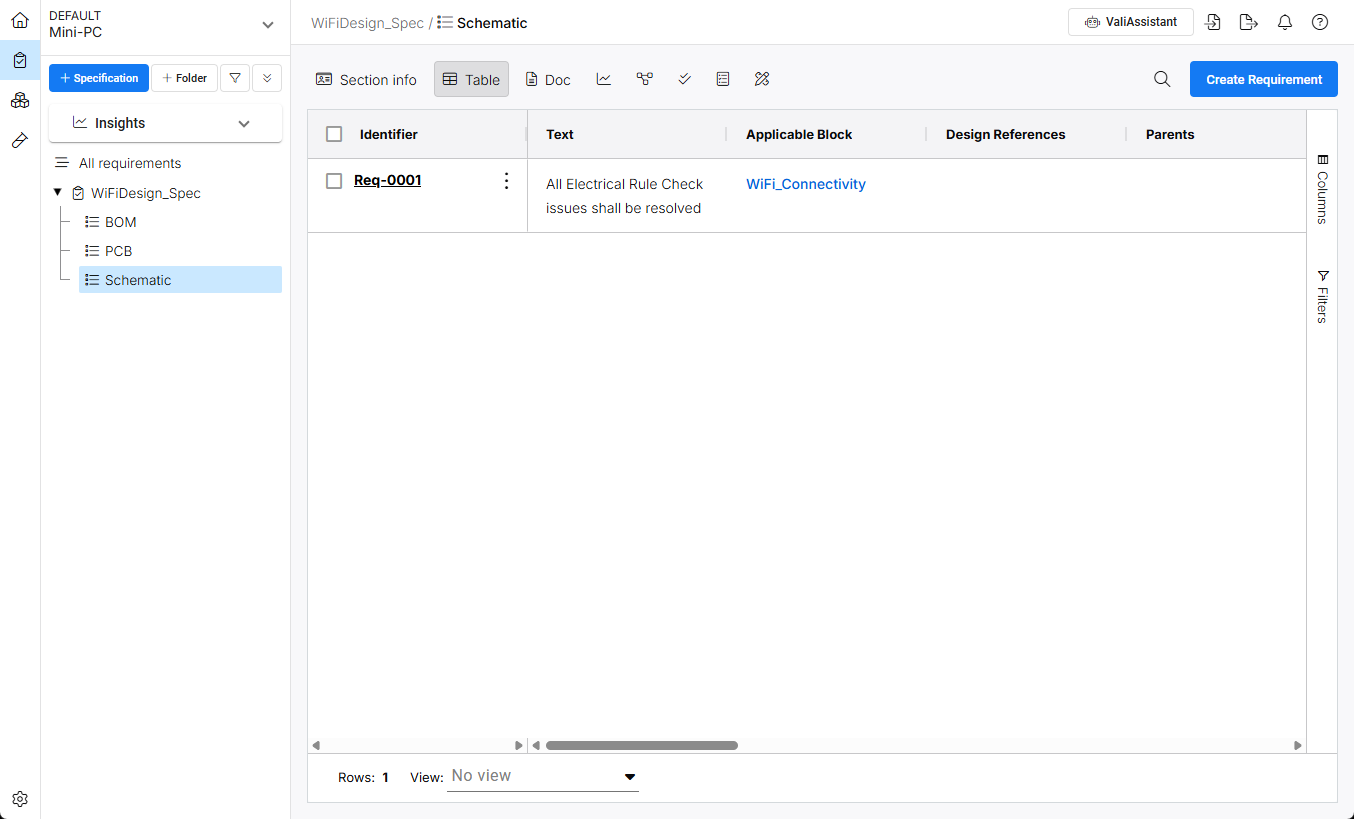
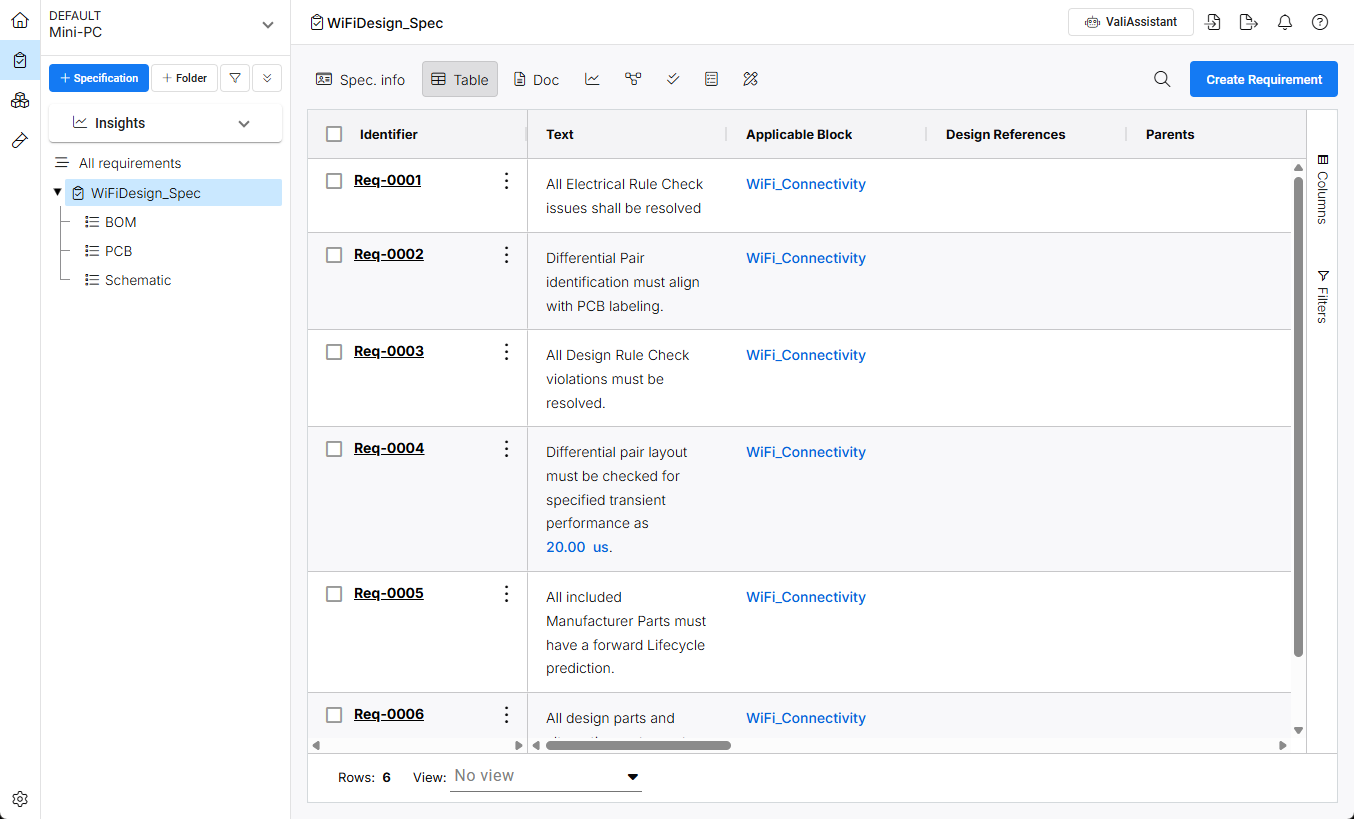
Verwenden Sie die Befehle im Requirements Module ( ), um eine neue Spezifikation zu erstellen. Requirements werden an diese Spezifikation und ihre (optionalen) Unterabschnitte angehängt.
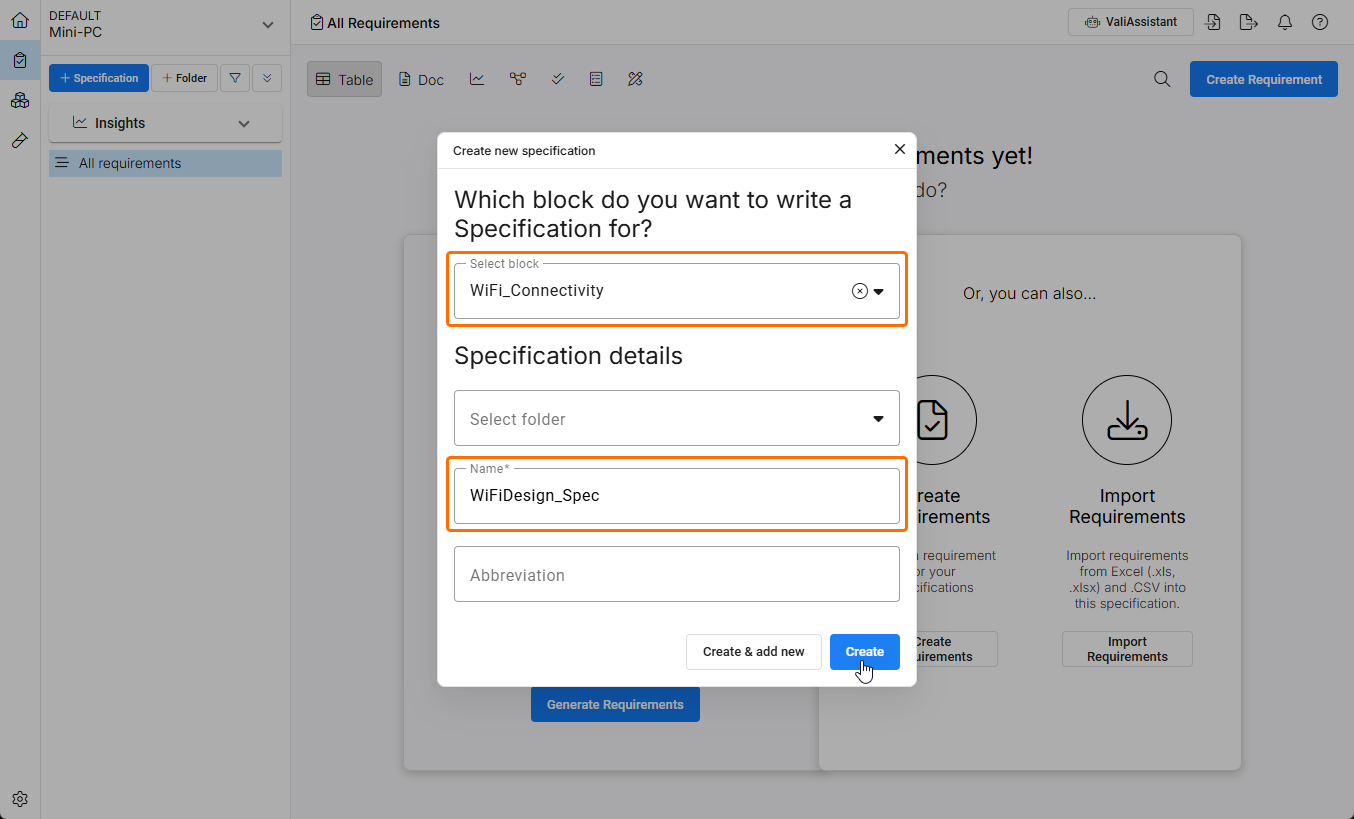
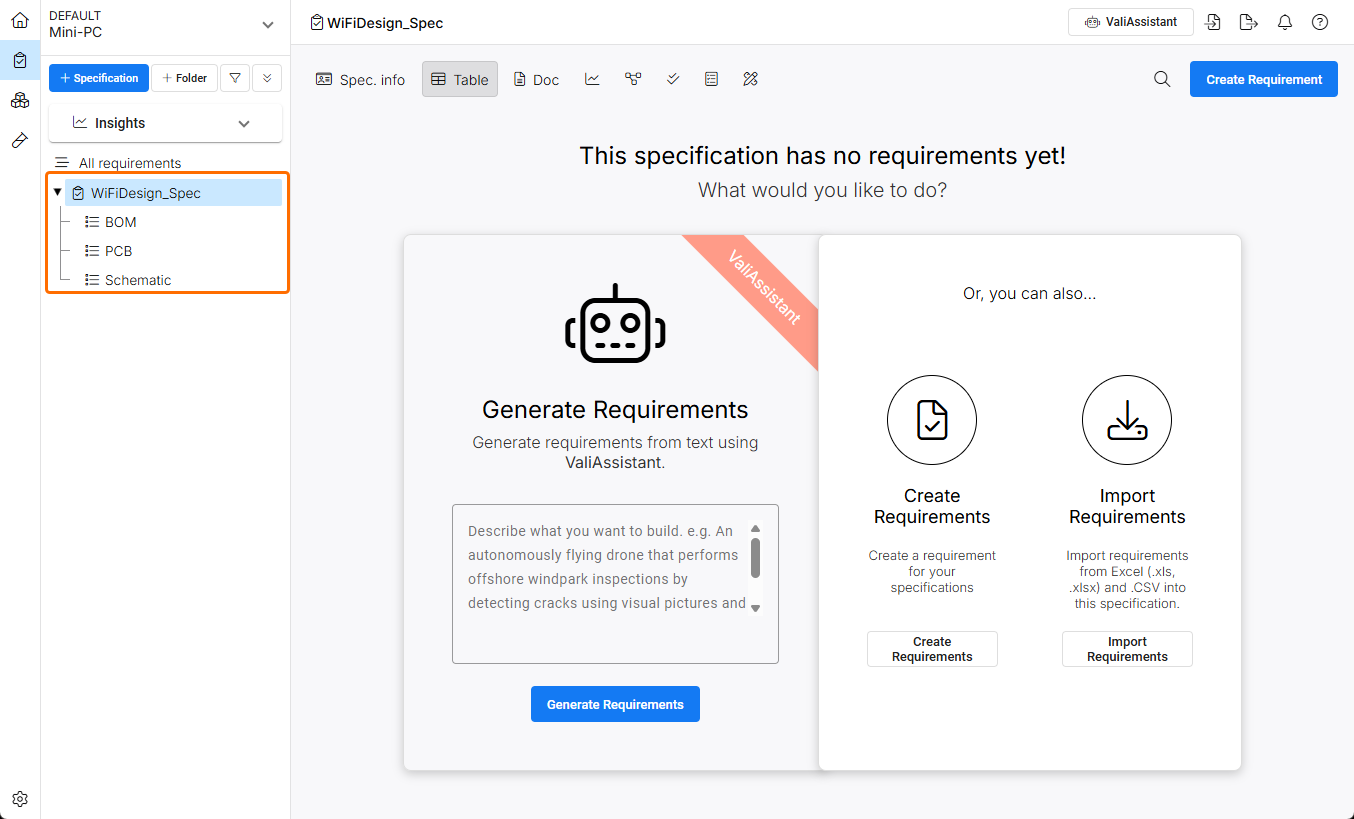
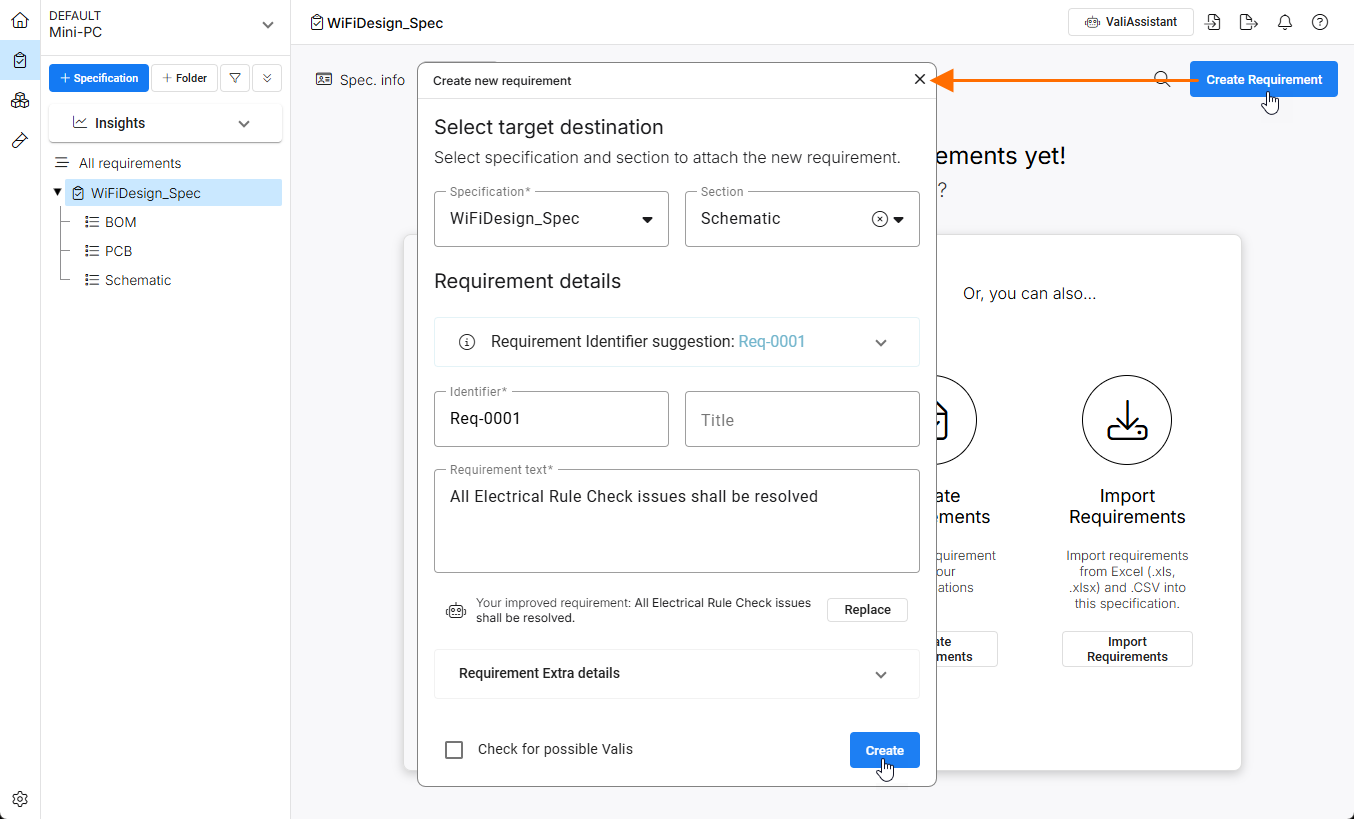
Verwenden Sie die bereitgestellten Optionen, um manuell ein Requirement für die Spezifikation oder Section zu erstellen, Requirements aus einer Tabellenkalkulation zu importieren oder Requirements mithilfe der KI-gestützten Funktion auf Basis der von Ihnen bereitgestellten Informationen zu generieren. Ein manuell erstelltes Requirement wird automatisch auf die aktuell ausgewählte Spezifikation/Section angewendet und wählt die nächste verfügbare Requirement-Identifier. Geben Sie die Informationen in Requirement text ein und bestätigen Sie alle Einstellungen mit der Schaltfläche  .
.
Verknüpfen von Requirements mit V&V-Aktivitäten
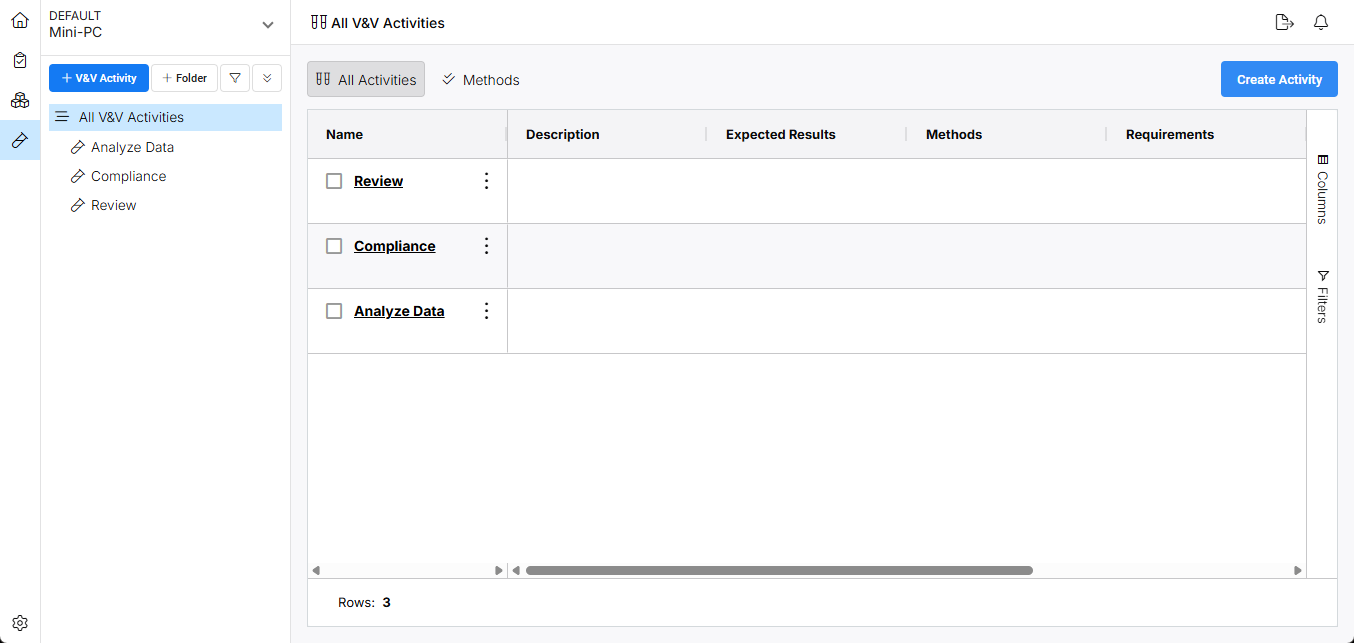
Die Möglichkeit, Requirements zu verifizieren, wird über Verification and Validation (V&V) Activities verwaltet, die im Modul Verifications & Validations von Requirements Portal erstellt werden ( ). Eine V&V-Aktivität wird mit einem Requirement verknüpft, sodass ihr Verifizierungsstatus (wie
 Not Verified, Verified, Skipped usw.) im Designprojekt angegeben werden kann (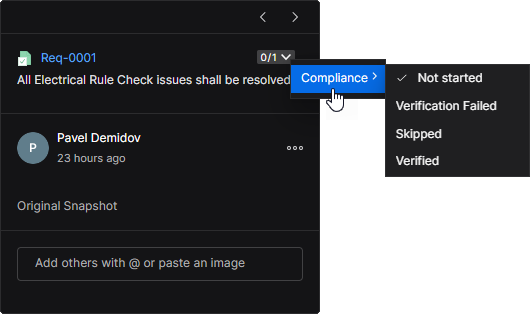 ).
).
Reference Documentation: Modul Verification & Validation
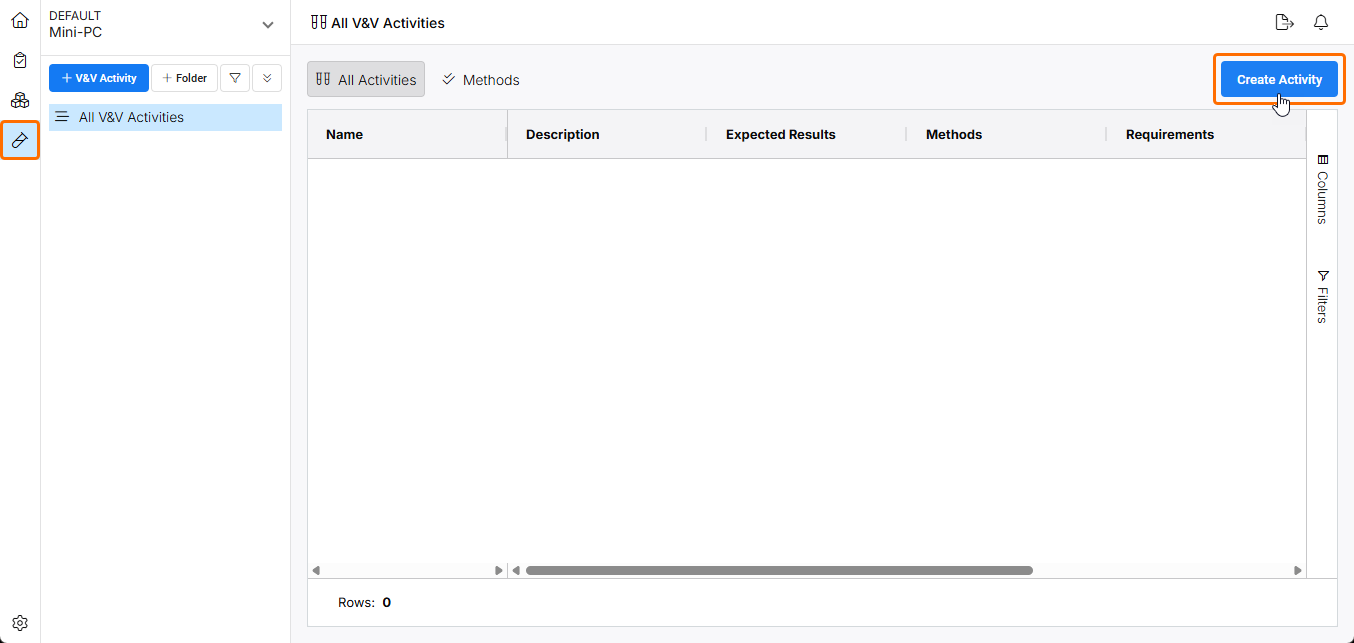
V&V-Aktivitäten, die auf Requirements angewendet werden sollen, werden über den Befehl der Schaltfläche  im Modul Verifications and Validations von Requirements Portal erstellt.
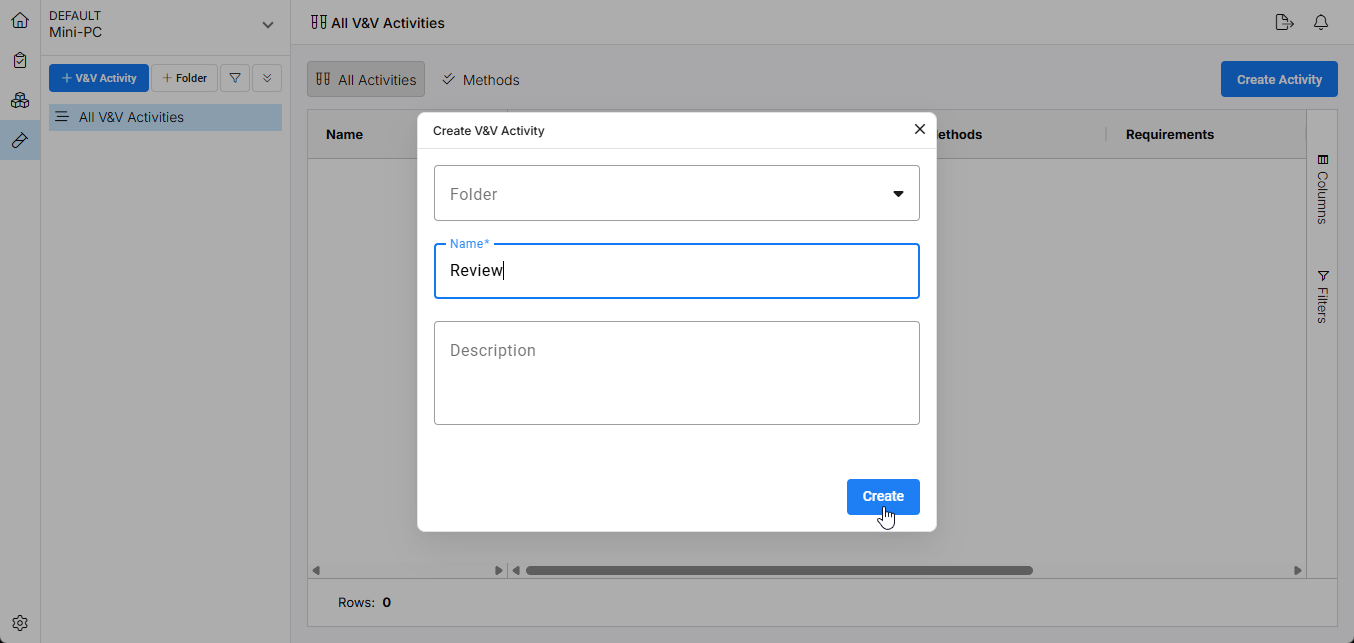
Benennen Sie im folgenden Fenster Create V&V Activity die zu erstellende Aktivität und bestätigen Sie mit der Schaltfläche  .
.
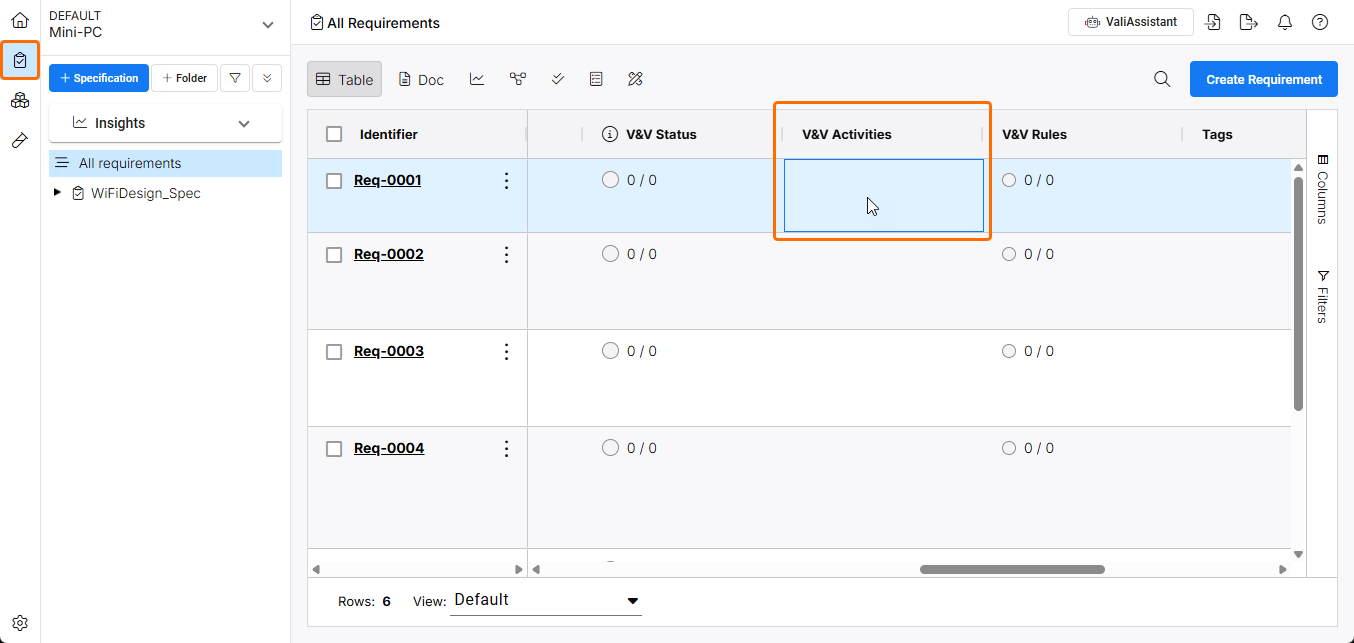
Zurück im Requirements Module ( ) werden V&V-Aktivitäten auf einen Requirement-Eintrag angewendet, indem Sie zunächst auf dessen Zelle V&V Activities doppelklicken.
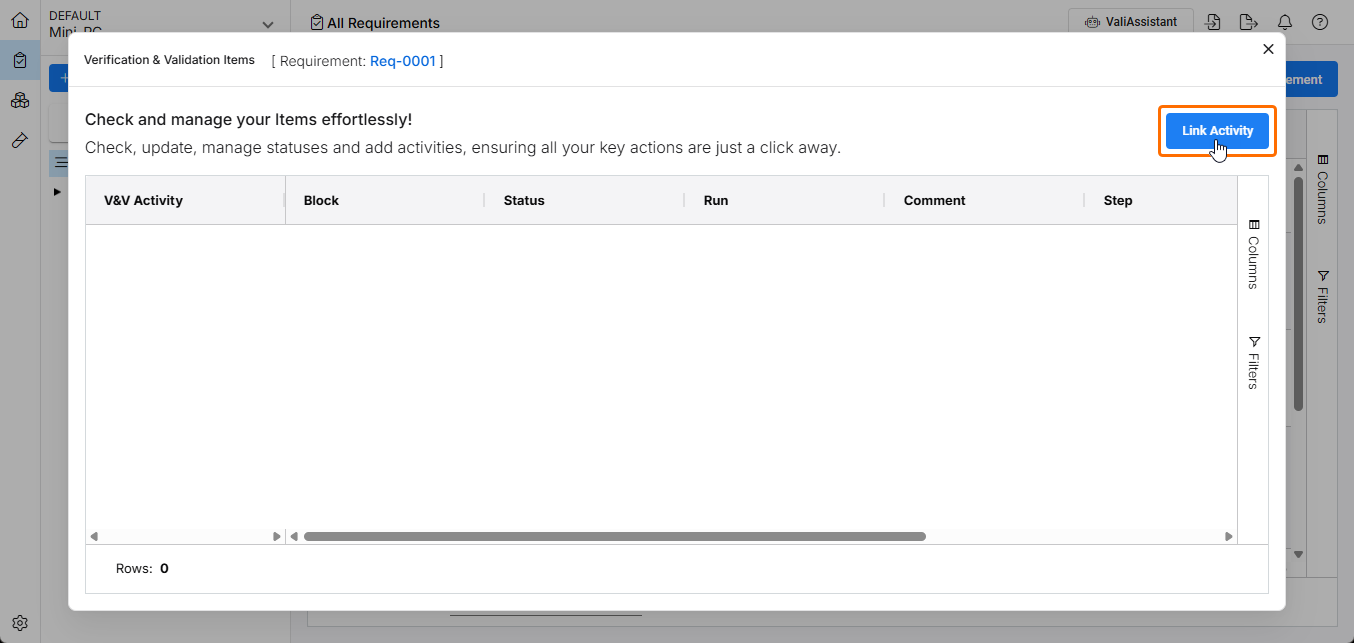
Klicken Sie im folgenden Fenster Verification & Validation Items auf die Schaltfläche  , um auf die verfügbaren V&V-Aktivitäten zuzugreifen.
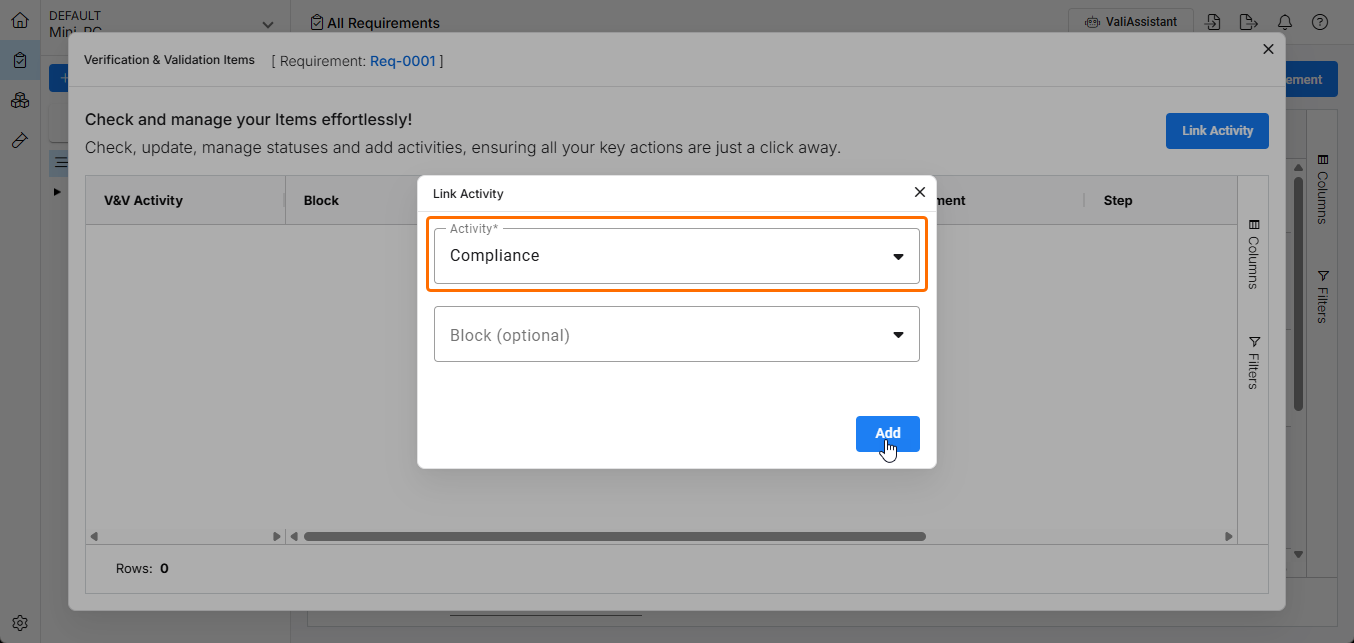
Wählen Sie im Dropdown-Menü Activity im Fenster Link Activity eine geeignete V&V-Aktivität aus und wählen Sie  zur Bestätigung.
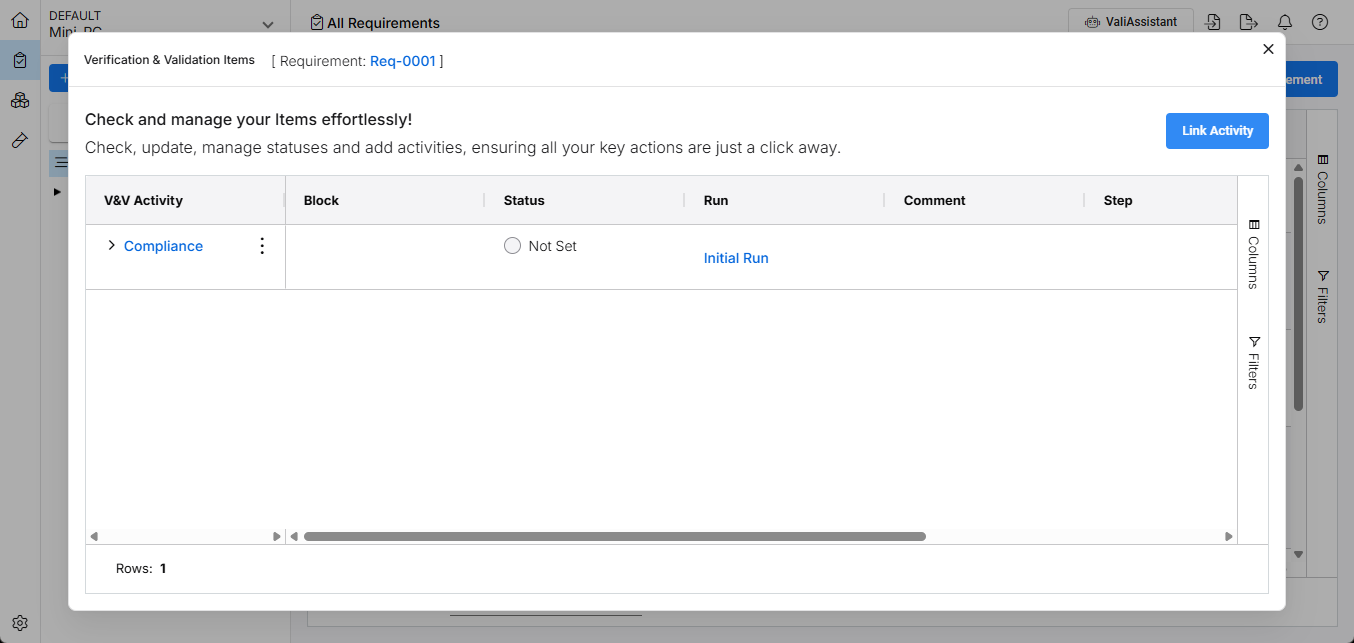
Die ausgewählte Aktivität wird der Liste Verification & Validation Items hinzugefügt. Falls erforderlich, verwenden Sie die Schaltfläche erneut, um eine weitere V&V-Aktivität für das aktuell ausgewählte Requirement hinzuzufügen.
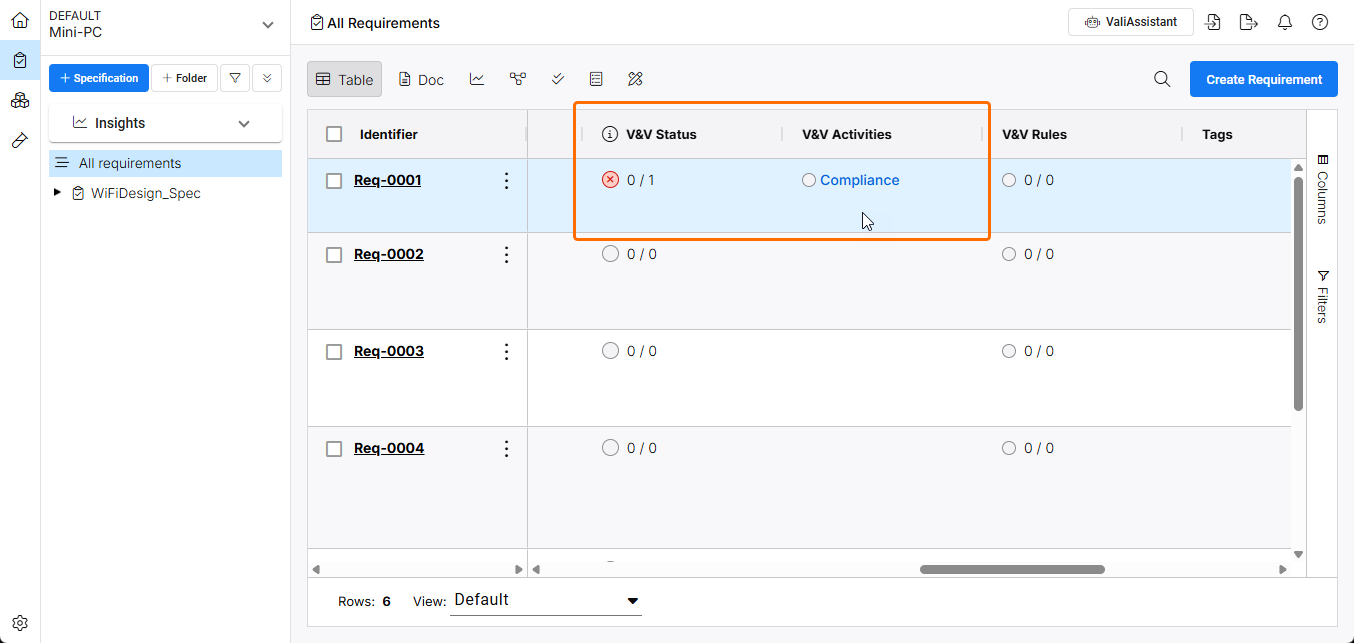
Verknüpfen von Requirements mit einem Designprojekt
Wenn die verschiedenen Elemente von Requirements Portal für Ihr Designprojekt eingerichtet wurden (siehe Abschnitt oben), muss das Projekt mit dem zugehörigen Block von Requirements Portal verknüpft werden, damit seine Requirements in der Workspace-Designansicht verfügbar sind. Diese Verbindung ermöglicht den Echtzeitzugriff auf Requirements direkt aus Ihrem Designprojekt heraus. Diese Verknüpfung kann auf zwei Arten festgelegt werden:
-
Aus Requirements Portal heraus – öffnen Sie den entsprechenden Block, ändern Sie seinen Typ in
Electronicsund verwenden Sie das Feld Altium Link, um das Ziel-Designprojekt auszuwählen – siehe Abschnitt oben für Details. -
Aus dem Workspace heraus – öffnen Sie das Edit Project window des Designprojekts in Ihrem Workspace und wählen Sie den entsprechenden Block im Feld Requirements aus, das im Abschnitt Advanced aufgeführt ist.
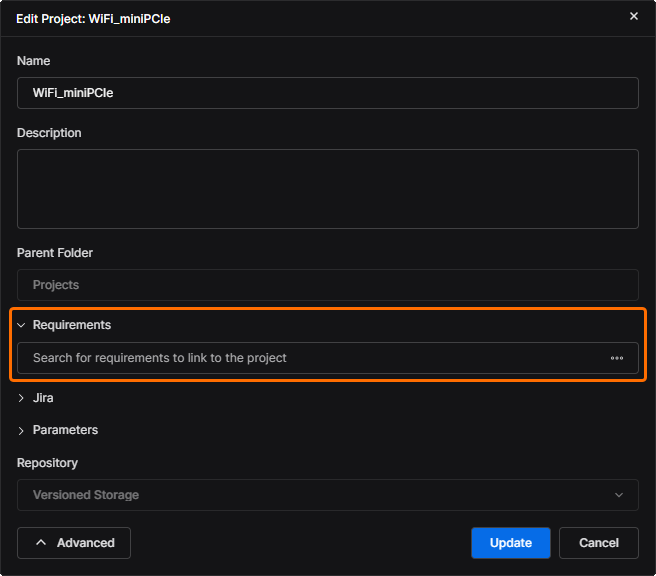
Die Verknüpfung zwischen dem Design-Project und einem entsprechenden Requirements Block wird im Feld Edit Project des Fensters Requirements eingetragen oder ausgewählt, das sich unter den Einstellungen Advanced befindet (
 ).
).
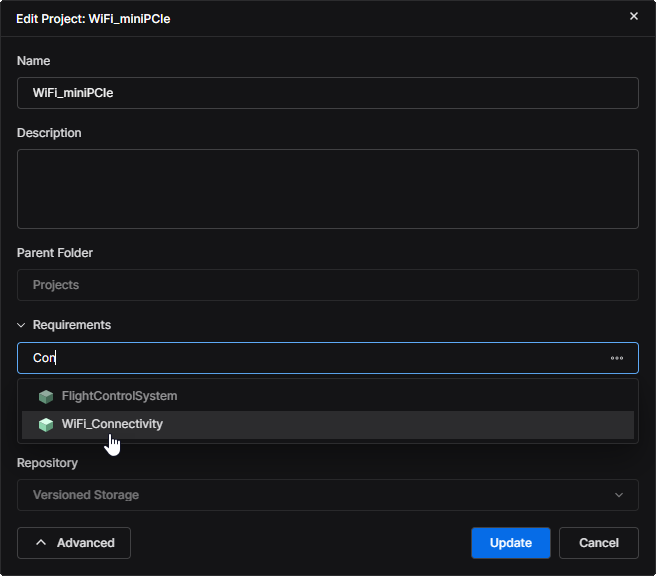
Beginnen Sie mit der Eingabe eines bekannten Block-Namens in das Feld, um eine Liste passender Block-Einträge anzuzeigen und daraus auszuwählen. Klicken Sie nach der Auswahl auf
 , um die Einstellung zu bestätigen. Alternativ können Sie die zugehörige Option
  des Feldes auswählen, um alle verfügbaren Project-Blocks zu durchsuchen und daraus auszuwählen.
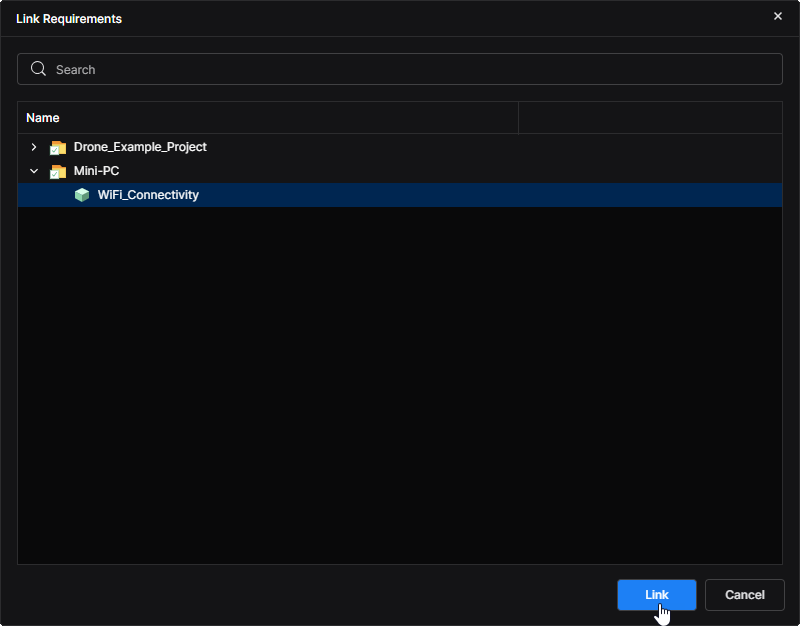
Das Menü
öffnet das Fenster Link Requirements, das eine hierarchische Liste aller verfügbaren Requirements Projects und ihrer entsprechenden Blocks enthält – inkompatible Blocks (deren Typ nicht auf Electronicsgesetzt wurde, grau dargestellt) können nicht ausgewählt werden. Navigieren Sie zu einem geeigneten Block-Eintrag, wählen Sie ihn aus und klicken Sie zur Bestätigung auf .
.
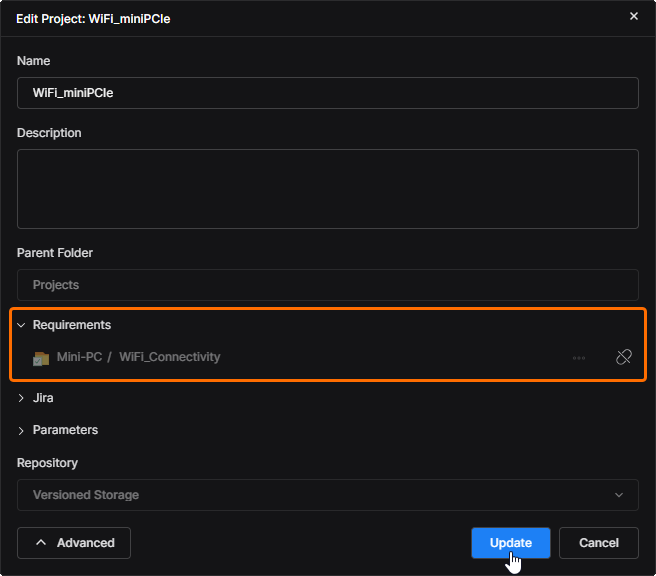
Das Feld Requirements im Fenster Edit Project enthält die angegebene Project-Block-Zuordnungsverknüpfung als schreibgeschützten Eintrag. Klicken Sie auf
, um die Einstellung zu bestätigen. Die aktuelle Project-Block-Zuordnung kann jederzeit mit der Schaltfläche  entfernt werden.
Zugriff auf Requirements im Workspace
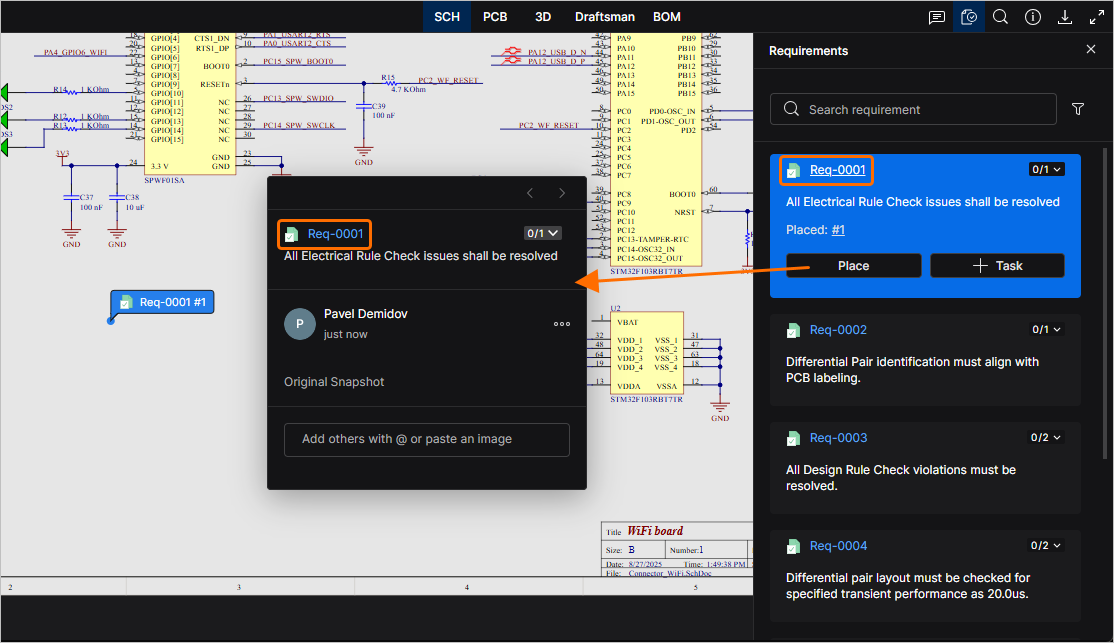
Innerhalb der Designansicht des verknüpften Projekts sind Requirements aus Requirements Portal im Bereich Requirements der Dokumentansicht verfügbar, der über das obere Symbol  geöffnet wird. Dort werden alle verfügbaren Requirements aufgelistet; bei einer ausgewählten Requirement-Kachel werden deren Informationen, ein Link zu ihrer Instanz in Requirements Portal sowie die Einstellungen für Validation angezeigt. Verwenden Sie den Befehl
  , um eine Referenzinstanz im aktuellen Dokument zu erstellen, und den Befehl
  , um eine allgemeine Task zu erstellen, die einem angegebenen Workspace-Mitglied zugewiesen wird.
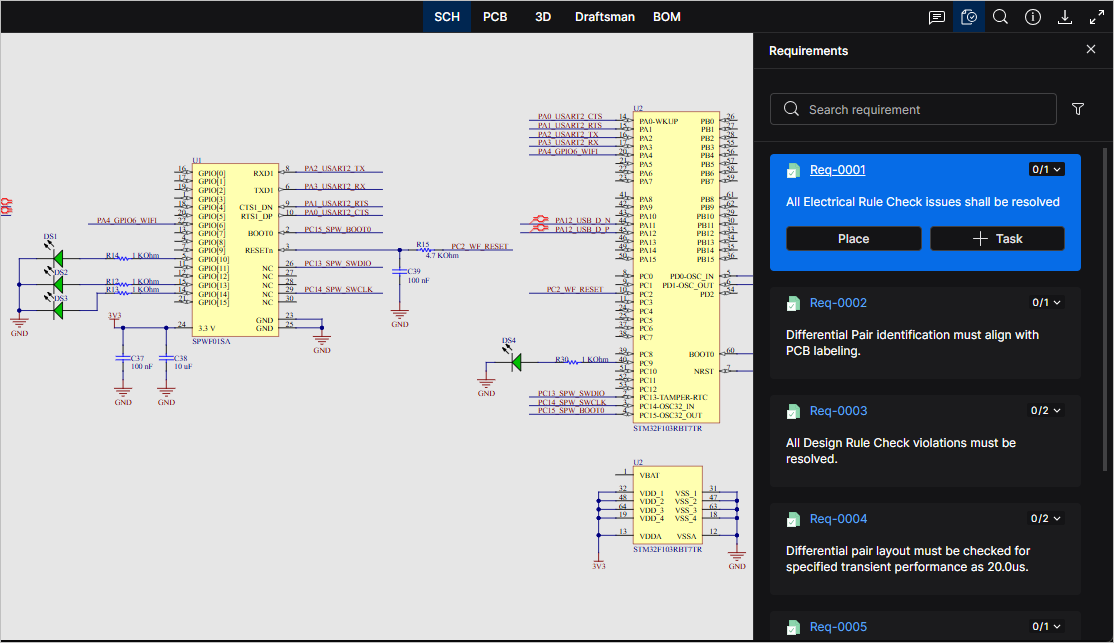
 ).
).Platzieren eines Requirement
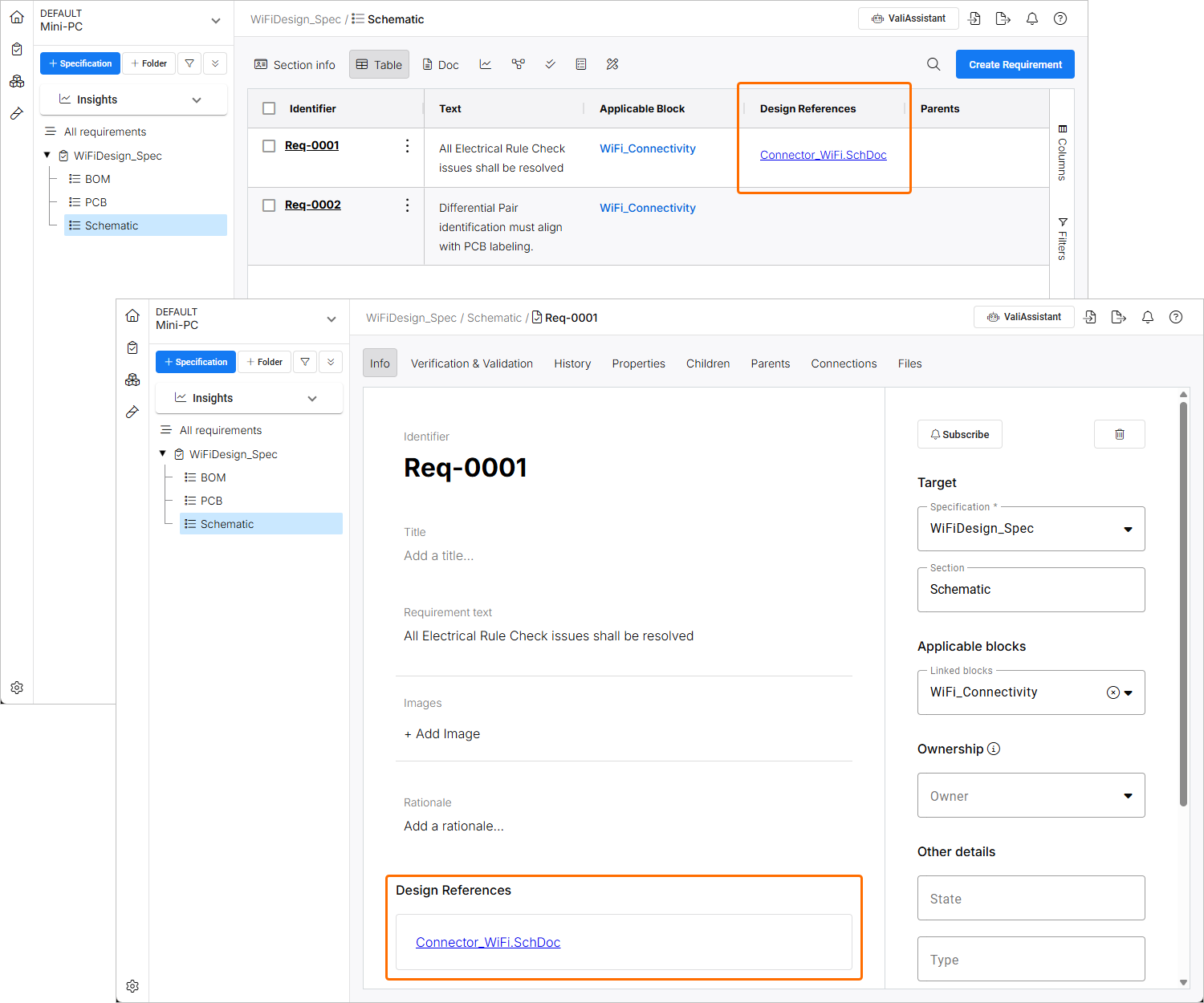
Ein Requirement wird im aktuellen Dokument mit demselben Verfahren platziert wie ein Comment auf einem Punkt, Objekt (z. B. einer Komponente oder Linie/Leiterbahn) oder in einem angegebenen Bereich – siehe Placing a Comment für detaillierte Informationen. Der Link zum Requirement Identifier (Req-0001 hier) sowohl im Bereich Requirements als auch im Requirement-Fenster öffnet den entsprechenden Requirement-Eintrag in Requirements Portal.
 ).
).Erstellen einer Anforderungsaufgabe
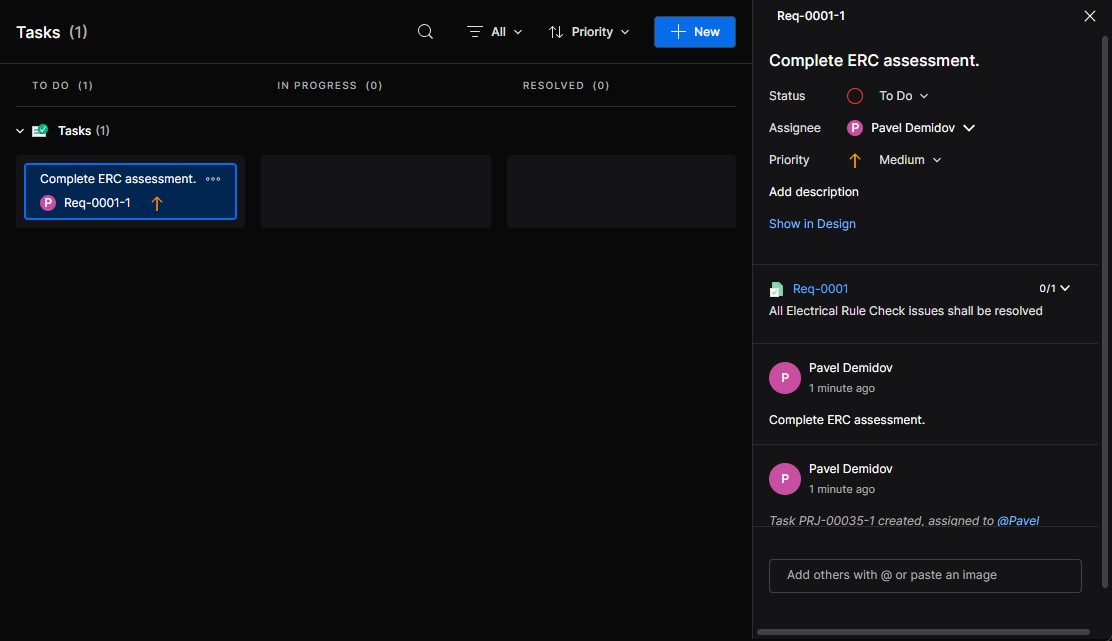
Eine umsetzbare Workspace-Aufgabe wird für eine Anforderung erstellt, indem Sie im Bereich Requirements die Option des Eintrags auswählen, anschließend einem Workspace-Mitglied die Aufgabe zuweisen, eine Aufgabenbeschreibung eingeben und mit der Schaltfläche  bestätigen. Auf Anforderungsaufgaben wird über die Seite Tasks page im Web Viewer zugegriffen und ihr Fortschritt dort verfolgt.
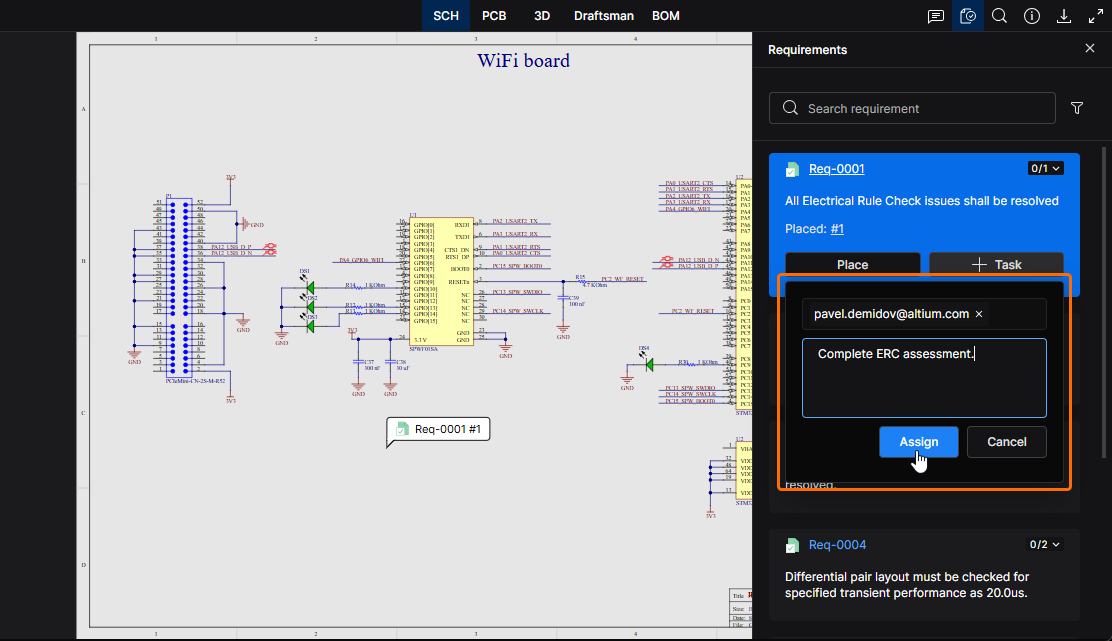
Eine Workspace-Aufgabe zu einer ausgewählten Anforderung wird über die Schaltfläche erstellt. Die Aufgabe wird einem Workspace-Mitglied als angeforderte Aktion zugewiesen.
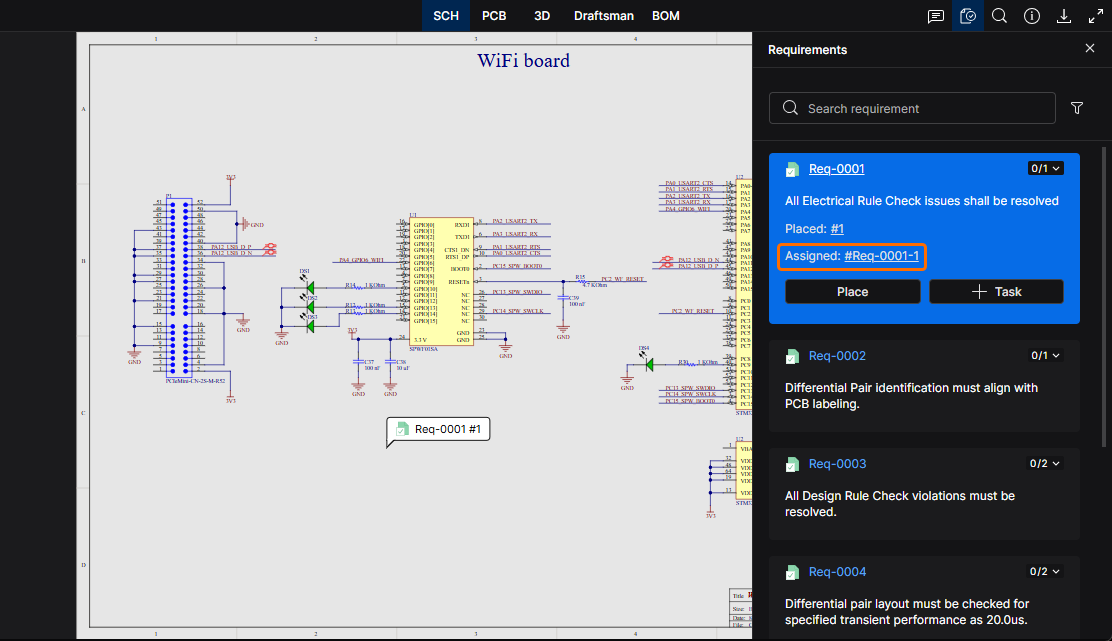
Aktualisieren des Verifizierungsstatus einer Anforderung
Der Verifizierungsstatus einer Anforderung kann über den Menüeintrag für die Verifizierung ( ) festgelegt werden, der im Eintrag des Bereichs Requirements und im Anforderungsfenster des Dokuments verfügbar ist. Das Menü bietet die Optionen (z. B.
 Verified, Not Verified oder Skipped), die durch die mit der Anforderung im Requirements Portal verknüpfte Verification and Validation Activity definiert sind.
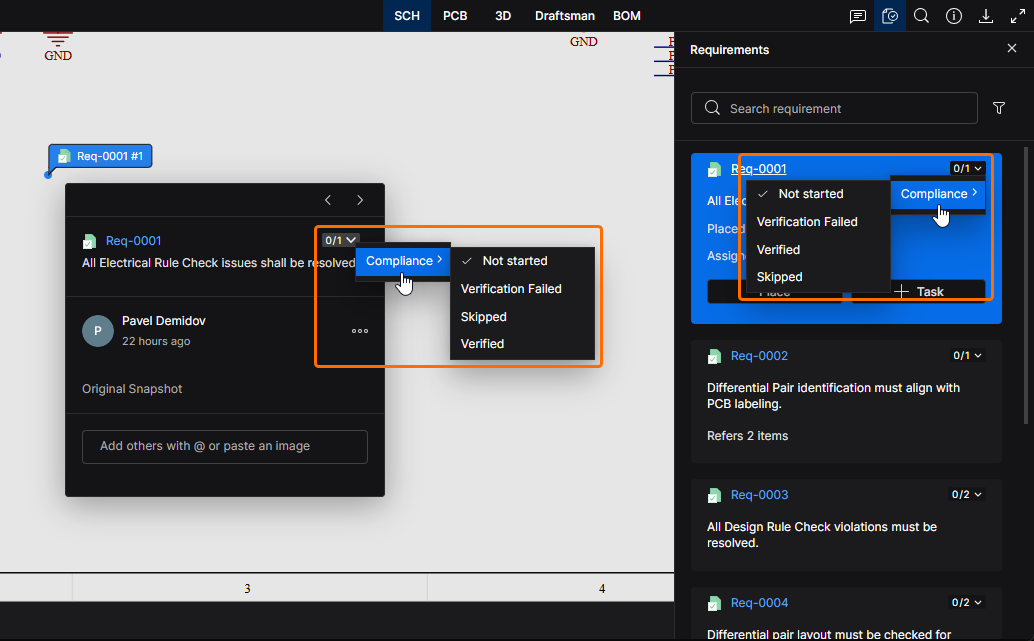
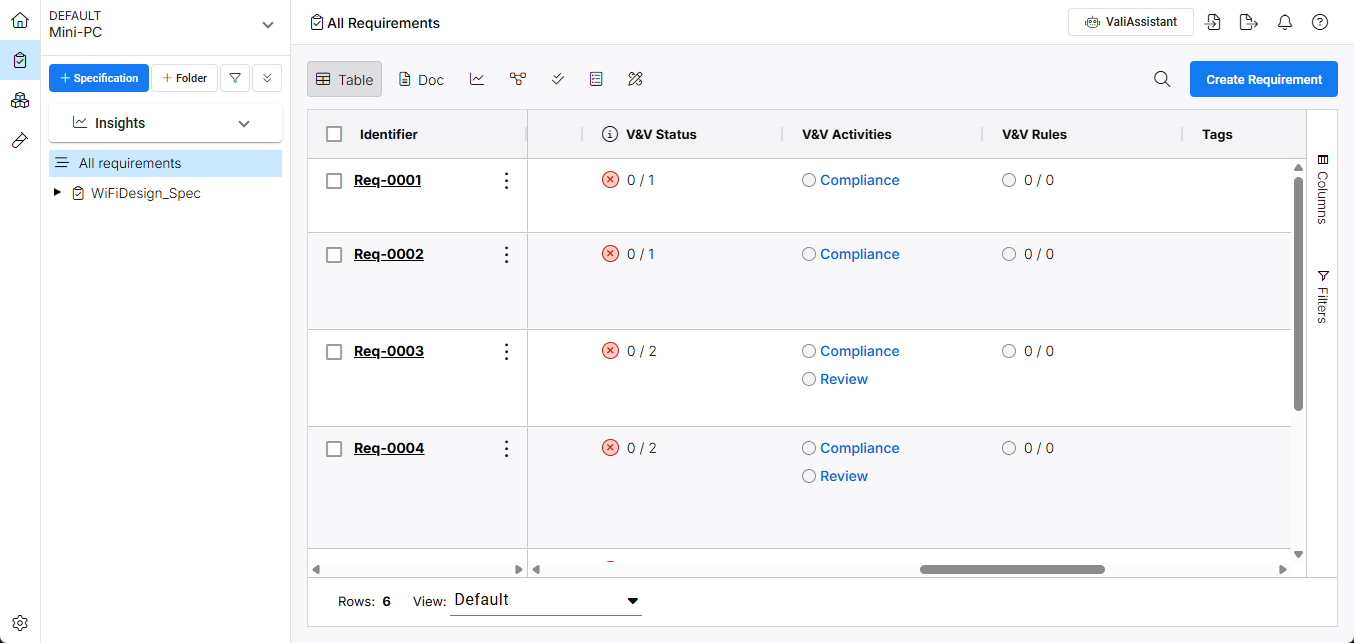
Wählen Sie im Anforderungsfenster oder im Bereich Requirements über den Menüeintrag für die Verifizierung () eine mit der Anforderung verknüpfte Verifizierungsaktivität aus. Die Menübeschriftung zeigt die Anzahl der abgeschlossenen Verifizierungen im Verhältnis zur Anzahl der mit der Anforderung verknüpften Verifizierungen an – hier: 0 von 1.
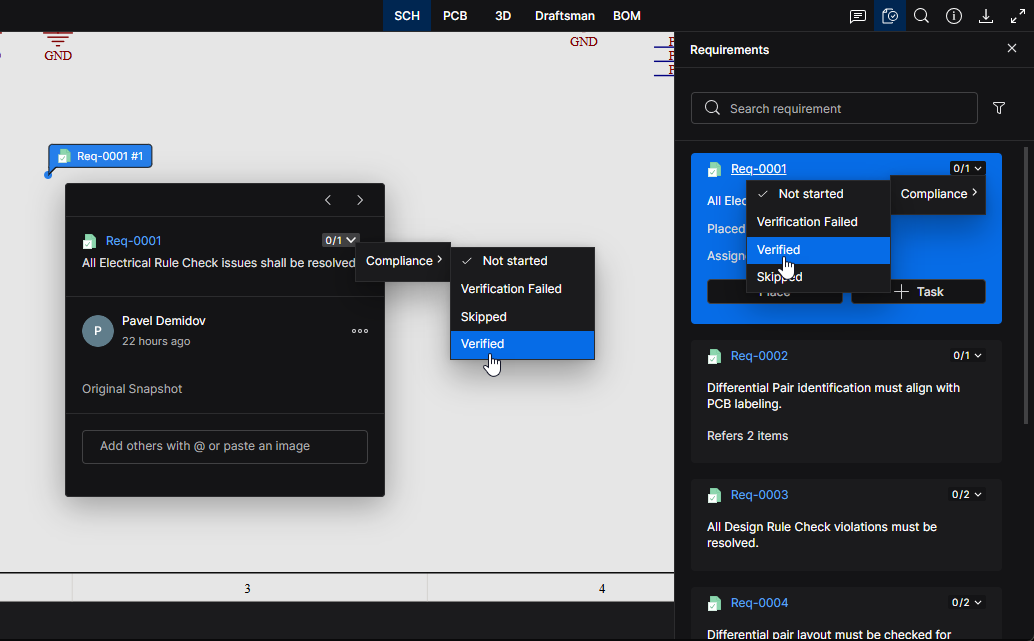
Wählen Sie eine Statuseinstellung für die Verifizierungsaktivität. Beachten Sie, dass einer Anforderung mehrere Aktivitäten zugeordnet sein können, wobei jede mit ihren eigenen Statusmenüoptionen dargestellt wird (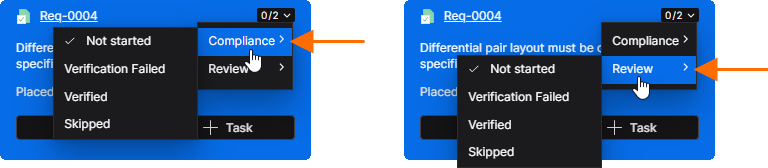 ). Diese werden im Eintrag des Requirements Portal als mehrere V&V-Aktivitäten angezeigt (
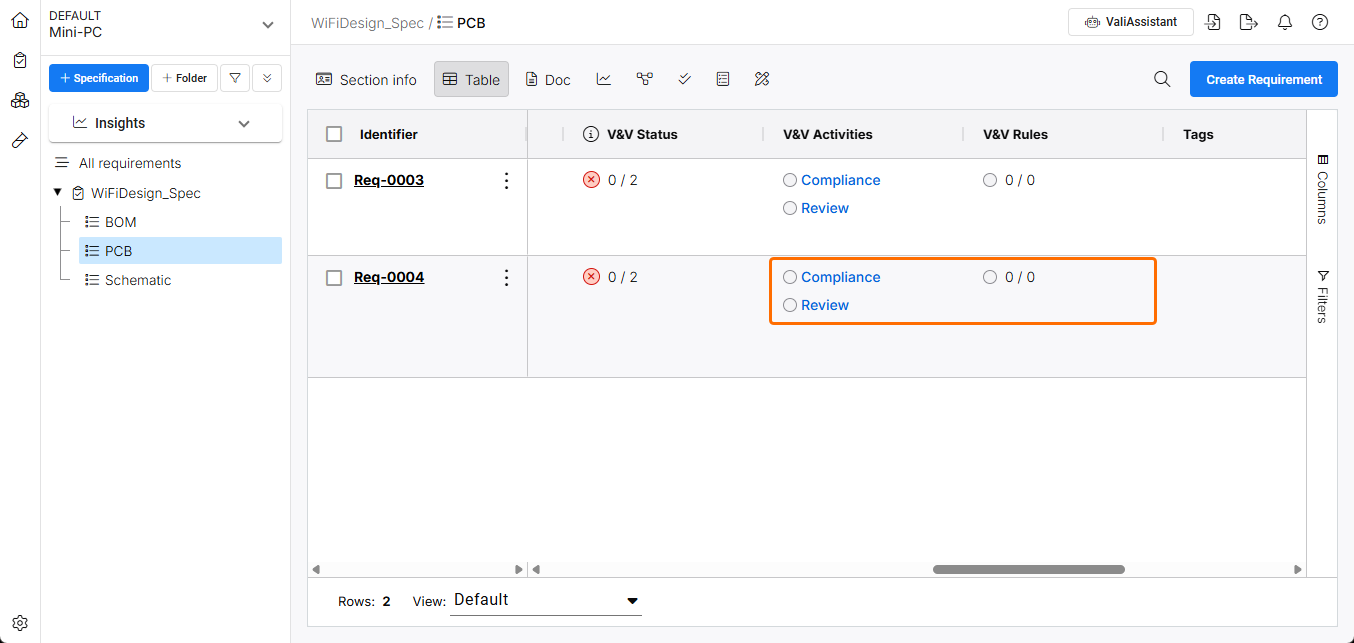 ).
).
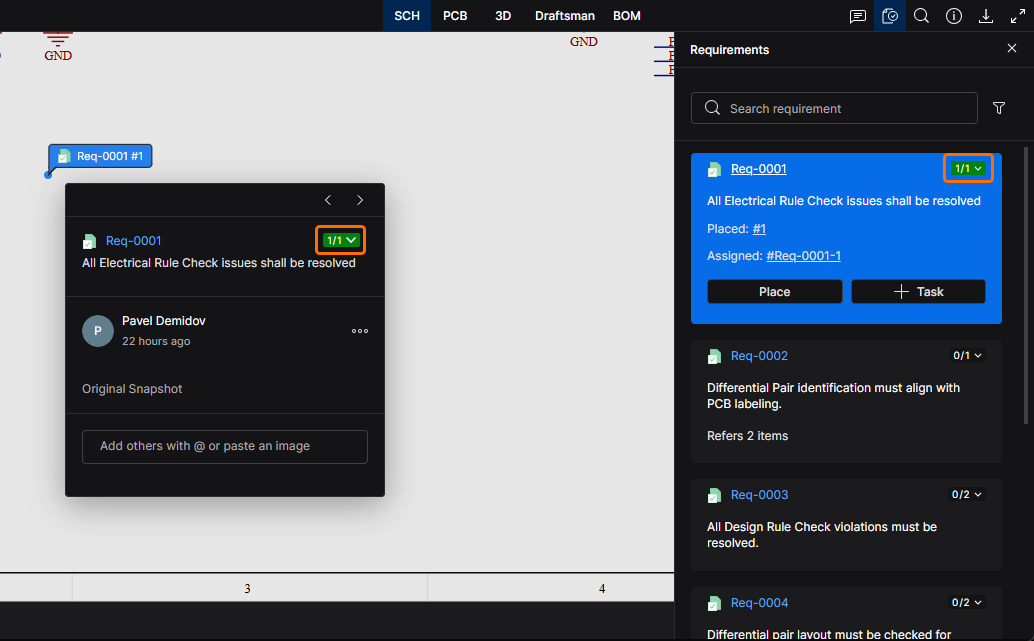
Der Verifizierungsstatus der Anforderung ist jetzt auf 1 von 1 gesetzt, da die Option Verified ausgewählt wurde. Der Anforderungseintrag im Requirements Portal zeigt diesen verifizierten Zustand ebenfalls an (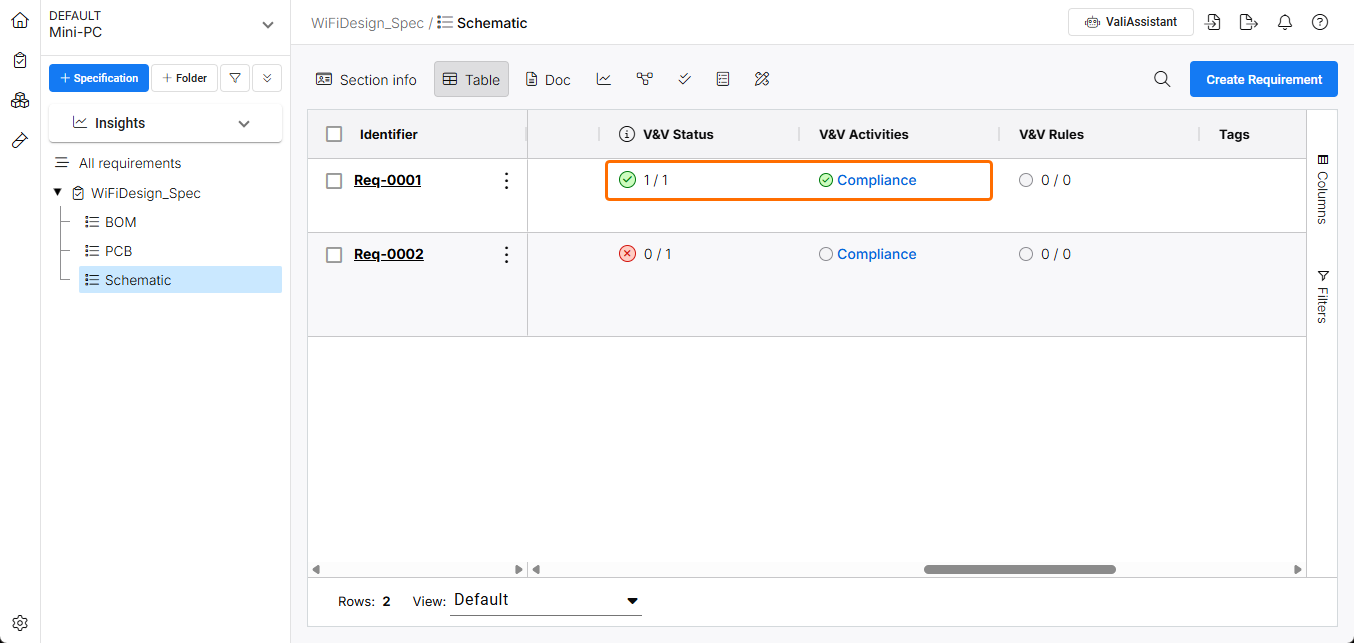 ).
).
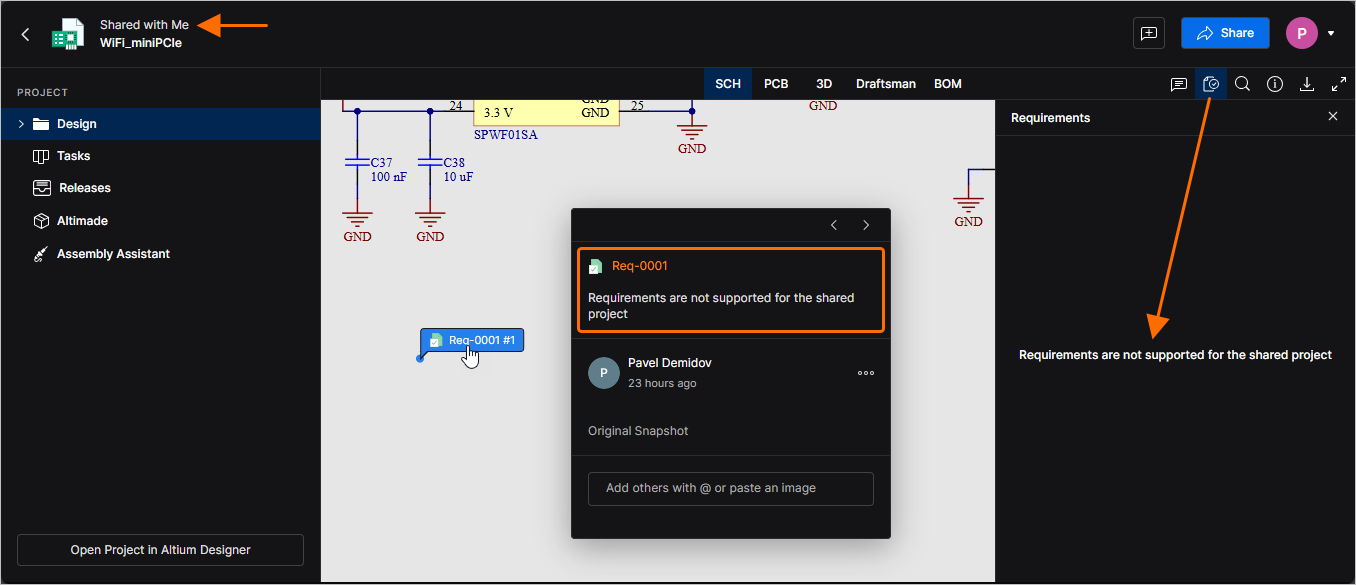
Beachten Sie, dass Workspace Guests (Benutzer, die keine Workspace-Mitglieder sind, aber gemeinsamen Zugriff auf das Projekt erhalten haben) nicht mit den zugehörigen Anforderungen arbeiten können. Wenn Gäste über die Ansicht Shared with Me in ihrem Personal Space oder einem anderen Workspace auf das freigegebene Projekt zugreifen, sind Anforderungsinformationen im Bereich Requirements oder in platzierten Anforderungen nicht verfügbar.
 KI-lokalisiert