
Erweitern Ihrer Altium Designer Agile-Installation
Auf einen Blick
- Erfahren Sie, was Erweiterungen sind und wie Sie damit Altium Designer Agile anpassen und erweitern können.
- Lernen Sie, wo Sie installierte, verfügbare und aktualisierbare Erweiterungen finden und wie Sie deren Details prüfen, bevor Sie Änderungen vornehmen.
- Erfahren Sie, wie die Installation und Aktualisierung von Erweiterungen abläuft – einschließlich Download-Fortschritt, Warteschlangen und erforderlicher Neustarts.
Mit dem Installationsverwaltungssystem von Altium Designer Agile können Sie Ihre Softwareinstallation auch nach der Erstinstallation jederzeit individuell anpassen. Dies umfasst Aktualisierungen der Kernfunktionen (oder Systemressourcen) sowie die Möglichkeit, zusätzliche Funktionen zu installieren, zu aktualisieren oder zu entfernen. Letzteres wird durch die Bereitstellung optionaler Extensions ermöglicht. Dabei kann es sich um einen neuen Importer oder Exporter, ein Werkzeug zur Erstellung von Schaltplansymbolen oder auch um die Unterstützung der Zusammenarbeit mit mechanischen CAD-Systemen handeln. Kurz gesagt: um gezielte Funktionspakete, die den Funktionsumfang der Software erweitern und verbessern.
Dieses Dokument befasst sich eingehend mit dem Konzept der Erweiterungen und insbesondere mit deren Verwaltung.
Erweiterungen im Überblick
Das Konzept der Extension ist für das Verständnis des Systems von zentraler Bedeutung. Eine Erweiterung ist im Wesentlichen ein Zusatzmodul für die Software, das zusätzliche Funktionen bereitstellt. Ein grundlegender Funktionsumfang wird bei der Erstinstallation installiert und im Hintergrund verwaltet. Dieser wird als System Resources bezeichnet. Darüber hinaus stehen verschiedene Optional Extensions zur Verfügung. Dabei handelt es sich um Funktionspakete, die der Benutzer je nach Bedarf optional installieren oder entfernen kann. Dank dieses Erweiterungskonzepts lässt sich die Installation individuell an die jeweiligen Designanforderungen anpassen.
Die Anpassung einer Altium Designer Agile-Installation läuft im Wesentlichen auf die Verwaltung der verfügbaren Erweiterungen hinaus. Installieren, aktualisieren oder entfernen Sie verfügbare Erweiterungen ganz nach Bedarf. Altium bietet eine Reihe von Erweiterungen zur Verwendung mit Altium Designer Agile an. Darüber hinaus können Sie mit der Altium Developer-Erweiterung den Funktionsumfang von Altium Designer Agile selbst erweitern, indem Sie mithilfe des Altium Designer SDK (Software Development Kit) eigene Erweiterungen für die Software erstellen.
Zur Altium Developer-Erweiterung gehört außerdem der eigens dafür vorgesehene Developer Interface, der als Benutzeroberfläche zur Verwaltung benutzerdefinierter Erweiterungen dient. Teil dieser Oberfläche ist eine Veröffentlichungsfunktion, mit der Sie diese Erweiterungen sicher einem größeren Nutzerkreis zur Verfügung stellen können, indem Sie sie in einem globalen Repository für Erweiterungen veröffentlichen (gewissermaßen einem Global Extensions Gallery). Dieses cloudbasierte Altium Repository eröffnet Drittentwicklern die Möglichkeit, Erweiterungen für Altium Designer Agile anzubieten und zu vertreiben – mit sicherer Bereitstellung, Lizenzierung und Installation der von ihnen entwickelten Erweiterungen.
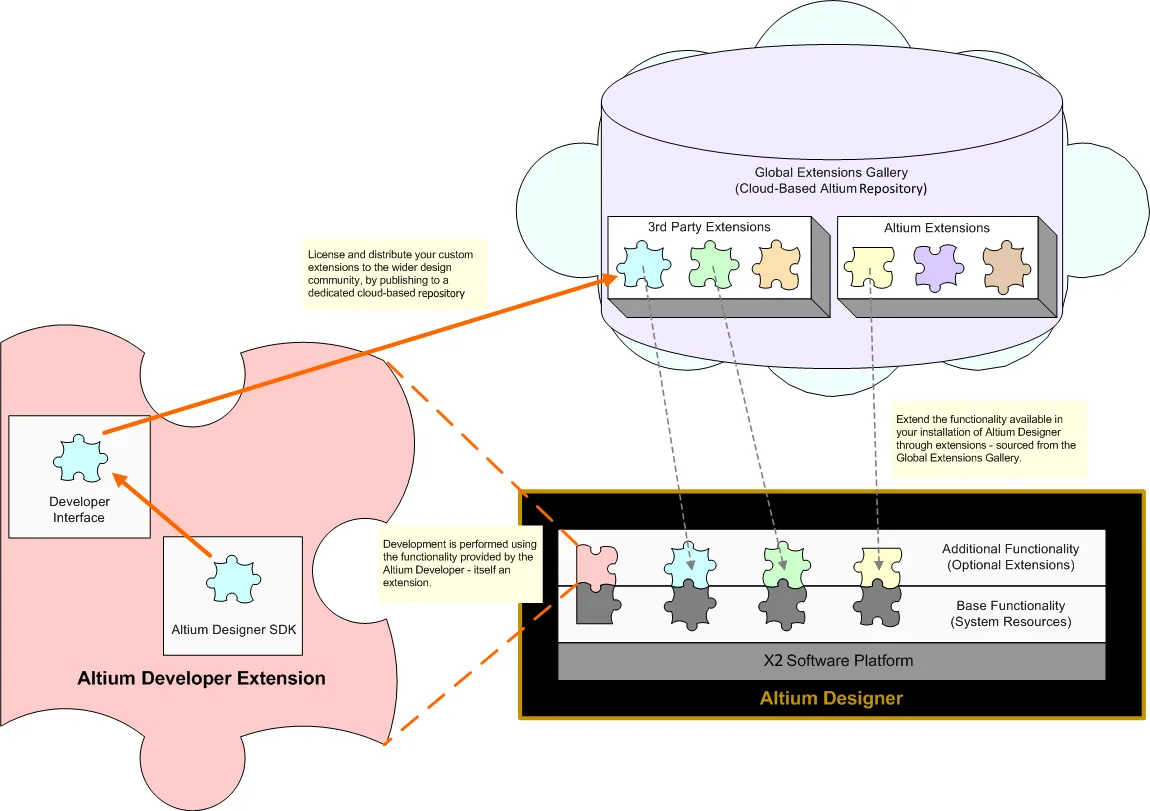
Durch das Installieren und Entfernen optionaler Erweiterungen werden Funktionen zu Altium Designer Agile hinzugefügt bzw. daraus entfernt.
Arten von Erweiterungen
Konzeptionell ist eine optionale Erweiterung eine einzelne Einheit – ein Funktionspaket, das sich nahtlos in die umfassende Plattformumgebung von Altium Designer Agile einfügt. Aus Sicht des Entwicklers lassen sich optionale Erweiterungen jedoch weiter unterteilen, um genauer zu verdeutlichen, was jeweils installiert wird. Eine optionale Erweiterung lässt sich daher einem der folgenden Typen zuordnen:
-
System Extension – ein dediziertes Paket mit Kernfunktionen der Plattform, das aus der Plattform „ausgelagert“ und als Erweiterung bereitgestellt wird. Durch die Bereitstellung dieser Funktionen als Erweiterung kann Altium Aktualisierungen für diese Kernfunktionen liefern, ohne eine Aktualisierung der gesamten Plattform veröffentlichen zu müssen. Dies vereinfacht die Bereitstellung solcher Funktionen für die Entwickler, die mit der Software arbeiten. Gleichzeitig können die Entwickler von Altium Bereiche der zentralen Softwareplattform unabhängig von der Plattform selbst verbessern, während die einheitliche Bereitstellung einer integrierten Plattform erhalten bleibt.
-
Software Extension – ein dediziertes Zusatzmodul für die Software, das deren Funktionsumfang gezielt erweitert. Softwareerweiterungen können von Altium selbst bereitgestellt oder von Drittanbietern entwickelt und zu einem festgelegten Kaufpreis vertrieben werden.
Installierte und verfügbare Erweiterungen durchsuchen
Zusätzliche Softwarefunktionen, die durch optionale Erweiterungen bereitgestellt werden, können über die Ansicht Extensions and Updates in Altium Designer Agile durchsucht, installiert und verwaltet werden. Hier sehen Sie, welche Erweiterungen derzeit installiert sind, ob durch weitere Erweiterungen zusätzliche Funktionen verfügbar sind und ob Aktualisierungen für die Erweiterungen vorliegen. Dabei sind Sie in keiner Weise eingeschränkt: Sie können erweiterungsbasierte Funktionen jederzeit nach Bedarf installieren, aktualisieren oder entfernen.
Sie öffnen die Ansicht, indem Sie oben rechts im Designbereich auf das Bedienelement für den aktuellen Benutzer klicken und im Menü  auswählen.
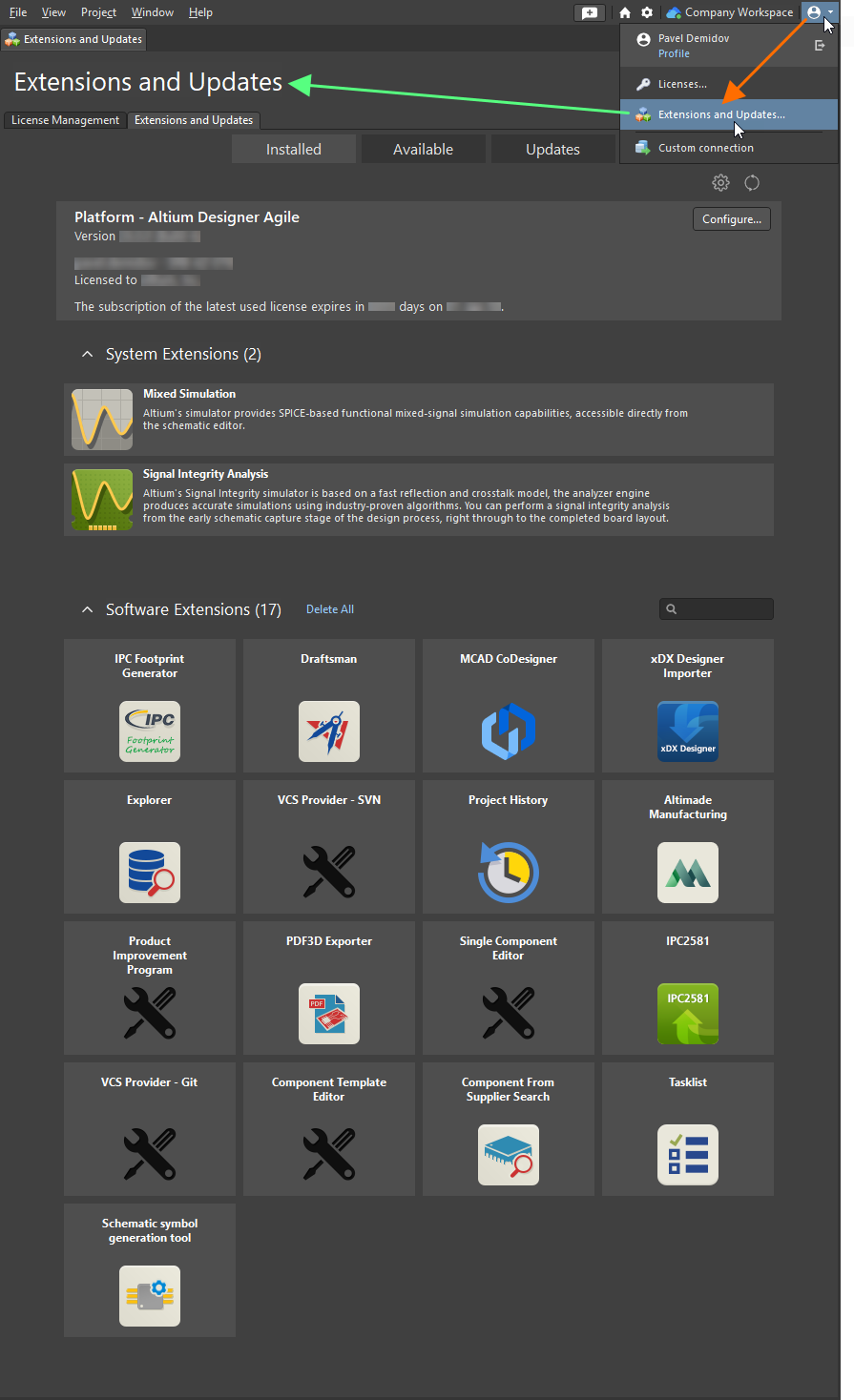
Aufrufen der Ansicht Extensions and Updates – der zentralen Anlaufstelle zur effizienten Verwaltung der für die Software verfügbaren Funktionen.
Die Ansicht selbst besteht aus den folgenden separaten „Seiten“ (über die Registerkarten oben in der Ansicht können Sie zwischen ihnen wechseln):
-
Installed – Funktionen, die derzeit als Teil Ihrer Altium Designer Agile-Installation installiert sind.
-
Verfügbar – System- und Softwareerweiterungen, die für Ihre Installation von Altium Designer Agile zur Verfügung stehen.
-
Updates – alle verfügbaren Aktualisierungen für derzeit installierte Erweiterungen aller Typen sowie für die Hauptplattform selbst.
 – oben rechts auf der jeweiligen Seite.
Die derzeit installierten Erweiterungen werden in den Bereichen System Extensions und Software Extensions der Seite Installed aufgeführt.
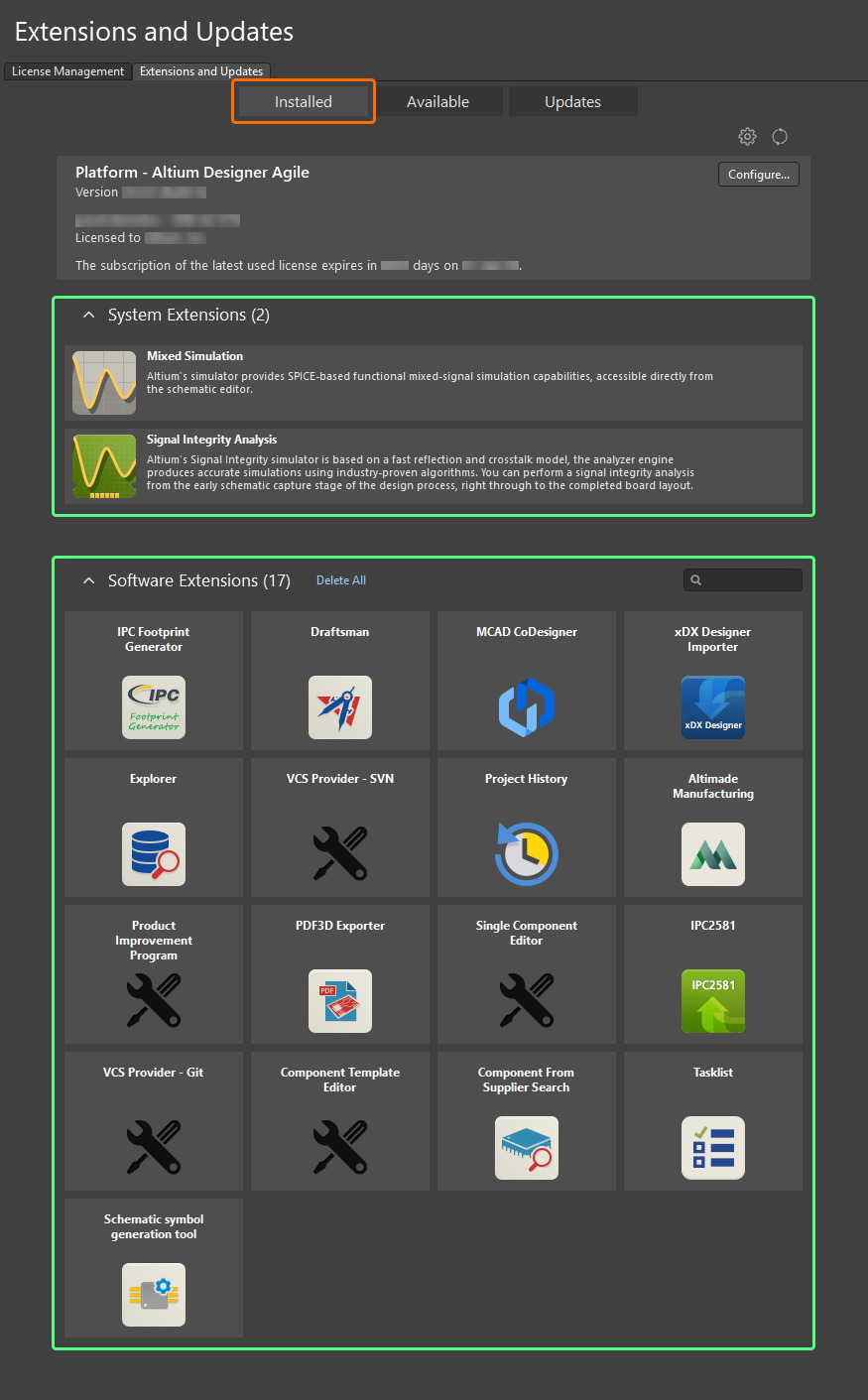
Durchsuchen Sie die Liste der derzeit installierten Erweiterungen.
Öffnen Sie die Seite Verfügbar der Ansicht, um eine Liste aller erweiterungsbasierten Funktionen zu durchsuchen, die derzeit für Ihre Installation von Altium Designer Agile verfügbar sind, einschließlich System- und Softwareerweiterungen. Diese Funktionen können Sie Ihrer Altium Designer Agile-Installation optional hinzufügen oder daraus entfernen.
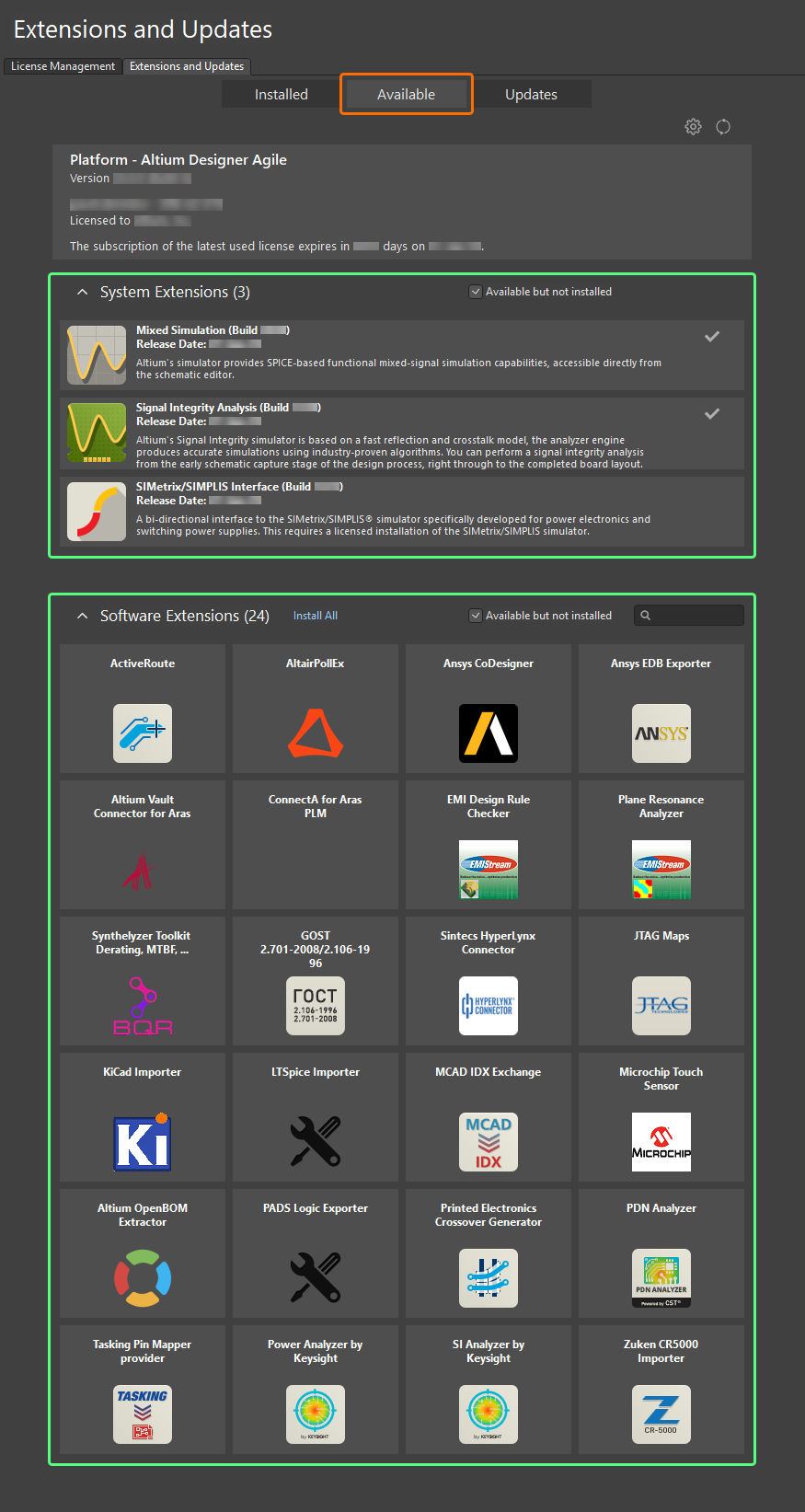
Durchsuchen Sie die Liste der verfügbaren Erweiterungen.
 )
) )
) , um die Seite
  , um die Liste der verfügbaren Erweiterungen aus der angegebenen Quelle zu aktualisieren.
Klicken Sie auf der Seite Installed oder Verfügbar auf den Namen einer Erweiterung beliebigen Typs, um deren Detailseite zu öffnen.
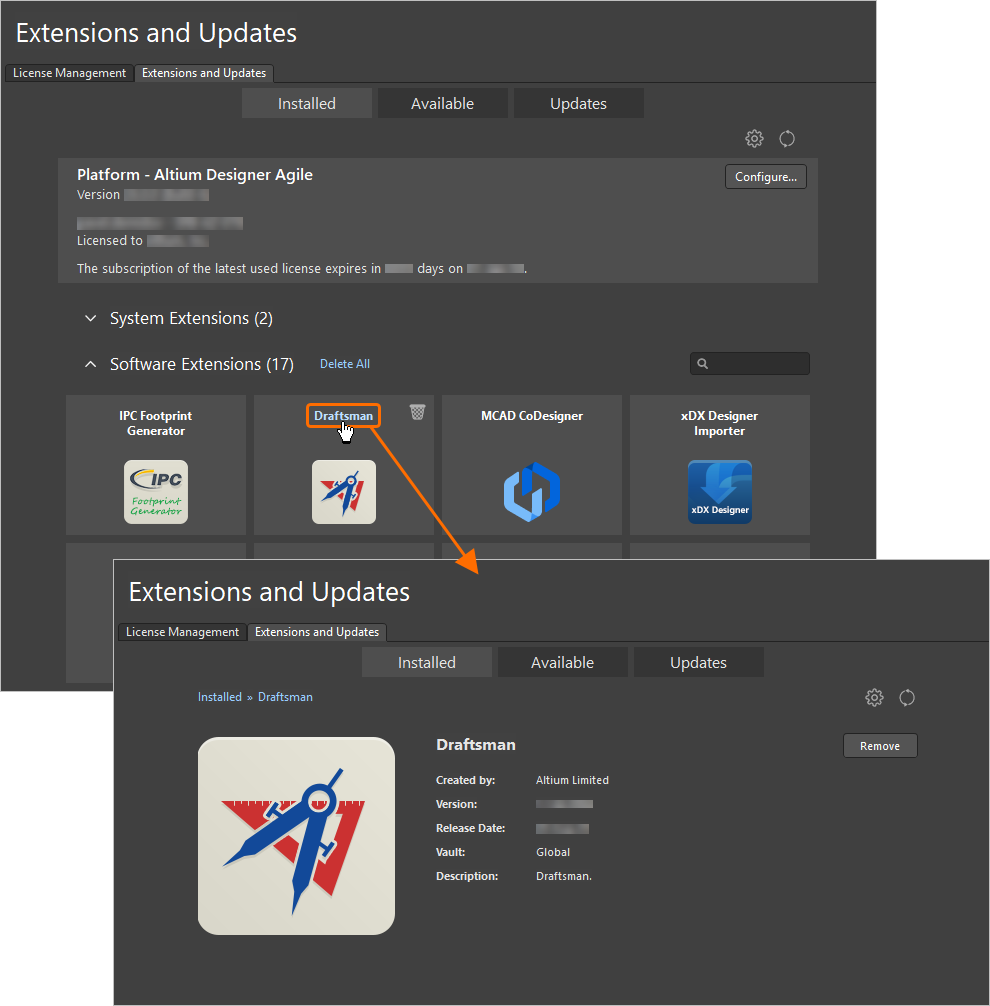
Überprüfen und verwalten Sie Ihre Installation auf Ebene der einzelnen Erweiterungen.
Die Informationen umfassen:
-
Den Ersteller der Erweiterung
-
Ihre Version
-
Ihr Veröffentlichungsdatum
-
Ihre Bezugsquelle (beispielsweise das globale Repository oder den lokalen Server der Organisation)
-
Eine ausführlichere Beschreibung
-
Alle relevanten Versionshinweise
Eine Erweiterung installieren
Eine einzelne Erweiterung lässt sich auf zwei Arten installieren:
-
Bewegen Sie auf der Übersichtsseite Verfügbar der Ansicht Extensions and Updates den Mauszeiger über die Erweiterung und klicken Sie auf das Symbol
 oben rechts im zugehörigen Eintrag. Bewegen Sie den Mauszeiger über das Download-Symbol, um Details zur verfügbaren Version anzuzeigen.
-
Klicken Sie auf der Detailseite der Erweiterung auf die Schaltfläche
 .
.
Wenn Sie alle Softwareerweiterungen installieren möchten, können Sie alternativ auf das Steuerelement Install All oberhalb des Bereichs Software Extensions auf der Übersichtsseite Verfügbar klicken.

Installieren Sie eine Erweiterung über die Ansicht Extensions and Updates.
Auf der Übersichtsseite Verfügbar wird ein Fortschrittsbalken angezeigt, der den Fortschritt des Downloads (Abrufen des Dateisatzes für diese Erweiterung aus dem Quell-Repository) und der anschließenden Installation darstellt. Sie können beliebig viele Erweiterungen zur Installation anklicken; sie werden einer Warteschlange hinzugefügt, wobei jeweils bis zu vier Erweiterungen gleichzeitig heruntergeladen und installiert werden. Wenn Sie die Installation einer Erweiterung abbrechen müssen, klicken Sie auf das zugehörige Abbruchsymbol ( ).
).

Nach Abschluss der Installation einer Erweiterung muss Altium Designer Agile neu gestartet werden, damit die von ihr bereitgestellten Funktionen wirksam werden. Ein Dialogfeld weist Sie darauf hin; klicken Sie auf Yes , um den Neustart sofort durchzuführen, oder auf No, wenn Sie weitere Erweiterungen installieren möchten. Wenn Sie auf No klicken, wird die Erweiterung auf der Seite Installed mit dem Symbol  angezeigt. Dieses weist darauf hin, dass ein Neustart erforderlich ist, um die Installation abzuschließen.
Eine Erweiterung aktualisieren
Öffnen Sie die Seite Updates der Ansicht Extensions and Updates, um eine Liste aller Softwareelemente von Altium Designer Agile anzuzeigen, für die ein Update verfügbar ist. Dazu zählen sowohl Systemerweiterungen als auch Softwareerweiterungen. In den Bereichen System Extensions und Software Extensions zeigt die Seite alle verfügbaren Erweiterungsupdates an.
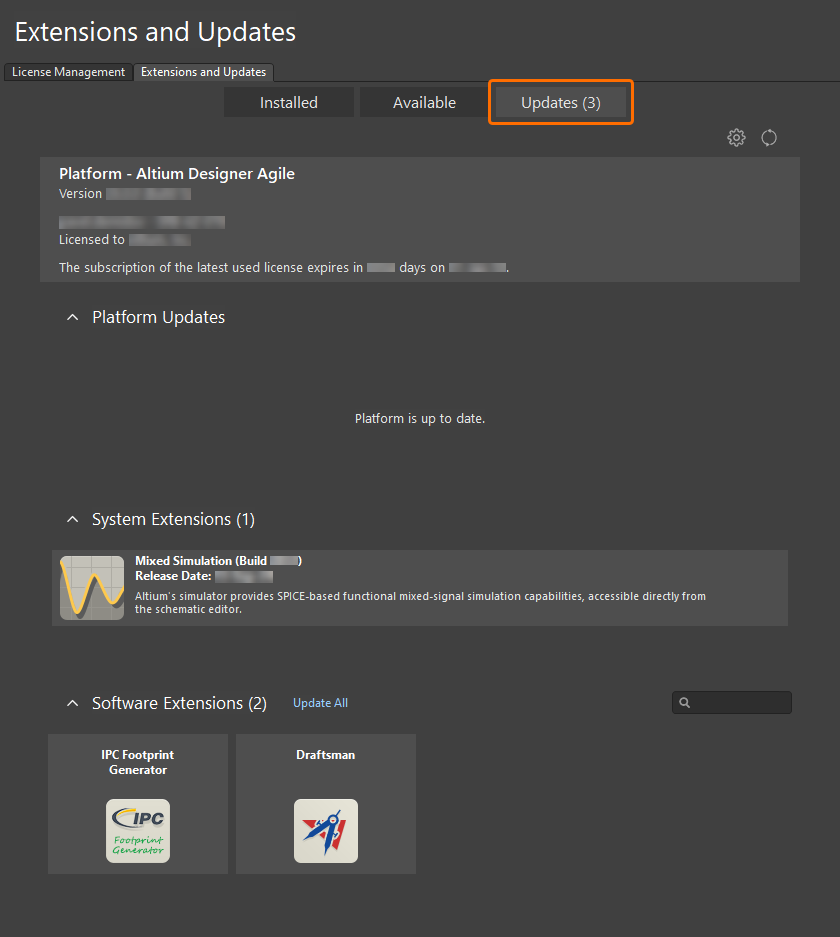
Prüfen Sie, ob Updates für derzeit installierte Erweiterungen oder die Hauptplattform verfügbar sind.
 , um die Update- und Lizenzinformationen zu aktualisieren, oder auf
  , um die Einstellungen für Installation und Update-Benachrichtigungen von Altium Designer Agile zu konfigurieren. Letzteres öffnet die Seite
 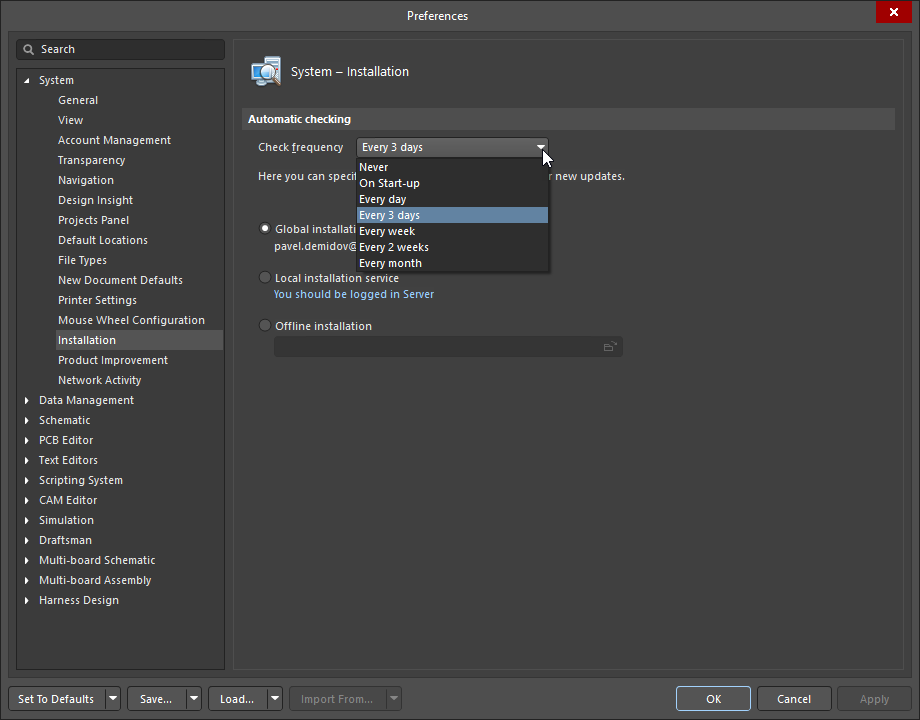 ).
).Eine einzelne Erweiterung lässt sich auf zwei Arten aktualisieren:
-
Bewegen Sie auf der Übersichtsseite Updates der Ansicht Extensions and Updates den Mauszeiger über die Erweiterung und klicken Sie auf das Symbol
 oben rechts im zugehörigen Eintrag. Bewegen Sie den Mauszeiger über das Download-Symbol, um Details zur verfügbaren Version anzuzeigen.
-
Klicken Sie auf der Detailseite der Erweiterung auf die Schaltfläche
 .
.
Wenn Sie alle Softwareerweiterungen aktualisieren möchten, können Sie alternativ auf das Steuerelement Update All oberhalb des Bereichs Software Extensions auf der Übersichtsseite Updates klicken.

Aktualisieren Sie eine Erweiterung über die Ansicht Extensions and Updates auf eine neue Version.
Auf der Übersichtsseite Updates wird ein Fortschrittsbalken angezeigt, der den Fortschritt des Downloads darstellt (Abrufen der Dateien für die neuere Version dieser Erweiterung aus dem Quell-Repository). Wie bei der Installation können Sie beliebig viele Erweiterungen zum Aktualisieren anklicken. Sie werden einer Warteschlange hinzugefügt, wobei jeweils bis zu vier Erweiterungen gleichzeitig heruntergeladen werden. Wenn Sie die Aktualisierung einer Erweiterung abbrechen müssen, klicken Sie auf das zugehörige Abbruchsymbol ( ).
).
Nach Abschluss der Aktualisierung einer Erweiterung muss Altium Designer Agile neu gestartet werden, damit die neuen Funktionen wirksam werden. Ein Dialogfeld weist Sie darauf hin. Klicken Sie entweder auf Yes , um sofort neu zu starten, oder auf No, wenn Sie weitere Erweiterungen aktualisieren oder installieren möchten. Wenn Sie auf No klicken, wird die Erweiterung auf der Seite Installed mit dem Symbol  angezeigt. Dieses weist darauf hin, dass ein Neustart erforderlich ist, um die Installation abzuschließen.
Deinstallieren einer Erweiterung
Eine derzeit installierte Erweiterung kann auf zwei Arten deinstalliert werden:
-
Bewegen Sie auf der Übersichtsseite Installed der Ansicht Extensions and Updates den Mauszeiger über die Erweiterung und klicken Sie auf das Symbol
 oben rechts in ihrem Eintrag.
-
Klicken Sie auf der Detailseite der Erweiterung auf die Schaltfläche
 .
.
Wenn Sie alle derzeit installierten Software-Erweiterungen deinstallieren möchten, können Sie alternativ auf das Bedienelement Delete All oberhalb des Bereichs Software Extensions auf der Übersichtsseite Installed klicken.
Starten Sie Altium Designer Agile nach der Deinstallation der gewünschten Erweiterungen unbedingt neu, damit deren Funktionen aus der Installation entfernt werden. Ein Dialogfeld weist Sie darauf hin. Klicken Sie auf Yes , um sofort neu zu starten, oder auf No, wenn Sie weitere Änderungen an Ihrer Installation vornehmen möchten. Wenn Sie auf No klicken, wird die Erweiterung auf der Seite Available mit dem Symbol  angezeigt. Dieses weist darauf hin, dass ein Neustart erforderlich ist, um die Entfernung abzuschließen.
 KI-lokalisiert