
Neu in Altium Designer
Auf einen Blick
- Entdecken Sie die Verbesserungen der einzelnen Releases von Altium Designer, Altium Designer Develop und Altium Designer Agile.
- Informieren Sie sich über neue Funktionen sowie über Verbesserungen, die bestehende Technologien weiterentwickeln und optimieren.
- Erfahren Sie, welche erweiterten Einstellungen die Verfügbarkeit bestimmter Funktionen steuern.
Diese Seite beschreibt die Verbesserungen in den Releases von Altium Designer, Altium Designer Develop und Altium Designer Agile. Neben zahlreichen Verbesserungen zur Weiterentwicklung und Optimierung bestehender Technologien enthält jedes Update auch eine Reihe von Fehlerbehebungen und Erweiterungen in der gesamten Software. Diese basieren auf Kundenfeedback aus dem BugCrunch-System der AltiumLive Community und unterstützen Sie dabei, weiterhin zukunftsweisende Elektronik zu entwickeln.
Version 26.11
Altium Designer Develop – Released: 14 October 2026 – Version 26.11.1 (build 5)
Altium Designer Agile – Released: 14 October 2026 – Version 26.11.1 (build 28)
Altium Designer – Released: 14 October 2026 – Version 26.11.1 (build 5)
Versionshinweise zu Altium Designer
Verbesserung beim Leiterplattendesign
Verbesserte Anbindung von Pads und Vias an schraffierte Polygonflächen
In diesem Release wurde die Anbindung von Pads und Vias an Polygonflächen mit dem Füllmodus Hatched verbessert, wenn ein Pad/Via innerhalb einer schraffierten Polygonfläche desselben Netzes platziert ist, ohne dabei die Leiterbahnen der Polygonfläche zu berühren.
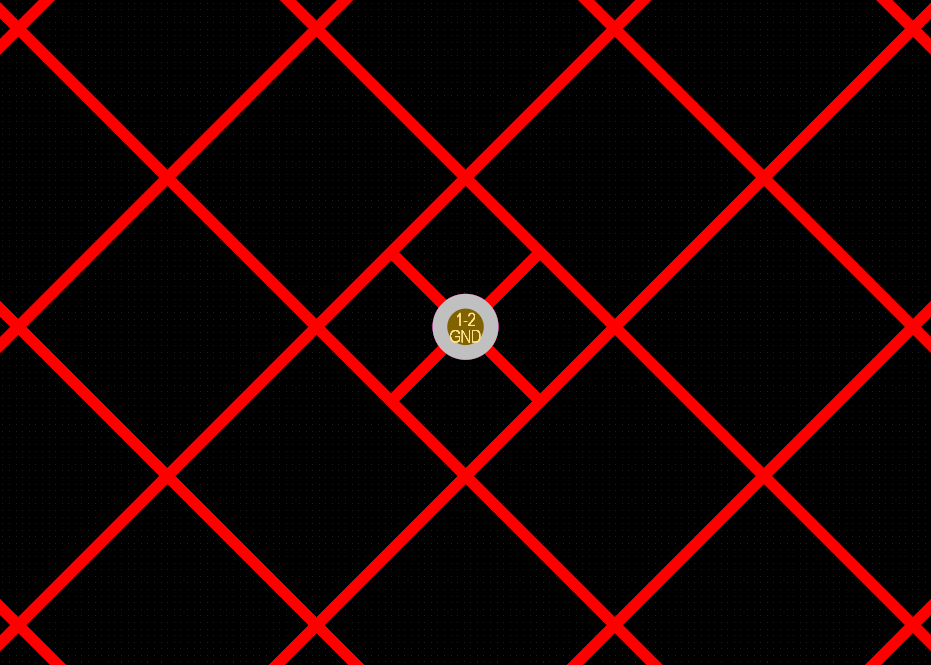
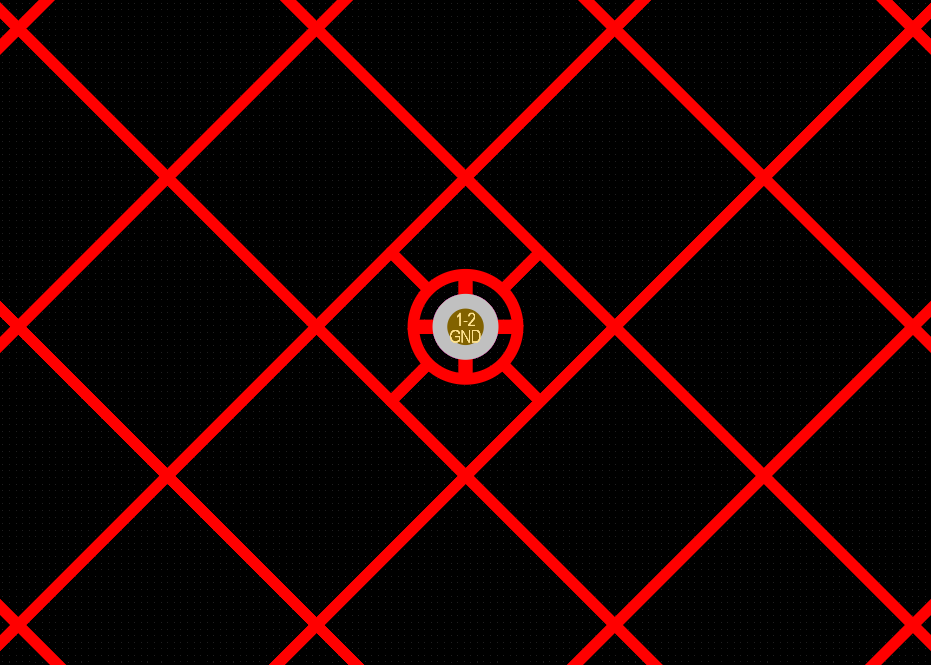
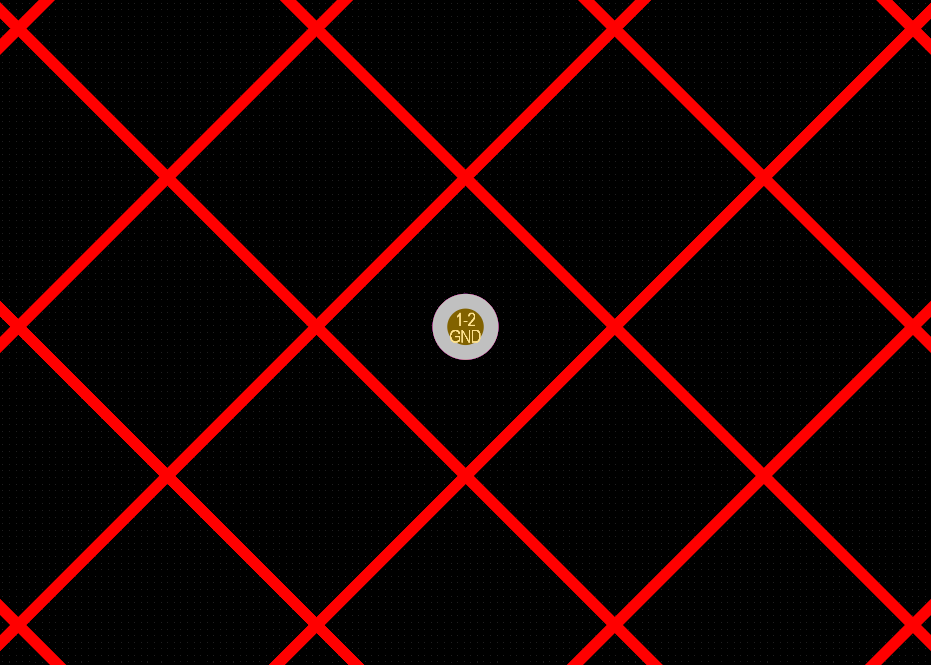
Weitere Informationen zur Steuerung des Polygon-Anbindungsstils finden Sie auf der Seite Polygone auf Signallagen.
Verbesserungen bei der Datenverwaltung
Kopieren und Einfügen von Systemparametern zwischen Bauteilvorlagen hinzugefügt
In diesem Release wurde die Möglichkeit hinzugefügt, Systemparameter (ComponentType, PCBLIB, SCHLIB, Name und Description) beim Bearbeiten einer Bauteilvorlage zu kopieren und einzufügen. Dabei können die Parameter auch in andere Vorlagendokumente eingefügt werden.
Wählen Sie einen oder mehrere Parameter in einer Bauteilvorlage aus und verwenden Sie anschließend den Befehl Copy im Kontextmenü der Auswahl (Tastenkombination: Ctrl+C). Die kopierten Parameter können dann mit dem Befehl Paste im Kontextmenü in eine andere Bauteilvorlage eingefügt werden (Tastenkombination: Ctrl+V).
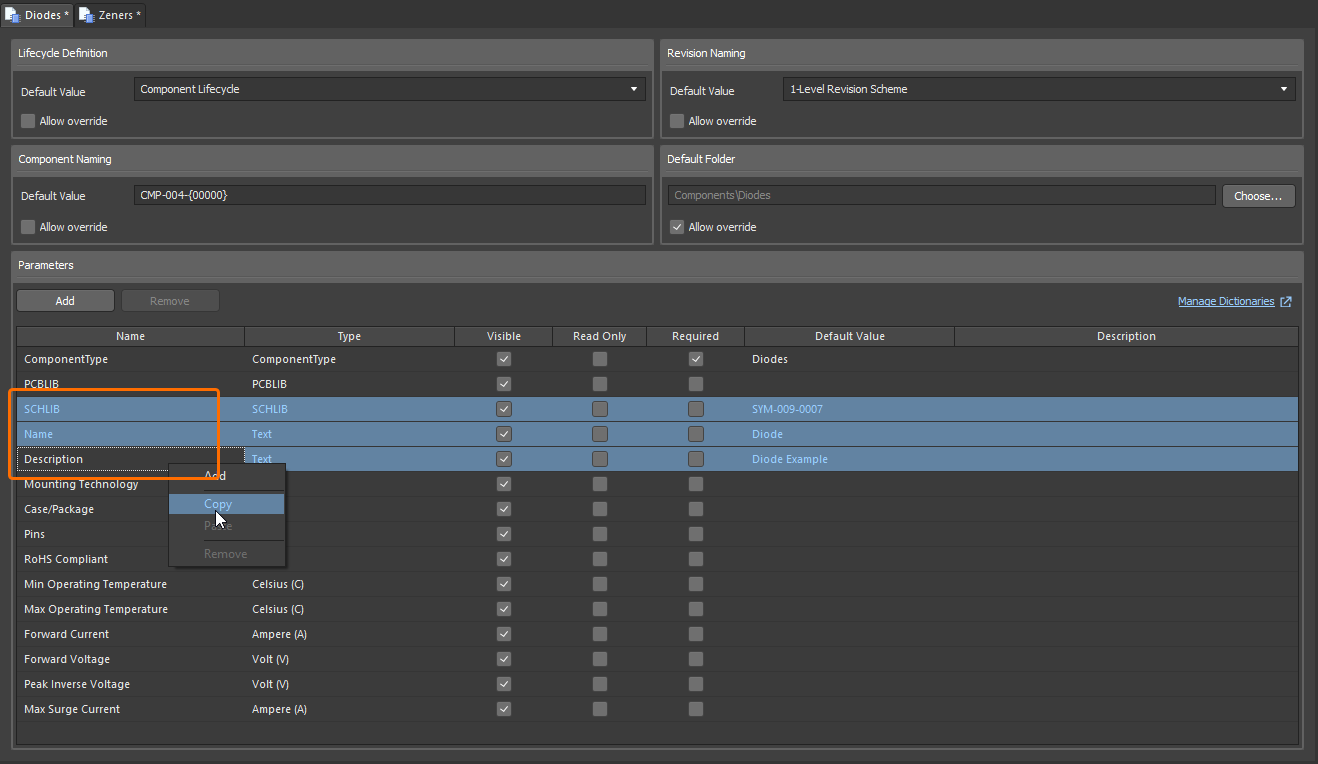
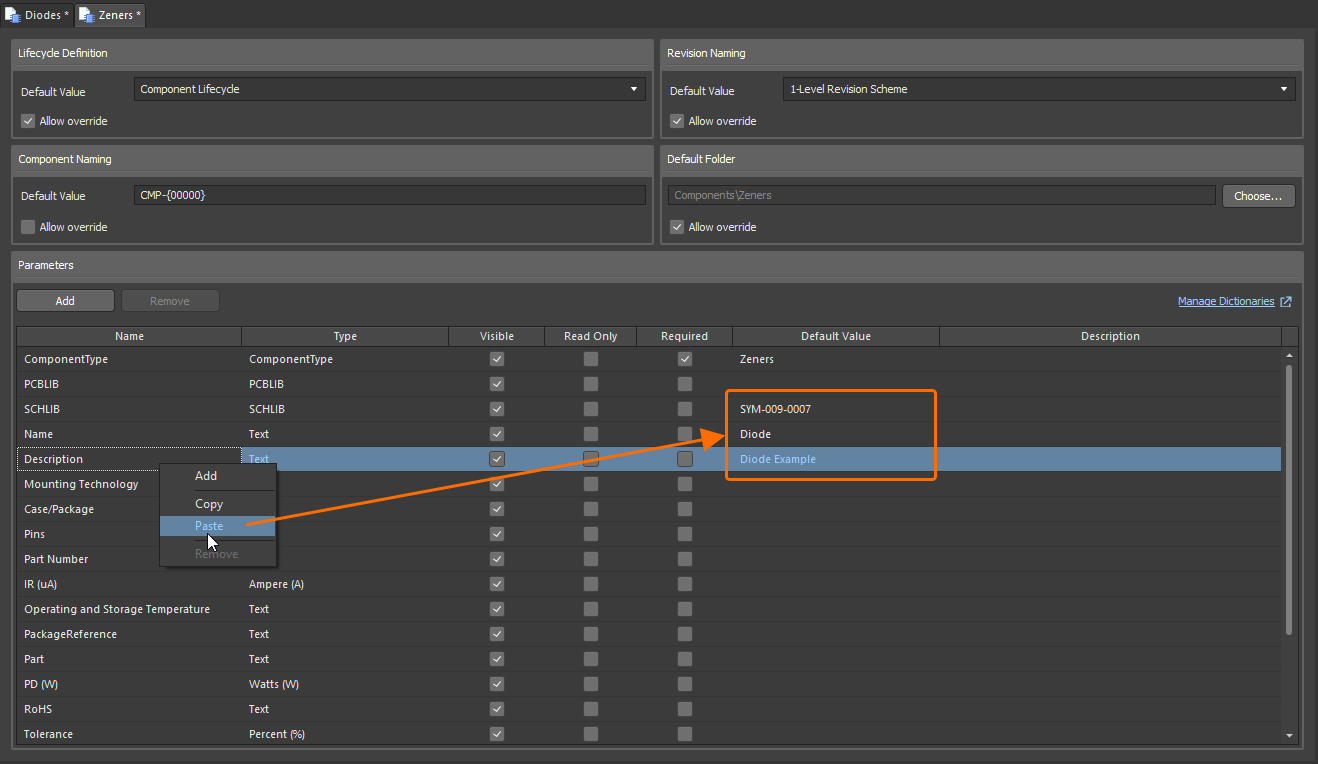
Weitere Informationen zu den standardmäßigen Systemparametern in Bauteilvorlagen finden Sie auf der Seite Bauteilvorlagen.
Verbesserte Filter im Panel für Kommentare und Aufgaben
Die Filtersteuerelemente im Panel Comments and Tasks wurden aktualisiert. Alle Typen (Comments, Tasks, Jira Issues) sind jetzt standardmäßig aktiviert. Der Geltungsbereich Current document (der aus dem Einstellungsfenster in das Filter-Dropdown-Menü verschoben wurde) und alle zugewiesenen Personen (zugewiesene Aufgaben oder Jira-Vorgänge) sind jetzt standardmäßig deaktiviert. Außerdem wird die Filterschaltfläche nur dann blau angezeigt, wenn der Filterstatus vom Standard abweicht. Mit dem Steuerelement Clear Filters können die Filter schnell auf den Standardzustand zurückgesetzt werden.
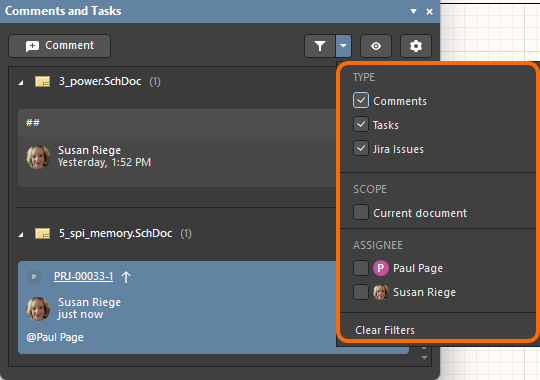
Weitere Informationen zu den Filtern des Panels Comments and Tasks finden Sie auf der Seite Dokumentkommentierung.
Beibehalten des Lebenszyklusstatus verknüpfter Bauteile bei der Freigabe hinzugefügt
Wenn Sie Änderungen an einem Workspace-Modell (z. B. einem Schaltplansymbol oder PCB-Footprint) als neue Revision freigeben, können Sie nun den aktuellen Lebenszyklusstatus der zugehörigen Workspace-Bauteile beibehalten, die auf dieses Modell verweisen. Diese Möglichkeit steht Benutzern mit der zugewiesenen Allow to skip lifecycle state change for new revisions-Betriebsberechtigung zur Verfügung. Der aktuelle Lebenszyklusstatus des Modells selbst wird nicht mehr beibehalten. Beachten Sie, dass dies nur für einen Workspace auf der Altium Platform gilt.
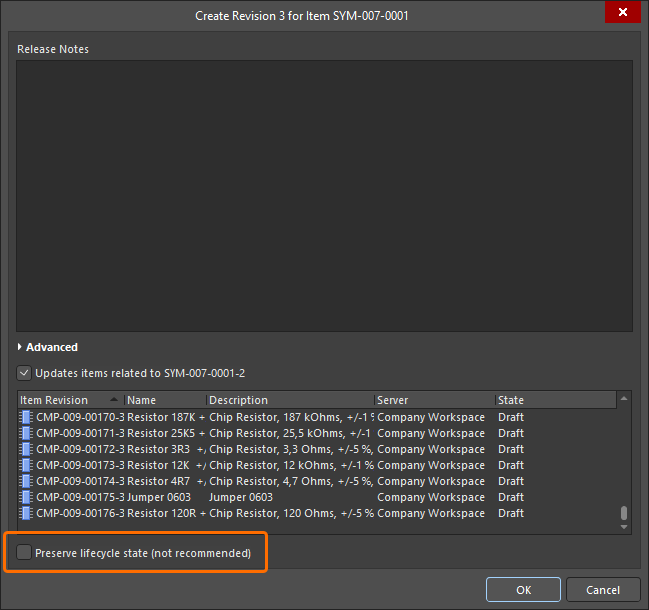
Weitere Informationen zum Erstellen und Bearbeiten von Inhalten direkt über einen Workspace finden Sie auf der Seite Erstellen und Bearbeiten von Inhalten.
Verbessertes Kopieren von Bauteilen bei der Stapelbearbeitung
Wenn Sie den Bauteileditor im Modus zur Stapelbearbeitung von Bauteilen verwenden und ein definiertes Bauteil Parameter zur Festlegung von Name und/oder Description verwendet, bleiben diese Parameter beim Kopieren des Bauteils nun in den Feldern Name/Description des neuen Bauteils erhalten, anstatt durch reinen Text ersetzt zu werden.
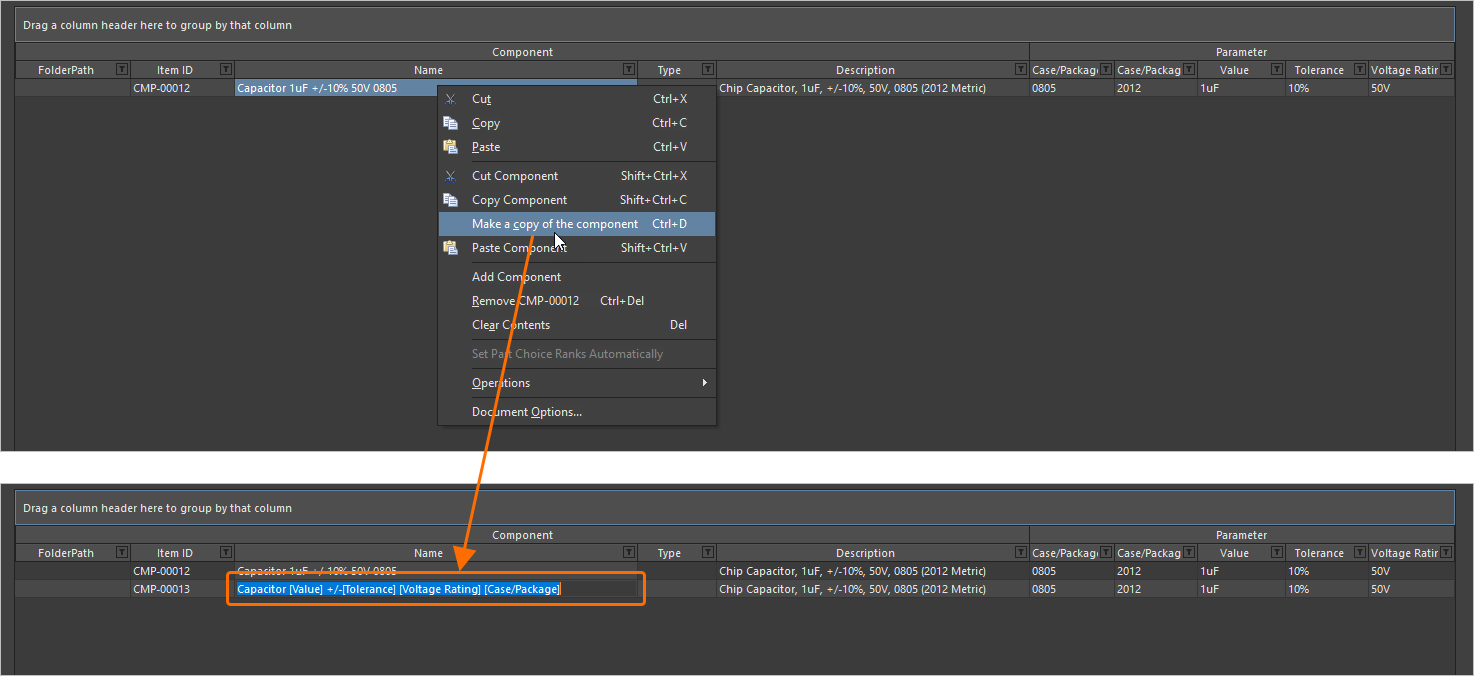
Weitere Informationen zum Kopieren einer Bauteildefinition finden Sie auf der Seite Stapelbearbeitung von Bauteilen.
Version 26.10
Altium Designer Develop – Released: 9 September 2026 – Version 26.10.1 (build 6)
Altium Designer Agile – Released: 9 September 2026 – Version 26.10.1 (build 26)
Altium Designer – Released: 9 September 2026 – Version 26.10.1 (build 5)
Versionshinweise zu Altium Designer
Wichtigste Neuerungen
Verbesserung beim Leiterplattendesign
Designregelsätze (offene Beta)
Dieses Release führt das Konzept von Rule Sets im Dialogfeld PCB Rules and Constraints Editor ein. Damit lassen sich Designregeln, die beispielsweise für eine bestimmte Schnittstelle oder einen bestimmten Hersteller gelten, effizient gruppieren und wiederverwenden. Sie können schnell:
-
Einen neuen Regelsatz erstellen oder einen vorhandenen Satz duplizieren (und anschließend bei Bedarf weiter anpassen).
-
Die in einem Satz enthaltenen Regeln anzeigen und verwalten sowie Regeln zwischen Sätzen verschieben.
-
Zwischen angewendeten Regelsätzen wechseln und Sätze nach Bedarf aktivieren oder deaktivieren.
-
Einen Regelsatz umbenennen oder löschen.
-
Exportieren und importieren Sie Regelsätze für optimale Portabilität. Beim Import können Sie wählen, ob die Regeln eines Satzes in einen vorhandenen oder einen neu erstellten Regelsatz importiert werden sollen. Außerdem können Sie beim Import festlegen, ob bei einem gleichnamigen Regelsatz die Regeln des importierten Satzes mit dem vorhandenen Satz zusammengeführt (hinzugefügt) werden sollen (wobei gleichnamige Regeln ein Suffix erhalten), ob alle ausgewählten Regeln hinzugefügt werden sollen (wobei im Konfliktfall eine vorhandene Designregel durch die Regel aus der Datei ersetzt wird) oder ob die Regeln des vorhandenen Satzes entfernt und vollständig durch die Regeln des importierten Satzes ersetzt werden sollen.
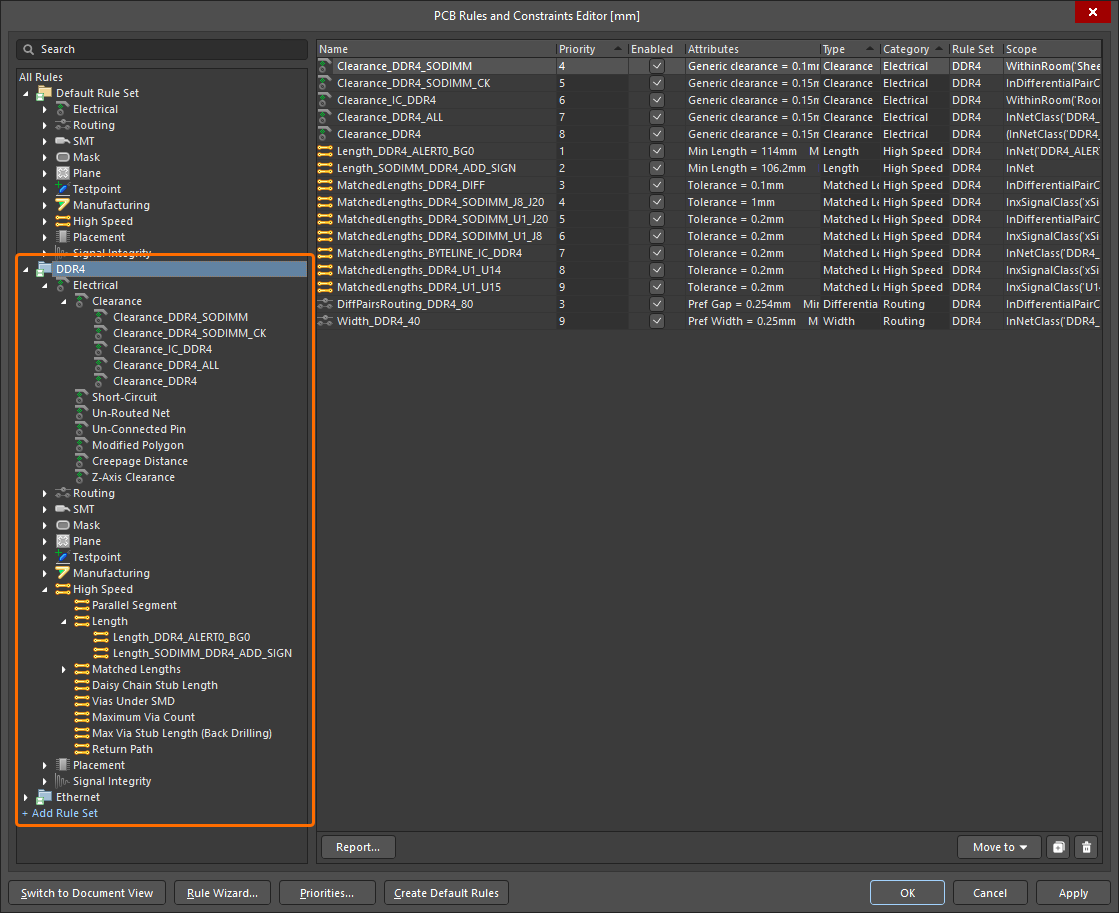
Es wurden Regelsätze für DDR4 und Ethernet definiert, um Designregeln für die jeweiligen Schnittstellen zu gruppieren.
Das Prioritätssystem funktioniert wie bisher. In jedem Regelsatz wird nur eine Regel eines bestimmten Typs (die mit der höchsten Priorität) ausgewertet. Für Designregeln jedes Typs gibt es eine „globale“ Prioritätenliste über alle Regelsätze hinweg. Das bedeutet: Wenn für ein Objekt im PCB-Dokument mehr als eine Regel gilt, wird die Regel mit der höchsten Priorität angewendet, unabhängig davon, zu welchem Regelsatz sie gehört.
Darüber hinaus enthält der Dialog Design Rule Checker eine neue Seite Rule Sets to Check, auf der Sie die erzwungene Batch-Prüfung für Regelsätze konfigurieren können (sofern mehr als ein Regelsatz vorhanden ist). Wenn die Option Force Batch Check für einen Regelsatz aktiviert ist, wird nicht nur die jeweils zutreffende Regel mit der höchsten Priorität für jeden Regeltyp geprüft, sondern während der Batch-DRC zusätzlich auch die jeweils zutreffende Regel mit der höchsten Priorität für jeden Regeltyp innerhalb dieses Regelsatzes zwangsweise geprüft. Im Wesentlichen läuft diese erzwungene Prüfung parallel zur normalen Batch-DRC und führt für jeden zur erzwungenen Prüfung ausgewählten Regelsatz einen zusätzlichen DRC-Durchlauf aus (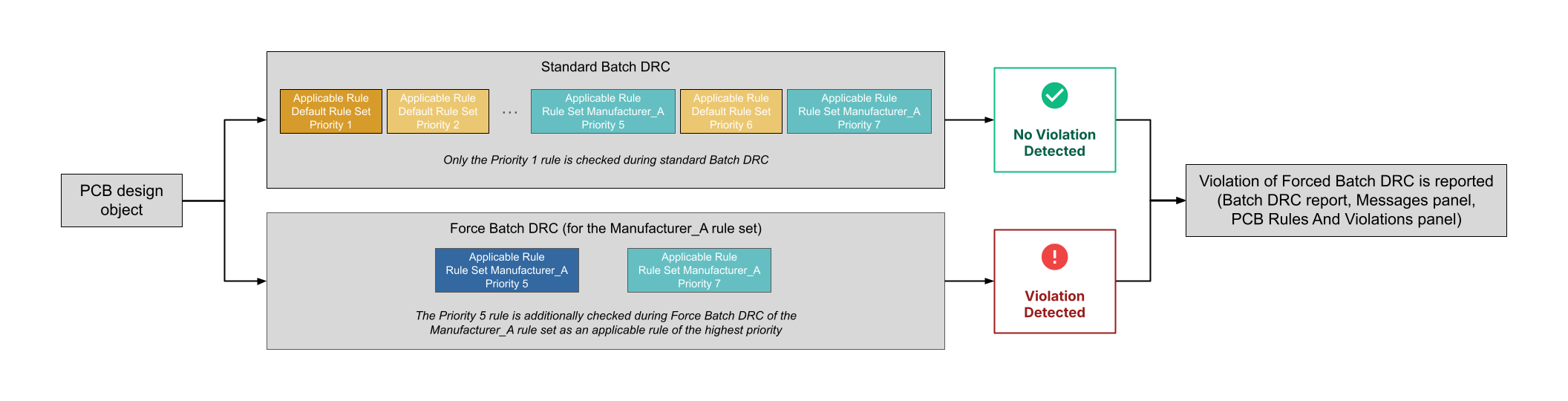 ).
).
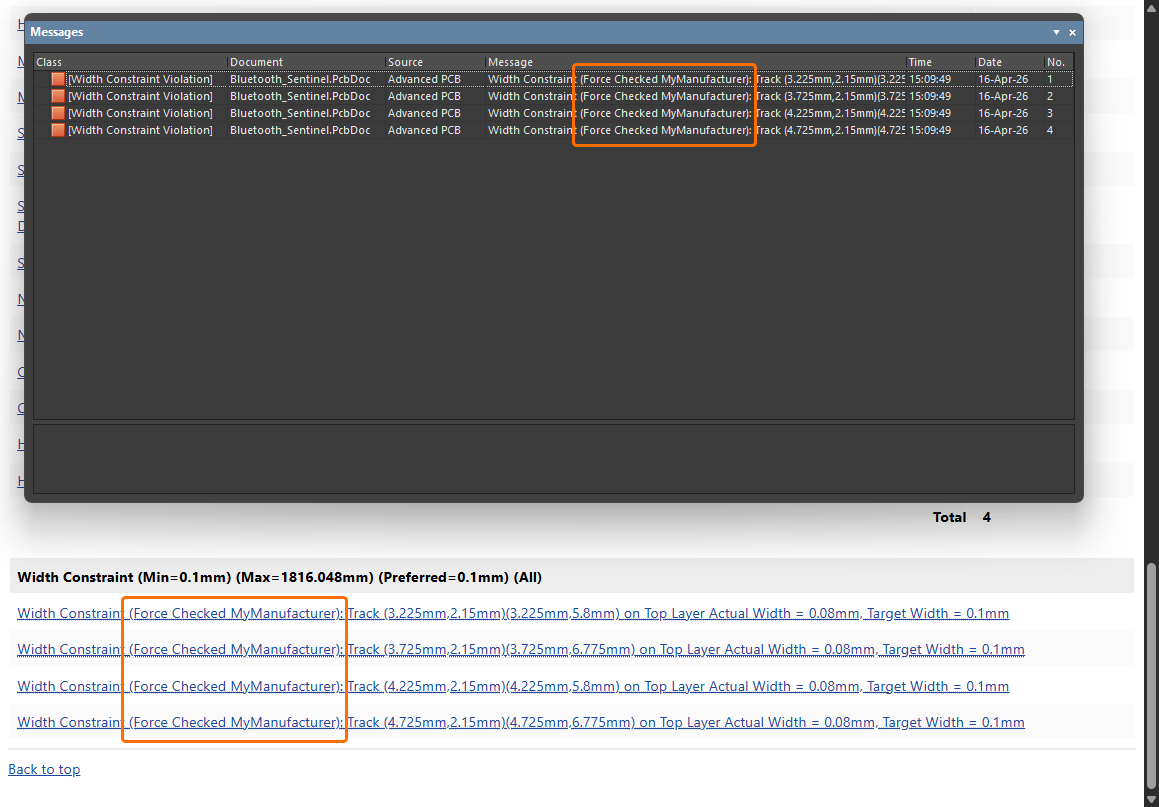
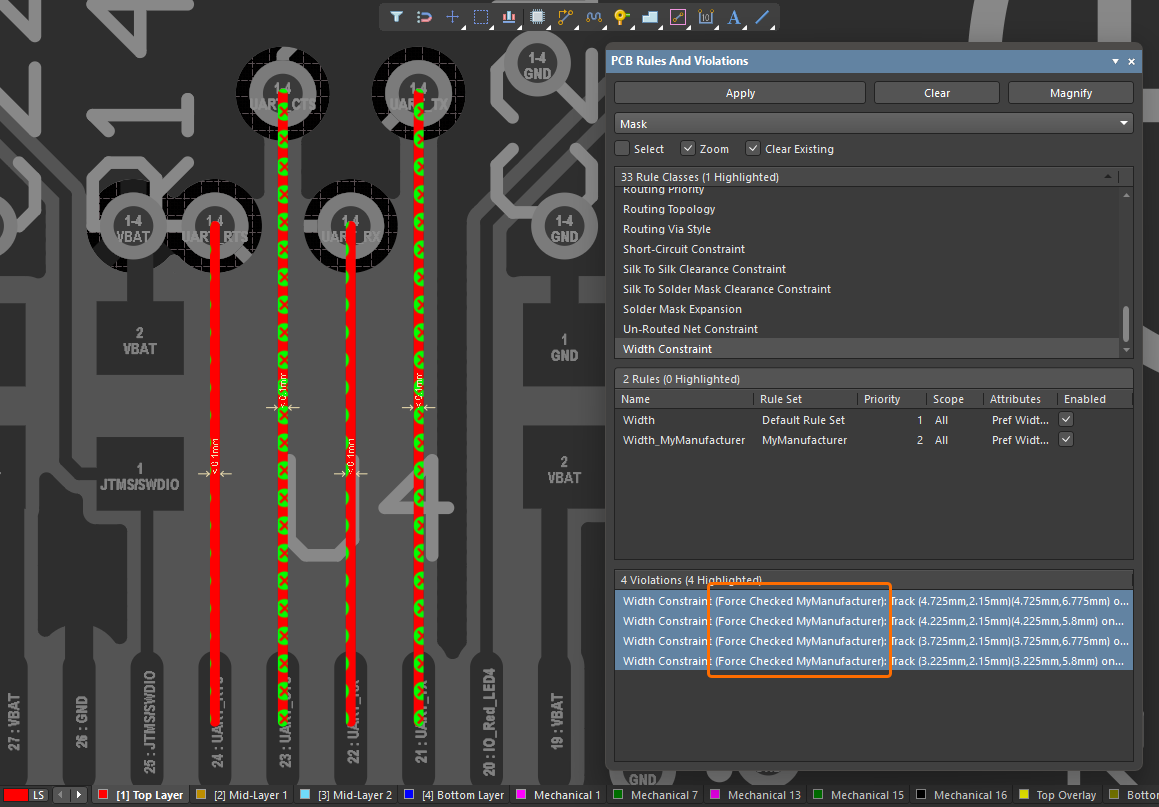
Das Panel PCB Rules And Violations und das Panel Messages sowie der Bericht zur Designregelprüfung wurden ebenfalls um Informationen zu Regelsätzen erweitert.
Wenn beispielsweise für ein Netz sowohl eine Breitenregel im Default Rule Set als auch eine Breitenregel in einem benutzerdefinierten Regelsatz gilt, wird dieses Netz zusätzlich anhand der Breitenregel aus dem benutzerdefinierten Regelsatz geprüft, sofern die Option Force Batch Check für diesen Regelsatz aktiviert ist – selbst wenn diese Regel eine niedrigere Priorität als die Breitenregel aus dem Default Rule Set hat. Einträge für erkannte Verstöße gegen Designregeln, die in zwangsweise geprüften Regelsätzen enthalten sind, werden im DRC-Bericht, im Panel Messages und im Panel PCB Rules And Violations mit Force Checked <RuleSetName> gekennzeichnet.
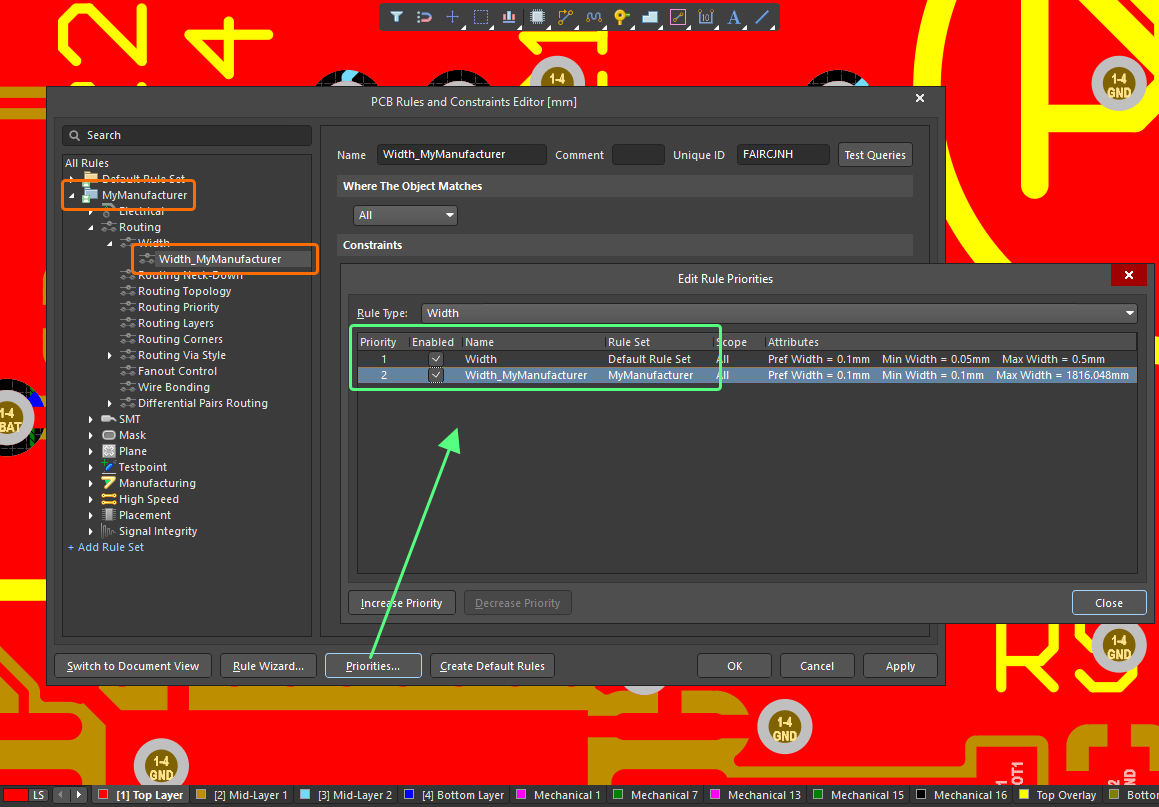
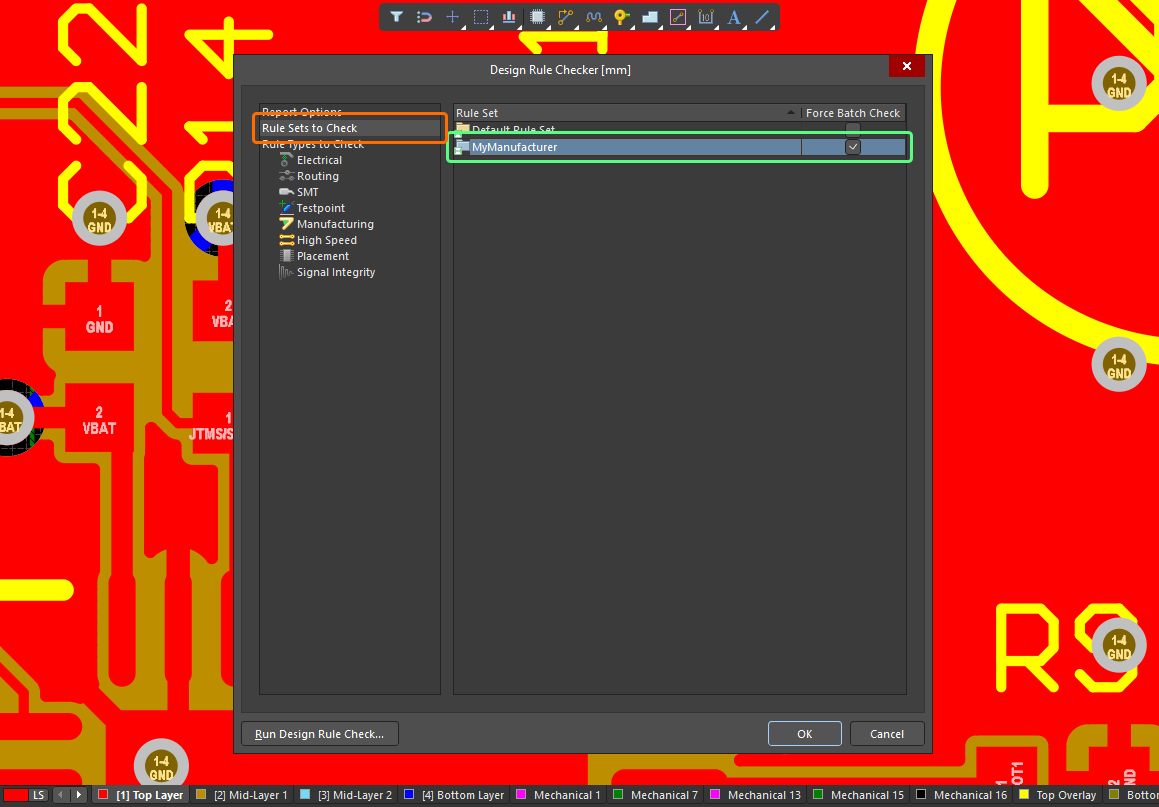
Weitere Informationen finden Sie auf den Seiten PCB-Designregeln definieren, Geltungsbereiche festlegen und Regeln verwalten und DRC einrichten und ausführen.
Verbesserungen beim Kabelbaumdesign
Layout-Beschriftung folgt der Bündelausrichtung
Layout-Beschriftungen berücksichtigen jetzt automatisch die Ausrichtung des Kabelbaumbündels, an dem sie angebracht sind. Die Layout-Beschriftung „rastet“ am Bündel ein und folgt dessen Ausrichtung und Verlauf. Während oder nach dem Platzieren der Layout-Beschriftung können Sie Spacebar drücken, um die Beschriftung in Schritten von jeweils 90 Grad zu drehen, oder den Wert Rotation im Panel Properties ändern.
Wenn die Beschriftung nicht der Ausrichtung des Bündels folgen soll (also nicht „eingerastet“ sein soll), drücken Sie während der Platzierung die Taste Alt, um die Beschriftung an der gewünschten Position zu platzieren, wie im folgenden Video gezeigt.
Wenn das Bündel mit einer „eingerasteten“ Beschriftung verschoben wird, wird die Position der Layout-Beschriftung neu berechnet und folgt dem Bündel.
Weitere Informationen finden Sie auf der Seite Layout-Zeichnung erstellen.
Breite und Höhe einiger Kabelbaumobjekte unabhängig voneinander anpassen
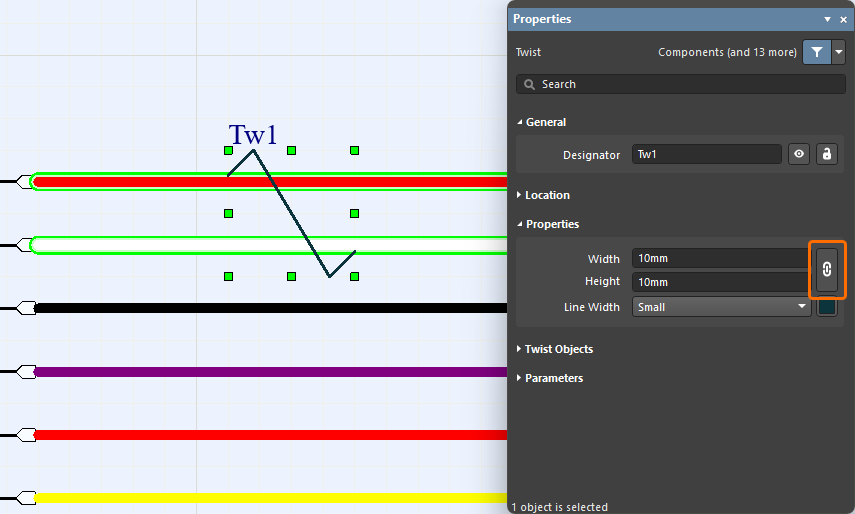
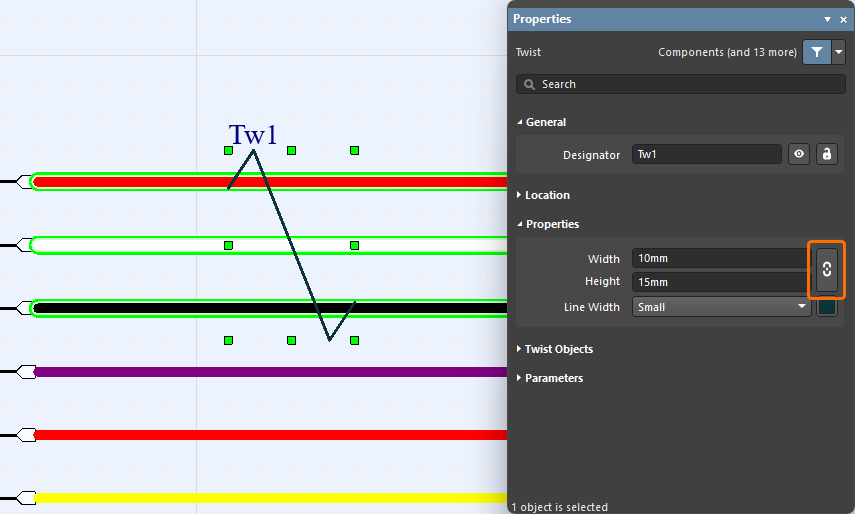
Sie können jetzt die Breite und Höhe eines Kabel-, Schirmungs- oder Verdrillungsobjekts anpassen, das in einem Kabelbaum-Verdrahtungsplan (*.WirDoc) platziert ist. Ein neues Sperrelement für die Felder Width/Height im Bereich Properties des Panels Properties (bei ausgewähltem Objekt) ermöglicht es Ihnen, die Abmessungen zu sperren oder zu entsperren. Wenn das Objekt an seinen Bearbeitungsgriffen gezogen wird, wird das Seitenverhältnis entsprechend dieser Einstellung beibehalten. Standardmäßig sind die Abmessungen gesperrt, was einem Verhältnis von Höhe zu Breite von 2:1 (für ein Kabel oder eine Schirmung) bzw. 1:1 (für eine Verdrillung) entspricht. Im entsperrten Zustand können Sie die Abmessungen nach Bedarf unabhängig voneinander ändern.
Weitere Informationen finden Sie auf der Seite Verdrahtungsplan definieren.
Verbesserungen bei der Datenverwaltung
Bauteilnamen und -beschreibung mithilfe von Parametern definieren
Sie können jetzt beim Erstellen eines neuen Bauteils (oder beim Bearbeiten eines bereits freigegebenen Bauteils) im verbundenen Workspace Parameter verwenden, um Name und/oder Description zu definieren (z. B. [ParameterName1]_[ParameterName2]), sofern die Parameter mit Werten für das Bauteil definiert wurden. Diese Funktion wird sowohl im Modus Einzelbauteilbearbeitung als auch im Modus Stapelbearbeitung von Bauteilen des Bauteileditors unterstützt.
Im unten gezeigten Beispiel wird das Feld Name eines Kondensatorbauteils anhand seiner Parameter Value, Tolerance, Voltage Rating und Case/Package definiert.
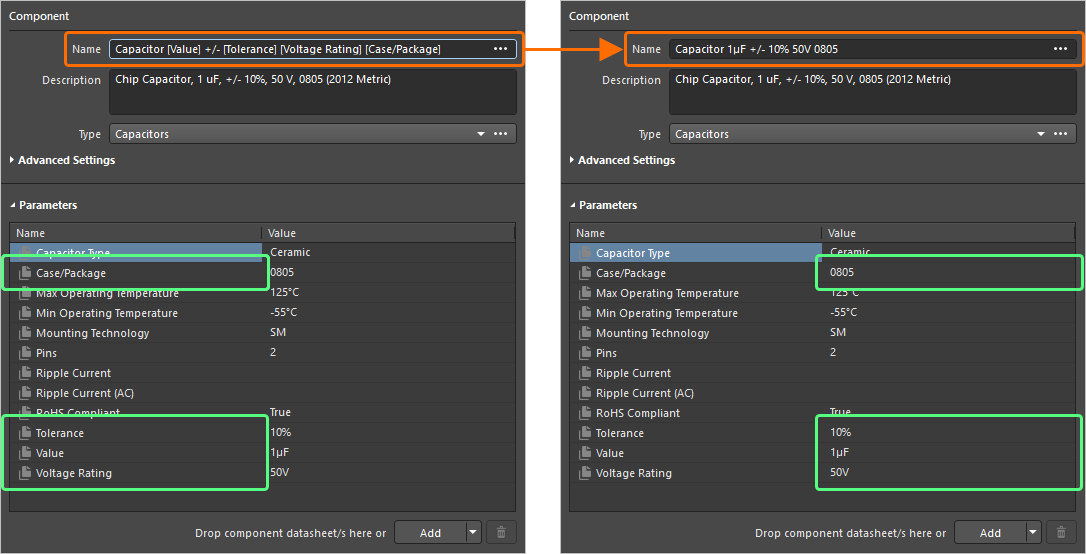
Weitere Informationen finden Sie auf den Seiten Einzelbauteilbearbeitung und Stapelbearbeitung von Bauteilen.
Erweiterungen der Synchronisierung mit benutzerdefinierten Bauteilanbietern
Die Funktion zur Synchronisierung mit benutzerdefinierten Bauteilanbietern wurde erweitert und unterstützt nun zusätzliche Systemparameter Category und Datasheet sowie benutzerdefinierte Parameter im zugrunde liegenden Konfigurationsdokument für die Synchronisierung mit benutzerdefinierten Bauteilanbietern (*.PrtSync).
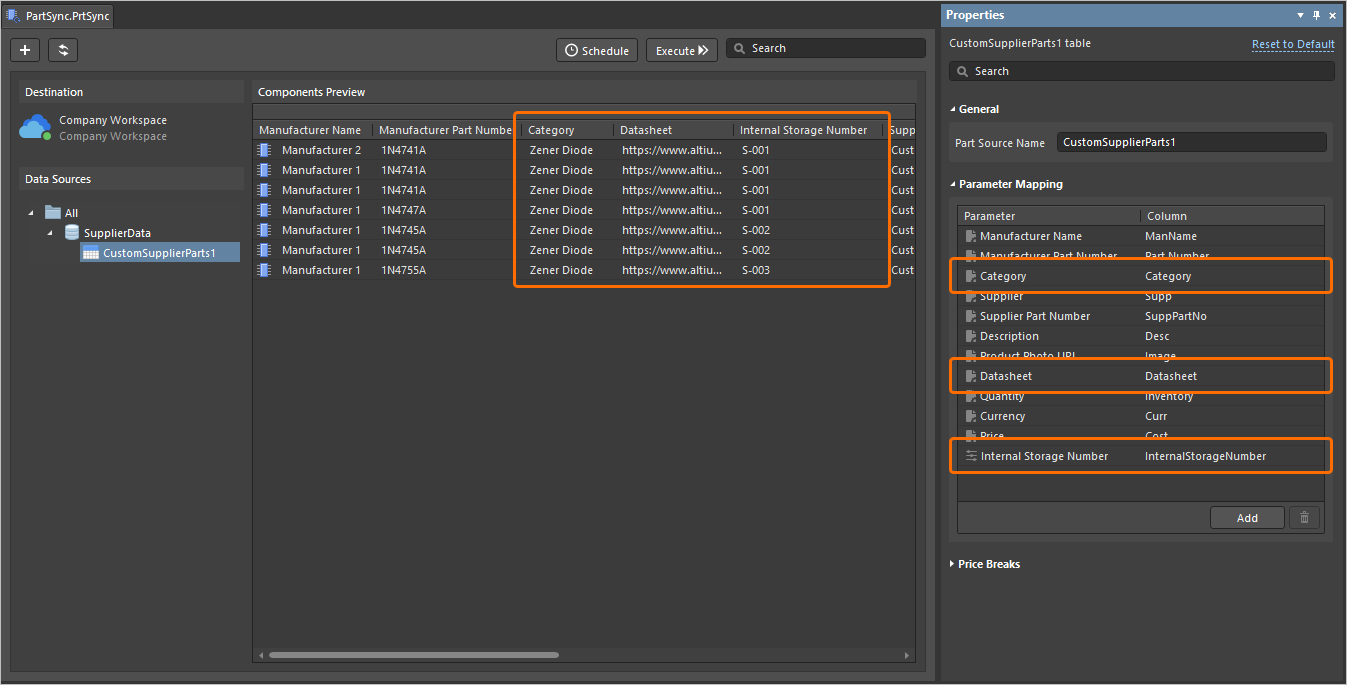
Die Unterstützung für diese Parameter wurde auch dem Panel Manufacturer Part Search hinzugefügt. Dazu muss die Option EDMS.CustomOffersMerge im Dialog Erweiterte Einstellungen aktiviert sein. Diese führt Lieferantendaten Ihres konfigurierten benutzerdefinierten Bauteilanbieters mit denen des Altium Parts Provider zusammen, um alle Lieferanteninformationen gemeinsam anzuzeigen (Note: Diese Funktion zur Zusammenführung von Lieferantendaten ist nur verfügbar, wenn eine Verbindung zu einem Workspace auf der Altium Platform besteht, für den BOM Portal aktiviert ist).
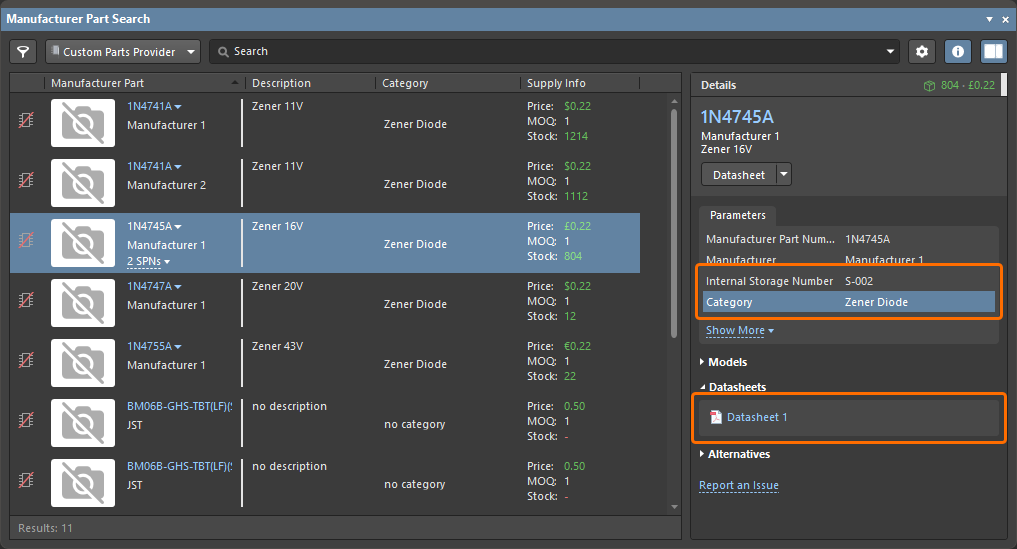
Weitere Informationen finden Sie auf der Seite Datensynchronisierung zwischen Lieferkettendatenbank und Workspace.
Verbesserte Suchfunktion im Namensfeld
Bei Verwendung des Bauteileditors im Modus zur Einzelbauteilbearbeitung wurde die Suchfunktion des Felds Name verbessert. Die Suche beginnt jetzt erst nach der Eingabe von mindestens zwei Zeichen. Ein Hinweistext macht darauf aufmerksam.
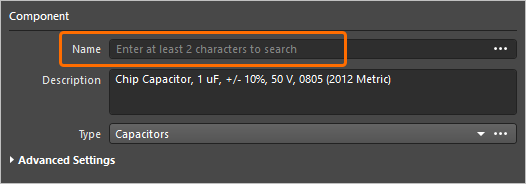
Weitere Informationen finden Sie auf der Seite Einzelbauteilbearbeitung.
Funktion in Altium Designer 26.10 allgemein freigegeben
Die folgende Funktion ist mit dieser Version nun offiziell allgemein verfügbar:
Zusätzliche Funktion in Altium Designer 26.10
-
Open CASCADE 7.9.0 (Open Beta): Mit dieser Version steht im Dialog Erweiterte Einstellungen eine neue erweiterte Einstellungsoption –
PCB.UseOpenCascade790– zur Verfügung. Wenn diese aktiviert ist, wird für die Verarbeitung von 3D-Geometrie in Altium Designer auf Version 7.9.0 der Open CASCADE-Bibliothek umgeschaltet.
Version 26.9
Altium Designer Develop – Released: 5 August 2026, Version 26.9.1 (build 9)
Altium Designer Agile – Released: 5 August 2026, Version 26.9.1 (build 46)
Altium Designer – Released: 5 August 2026, Version 26.9.1 (build 10)
Versionshinweise für Altium Designer
Wichtigste Neuerungen
Verbesserungen beim PCB-Design
Erweitertes Füllen von Polygonflächen (Open Beta)
In dieser Version wurde eine neue Engine zum Füllen von Polygonflächen eingeführt. Diese verbessert nicht nur Qualität und Leistung, sondern erzeugt auch „echte Kreisbögen“ anstelle von Näherungen.
Da in Polygonflächen echte Kreisbögen verwendet werden, sind die Optionen Arc Approx. (für vollflächig gefüllte Polygonflächen) und Optimal Void Rotation im Panel Properties nicht mehr verfügbar, wenn eine platzierte Polygonfläche ausgewählt ist (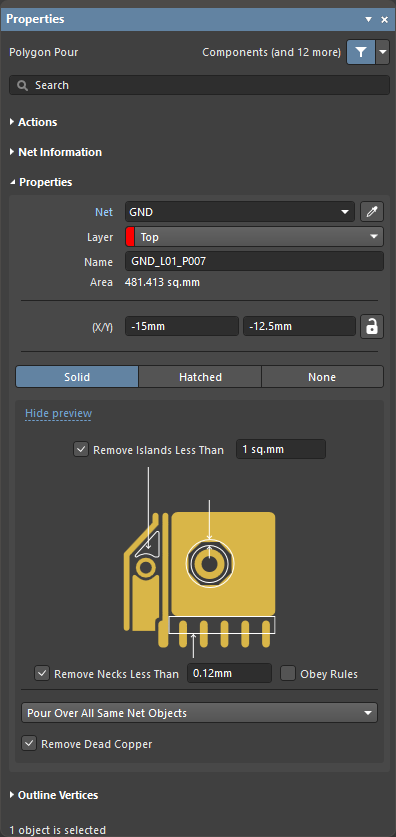 ).
).
Weitere Informationen zu den Eigenschaften von Polygonflächen finden Sie auf der Seite Polygone auf Signallagen.
Dynamisches Füllen von Polygonflächen (Open Beta)
Die Funktion zum dynamischen Füllen von Polygonflächen füllt das Polygon bereits während des Routens neu, statt erst nach Abschluss der Routing-Änderungen. Mit dieser Funktion können Sie Polygone während interaktiver Befehle (z. B. interaktives Routing oder interaktives Verschieben) unmittelbar neu füllen lassen (dynamisches Füllen). Vollflächig gefüllte, schraffierte und ungefüllte Polygonflächen werden unterstützt.
Um das dynamische Füllen von Polygonflächen zu verwenden, muss die Option Repour Polygons After Modification auf der Seite PCB-Editor – Allgemein des Dialogs Preferences aktiviert sein.
Weitere Informationen finden Sie auf der Seite Polygone auf Signallagen.
Unterstützung für die Darstellung echter Kreisbögen (Open Beta)
Diese Version unterstützt die Darstellung echter Kreisbögen anstelle von Näherungen im Designbereich sowohl des PCB-Editors als auch des PCB-Bibliothekseditors. Diese Unterstützung erstreckt sich auf die 2D-/3D-Layoutmodi (und den Leiterplattenplanungsmodus im PCB-Editor). Die Darstellung echter Kreisbögen kommt in folgenden Bereichen zum Einsatz:
-
Polygonflächen (vollflächig, schraffiert, ungefüllt)
-
Aussparungen in Polygonflächen
-
Auswahlkonturen von Polygonflächen und Regionen
-
Regionen
-
Lötstoppmasken- und Pastenmaskenerweiterungen
-
Netzhervorhebung
-
Abstandsgrenzen
-
Überlagerung zur Anzeige von Regelverletzungen (separate Polygonfläche auf einer Region oder Polygonfläche)
Nachfolgend sind Beispiele für die Darstellung echter Kreisbögen bei Polygonflächen gezeigt, die um andere Objekte einer Leiterplatte herum gefüllt werden.
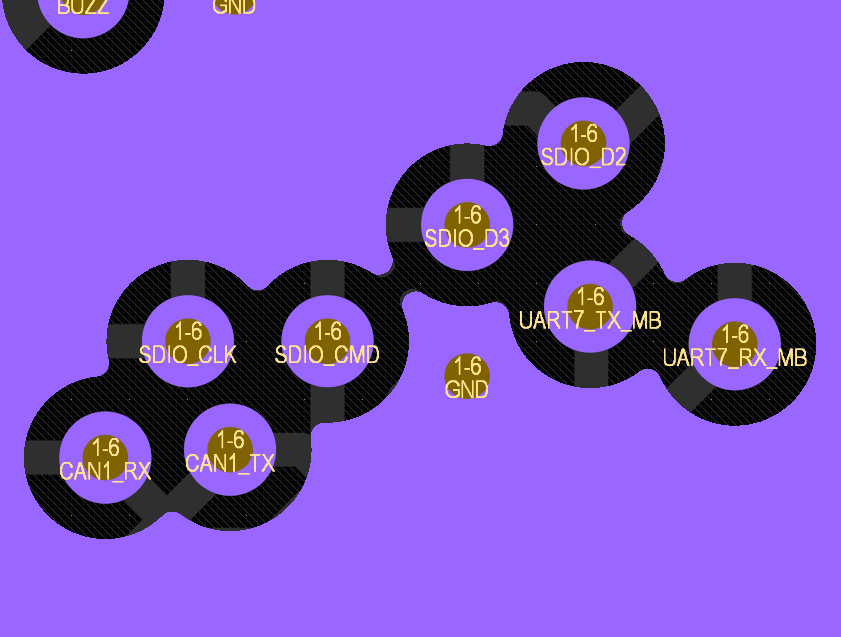
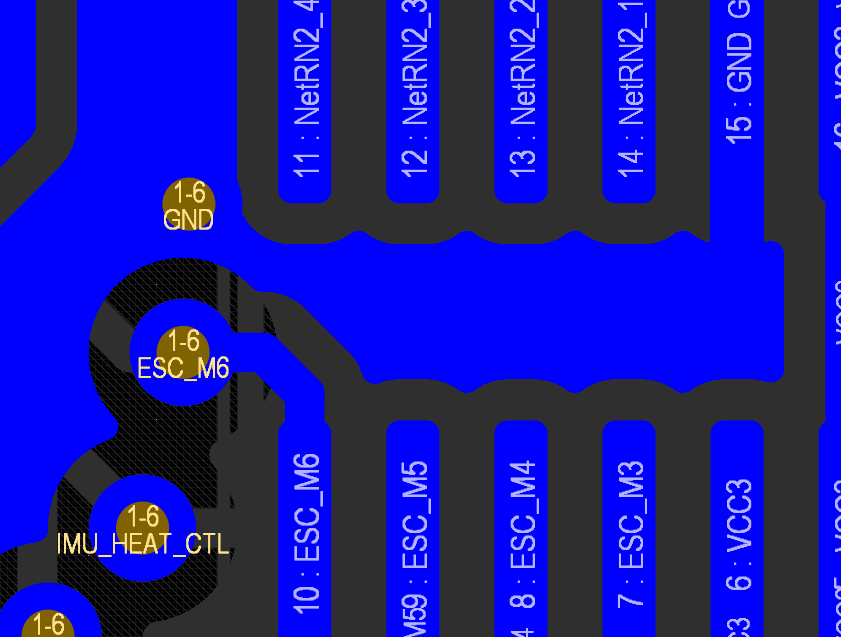
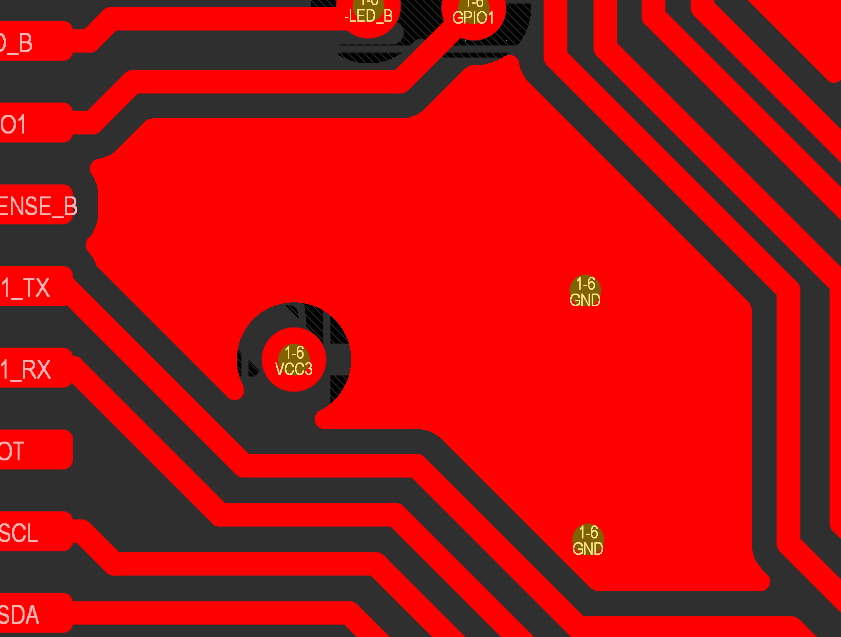
Weitere Informationen finden Sie auf der Seite Techniken zur PCB-Platzierung und -Bearbeitung.
Aktualisierte Optionen beim Importieren von Regeln
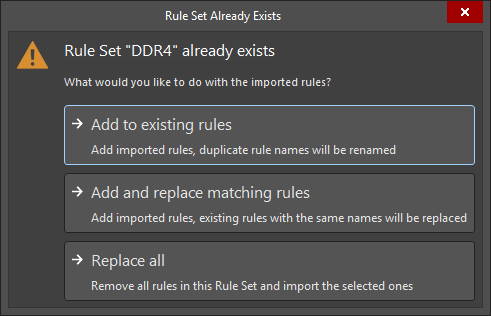
Beim Importieren eines oder mehrerer Regelsätze (aus einer *.rul-Datei), deren Namen bereits vorhanden sind, stehen im Dialog Rule Set Already Exists jetzt drei Aktionen für den Umgang mit den importierten Regeln innerhalb eines Satzes zur Verfügung:
-
Add to existing rules – Wählen Sie diese Option, um alle ausgewählten Regeln zu importieren. Bei einem Konflikt (im Design ist bereits eine Regel mit demselben Namen vorhanden) wird die Regel aus der Datei mit dem Suffix
_<n>im Namen importiert. -
Add and replace matching rules – Wählen Sie diese Option, um alle ausgewählten Regeln zu importieren. Bei einem Konflikt wird eine vorhandene Designregel durch die Regel aus der Datei ersetzt.
-
Replace all – Wählen Sie diese Option, um alle vorhandenen Regeln im Regelsatz zu entfernen und alle ausgewählten Regeln zu importieren.
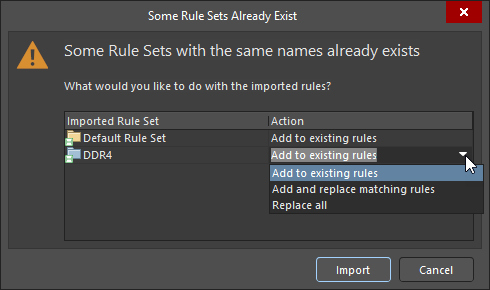
Wenn auf der Leiterplatte bereits mehr als ein Regelsatz vorhanden ist, können Sie im sich öffnenden Dialog Some Rule Sets Already Exist für jeden Regelsatz eine der oben genannten Optionen auswählen.
Weitere Informationen finden Sie auf der Seite PCB-Designregeln definieren, ihren Geltungsbereich festlegen und verwalten.
Verbesserungen beim Kabelbaumdesign
Möglichkeit zur Neuzuweisung von Bündelobjekten
Sie können jetzt Bündelobjekte in einer Layoutzeichnung neu zuweisen, wenn ein Draht zwischen seinem Quell- und Zielsteckverbinder mehrere Wege nehmen kann. Standardmäßig wird der Draht automatisch dem kürzesten Bündelpfad zugewiesen. Diese Zuweisung können Sie nun jedoch überschreiben. Ein neues Bedienelement Assign Objects to Bundle wird unten im Abschnitt Bundle Objects des Panels Properties angezeigt (wenn das Bündel im Designbereich ausgewählt ist), allerdings nur dann, wenn ein alternativer Verlegungsweg vorhanden ist. Daraufhin öffnet sich der Dialog Assign Objects to Bundle, in dem Sie Objekte (Drähte/Kabel) auswählen können, die zwischen den entsprechenden gültigen Bündeln verschoben werden sollen.
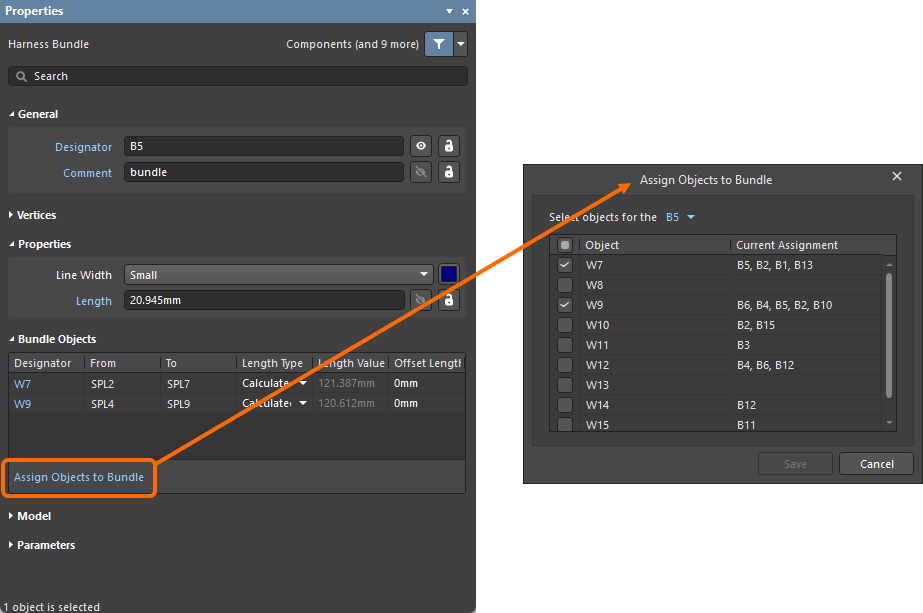
Im Zuge dieser Funktionserweiterung wurden das Dropdown-Menü Objects assigned to the bundle und die zugehörigen Einträge zur Objektauswahl im Bereich Bundle Objects Assignment des Panels Properties entfernt.
Weitere Informationen zu Kabelbaumbündeln finden Sie auf der Seite Erstellen der Layoutzeichnung.
Benutzerdefinierte Werte zum Drehen einer physischen Modellansicht hinzugefügt
Bisher war die Drehung einer physischen Modellansicht in einer Layoutzeichnung (*.LdrDoc) über das Feld Rotation beim Konfigurieren von Physical View im Panel Properties auf die Winkelwerte 0/90/180/270 Grad beschränkt. Mit dieser Version können Sie nun einen benutzerdefinierten Drehwinkel eingeben. Diese Funktion bietet Ihnen deutlich mehr Flexibilität bei der Positionierung der Ansicht.
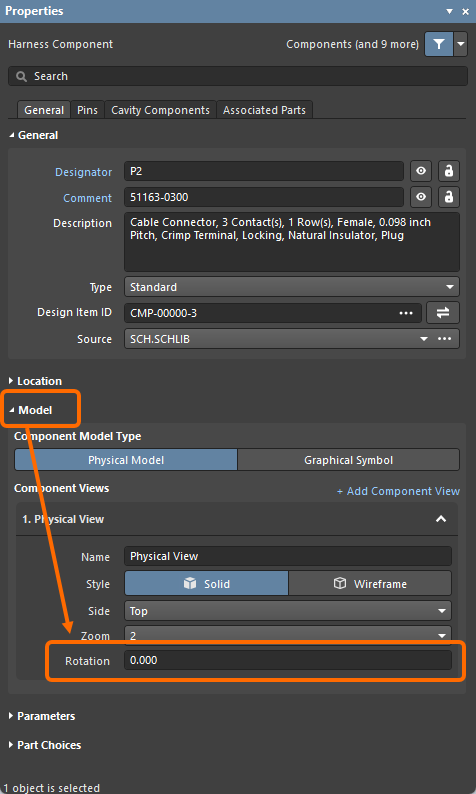
Eine physische Modellansicht lässt sich auch grafisch im Designbereich drehen, indem Sie den Drehgriff unten rechts an der Modellansicht mit der Maus ziehen. Das Feld Rotation wird dabei automatisch aktualisiert (die Drehung erfolgt in Schritten von 1 Grad). Sie können auch die Taste Alt gedrückt halten, um die Drehung auf Schritte von 45 Grad zu beschränken. Als Orientierungshilfe wird beim Drehen der Ansicht mit der Maus der aktuelle Winkel in Status Bar angezeigt.
 )
)Weitere Informationen zu physischen Modellansichten finden Sie auf der Seite Erstellen der Layoutzeichnung.
Bündelsegmentansicht hinzugefügt
Die in dieser Version neu hinzugefügte Bündelsegmentansicht zeigt die Drähte innerhalb eines Bündelsegments an, also einzelne Drähte, verdrillte Drahtpaare sowie Drähte, die Teil von Kabeln sind. So können Sie genau sehen, wie die Drähte innerhalb des Kabelbaumbündelsegments physisch angeordnet sind. Jeder Draht ist beschriftet und wird in seiner festgelegten Farbe sowie mit einer Dicke dargestellt, die auf dem Wert seines Parameters Thickness basiert (definiert im Verdrahtungsplan (*.WirDoc)). Sie können die Segmentansicht eines platzierten Bündelsegments mit dem Befehl +Add Segment View im Bereich Model des Panels Properties in einer Layoutzeichnung (*.LdrDoc) platzieren. Im Bereich Segment View wird daraufhin ein Dropdown-Menü angezeigt, in dem Sie die Stufe für Zoom für die hinzugefügte Ansicht auswählen können. Der Designbereich zoomt anschließend auf die Ansicht, wie in der folgenden Beispiel-Diashow dargestellt. Um eine Segmentansicht zu löschen, verwenden Sie den Befehl Delete im Bereich Segment View. Klicken Sie auf die Ansicht, um sie auszuwählen, und verschieben Sie sie an die gewünschte Position im Designbereich.
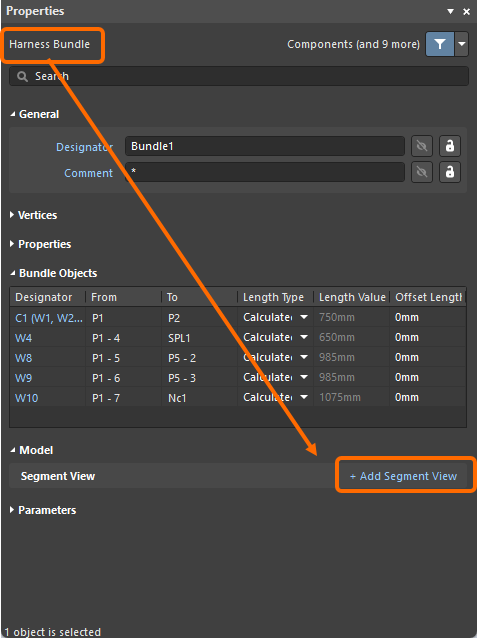
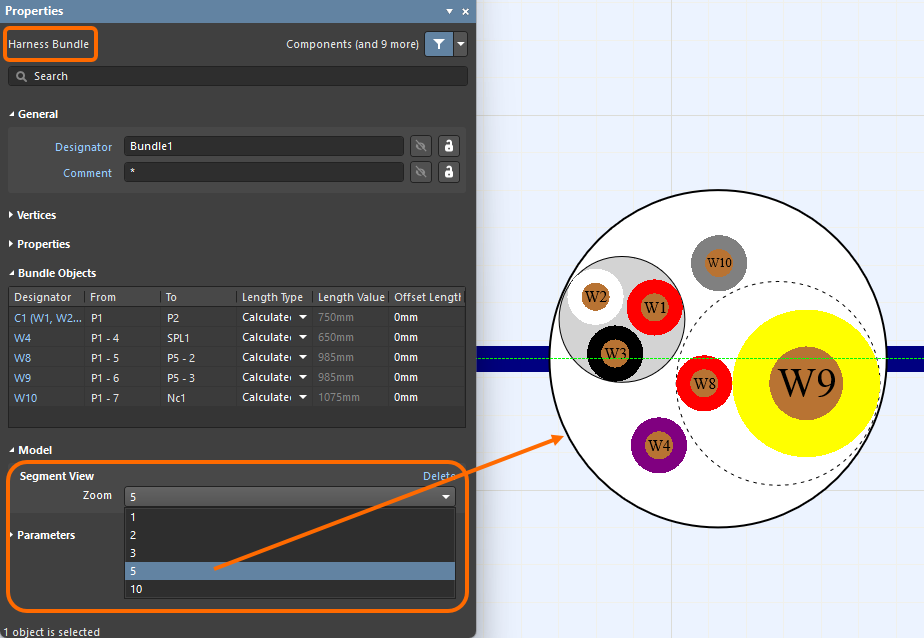
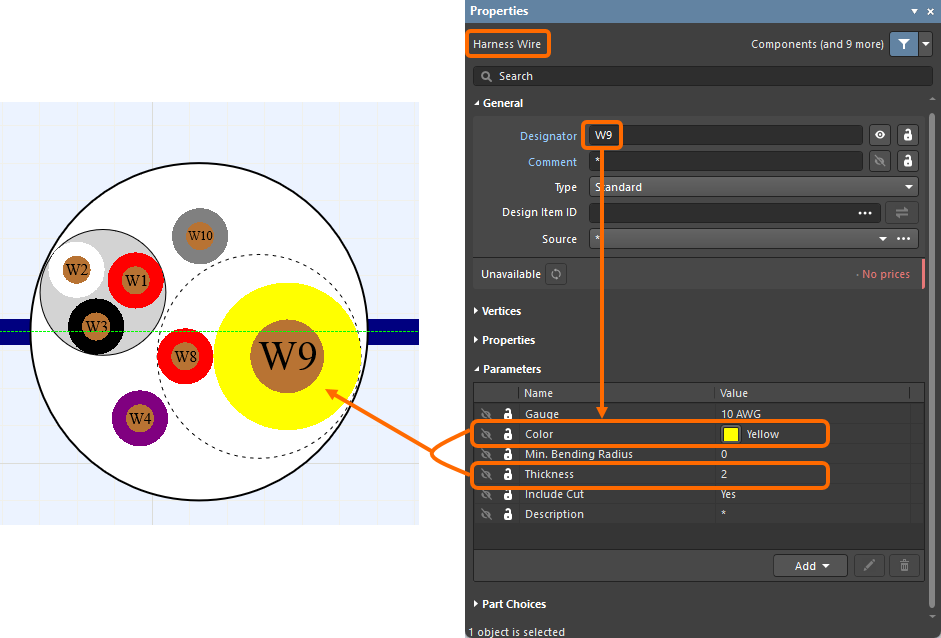
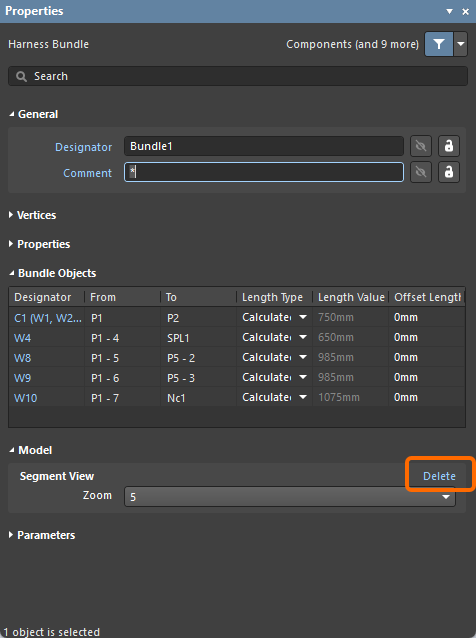
Weitere Informationen zur neuen Bündelsegmentansicht finden Sie auf der Seite Erstellen der Layoutzeichnung.
Verbesserung beim Import/Export
Unterstützung für Varianten im OrCAD Importer
Der OrCAD Importer wurde erweitert und unterstützt nun den Import von Varianten, die in einem OrCAD-Design definiert sind. Diese Verbesserung stellt sicher, dass das importierte Projekt dieselbe Variantenliste wie in OrCAD enthält.
Weitere Informationen zum OrCAD Importer finden Sie auf der Seite Importieren eines Designs aus OrCAD.
In Altium Designer 26.9 allgemein verfügbare Funktion
Die folgende Funktion ist mit dieser Version nun offiziell allgemein verfügbar:
Version 26.8
Altium Designer Develop – Released: 9 July 2026 – Version 26.8.1 (build 9)
Altium Designer Agile – Released: 9 July 2026 – Version 26.8.1 (build 50)
Altium Designer – Released: 9 July 2026 – Version 26.8.1 (build 31)
Versionshinweise für Altium Designer
Wichtigste Neuerungen
Verbesserung beim PCB-Design
Erhöhte Anzahl an Signallagen (Open Beta)
In dieser Version wurde die Anzahl der Signallagen, die in einem PCB-Design vorhanden sein können, von 32 auf 128 erhöht. Dies ist insbesondere bei größeren und komplexeren Designs häufig erforderlich und für diese besonders geeignet.
Wie zu erwarten, wurden alle Bereiche der Software, die von dieser erweiterten Lagenunterstützung betroffen sind, und insbesondere der PCB-Editor entsprechend aktualisiert. Dazu zählen der Layer Stack Manager, das Panel View Configuration, das Panel Properties, Filterfunktionen, DRC, die Generierung von Ausgabedaten und weitere Bereiche. Einige Beispiele für betroffene Bereiche sind in der folgenden Diashow dargestellt.
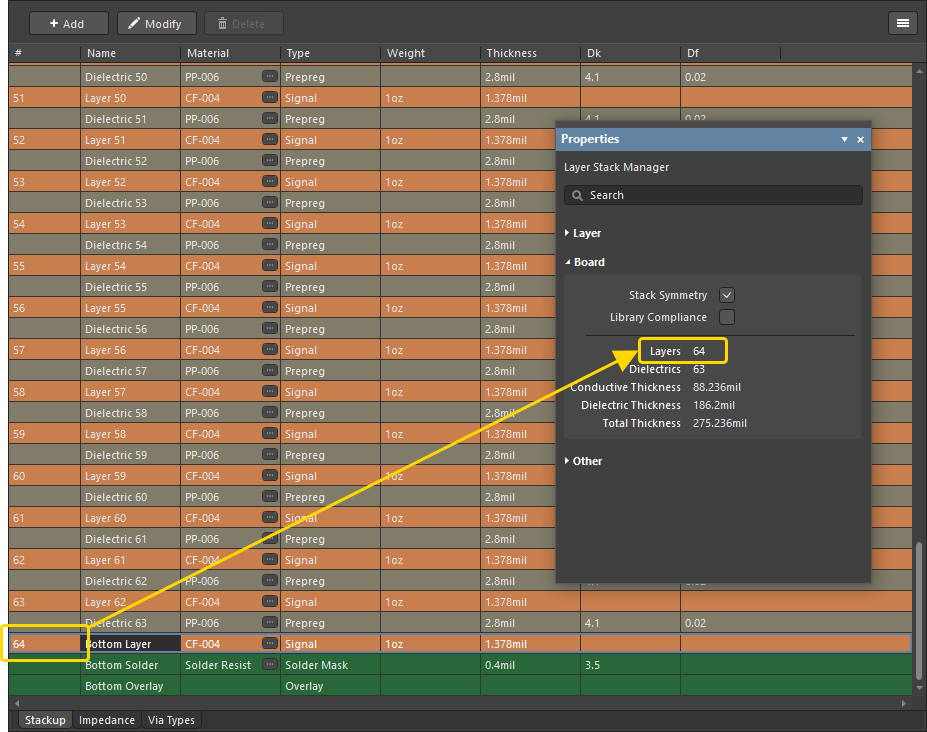
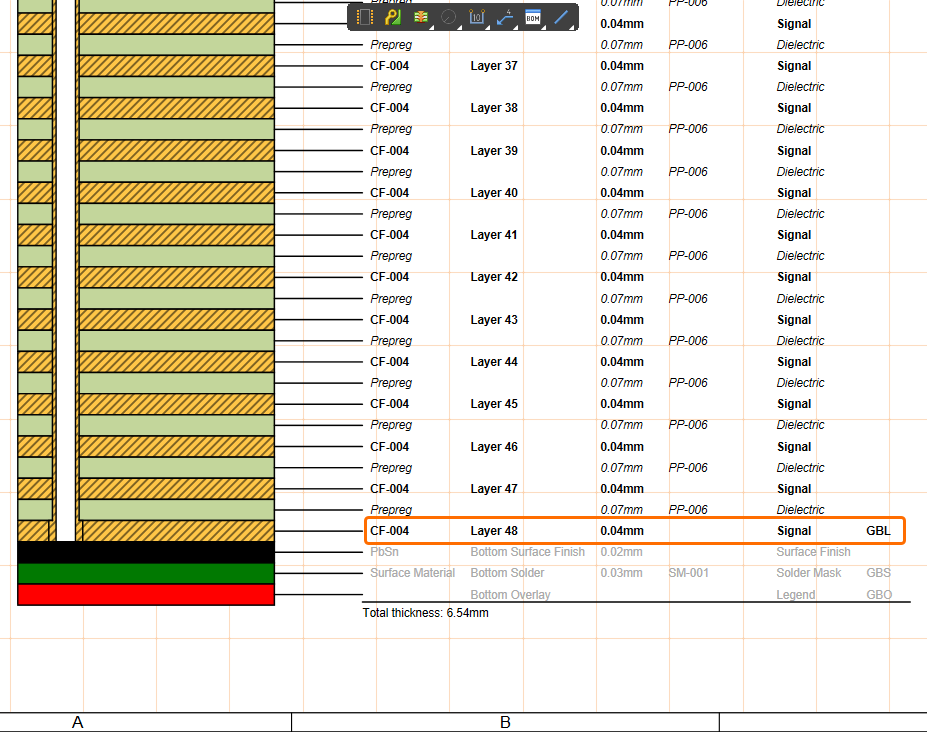
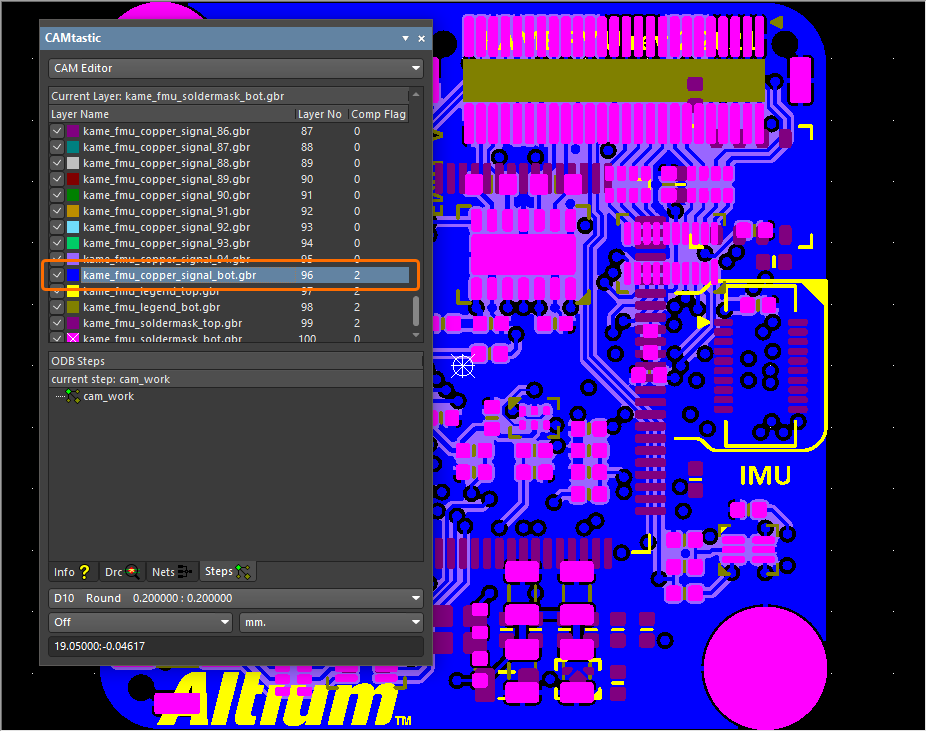
Weitere Informationen finden Sie auf der Seite Definieren des Lagenaufbaus.
Verbesserung im Constraint Manager
Erweiterte Steuerung des Abstandsregelmodus
Beim Erstellen einer erweiterten Abstandsregel in der Ansicht „All Rules“, wenn der Constraint Manager von der Leiterplatte aus aufgerufen wird, stehen neue Steuerelemente zur Verfügung, mit denen Sie für die Matrix der Mindestabstände zwischen den Betriebsmodi „Simple“ und „Advanced“ wechseln können (ähnlich wie im Dialog „PCB Rules and Constraints Manager“). Im Modus „Simple“ werden Track- und Arc-Objekte (einschließlich Track-Keepout- und Arc-Keepout-Objekten) im Eintrag „Track“ zusammengefasst. Fill-, Poly- und Region-Objekte (einschließlich Fill-Keepout- und Region-Keepout-Objekten) werden im Eintrag „Copper“ zusammengefasst. Beachten Sie, dass der Eintrag für „Text“-Objekte in diesem Modus ausgeblendet ist. Im Modus „Advanced“ werden alle Objekte angezeigt.

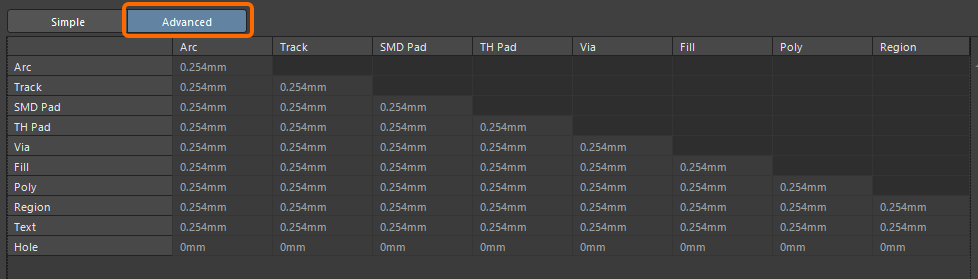
Weitere Informationen zum Erstellen einer erweiterten Regel finden Sie auf der Seite Definieren von Designanforderungen mit dem Constraint Manager.
Verbesserung in Draftsman
Hand-Cursor beim Verschieben hinzugefügt
Beim Verschieben eines Draftsman-basierten Fertigungszeichnungsdokuments (*.PCBDwf, *.HarDwf, *.MbDwf) mit der Funktion Right-click, Hold&Drag wird jetzt ein Hand-Cursor angezeigt, wie auch in den Schaltplan- und PCB-Editoren.
Weitere Informationen finden Sie auf der Seite Tastenkombinationen für den Draftsman-Editor von Altium Designer.
Verbesserung beim Import/Export
Erweiterte OrCAD-Engine (offene Beta)
Diese Version führt eine neue, erweiterte OrCAD-Engine für den Import Ihrer OrCAD-Designs und -Bibliotheken mit dem Import Wizard ein.
Weitere Informationen finden Sie auf der Seite Importieren eines Designs aus OrCAD.
In Altium Designer 26.8 allgemein freigegebene Funktionen
Die folgenden Funktionen sind mit dieser Version offiziell allgemein verfügbar:
Version 26.7
Altium Designer Develop – Released: 8 June 2026 – Version 26.7.1 (build 13)
Altium Designer Agile – Released: 8 June 2026 – Version 26.7.1 (build 25)
Altium Designer – Released: 8 June 2026 – Version 26.7.1 (build 11)
Versionshinweise für Altium Designer
Wichtige Neuerungen
Verbesserung beim Drahtbonden
Steuerung der Sichtbarkeit von Bonddrähten und Die-Pads (offene Beta)
Bei der Anzeige einer Leiterplatte im 2D-Layoutmodus können Sie jetzt die Sichtbarkeit von Bonddrähten über den neuen Eintrag Bond Wires (und die zugehörigen Steuerelemente) im Bereich Object Visibility auf der Registerkarte View Options des Panels View Configuration steuern.
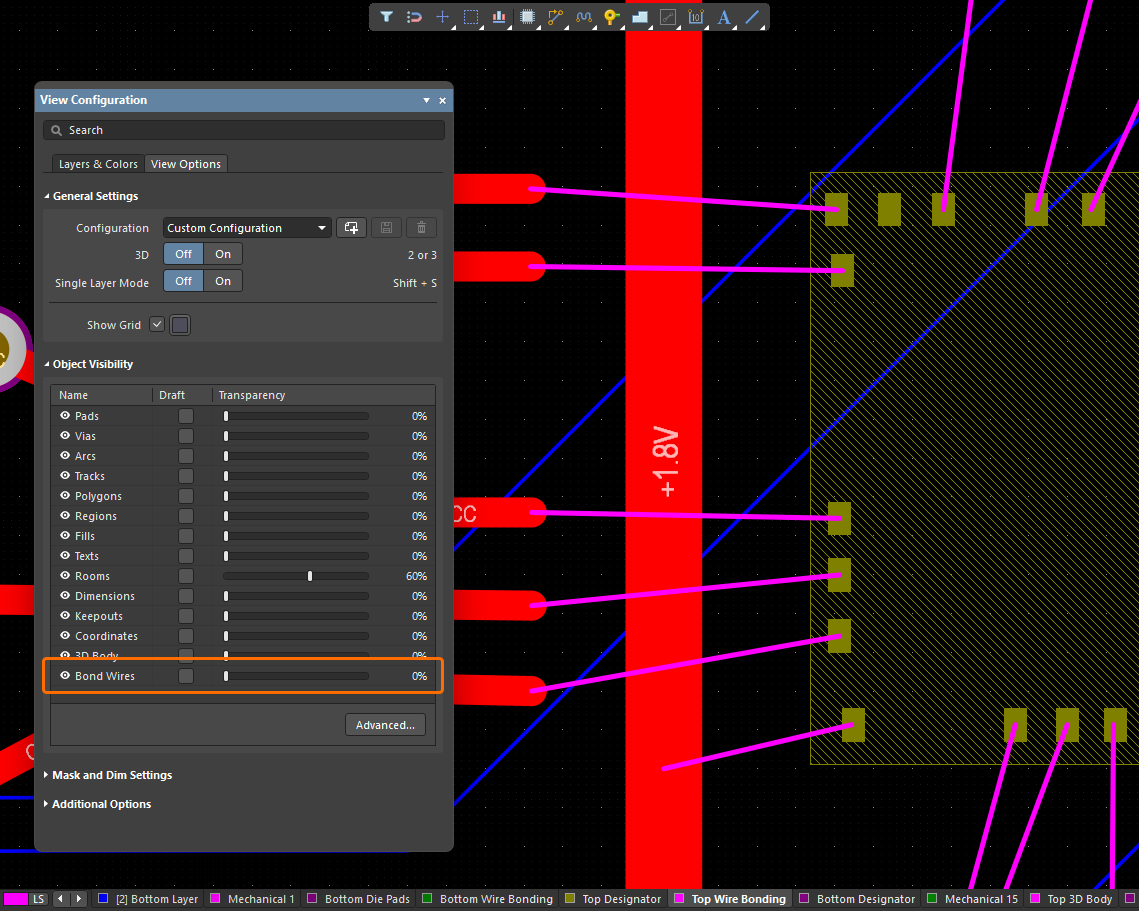
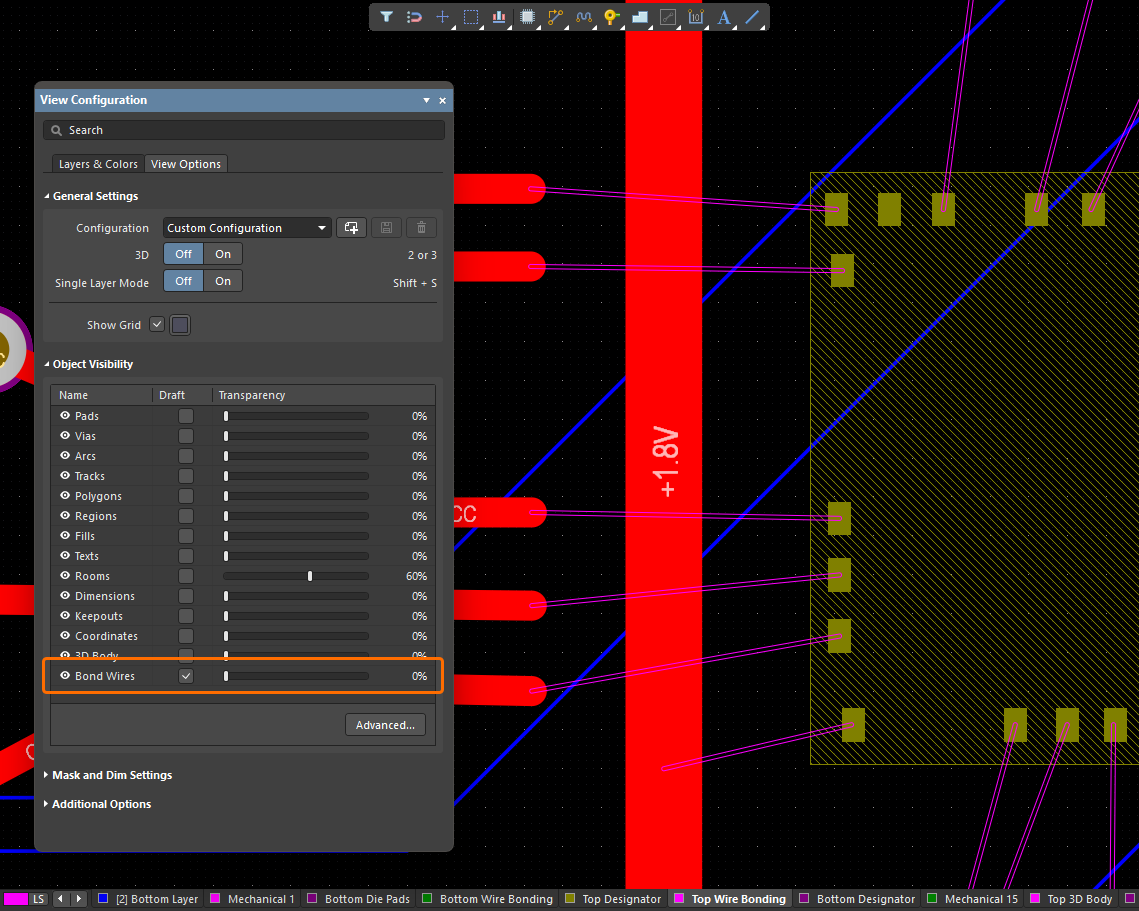
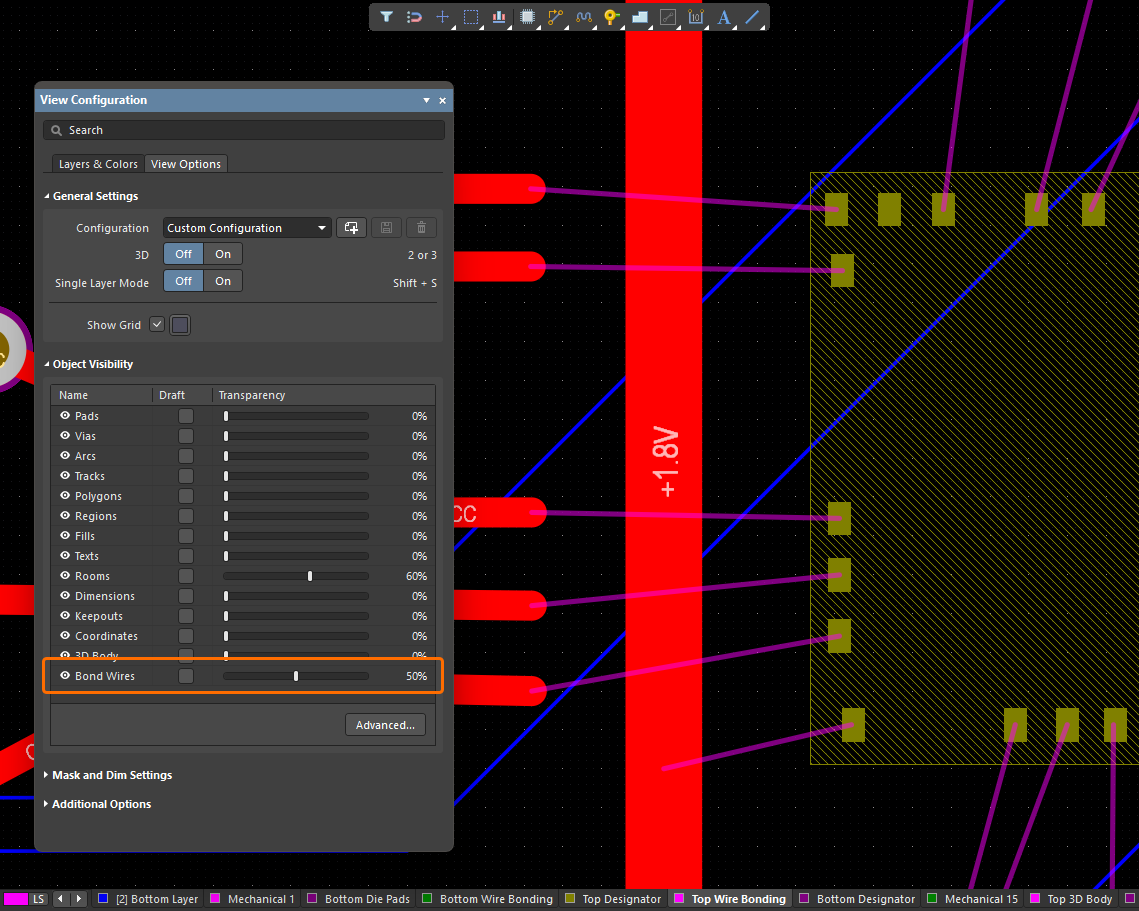
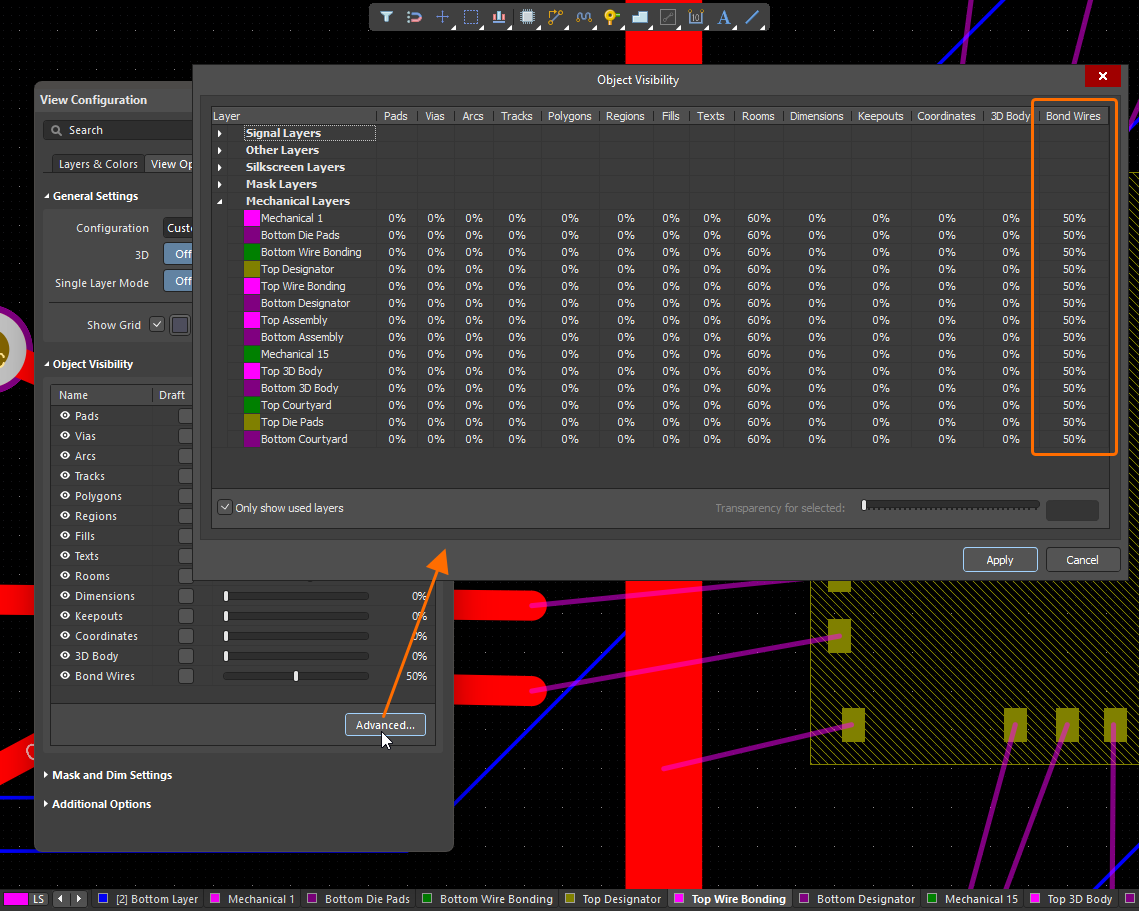
Bei der Anzeige einer Leiterplatte im 3D-Layoutmodus wird die Sichtbarkeit von Bonddrähten und Die-Pads jetzt über die Option Show 3D Bodies im Bereich General Settings auf der Registerkarte View Options des Panels View Configuration gesteuert.
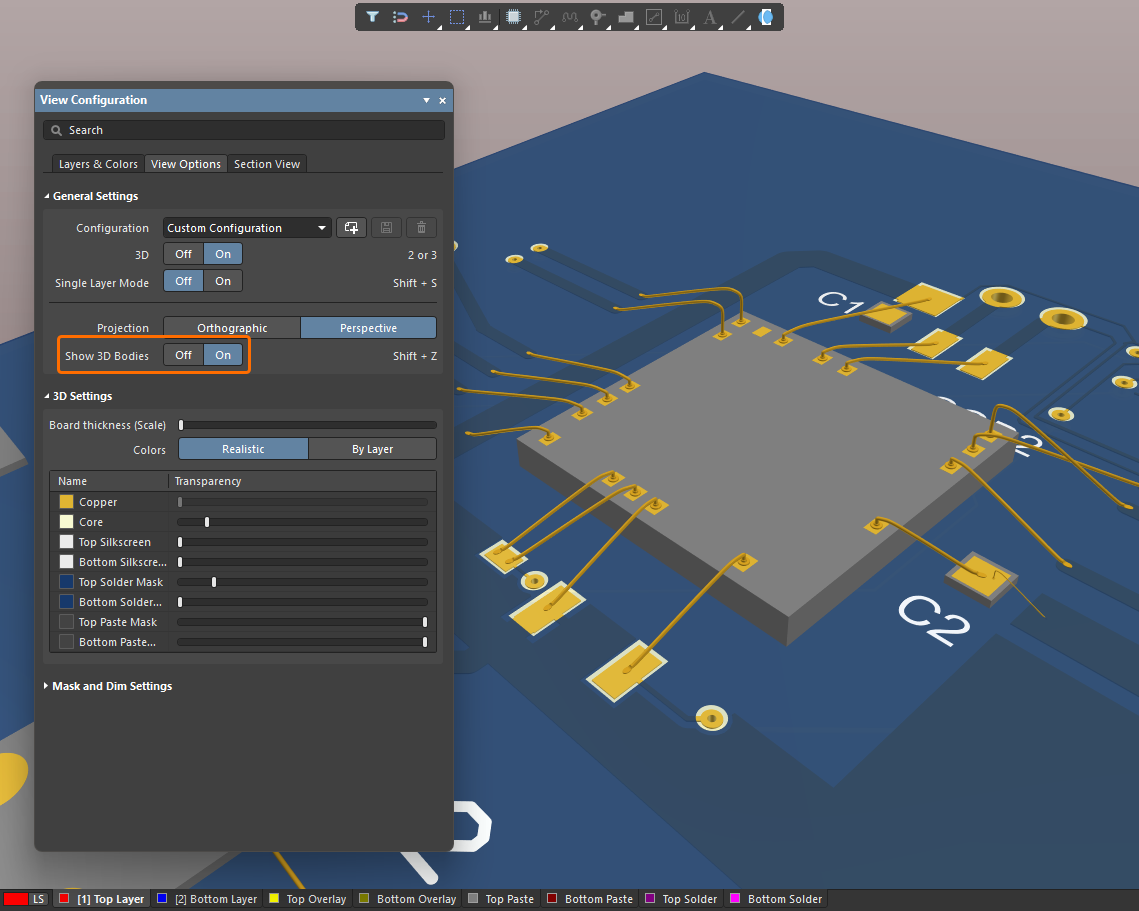
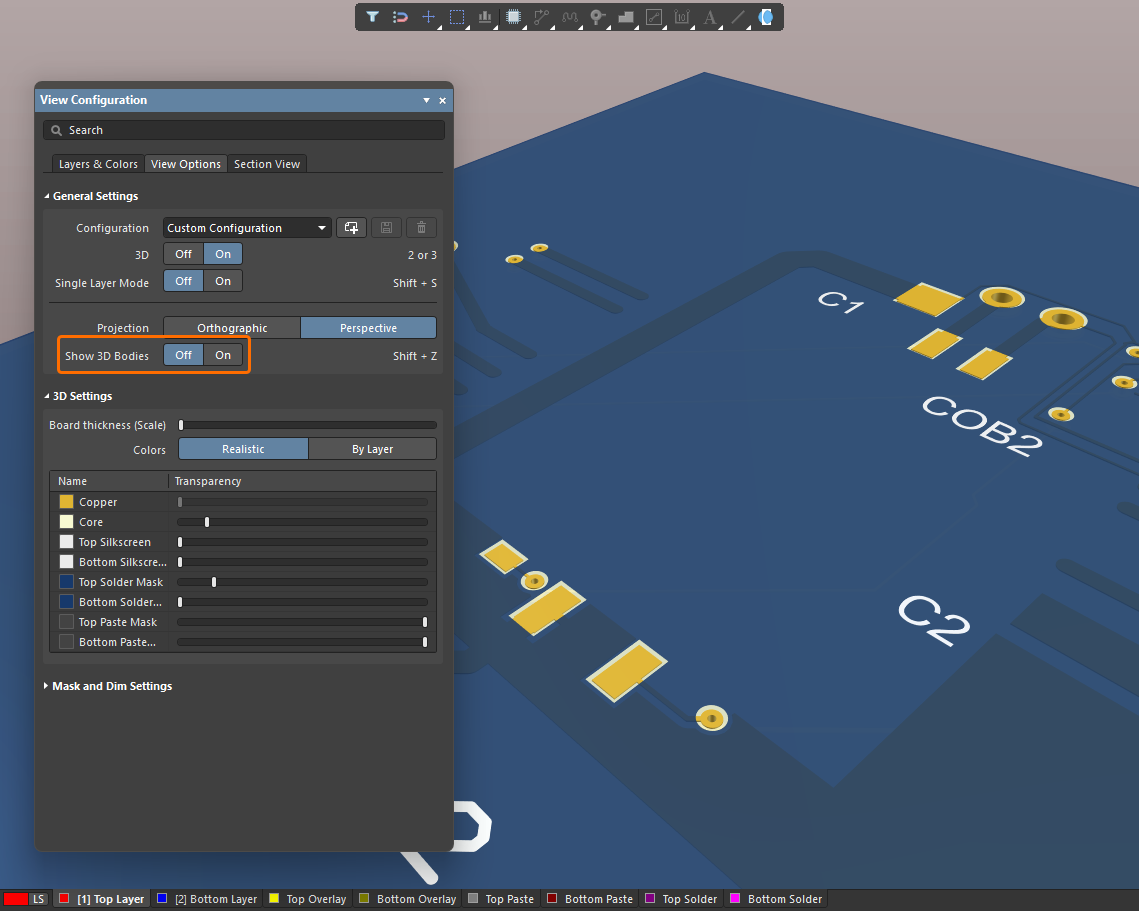
Weitere Informationen zum Drahtbonden finden Sie auf der Seite Drahtbonden.
Plattformverbesserung
Roaming-Nutzung eines Autor-Arbeitsplatzes in Altium Designer Develop
Ein Administrator eines Altium Develop Workspace kann jetzt über die Seite Admin – Usage and Billing der Browseroberfläche des Workspace einen Autor-Arbeitsplatz für ein bestimmtes Workspace-Mitglied reservieren. Dadurch kann das Workspace-Mitglied für die Dauer des Abonnements offline mit Altium Designer Develop (26.7 und neuer) arbeiten, ohne mit dem Altium Develop Workspace verbunden oder bei seinem Altium-Konto angemeldet zu sein. Ein Workspace-Administrator kann diesen Roaming-Arbeitsplatz jederzeit widerrufen.
Wenn ein Autor-Arbeitsplatz in Altium Designer Develop im Roaming-Modus verwendet wird, wird neben dem Steuerelement „Active Server“ das Symbol  angezeigt.
Weitere Informationen finden Sie auf der Seite Autoren-Zugriff in Altium Designer Develop.
In Altium Designer 26.7 allgemein freigegebene Funktionen
Die folgenden Funktionen sind mit dieser Version offiziell allgemein verfügbar:
Version 26.6
Altium Designer Develop – Released: 19 May 2026 – Version 26.6.0 (build 14)
Altium Designer Agile – Released: 19 May 2026 – Version 26.6.0 (build 21)
Altium Designer – Released: 19 May 2026 – Version 26.6.0 (build 10)
Versionshinweise für Altium Designer
Wichtige Neuerungen
Verbesserung beim PCB-Design
Aktualisierte Gehäuse im IPC Compliant Footprint Wizard
Updated All Packages for Compliance with IPC Standard 7351, Revision B
Der IPC Compliant Footprint Wizard wurde für alle bisher unterstützten Gehäuse aktualisiert, um die Footprint-Erstellung gemäß Revision B der IPC-Norm 7351 – Allgemeine Anforderungen an das Design für die Oberflächenmontage und an Anschlussflächenmuster sicherzustellen. Mehrere Bereiche wurden zur Gewährleistung der Kompatibilität aktualisiert. Dazu gehören unter anderem:
-
Formeln für Pad-Größe und -Abstand
-
Rundungsproblem bei der Stapelung
-
Lagenzuordnung
-
Bestückungsdruck und Courtyard
-
Werte der Dichtetabelle
-
Ausgabe der Gehäusekontur auf Maximalwerte setzen
Added Ability to Control Pad Trimming for a Gullwing Package Footprint
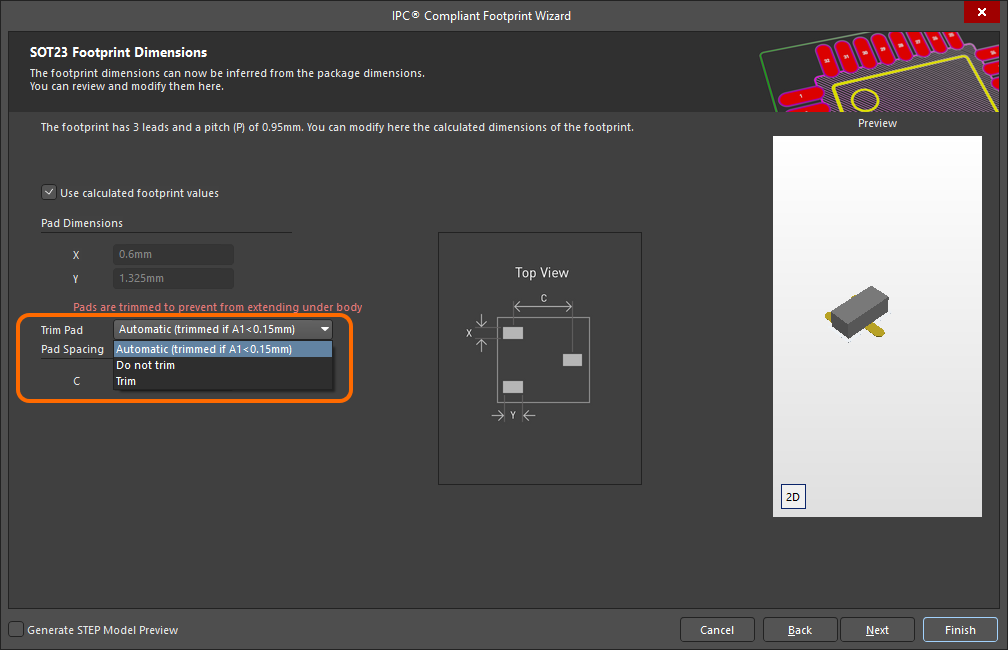
Die Seite Footprint Dimensions des Wizard wurde um die Möglichkeit erweitert, beim Erstellen eines Footprints für ein Gullwing-Gehäuse mit berechneten Footprint-Werten festzulegen, ob Pads gekürzt werden sollen (SOT23 wird im folgenden Beispielbild verwendet). Wählen Sie die gewünschte Kürzungsoption über die Dropdown-Liste Trim Pad aus.
Additional Updates
-
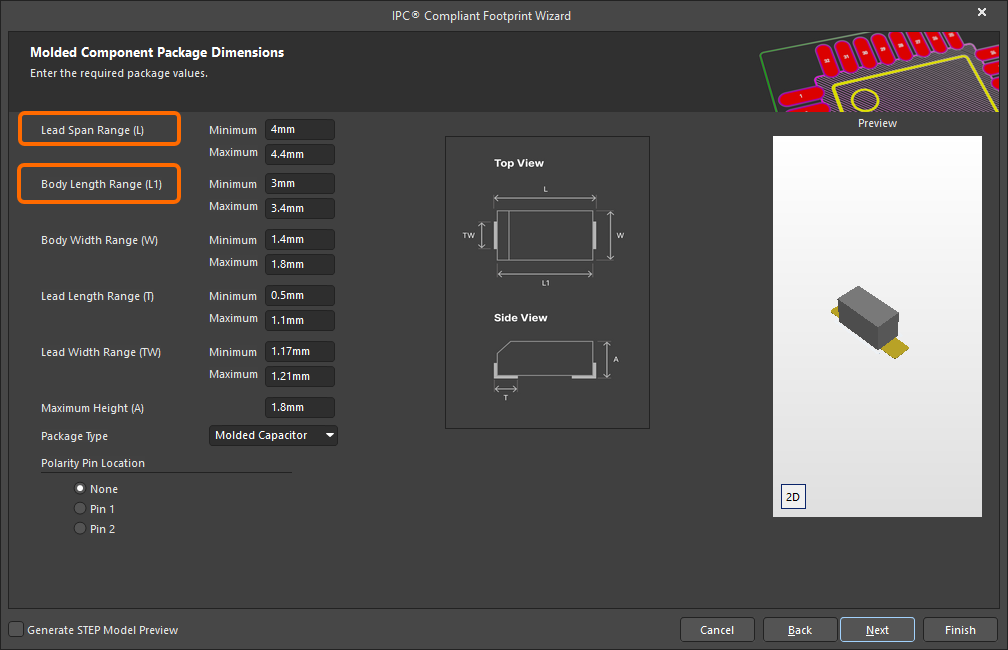
Beim Definieren der Abmessungen eines MOLDED-Gehäuses wurde ein neuer Parameter Lead Span Range (L) hinzugefügt. Damit lassen sich die Minimal- und Maximalwerte für den Abstand zwischen den Außenseiten der Anschlüsse festlegen.
-
Der Parameter Body Length Range (L) wurde in Body Length Range (L1) umbenannt und die Abbildungen für ein MOLDED-Gehäuse wurden aktualisiert.
-
Beim Erstellen eines SODFL- oder MOLDED-Gehäuses (polarisiert) wird der polarisierte Anschluss (Kathode) im erzeugten 3D-STEP-Modell jetzt nur durch einen weißen Balken (SODFL) bzw. durch einen weißen Balken und eine Fase (MOLDED) gekennzeichnet.
-
Beim Erstellen eines Footprints für ein PQFP-Gehäuse wird die Kontur auf dem Bestückungsdruck jetzt nach demselben Verfahren wie beim QFN-Gehäuse erzeugt. Die Kontur folgt nun der maximalen Gehäusekontur, wobei sie um die halbe Linienbreite des Bestückungsdrucks nach außen versetzt wird. Die standardmäßige Linienbreite des Bestückungsdrucks beträgt 0,127 mm.
-
Beim Erstellen eines Footprints für ein PQFP- oder CQFP-Gehäuse wird die Gehäusekontur jetzt anhand der maximalen Abmessungen statt der Nennwerte erstellt, wie dies auch bei SOIC-, SOP-, TSSOP- und SOT-Gehäusen der Fall ist.
-
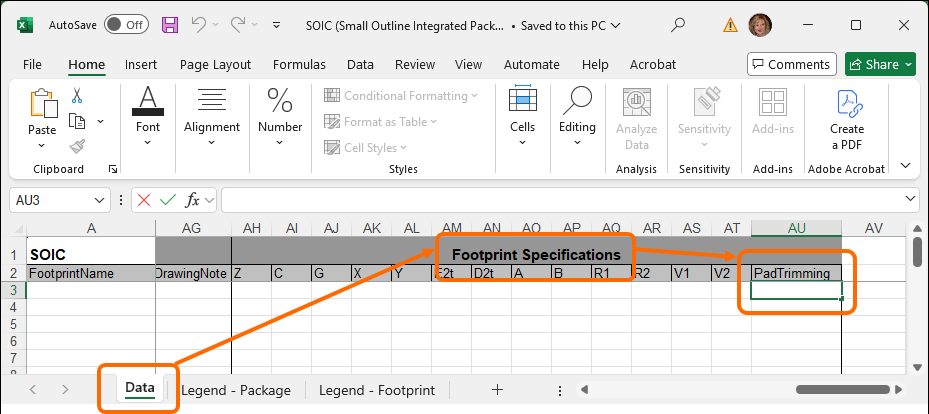
Beim Erstellen eines Gullwing-Gehäuse-Footprints mit IPC Compliant Footprints Batch generator wurde im Abschnitt Footprint Specifications auf der Registerkarte Data der zugehörigen Excel-Vorlagendatei ein neuer Parameter PadTrimming hinzugefügt, mit dem gesteuert wird, ob Pads beschnitten werden. Im folgenden Bild wurde SOIC verwendet.
Weitere Informationen finden Sie auf der Seite Erstellen eines PCB-Footprints.
Verbesserung in CAMtastic
Automatische Farbzuweisung für importierte Gerber- und ODB++-Dateien
Beim Import von Gerber- und ODB++-Dateien in den CAM-Editor werden die Lagenfarben jetzt entsprechend dem Lagentyp zugewiesen (z. B. Rot für die obere Signallage, Blau für die untere Signallage usw.), wenn die zu importierenden Dateien keine Informationen zu den Lagenfarben enthalten. Die neue Standardfarbfunktion wurde implementiert, um zu verhindern, dass Lagen falsche Farben zugewiesen werden.
Weitere Informationen finden Sie auf der Seite Vorbereiten von Fertigungsdaten.
Verbesserung beim Kabelbaumdesign
Möglichkeit zum „Aufteilen“ der Verbindungstabelle
Die Verbindungstabelle eines komplexen Kabelbaumdesigns kann sehr viele Einträge enthalten, sodass es schwierig sein kann, sie als einzelne Tabelle in einem Zeichnungsdokument unterzubringen. Statt auf die Skalierung von Schrift und Tabelle, mehrere benutzerdefinierte Tabelleneinträge oder ein externes Dokument zurückzugreifen, können Sie jetzt eine Verbindungstabelle in einem Harness Draftsman-Dokument (*.HarDwf) „aufteilen“, sodass sie auf mehreren „Seiten“ dargestellt wird. Aktivieren Sie im Panel Properties für eine platzierte Verbindungstabelle die Option Limit Page Height im Bereich Pages , um die neue Funktion zu verwenden. Dadurch wird die Höhe der Verbindungstabelle auf den angegebenen Höhenwert (Max Page Height) und damit die Anzahl der in der Tabelle angezeigten Zeilen begrenzt.
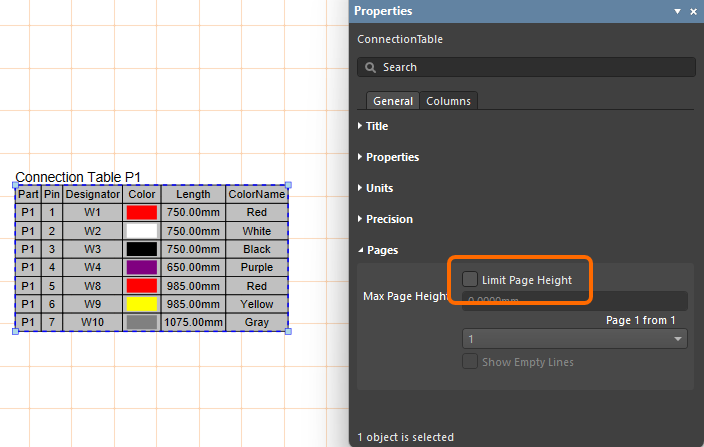
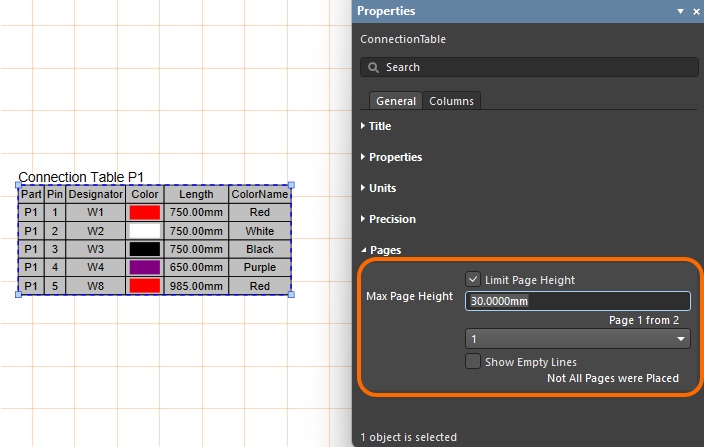
Der Editor erkennt, dass die Verbindungstabelle nicht vollständig angezeigt wird. Darauf weist der Eintrag Page im Panel hin (z. B. 1 from 2). Über das zugehörige Dropdown-Menü können Sie festlegen, welche Seite angezeigt wird. Um weitere Seiten der Verbindungstabelle hinzuzufügen, platzieren Sie eine weitere Verbindungstabelle (Place » Connection Table) und geben Sie die nächste Page im Bereich Pages des Panels Properties an.
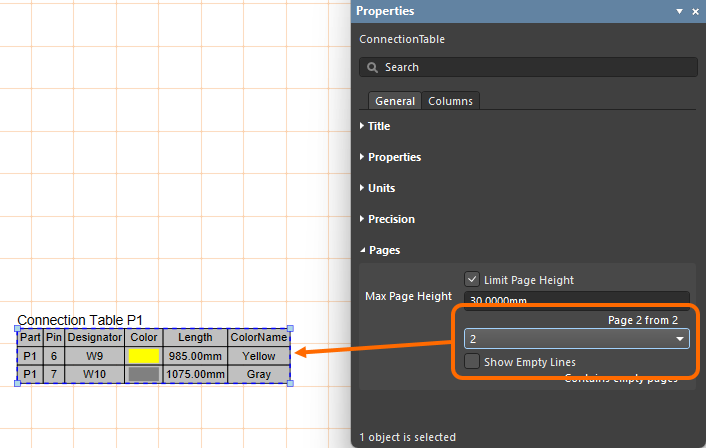
Weitere Informationen finden Sie auf der Seite Erstellen einer Fertigungszeichnung für ein Kabelbaumdesign.
Verbesserungen bei der Datenverwaltung
Unterstützung für den Datentyp „Temperaturkoeffizient“ hinzugefügt
Beim Definieren eines Benutzerparameters als Teil einer Bauteilvorlage in einem verbundenen Workspace auf der Altium Platform wird jetzt ein zusätzlicher Datentyp mit Einheitenunterstützung unterstützt: Temperature coefficient (ppm/°C).
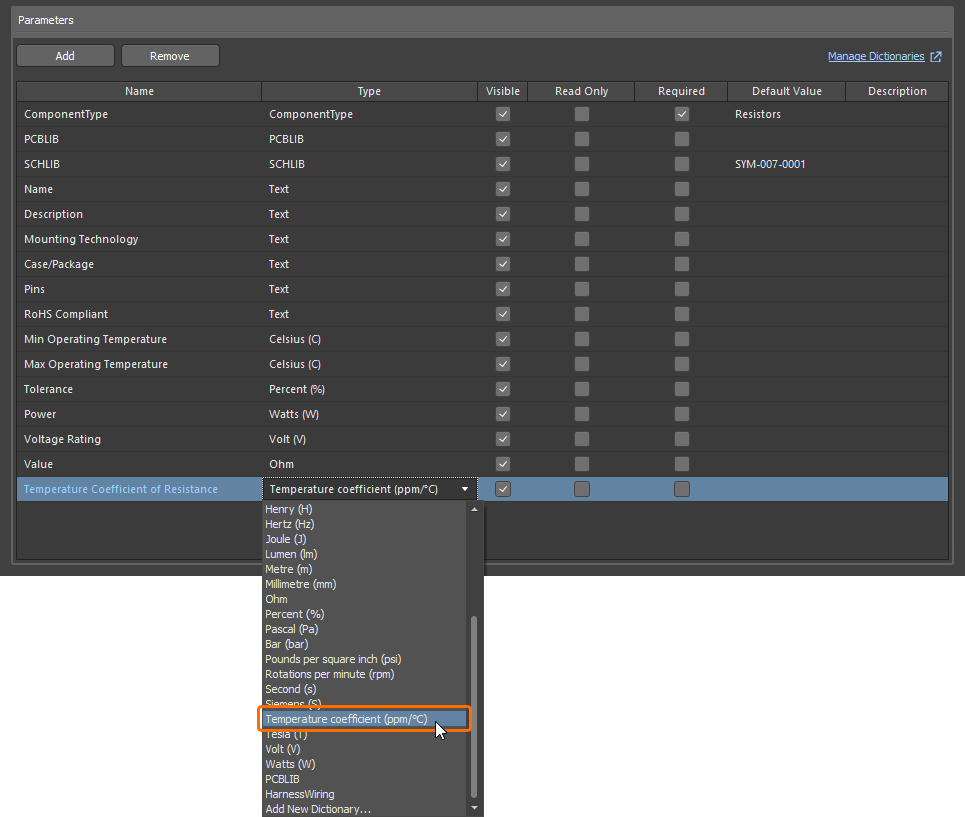
Parameter, die diesen neuen Einheitentyp verwenden, werden in verschiedenen Bereichen der Software unterstützt, darunter im Components-Panel, im Bauteileditor (sowohl im Einzel- als auch im Stapelbearbeitungsmodus) sowie durch den Library Importer und die Funktion Components Synchronization (im Abschnitt Parameter Mapping des Panels Properties).
Weitere Informationen zu den Datentypen für Bauteilparameter mit Einheitenunterstützung finden Sie auf der Seite Bauteilvorlagen.
Möglichkeit zum Ändern der angewendeten Umgebungskonfiguration
Wenn Sie eine Verbindung zu einem Altium Platform Workspace herstellen, in dem Umgebungskonfigurationen definiert sind, und ein Benutzer mehreren Gruppen zugeordnet ist (sodass mehrere Umgebungskonfigurationen gelten können), lässt sich die angewendete Konfiguration jetzt auch dann ändern, wenn zunächst eine Konfiguration ausgewählt und die Option Remember my choice im Dialog Select a Configuration aktiviert wurde. Hierfür steht der neue Dialog Connection Properties zur Verfügung, der über das Menü Properties für den Workspace auf der Seite Data Management - Servers von Preferences aufgerufen wird. Damit können Sie schnell zwischen den Ihnen zur Verfügung stehenden Konfigurationen wechseln.
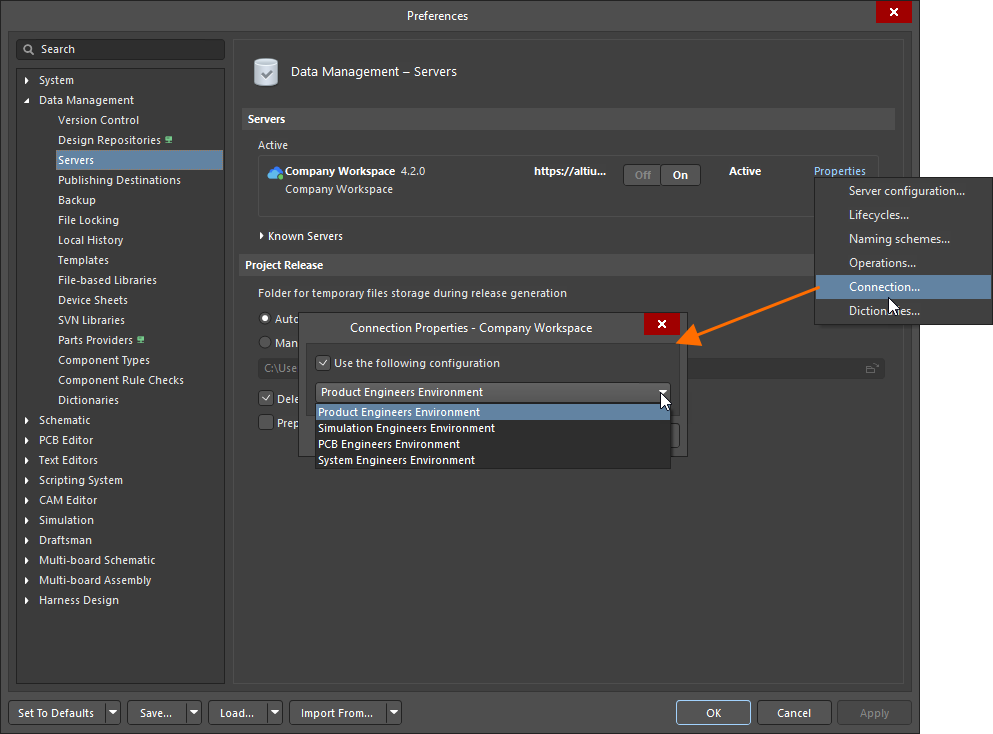
Weitere Informationen zur Anwendung von Umgebungskonfigurationen finden Sie auf der Seite Zugreifen auf Ihren Workspace.
Verbesserung beim Import/Export
Erweiterter Allegro-Importassistent (offene Beta)
Diese Version führt den erweiterten Allegro-Importassistenten ein. Er unterstützt den Import von Lötstopp- und Pastenmasken auf Padstack-Ebene für Pads (reguläre und benutzerdefinierte Formen, einschließlich mit Lötstoppmaske abgedeckter Pads) und Vias (einschließlich der Berechnung von Erweiterungen und mit Lötstoppmaske abgedeckter Seiten).
Wenn Sie ein Allegro-Design importieren, in dem die unten aufgeführten Unterklassen auf der Ober- oder Unterseite definiert sind, wird im erzeugten PCB-Dokument jetzt außerdem ein Bauteillagenpaar erstellt, um die Werte dieser oberen und unteren Lagen aufzunehmen. Diese Lagen sind standardmäßig ausgeblendet.
Unterklasse im Allegro-Design |
Altium-Bauteillagenpaar |
|---|---|
Layers - Components - Comp value |
COMPONENT_VALUE_TOP und COMPONENT_VALUE_BOTTOM |
Layers - Components - Dev type |
DEVICE_TYPE_TOP und DEVICE_TYPE_BOTTOM |
Layers - Components - Tolerance |
TOLERANCE_TOP und TOLERANCE_BOTTOM |
Layers - Components - User part |
PART_NUMBER_TOP und PART_NUMBER_BOTTOM |
Weitere Informationen finden Sie auf der Seite Importieren eines Designs aus Allegro.
In Altium Designer 26.6 allgemein freigegebene Funktion
Die folgende Funktion ist mit dieser Version jetzt offiziell allgemein verfügbar:
Version 26.5
Altium Designer Develop – Released: 6 May 2026, Version 26.5.1 (build 12) – Additional Update
Altium Designer Agile – Released: 6 May 2026, Version 26.5.1 (build 30) – Additional Update
Altium Designer – Released: 6 May 2026, Version 26.5.1 (build 12) – Additional Update
Altium Designer Develop – Released: 8 April 2026 – Version 26.5.0 (build 11)
Altium Designer Agile – Released: 8 April 2026 – Version 26.5.0 (build 17)
Altium Designer – Released: 8 April 2026 – Version 26.5.0 (build 11)
Versionshinweise für Altium Designer
Wichtigste Neuerungen
Verbesserung bei der Schaltplanerstellung
Möglichkeit zum Definieren des vertikalen Pin-Abstands hinzugefügt
Sie können jetzt einen benutzerdefinierten vertikalen Abstand für die Bezeichnung und den Namen eines Pins definieren. Dadurch haben Sie die volle Kontrolle über die horizontalen (X) und vertikalen (Y) Abstände. Die Abstände lassen sich global auf der Seite Schematic - General des Dialogs Preferences im Bereich Pin Settings in den Feldern Designator und Margin (X/Y) definieren. Um die Abstände lokal festzulegen, verwenden Sie die Felder Margin (X/Y) im Panel Properties .
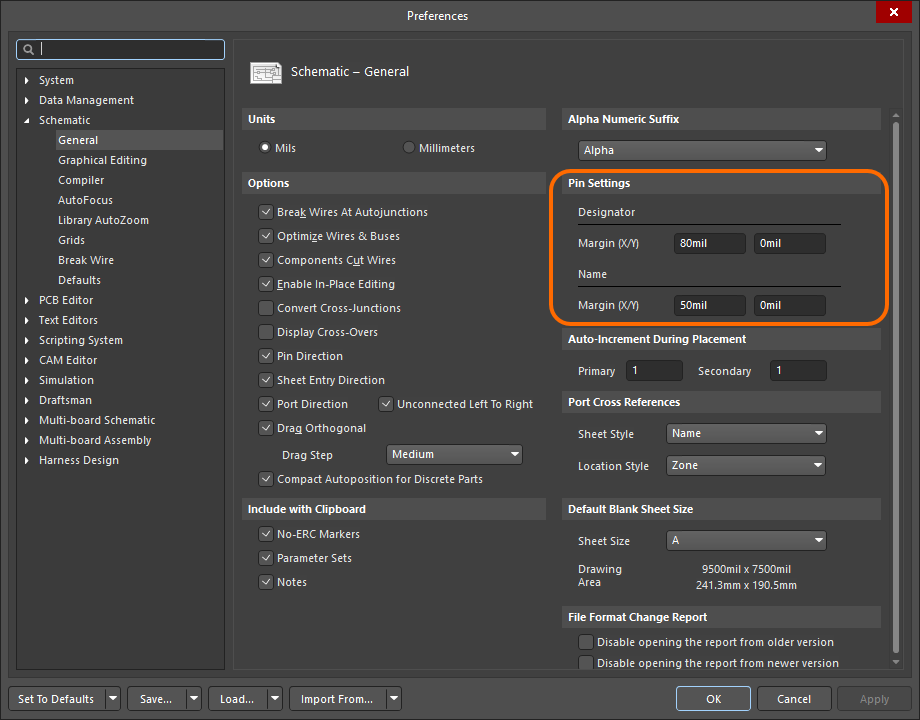
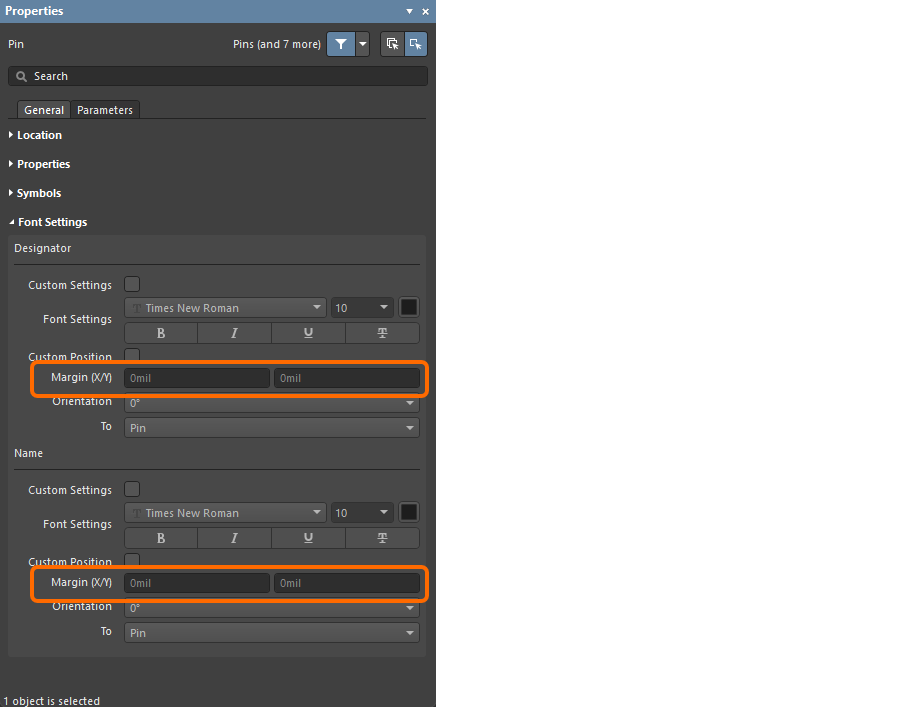
Der vertikale Abstand eines Pins wird über die neuen Felder Pin Designator Vertical Margin und Pin Name Vertical Margin in den Panels List und im Dialog Find Similar Objects definiert. Darüber hinaus stehen in der Kategorie SCH Functions\Fields zwei neue Abfrageschlüsselwörter zur Verfügung – PinDesignator_CustomPosition_VerticalMargin und PinName_CustomPosition_VerticalMargin –, mit denen Sie beim Erstellen logischer Abfrageausdrücke gezielt den vertikalen Abstand dieser beiden Eigenschaften abfragen können.
Weitere Informationen finden Sie auf der Seite Erstellen eines Schaltplansymbols.
Verbesserung beim PCB-Design
Schutz geistigen Eigentums bei ODB++ (Open Beta)
Mit dieser Version können Sie die ODB++-Ausgabe so konfigurieren, dass Ihr wertvolles geistiges Eigentum (IP) geschützt wird, indem Sie den Umfang der erzeugten Daten einschränken.
Im Dialog ODB++ Setup können Sie auswählen, welche Signallagen als Teil der erzeugten Daten exportiert werden sollen. Außerdem können Sie festlegen, ob die Netzliste enthalten sein soll und, falls ja, ob sie neutralisiert werden soll (durch Ersetzen der Netznamen durch Net_[1-…]). Sie können auch steuern, ob Bauteile enthalten sein sollen, und dabei deren Eigenschaften (Parameter) entfernen lassen.
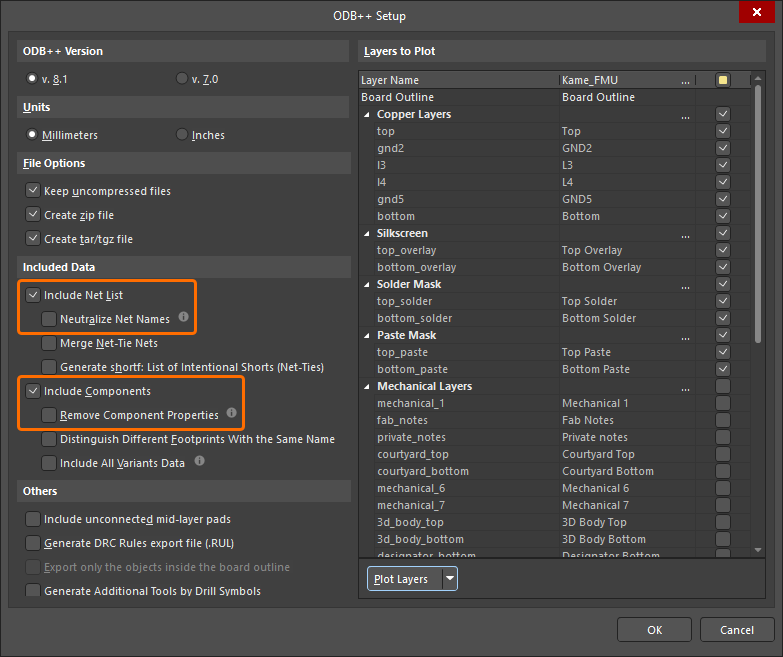
Informationen zu Ordnerpfaden werden ebenfalls aus den erzeugten Berichtsdateien ([Design name].REP) und Regeldateien (odb\user\[Design name].RUL) entfernt.
Weitere Informationen zur Vorbereitung von ODB++-Fertigungsdaten finden Sie auf der Seite Fertigungsdaten vorbereiten.
Verbesserung beim Drahtbonden
3D-Verbesserungen beim Drahtbonden (Open Beta)
Diese Version bietet eine erweiterte Unterstützung für Bonddrähte in der 3D-Ansicht einer Leiterplatte. Dazu gehören:
-
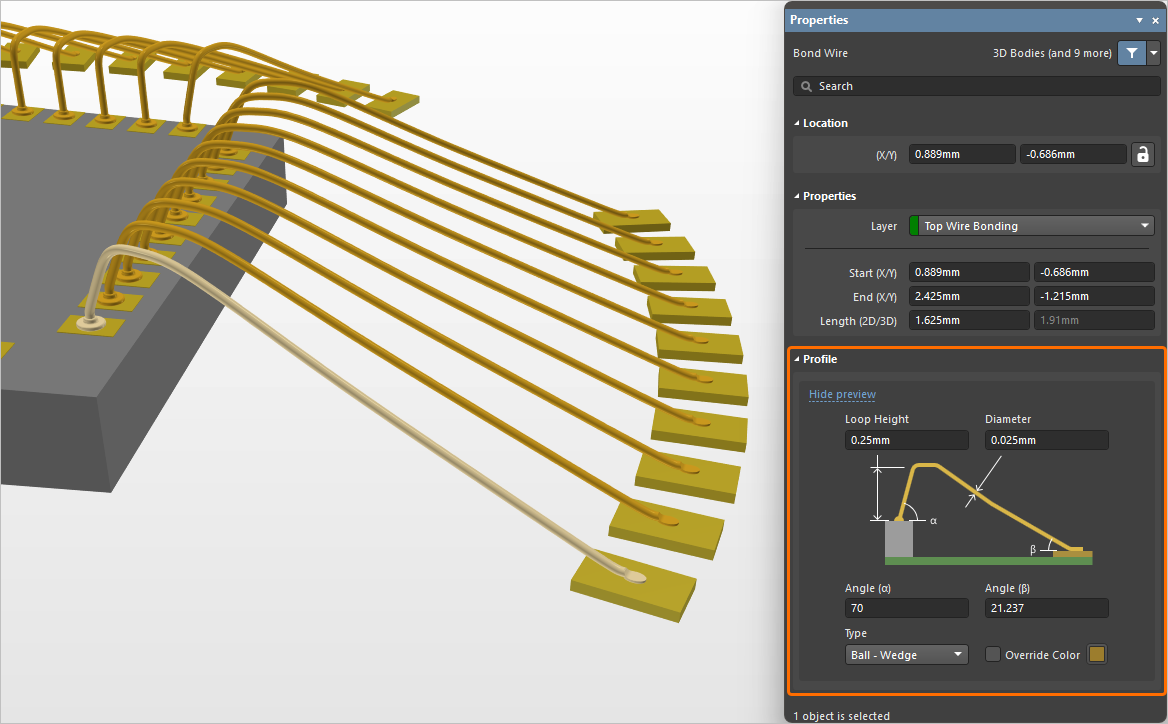
Zusätzliche Bearbeitungsoptionen zum Festlegen der Form bzw. des Profils eines Bonddrahts. Sie können jetzt einen Startwert für Angle (α) und einen Endwert für Angle (β) angeben.
Die Option Die Bond Type wurde in Type umbenannt und bietet eine intuitivere Auswahl, die den Anfang und das Ende des Bonddrahts widerspiegelt (entweder Ball - Wedge oder Wedge - Wedge). Sie können außerdem Override Color für einen Bonddraht aktivieren und festlegen. So lassen sich beim Erzeugen einer Drahtbond-Montagezeichnung verschiedene Bonddraht-„Ebenen“ unterscheiden, die unterschiedlichen Zyklen einer Drahtbondmaschine zugeordnet sind.
-
Die Möglichkeit, Die-Pads und Bonddrähte auf generischen 3D-Körpern zu platzieren (Modellformate STEP, SOLIDWORKS Part und Parasolid sowie extrudierte 3D-Körper). Bei der Platzierung auf einem generischen 3D-Körper werden Die-Pads automatisch auf der Körperhöhe unterhalb der Padmitte platziert.
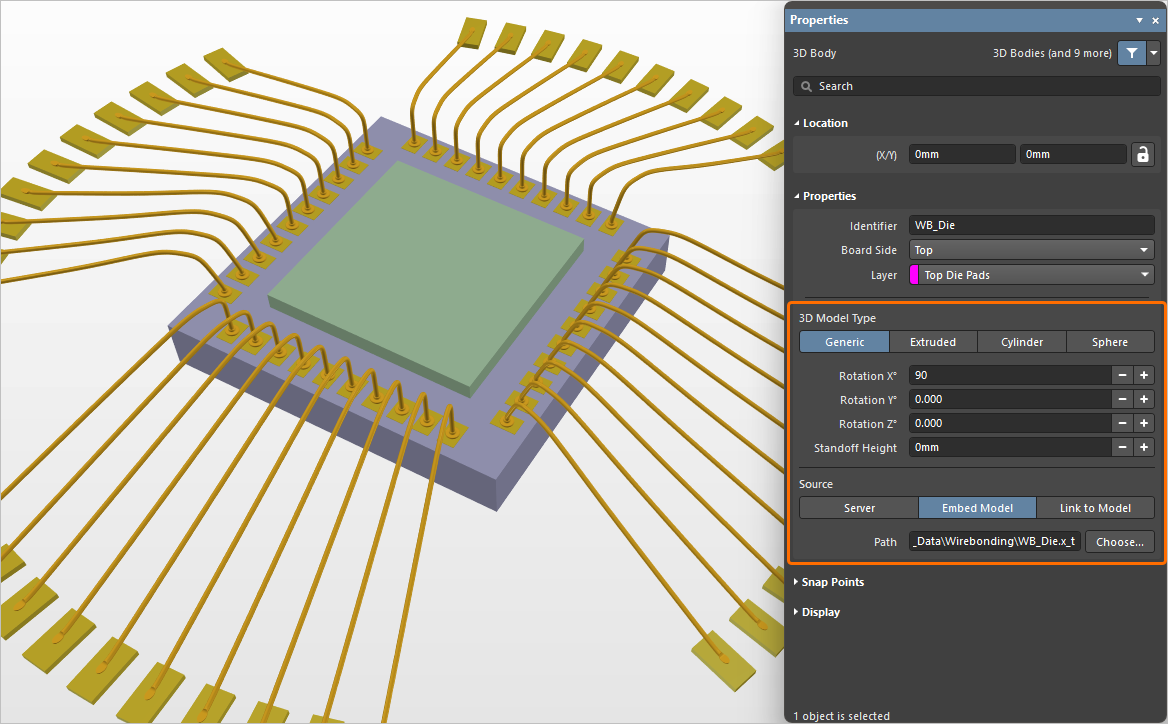
In diesem Beispiel wird ein Modell im Parasolid-Format als Die verwendet. -
Die Einbeziehung von Bonddrahtobjekten in die Prüfung des Bauteilabstands, um Abstandsverletzungen zwischen Bonddrähten und anderen Objekten (außer Bonddrähten) im 3D-Raum zu erkennen.
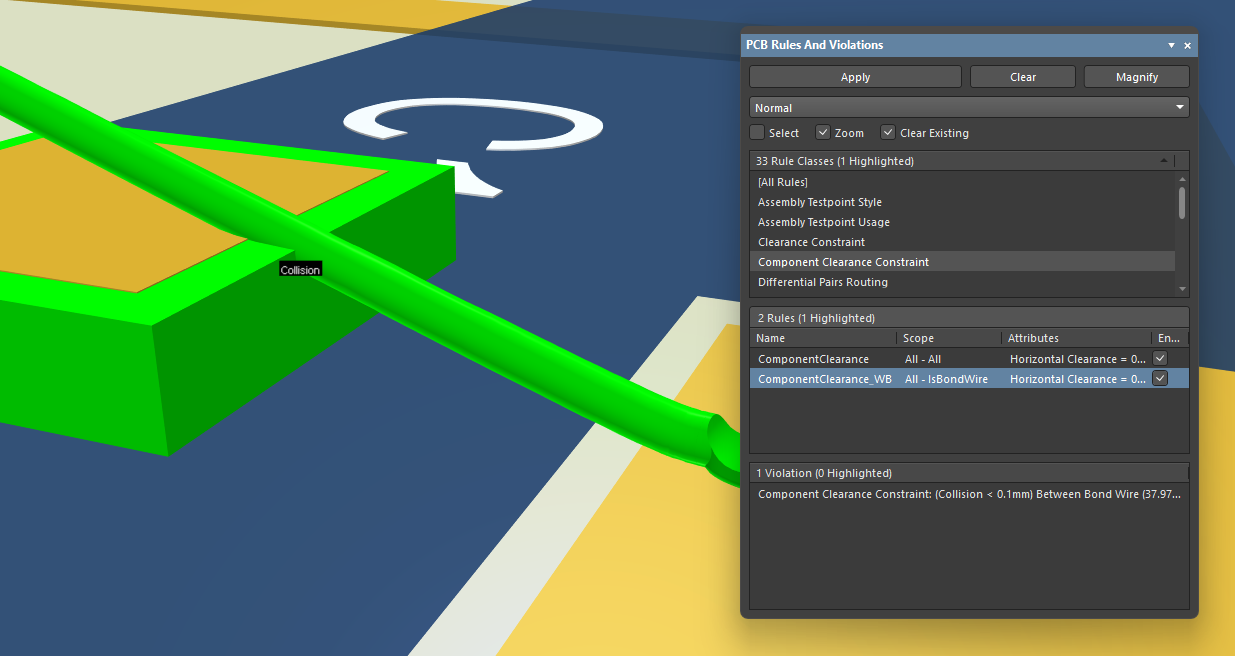
Ein Beispiel für eine erkannte Kollision zwischen einem Bonddraht und einem 3D-Körper. -
Bonddrahtobjekte werden jetzt beim Export einer Leiterplatte in die Formate STEP und Parasolid berücksichtigt.
Darüber hinaus werden die im Leiterplattendesign verwendeten Bonddrahtfarben jetzt berücksichtigt, wenn Sie eine Leiterplatten-Fertigungsansicht, eine Leiterplatten-Bestückungsansicht oder eine Bauteilansicht in einer Leiterplatten-Fertigungszeichnung (*.PCBDwf) platzieren. Sie können die Lagenfarbe oder die Überschreibungsfarbe verwenden (sofern diese für Bonddrähte im Leiterplattendesign festgelegt wurde).
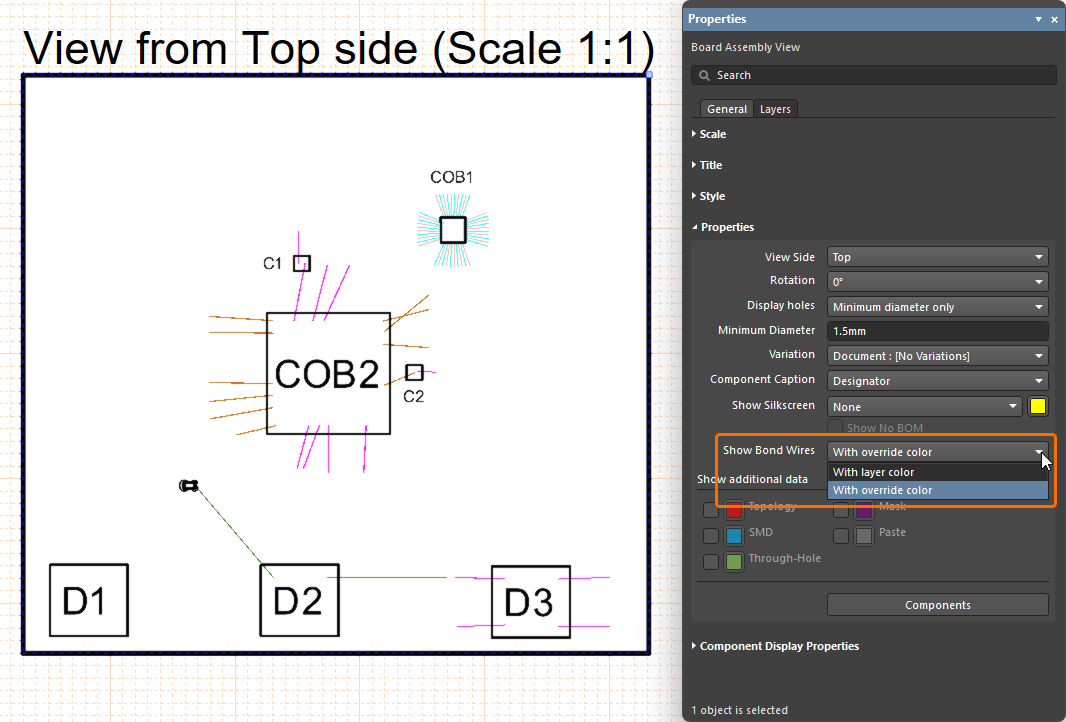
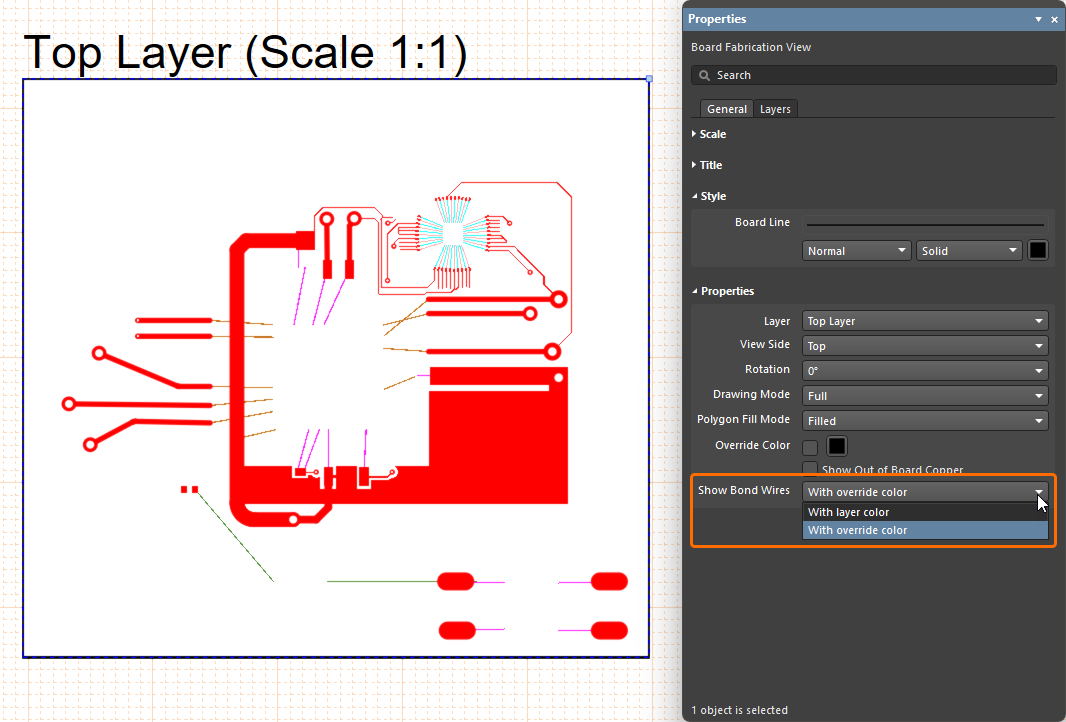
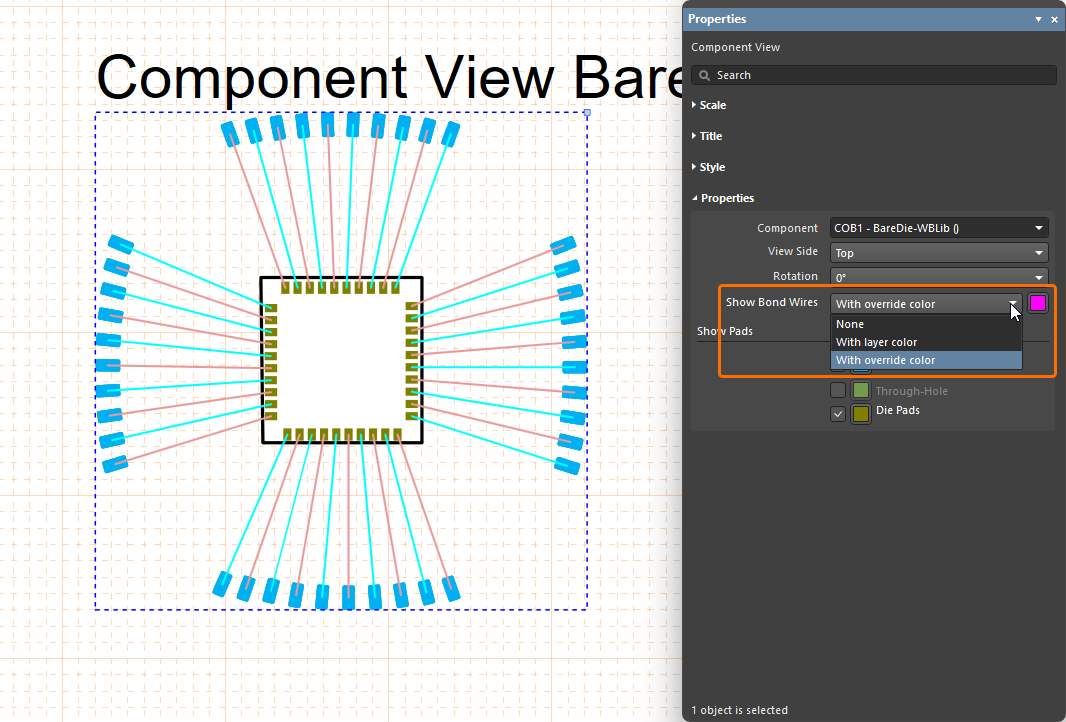
Bei Verwendung der erweiterten Unterstützung für Bonddrähte stehen außerdem folgende Funktionen zur Verfügung:
-
Bond Wires steht nun als Objekt im Auswahlfilter zur Verfügung, der über die Active Bar und das Panel Properties zugänglich ist (Filterung vor und nach der Auswahl) –
 .
.
-
Bond Wire wurde als eigener Objekttyp (beim Filtern der Objektanzeige) sowohl im Panel PCB List als auch im Panel PCBLIB List hinzugefügt –
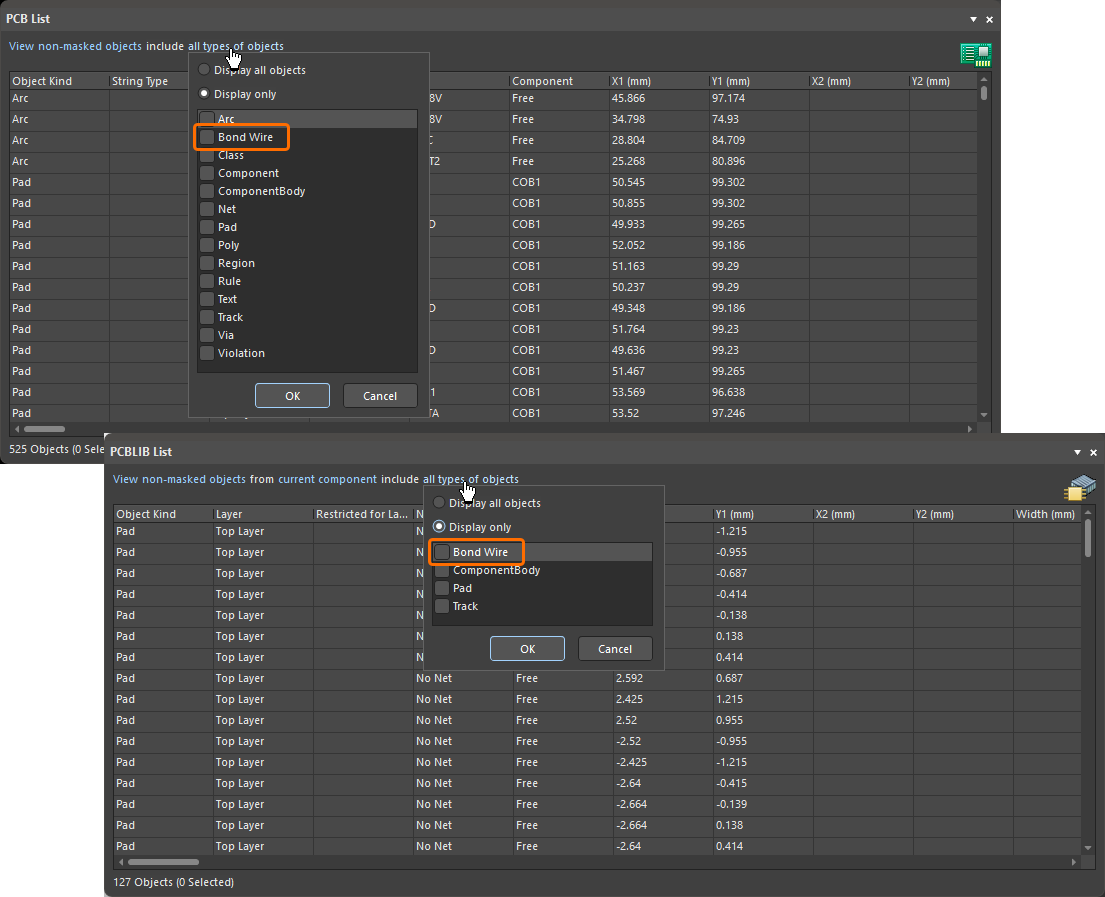 .
.
-
Bei Verwendung von Lagensätzen sind die Lagen Die und Wire Bonding jetzt Teil des Lagensatzes Signal Layers –
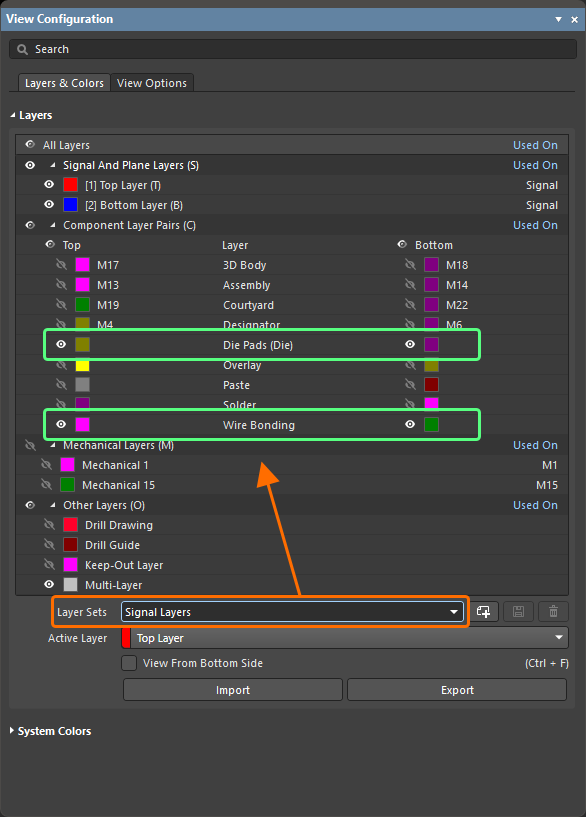 .
.
Weitere Informationen zum Drahtbonden finden Sie auf der Seite Drahtbonden.
Verbesserungen bei der Datenverwaltung
Verbessertes Panel für die Designwiederverwendung (Open Beta)
Diese Funktion stellt Ihnen das neueste, verbesserte Panel Design Reuse für die Arbeit mit Wiederverwendungsblöcken und Snippets zur Verfügung.
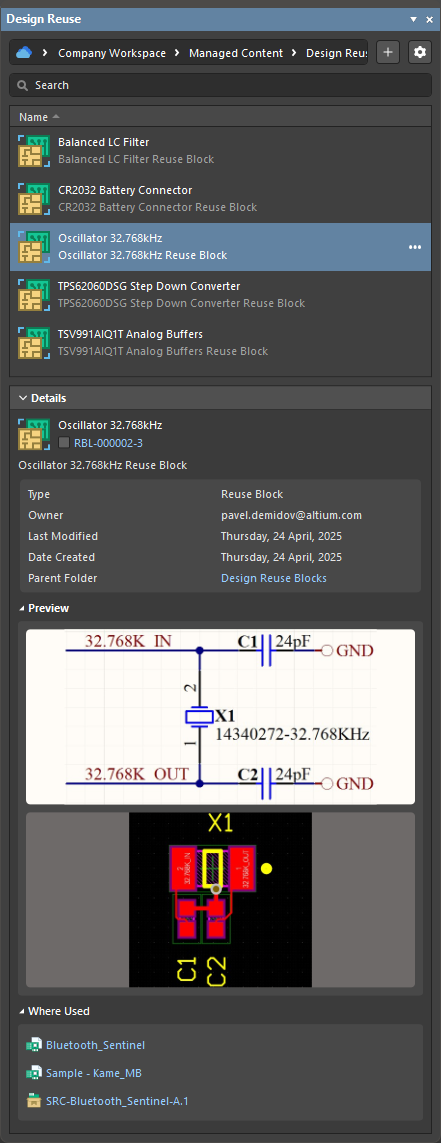
Weitere Informationen finden Sie auf der Seite Arbeiten mit Wiederverwendungsblöcken.
Verbesserte Verwaltung von Footprint-Modellen im Item Manager
Der Item Manager wurde verbessert, um den Fall zu berücksichtigen, dass für ein Workspace-Bauteil mehrere Footprint-Modelle definiert sind und das aktuell zugewiesene Modell nachträglich umbenannt wird.
Einem Workspace-Bauteil können mehrere Footprint-Modelle zugewiesen sein. Wenn das aktuell zugewiesene Footprint-Modell nachträglich umbenannt und wieder im Workspace gespeichert wird (wodurch eine neue Revision des Footprint-Modells entsteht) und anschließend das Workspace-Bauteil selbst wieder im Workspace gespeichert wird (wodurch eine neue Bauteilrevision entsteht, die die neue Revision des Footprint-Modells verwendet), müssen bereits im Design platzierte Instanzen des Bauteils auf die neueste Revision aktualisiert werden. Hierfür können die Befehle Automatch und Update to latest revision des Item Manager verwendet werden. Diese Funktionen weisen nun die neueste Revision des umbenannten Footprint-Modells korrekt zu.
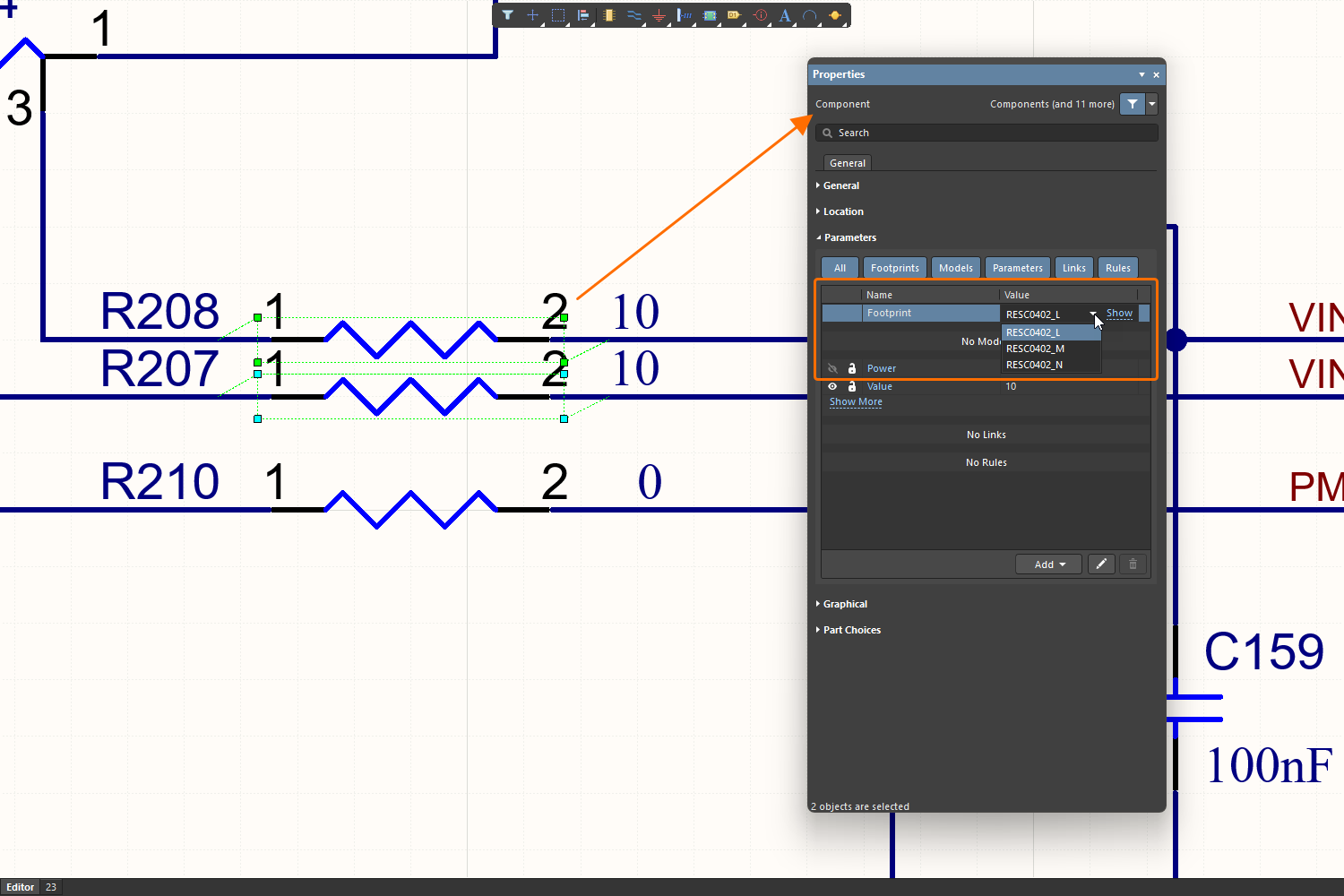
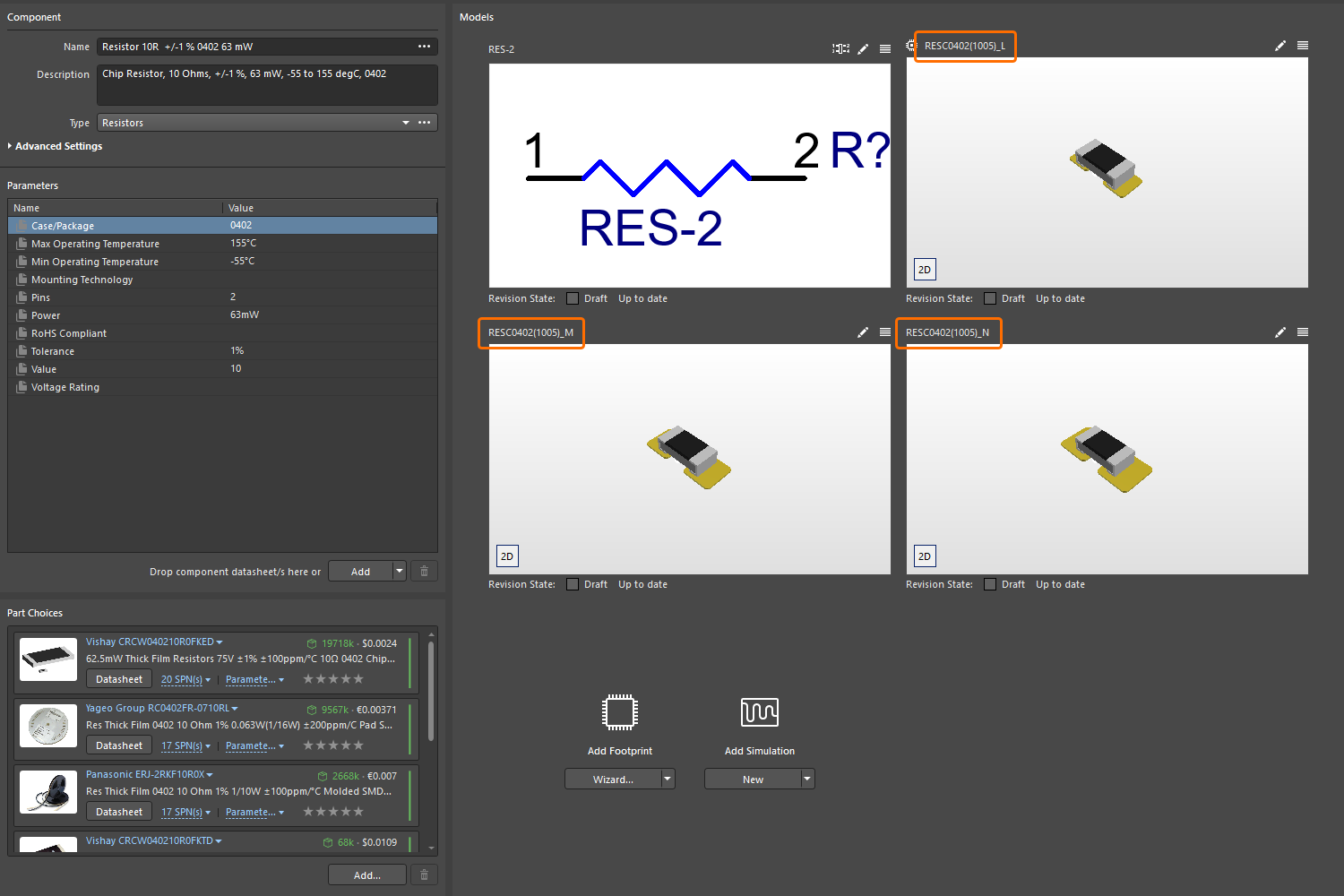
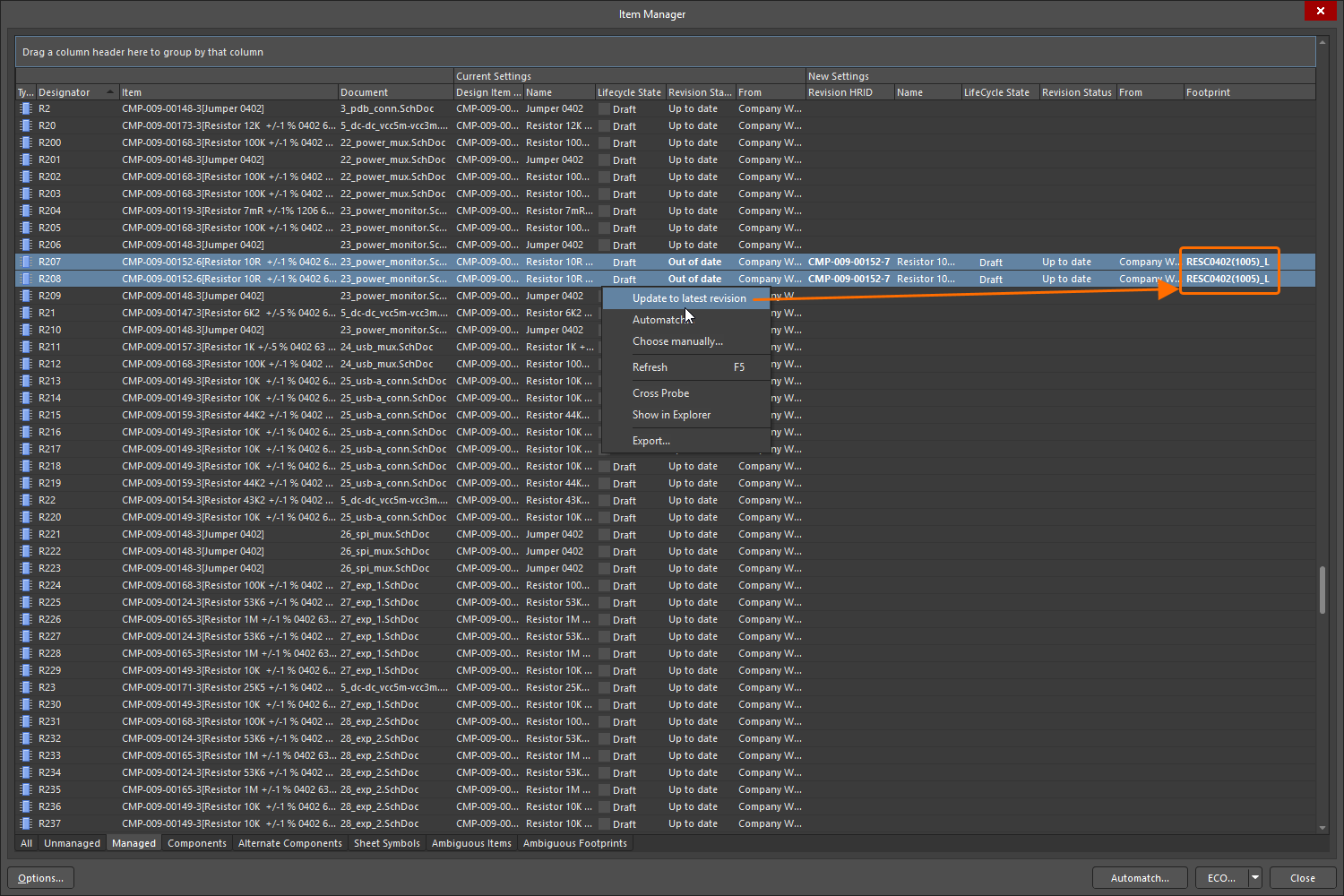
Weitere Informationen zum Item Manager finden Sie auf der Seite Inhalte mit dem Item Manager verwalten.
Prüfung auf neueste Revision bei der Stapelbearbeitung von Bauteilen
Die Bauteilregelprüfung Die bearbeitete Revision ist nicht die neueste wird jetzt korrekt berücksichtigt, wenn ein oder mehrere Workspace-Bauteile mit dem Bauteileditor im Modus zur Stapelbearbeitung von Bauteilen bearbeitet werden. Dadurch werden Verstöße gemeldet, wenn ein Bauteil bearbeitet wird, das nicht der neuesten im Workspace verfügbaren Revision entspricht.
Im folgenden Beispiel werden vier Bauteilrevisionen im Bauteileditor im Modus zur Stapelbearbeitung von Bauteilen bearbeitet. Keine dieser Revisionen ist die neueste (d. h., neuere Revisionen dieser Bauteile sind im Workspace verfügbar), und für jede Revision wird ein Verstoß gemeldet.
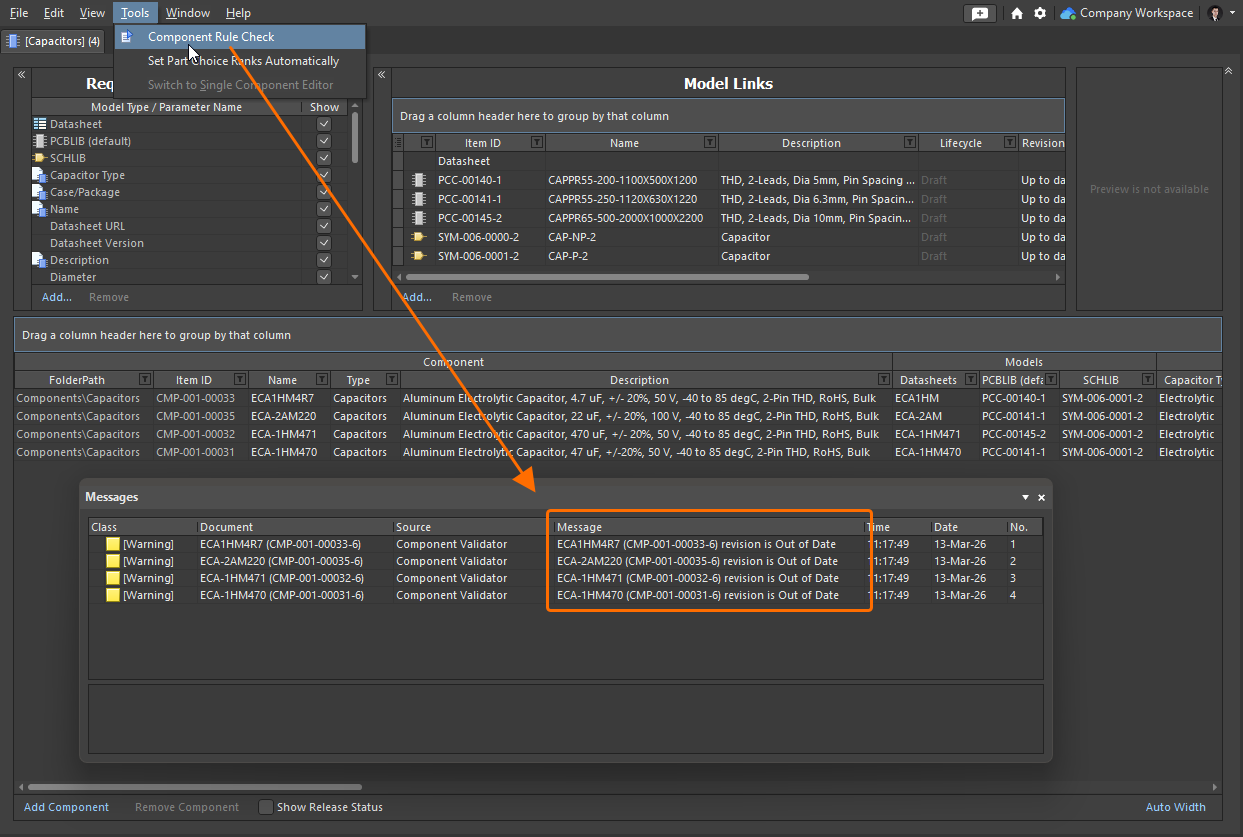
Weitere Informationen zum Prüfen eines Bauteils vor dem Speichern in einem Workspace finden Sie auf der Seite Ein Bauteil validieren.
In Altium Designer 26.5 vollständig freigegebene Funktion
Die folgende Funktion ist mit dieser Version nun offiziell allgemein verfügbar:
Zusätzliche Funktion in Altium Designer 26.5
-
Teilweise Unterstützung für LFS-Repositories: Mit dieser Version steht im Dialogfeld „Advanced Settings“ eine neue erweiterte Einstellungsoption –
VCS.AllowLFSRepos– zur Verfügung. Wenn sie aktiviert ist, stellt sie die zuvor vorhandene eingeschränkte Möglichkeit zur Nutzung von LFS-Repositories bei der Arbeit mit der Git-Versionsverwaltung wieder her. ACHTUNG: Altium Designer unterstützt die Arbeit mit LFS-Repositories nicht vollständig. In manchen Fällen kann ihre Nutzung zum Verlust von Benutzerdaten führen.
Version 26.4
Altium Designer Develop – Released: 19 March 2026 – Version 26.4.1 (build 13)
Altium Designer Agile – Released: 19 March 2026 – Version 26.4.1 (build 25)
Altium Designer – Released: 19 March 2026 – Version 26.4.1 (build 12)
Versionshinweise für Altium Designer
Wichtige Highlights
Verbesserung beim PCB-Design
Abstand in Z-Richtung (offene Beta)
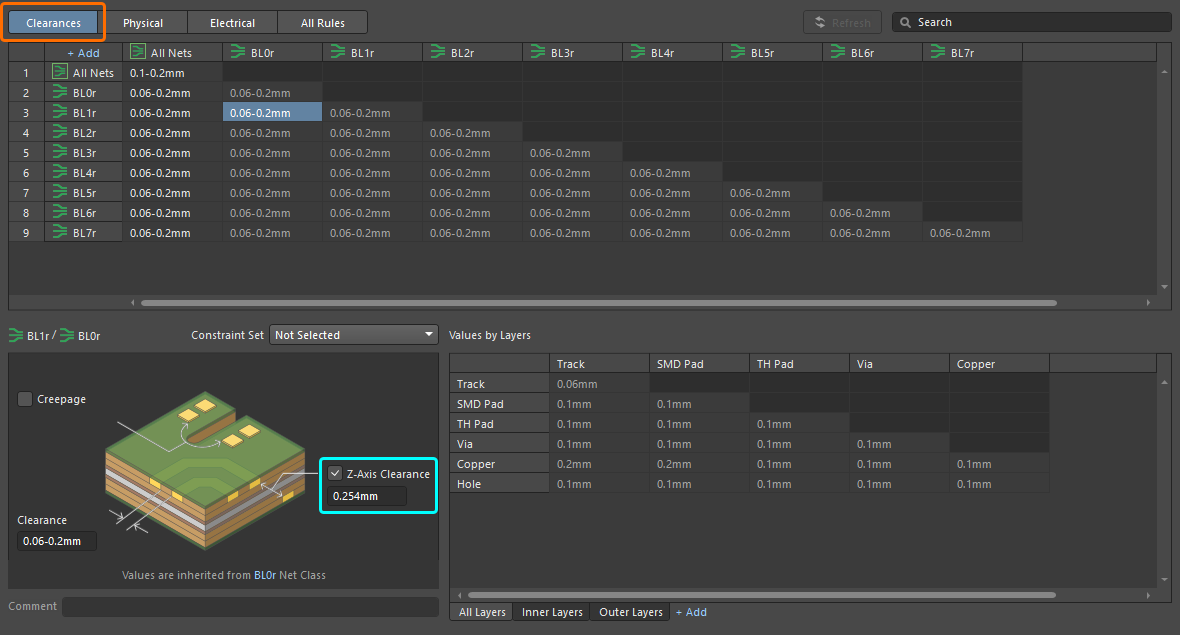
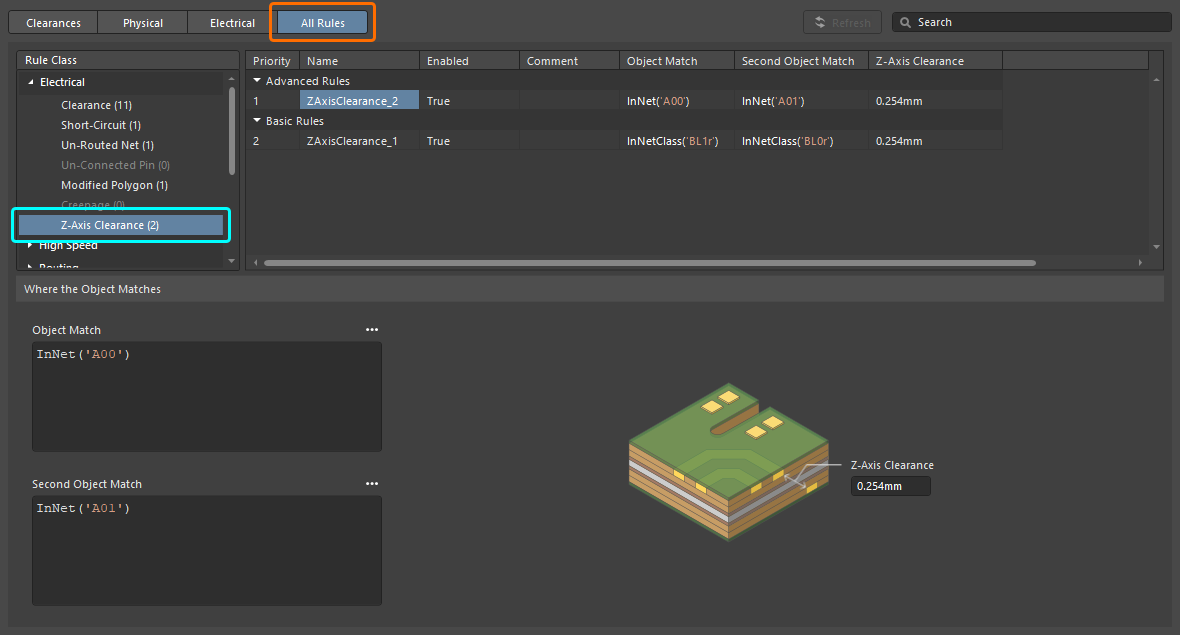
Diese Version ergänzt die neue Designregel „Z-Axis Clearance“ sowohl im Constraint Manager als auch im älteren Dialogfeld PCB Rules and Constraints Editor (nicht zugänglich in Document View). Diese Regel gehört zur Kategorie Electrical und kann verwendet werden, um die Mindestabstände zwischen verschiedenen Grundelementen auf unterschiedlichen Kupferlagen zu prüfen.
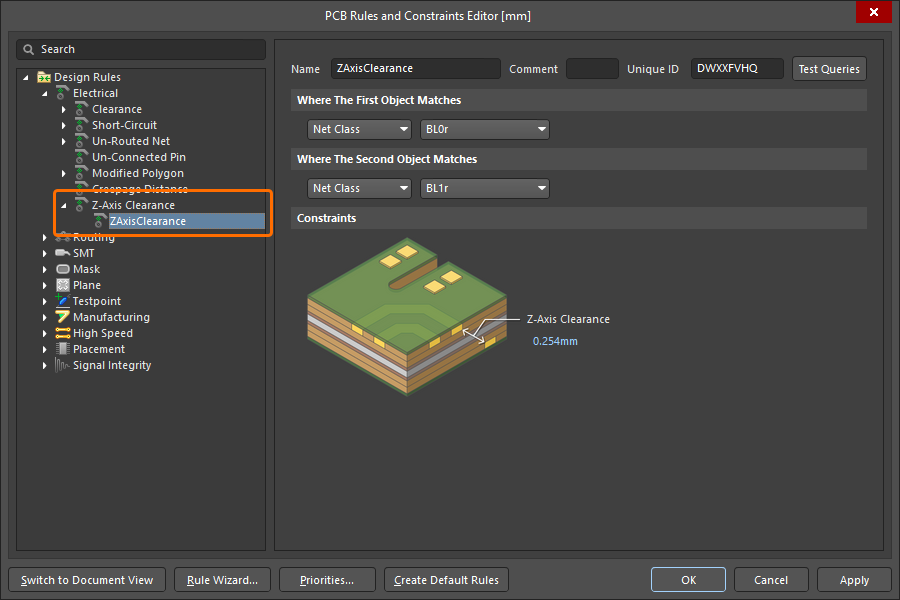
Im Constraint Manager kann die Vorgabe „Z-Axis Clearance“ beim Definieren elektrischer Abstände zwischen Klassen von Netzen und/oder Differenzpaaren (in der Ansicht Clearances) sowie durch Hinzufügen einer neuen erweiterten Regel dieses Typs (in der Ansicht All Rules, wenn der Constraint Manager von der PCB aus geöffnet wird) festgelegt werden.
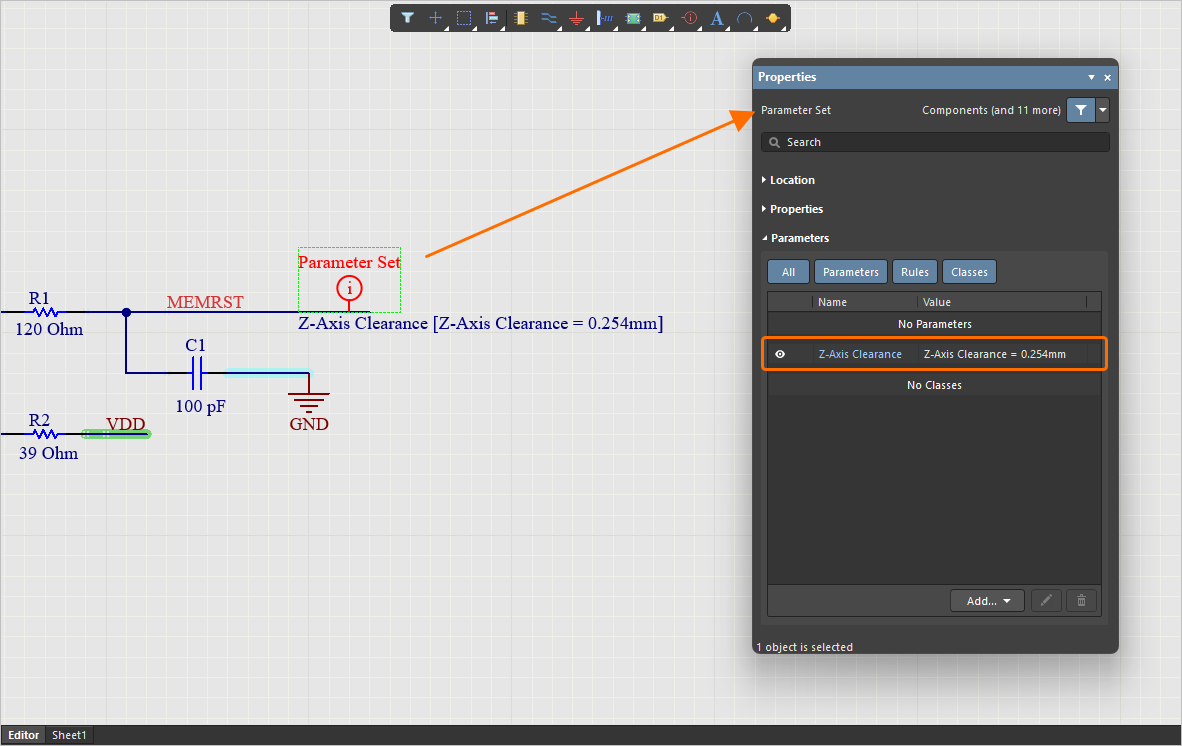
Sie können eine Regel dieses Typs auch zu einer Parametersatz-Direktive hinzufügen, die auf einem Schaltplan platziert ist.
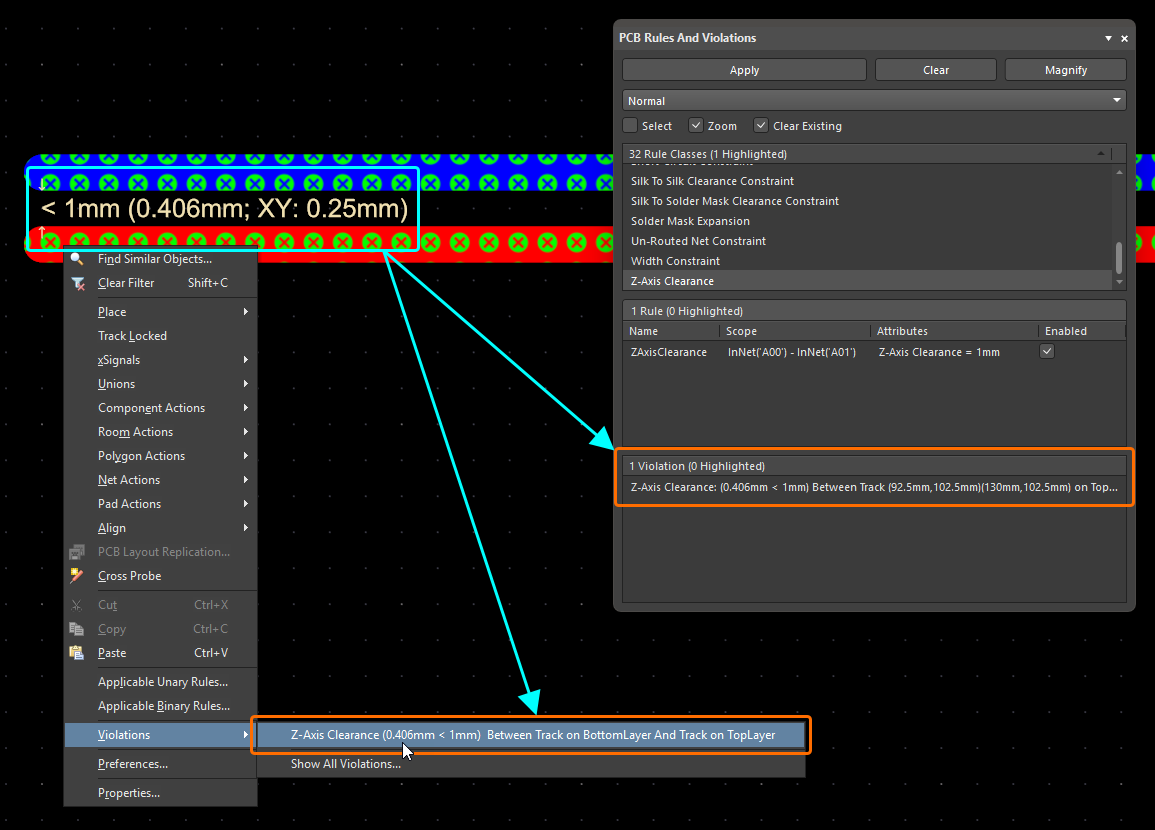
Die neue Regel wird sowohl von der Online- als auch von der Batch-DRC (für die Batch-DRC standardmäßig aktiviert) und den zugehörigen Mechanismen zur Anzeige von Verstößen (Details/Overlay – beide ebenfalls standardmäßig deaktiviert) unterstützt. Wenn die Anzeige von Violation Details für die Regel aktiviert ist (Seite PCB Editor – DRC-Verstoßanzeige im Dialogfeld Preferences), wird Text im PCB-Designbereich im folgenden Format angezeigt:
< [RuleValue] ([Actual Z-Axis Clearance Value]; XY: [Z-Axis Clearance Projected on XY])
Dabei ist [RuleValue] die in der Regel festgelegte Vorgabe und [Actual Z-Axis Clearance Value] der kürzeste diagonale Abstand zwischen den Kanten von Grundelementen auf unterschiedlichen Lagen.
An anderen Stellen in der Software wird das folgende Format verwendet:
Z-Axis Clearance: ([Actual Z-Axis Clearance Value] < [RuleValue]) Between [Object1Description] And [Object2Description]
Die neue Regel wird außerdem von folgenden Funktionen unterstützt:
-
Polygonflächen (vollflächig und schraffiert) und interne Versorgungslagen
-
Die Funktion PCB CoDesign
Weitere Informationen finden Sie auf der Seite Elektrische Regeltypen.
Verbesserung des Constraint Managers
Minimal-, Maximal- und Vorzugswerte für Durchmesser und Bohrungsgröße hinzugefügt
Beim Definieren einer Regel Routing Via Style in der Ansicht Physical können Sie jetzt zusätzlich zur Definition anhand der Vorzugswerte einer Vorlage separate Minimal- (Min), Maximal- (Max) und Vorzugswerte (Preferred) für Diameter und Hole Size festlegen. Dadurch lassen sich präzisere Vorgaben definieren.
Wenn Sie den Constraint Manager von der PCB aus öffnen oder Vorgaben für einen bestimmten Lagenaufbau konfigurieren, können Sie jetzt außerdem durch Auswahl der gewünschten Registerkarte zwischen der erweiterten Ansicht Min/Max Preferred und der Ansicht Templates wechseln.
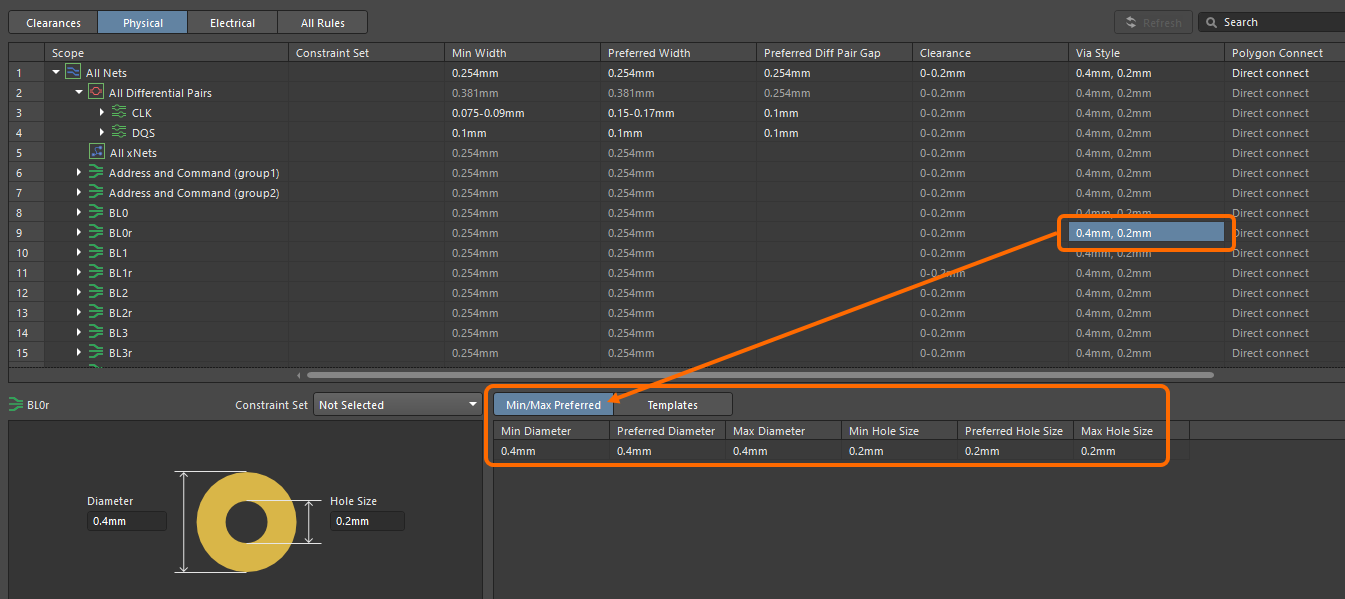
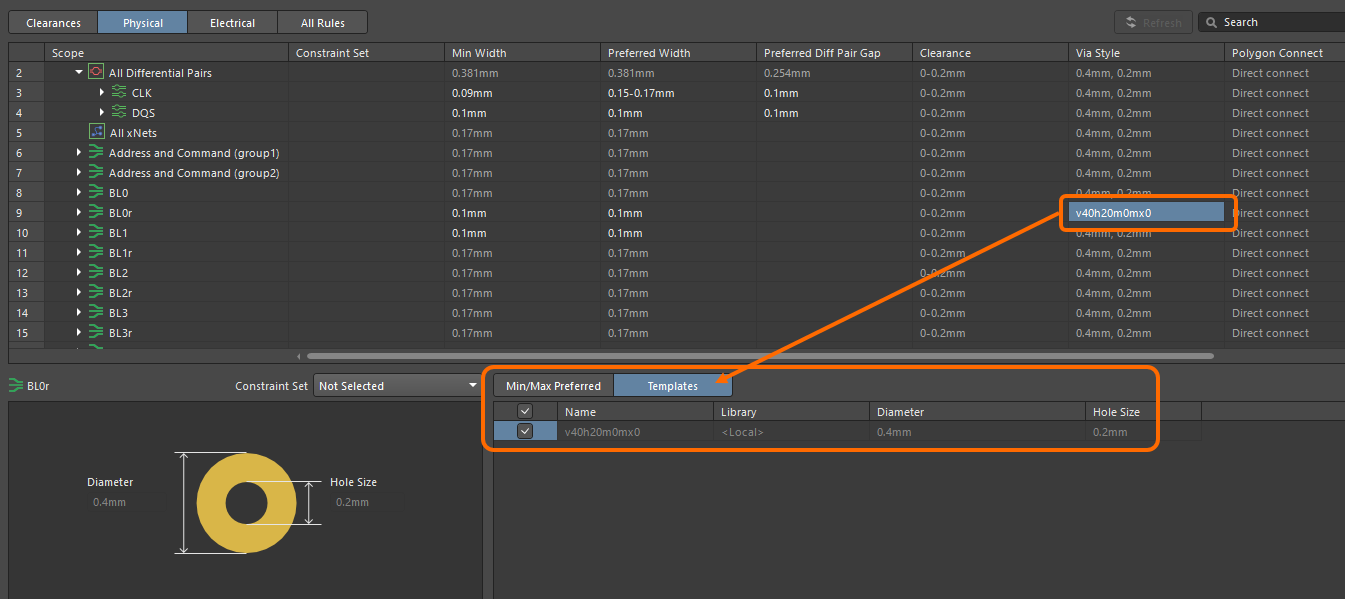
Weitere Informationen finden Sie auf der Seite Designanforderungen mit dem Constraint Manager definieren.
Verbesserungen der Datenverwaltung
Zusammenführung von Lieferantendaten (offene Beta)
Diese Version bietet eine wichtige Verbesserung bei der Verwendung der Funktion „Custom Parts Provider Synchronization“ von Altium Designer (mehr erfahren), mit der Lieferantendaten aus einer angegebenen Datenbankquelle den Lieferkettendaten im Workspace zugeordnet werden.
Lieferantendaten Ihres konfigurierten Custom Parts Provider werden jetzt mit den Daten des Altium Parts Provider zusammengeführt. Dadurch werden sämtliche Lieferanteninformationen überall dort gemeinsam angezeigt, wo Lieferantendaten (SPNs) in der Benutzeroberfläche der Software dargestellt werden, einschließlich des Panels Manufacturer Part Search, ActiveBOM und beim Hinzufügen von Bauteiloptionen.
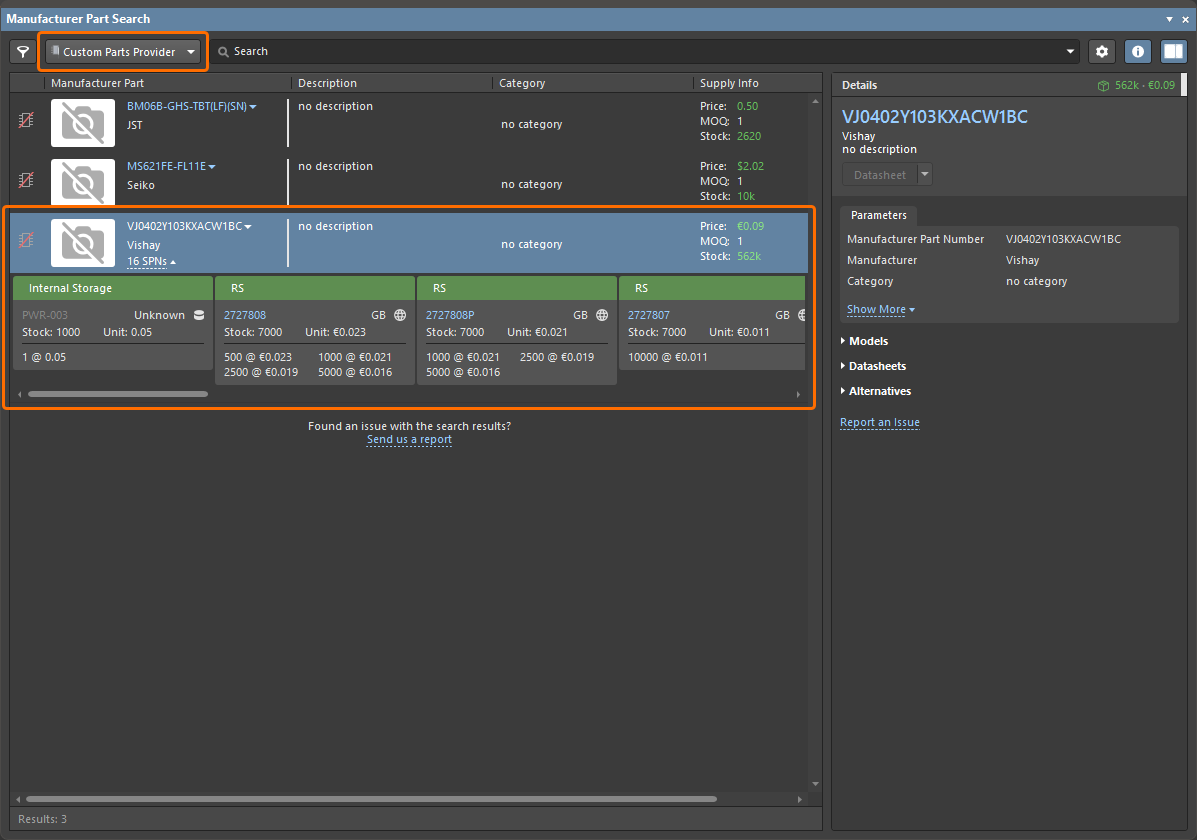
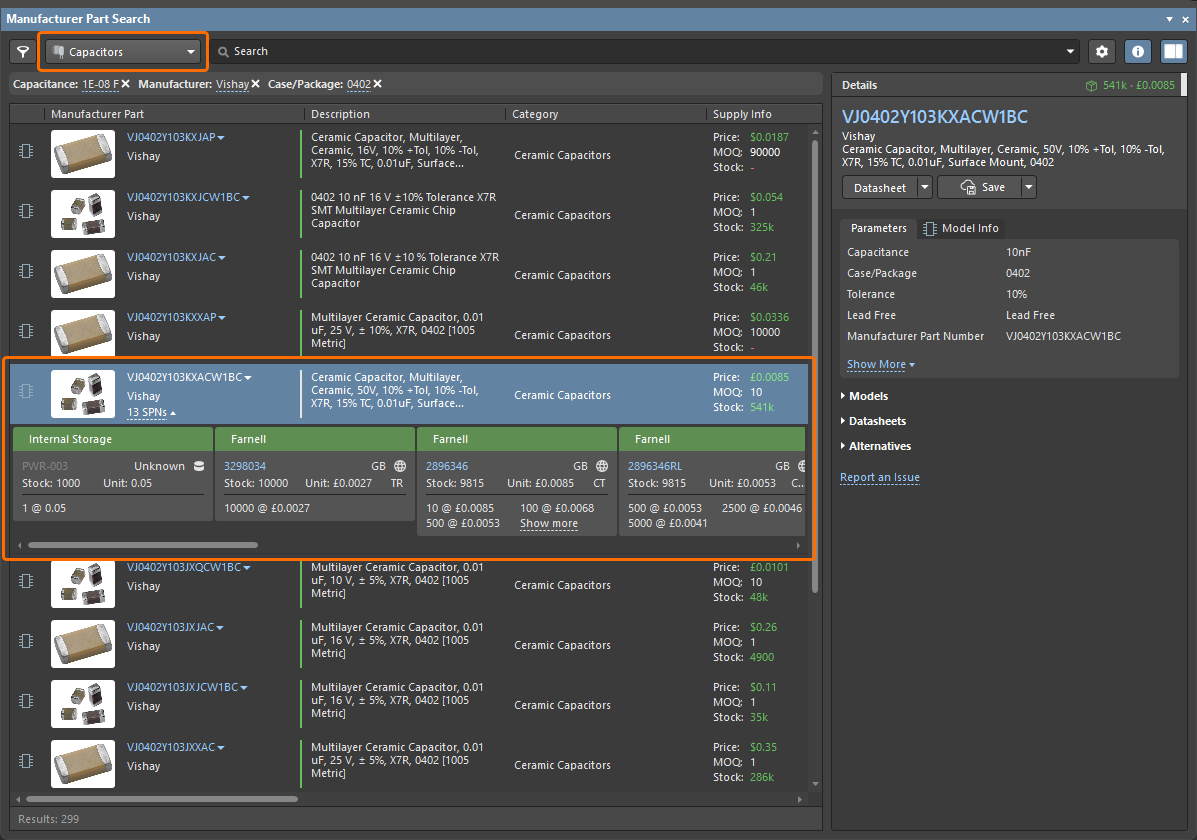
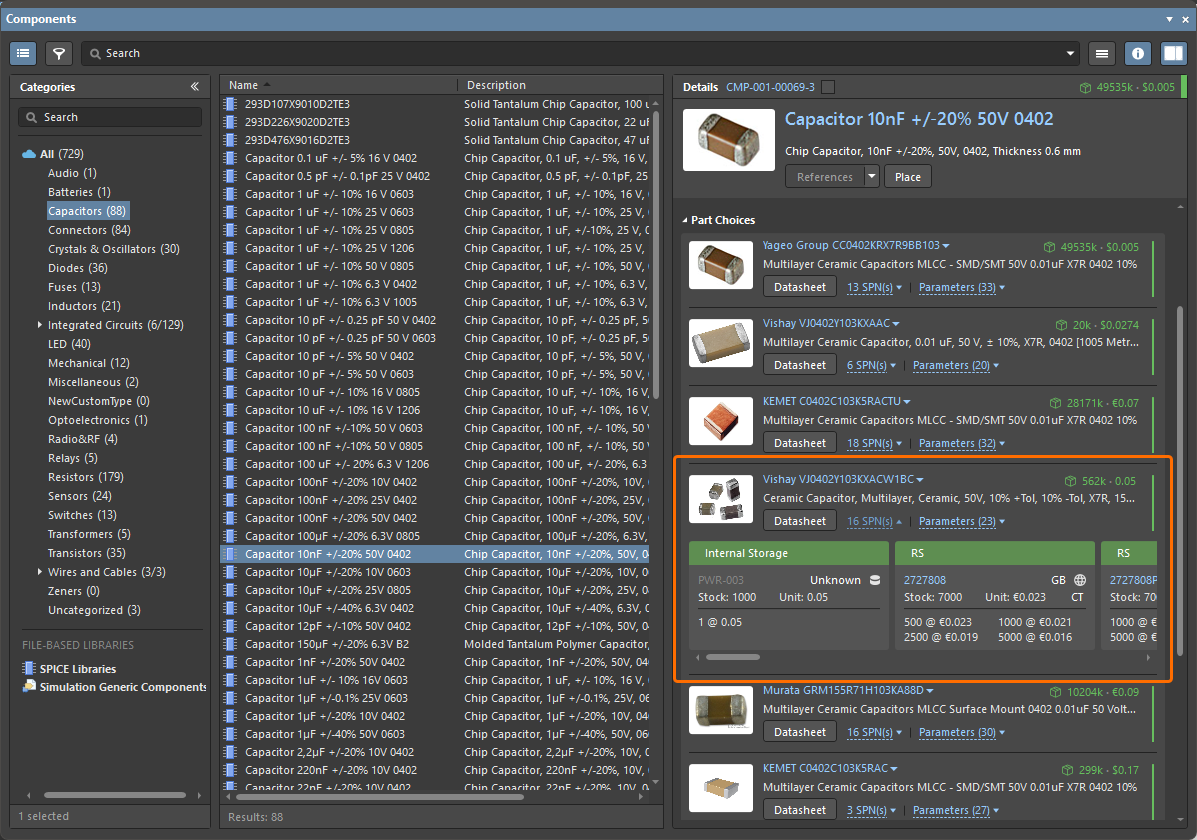
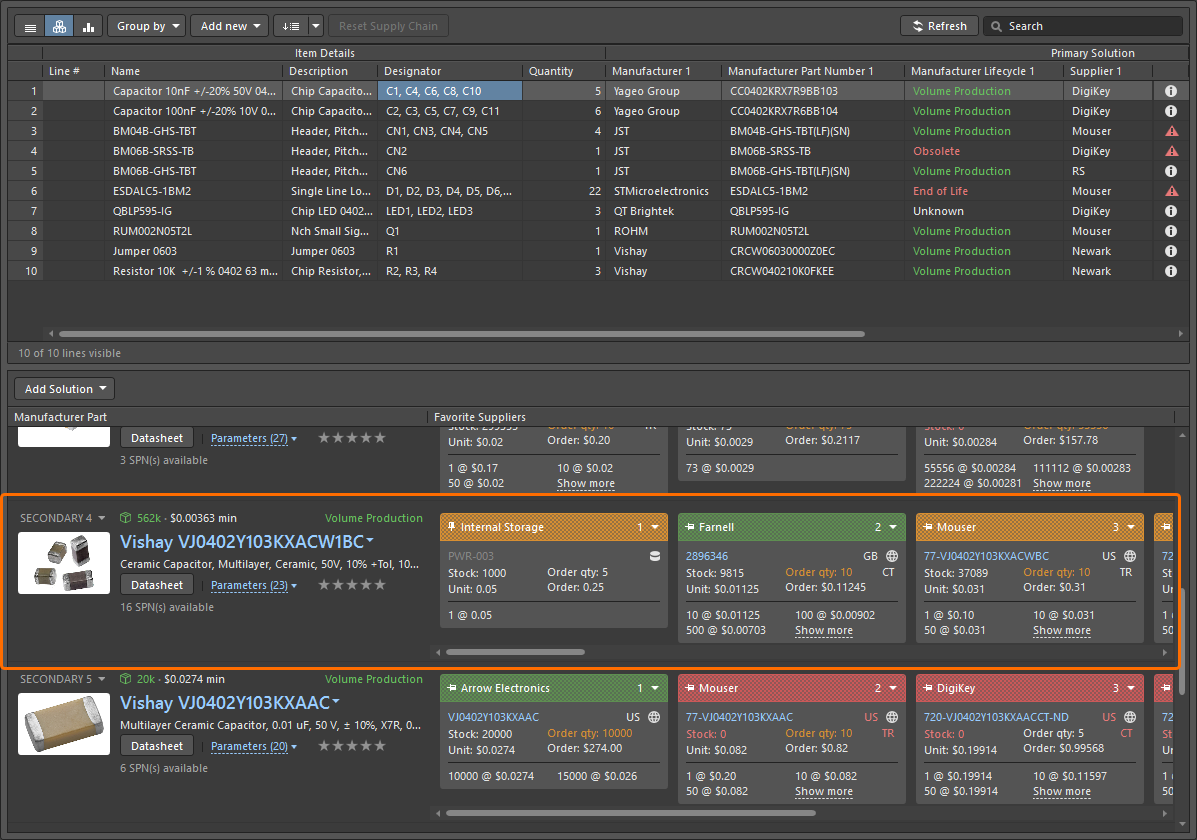
Weitere Informationen zum Synchronisieren einer Lieferkettendatenbank mit Workspace-Daten finden Sie auf der Seite Synchronisierung einer Lieferkettendatenbank mit Workspace-Daten.
Lebenszyklusstatus direkt aus ActiveBOM ändern
Sie können jetzt den Lebenszyklusstatus ausgewählter Bauteile direkt in einem ActiveBOM-Dokument (*.BomDoc) ändern. Im Untermenü Operations des ActiveBOM-Kontextmenüs steht der neue Befehl Change State zur Verfügung.
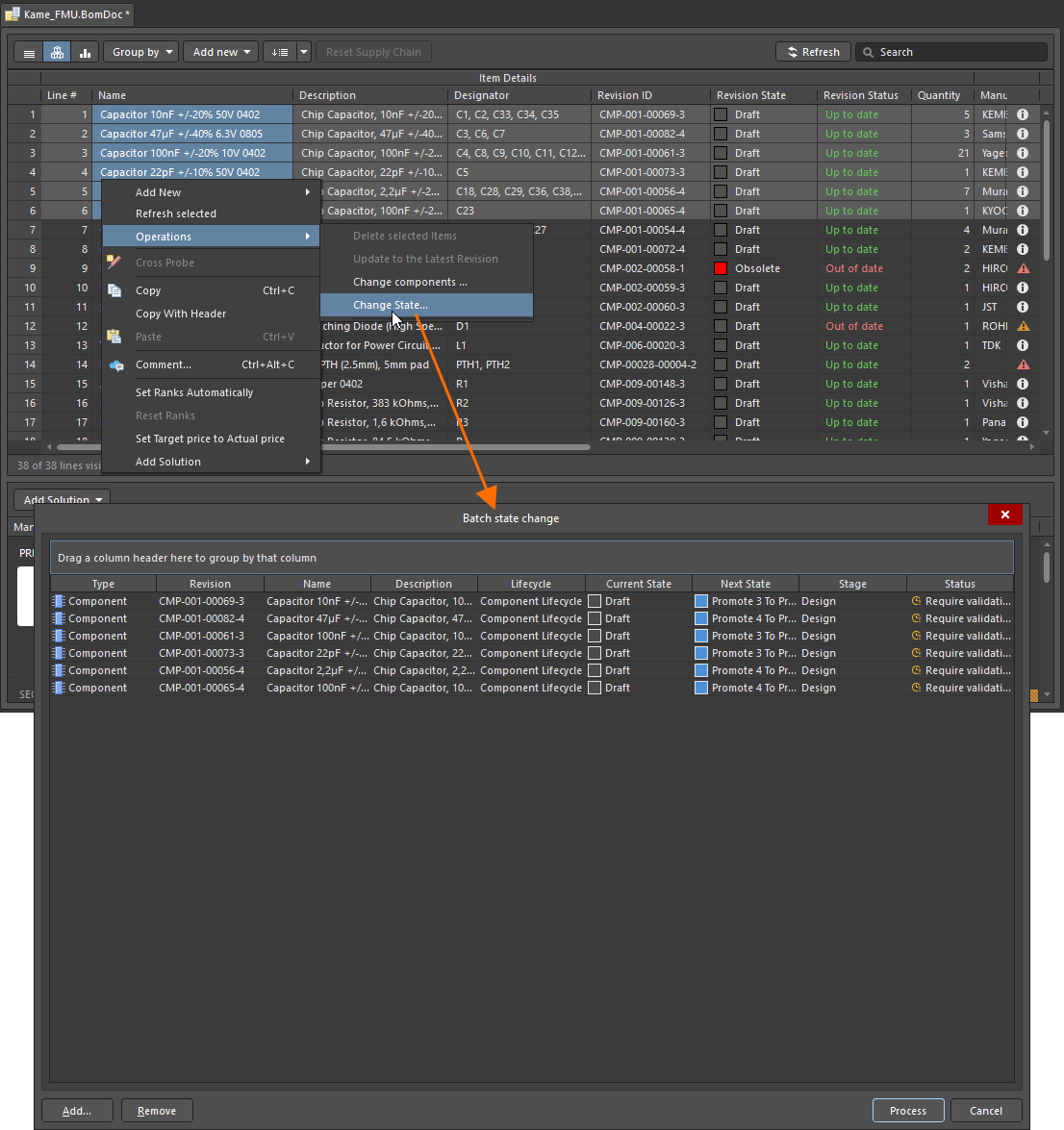
Weitere Informationen finden Sie auf der Seite Verwalten des Lebenszyklus von Elementrevisionen.
Änderungen an der Benutzeroberfläche für erweiterte Freigabeeinstellungen
Beim Freigeben eines Live-Designs oder eines Design-Snapshots über das Dialogfeld Share wurde das bisher über das Steuerelement Advanced Settings aufrufbare Dialogfeld durch ein Pop-up-Fenster ersetzt.
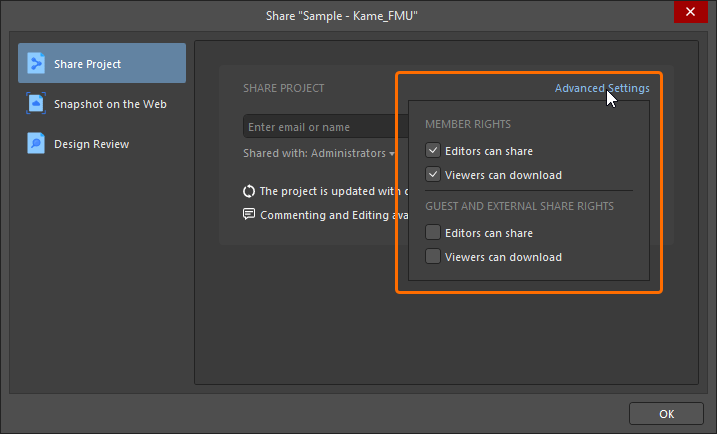
Beim Freigeben eines Live-Designs sind die Freigabe- und Downloadoptionen jetzt unter Member Rights (für Workspace-Mitglieder) und Guest and External Share Rights (für externe Gastbenutzer, für die Projekte freigegeben wurden) zusammengefasst. Änderungen werden durch Klicken auf die dafür vorgesehene Schaltfläche  im Hauptdialogfeld Share bestätigt.
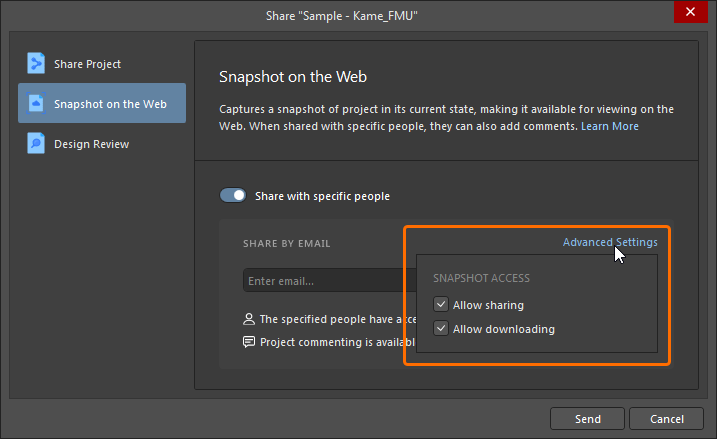
Weitere Informationen zur Designfreigabe finden Sie auf der Seite Freigeben eines Designs.
Verbesserter Befehl „Tag erstellen“
Der Befehl Create Tag ist im Untermenü History & Version Control wieder verfügbar. Außerdem wurde die Eingabe eines Werts für das Tag verbessert. Wenn ein ungültiges Zeichen verwendet wird, erscheint das Symbol  im Dialogfeld Create Tag. Bewegen Sie den Mauszeiger über das Symbol, um einen Hinweis zu den zulässigen Zeichen anzuzeigen: Buchstaben, Zahlen, Punkt („.“), Bindestrich („-“), Raute („#“) und Unterstrich („_“). Passen Sie das Tag bei Bedarf an.
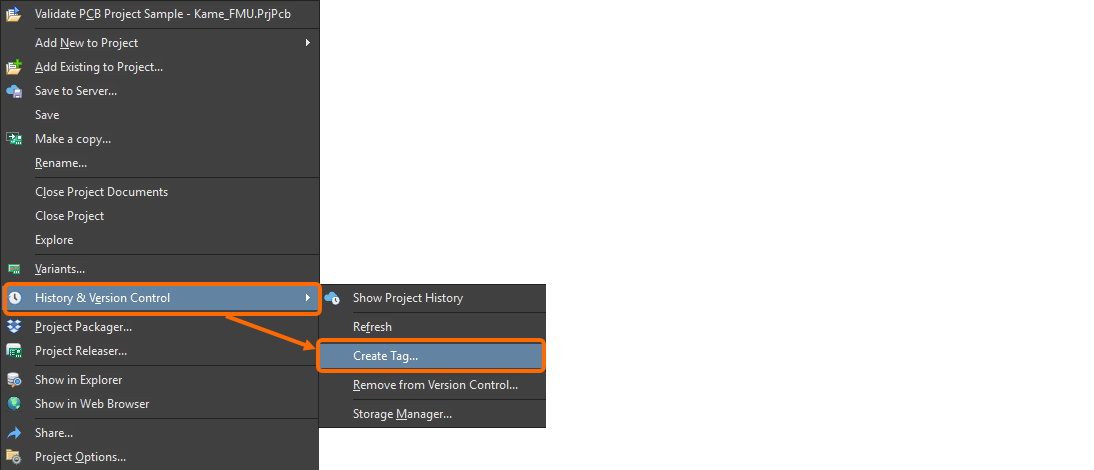
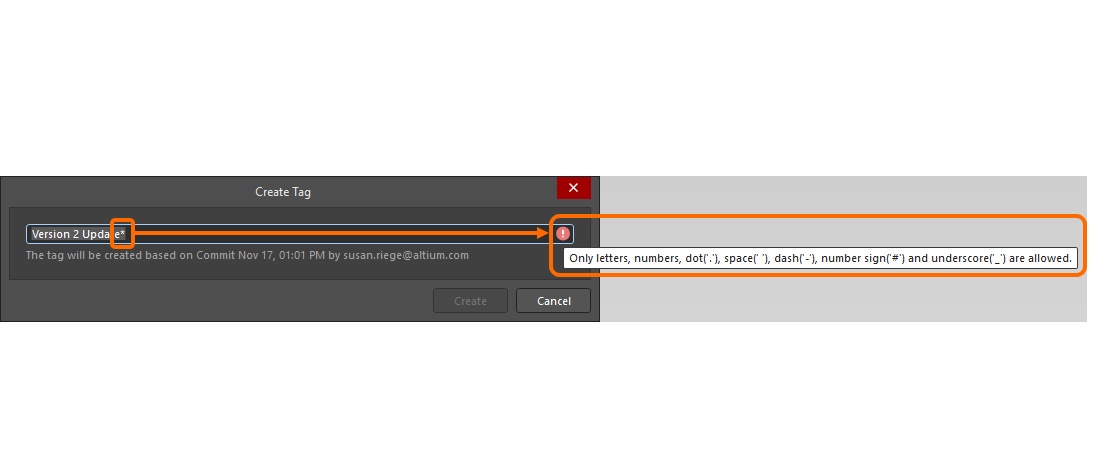
Weitere Informationen finden Sie auf der Seite Durchsuchen des Projektverlaufs.
Unterstützung für PostgreSQL-Datenbanken in Synchronisierungsfunktionen
Die Funktionen zur Synchronisierung benutzerdefinierter Teileanbieter und zur Bauteilsynchronisierung in Altium Designer wurden verbessert und unterstützen jetzt PostgreSQL-Datenbanken.
Weitere Informationen zu den Synchronisierungsfunktionen finden Sie auf den Seiten Synchronisierung einer Bauteildatenbank mit Workspace-Daten und Synchronisierung einer Lieferkettendatenbank mit Workspace-Daten.
Verbesserung bei BOM CoDesign
Verbesserter Befehl „Vorgeschlagenes Bauteil erkunden“
Wenn Sie die Funktion BOM CoDesign und insbesondere den Befehl Explore Suggested Component (im Bereich Differences des Panels Properties) verwenden und das vorgeschlagene Bauteil nicht der neuesten Revision entspricht, wird jetzt genau diese Revision im Panel Components geöffnet.
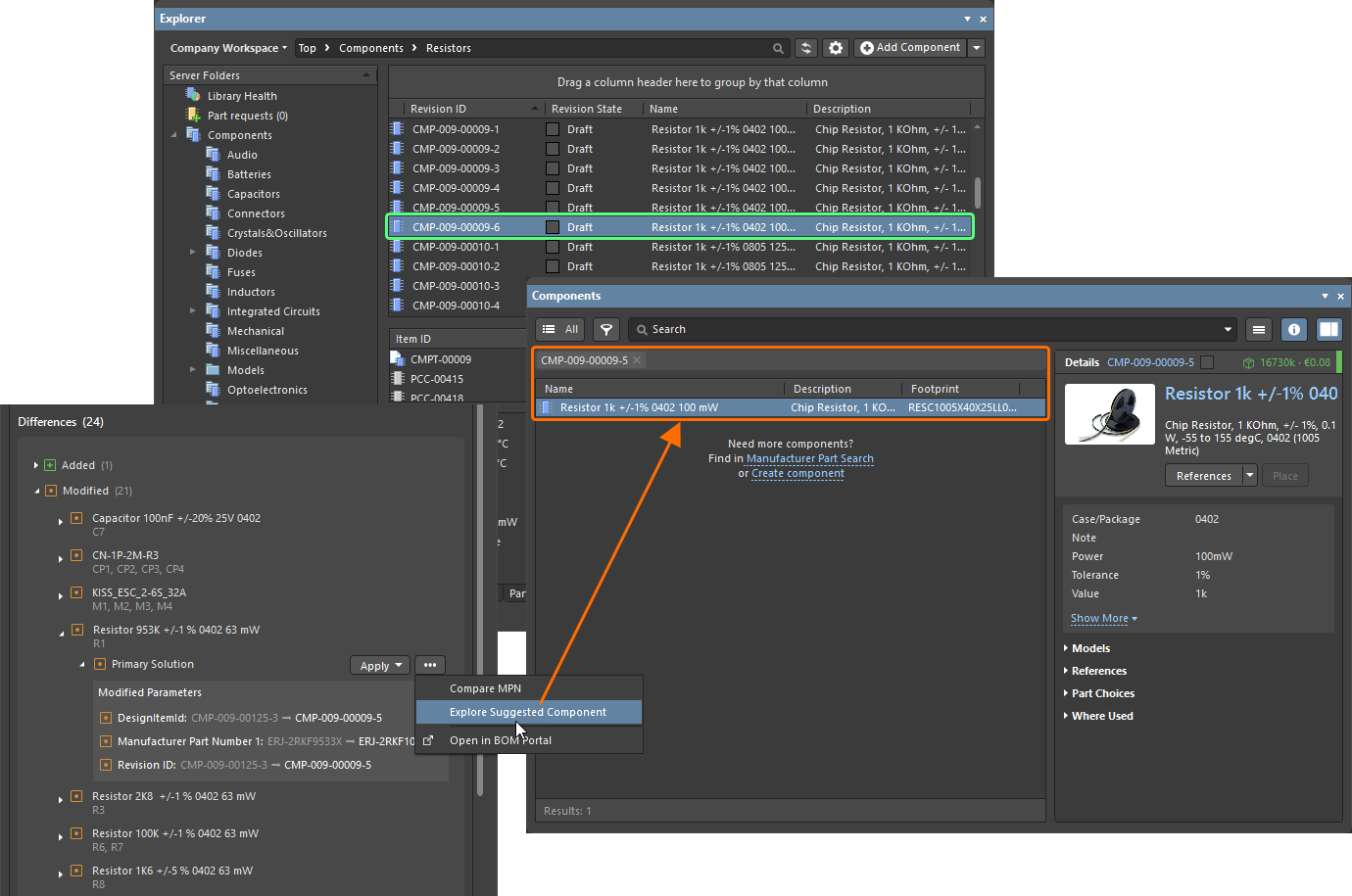
Obwohl die vorgeschlagene Bauteilrevision CMP-009-00009-5 nicht die neueste ist (Revision CMP-009-00009-6 desselben Bauteils ist in der Bibliothek vorhanden), öffnet der Befehl Explore Suggested Component jetzt die vorgeschlagene Revision im Panel Components.
Weitere Informationen zur Funktion BOM CoDesign finden Sie auf der Seite BOM CoDesign.
In Altium Designer 26.4 allgemein verfügbare Funktion
Die folgende Funktion ist mit dieser Version jetzt offiziell allgemein verfügbar:
Weitere Funktionen in Altium Designer 26.4
-
Die Open CASCADE-Bibliothek für Multi-Board-Baugruppendokumente (offene Beta): Mit dieser Version ist im Dialogfeld Erweiterte Einstellungen eine neue Option –
System.MBAEngine.UseOpenCascade– verfügbar. Bei Aktivierung wird für die geometrische Modellierung eines Multi-Board-Baugruppendokuments (*.MbaDoc) die Open CASCADE-Bibliothek anstelle der C3D-Bibliothek verwendet. Beachten Sie, dass beim Öffnen eines älteren Multi-Board-Baugruppendokuments (aus einer früheren Softwareversion) in dieser Version bei aktivierter Option die erstellten Verknüpfungen entfernt werden. Sie können wählen, ob die relativen Positionen der Baugruppenteile beibehalten oder die Teile in einer Reihe angeordnet werden sollen. Beim Öffnen haben Sie die Möglichkeit, eine Sicherungskopie der älteren Version zu erstellen. -
JSON Web Token (offene Beta): Mit dieser Version ist im Dialogfeld Erweiterte Einstellungen eine neue Option –
EDMS.CloudLoginByJWT– verfügbar. Wenn diese aktiviert ist, wird bei der Verbindung von Altium Designer mit einem Workspace auf der Altium Platform ein JWT (JSON Web Token) zur Benutzeridentifizierung und -authentifizierung verwendet.
Version 26.3
Altium Designer Develop – Released: 5 February 2026 – Version 26.3.0 (build 5)
Altium Designer Agile – Released: 5 February 2026 – Version 26.3.0 (build 18)
Altium Designer – Released: 5 February 2026 – Version 26.3.0 (build 6)
Versionshinweise zu Altium Designer
Wichtige Neuerungen
Verbesserung beim PCB-Design
Erweiterte Unterstützung für SOLIDWORKS- und Parasolid-Formate
-
Beim Arbeiten mit 3D-Körpern werden jetzt auch SOLIDWORKS-Modelle der Versionen 2024 und 2025 (
*.SldPrt) unterstützt. -
Beim Exportieren einer Leiterplatte in das Parasolid-Dateiformat (
*.x_t) wird jetzt Parasolid Version 35.1 verwendet. Dadurch können neuere Versionen von SOLIDWORKS (2024 und 2025) die Datei korrekt öffnen bzw. importieren.
Weitere Informationen finden Sie auf der Seite Unterstützung für den Import und Export mechanischer Daten.
Verbesserungen beim Kabelbaumdesign
Anzeige von Drahtbrücken
In einem Verdrahtungsplan definierte Drahtbrücken werden jetzt in der zugehörigen Layoutzeichnung korrekt berücksichtigt. Eine Drahtbrücke verbindet zwei Kontaktkammern desselben Steckverbinders. Wenn in der Layoutzeichnung ein Bündel ausgewählt ist, enthält der Bereich Bundle Objects des Panels Properties jetzt auch solche Drahtbrücken, die am selben Verbindungspunkt beginnen und enden, als Teil dieses Bündels.
Die Länge solcher Drähte kann ausschließlich manuell festgelegt werden. Der eingegebene Wert wird anschließend in das ActiveBOM-Dokument und die Fertigungszeichnung (Stücklistentabelle und Verdrahtungsliste) des Kabelbaumprojekts übernommen.
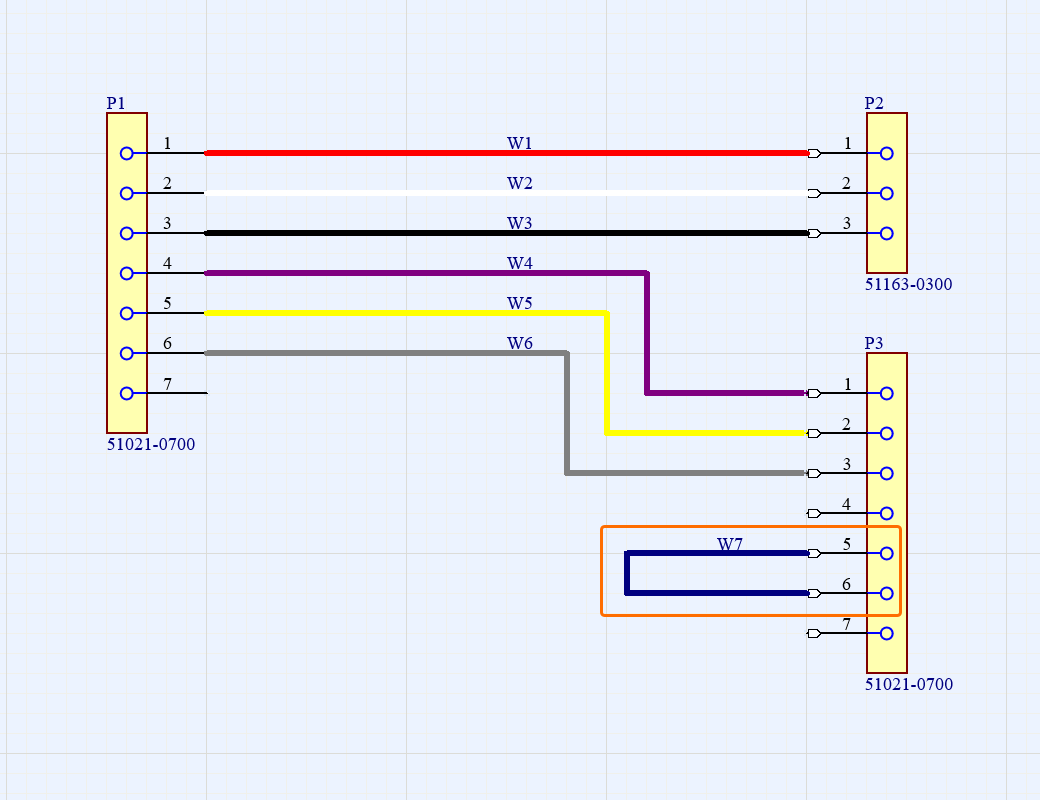
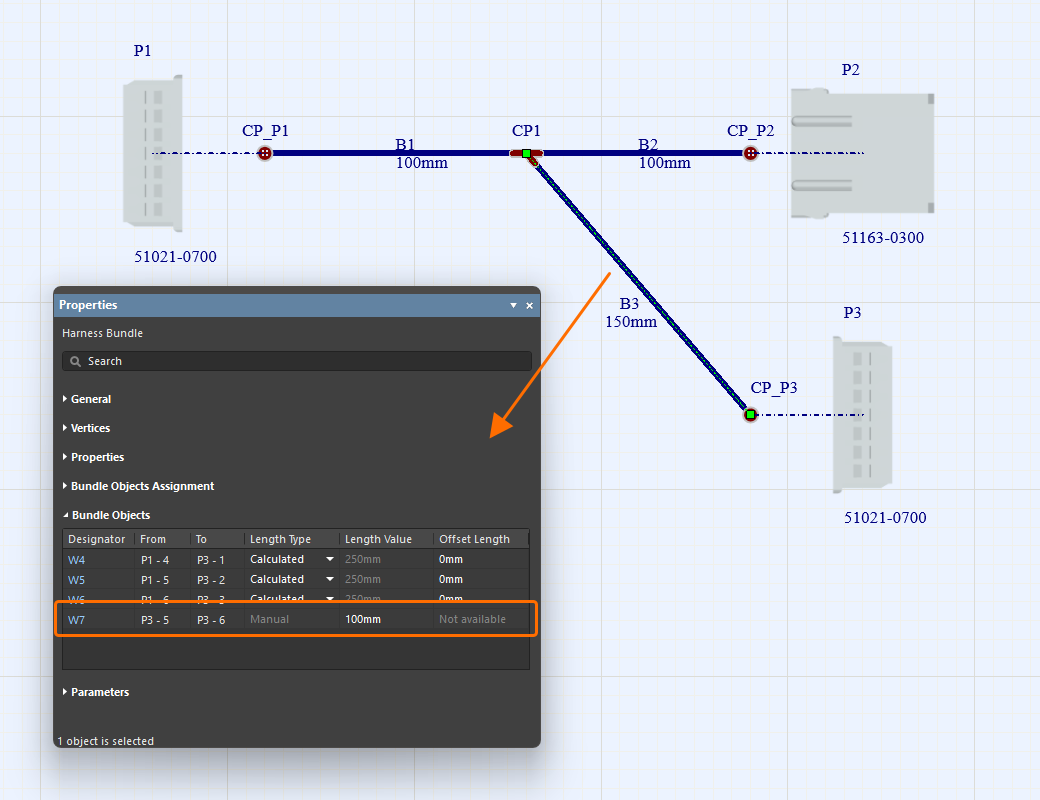
Weitere Informationen finden Sie auf der Seite Erstellen der Layoutzeichnung.
Verbesserte Funktion „Aus Bibliotheken aktualisieren“
Die Aktualisierung aus Bibliotheken (Tools » Update From Libraries) wurde für Verdrahtungspläne (*.WirDoc) und Layoutzeichnungen (*.LdrDoc) von Kabelbaumentwürfen verbessert.
-
Wenn die Funktion aus einem Verdrahtungsplan aufgerufen wird, werden jetzt auch Drähte, Kammerkomponenten und zugehörige Teile berücksichtigt.
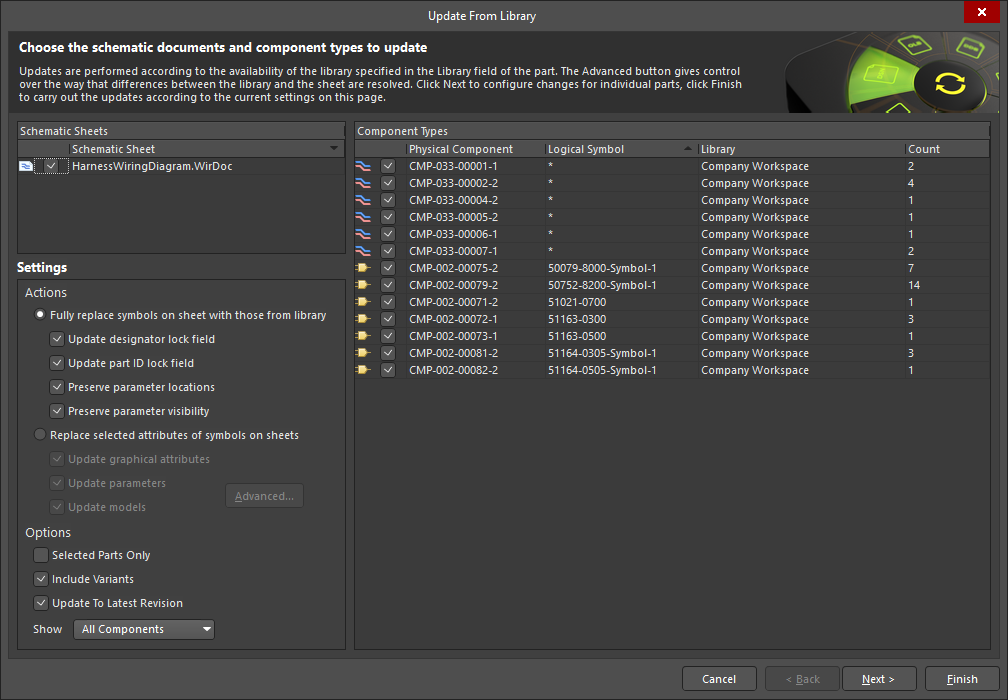
-
Wenn die Funktion aus einer Layoutzeichnung aufgerufen wird, werden jetzt auch Kabelbaumummantelungen, Layoutbeschriftungen und zugehörige Teile berücksichtigt.
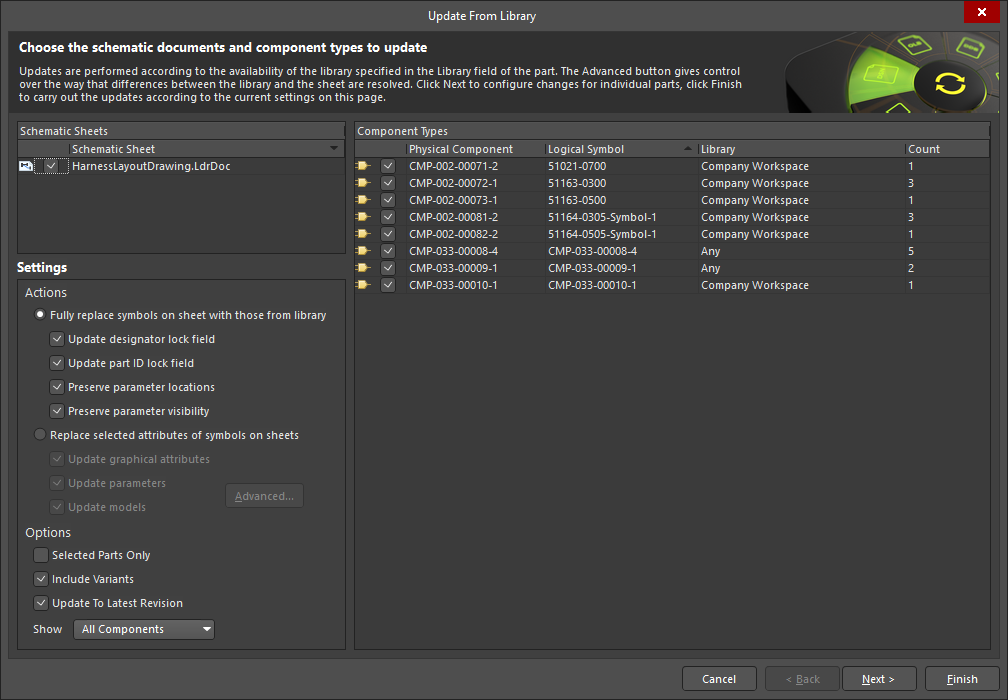
Weitere Informationen finden Sie auf den Seiten Definieren des Verdrahtungsplans und Erstellen der Layoutzeichnung.
Plattformverbesserung
Rahmenvertrag für Dienstleistungen ersetzt EULA
Bei der Installation von Altium Designer Develop oder Altium Designer Agile wurde die Endbenutzer-Lizenzvereinbarung (EULA) durch den Rahmenvertrag für Dienstleistungen (MSA) ersetzt.
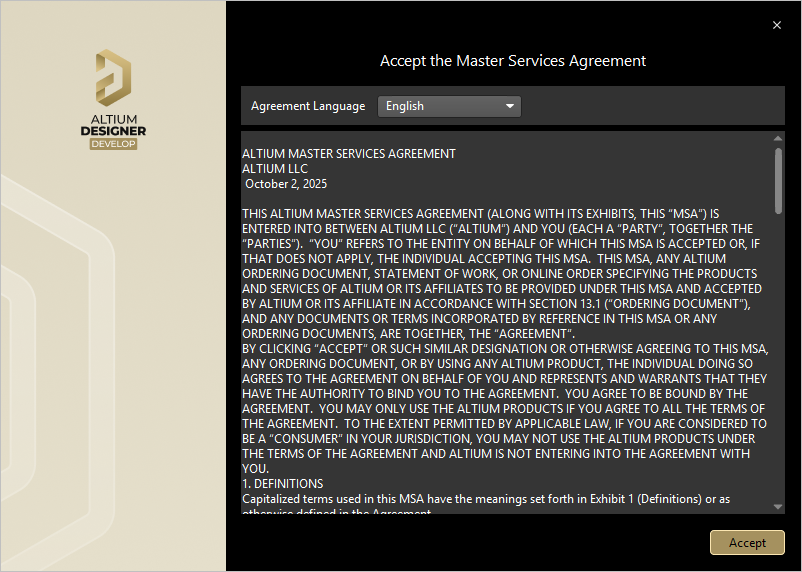
Weitere Informationen finden Sie auf den Seiten Installation und Verwaltung von Altium Designer Develop und Installation und Verwaltung von Altium Designer Agile.
Version 26.2
Altium Designer Develop – Released: 8 January 2026 – Version 26.2.0 (build 10)
Altium Designer Agile – Released: 8 January 2026 – Version 26.2.0 (build 28)
Altium Designer – Released: 8 January 2026 – Version 26.2.0 (build 7)
Versionshinweise für Altium Designer
Wichtigste Neuerungen
Verbesserungen beim Drahtbonden
Unterstützung für Leiterplattennutzen
Bonddrähte und Die-Pads werden jetzt bei der 3D-Ansicht eines Leiterplattennutzen-Dokuments angezeigt.
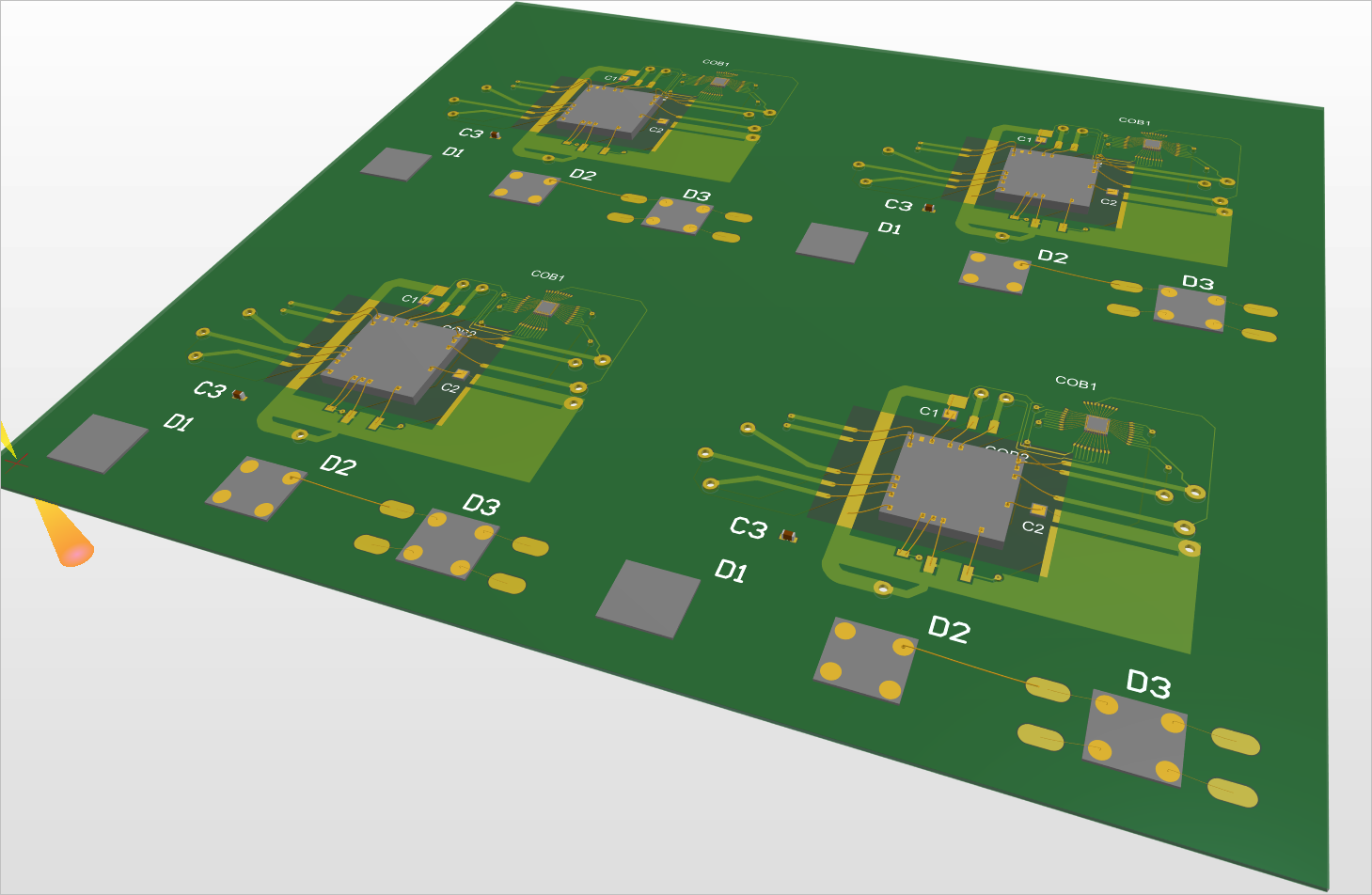
Außerdem wird jetzt die Erstellung eines Bonddraht-Tabellenberichts aus einem Leiterplattennutzen-Dokument unterstützt.
Weitere Informationen zu Leiterplattennutzen finden Sie auf der Seite Nutzenbildung.
Neues Abfrageschlüsselwort zum Erkennen von Bonddrähten
Ein neues IsBondwire-Abfrageschlüsselwort (Prüfung des PCB-Objekttyps) steht zur Verfügung, um logische Abfrageausdrücke für die Filterung von Objekten in einer PCB/PcbLib oder zur Festlegung des Geltungsbereichs einer Designregel zu erstellen.

Weitere Informationen finden Sie auf der Seite Objekttypprüfungen.
Verbesserung beim Kabelbaumdesign
Unterbrechungsstelle für Kabelbündel platzieren
In der Kabelbaum-Layoutzeichnung (*.LdrDoc) kann jetzt eine Unterbrechungsstelle auf einem Kabelbündel platziert werden, um anzuzeigen, dass das Bündel nicht maßstabsgetreu ist (Not to Scale, NTS). Das Bündel zeigt in der Mitte seines längsten Segments ein Unterbrechungssymbol an, wie in der ersten Abbildung unten dargestellt. In den Eigenschaften wird Drawn Length, angezeigt, was der im Designbereich gezeichneten Länge des Bündels entspricht. In der Regel ist die tatsächliche Bündellänge deutlich größer. Wenn das Feld Length (tatsächliche physische Länge) festgelegt ist und sein Wert von der gezeichneten Länge abweicht, zeigt das Bündel in der Mitte seines längsten Segments ein Unterbrechungssymbol an, um darauf hinzuweisen, dass es nicht maßstabsgetreu ist (NTS). Um eine Unterbrechung zu platzieren, aktivieren Sie die Option Add Break Symbol im Bereich Properties der Bündeleigenschaften. Kabelbaumummantelungen, die ein Kabelbündel mit einer Unterbrechungsstelle umschließen, zeigen die Unterbrechung ebenfalls an derselben Stelle an. Endet die Kabelbaumummantelung an der Unterbrechungsstelle des Kabelbündels, wird die Ummantelung etwas länger gezeichnet, wie in der zweiten Abbildung dargestellt.
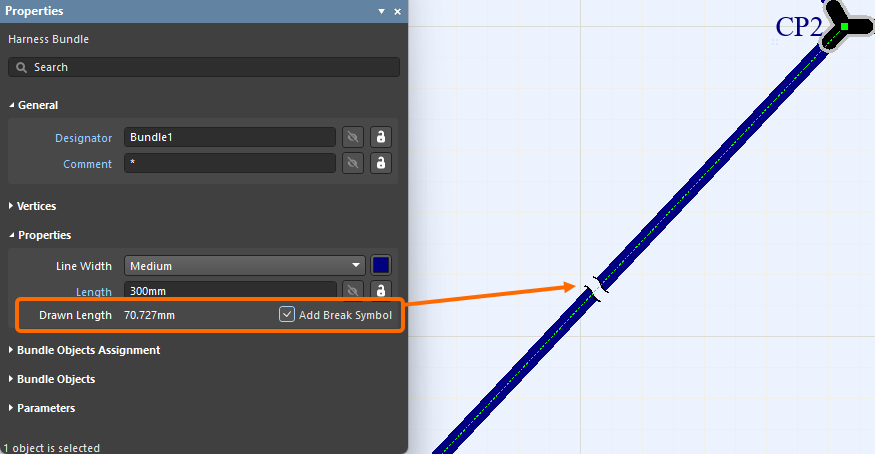
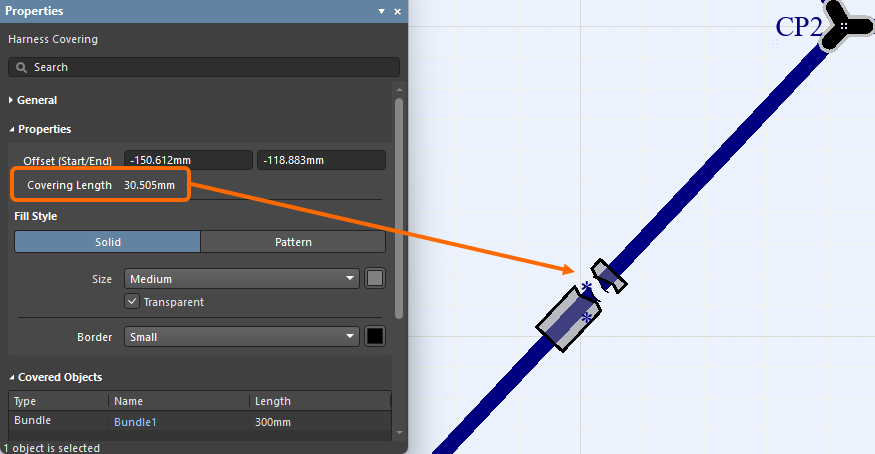
Weitere Informationen finden Sie auf der Seite Erstellen der Kabelbaum-Layoutzeichnung.
Verbesserung der Datenverwaltung
Lebenszyklusstatus beim Synchronisieren von Komponenten beibehalten
Mit dieser Version können Sie jetzt den Lebenszyklusstatus beibehalten, wenn Sie Komponenten zwischen Ihrem Workspace und Ihrer Komponentendatenbank mithilfe der Komponentensynchronisierung von Altium Designer synchronisieren.
Dies wird durch die neue Option Preserve lifecycle state ermöglicht. Wenn die Datenquelle (Tabelle) im Dokument Components Synchronization Configuration (*.CmpSync) ausgewählt ist, finden Sie diese Option im Abschnitt Advanced des Panels Properties.
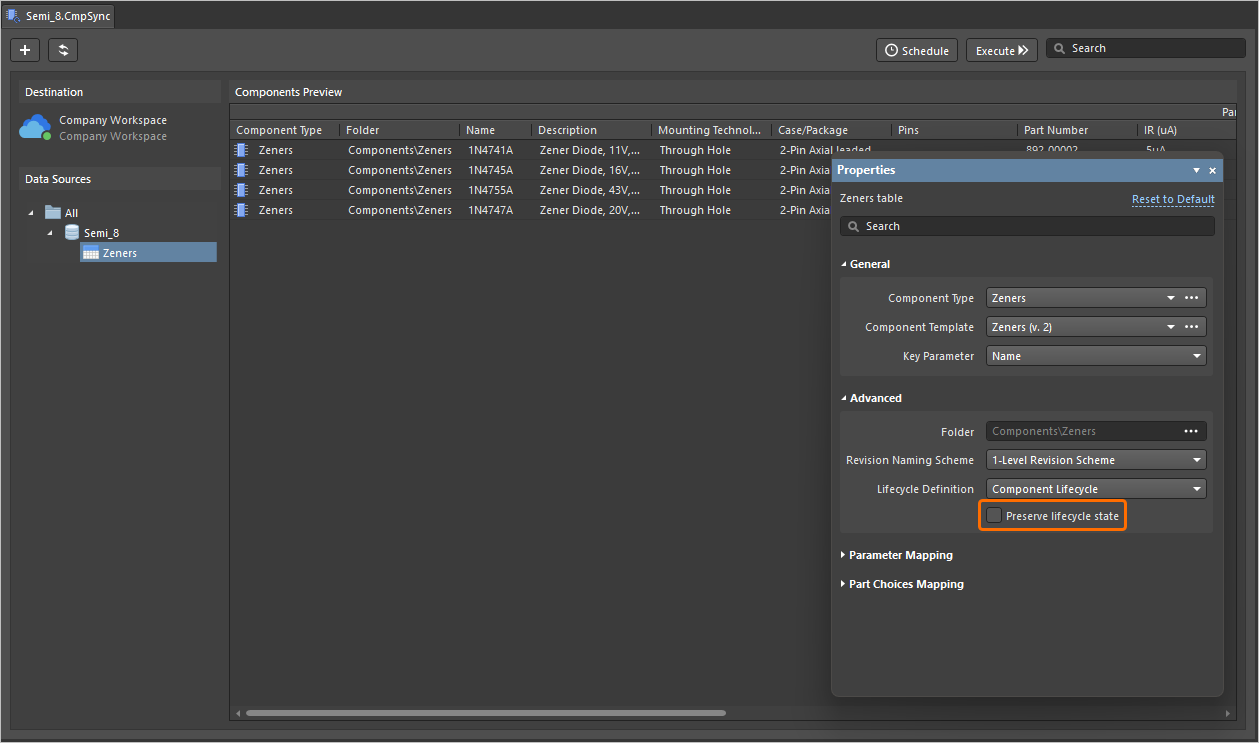
Beachten Sie, dass diese Funktion Benutzern zur Verfügung steht, denen die Berechtigung für den Vorgang Allow to skip lifecycle state change for new revisions zugewiesen wurde (weitere Informationen finden Sie unter Festlegen globaler Berechtigungen für Vorgänge in einem Workspace).
Weitere Informationen zur Komponentensynchronisierung finden Sie auf der Seite Datensynchronisierung zwischen Komponentendatenbank und Workspace.
In Altium Designer 26.2 allgemein freigegebene Funktionen
Die folgenden Funktionen sind mit dieser Version jetzt offiziell allgemein verfügbar:
-
BOM CoDesign – verfügbar seit 25.1
-
Ausschließen lieferantenbezogener Felder aus dem Stücklistenvergleichsergebnis – verfügbar seit 26.1
Version 26.1
Altium Designer Develop – Released: 3 December 2025 – Version 26.1.0 (build 6)
Altium Designer Agile – Released: 3 December 2025 – Version 26.1.0 (build 13)
Altium Designer – Released: 3 December 2025 – Version 26.1.0 (build 7)
Versionshinweise für Altium Designer
Wichtigste Neuerungen
Verbesserung beim Leiterplattendesign
Standardwert der Regel für die Lötstoppmaskenerweiterung jetzt 0 mil (offene Beta)
Gemäß dem Standard IPC-7351B für Padstack-Standardwerte, bei denen die Lötstoppmaskenöffnungen typischerweise im Verhältnis 1:1 zur Größe der Anschlussfläche stehen, sind die Werte für die Regel zur Lötstoppmaskenerweiterung (in PCB-Dokumenten) und die regelgesteuerte Lötstoppmaskenerweiterung (in PCB-Bibliotheksdokumenten) jetzt standardmäßig auf 0 mil gesetzt (zuvor 4 mil).
Bei einer PCB-Bibliothek (*.PcbLib) werden diese neuen Standardwerte auf Bibliotheksebene unterstützt und von allen darin erstellten Komponenten-Footprints übernommen. Dieselbe PcbLib zeigt für die regelgesteuerte Lötstoppmaskenerweiterung aller Objekte eine Erweiterung von 4 mil an, wenn sie in einer früheren Version von Altium Designer geöffnet wird, und eine Erweiterung von 0 mil, wenn sie in dieser oder einer späteren Version geöffnet wird, wie unten für ein Pad-Objekt dargestellt.
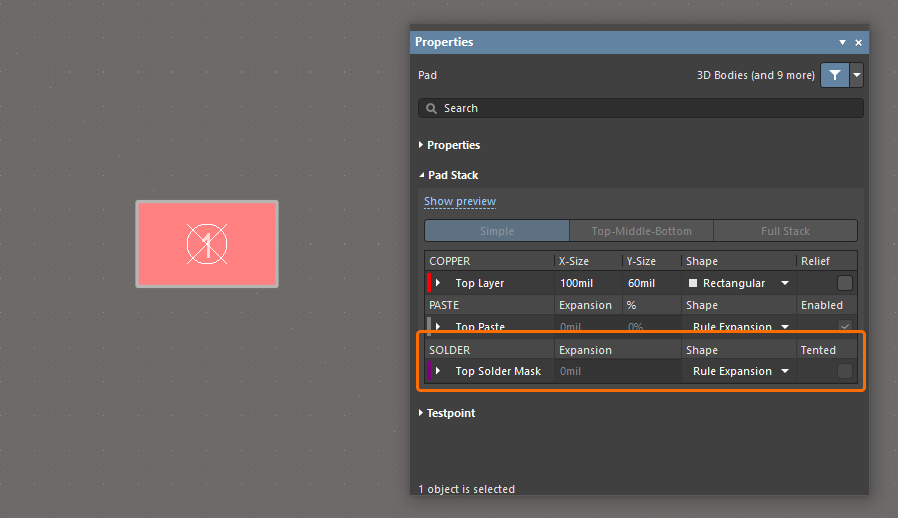
Bei einem PCB-Dokument (*.PcbDoc) behalten alle vorhandenen Regeln für die Lötstoppmaskenerweiterung ihre ursprünglichen Werte bei. Die Standardwerte für neu erstellte Regeln werden durch die Version von Altium Designer bestimmt, in der die jeweilige Regel erstellt wurde, und ändern sich beim Öffnen in einer anderen Version von Altium Designer nicht. Daher beträgt die standardmäßige Erweiterung 4 mil, wenn die Regel in einer früheren Version von Altium Designer erstellt und in einer beliebigen anderen Version geöffnet wird, und 0 mil, wenn sie in dieser oder einer späteren Version erstellt und in einer beliebigen anderen Version geöffnet wird, wie unten dargestellt.
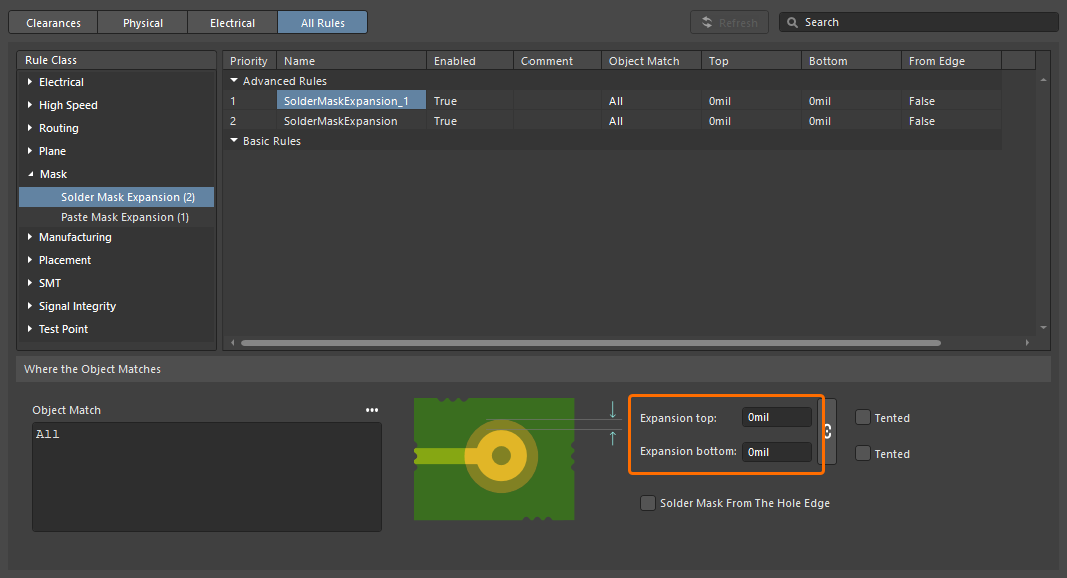
Eine neu erstellte Designregel für die Lötstoppmaskenerweiterung im Constraint Manager.
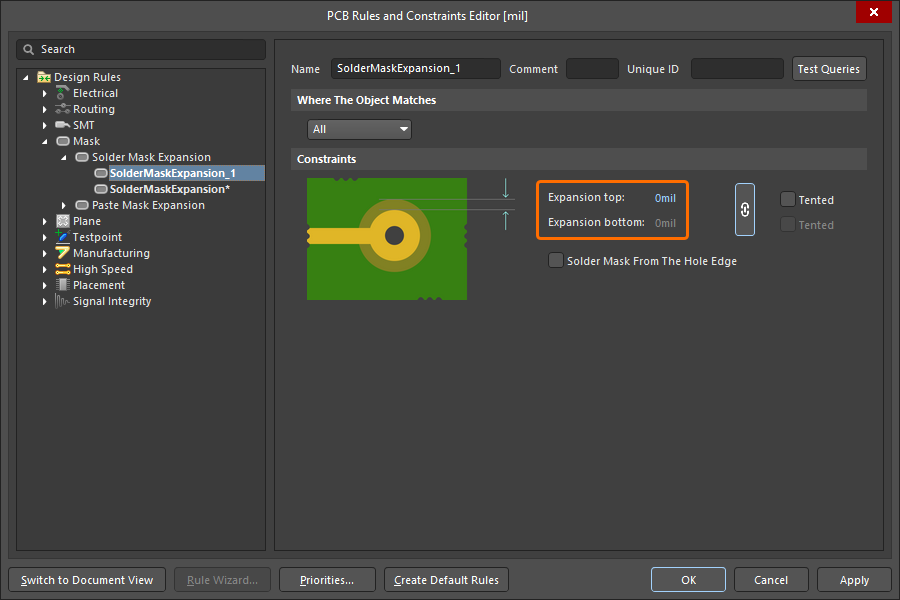
Eine neu erstellte Designregel für die Lötstoppmaskenerweiterung im Dialogfeld PCB Rules and Constraints Editor.
Weitere Informationen zur Designregel für die Lötstoppmaskenerweiterung finden Sie auf der Seite Maskenregeltypen.
Verbesserung des Constraint Managers
Filterung von Klassen hinzugefügt
Im Constraint Manager wurde eine Möglichkeit zum Filtern von Klassen implementiert, und zwar in Clearances Ansicht, um Ihre Arbeit mit einer großen Anzahl von Klassen zu erleichtern. Damit lassen sich Filter (oder Gruppierungen) für Klassen erstellen, sodass Sie zwischen gezielten Teilbereichen der Abstandsregelmatrix wechseln und mit diesen arbeiten können.
Verwenden Sie die Schaltfläche  oben rechts in der Ansicht Clearances, um ein Pop-up zu öffnen, in dem Sie Filter erstellen, bearbeiten, entfernen sowie aktivieren/deaktivieren können.
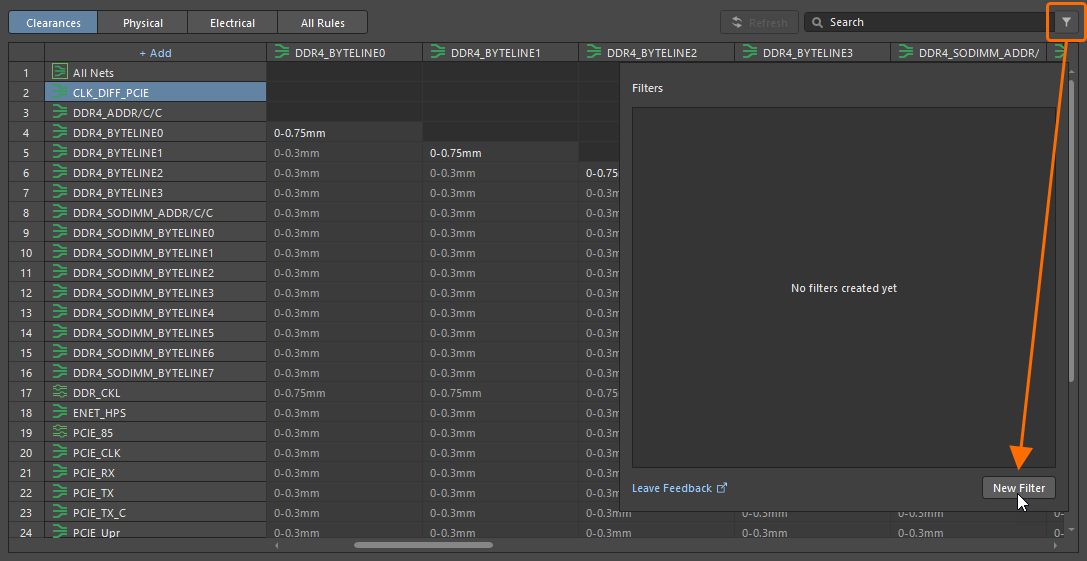
Um einen neuen Filter zu erstellen, klicken Sie auf die Schaltfläche und anschließend im angezeigten Pop-up auf die Schaltfläche  .
.
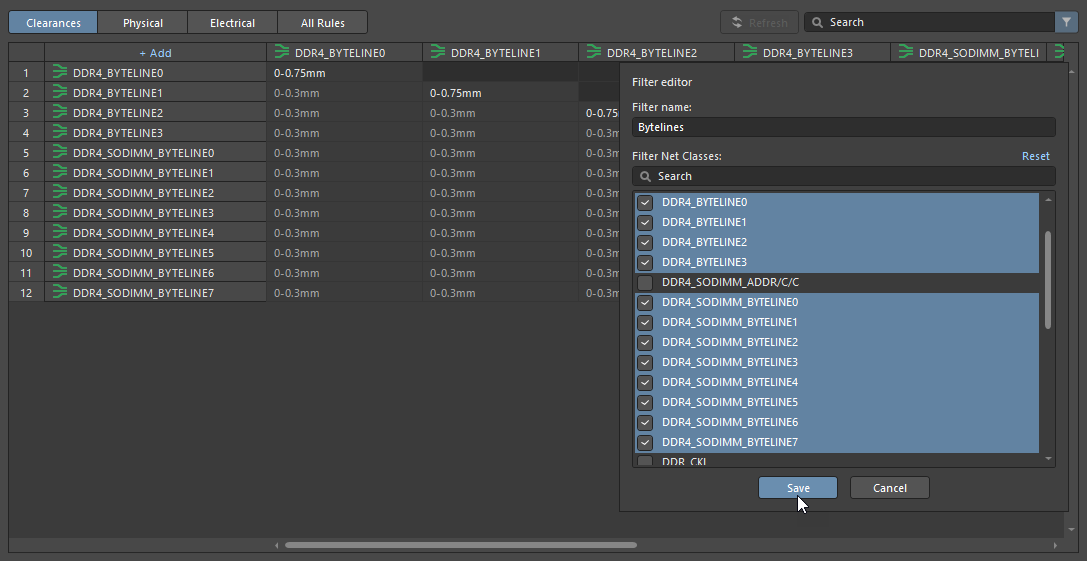
Legen Sie einen eindeutigen Namen für den neuen Filter fest, aktivieren Sie die gewünschte Gruppe von Klassen und klicken Sie auf  .
.
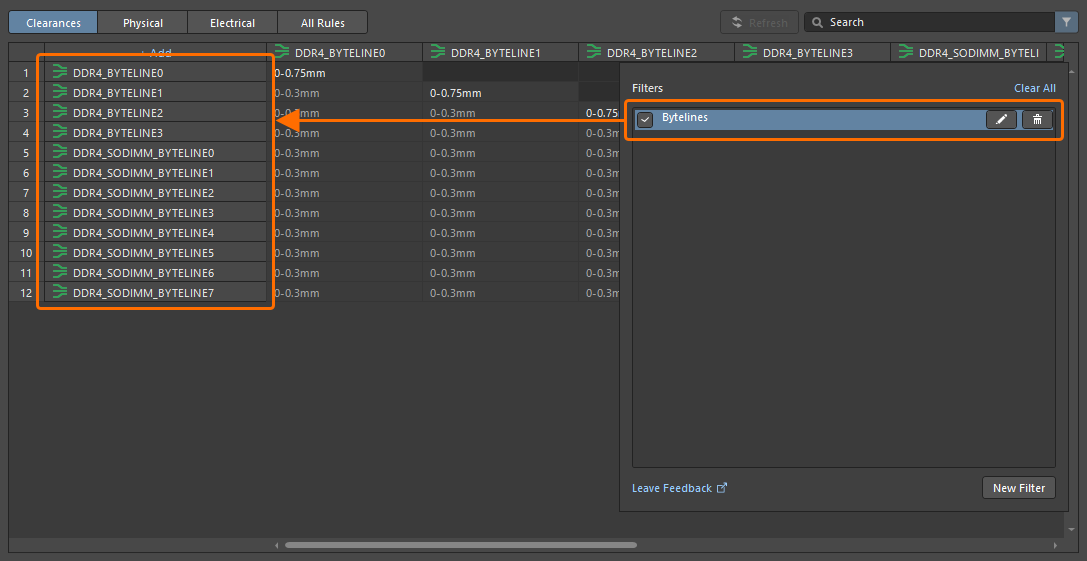
Nachdem Sie einen Filter erstellt haben, können Sie ihn mit den verfügbaren Bedienelementen im Pop-up nach Bedarf aktivieren, deaktivieren, bearbeiten oder entfernen. Beachten Sie, dass die Schaltfläche oben rechts bei aktiviertem Filter als  angezeigt wird.
Weitere Informationen zur Arbeit mit der Abstandsregelmatrix finden Sie auf der Seite Designanforderungen mit dem Constraint Manager definieren.
Verbesserung für Draftsman
Erweiterter DXF-Import in Draftsman-Dokumente (Open Beta)
Diese Funktion ermöglicht den Import von DXF-Dateien ab Version R12 in Fertigungszeichnungsdokumente (*.PCBDwf, *.HarDwf, *.MbDwf). Der Import von DXF-Dateien mit Splines wird nun ebenfalls unterstützt.
Weitere Informationen zum Import von DXF-Dateien finden Sie auf der Seite Platzierungs- und Bearbeitungstechniken in Draftsman.
Verbesserung beim Drahtbonden
Bonddraht-Primitive in Panels
Bonddrähte werden nun an den folgenden Stellen mit dem korrekten Typ (Bond Wire) angezeigt:
-
Im Bereich Primitives des Panels PCB, wenn im Modus „Nets“ ein Bauteil ausgewählt ist
-
Im Bereich Component Primitives des Panels PCB, wenn im Modus „Components“ ein Netz ausgewählt ist
-
Im Panel „PCB Library“, wenn ein Footprint ausgewählt ist.
Wenn Sie ein Bonddraht-Primitiv auswählen, wird der entsprechende Bonddraht im Designbereich ausgewählt/hervorgehoben.
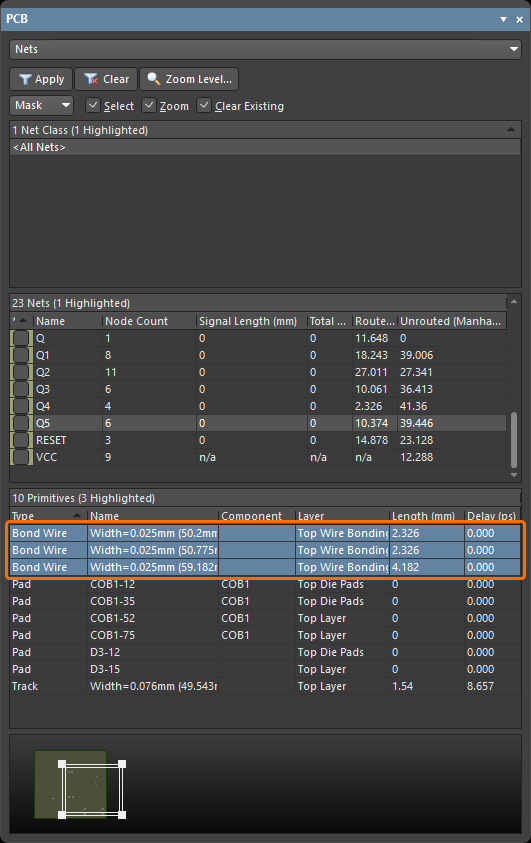
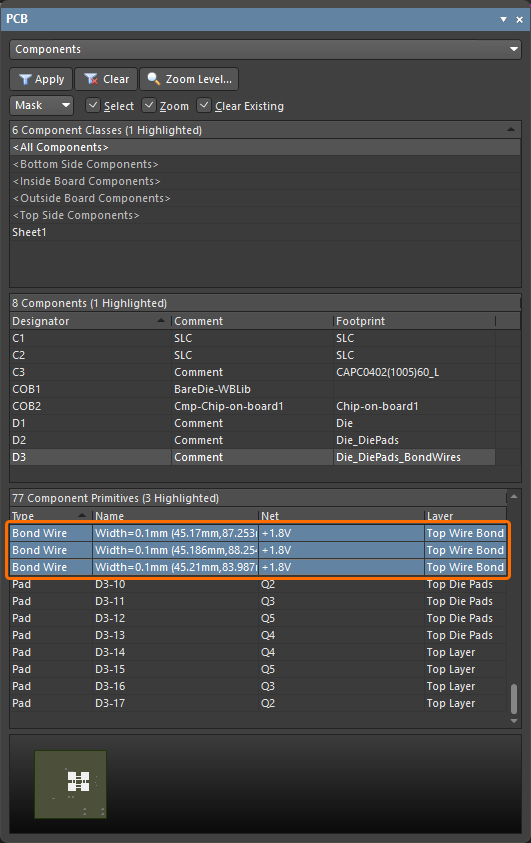
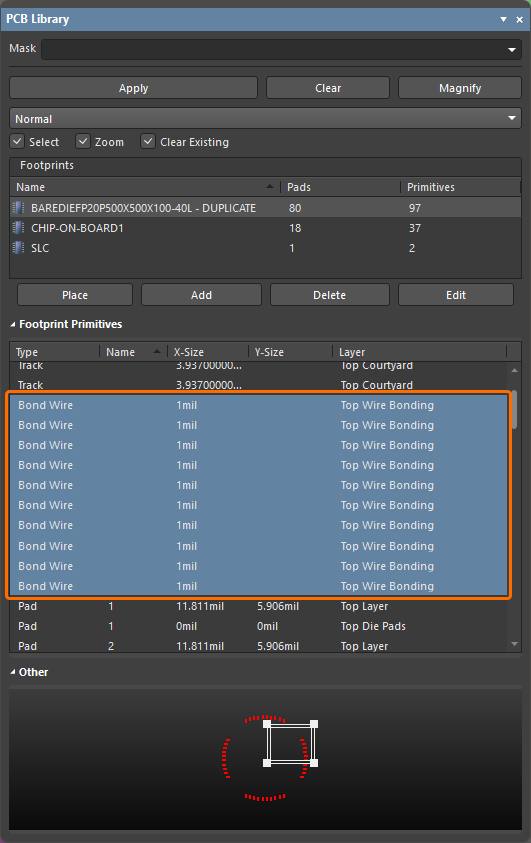
Außerdem ist im Kontextmenü eines Bereichs nun eine entsprechende Option Show Bond Wires verfügbar, mit der sich die Sichtbarkeit von Bonddrähten umschalten lässt.
Weitere Informationen zum Drahtbonden finden Sie auf der Seite Drahtbonden.
Verbesserung beim 3D-MID-Design
Designregelprüfung für 3D-MID (Open Beta)
Diese Version bietet eine Batch-Designregelprüfung (DRC) für Verstöße gegen Regeln zu Breite, Abstand, Länge und Längenabgleich bei gerouteten Leiterbahnen auf Ihrem 3D-Substrat. Beachten Sie, dass ein generierter DRC-Bericht zwar Informationen zu all diesen Prüfungen enthält, im Designbereich jedoch nur Abstandsverletzungen hervorgehoben werden.
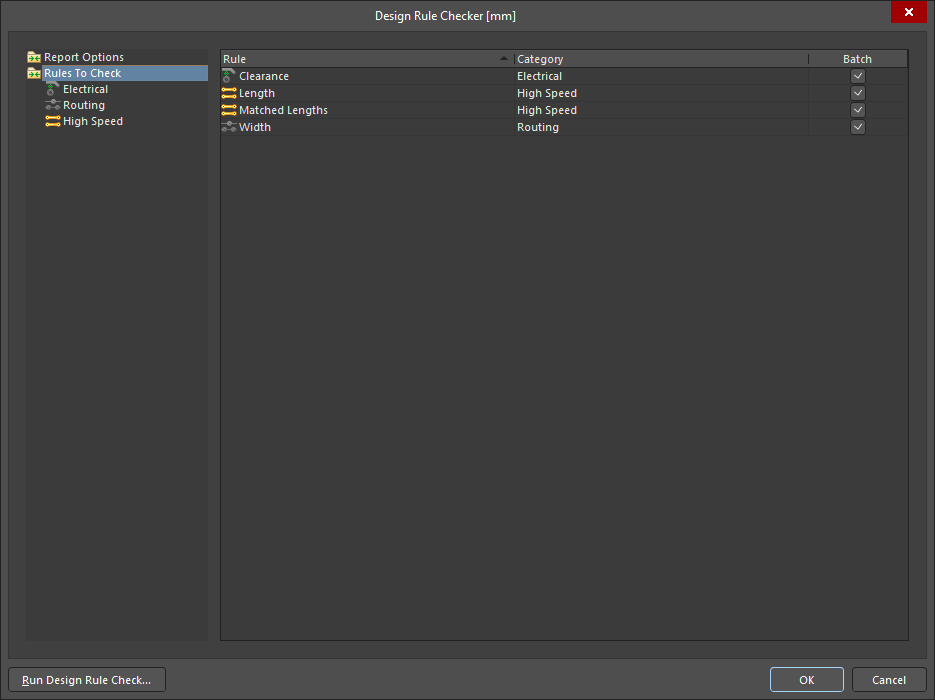
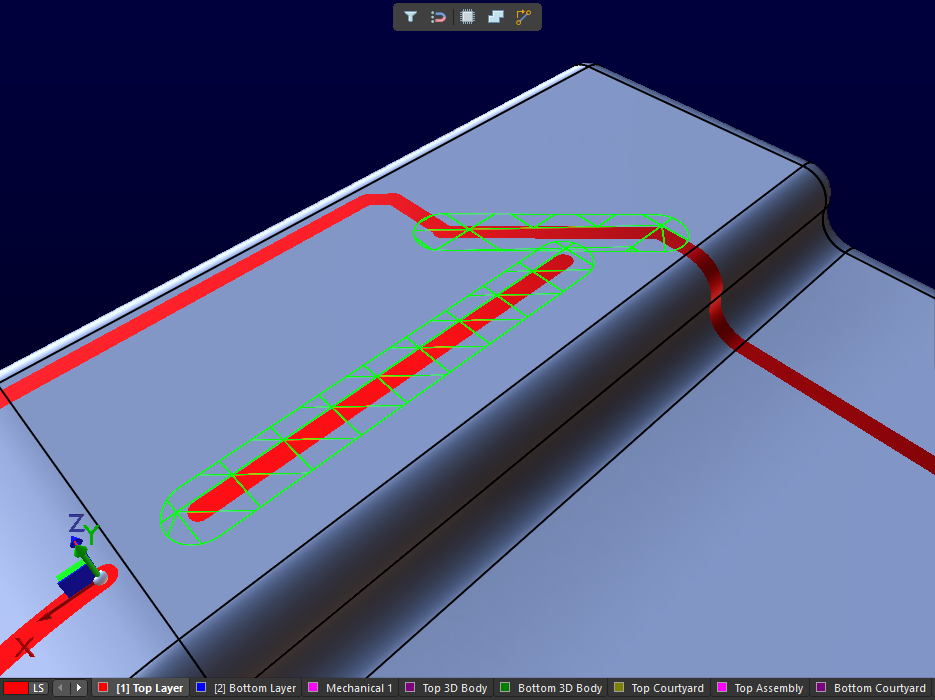
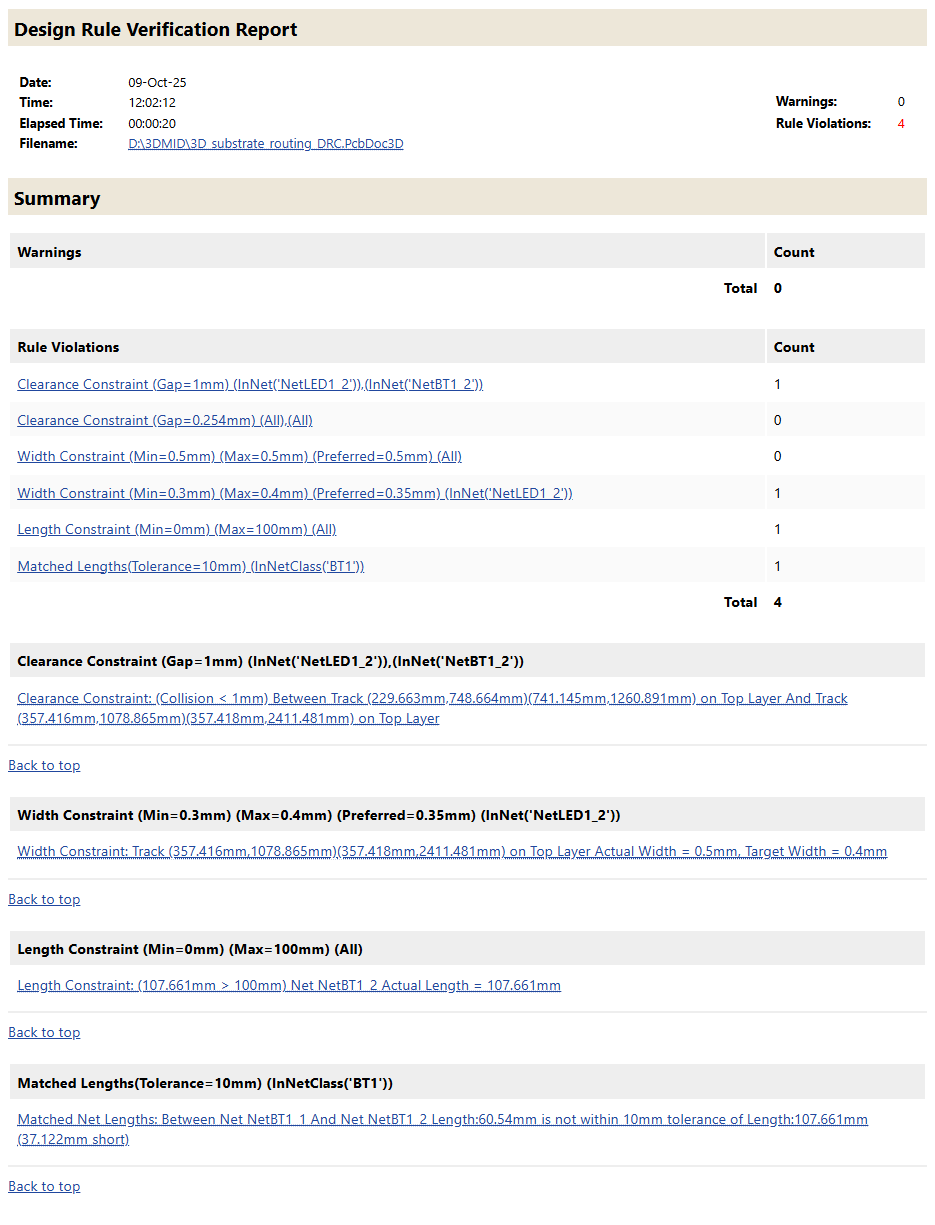
Weitere Informationen finden Sie auf der Seite 3D-MID-Design.
Verbesserung beim Multi-Board-Design
„Anschlussart“ für Kabelbaumeinträge festlegen
Die Termination Type für einen Kabelbaumeintrag kann nun in einem Multi-Board-Schaltplan festgelegt werden. Folgende Anschlussarten stehen zur Verfügung:
-
Connector – die Standardoption für die Verbindung mit einem Gegensteckverbinder auf der Leiterplatte. Dabei werden in der Regel standardmäßige Leiterplattensteckverbinder verwendet.
-
Crimps/Ferrules – einzelne Adern werden mit Crimpkontakten oder Aderendhülsen versehen, bevor sie auf der Leiterplattenseite in den Steckverbinder eingeführt werden.
-
Wire termination – die Adern werden am Kabelbaumende gerade abgeschnitten und entweder verschraubt oder direkt auf die Leiterplatte gelötet. Dies ist bei direkten Draht-zu-Leiterplatte-Verbindungen üblich, beispielsweise bei einigen JST-Steckverbindern.
Diese Informationen werden in den Eigenschaften des ausgewählten Kabelbaumeintrags und des zugehörigen Moduleintrags angezeigt.
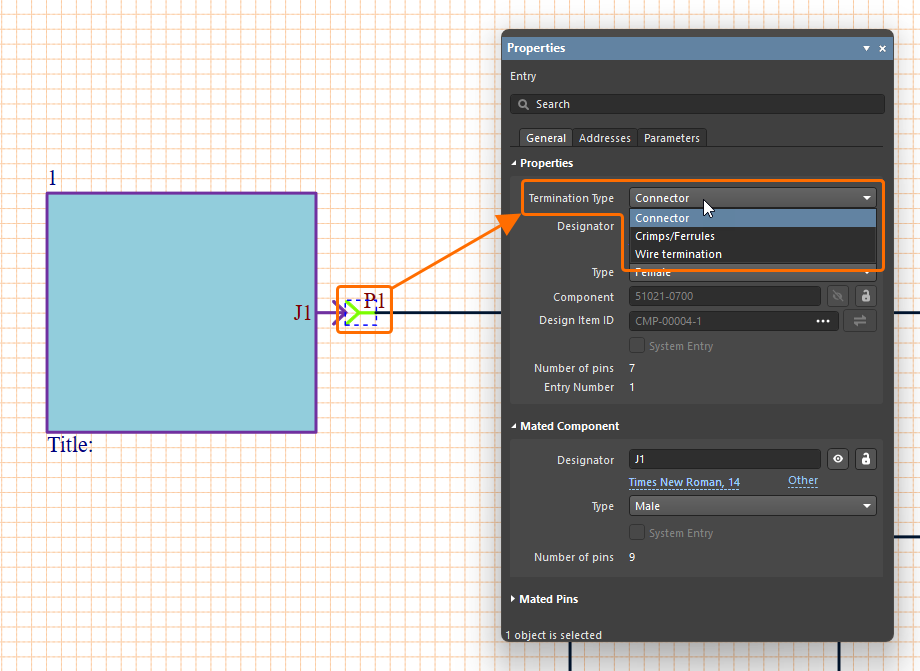
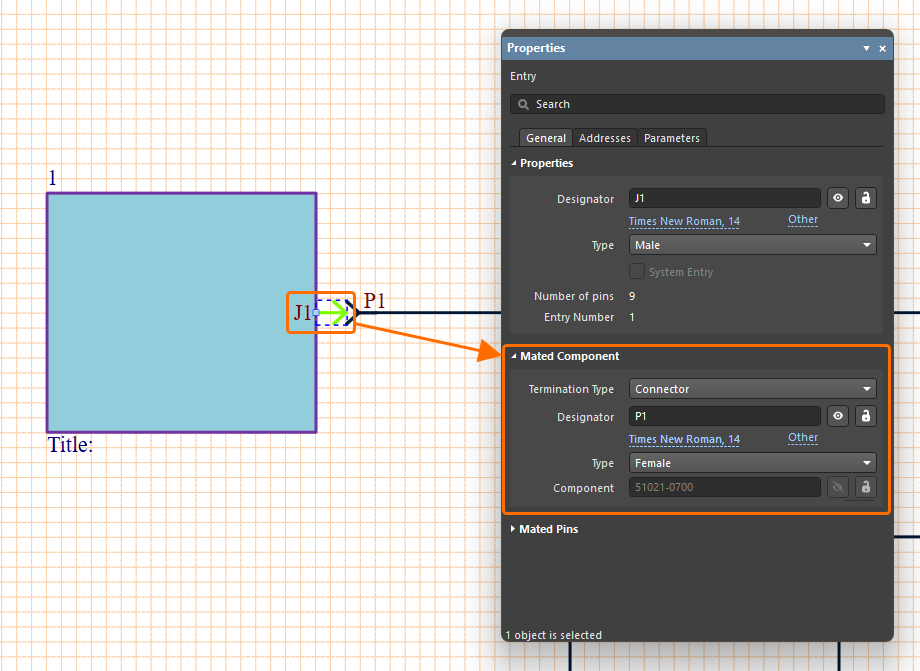
Weitere Informationen zur Arbeit mit Verbindungen in einem Multi-Board-Schaltplan finden Sie auf der Seite Mit Verbindungen arbeiten.
Verbesserungen beim Kabelbaumdesign
Verbesserte Synchronisierung von Adern
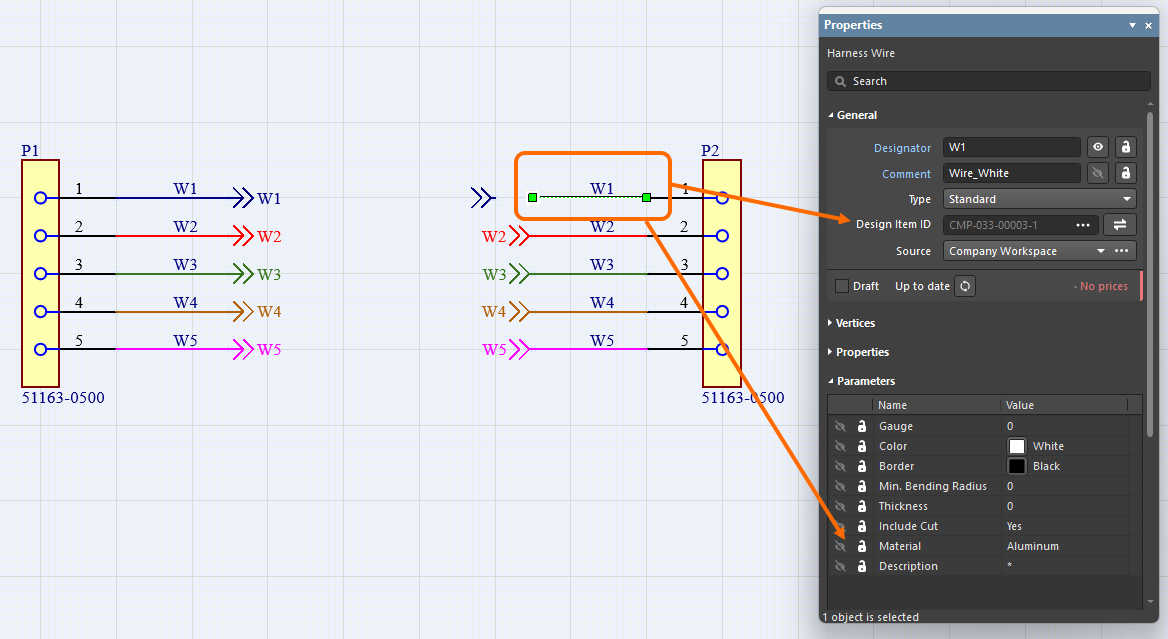
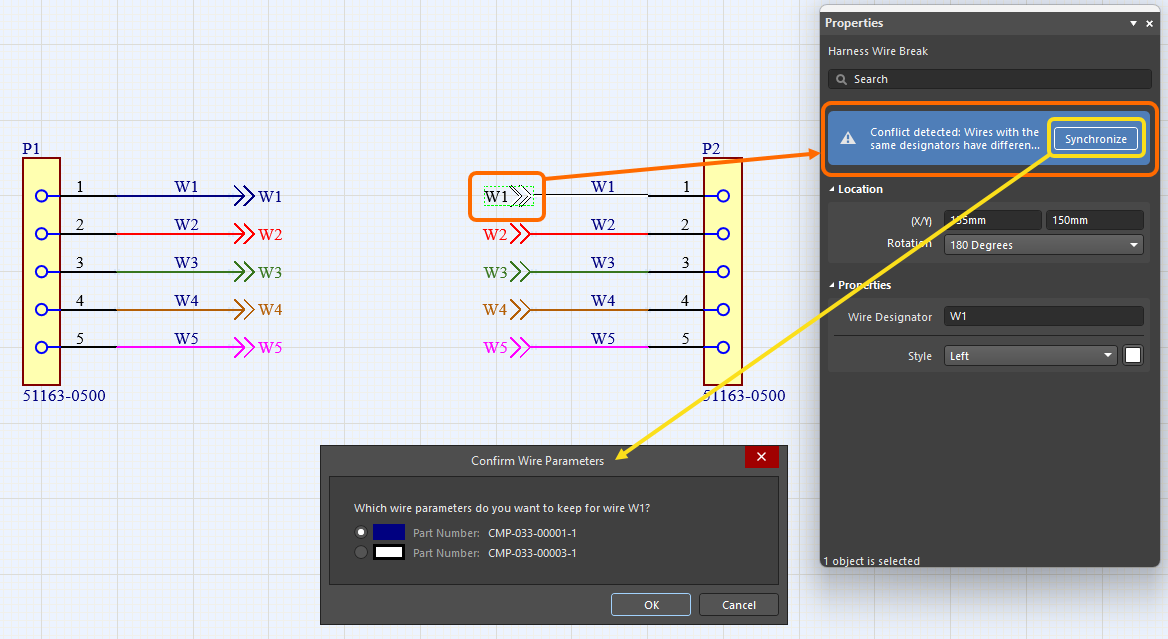
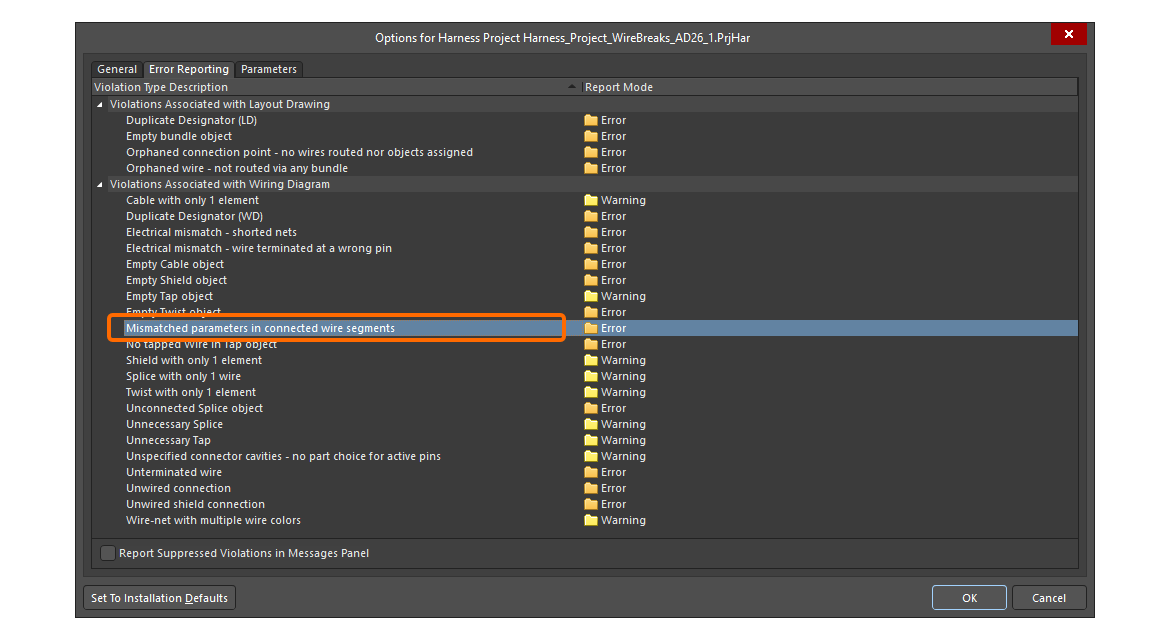
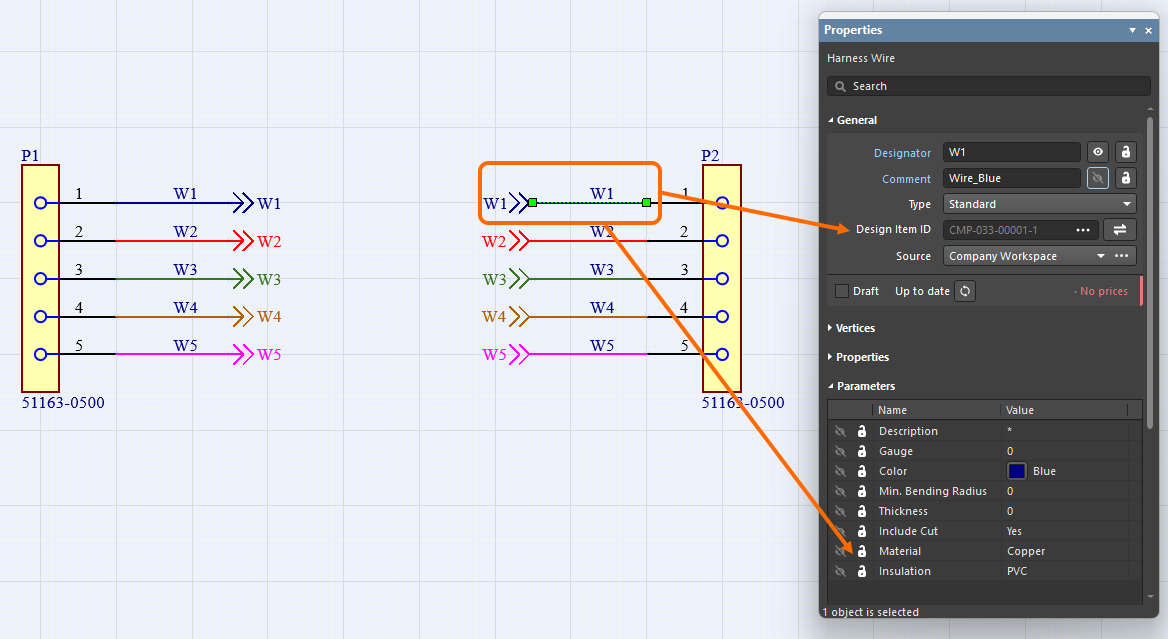
Kabelbaumadern, die über eine Aderunterbrechung verbunden sind, werden nun auch dann erkannt, wenn sie unterschiedliche Design Item IDs haben. Außerdem werden jetzt alle Adersegmente mit demselben Bezeichner, die über dieselbe Aderunterbrechung verbunden sind, miteinander verglichen (hinsichtlich Teilenummer, Kommentar, Farbe und sämtlicher Parameter). Werden Unterschiede festgestellt, wird der Verstoß Mismatched parameters in connected wire segments gemeldet. Im Panel Properties der Ader und der Aderunterbrechung erscheint ebenfalls eine Warnung, die auf einen erkannten Parameterkonflikt hinweist. Klicken Sie innerhalb der Warnung auf Synchronize , um das Dialogfeld Conflict Wire Parameters zu öffnen. Dort können Sie auswählen, welche Parameter für das Adersegment verwendet werden sollen.
Umhüllung über einem Verzweigungspunkt platzieren
Sie können nun in der Kabelbaum-Layoutzeichnung (*.LdrDoc) eine Kabelbaumumhüllung over einen Verzweigungspunkt (einen Verbindungspunkt in der Layoutzeichnung, an dem zwei oder mehr Bündel zusammenlaufen) anbringen bzw. darüber hinaus verlängern. Dadurch sind in einem Abschnitt mit mehreren Steckverbindern keine separaten Kabelbaumumhüllungen zwischen den Verzweigungspunkten mehr erforderlich.
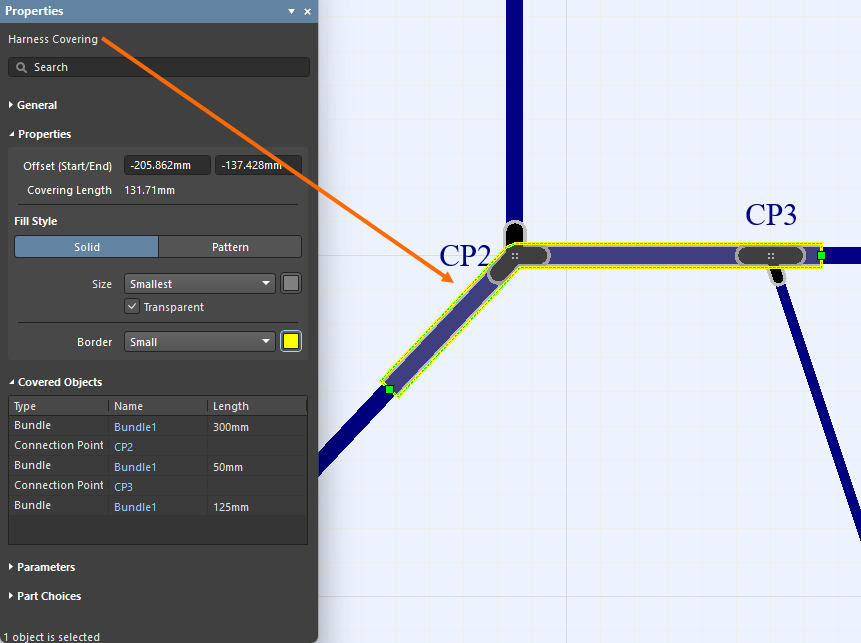
Außerdem gilt nun der am weitesten links und oben liegende Punkt des Verlaufs einer Umhüllung als deren Anfang. Dieser Verlauf umfasst jetzt nur noch die Bündel, auf denen die Umhüllung liegt.
Weitere Informationen finden Sie auf der Seite Layoutzeichnung erstellen.
Mengenfeld in der Stückliste für bestimmte Objekte auf „Nach Bedarf“ geändert
Drähte, Kabel und Kabelbaumummantelungen sind längenbasierte Objekte, deren Wert im Feld Length angezeigt wird. Um Verwechslungen zu vermeiden, ist das Feld Quantity für Einträge zu Drähten, Kabeln und Kabelbaumummantelungen in einer Stücklistentabelle und einem ActiveBOM-Dokument in einem Fertigungszeichnungsdokument (*.HarDwf) jetzt As Required.
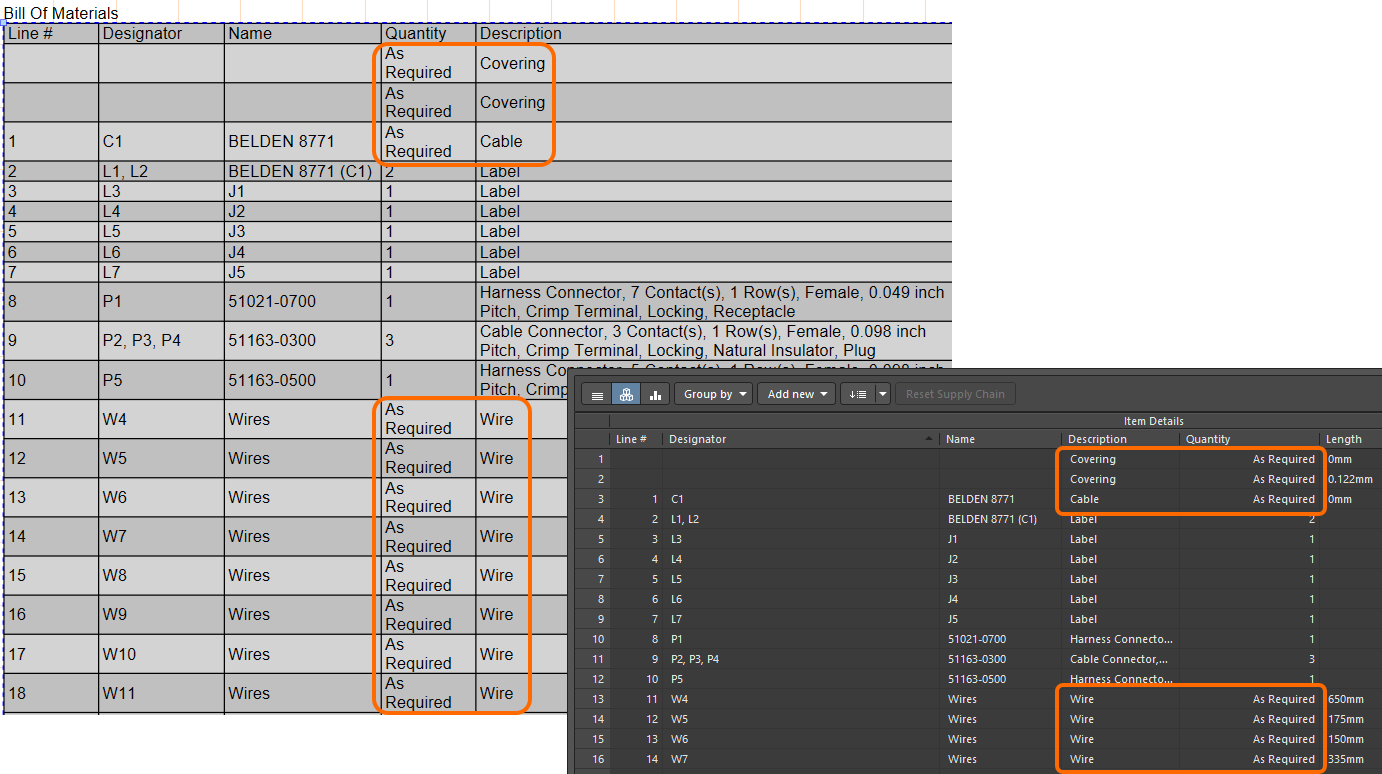
Weitere Informationen finden Sie auf der Seite Ihre Stückliste (BOM) mit ActiveBOM verwalten.
Verbesserte Pin-Gruppierung in der Verdrahtungsliste
Die Pin-Gruppierung in einer Verdrahtungsliste, die in einem Kabelbaum-Fertigungsdokument (*.HarDwf) platziert ist, wurde verbessert. Ab dieser Version wird die automatische Gruppierung auf den Steckverbinder mit den meisten Drähten angewendet, und alle seine Kontaktkammern werden in der Spalte From der Verdrahtungsliste korrekt gruppiert, wie in der folgenden Abbildung gezeigt.
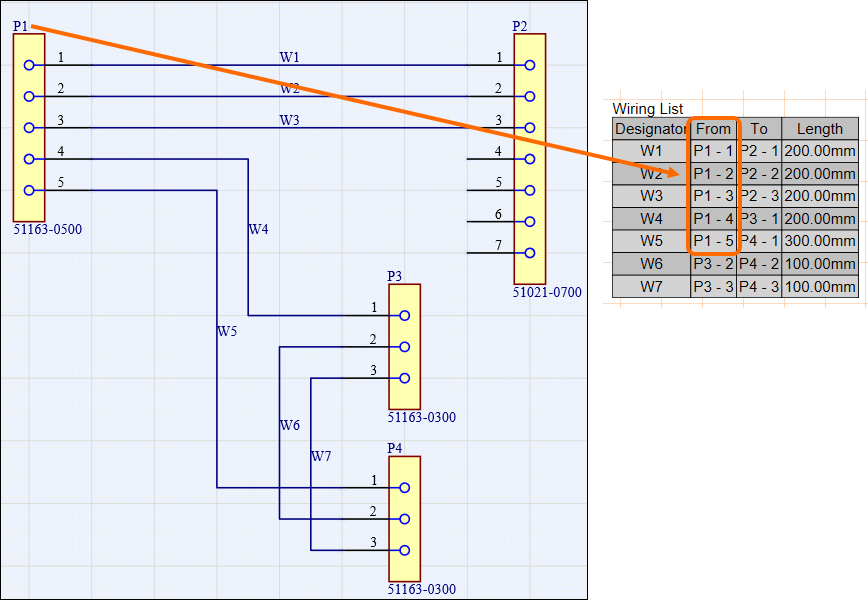
Excel-Arbeitsmappe für Kabelbaumhersteller
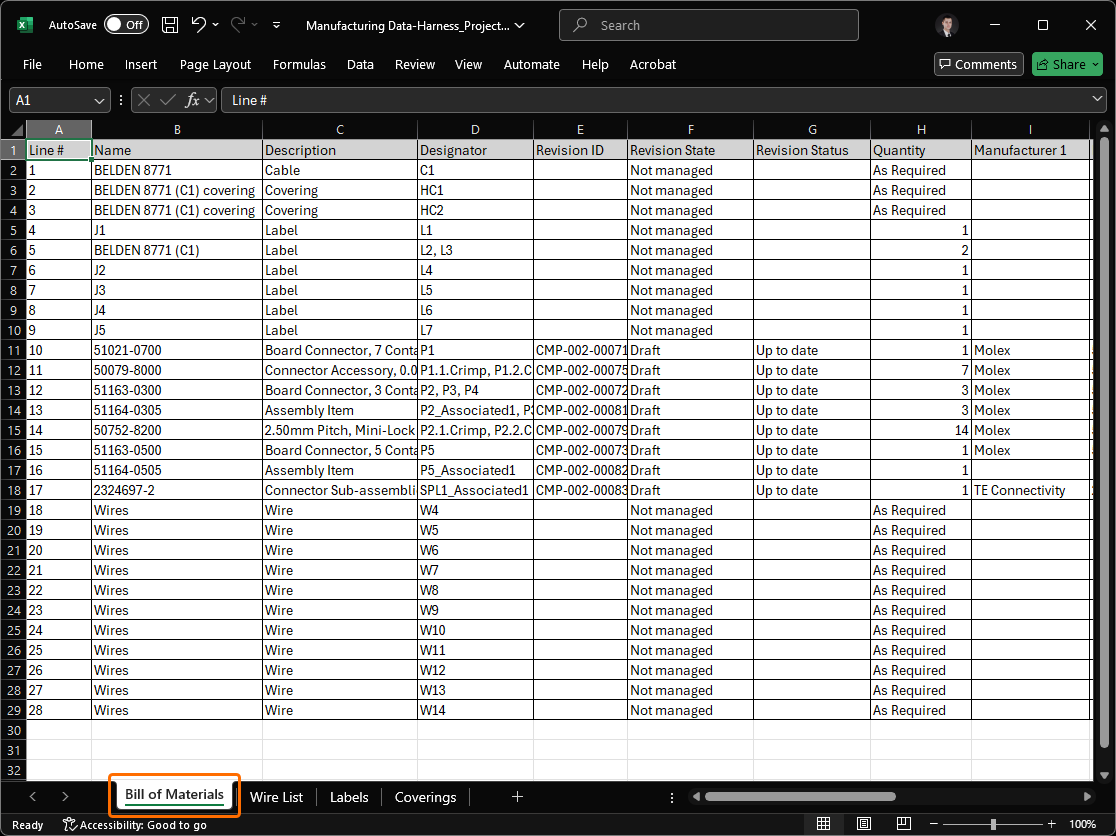
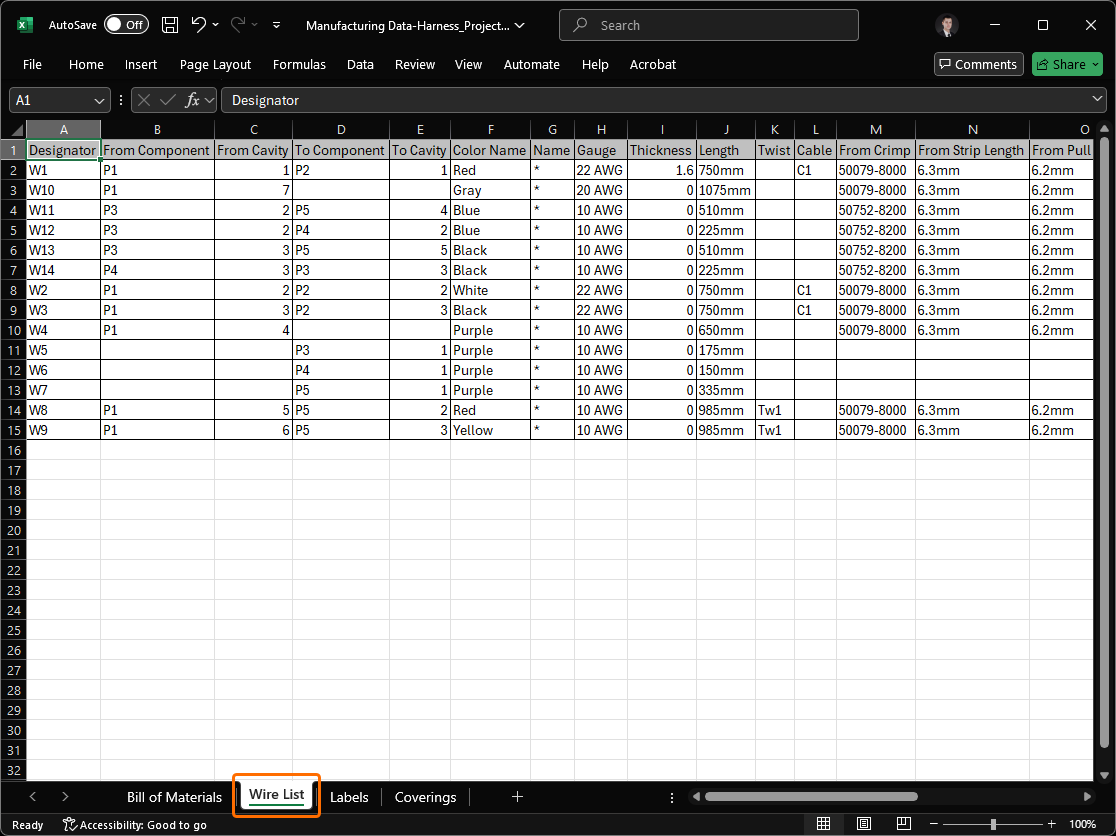
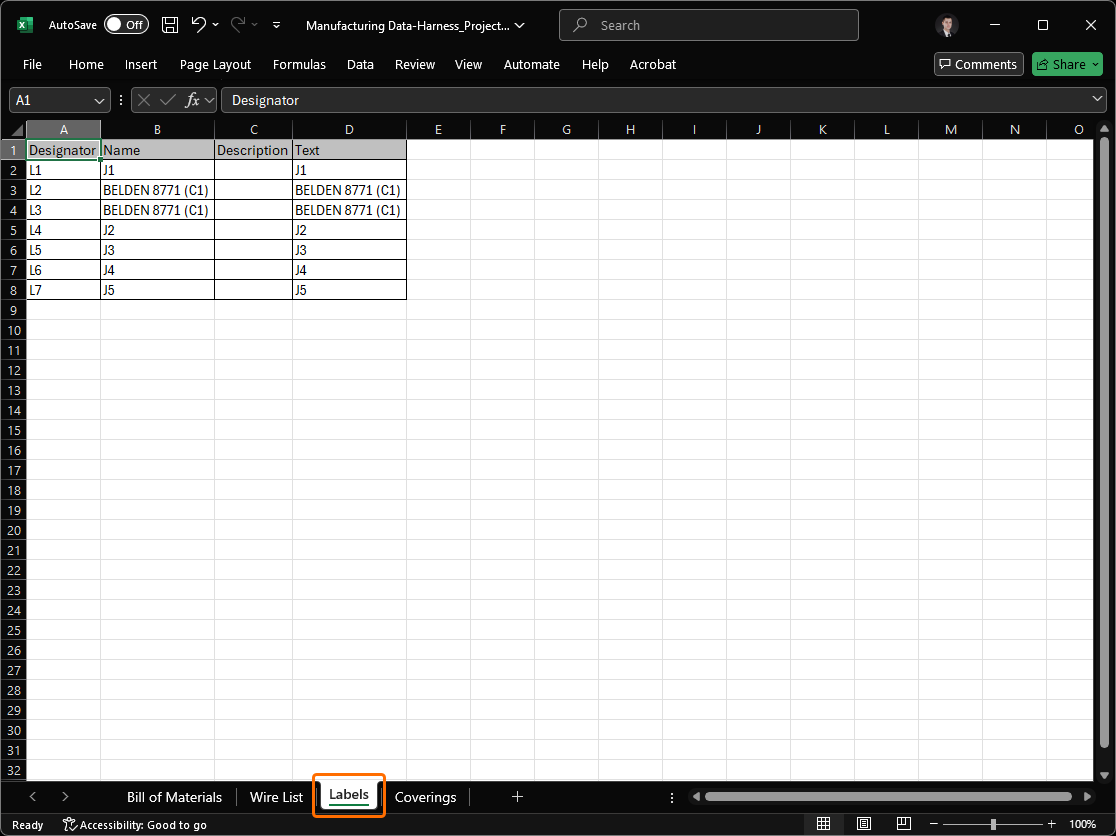
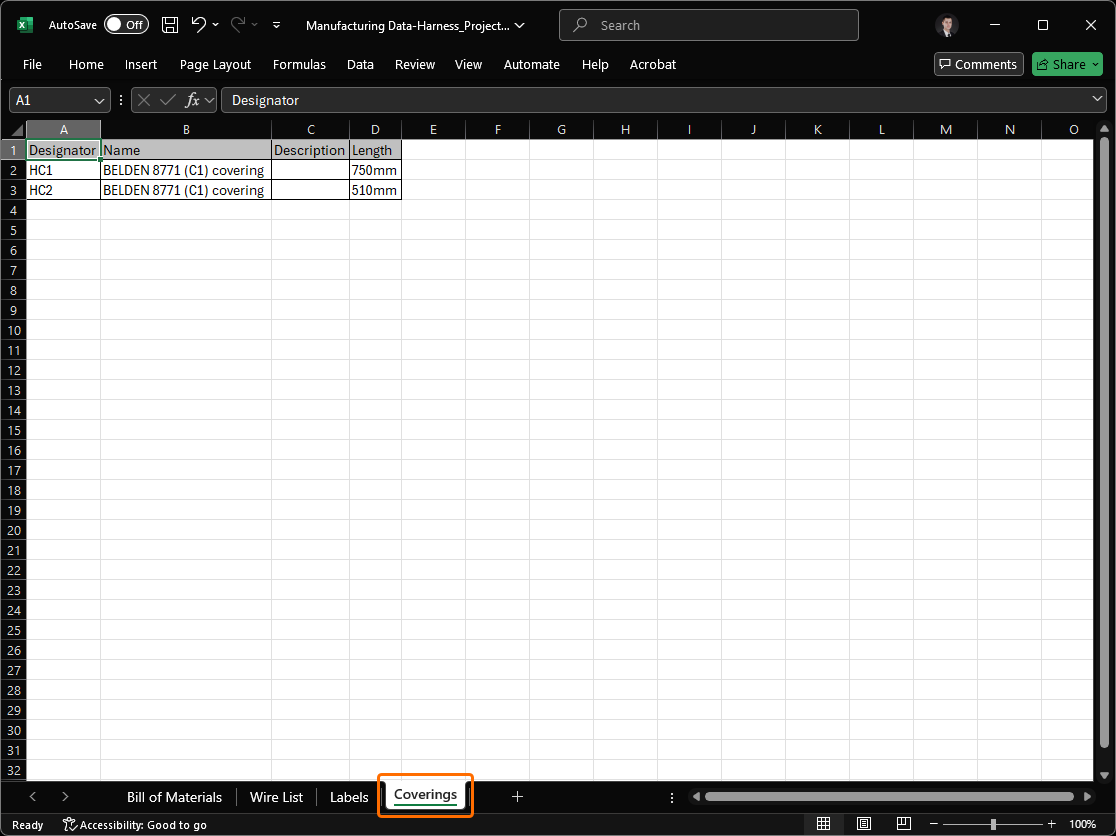
Es ist jetzt möglich, über einen Ausgabeauftrag eine einzelne Excel-Arbeitsmappe mit Daten für Kabelbaumhersteller zu erstellen. Hierfür steht im Abschnitt Report Outputs ein neuer Ausgabegenerator – Manufacturing Data – zur Verfügung.
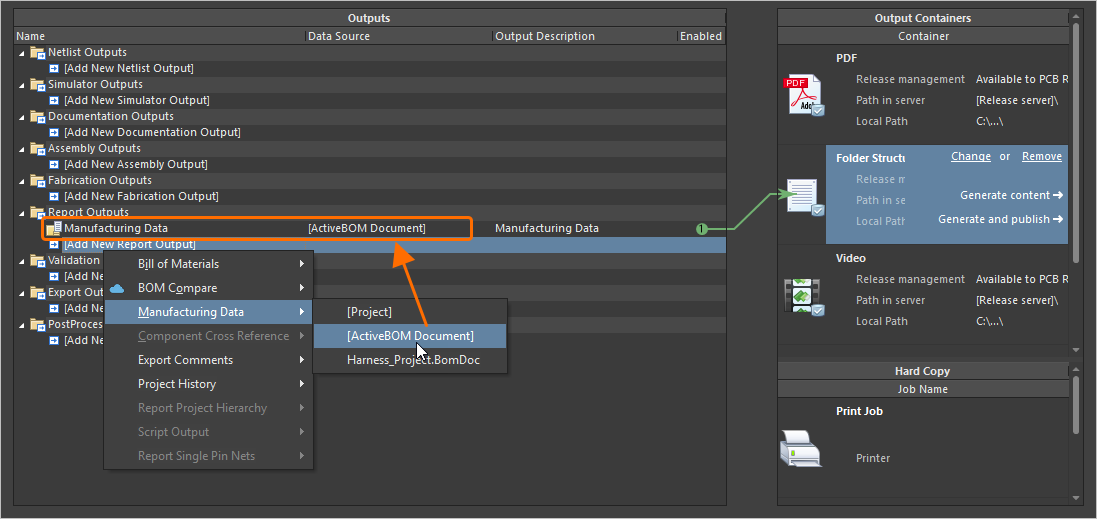
Die generierte Arbeitsmappe enthält vier separate Tabellenblätter:
-
Bill of Materials – hilfreich für die schnelle Angebotserstellung.
-
Wiring List – zur Verwendung mit Drahtverarbeitungsmaschinen.
-
Labels – eine Zusammenfassung der physischen Etiketten, die für Kabelbaumbündel gedruckt werden sollen, zur Verwendung mit Zebra- oder anderen Druckern.
-
Coverings – eine Zusammenfassung der Ummantelungen, die über Kabelbaumbündeln angebracht werden sollen.
Weitere Informationen finden Sie auf der Seite Berichte vorbereiten.
Plattformverbesserung
Umstellung auf .NET 8
Mit dieser Version wechselt Altium Designer von .NET 6 auf .NET 8. Dieses wird als Bestandteil von Altium Designer mitgeliefert und ermöglicht die Nutzung neuerer Funktionen und Entwicklungen von .NET, einschließlich allgemeiner Leistungsverbesserungen.
Weitere Informationen finden Sie auf der Seite Systemanforderungen.
WebView2 (offene Beta)
Ab dieser Version wird WebView2 für browserbezogene Elemente in Altium Designer verwendet (z. B. die Seite Home). Dadurch erhalten Sie in Altium Designer Zugriff auf die neueste Browser-Engine, indem Sie lediglich Windows aktualisieren.
Verbesserungen der Datenverwaltung
Workspace-Projekt mithilfe eines Prozess-Workflows kopieren
Das Kopieren eines Workspace-Projekts mithilfe definierter (und aktivierter) Prozess-Workflows wird jetzt unterstützt. Wenn ein Workspace-Projekt geöffnet ist, klicken Sie im Panel Projects mit der rechten Maustaste auf den Projekteintrag und wählen Sie im Untermenü Make a copy of the managed project eine aktivierte Prozessdefinition (aus dem Themenbereich zur Projekterstellung) aus, um das Projekt gemäß dem zugrunde liegenden Workflow dieses Prozesses zu kopieren.
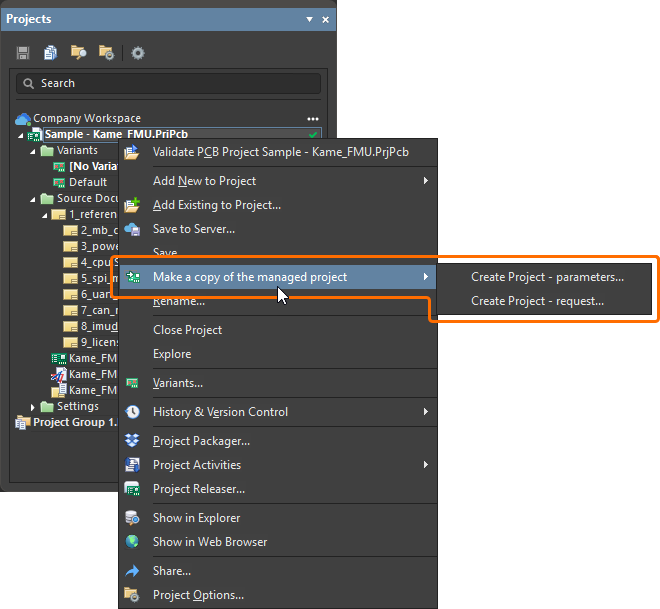
Weitere Informationen finden Sie auf der Seite Prozessbasierte Projekterstellung.
Lebenszyklusstatus beim Freigeben von Modellen beibehalten
Wenn Sie eine neue Revision eines Bauteilmodells (Schaltplansymbol, PCB-Footprint, Simulationsmodell oder Kabelbaumverdrahtung) im verbundenen Workspace freigeben, können Sie jetzt den aktuellen Lebenszyklusstatus des Modells beibehalten.
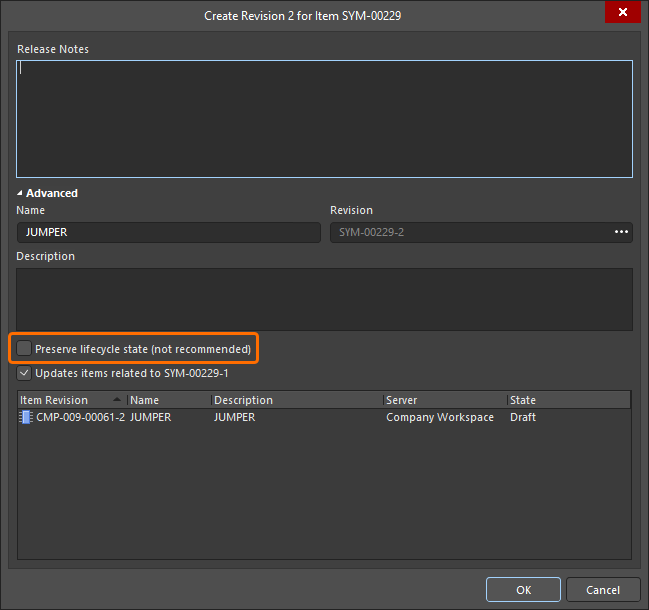
Beachten Sie, dass diese Möglichkeit Benutzern zur Verfügung steht, denen die Berechtigung für die Operation Allow to skip lifecycle state change for new revisions zugewiesen wurde (weitere Informationen unter Globale Operationsberechtigungen für einen Workspace festlegen).
Weitere Informationen zum Bearbeiten von Workspace-Inhalten finden Sie auf der Seite Inhalte erstellen und bearbeiten.
Links zu Designprüfungen in Kommentaren
Wenn ein Kommentar im Rahmen einer Designprüfung hinzugefügt wird, wird jetzt im entsprechenden Eintrag im Panel Comments And Tasks und im kontextbezogenen Kommentarfenster für diesen Kommentar (im Designbereich) ein Link zu dieser Prüfung (From <DesignReviewName>) angezeigt. Klicken Sie auf den Link, um die Seite Overview der Prüfung in einem neuen Tab Ihres Standardbrowsers zu öffnen.
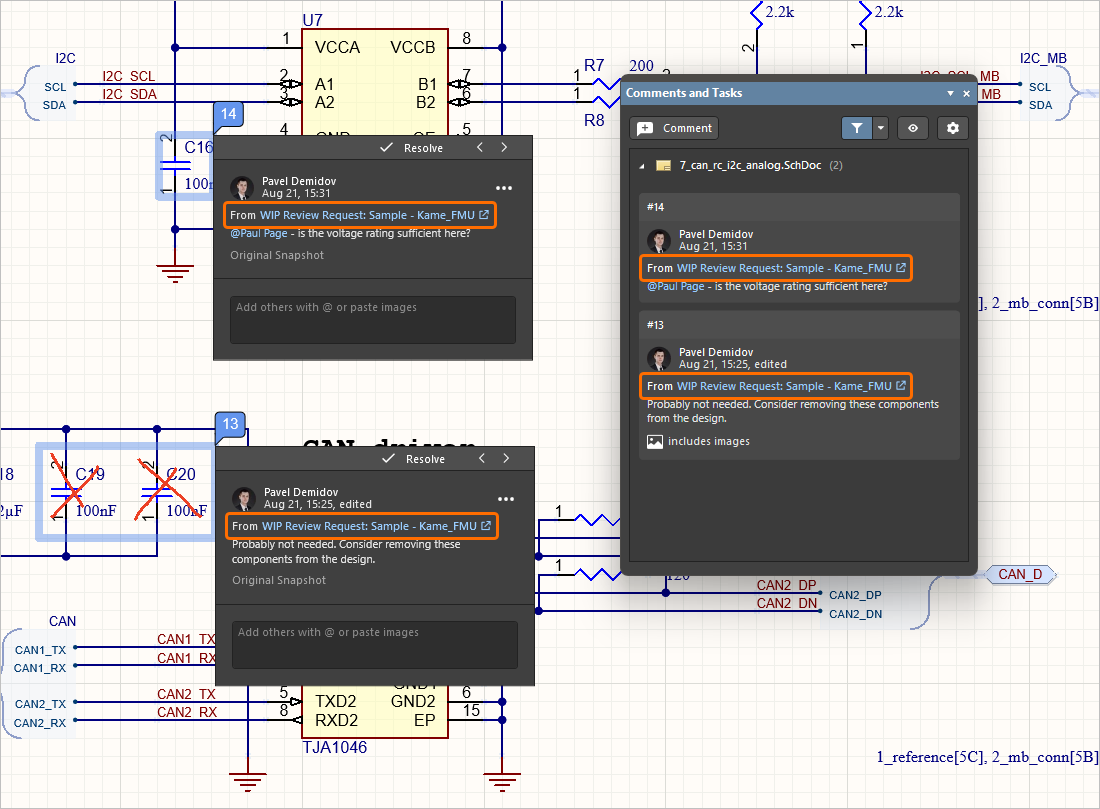
Weitere Informationen zum Kommentieren von Dokumenten finden Sie auf der Seite Dokumente kommentieren.
Unterstützung zusätzlicher einheitenbezogener Datentypen
Beim Definieren eines Benutzerparameters als Teil einer Bauteilvorlage in einem verbundenen Workspace auf der Altium-Plattform werden jetzt die folgenden zusätzlichen einheitenbezogenen Datentypen unterstützt:
-
Fläche (mm2)
-
Bar (bar)
-
Bit
-
Candela (cd)
-
Dezimalzahl
-
Ganzzahl
-
Joule (J)
-
Lumen (lm)
-
Millimeter (mm)
-
Pascal (Pa)
-
Pfund pro Quadratzoll (psi)
-
Umdrehungen pro Minute (rpm)
-
Siemens (S)
-
Tesla (T)
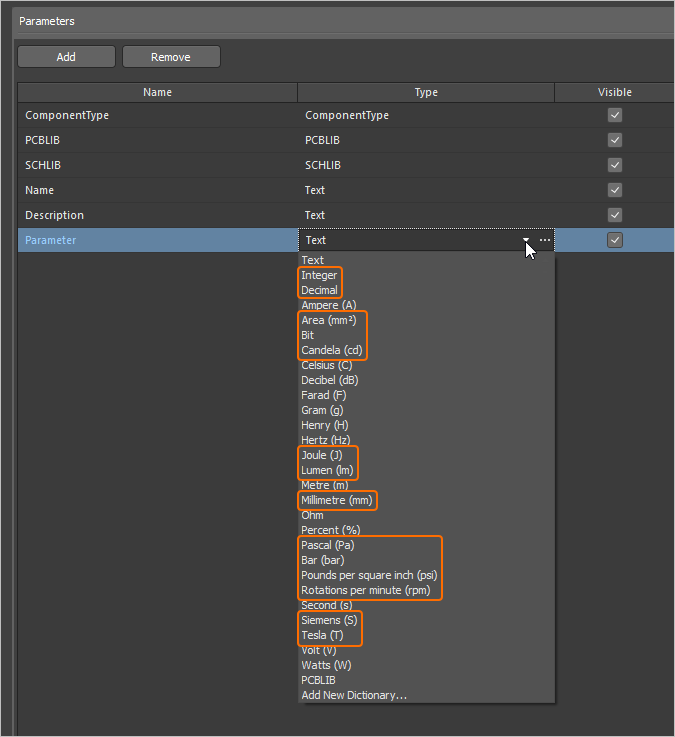
Parameter mit diesen neuen Einheitentypen werden in verschiedenen Bereichen der Software unterstützt, darunter im Panel „Components“, im Bauteileditor (sowohl im Einzelbearbeitungsmodus als auch im Stapelbearbeitungsmodus) sowie durch den Bibliotheksimporter und die Funktion Bauteilsynchronisierung (im Abschnitt Parameter Mapping des Panels Properties).
Weitere Informationen zu den einheitenbezogenen Datentypen für Bauteilparameter finden Sie auf der Seite Bauteilvorlagen.
Bauteiloptionen bei der Bauteilsynchronisierung synchronisieren
Es ist jetzt möglich, Informationen zu Bauteiloptionen mithilfe der Funktion zur Bauteilsynchronisierung und des zugehörigen Konfigurationsdokuments für die Bauteilsynchronisierung (*.CmpSync) zu definieren und zu synchronisieren. Die synchronisierten Parameter lassen sich im Bereich Part Choices Mapping des Panels Properties steuern, wenn im Dokument eine Tabelle ausgewählt ist. Verwenden Sie die Schaltflächen, um Parameterpaare für Bauteiloptionen (Manufacturer / Part Number) hinzuzufügen oder zu entfernen, und die Optionen der Dropdown-Menüs, um die Zuordnung zu definieren. Sobald Zuordnungen definiert sind, werden die entsprechenden Parameter in den Spalten Part Choice n im Tabellenbereich des Dokuments angezeigt.
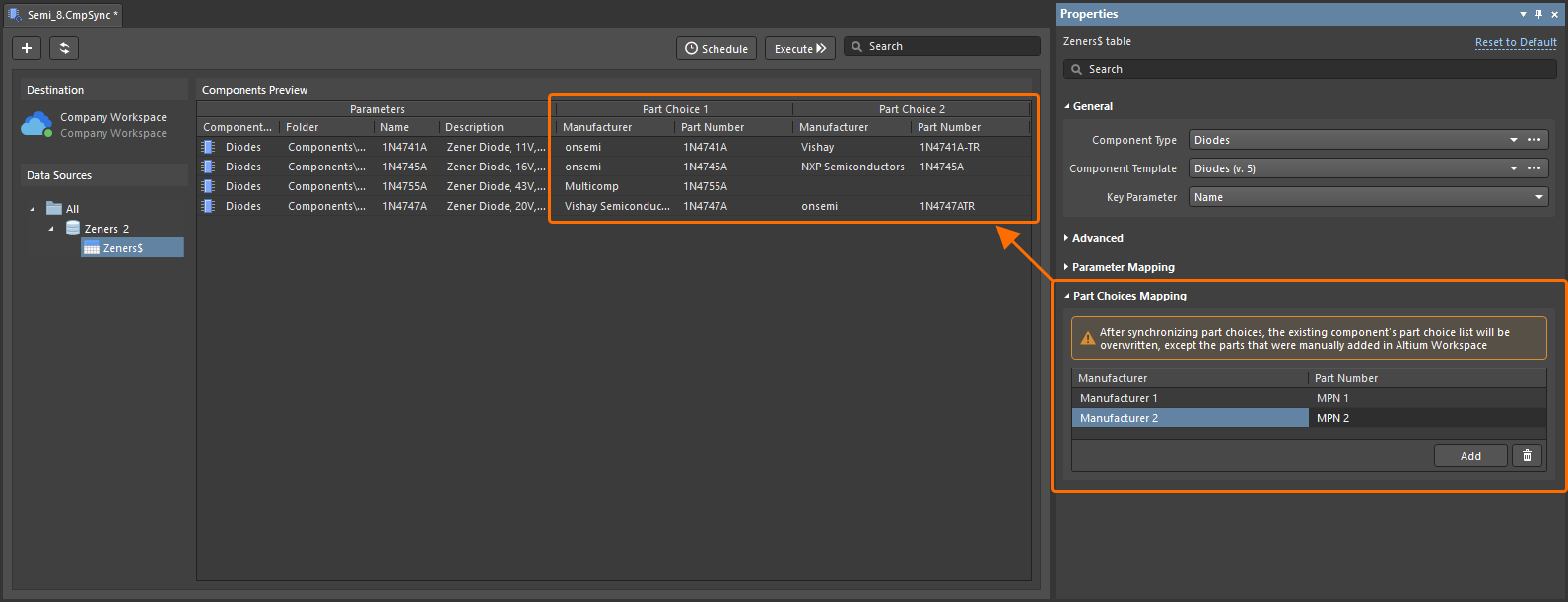
Weitere Informationen zur Funktion zur Bauteilsynchronisierung finden Sie auf der Seite Seite „Datensynchronisierung zwischen Bauteildatenbank und Workspace“.
Neue Warnung bei Verbindungsproblemen mit einem Workspace
Wenn ein Problem bei der Verbindung mit einem Workspace auftritt und die aktuellen VCS-Status der Projektdokumente nicht aktualisiert werden können, wird nun das Steuerelement Refresh VCS Statuses (mit einer entsprechenden Warnung im Tooltip) neben dem Projekteintrag im Panel Projects angezeigt. Sobald die Verbindung wiederhergestellt ist, klicken Sie auf den Eintrag, um die VCS-Status erneut zu synchronisieren und die neuesten Änderungen anzuzeigen.
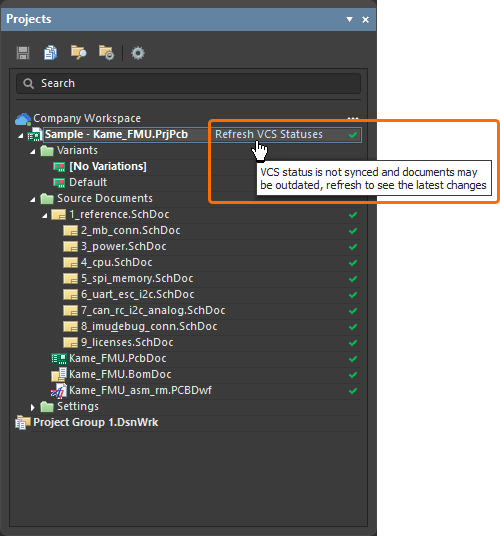
Weitere Informationen zur Anzeige des Dokumentstatus finden Sie auf der Seite „Projektdokumente verwalten“.
Verbesserung bei BOM CoDesign
Lieferantenbezogene Felder aus dem Ergebnis des Stücklistenvergleichs ausschließen (Open Beta)
Beim Vergleich einer ActiveBOM mit einer ausgewählten Managed BOM mithilfe der Funktion BOM CoDesign werden bei deaktivierter erweiterter Einstellung lieferantenbezogene Daten (die Parameter Supplier und Supplier Part Number) aus Differences section auf der Registerkarte Related BOMs des Panels Properties ausgeschlossen, wenn dieses aus einem ActiveBOM-Dokument heraus aufgerufen wurde.
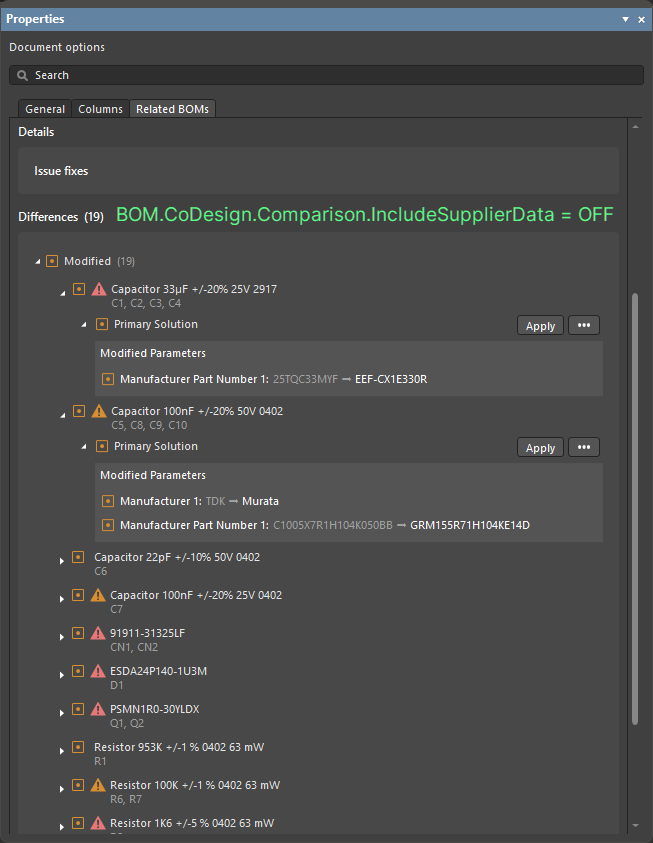
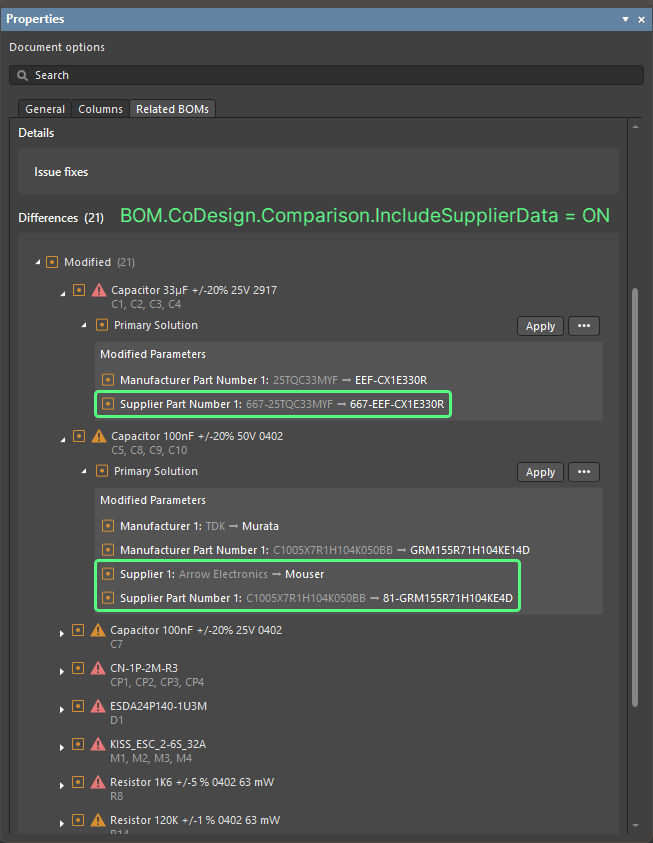
Weitere Informationen zum Erkunden der Vergleichsergebnisse finden Sie auf der Seite „BOM CoDesign“.
Verbesserungen beim Import/Export
Verbesserter Import von Allegro-Designs
Alle erforderlichen Konfigurationsdateien sind jetzt in der Datei Allegro2Altium.bat enthalten. Diese Batchdatei ist Bestandteil Ihrer Altium Designer-Installation und wird verwendet, um eine Allegro-Binärdatei (*.brd oder *.dra) in das ASCII-Format zu konvertieren, wenn sich das betreffende Design bzw. die Bibliothek nicht auf demselben PC wie Altium Designer befindet. Daher wird für den Import nur die BAT-Datei benötigt, keine weiteren Dateien.
Weitere Informationen zum Erkunden der Vergleichsergebnisse finden Sie auf der Seite „Ein Design aus Allegro importieren“.
Unterstützung für alternative Bauteilansichten aus xDX Designer-Designs
Beim Import eines xDX Designer-Designs werden nun alternative Ansichtsmodi für Bauteile sowohl in den erzeugten Schaltplandokumenten als auch in den Schaltplanbibliotheksdokumenten unterstützt.
Weitere Informationen zum Erkunden der Vergleichsergebnisse finden Sie auf der Seite „Ein Design aus xDX Designer oder DxDesigner importieren“.
In Altium Designer 26.1 allgemein freigegebene Funktionen
Die folgenden Funktionen sind mit dieser Version jetzt offiziell allgemein verfügbar:
-
Detaillierter Padstack für Allegro-Importe – verfügbar seit 25.7
-
Optimierung des Eigenschaften-Panels für PCB-Objekteigenschaften – verfügbar seit 25.7
Weitere Funktionen in Altium Designer 26.1
-
Ausgeblendete Links zu externen VCS-Repositories (Open Beta): Mit dieser Version ist eine neue erweiterte Einstellungsoption –
VCS.HideProjectExternalRepositoriesLinks– im Dialogfeld „Erweiterte Einstellungen“ verfügbar. Wenn sie aktiviert ist, werden Links zu externen VCS-Repositories (die automatisch erstellt werden, wenn ein extern versionsverwaltetes Projekt in einem verbundenen Workspace verfügbar gemacht wird) auf der Seite Datenverwaltung – Design-Repositories des Dialogfelds Preferences (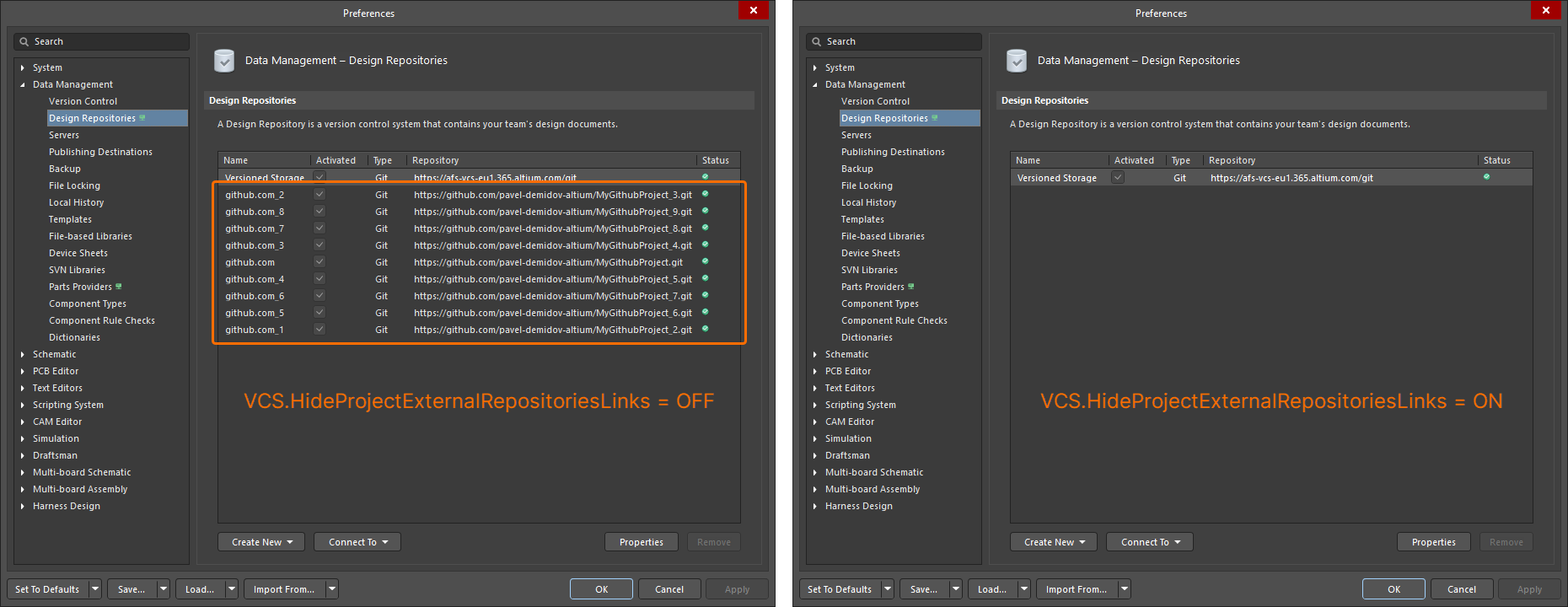 ) ausgeblendet.
-
Simbeor-Version (Open Beta): Mit dieser Version ist eine neue erweiterte Einstellungsoption –
PCB.SimbeorVersion– im Dialogfeld „Erweiterte Einstellungen“ verfügbar. Diese Funktion steuert, welche Simbeor-Version zur Berechnung von Verzögerung und Impedanz verwendet wird (Simbeor 2020.3 (Option „0“) oder Simbeor 2023.1 (Option „1“)). -
Via-Instanziierung (Open Beta): Mit dieser Version ist eine neue erweiterte Einstellungsoption –
PCB.ViaInstancing– im Dialogfeld „Erweiterte Einstellungen“ verfügbar. Wenn diese Option aktiviert ist, wird das Konzept der „Via-Instanziierung“ verwendet. Bei diesem Ansatz wird die Geometrie einer Via-Instanz anstelle einer Via-Vorlage aufgebaut. Dies verbessert die Leistung und reduziert gleichzeitig den Speicherverbrauch sowie die Zeit für den Szenenaufbau. -
Optimiertes Laden von Pad- und Via-Vorlagen (Open Beta): Mit dieser Version ist eine neue erweiterte Einstellungsoption –
PCB.Performance.PadViaTemplate.LoadingOptimization– im Dialogfeld „Erweiterte Einstellungen“ verfügbar. Sie beschleunigt das Laden von PCBs, indem das Laden von Pad- und Via-Vorlagen optimiert wird. -
Optimierte ECO-Verarbeitung (Open Beta): Mit dieser Version ist eine neue erweiterte Einstellungsoption –
WSM.DotNetECOImplementation– im Dialogfeld „Erweiterte Einstellungen“ verfügbar. Sie ermöglicht die Nutzung einer beschleunigten ECO-Verarbeitung.
 KI-lokalisiert