
Tutorial – Ein vollständiger Design-Durchlauf mit Altium Designer
Willkommen in der Welt der Elektronikproduktentwicklung mit Altiums erstklassiger Software für elektronisches Design. Dieses Tutorial hilft Ihnen beim Einstieg, indem es Sie durch den gesamten Prozess des Entwurfs einer einfachen Leiterplatte führt – von der Idee bis zu den Ausgabedateien.
Das Design
Das Design, für das Sie den Schaltplan erstellen und eine Leiterplatte (PCB) entwerfen werden, ist ein einfacher astabiler Multivibrator. Die Schaltung ist unten dargestellt; sie verwendet zwei Universal-NPN-Transistoren, die als selbstschwingender astabiler Multivibrator konfiguriert sind.
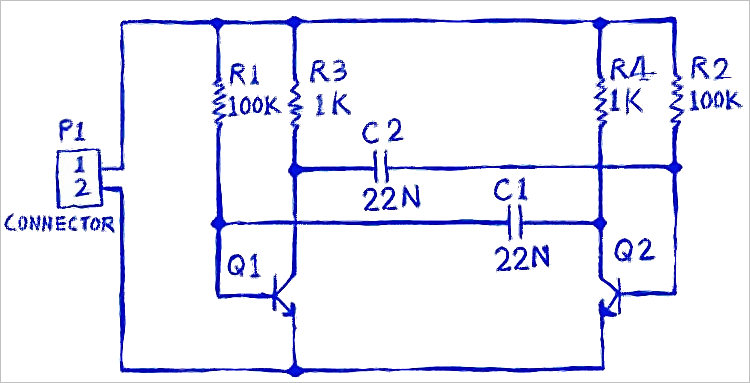
Schaltung für den Multivibrator

Animation der entworfenen Leiterplatte
Dieses Tutorial konzentriert sich auf die Verwendung von Altium Designer mit einem verbundenen Workspace – der schlanksten und leistungsfähigsten Umgebung für Ihre Designanforderungen. Um dieses Tutorial abzuschließen, müssen Sie mit einem Workspace verbunden sein. Es wird vorausgesetzt, dass Ihr Workspace mit den Beispieldaten aktiviert/installiert wurde.
Anmelden bei einem Altium Account
Main pages: Anmeldung bei Ihrem Altium Account
Zuerst müssen Sie sich mit Ihrem Altium Account verbinden, falls Sie dies nicht bereits getan haben. Ihr Altium Account bietet Zugriff auf die On-Demand-Services von Altium, einschließlich einer Verbindung zu einem Altium 365 Workspace und Hersteller-Bauteildaten.
 angezeigt.
Anmelden bei einem Altium Account in Altium Designer Develop
-
Klicken Sie oben rechts im Designbereich auf das Steuerelement „Current User“ und wählen Sie dann im zugehörigen Menü den Eintrag
 aus.
aus.

-
Das Dialogfenster Sign In wird angezeigt (
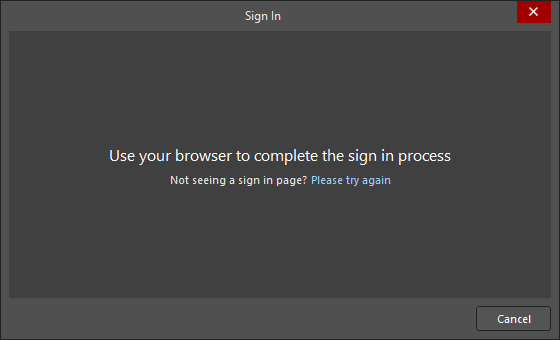 ), und in Ihrem Standardbrowser wird eine neue Seite geöffnet, auf der Sie sich bei Ihrem Altium Account anmelden können.
-
Sobald Sie angemeldet sind, ändert sich das Steuerelement „Current User“ und zeigt an, dass Sie bei Ihrem Altium Account angemeldet sind, indem Ihr Altium-Profilbild bzw. Avatar angezeigt wird (z. B.
 ).
).

Anmelden bei einem Altium Account in Altium Designer Agile oder Altium Designer
-
Klicken Sie oben rechts im Designbereich auf das Steuerelement „Current User“ und wählen Sie dann im zugehörigen Menü den Eintrag
aus.

-
Klicken Sie im Dialogfenster Sign In, das geöffnet wird, auf die Schaltfläche
 , um in Ihrem Standardbrowser eine neue Seite zu öffnen, auf der Sie sich bei Ihrem Altium Account anmelden können.

-
Sobald Sie angemeldet sind, ändert sich das Steuerelement „Current User“ und zeigt an, dass Sie bei Ihrem Altium Account angemeldet sind, indem Ihr Altium-Profilbild bzw. Avatar angezeigt wird (z. B.
).

-
Stellen Sie sicher, dass Sie eine gültige Lizenz verwenden. Die Lizenzauswahl erfolgt in der Ansicht „License Management“, die Sie aufrufen, indem Sie auf das Steuerelement „Current User“ klicken und im zugehörigen Menü den Eintrag
 auswählen.

Weitere Informationen zu verfügbaren Lizenztypen und deren Verwaltung finden Sie auf der Seite License Management in Altium Designer Agile oder License Management in Altium Designer.
-
Schließen Sie die Ansicht „License Management“, indem Sie oben im Designbereich mit der rechten Maustaste auf deren Registerkarte klicken und im Kontextmenü den Befehl Close License Management auswählen.

Verbinden mit einem Workspace
Main pages: Zugriff auf Ihren Workspace, Entwerfen mit einem verbundenen Workspace
Altium Designer kann sich mit einem Workspace verbinden, um eine einzige, sichere Datenquelle und Datenspeicherung bereitzustellen und gleichzeitig eine beispiellose Zusammenarbeit zu ermöglichen. Dabei kann es sich um einen Altium 365 Workspace handeln (Altium Develop Workspace, Altium Agile Teams Workspace, Altium Agile Enterprise Workspace) – einen Workspace, der auf der cloudbasierten Infrastrukturplattform Altium 365 gehostet wird – oder um einen Enterprise Server Workspace – einen Workspace, der über den Altium On-Prem Enterprise Server bereitgestellt und von Ihrer eigenen IT-Abteilung installiert und verwaltet wird.
 angezeigt.
Verbinden mit einem Altium 365 Workspace
Klicken Sie auf das Steuerelement „Active Workspace“ und wählen Sie dann im zugehörigen Menü den Eintrag für den spezifischen Altium 365 Workspace aus, mit dem Sie sich verbinden möchten. Das Steuerelement „Active Workspace“ ändert sich und zeigt an, dass Sie mit einem Altium 365 Workspace verbunden sind, indem der Name des Workspace angezeigt wird (z. B.  ).
).

Verbinden mit einem Enterprise Server Workspace
Wenn Sie einen Enterprise Server Workspace verwenden, können Sie sich von Altium Designer Agile oder Altium Designer aus wie folgt damit verbinden:
-
Klicken Sie oben rechts im Designbereich auf das Steuerelement „Current User“ (z. B.
) und wählen Sie dann im zugehörigen Menü den Eintrag  aus.
aus.

-
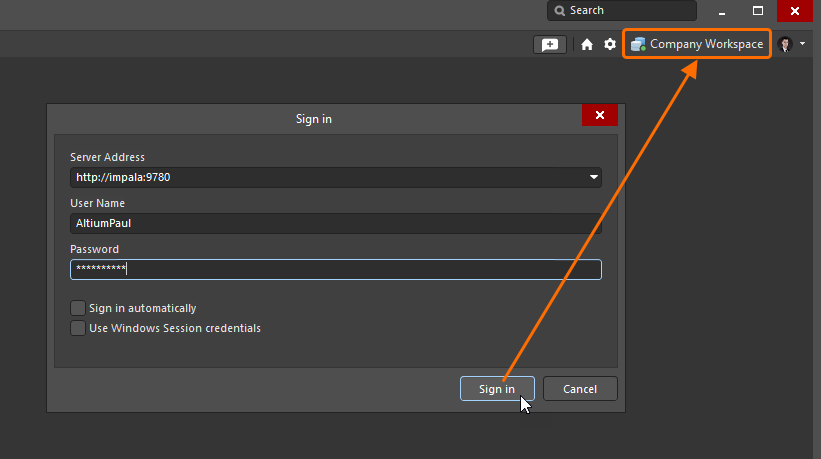
Geben Sie im Dialogfenster Sign in, das geöffnet wird, die URL des Workspace (Server Address) und Ihre Workspace-Zugangsdaten (User Name und Password) ein und klicken Sie dann auf die Schaltfläche
 . Das Steuerelement „Active Workspace“ ändert sich und zeigt an, dass Sie mit einem Enterprise Server Workspace verbunden sind, indem der Name des Workspace angezeigt wird.
 KI-lokalisiert