
Lebenszyklusmanagement
Auf einen Blick
- Rufen Sie die Lebenszyklusdefinitionen in den Administratoreinstellungen des Workspace auf und wählen Sie die einfache oder erweiterte Verwaltung.
- Konfigurieren Sie Lebenszyklusstatus, Phasen und Übergangseigenschaften mithilfe grafischer Bedienelemente.
- Exportieren Sie Diagramme als PNG-Dateien und erfahren Sie, wann Lebenszyklusdefinitionen nicht gelöscht werden können.
Der Enterprise Server Workspace bietet die Möglichkeit, Lebenszyklusdefinitionen über seine Browseroberfläche zu definieren und zu verwalten – ergänzend zur entsprechenden Funktion in Altium Designer. Jeder Lebenszyklus wird grafisch aufgebaut, sodass die beteiligten Zustände, Übergänge und Abläufe auf einen Blick erkennbar sind. Viele der Verwaltungsfunktionen, die Sie aus dem Dialog „Lebenszyklusdefinitionen bearbeiten“ kennen, stehen hier ebenfalls zur Verfügung. Die deutlich intuitivere Umgebung ermöglicht es Ihnen jedoch, Ihre Definitionen schnell und unkompliziert zu erstellen und anzupassen.
Zugriff
Auf die Lebenszyklusdefinitionen Ihres Workspace können nur Administratoren (Mitglieder der Gruppe Administrators) zugreifen. Nachdem Sie über die Browseroberfläche auf Ihren Workspace zugegriffen haben, navigieren Sie im Navigationsbaum links zur Seite Admin - Settings. Klicken Sie anschließend im angezeigten Baum auf den Eintrag Lifecycle Definitions.

Zugriff auf Lebenszyklusdefinitionen über die Browseroberfläche des Workspace.
Eine grafische Oberfläche
Das Definieren und Verwalten einer Lebenszyklusdefinition über die Browseroberfläche des Workspace erfolgt weitgehend visuell. Eine Definition wird ähnlich wie ein Flussdiagramm aufgebaut. Dabei werden verschiedene grafische Objekte verwendet, die Zustände und Zustandsübergänge darstellen (sowie Phasen, wenn der Verwaltungsstil Advanced verwendet wird).

Erstellen Sie Ihre Lebenszyklusdefinitionen visuell mit grafischen Objekten, die Phasen, Zustände und Übergänge darstellen.
Eine Lebenszyklusdefinition hinzufügen und definieren
Fügen Sie eine neue Definition hinzu, indem Sie auf der Übersichtsseite auf den Link add new klicken. Es wird eine Standarddefinition mit einer einzigen Phase im Verwaltungsstil Advanced erstellt.

Eine neu hinzugefügte Lebenszyklusdefinition im Stil Advanced mit einer einzigen Phase, einem Anfangszustand und einem Freigabezustand. Ein einzelner Übergang verbindet die beiden Zustände.
Die verfügbaren Bedienelemente kennen Sie bereits aus der Verwaltung in Altium Designer. Dazu gehören:
- Der Definition einen Namen geben.
- Festlegen, für welche Inhaltstypen die Definition verwendet werden kann – klicken Sie auf den Link see all/change, um das Fenster Content Types zu öffnen. Dort können Sie die Verwendung der Definition für jeden Inhaltstyp aktivieren und festlegen.
- Den Stil der Lebenszyklusverwaltung auswählen – Simple oder Advanced.
- Phasen mit den Ebenen des Revisionsbenennungsschemas verknüpfen (nur bei Definitionen im Stil Advanced).
Erstellen Sie anschließend die erforderlichen Phasen, Zustände und Übergänge, um das „Diagramm“ der Definition aufzubauen. Beachten Sie dabei insbesondere Folgendes:
- Es gibt immer eine Anfangsphase (üblicherweise DESIGN genannt) und einen Anfangszustand (üblicherweise Planned genannt).
-
Klicken Sie auf die Schaltfläche
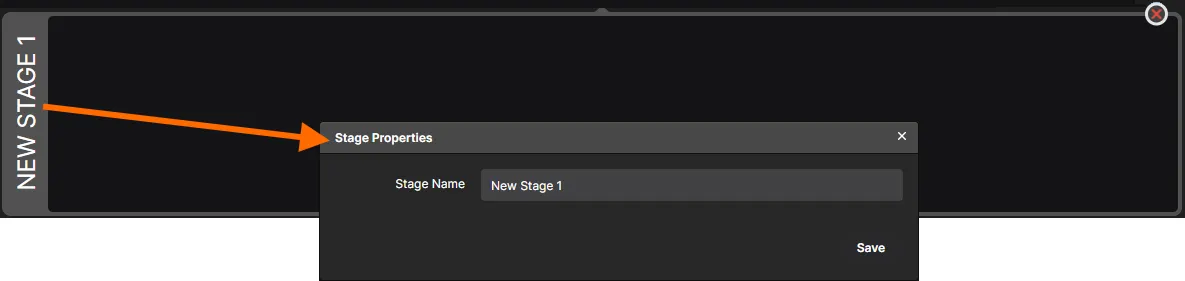
 , um ein neues grafisches Phasenobjekt hinzuzufügen. Dieses wird unterhalb der Phase DESIGN eingefügt. Die Phase erhält zunächst den Namen NEW STAGE 1. Ändern Sie diesen bei Bedarf im Fenster Stage Properties, das Sie durch Doppelklicken auf die Phasengrafik öffnen.
-
Klicken Sie auf die Schaltfläche
 , um ein neues grafisches Zustandsobjekt hinzuzufügen. Ziehen Sie es an die gewünschte Position. Der Zustand erhält zunächst den Namen New State 1. Ändern Sie diesen sowie weitere Zustandseigenschaften bei Bedarf im Fenster State Properties, das Sie durch Doppelklicken auf die Zustandsgrafik öffnen.

- Klicken Sie auf den Rand einer Zustandsgrafik und halten Sie die Maustaste gedrückt, um einen Zustandsübergang hinzuzufügen. Ziehen Sie den Mauszeiger zum gewünschten Zielzustand und lassen Sie die Maustaste los, sobald ein orangefarbener Kreis einen gültigen Übergang anzeigt. Definieren Sie die Übergangseigenschaften im Fenster Transition Properties, das Sie durch Doppelklicken auf ein Übergangsobjekt öffnen. Neu hinzugefügte Zustandsübergänge sind standardmäßig öffentlich. Ändern Sie die Zugriffssteuerung bei Bedarf über die Eigenschaften.

-
Um eine Phase, einen Zustand oder einen Zustandsübergang zu entfernen, bewegen Sie den Mauszeiger darüber und klicken Sie auf das eingeblendete Löschkreuz –
 (Phase/Zustand),
 (Zustandsübergang).
- Um die Stelle an einem Zustand zu ändern, an der ein Zustandsübergang beginnt oder endet, bewegen Sie den Mauszeiger über den Übergang und ziehen Sie einen der Endpfeile an die gewünschte Position.
Wenn Sie die Definition wie gewünscht eingerichtet haben, klicken Sie auf die Schaltfläche  . Durch Klicken auf die Schaltfläche
 wird das Diagramm auf seinen zuletzt gespeicherten Stand zurückgesetzt.
Eine Lebenszyklusdefinition exportieren
Sie können den grafischen Teil der aktuell angezeigten bzw. bearbeiteten Lebenszyklusdefinition schnell exportieren, um ihn mit anderen zu teilen und Feedback einzuholen. Klicken Sie dazu auf die Schaltfläche  . Der Export erfolgt im PNG-Dateiformat. Das Bild (<LifecycleDefinitionName>.png) wird in den Standard-Downloadordner Ihres Browsers heruntergeladen.
Eine Lebenszyklusdefinition entfernen
Um eine Lebenszyklusdefinition zu entfernen, klicken Sie auf der Seite mit der Definitionsübersicht auf das zugehörige Schließkreuz ( ). Wenn diese Definition derzeit von mindestens einer Revision eines Items im Workspace verwendet wird, weist Sie ein Pop-up darauf hin, dass sie nicht gelöscht werden kann.
 KI-lokalisiert