
Verwalten von Inhaltsstruktur und Zugriff
Auf einen Blick
- Erfahren Sie, wann Sie die Seite „Projects“ oder die ausschließlich Administratoren zugängliche Seite „Explorer“ verwenden sollten.
- Lernen Sie, wie Sie Benutzern und Gruppen Anzeige- oder Bearbeitungszugriff auf Ordner und Items gewähren.
- Erfahren Sie, wie die Vererbung von Berechtigungen funktioniert und wie sich Eigentümerschaft und Administratorrechte auf den Zugriff auswirken.
Die Inhaltsstruktur und die Zugriffsrechte eines Enterprise Server Workspace lassen sich sowohl über die Seite Admin – Explorer (durch einen Administrator) als auch über die zentrale Seite Projects (durch ein Workspace-Mitglied mit ausreichenden Berechtigungen) verwalten. Mit den Befehlen und Funktionen auf diesen Seiten können Sie:
-
Die Ordner und Elemente im Workspace durchsuchen. Sie können Ordner erstellen, bearbeiten und entfernen und so die Struktur des Workspace aufbauen. Entfernte Ordner und Elemente werden in den Papierkorb verschoben, wo sie endgültig gelöscht oder wiederhergestellt werden können.
-
Freigaben auf Ordner- und Elementebene festlegen. Damit steuern Sie, wer welche Inhalte im Workspace sehen kann und ob andere Benutzer auf Ordnerebene einen Ordner und seine Inhalte nur anzeigen oder auch bearbeiten dürfen (also Designdaten darin freigeben, einchecken oder hochladen).
-
Festlegen, ob ein Ordner oder Element (z. B. ein Projekt) seine Freigabeberechtigungen vom übergeordneten Ordner erbt. Dies ist die Standardeinstellung.
Hinsichtlich der Inhaltsstruktur und -verwaltung unterscheiden sich die Benutzeroberflächen der Seiten Projects und Explorer in ihrem Funktionsumfang und Bedienkomfort:
-
Die Workspace-Seite Projects bietet eine einfache Möglichkeit zur Verwaltung von Ordnern und Projektelementen. Sie steht Administratoren, Projekt-/Elementeigentümern und anderen Benutzern mit ausreichenden Bearbeitungsrechten zur Verfügung.
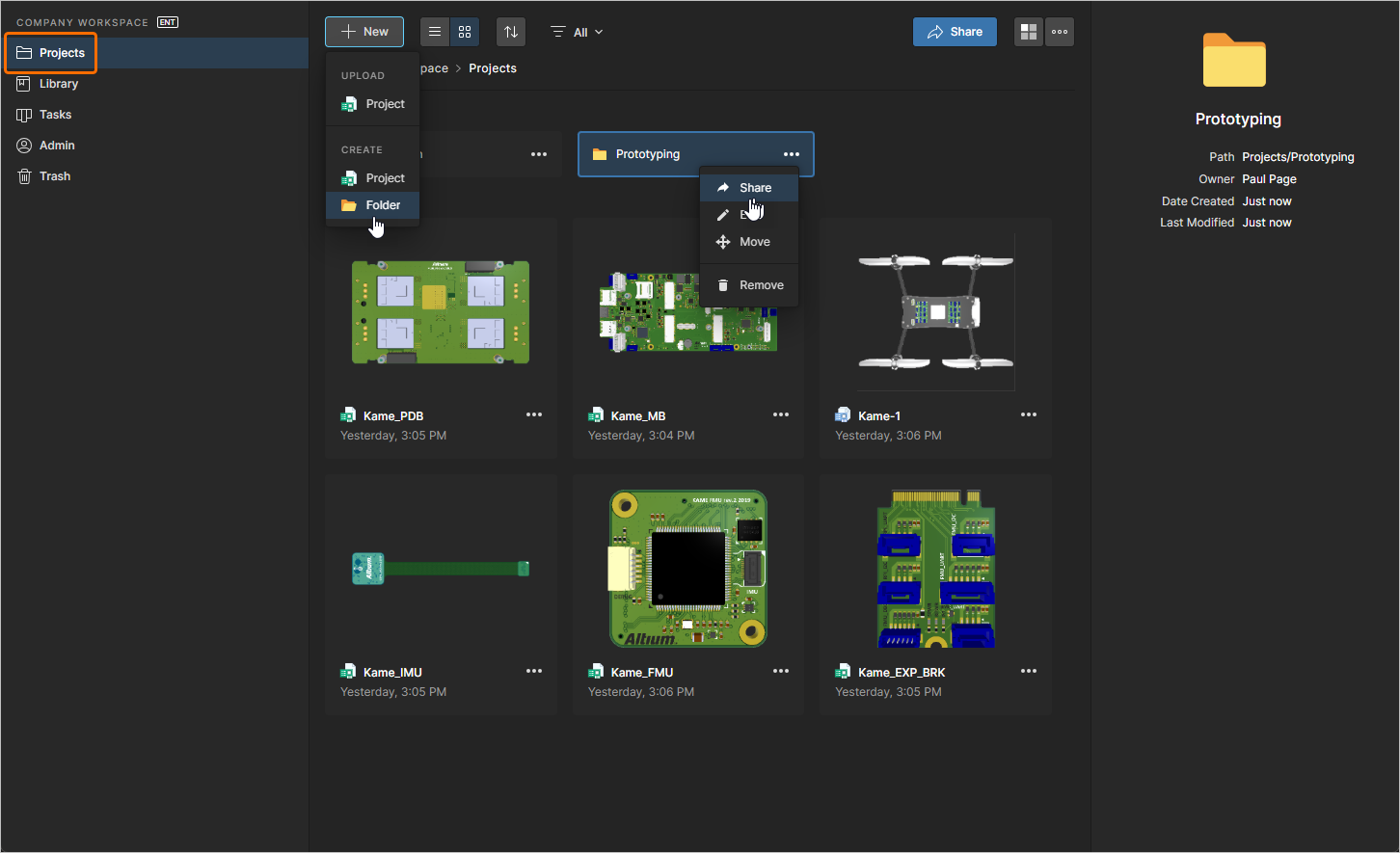
Die meisten Aufgaben zur Verwaltung der Workspace-Struktur und der Berechtigungen lassen sich mit den Befehlen der Seite Projects ausführen. -
Die Workspace-Seite Explorer, die dem Explorer-Panel in Altium Designer ähnelt und nur Administratoren zur Verfügung steht, ermöglicht die Verwaltung sämtlicher Ordner und Elemente, einschließlich Projektfreigabedaten, Komponenten, verwalteter Inhalte usw.
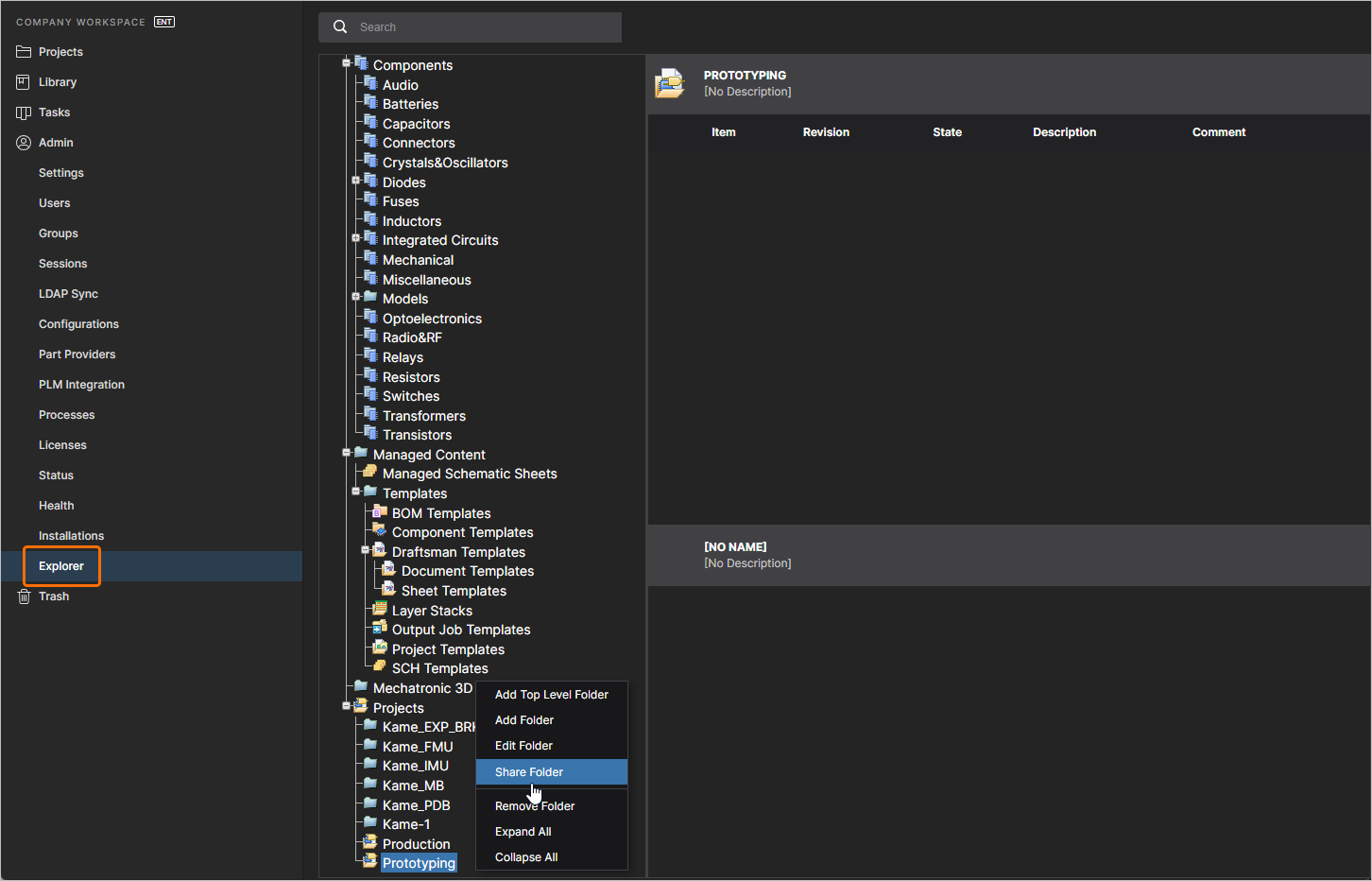
Die Seite Explorer bietet eine detaillierte Kontrolle über die Workspace-Struktur und die Berechtigungseinstellungen, einschließlich des Zugriffs auf den Ordner Projects auf oberster Ebene.
Ordner und Elemente freigeben
Related page: Zugriff auf Workspace-Inhalte steuern
Die Ordnerstruktur eines Enterprise Server Workspace verfügt über ein erweitertes Berechtigungsvererbungsschema, das auf der Weitergabe von Freigabeberechtigungen von übergeordneten an untergeordnete Objekte basiert. Letztere können Ordner oder Designelemente wie Projekte, Komponenten, Stücklistendateien, Vorlagen usw. sein. Dieses Konzept vereinfacht die Organisation der Workspace-Ordnerstruktur und ihrer Freigabeberechtigungen entsprechend den Zugriffsanforderungen von Unternehmensbenutzern und Benutzergruppen.
Ein Workspace bietet die folgenden Freigabemöglichkeiten:
-
Folder-level Sharing – Durch die Freigabe von Ordnern lässt sich steuern, wer welche Inhalte im Workspace sehen kann. Sie können festlegen, ob andere Benutzer einen Ordner und seine Inhalte nur anzeigen oder auch bearbeiten dürfen (also Designdaten darin freigeben, einchecken oder hochladen). Ein einzelner Workspace kann durch gezielte Berechtigungen auf Ordnerebene in verschiedene Inhaltsbereiche unterteilt werden. So lassen sich Inhalte je nach Bedarf selektiv ein- oder ausblenden, damit die richtigen Personen den richtigen Zugriff auf die richtigen Daten erhalten.
-
Item-level Sharing – Hiermit lässt sich steuern, wer welche Elemente in einem freigegebenen Ordner sehen und darauf zugreifen kann. Mit dieser detaillierteren Freigabe können Sie die Berechtigungen, die ein Element von seinem übergeordneten Ordner geerbt hat, überschreiben oder ergänzen. Sofern ein Benutzer Zugriff auf den Ordner selbst hat, kann er die darin enthaltenen, für ihn freigegebenen Elemente entsprechend seinen Berechtigungen anzeigen oder bearbeiten.
Die oben genannten Freigabemöglichkeiten folgen dem Berechtigungsvererbungsschema des Workspace. Vereinfacht gesagt werden Berechtigungen, die einem Ordner zugewiesen werden, innerhalb der Ordnerhierarchie über die Beziehungen zwischen übergeordneten und untergeordneten Ordnern nach unten weitergegeben – von Ordner zu Unterordner entlang der gesamten Kette.
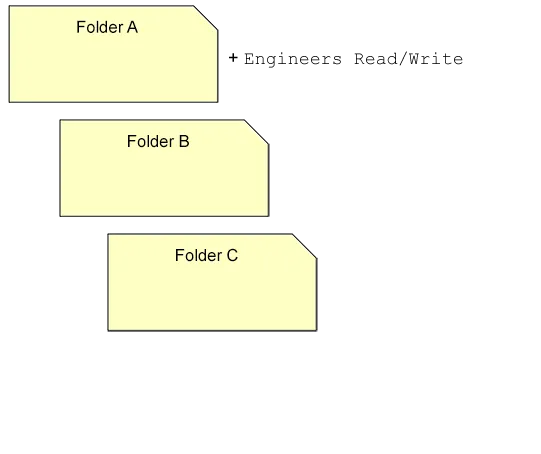
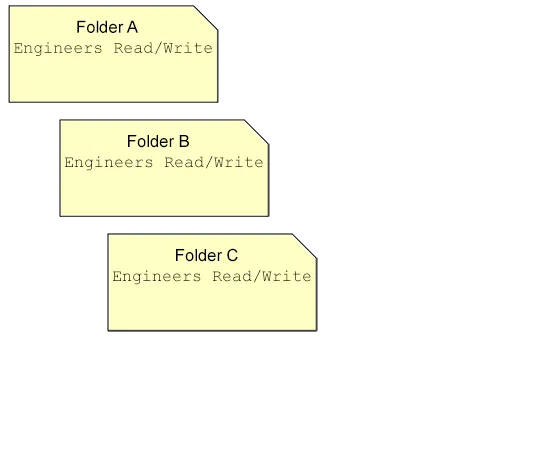
Diese Struktur der Berechtigungsvererbung bleibt erhalten, wenn Ordner zur Hierarchie hinzugefügt oder Berechtigungen innerhalb der Hierarchie ergänzt werden, sofern die Vererbung nicht an einer Stelle der Hierarchie bewusst deaktiviert wurde. Werden einem Ordner innerhalb der Hierarchie, der nicht auf der obersten Ebene liegt, zusätzliche Berechtigungen zugewiesen, werden diese ab dieser Ebene nach unten vererbt, ohne die vorhandenen Berechtigungen zu beeinträchtigen.
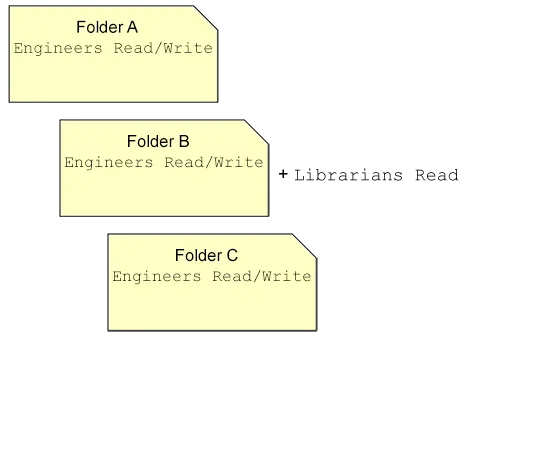
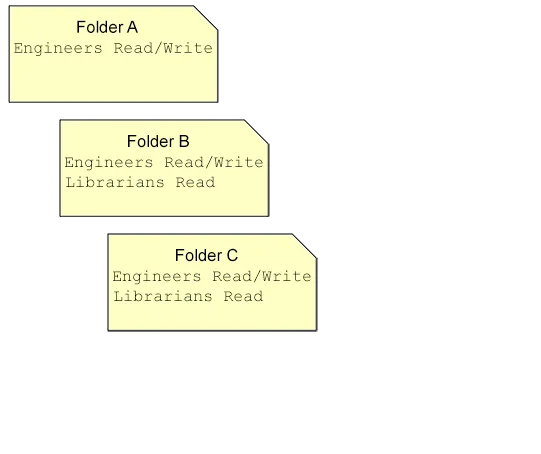
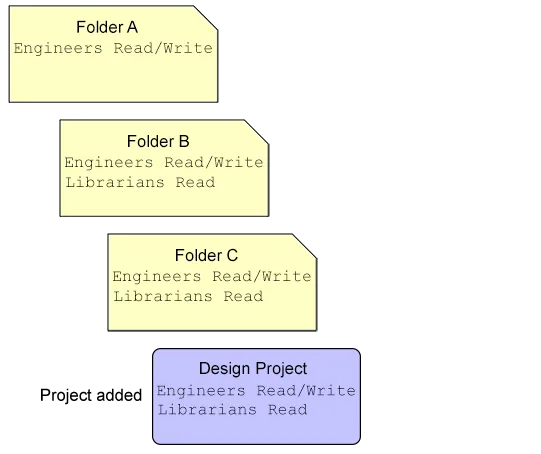
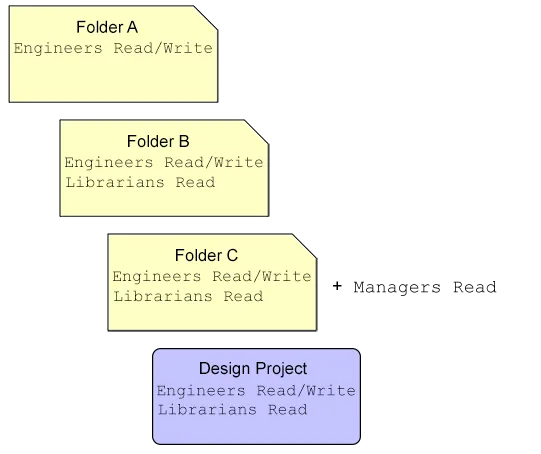
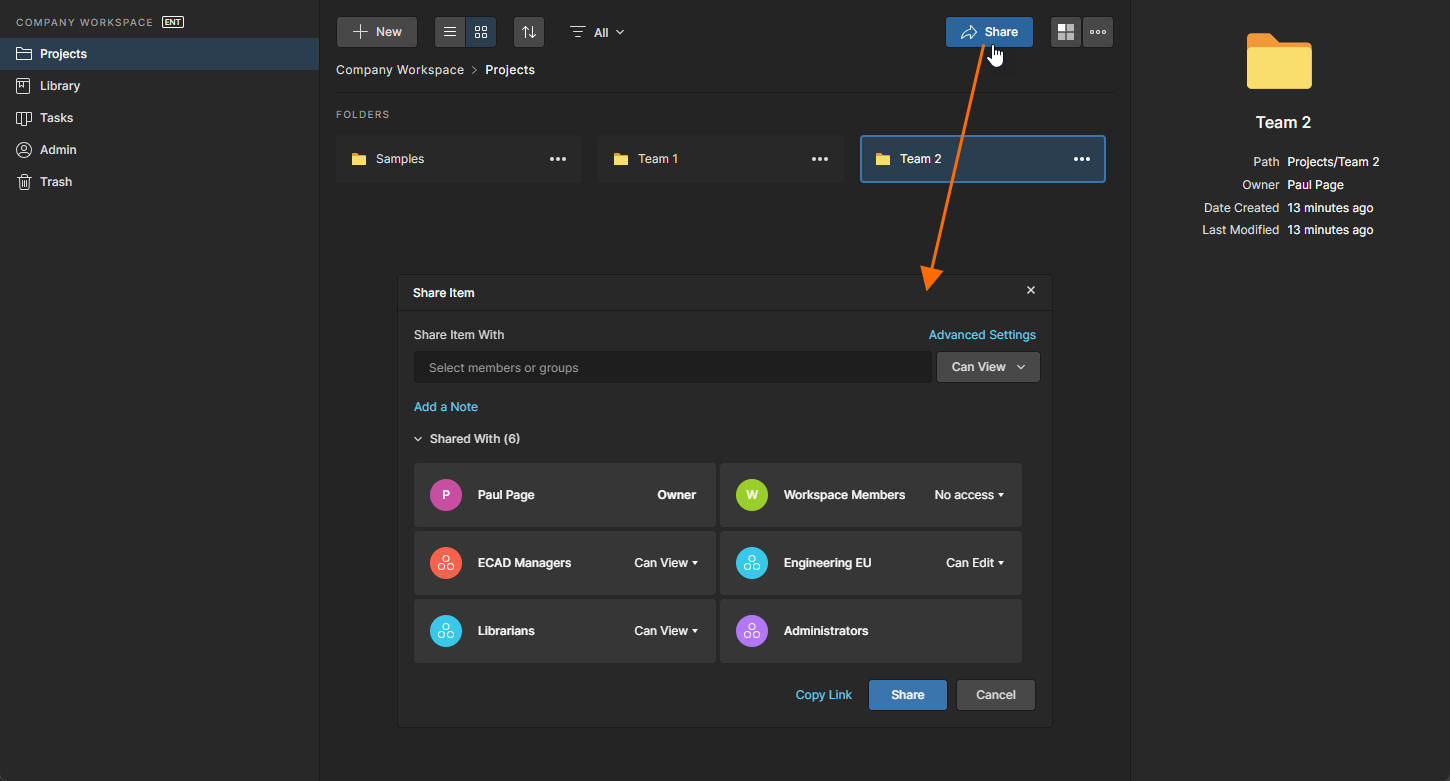
Auf der Workspace-Seite Projects können Sie über die Optionen Share der Benutzeroberfläche auf die Berechtigungen für Projektordner zugreifen und diese ändern. Wählen Sie einen Ordnereintrag und anschließend die obere Schaltfläche  oder die Option Share im Menü
 des Eintrags aus, um das Fenster Share Item (
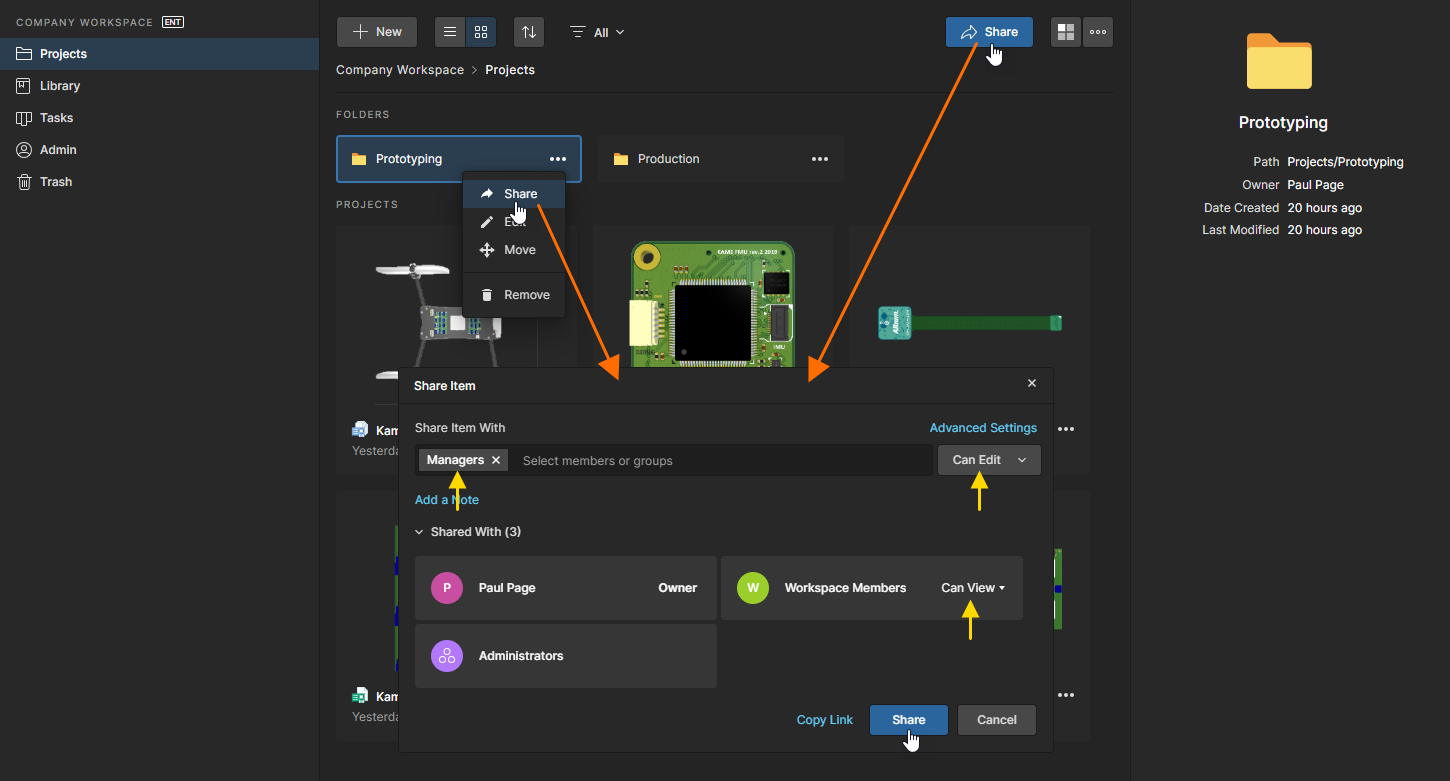 ) zu öffnen. Beachten Sie Folgendes:
-
Standardmäßig – wenn ein Workspace erstmals aktiviert wird – ist der Ordner Projects auf oberster Ebene auf der Seite Projects nicht zugänglich. Er wird jedoch verfügbar, sobald weitere Ordner auf oberster Ebene erstellt werden. Über die Oberfläche der Seite Explorer ist der Ordner Projects jederzeit zugänglich.
-
Die Benutzeroberfläche und die Funktionen des Fensters verhalten sich beim Freigeben eines Projekts auf die gleiche Weise – dazu gehört auch die Möglichkeit, den Eigentümer des Elements (Ordners) zu ändern.
Auf der Seite Explorer greifen Sie auf die Freigabefunktionen zu, indem Sie mit der rechten Maustaste auf den Eintrag des Ordners (oder Elements) im Navigationsbaum klicken und im Kontextmenü den Befehl Share Folder (oder Share Item) wählen. Das Fenster Share wird geöffnet. Dort können Sie die Zugriffsberechtigungen für den Ordner bzw. das Element nach Bedarf ändern.
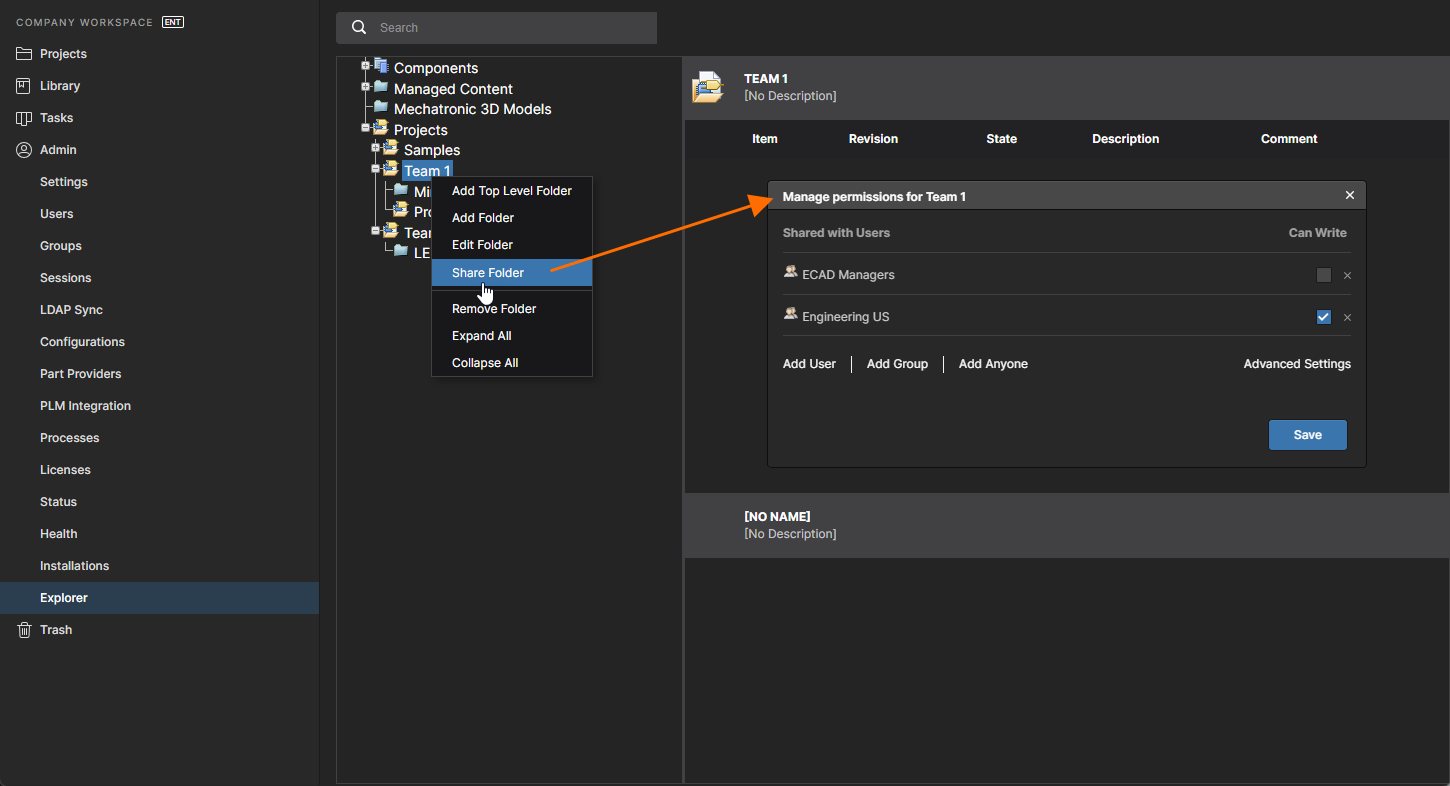
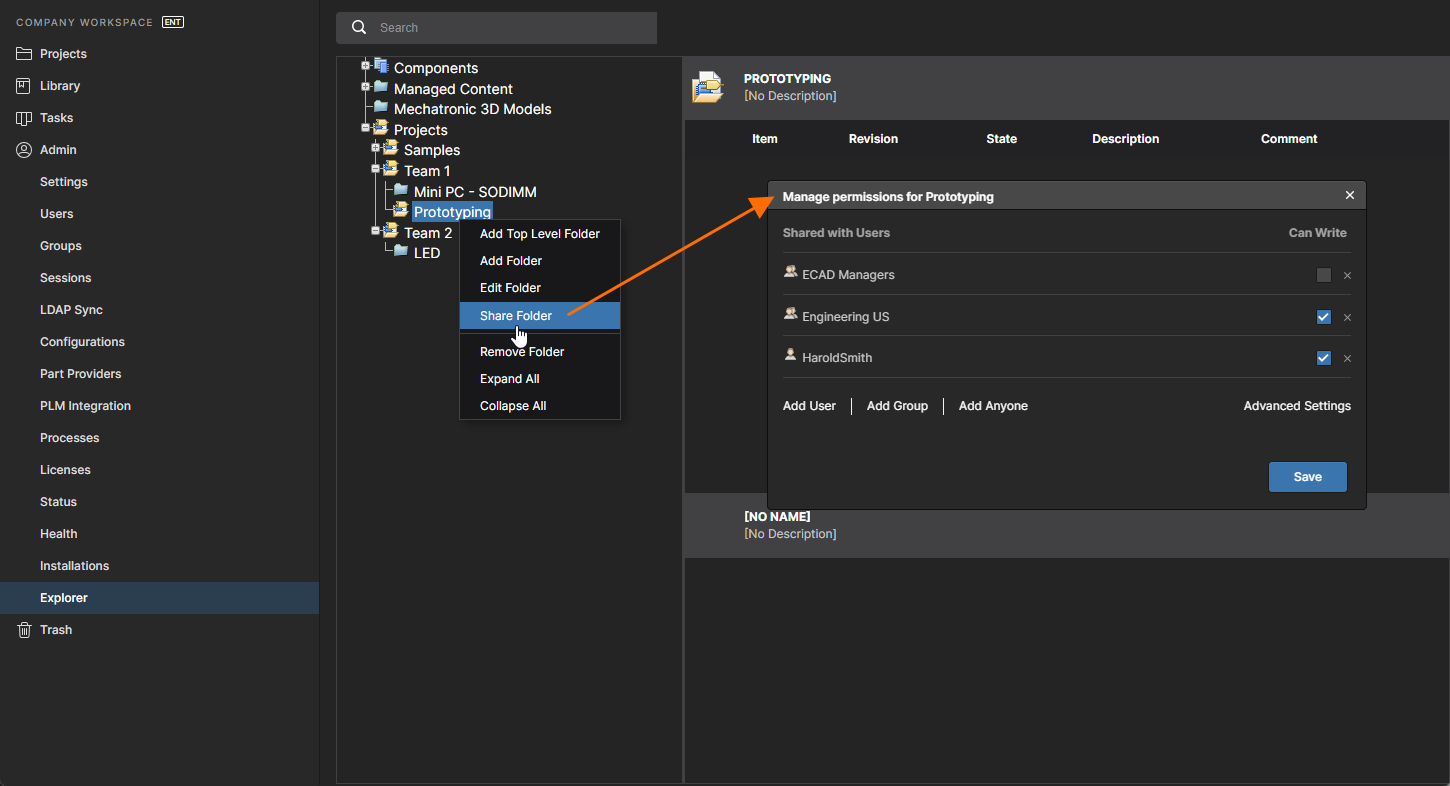
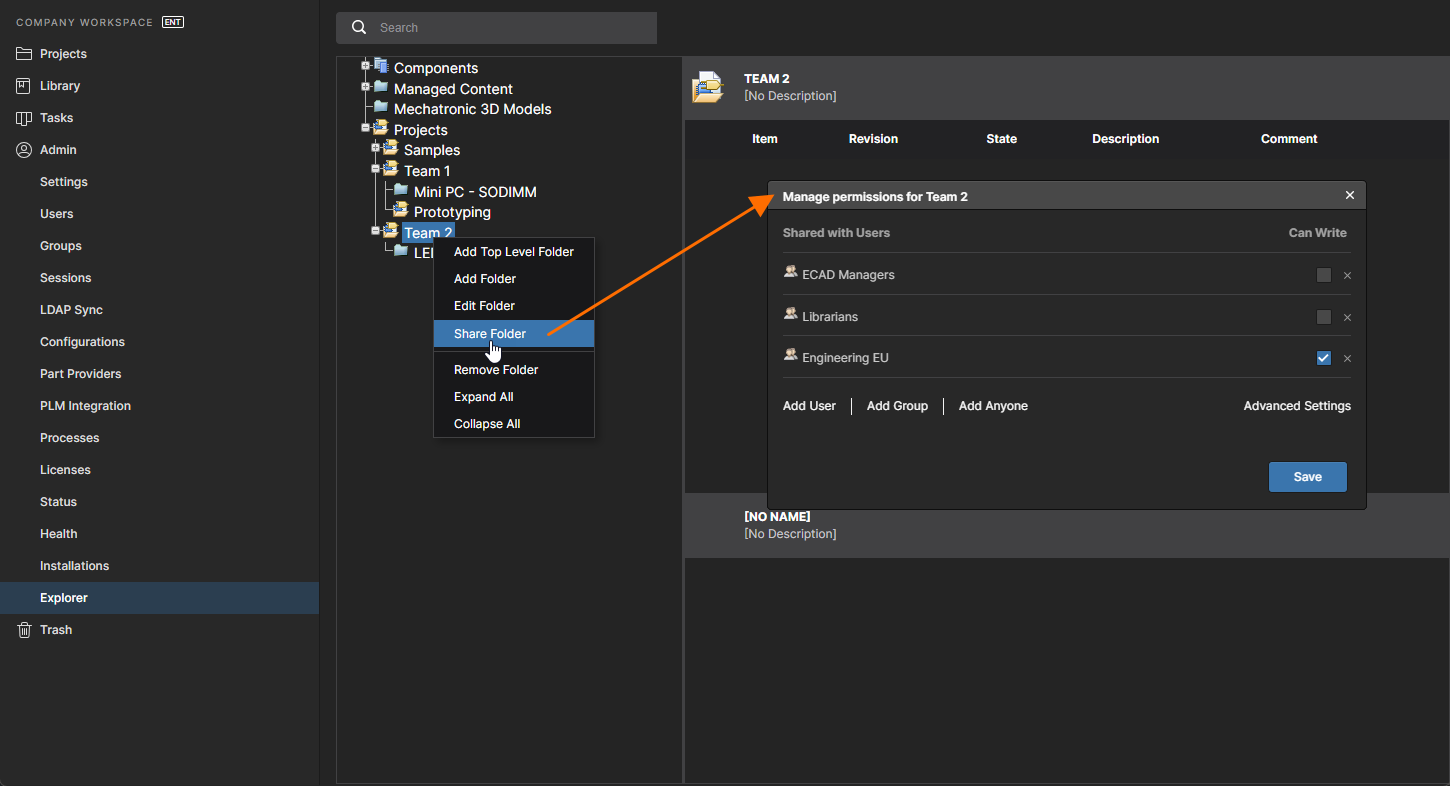
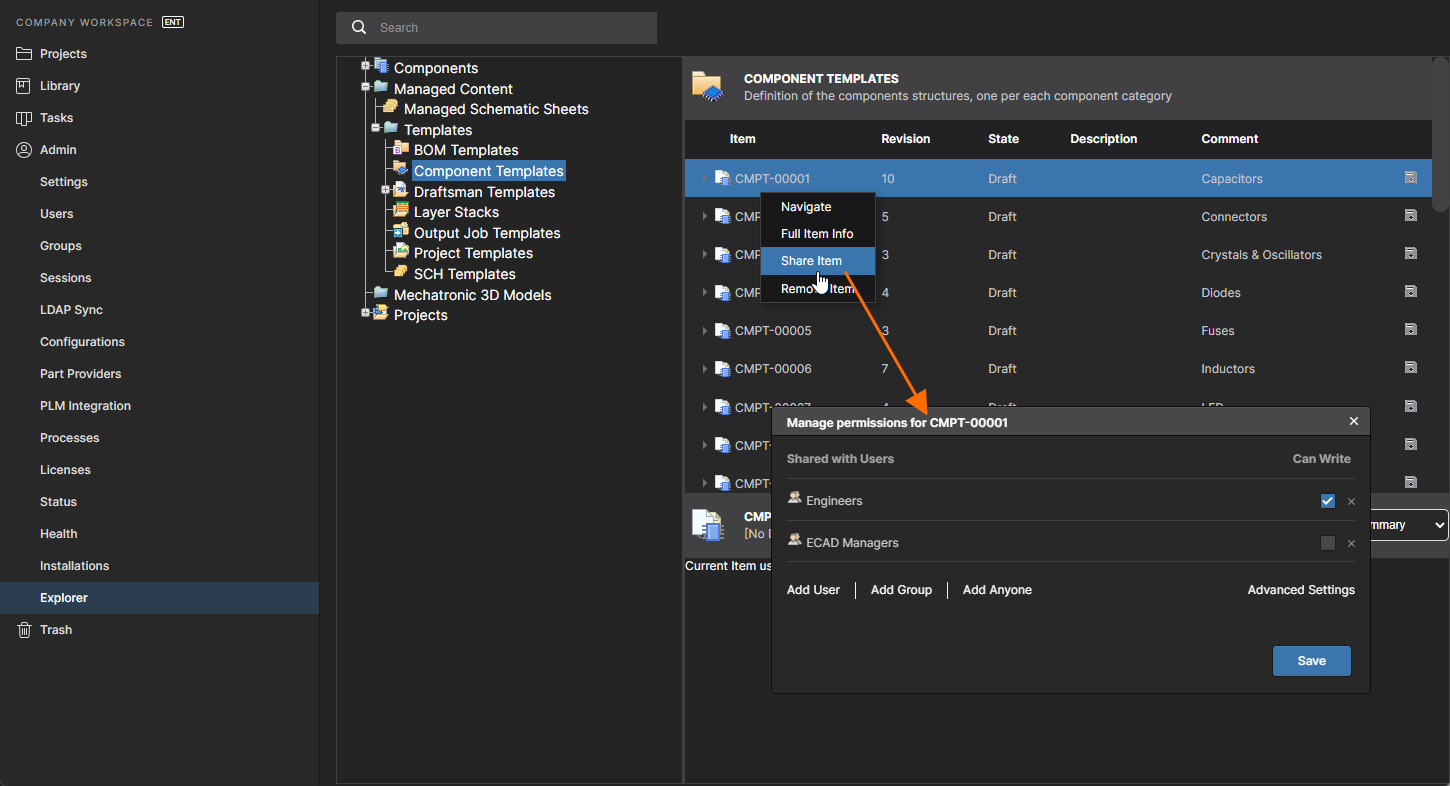
Beachten Sie Folgendes:
-
Ein Benutzer bzw. eine Gruppe hat Lese-/Schreibzugriff, wenn die Option Can Write (Bearbeiten) aktiviert ist. Ist diese Option deaktiviert, besteht nur Lesezugriff (Anzeigen).
-
Für die Auswahl der Freigabeberechtigungen in der Benutzeroberfläche gilt:
-
Eine aktivierte Option
Can Write(Lesen/Schreiben) auf der Seite Explorer entspricht der Auswahl vonCan Editauf der Seite Projects. -
Eine deaktivierte Option
Can Write(schreibgeschützt) auf der Seite Explorer entspricht der Auswahl vonCan Viewauf der Seite Projects.
-
-
So entziehen Sie einem vorhandenen Benutzer bzw. einer vorhandenen Gruppe den freigegebenen Zugriff auf einen Ordner bzw. ein Element:
-
Wählen Sie auf der Seite Projects im Fenster Share Item die Option Remove auf der Kachel des Benutzers bzw. der Gruppe.
-
Klicken Sie auf der Seite Explorer im Fenster Share auf das zum Eintrag des Benutzers bzw. der Gruppe gehörende Bedienelement Remove (
 ).
-
-
Standardmäßig ist ein Ordner bzw. Element nur für seinen Eigentümer (anfangs den Ersteller) und alle Mitglieder der Gruppe
Administratorsverfügbar. Diese Berechtigungen sind grundsätzlich vorhanden und müssen nicht explizit hinzugefügt werden.OwnersundAdministratorsverfügen über Lese-/Schreibberechtigungen (Anzeigen/Bearbeiten). -
So ermöglichen Sie allen Benutzern des Workspace, einen Ordner bzw. ein Element zu sehen:
-
Setzen Sie auf der Seite Projects im Fenster Share Item die Zugriffsoption der Kachel Workspace Members auf
Can Viewoder aufCan Edit, um vollen Schreibzugriff zu gewähren. -
Wählen Sie auf der Seite Explorer im Fenster Share das Bedienelement Add Anyone und deaktivieren Sie dessen Option Can Write, oder lassen Sie diese aktiviert, um vollen Schreibzugriff zu gewähren.
-
-
Im Gegensatz zu anderen Elementen können die Freigabeberechtigungen eines Designprojektelements nicht über die Seite Explorer verwaltet werden. Stattdessen werden sie im Fenster Share Item festgelegt, das über die Seite Projects geöffnet wird. Ausführliche Informationen finden Sie auf der Seite „Workspace-Projekte“.
Vererbungsbedingte Freigabebeschränkungen
Einige Zugriffsstufen, beispielsweise Can View oder No access im Fenster Share Item eines Ordners, können möglicherweise nicht ausgewählt werden, da sie dem vom übergeordneten Ordner geerbten Berechtigungssatz widersprechen (ihn herabstufen) würden. Standardmäßig gewähren die Freigabeberechtigungen für Ordner allen Benutzern vollen Schreibzugriff – Workspace Members Can Edit, wie im Fenster Share Item dargestellt, oder Anyone kann Write, wie im Fenster Share auf der Seite Explorer dargestellt.
In diesem Standardfall sind beispielsweise die Optionen zum Herabstufen der geerbten Berechtigungen eines Ordners (von Workspace Members Edit auf Workspace Members View oder No Access) deaktiviert, um eine unbeabsichtigte Unterbrechung der Berechtigungshierarchie zu verhindern. Beachten Sie, dass Sie die Freigabezugriffsstufe jederzeit erhöhen können, da dadurch der vorhandene, vom übergeordneten Ordner geerbte Berechtigungssatz lediglich erweitert wird.
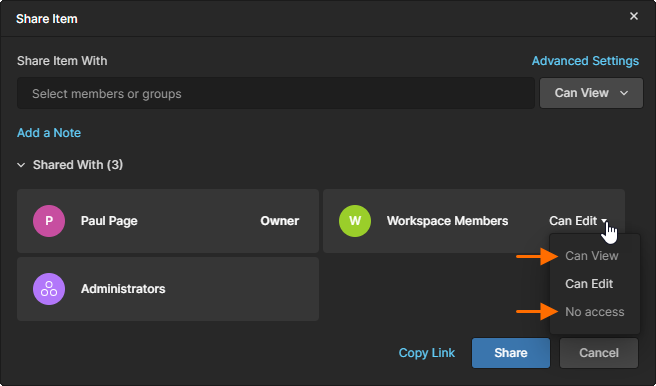
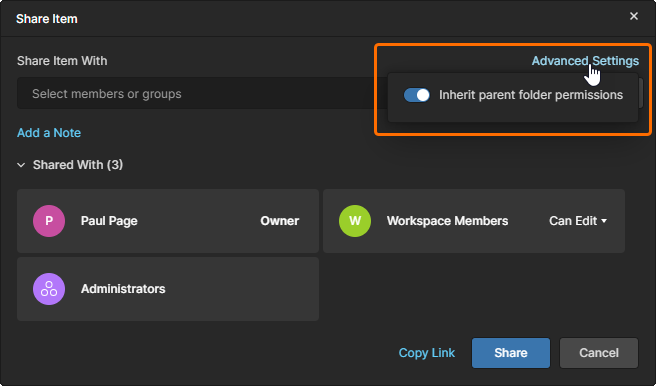
Um die Berechtigungsvererbung vom übergeordneten auf diesen untergeordneten Ordner gezielt zu unterbrechen und so eine andere (niedrigere) Zugriffsstufe festlegen zu können, deaktivieren Sie die Option Inherit parent folder permissions unter Advanced Settings im Fenster Share Item. Da der Ordner nun keine Berechtigungen mehr von seinem übergeordneten Ordner erbt, können seine eigenen Zugriffsberechtigungen uneingeschränkt geändert werden. Weitere Informationen finden Sie im folgenden Abschnitt.
Ebenso können Sie beim Ändern der Ordnerfreigabeberechtigungen über die Explorer-Seite des Workspace keine vom übergeordneten Ordner geerbten Berechtigungen herabstufen. Deaktivieren Sie die Option Inherit permissions from parent im Fenster Share, um die Berechtigungsvererbung vom übergeordneten Ordner (in diesem Fall Projects) gezielt zu unterbrechen.
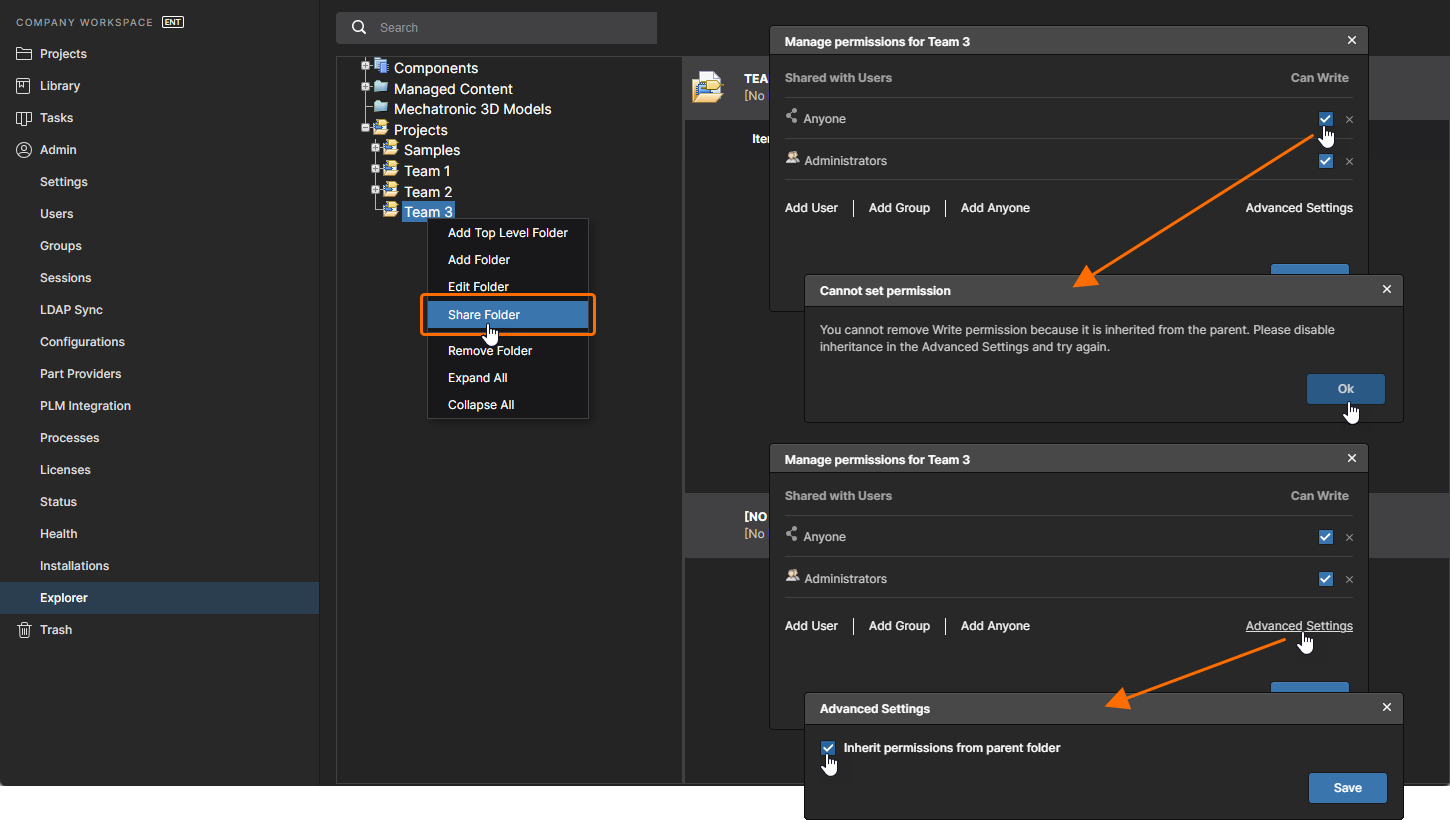
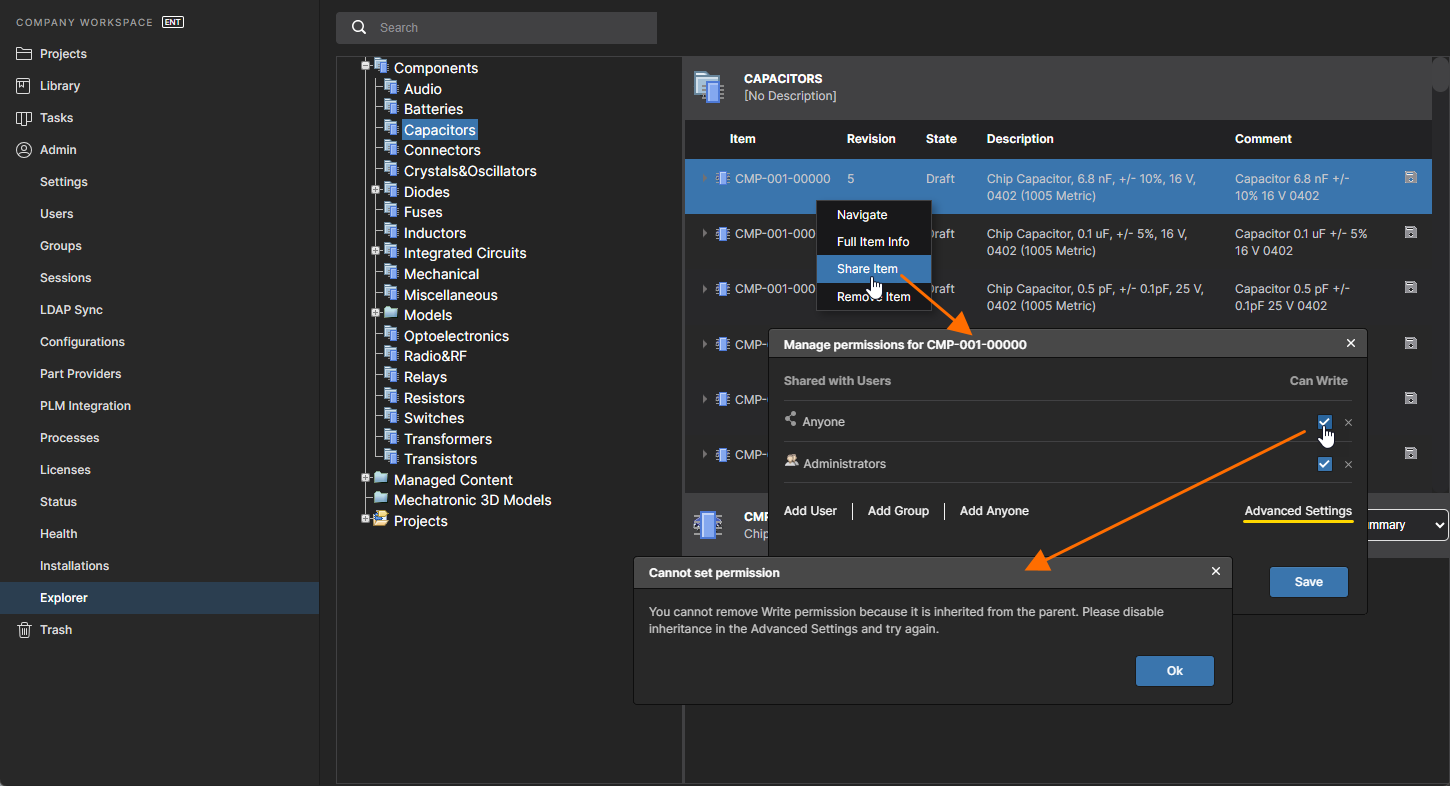 ).
Kontinuität der Berechtigungsvererbung
Die oben beschriebene durchgängige Vererbung der Freigabeberechtigungen innerhalb der Workspace-Ordnerhierarchie bleibt erhalten, sofern die Vererbung der Berechtigungen eines übergeordneten Ordners nicht an einer Stelle ausdrücklich unterbrochen (deaktiviert) wird. Die Weitergabe von Berechtigungen vom übergeordneten an einen untergeordneten Ordner (oder ein Projekt/Item) wird deaktiviert, indem die Option Berechtigungen vom übergeordneten Ordner erben im Dialogfeld Share Item abgewählt wird. Dieser Ordner übernimmt dann keine Berechtigungsänderungen seines übergeordneten Ordners mehr, und die Berechtigungshierarchie ist an dieser Stelle unterbrochen (deaktiviert). Unterhalb dieser Ebene bleibt die Vererbung jedoch durchgängig erhalten.
Die durchgängige Vererbung der Ordnerberechtigungen wird über alle Ebenen hinweg wiederhergestellt, wenn die Option Inherit permissions from parent dieses „abgekoppelten“ Ordners erneut aktiviert wird. Er übernimmt dann wieder die Berechtigungen des übergeordneten Ordners (sofern sie nicht bereits vorhanden sind), um die Konsistenz der Berechtigungen zwischen über- und untergeordneten Ordnern wiederherzustellen.
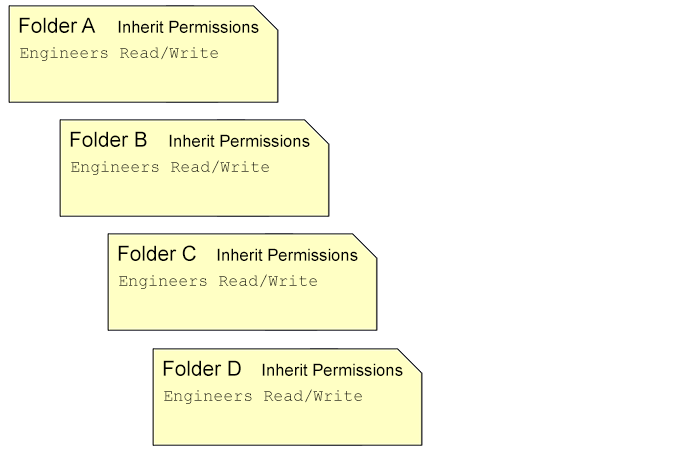
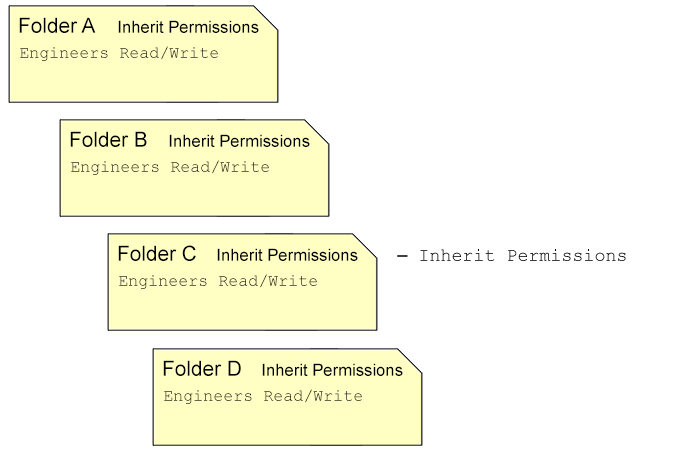
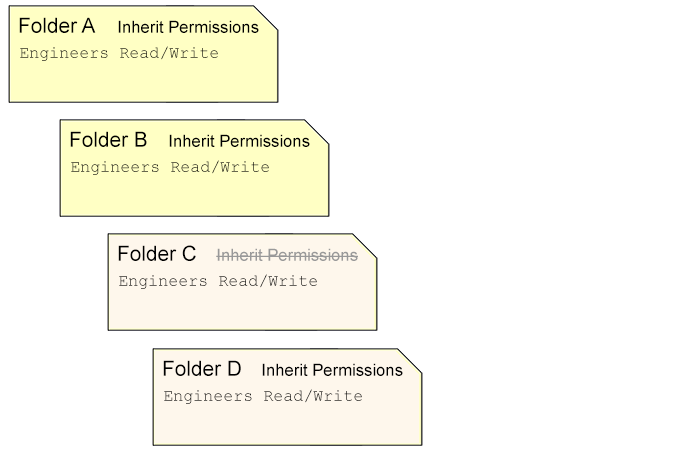
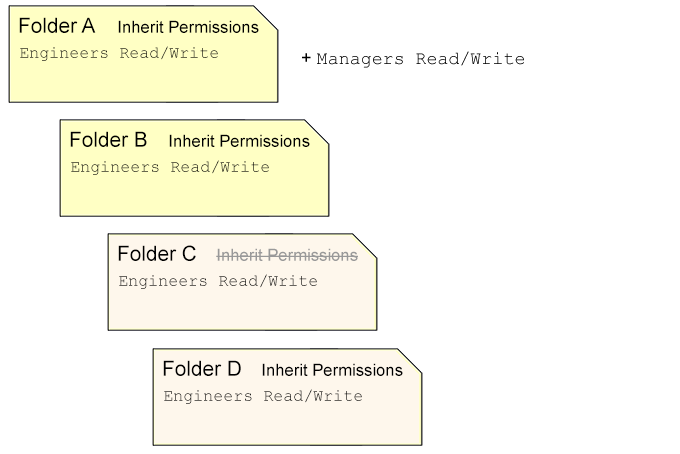
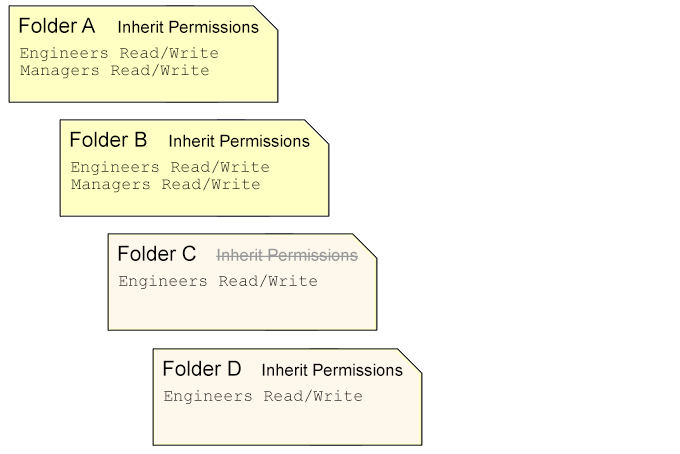
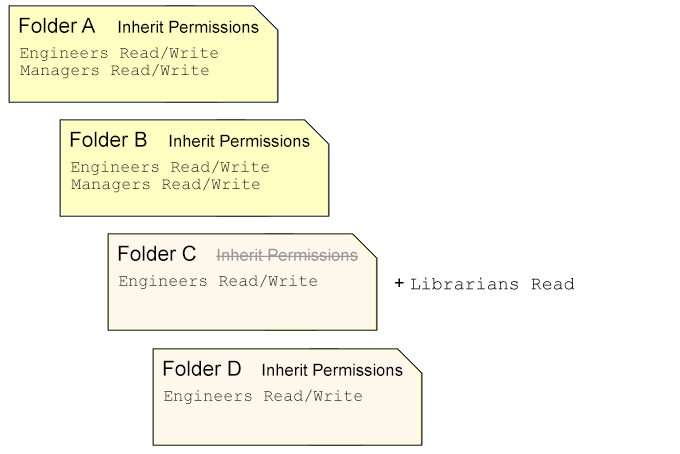
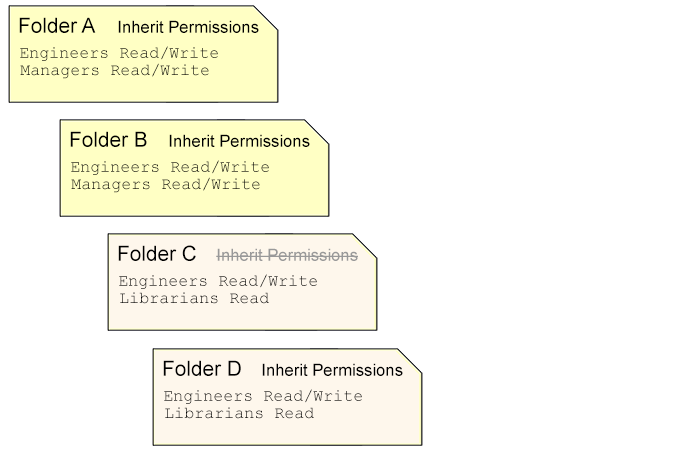
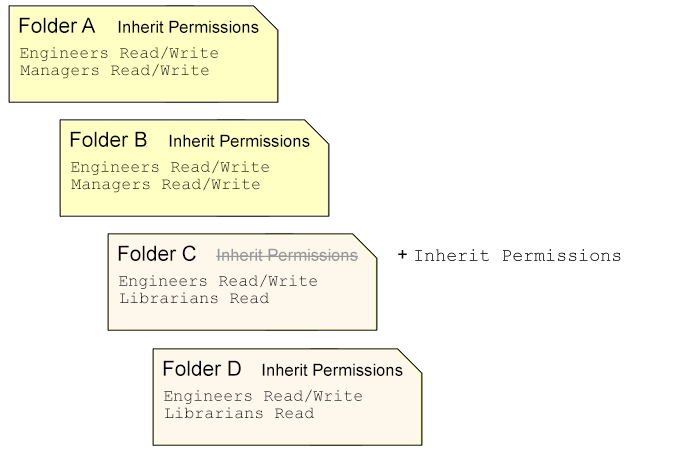
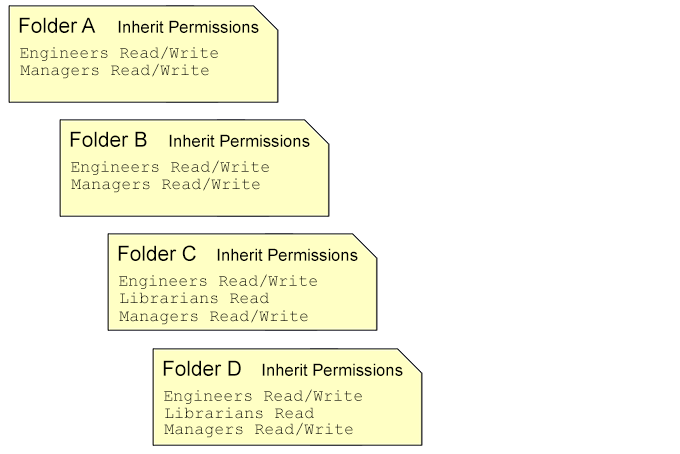
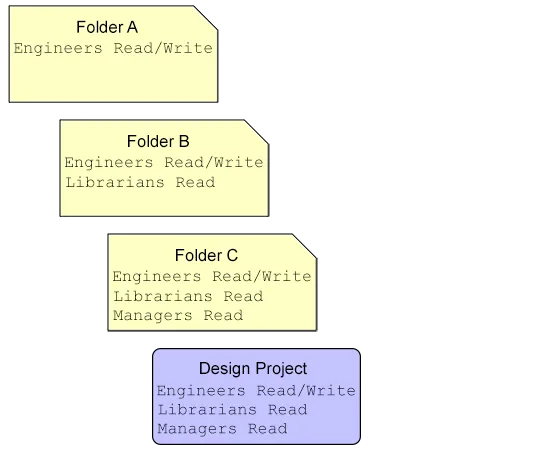
Bei aktivierter Berechtigungsvererbung können die Berechtigungen eines Ordners/Items gegenüber denen seines übergeordneten Ordners erweitert und ergänzt werden (was letztlich derselbe Vorgang ist), jedoch nicht eingeschränkt werden. Dies gilt auch, wenn eine hinzugefügte Berechtigung für eine Gruppe/einen Benutzer sowohl für das übergeordnete als auch für das untergeordnete Element gilt:
-
Wird einem Ordner eine Berechtigung hinzugefügt, überschreibt sie dieselbe Berechtigung in einem untergeordneten Ordner, falls diese dort eine niedrigere Zugriffsstufe hat. Wenn beispielsweise einem Ordner die Berechtigung
Librarians Read/Writehinzugefügt wird und sein untergeordneter Ordner bereits einen EintragLibrarians Readenthält, wird dieser zu einem EintragLibrarians Read/Writeheraufgestuft.
Im Wesentlichen wurde dem übergeordneten Ordner Schreibzugriff hinzugefügt, der vom untergeordneten Ordner geerbt wird. Die Berechtigungsvererbung bleibt erhalten. -
Umgekehrt wirkt sich das Hinzufügen einer Berechtigung zu einem Ordner nicht auf dieselbe Berechtigung in einem untergeordneten Ordner aus, wenn diese dort eine höhere Zugriffsstufe hat. Wenn beispielsweise einem Ordner die Berechtigung
Librarians Readhinzugefügt wird und sein untergeordneter Ordner bereits einen EintragLibrarians Read/Writeenthält, wird dieser nicht in einen Eintrag der StufeReadgeändert (herabgestuft), sondern behält seine bisherige Berechtigungsstufe.
Im Wesentlichen wurde dem übergeordneten Ordner Lesezugriff hinzugefügt, der im untergeordneten Ordner bereits vorhanden ist. Die Berechtigungsvererbung bleibt erhalten.
Ordner verschieben
Workspace-Ordner können über die Seite Projects (siehe Workspace-Seite „Projects“) oder das Panel Explorer in Altium Designer (siehe Ihren Workspace organisieren) an eine beliebige andere Stelle in der Ordnerstruktur verschoben werden.
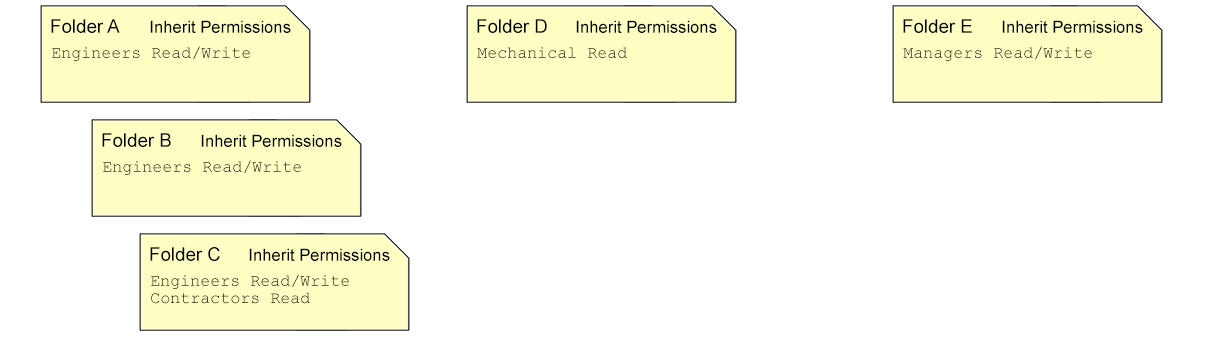
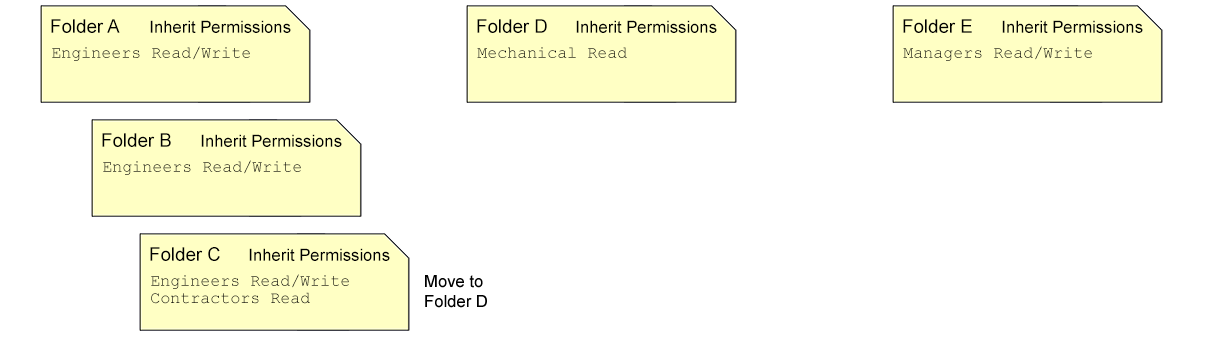
Wie die Freigabeberechtigungen eines verschobenen Ordners bestimmt werden, hängt von der Vererbungsbeziehung zu seinem bisherigen übergeordneten Ordner ab:
-
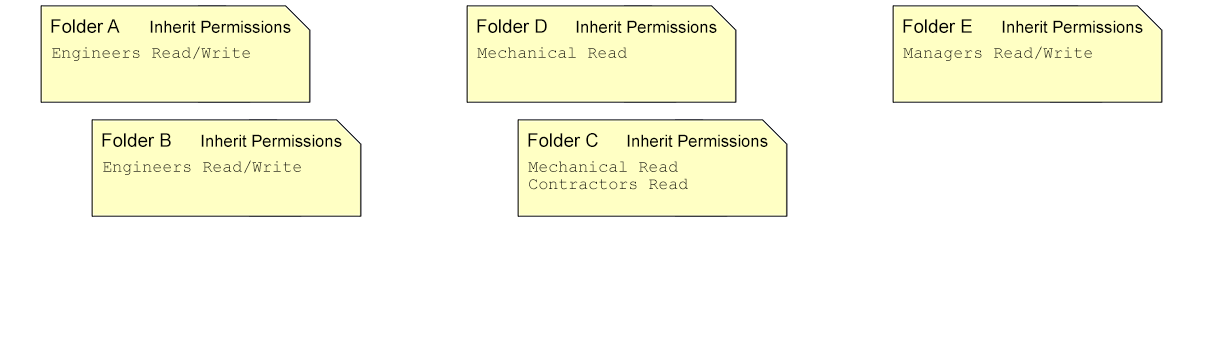
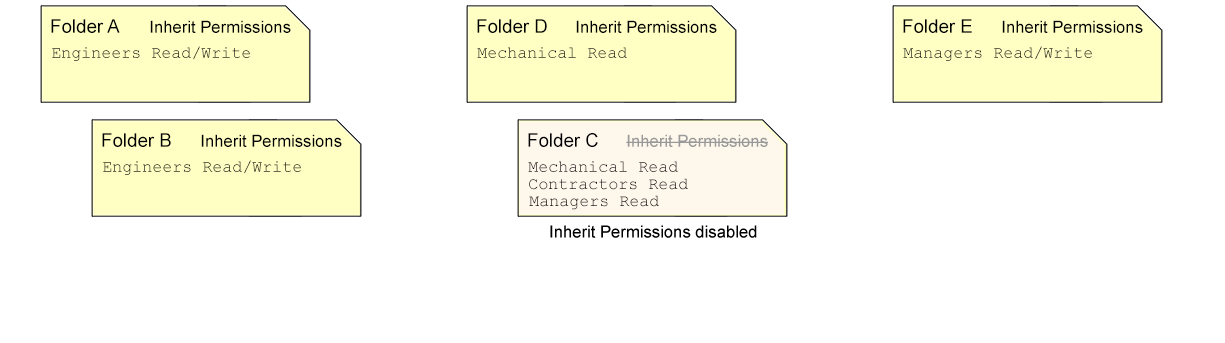
Wenn die Option Inherit parent folder permissions eines Ordners aktiviert ist (Standardeinstellung), hat das Verschieben dieses Ordners in einen anderen Ordner folgende Auswirkungen:
-
Er erbt den Berechtigungssatz seines neuen übergeordneten Ordners (einschließlich dessen Eigentümer).
-
Er verliert seine ursprünglich geerbten Berechtigungen.
-
* Die „geerbten“ Berechtigungen eines Ordners/Projekts sind diejenigen, die vom übergeordneten Ordner übernommen wurden – sie wurden vererbt.
-
-
Er behält seine bisherigen zusätzlich vergebenen Berechtigungen.
-
* Die „zusätzlich vergebenen“ Berechtigungen eines Ordners/Projekts sind diejenigen, die gezielt hinzugefügt wurden, um den Benutzerzugriff zu erweitern – sie wurden nicht vom übergeordneten Ordner geerbt.
-
Kurz gesagt: Die Berechtigungen des bisherigen übergeordneten Ordners werden durch die des neuen übergeordneten Ordners ersetzt. Alle zusätzlich vergebenen Berechtigungen werden jedoch mit dem Ordner verschoben.
-
-
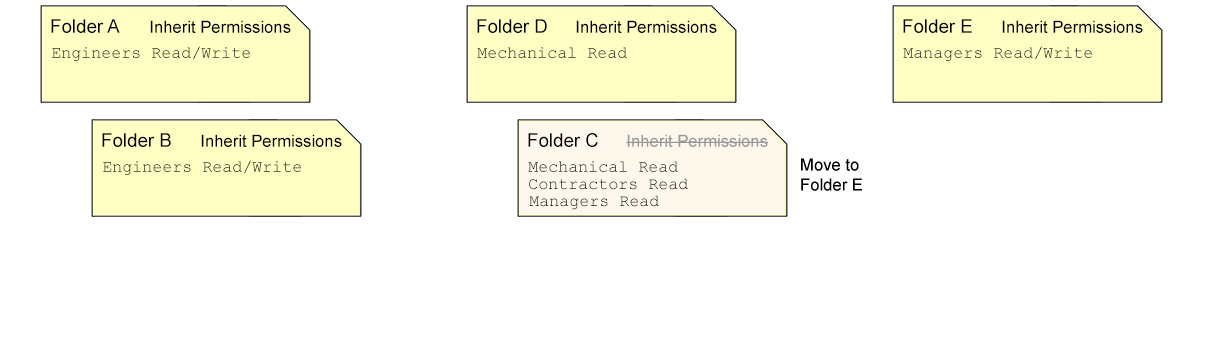
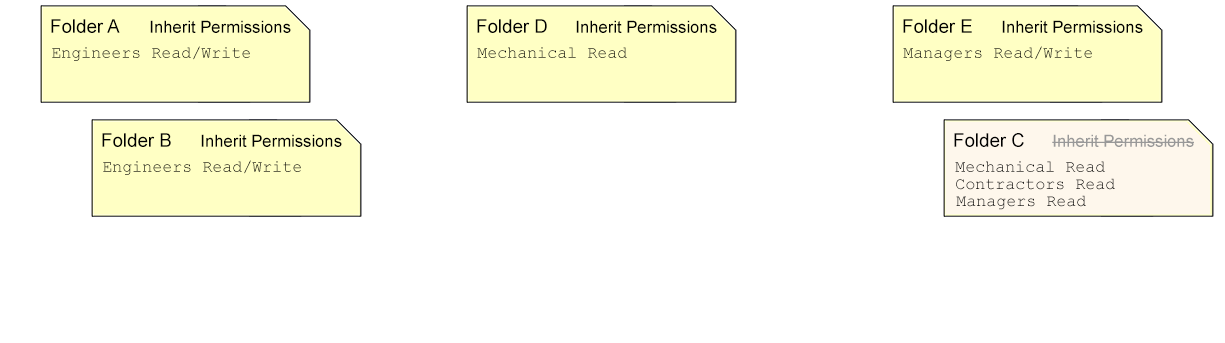
Wenn die Option Inherit parent folder permissions eines Ordners deaktiviert ist (er übernimmt die Berechtigungen seines übergeordneten Ordners nicht), hat das Verschieben dieses Ordners in einen anderen Ordner folgende Auswirkungen:
-
Er behält seine ursprünglichen Berechtigungen.
-
Seine Einstellung Inherit parent folder permissions bleibt deaktiviert.
Kurz gesagt: Es handelt sich um einen reinen Verschiebevorgang ohne weitere Änderungen. Dies kann als die sicherste Methode zum Verschieben eines Ordners und seines Inhalts angesehen werden, da unerwartete Berechtigungsänderungen durch die Vererbung vom neuen übergeordneten Ordner vermieden werden.
-
Berechtigungen zur Projekterstellung verwalten
Mit den Standardeinstellungen des Workspace werden Projekte, die von Workspace-Mitgliedern erstellt oder hochgeladen werden, im Ordner Projects gespeichert. Alle Benutzer haben darauf Schreibzugriff (geerbt vom übergeordneten Ordner Projects), und der direkte Zugriff erfolgt über die Seite „Projekte“. Diese einfache Anordnung ist für Benutzer praktisch, ermöglicht aber jedem Mitglied des Workspace, an diesem zentralen Speicherort auf oberster Ebene zugängliche Projekte zu erstellen. Um genauer zu steuern, wer im Ordner Projects oder in weiteren Unterordnern Projekte erstellen und darauf zugreifen kann, können Workspace-Administratoren die Freigabeberechtigungen der Projektordner über die Seite „Explorer“ oder in Altium Designer über das Panel „Explorer“ festlegen.
Wie oben beschrieben, können Sie auf der Workspace-Seite Explorer über die Option Share Folder im Kontextmenü eines Ordnereintrags auf die Ordnerberechtigungen zugreifen. Beispielsweise lässt sich der Zugriff auf den Ordner Projects ändern, indem Sie die Standardberechtigung (Anyone) auf schreibgeschützt setzen (Can Write abwählen) oder vollständig entfernen und anschließend bei Bedarf Zugriffsberechtigungen für bestimmte Benutzer (Add User) oder Benutzergruppen (Add Role) hinzufügen.
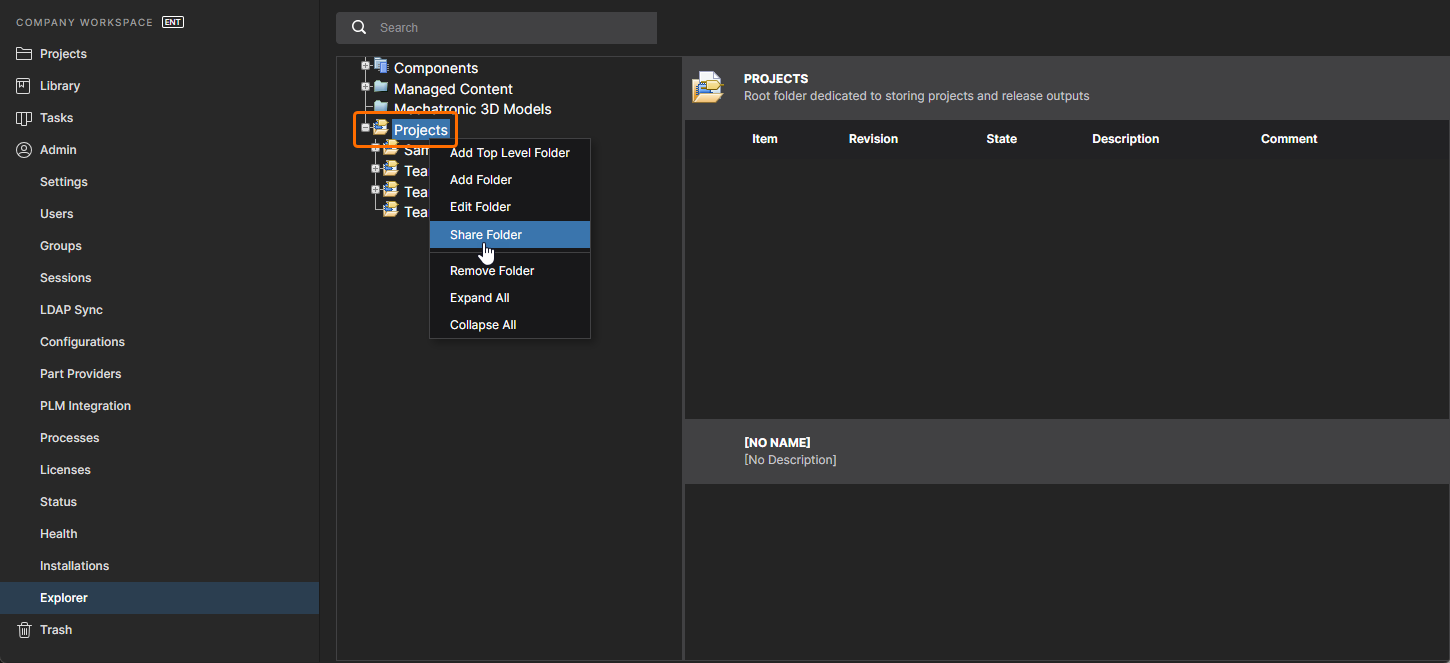
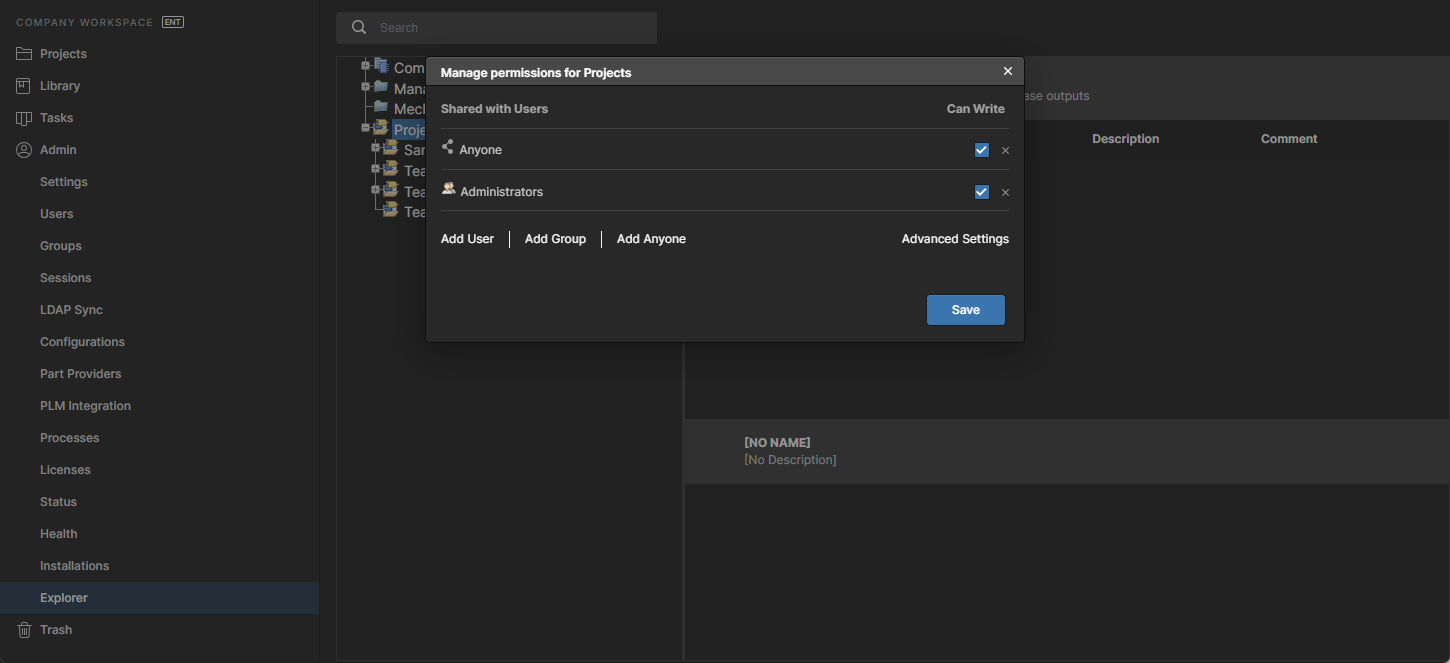
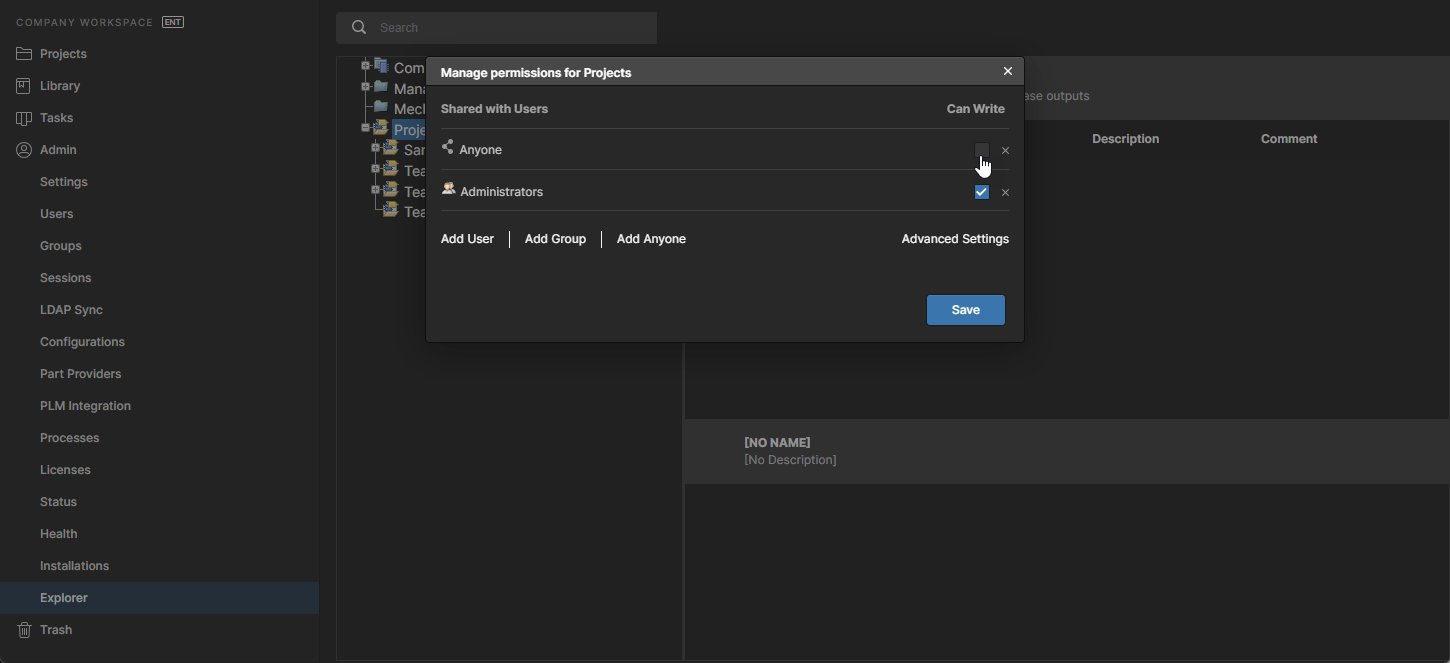
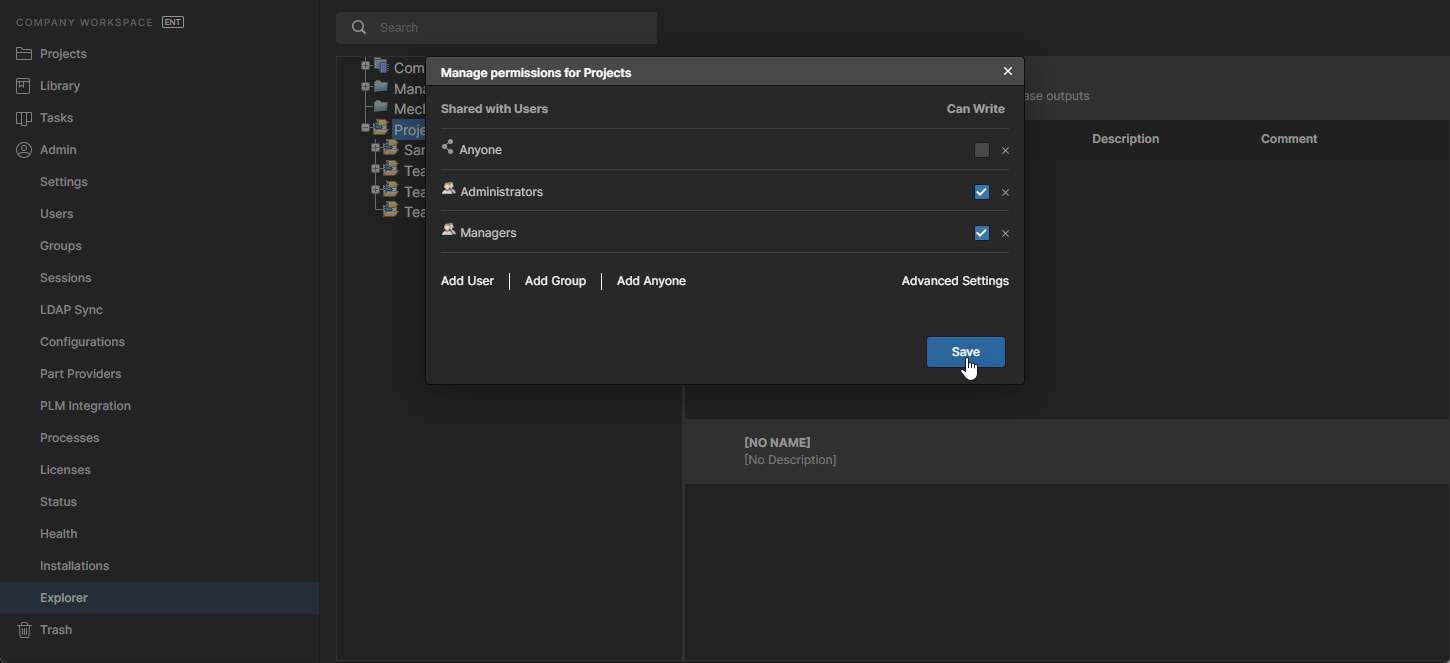
Die aktualisierten Schreibberechtigungen bestimmen, welche Workspace-Mitglieder Projekte im Ordner Projects erstellen oder dorthin hochladen können – im oben gezeigten Beispiel nur Mitglieder der Gruppe Managers. Diese Berechtigungseinschränkungen gelten auch für Benutzer, die in Altium Designer ein neues Projekt erstellen.
Bei einer strukturierten Ordnerhierarchie, in der Berechtigungen und Benutzer-/Gruppenzugriffe entsprechend konfiguriert sind, beispielsweise mit zunehmend offenerem Zugriff auf tieferen Ordnerebenen, kann dieser Ansatz Benutzern und Gruppen je nach Zielordner (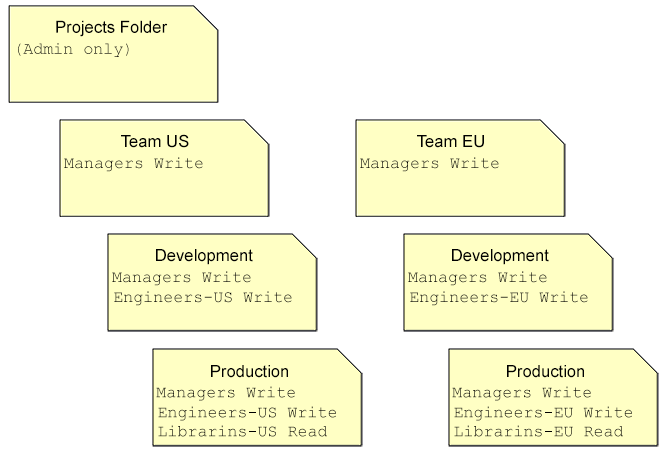 ) geeignete Zugriffsberechtigungen bieten.
Standardberechtigungen für die Projekterstellung
Als Alternative zur Standardeinstellung, bei der ein neu hinzugefügtes Projekt den Berechtigungssatz seines übergeordneten Ordners erbt, können Sie einen festen Berechtigungssatz für alle neuen Projekte festlegen. Aktivieren Sie dazu die Option Default Permissions for new projects in der Ansicht „Projekte“ auf der Seite Admin – Settings. Diese Konfiguration eignet sich möglicherweise besser für eine weniger strukturierte Ordnerberechtigungshierarchie, in der alle Benutzerprojekte an einem bestimmten Speicherort erstellt werden, beispielsweise im Ordner Projects.
Wenn diese Option aktiviert ist, übernimmt ein neu erstelltes Projekt die dort festgelegten Berechtigungen, anstatt die Berechtigungen seines übergeordneten Ordners zu erben. Die anfänglichen Einstellungen der Option entsprechen den Standardeinstellungen des Workspace – Schreibzugriff für alle Benutzer – und können an Ihre Anforderungen angepasst werden. Ein Beispiel hierfür wäre Write-Zugriff (Bearbeiten) für Entwickler und View-Zugriff (schreibgeschützt) für Bibliotheksverwalter.
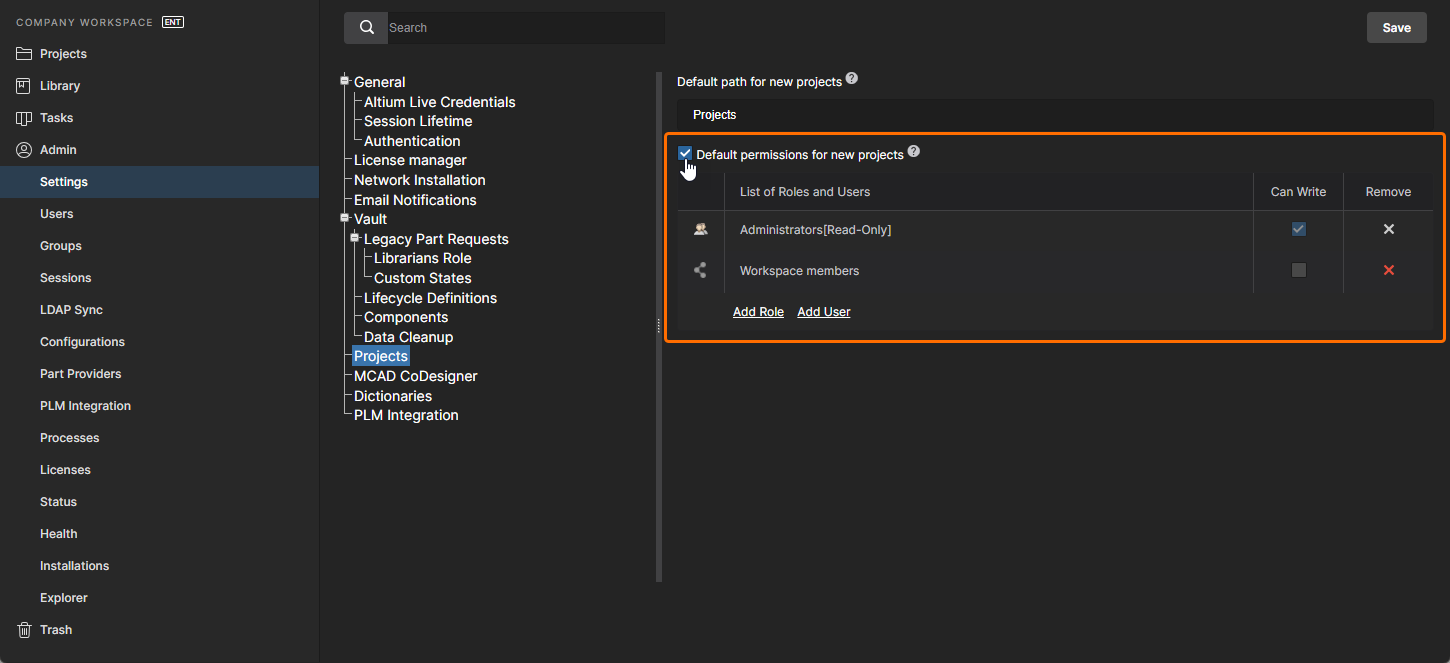
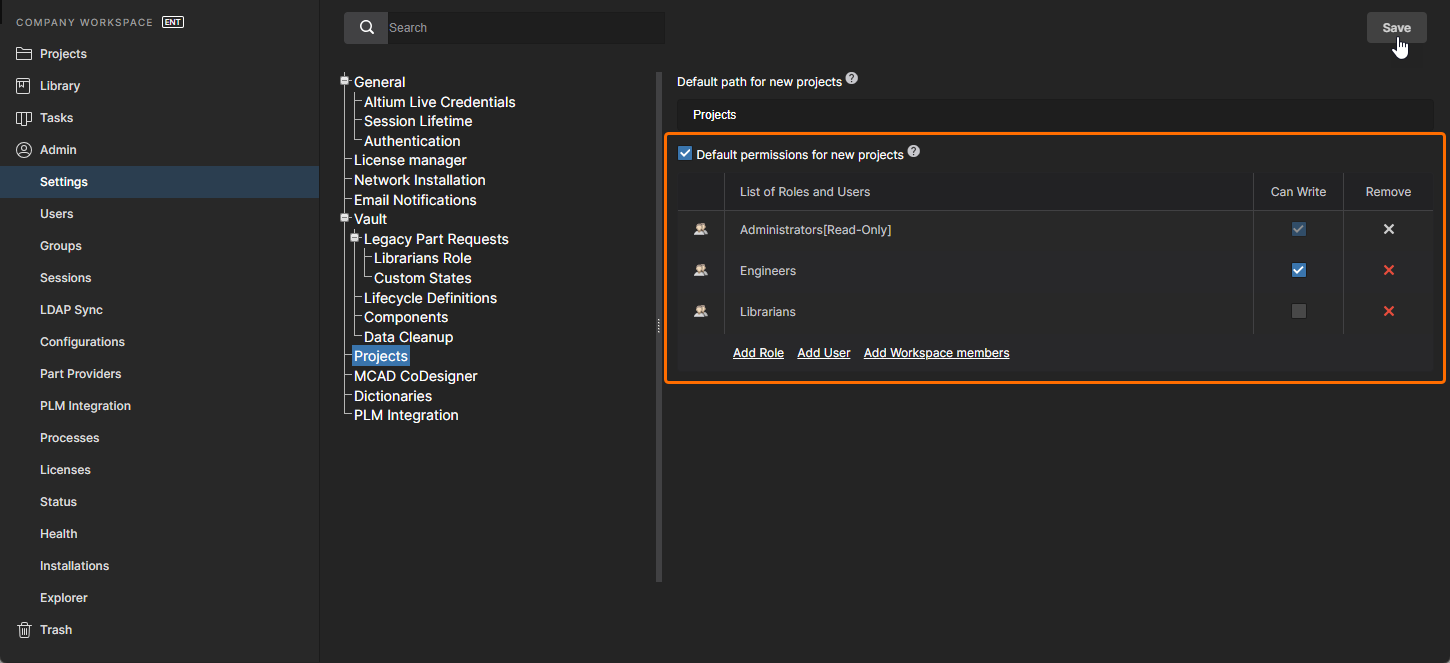
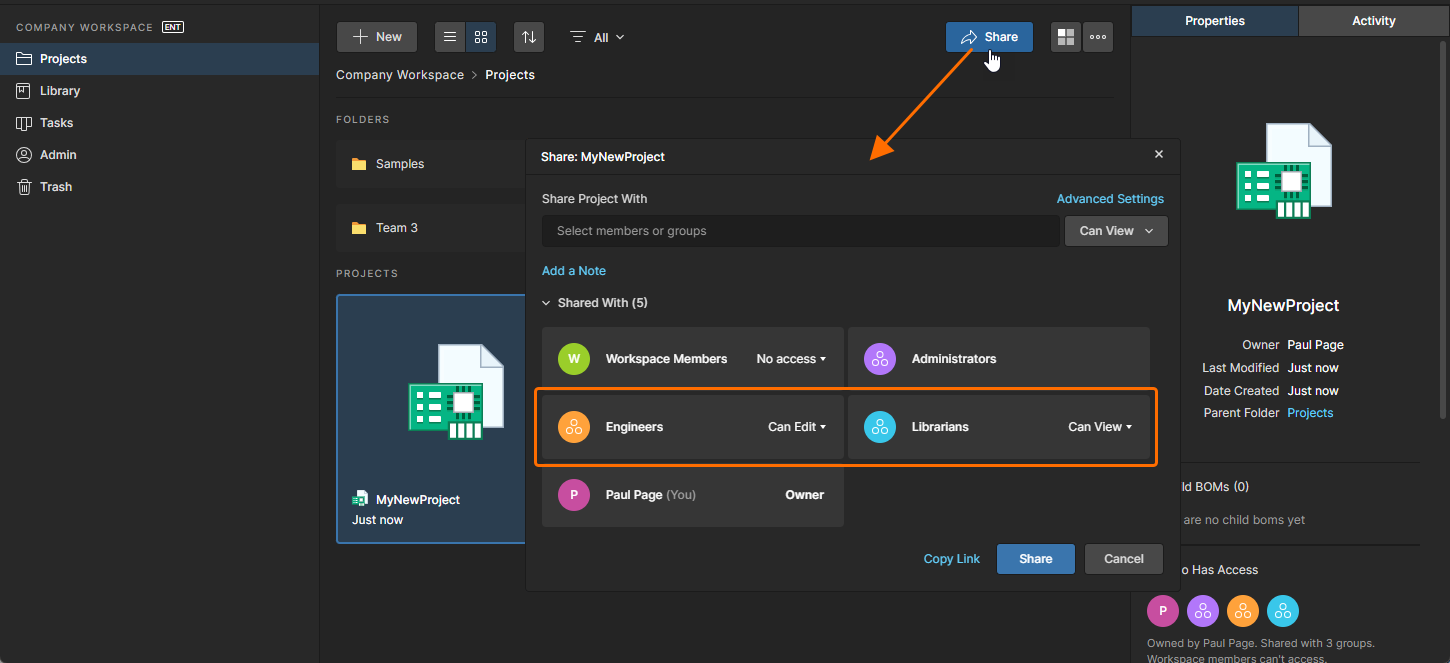
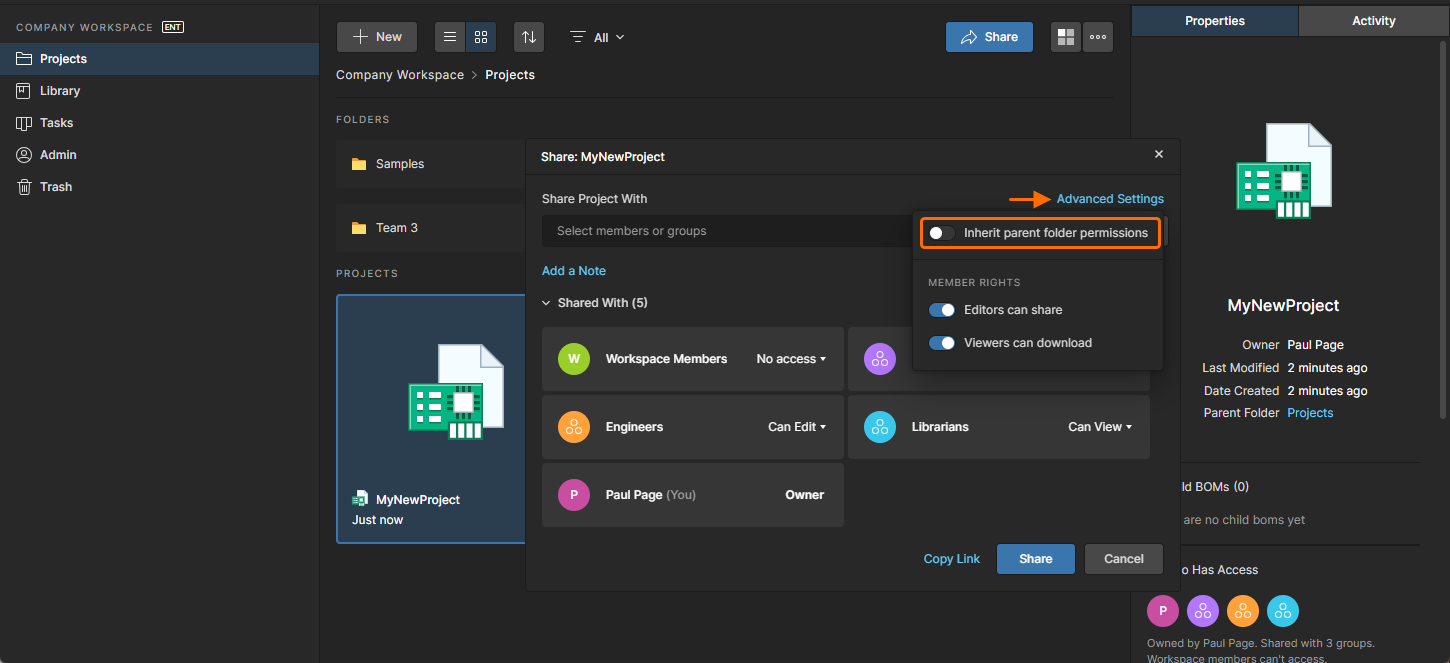
Points of note:
-
Administratoren haben immer Schreibzugriff auf alle Projekte und Ordner. Daher kann diese Einstellung nicht geändert werden (sie ist schreibgeschützt).
-
Der Projekteigentümer (der Benutzer, der ein Projekt erstellt hat) hat vollen Zugriff auf ein Projekt und folglich auch auf dessen übergeordneten Ordner, da zum Erstellen eines neuen Projekts Schreibberechtigungen für den Ordner erforderlich sind.
-
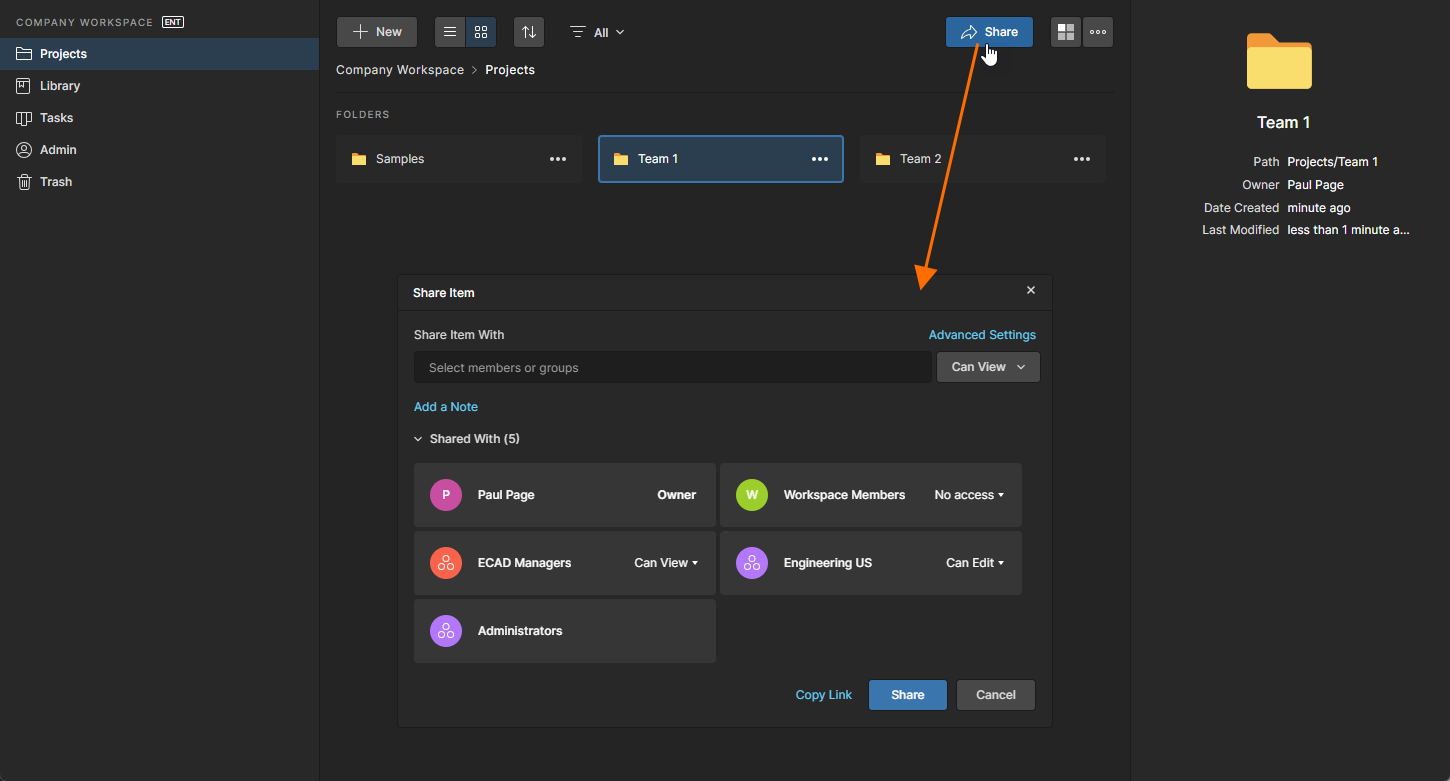
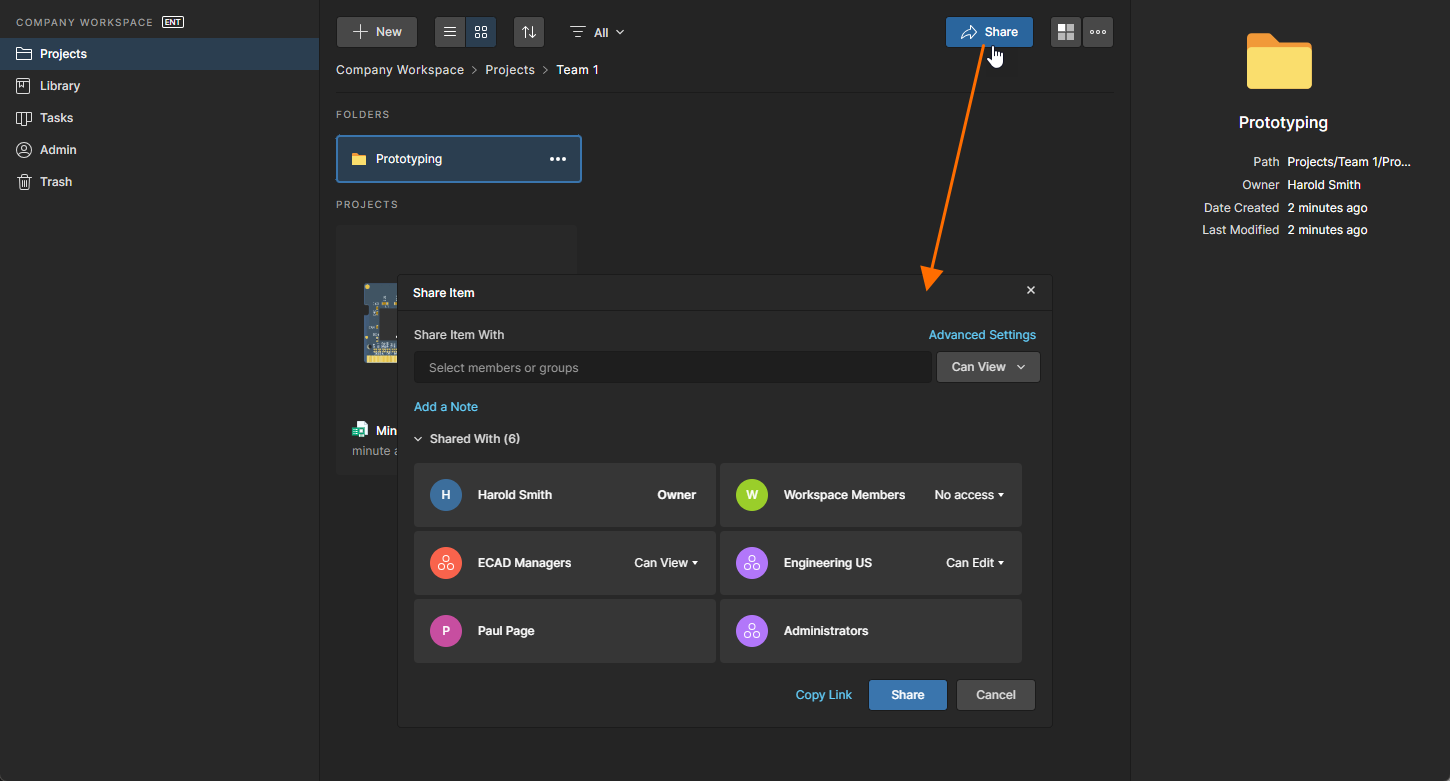
Ein fester Projektberechtigungssatz (wie oben beschrieben) umfasst in der Regel nicht die Berechtigungen des übergeordneten Ordners. Daher wird die Berechtigungsvererbung vom übergeordneten Ordner an das untergeordnete Projekt automatisch deaktiviert – siehe Abbildung 4 oben. Wird sie für das Projekt manuell wieder aktiviert, wird der Berechtigungssatz des übergeordneten Ordners dem Projekt hinzugefügt. Weitere Informationen finden Sie oben unter Kontinuität der Berechtigungsvererbung.
-
Das beschriebene Verhalten bei der Übernahme von Berechtigungen für neue Projekte gilt auch beim Klonen eines Projekts.
Projekterstellung ohne Schreibzugriff auf den Ordner
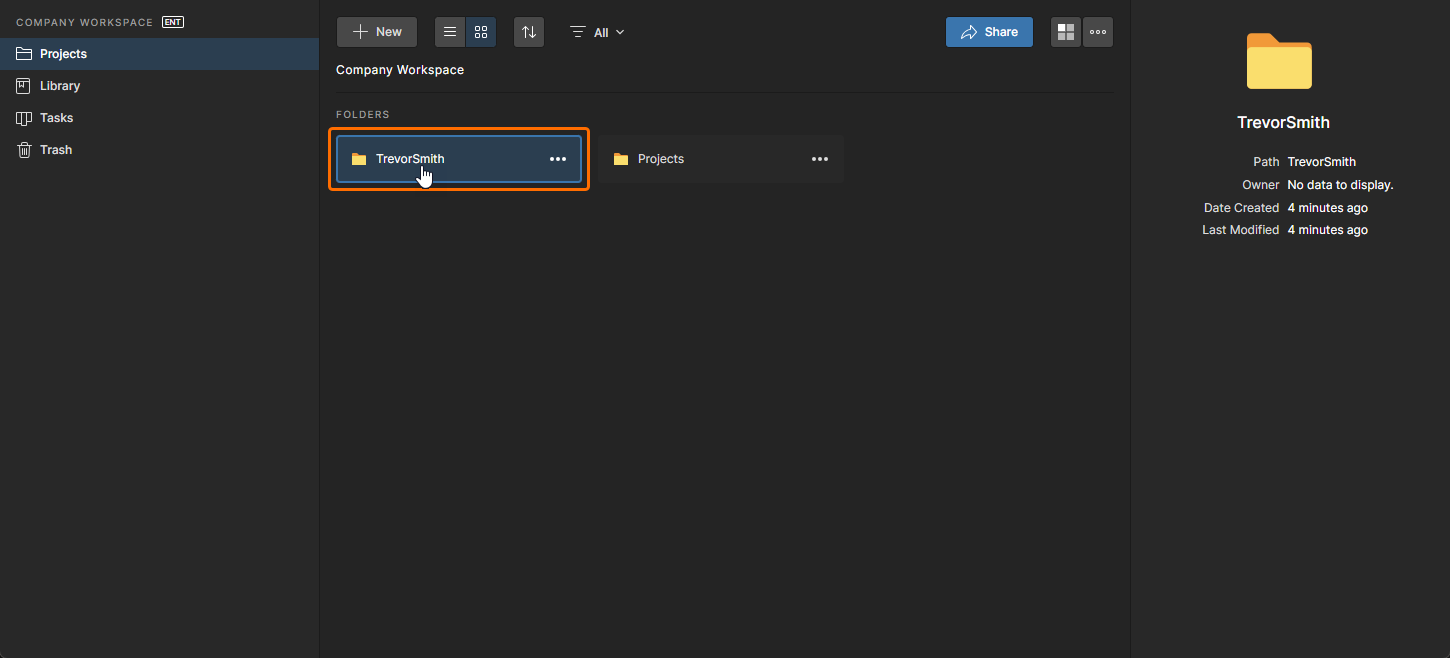
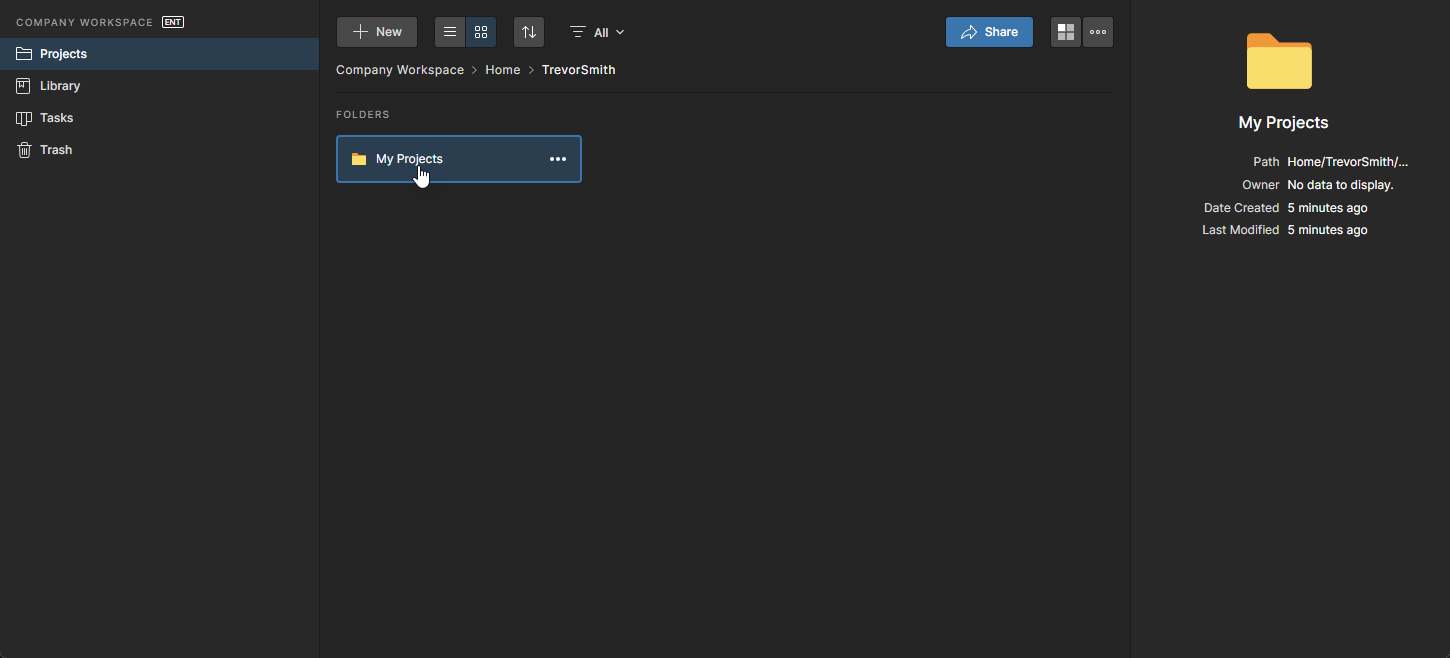
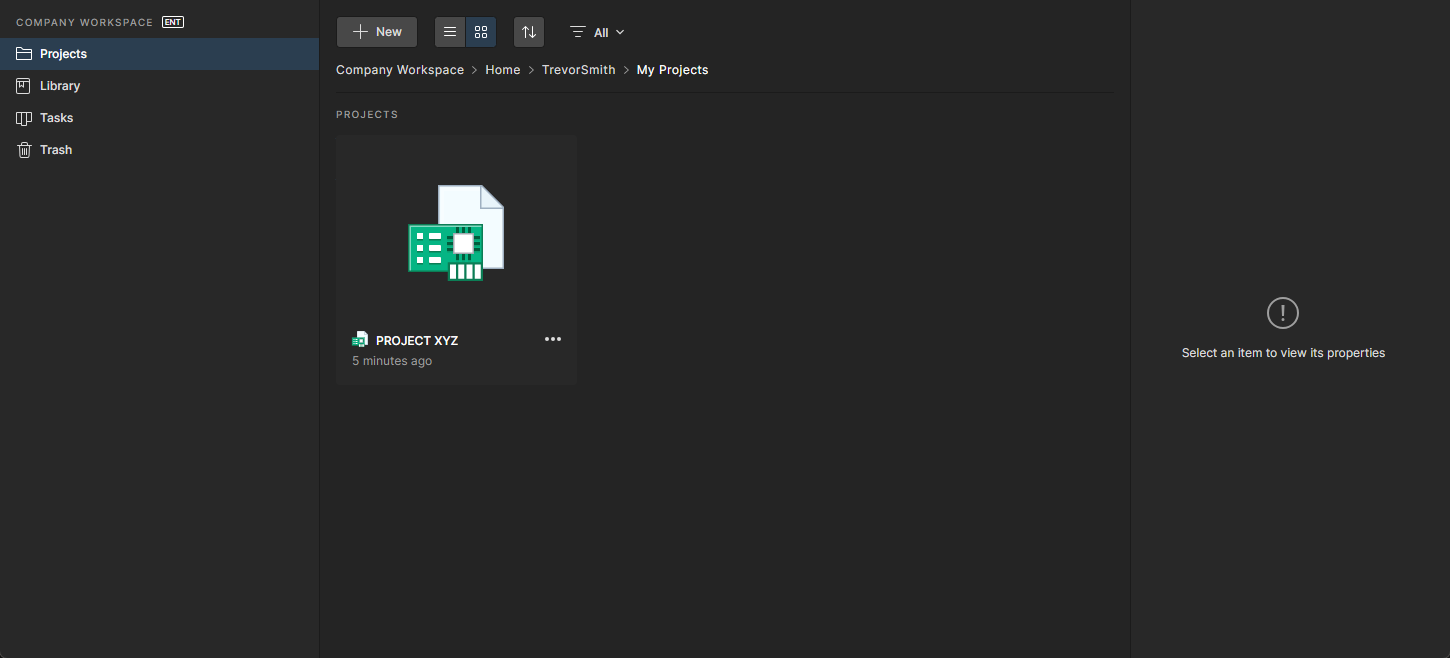
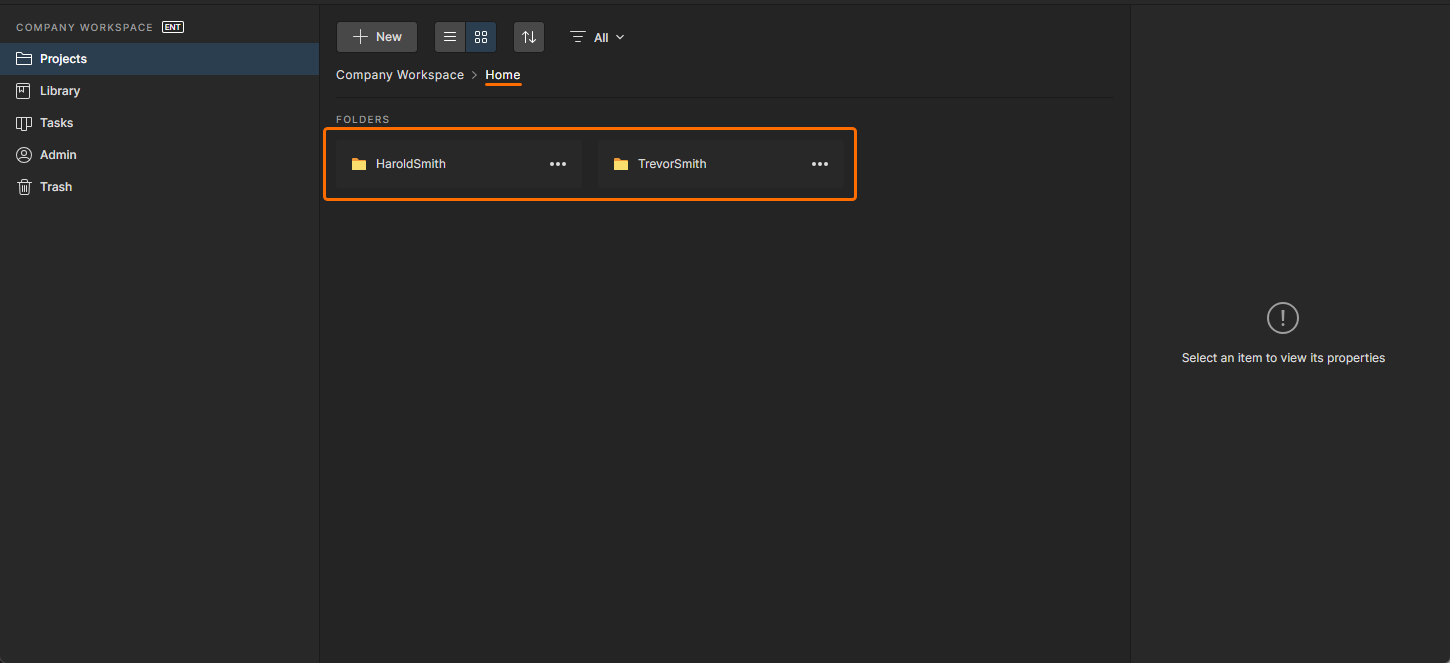
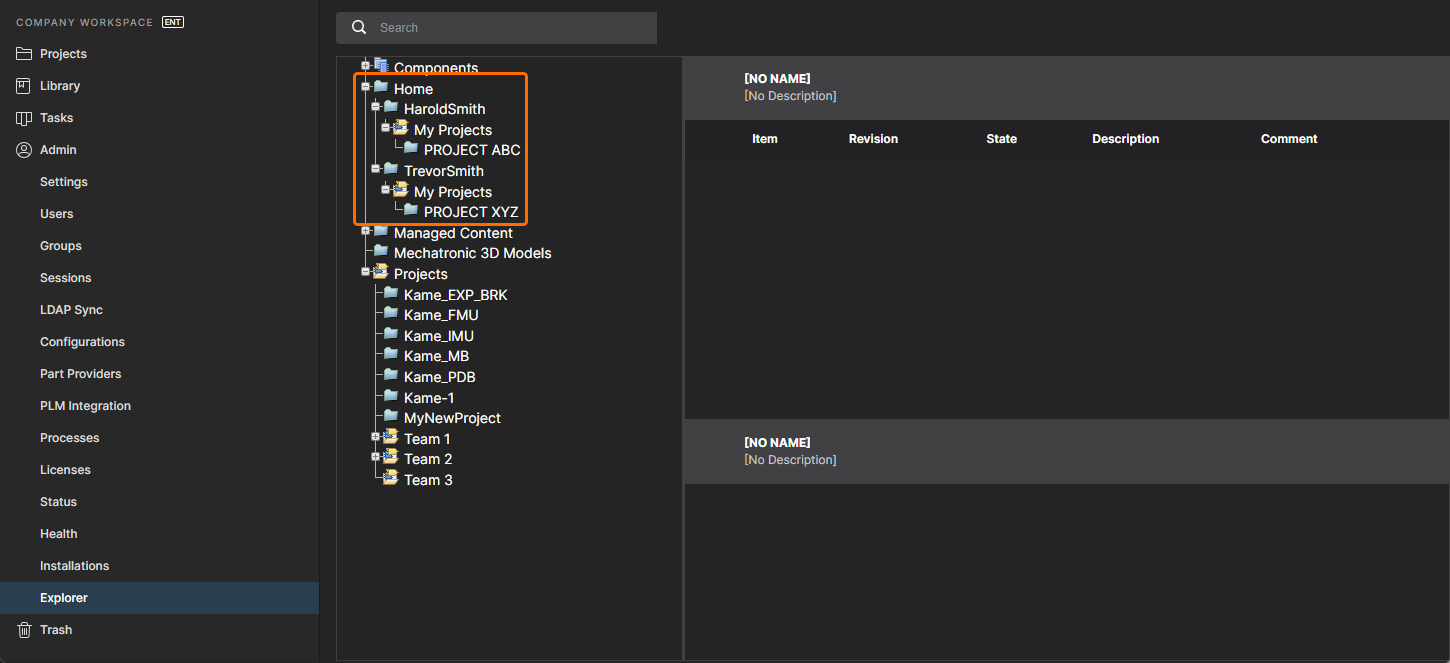
Wenn ein Benutzer ohne Schreibzugriff auf den Ordner Projects (oder einen anderen Ordner, der als Standardspeicherort festgelegt wurde) ein Projekt über Erstellen oder Hochladen anlegt, erstellt das System automatisch eine benutzerspezifische Personal Folder-Struktur zum Speichern des neuen Projekts. Diese erscheint als Ordner auf oberster Ebene, dessen Name auf der E-Mail-Adresse des Mitglieds basiert, mit einem Unterordner My Projects, in dem die Projekte dieses Benutzers gespeichert werden. Die Ordnerstruktur bzw. -hierarchie gehört dem angemeldeten Benutzer und ist nur für ihn und Administratoren zugänglich. Für andere Benutzer ist sie nicht sichtbar.
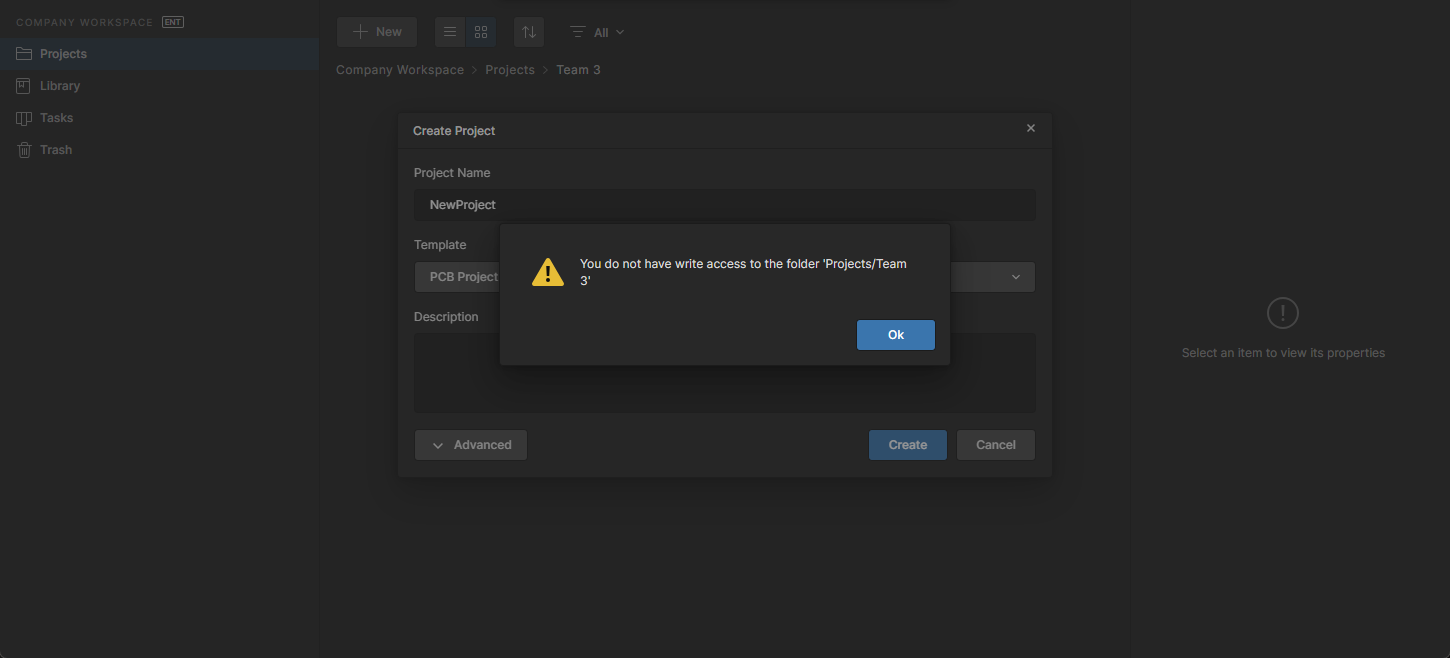 ).
Aus Sicht eines Workspace-Administrators sind die persönlichen Ordner der Mitglieder in einem übergeordneten Ordner Home zusammengefasst. Dies ist in der Ordnerhierarchie der Seiten Projects und Explorer sowie im Ordnerbaum des Explorer-Panels von Altium Designer zu sehen.
Herunterladen einer Elementrevision
Um Daten über die Benutzeroberfläche herunterzuladen, klicken Sie rechts neben dem Eintrag einer Elementrevision auf das Steuerelement Download ( ).
Navigieren in der Workspace-Struktur
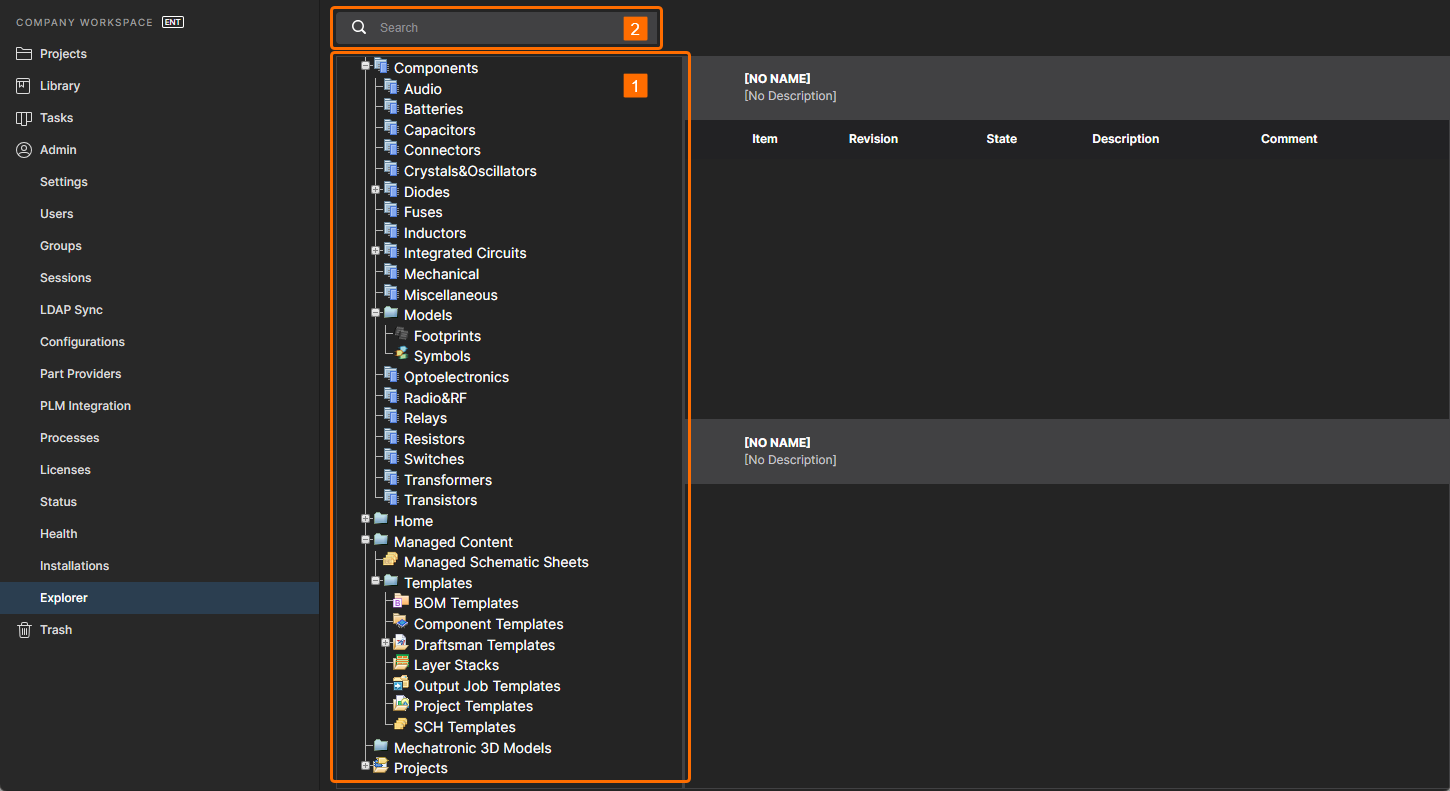
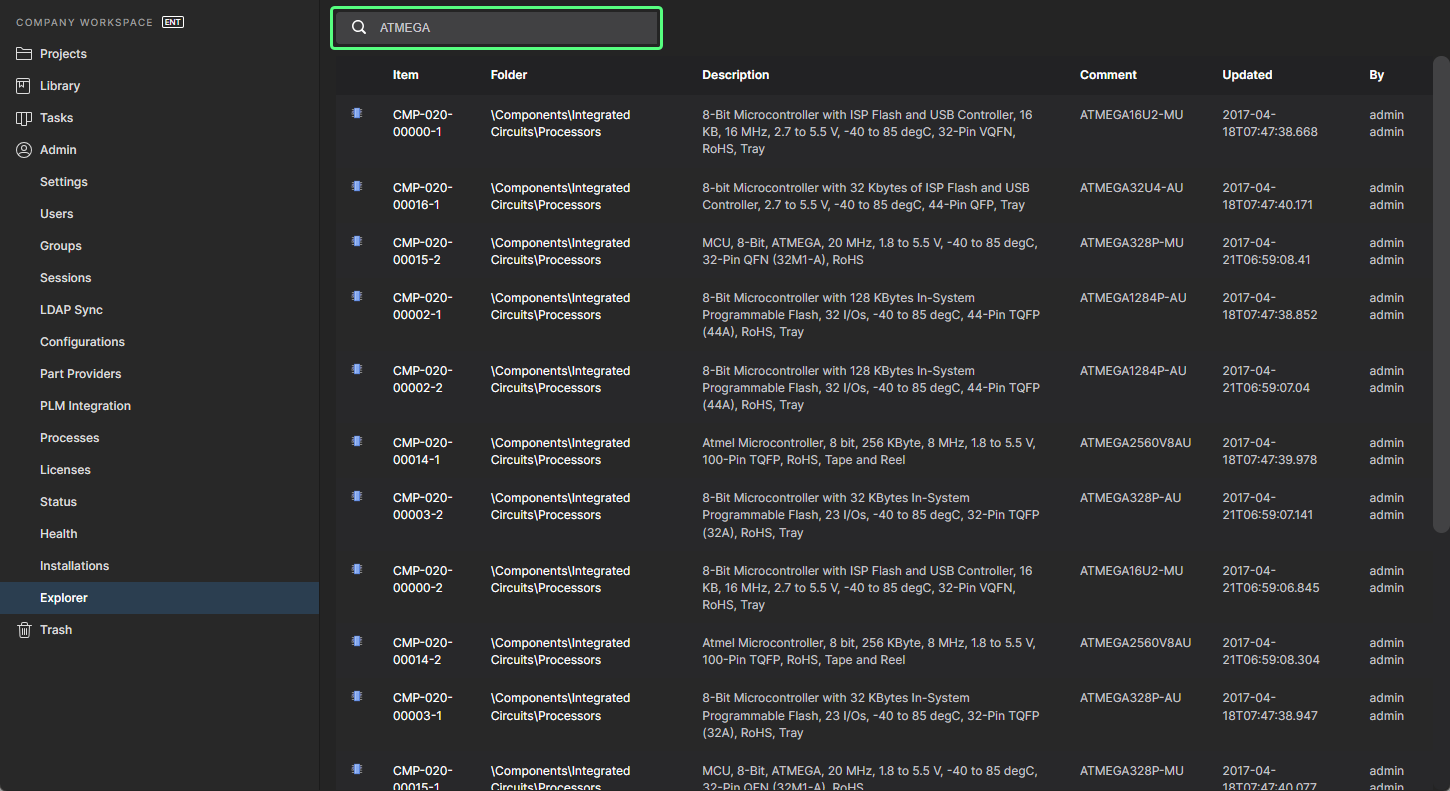
Sie können auf verschiedene Weise über die Browseroberfläche durch die Inhalte eines Workspace navigieren. Diese Möglichkeiten sind in der folgenden Abbildung hervorgehoben und werden anschließend beschrieben.
-
Klicken Sie auf den Namen eines Ordners, dessen Inhalt Sie durchsuchen möchten.
-
Verwenden Sie die Suchfunktion. Geben Sie ein Schlüsselwort aus der ID, dem Kommentar oder der Beschreibung eines Elements ein und drücken Sie
Enteroder klicken Sie auf das Lupensymbol ( ). Der gesamte Workspace wird durchsucht und die übereinstimmenden Elemente werden als Suchergebnisse aufgelistet.

Zusätzliche Funktionen
Beim Durchsuchen von Inhalten über die Browseroberfläche des Workspace stehen folgende zusätzliche Funktionen zur Verfügung:
-
Navigate – Mit diesem Befehl im Kontextmenü eines Elements gelangen Sie schnell zu diesem Element im Explorer-Panel von Altium Designer. Dazu wird Altium Designer geöffnet (Sie werden gefragt, ob Sie X2.exe – die ausführbare Programmdatei von Altium Designer – öffnen möchten).
-
Full item info – Mit diesem Befehl im Kontextmenü einer Elementrevision wird eine Ansicht mit sämtlichen Details zu dieser Revision angezeigt. Diese Ansicht umfasst alle für die jeweilige Elementrevision verfügbaren Teilansichten (außer Summary).
-
Follow/UnFollow – Verwenden Sie den Befehl Follow im Kontextmenü eines Ordners vom Typ Components, um dem Ordner zu folgen. Bei jeder Aktivität innerhalb des abonnierten Ordners (Erstellen, Freigeben oder Löschen einer Komponente sowie Ändern ihres Revisionsstatus) wird eine E-Mail-Benachrichtigung vom Workspace gesendet, sofern ein Administrator E-Mail-Benachrichtigungen für den Workspace aktiviert hat. Verwenden Sie den Befehl UnFollow, um die Komponentenaktivitäten in diesem Ordner nicht mehr zu verfolgen.
-
Remove Folder – Verwenden Sie diesen Befehl im Kontextmenü eines Ordners, um den Ordner und seinen gesamten Inhalt (Unterordner und darin enthaltene Elemente) in den separaten Bereich Papierkorb des Workspace zu verschieben. Objekte im Trash können anschließend nach Bedarf endgültig gelöscht oder wiederhergestellt werden. Beim Entfernen eines Projektordners werden auch alle zugehörigen Freigaben in den Trash verschoben.
-
Remove Item – Verwenden Sie diesen Befehl im Kontextmenü eines Elements, um das Element in den separaten Bereich Papierkorb des Workspace zu verschieben. Objekte im Trash können anschließend nach Bedarf endgültig gelöscht oder wiederhergestellt werden. Beim Entfernen eines Komponentenelements können Sie auch die zugehörigen Modelle gleichzeitig in den Trash verschieben. Beachten Sie, dass diese nur gelöscht werden können, wenn sie nicht an anderer Stelle verwendet werden (von einer oder mehreren anderen Komponenten).
 KI-lokalisiert