
Konfiguration der Teilequelle
Jeder Enterprise Server Workspace verfügt über einen eigenen dedizierten Part Catalog. Dabei handelt es sich um eine lokale Teilekatalog-Datenbank, die für die Verwaltung und Nachverfolgung von Herstellerteilen und den zugehörigen Lieferantenteilen vorgesehen ist. Der Katalog wird als Dienst installiert (Part Catalog Service), über den Enterprise Server bereitgestellt und funktioniert nur mit dem Workspace.
Der lokale Teilekatalog speichert Einträge, die tatsächliche Herstellerteile repräsentieren, zusammen mit einem oder mehreren Einträgen, die Lieferantenteile repräsentieren – also die Ausprägungen dieser Herstellerteile, wie sie von Lieferanten/Anbietern verkauft werden. Jedes Lieferantenteil ist ein Verweis auf einen Eintrag in einer Teile-Datenbank – entweder die aggregierte Teile-Datenbank des Altium Parts Provider (die selbst mit aktivierten Lieferanten verbunden ist und deren Teile zusammenführt) oder eine verknüpfte lokale Teile-Datenbank.
Welche Lieferanten tatsächlich verwendet werden – eine Liste von Approved Suppliers – wird vom Workspace über die Seite Part Providers in seiner Browseroberfläche verwaltet. Dies ermöglicht ein zentrales Supply-Chain-Management, bei dem Entwickler in der gesamten Organisation dieselbe freigegebene Lieferantenliste verwenden, um Supply-Chain-Informationen für die in ihren Designs verwendeten Teile zu beziehen.
Zugriff auf Supply-Chain-Teilequellen
Datenquellen für Lieferantenverknüpfungen werden im Workspace über die Seite Part Providers (Admin - Part Providers) seiner Browseroberfläche hinzugefügt und konfiguriert.
 Auf der Seite Part Providers können Sie festlegen, welche Teilequellen aktiviert sind – also die Quelle(n) der Supply-Chain-Daten.
Für einen Workspace sind die folgenden Teilequellen verfügbar:
-
Altium Parts Provider – ein aggregierter Lieferantendaten-Service, der Zugriff auf Live-Bauteilinformationen aus einem umfassenden Spektrum von Teilelieferanten bietet.
- Custom Parts Provider - für Situationen, in denen Daten von Bauteillieferanten aus einem internen Unternehmenssystem stammen (und stammen müssen), das einen proprietären Satz von Teilelieferantendaten bereitstellt, der möglicherweise auf einem streng freigegebenen Lieferantenkreis und/oder speziellen Preisstrukturen basiert. Diese Teilequelle wird tatsächlich zur Synchronisierung über Altium Designer konfiguriert – mithilfe eines Dokuments vom Typ Custom Parts Provider Synchronization Configuration (*.PrtSync) – wodurch die Lieferantendaten aus einer angegebenen Datenbankquelle den Supply-Chain-Daten des Workspace zugeordnet werden können.
- Zusätzliche angepasste Teilequelle – für Situationen, in denen auf Teileversorgungsdaten aus einer lokalen Datenbank zugegriffen werden muss, etwa aus der internen Teile-Datenbank eines Unternehmens, bietet die Funktion Custom Database Parts Provider des Workspace eine Schnittstellenanbindung für alle gängigen Datenbanksysteme (direkt oder über eine ODBC- oder OLE-DB-Schnittstelle). Die Verbindung kann manuell über eine angegebene Schnittstelle und Verbindungszeichenfolge oder mithilfe des Verbindungsassistenten des Workspace hergestellt werden. Es kann eine beliebige Anzahl solcher Verbindungen definiert werden.
Die eigentlichen Supply-Chain-Informationen – bestehend aus Hersteller (und Teilenummer), Lieferant (und Teilenummer), Beschreibung, Preis und Verfügbarkeit – stammen aus dem lokalen Part Catalog des Workspace und der jeweiligen Teilequelle.
 oder
oder  . Beachten Sie, dass sowohl Quellen vom Typ Altium Parts Provider als auch Custom Parts Provider deaktiviert, aber nicht entfernt werden können. Letztere können außerdem nicht bearbeitet werden. Um eine zusätzliche angepasste Teilequelle zu entfernen, klicken Sie auf das Steuerelement Remove
  ).
).Konfigurieren des Altium Parts Provider
Um die verfügbaren Lieferanten für die Quelle Altium Parts Provider zu konfigurieren, klicken Sie entweder auf deren Namen oder auf das zugehörige Bearbeitungs-Steuerelement ( ). Die detaillierte Konfigurationsseite wird angezeigt:
 Die Konfigurationsseite für die Teilequelle Altium Parts Provider.
Zu den Konfigurationsoptionen gehören die folgenden:
-
Locations – aktiviert, aus welchen geografischen Regionen der Teile-Service Teiledaten zusammenstellen soll. Obwohl viele Lieferanten in mehreren Regionen tätig sind, wird ein Teil, das nur an einem bestimmten Standort verfügbar ist, nur dann aufgeführt, wenn diese Region aktiviert ist. Klicken Sie auf die Schaltfläche
 , um das Fenster Locations Settings zu öffnen. Dort können Sie festlegen, welche Standorte verwendet (aktiviert) werden sollen, und außerdem die Priorität ändern, sodass Suchergebnisse aus bevorzugten Standorten zuerst zurückgegeben werden. Nachdem Sie Änderungen vorgenommen haben, klicken Sie auf die Schaltfläche
  .
.
 )
) )
) 
-
Currencies – aktiviert, welche internationalen Währungen bei der Suche nach Teilen und bei der Auswertung der Ergebnisse zur Auswahl stehen. Klicken Sie auf die Schaltfläche , um das Fenster Currencies Settings zu öffnen. Dort können Sie festlegen, welche Währungen verwendet (aktiviert) werden sollen, und außerdem die Priorität ändern. Nachdem Sie Änderungen vorgenommen haben, klicken Sie auf die Schaltfläche .

- Suppliers – aktiviert, welche Lieferanten bei einer Suche nach Lieferantendaten einbezogen werden sollen. Es werden nur Teilergebnisse dieser Lieferanten zurückgegeben. Wenn Sie mehr Lieferanten für diese Funktion einbeziehen, können Sie die besten Angebote für die von Ihrem Design benötigten Bauteile vergleichen und auswählen.

Arbeiten mit dem Lieferantenraster:
- Lieferanten können über das Feld oben in der Liste gefiltert werden, sodass Sie die große Auswahl verfügbarer Lieferanten leichter und schneller durchsuchen können.
-
Verwenden Sie das zugehörige Symbol in der Spalte Enabled, um den Status des Lieferanten zwischen aktiviert (
 ) und deaktiviert (
 ) umzuschalten.
- Verwenden Sie das Symbol rechts neben der Spaltenüberschrift Enabled, um schnell alle Lieferanten zu aktivieren oder zu deaktivieren.
- Verwenden Sie die Option Show Verified only, um nur die Lieferanten anzuzeigen, die Verified sind. Das bedeutet, dass ein Lieferant Partner des Aggregator-Service ist, der dem Altium Parts Provider zugrunde liegt, nachweislich über eigenen Lagerbestand verfügt und seine Datenfeeds echt sind (also als vertrauenswürdig gelten).
-
Verwenden Sie die Option Show Enabled only, um nur die Lieferanten anzuzeigen, die derzeit aktiviert sind ().
Konfigurieren einer Custom Database Part Source
Wenn die Funktion Custom Data Synchronization in Altium Designer aktiviert ist, überträgt sie Bauteildateninformationen aus einer Teile-Datenbank-Schnittstellenverbindung, die im Workspace eingerichtet wurde. Die vom Workspace angesprochene Datenbank ist typischerweise eine interne Teile-Referenzdatenbank des Unternehmens, die Daten wie Unternehmens- und Hersteller-Teilenummern sowie weitere parametrische Informationen bereitstellt, die speziell für die Organisation relevant sind.
Mit Ausnahme der Aktivierung der Option Custom Data Synchronization in Altium Designer (auf der Configure Platform page unter Importers\Exporters) und der Verbindung mit dem Workspace ist in Altium Designer keine Einrichtung erforderlich, um auf diese Lieferantendaten zuzugreifen. Alle ODBC-, OLE-DB-, SQL- usw. Verbindungen zu Teile-Datenbanken werden vom Workspace verwaltet.
Einrichtung des Datenbankanbieters
Die Verbindung zur internen Teile-Datenbank eines Unternehmens kann manuell über eine angegebene Schnittstelle und Verbindungszeichenfolge oder mithilfe des Verbindungsassistenten des Workspace hergestellt werden – dieser ermittelt Schnittstelle und Verbindungszeichenfolge automatisch.
Um die Einrichtung der Datenbankverbindung zu starten, klicken Sie oben rechts auf der Seite Part Providers auf die Schaltfläche  . Die Seite Add new Part Source wird angezeigt. Geben Sie einen Name für die neue Quelle ein und wählen Sie dann den Manual-- oder den auf Wizard basierenden Ansatz, um die Datenbankverknüpfung herzustellen.
Der Assistent, der über die Schaltfläche  aktiviert wird, fragt lediglich den Typ und den Speicherort der Datenbank ab, mit der Sie eine Verbindung herstellen möchten. Außerdem kann die Verbindung getestet werden, um zu bestätigen, dass erfolgreich auf die Datenbank zugegriffen wurde.

Eine Workspace-Datenbankverbindung kann manuell durch Eingabe der Schnittstellenmethode und der Verbindungszeichenfolge hergestellt werden oder durch Ausführen des Connection Source Wizard.
Bei erfolgreichem Verbindungstest klicken Sie im Fenster Connection String Builder auf die Schaltfläche  – die Verbindung zur Datenbank wird hergestellt. Dies wird dadurch bestätigt, dass sich die Schaltfläche
  in
in  ändert und links davon die Zeichenfolge Connection succeeded! angezeigt wird.
Manuelle Verbindung
Die von der Seite Add new Part Source des Workspace bereitgestellte Datenbankverbindung Wizard ist eine einfache und schnelle Möglichkeit, die Verbindung zu einer lokalen Parts Source-Datenbank herzustellen, und sollte für die meisten Situationen geeignet sein. Wenn der Typ der Zieldatenbank und ihre Verbindungsanforderungen weniger eindeutig sind, kann die Verbindungsmethode Manual erforderlich sein.
In diesem Fall werden die Einstellung Data Provider (.Net) und ihre Connection String manuell angegeben, wie von der Zieldatenbank vorgegeben. Hilfreiche Informationen zum Erstellen von Verbindungszeichenfolgen für eine Vielzahl von Datenbanken finden Sie in der Connection Strings reference.
Weitere SQL-Verbindungsoptionen sind im Fenster Advanced Settings verfügbar, das über die Schaltfläche  geöffnet wird.

Das Fenster Advanced Settings bietet Felder für die Einstellungen Left und Right Quote Character, die korrekt sein müssen, damit das System SQL-Abfragen erfolgreich erstellen kann. Beachten Sie, dass verschiedene Datenbanksysteme unterschiedliche Zeichensätze verwenden, zum Beispiel:
-
MsSQL, Access und Excel verwenden das Paar eckiger Klammern:
[ ] -
Oracle verwendet doppelte Anführungszeichen:
" -
MySql verwendet das Zeichen:
`
Das Fenster Advanced Settings bietet außerdem ein optionales Feld zum Definieren einer Funktion für Groß-/Kleinschreibungsunabhängigkeit für die Datenbank (Function name for ignoring case-sensitive), das beispielsweise das Schlüsselwort UPPER enthalten kann.
Manual Connection Examples
Access-Datenbank:
- Data Provider – wählen Sie die Option .Net Framework Data Provider for OleDb.
-
Connection String – geben Sie
Provider=MICROSOFT.JET.OLEDB.4.0;Data Source=myDatabase.mdban (wobeimyDatabase.mdbden Namen/Pfad der lokalen Datenbankdatei darstellt). Siehe die Anleitung Access 2000 connection template. -
Advanced Settings – die Quote Characters sind das Paar
[](keine Änderung erforderlich, da dies die Standardeinstellung ist).
MySQL-Datenbank:
-
Data Provider – wählen Sie die Option
.Net Framework Data Provider for MySQL. -
Connection String – geben Sie
Server=myServerAddress;Database=myDataBase;Uid=myUsername;Pwd=myPassword;an (wobeimyxxxden Servernamen, den Datenbanknamen und die Anmeldedaten für die lokale MySQL-Datenbank darstellt). Siehe die Anleitung MySQL connection template guide. -
Advanced Settings – setzen Sie Quote Characters auf
`
Wenn Data Provider, Connection String und alle erweiterten Einstellungen wie erforderlich definiert sind, klicken Sie auf die Schaltfläche , um die Verbindung zur Datenbank herzustellen. Wenn die Verbindung erfolgreich ist, ändert sich die Schaltfläche in , und links davon wird die Zeichenfolge Connection succeeded! angezeigt. Wenn ein Problem vorliegt, bleibt die Schaltfläche im getrennten Modus ( ), und links davon werden Informationen darüber angezeigt, warum die Verbindung fehlschlägt (z. B. The 'MICROSOFT.JET.OLED.4.0' provider is not registered on the local machine).
Zugriff auf Datenbanktabellen
Der Abschluss des manuellen oder assistentengestützten Prozesses stellt die korrekte Datenbankschnittstelle und Verbindungszeichenfolge her. Da eine einzelne Datenbank mehrere Tabellen und Datenbankelemente enthalten kann, müssen die erforderlichen Tabellendaten über das Dropdown-Menü Active Table Name für den Zugriff ausgewählt werden. Beachten Sie, dass eine einzelne Datenbank beispielsweise mehrere tabellarische Varianten von Hersteller-Teilenummerninformationen enthalten kann.

Sobald die Datenbankverbindung hergestellt ist, müssen die korrekten Tabellendaten innerhalb der Datenbank festgelegt werden.
Nachdem die Verbindungen zur Datenbank und ihren enthaltenen Tabellen hergestellt wurden, kann ihr Inhalt auf der Registerkarte Data angezeigt werden, die als Orientierung für die Zuordnung der Datenbankfelder zu den Workspace Part Source-Feldern dienen kann.
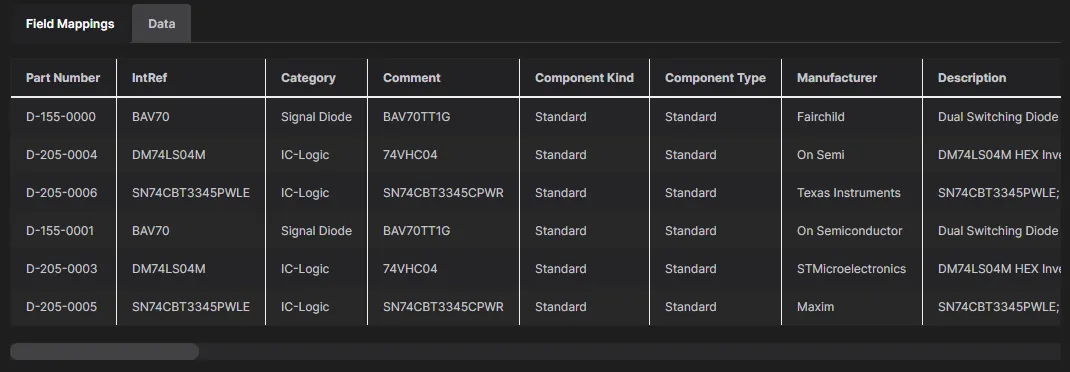
Die Registerkarte Data bietet eine direkte Ansicht des Inhalts der verbundenen Datenbanktabelle.
Die Felddaten der verbundenen Datenbank werden über die vergleichenden Spaltenlisten auf der Registerkarte Field Mappings den Workspace Part Source-Systemfelddaten zugeordnet. Dadurch können die Datenbankeinträge passenden Data Provider-Einträgen im Workspace zugewiesen werden. Das System verknüpft automatisch gleichwertige Feldnamen, während über die Dropdown-Liste bei jedem Eintrag manuell ein geeignetes Feld ausgewählt werden kann – im folgenden Bildschirmbild wird das Datenbankfeld Costing dem Systemfeld Price, Manufacturer PtNo dem Feld Manufacturer Part Num usw. zugeordnet. Ein Feld kann außerdem für den Teile-Suchprozess deaktiviert werden.
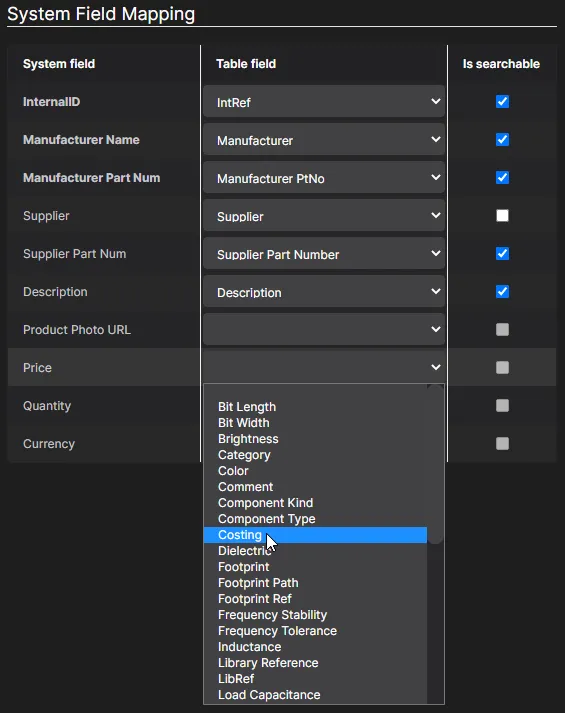
Ordnen Sie die wichtigsten Systemfelder vergleichbaren Feldern in der Quelldatenbank zu, damit Suchvorgänge wie erwartet funktionieren und geeignete Hersteller-/Lieferanteninformationen zurückgegeben werden.
Beachten Sie, dass für das Datenbank-Mapping ein ID-Referenzfeld als Schlüsselindexfeld (Key Fields) festgelegt werden muss – normalerweise ist dies eine proprietäre ID, die für jeden Eintrag eindeutig ist, etwa eine interne Firmen-Teilenummer. Sobald die Systemfelder passend der verbundenen Datenbank zugeordnet wurden, klicken Sie oben rechts auf der Seite auf die Schaltfläche  , um die Part Source-Konfiguration zu speichern.

Der abgeschlossene Prozess der Datenfeldzuordnung stellt dem Workspace und der Schnittstelle für die benutzerdefinierte Datensynchronisierung Live-Daten aus der Datenbank bereit. Die Einrichtung kann anschließend bei Bedarf bearbeitet werden.


Zugriff auf Teileinformationen aus benutzerdefinierten Datenbanken
Wenn eine Datenbank-Parts Source zur Verwendung im Workspace aktiviert ist, steht die durch diese Part Source verbundene benutzerdefinierte Teile-Datenbank in Altium Designer als Quelle für Hersteller-/Lieferanteninformationen zur Verfügung, wenn eine Verbindung zum Workspace besteht.
Dies ist im Dialogfeld Add Part Choices zu sehen, auf das in Altium Designer bei folgenden Vorgängen zugegriffen wird:
-
Erstellen/Bearbeiten eines Hersteller-Links oder Erstellen/Bearbeiten einer Part Choices List für eine Lösung in einem ActiveBOM-Dokument.
-
Beim Hinzufügen einer Part Choice zu einer Workspace library component über das Components panel oder das Explorer panel.
-
Beim Definieren von Part Choices für eine neue/vorhandene Workspace library component über den Component Editor (im Modus Single Component Editing).
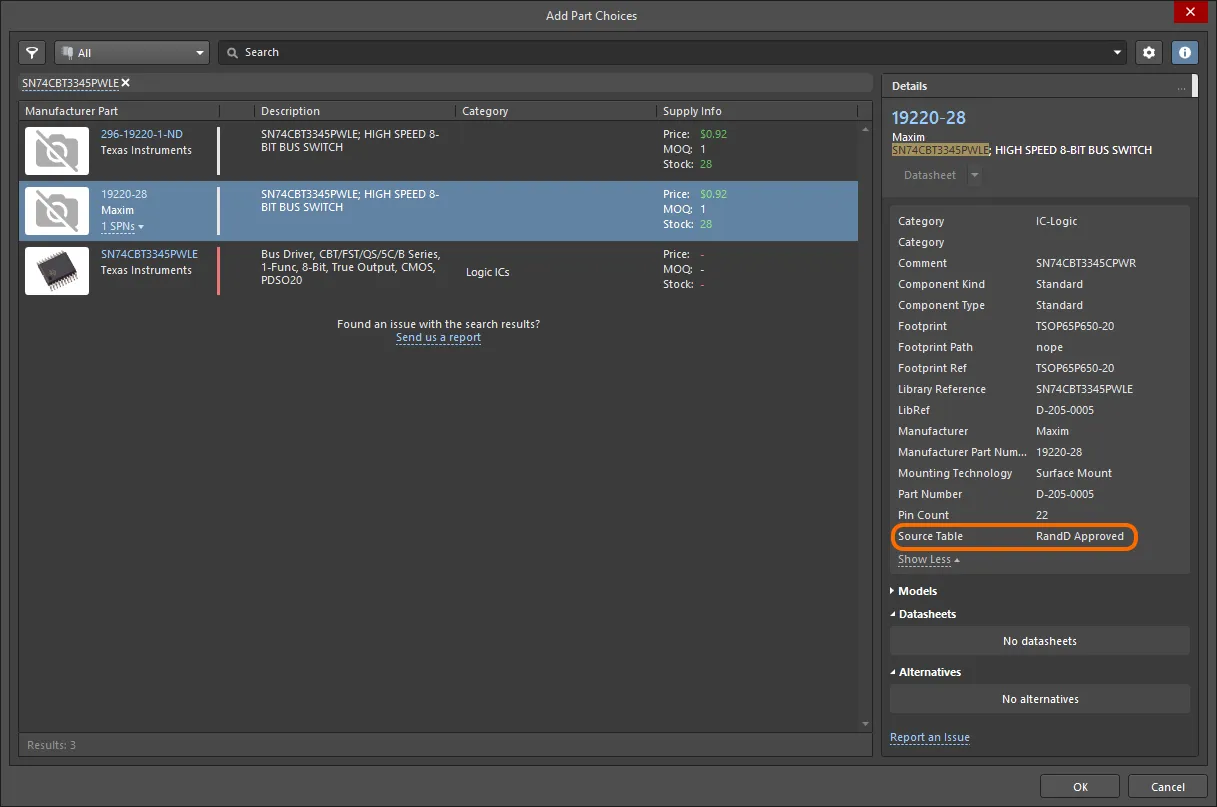
Über die Schnittstelle für die benutzerdefinierte Datensynchronisierung bezogene Teile-Datenbankinformationen, einschließlich lokalisierter Preis- und Mengendaten, stehen dem ActiveBOM-Dokument sowie neuen/vorhandenen Workspace library components beim Hinzufügen/Definieren einer Part Choice zur Verfügung.
Ein Wort zu ... Lieferantenpräferenzen
Die Seite Data Management – Parts Providers page des Dialogfelds Preferences ist die zentrale Stelle für die Konfiguration, welche Lieferanten bei der Suche nach Teiledaten verfügbar sind, zusammen mit weiteren Optionen zur Verknüpfung mit Lieferantendaten. Wenn von Altium Designer aus eine Verbindung zum Workspace besteht, wird der Bereich Altium Parts Options schreibgeschützt und übernimmt die für den Workspace definierten Einstellungen (insbesondere die Parts Source Altium Parts Provider im Bereich Part Providers der Browseroberfläche des Workspace). Oberhalb des Abschnitts wird ein Hinweistext angezeigt, der Sie daran erinnert. Weitere Informationen finden Sie im Abschnitt Configuring the Altium Parts Provider.
 Während der Verbindung mit dem Workspace ist der Abschnitt Altium Parts Options lediglich eine schreibgeschützte Darstellung dessen, was zentral in diesem Workspace konfiguriert wurde.
 KI-lokalisiert