
Erstellen und Pflegen Ihrer Komponenten und Bibliotheken

Ein Elektronikdesign ist eine Sammlung miteinander verbundener Komponenten. Der lohnende Teil der Produktentwicklung besteht darin, clevere Wege zu finden, diese technischen Herausforderungen zu lösen und diese Komponenten zu verbinden, um Ihr einzigartiges Design zu erstellen.
Ein großer Teil der Arbeit – und für viele Entwickler der eher mühsame Teil – ist jedoch das Erstellen der Komponenten. Auch wenn das vielleicht nicht besonders spannend ist, werden die Komponenten zu einer wertvollen Ressource für Ihr Unternehmen, und es ist entscheidend, dass sie die reale Komponente exakt abbilden.
Die Komponente, die Sie kaufen und auf die Leiterplatte löten oder in einem Kabelbaum verwenden, ist die reale Komponente. Diese Komponente muss jedoch in jedem Bereich des Elektronikdesigns modelliert werden, in dem Sie sie verwenden möchten.
Je nachdem, welche Art von Designimplementierungen Sie durchführen möchten, kann Ihre Komponente ein Symbol für den Schaltplan, ein Simulationsmodell für den Schaltungssimulator, ein IBIS-Modell für die Signalintegritätsanalyse, ein Pattern oder Footprint für das PCB-Layout sowie ein 3D-Modell für die Visualisierung, 3D-Abstandsprüfung und den Export in den mechanischen CAD-Bereich umfassen.
Komponentenverwaltung
Die effektive Verwaltung von Komponentendaten ist für das Elektronikdesign unerlässlich, und die Verwaltung der in einem Design verwendeten Komponenten war schon immer ein grundlegender Bestandteil der Altium-Designsoftware. Im Laufe der Jahre haben sich mit der Weiterentwicklung der Software auch die Methoden der Komponentenverwaltung stark verändert – von einfachen, separaten Bibliotheken für Schaltplan- und PCB-Modelle über Datenbankbibliotheken bis hin zu den Workspace-Komponenten, die Designkomponenten in einem breiteren Produktentwicklungsumfeld bereitstellen, zusammen mit modernen und einfach zu bedienenden Funktionen für eine beispiellose Zusammenarbeit während des gesamten Designprozesses.
| Workspace-Bibliothek | Komponenten werden in einem verbundenen Workspace gespeichert, der eine zentrale Quelle für aktuelle und standardisierte Komponentendaten für Ihr gesamtes Designteam bereitstellt. Parametrische und facettierte Suchfunktionen ermöglichen es Ihnen, die benötigten Teile effizient und schnell zu finden und zu platzieren. Diese Komponenten sind eng mit dem real gefertigten Bauteil und den zur Entwurfszeit verfügbaren Lieferkettendaten verknüpft und bieten dadurch eine deutliche Verbesserung hinsichtlich Beschaffungskosten und Zeit bei der Fertigung des bestückten Produkts. |
|
| Datenbankbibliothek | Möchten Sie die Designkomponenten eng mit der Datenbank Ihres Unternehmens verknüpfen? Dann sehen Sie sich Datenbankbibliotheken an. Jeder Datensatz ist eine Komponente, die auf die erforderlichen Modelle und parametrischen Komponentendaten verweist. Die Modellverknüpfungen und Parameter werden beim Platzieren dem Symbol hinzugefügt und machen es so zu einer Altium Designer-Komponente. | |
| SVN-Datenbankbibliothek | Eine SVN-Datenbankbibliothek ist eine Erweiterung des Datenbankbibliotheksmodells. Der Unterschied besteht darin, dass das Quellsymbol und die Modelle versionsverwaltet gespeichert werden. Die Quellbibliotheken werden in einem auf Subversion basierenden Repository erstellt, ergänzt und gepflegt. Die Verknüpfung zum Repository und zur externen Datenbank wird in einer SVN-Datenbankbibliotheksdatei (*.SVNDbLib) definiert. |
|
| Datenbankverknüpfung | Bei dieser Methode definiert die Datenbankverknüpfungsdatei (*.DbLink) die Verknüpfung zwischen der Schaltplankomponente und einem passenden Datensatz in einer Datenbank. Die Zuordnung des Datensatzes wird durch die Verknüpfung über Schlüsselfelder hergestellt; dabei kann es sich um ein einzelnes Schlüsselfeld (zum Beispiel eine Teilenummer) oder um mehrere Schlüsselfelder handeln (durch Definition einer Where-Klausel). |
|
| Integrierte Bibliothek | Möchten Sie Ihre Komponenten lieber vorgepackt und vorgeprüft in einer einzigen Datei haben? Dann kompilieren Sie die Quellmodelle für Schaltplan/PCB/Simulation, um eine integrierte Bibliothek (*.IntLib) zu erzeugen. |
|
| Schaltplanbibliothek | Eine Schaltplanbibliothek (*.SchLib) kann eine Modellbibliothek sein, die Komponentensymbole enthält; oder, wenn jedem Symbol Modellverknüpfungen und parametrische Daten hinzugefügt werden, wird sie zu einer Komponentenbibliothek. |
|
| PCB-Bibliothek | Eine Bibliothek zum Speichern von PCB-Footprint-Modellen (*.PcbLib). Falls erforderlich, kann jedem Footprint ein 3D-Modell hinzugefügt werden. 3D-Modelle werden aus 3D-Körperobjekten erstellt oder aus einem in ein 3D-Körperobjekt importierten STEP-Modell erzeugt. |
Workspace-Bibliothek

Komponenten werden in Ihrem Workspace gespeichert – einem zentralen, sicheren Ort für alle Ihre Designdaten, auf den Ihr gesamtes Designteam zugreifen kann. Die Vorteile der Verwendung von in einem Workspace gehosteten Komponenten sind vielfältig. Einige der Vorteile sind:
-
Single source of component data – mit einem Workspace, auf den das gesamte Team zugreifen kann, können Ingenieure aktuelle und standardisierte Komponenten aus einer sicheren Quelle beziehen, Lieferkettendaten in Echtzeit abrufen und mithilfe parametrischer und facettierter Suche genau die Komponenten finden, die sie benötigen.
-
Design-time choice of physical components – für jede beliebige Komponente können Sie auswählen, welche Herstellerteile zur Umsetzung dieser Komponente bei der Bestückung der Leiterplatte verwendet werden dürfen.
-
Real-time supply-chain information – zurückgespielt aus der aggregierten Teiledatenbank des Altium Parts Provider (das selbst mit aktivierten Lieferanten verbunden ist und von dort Teile sammelt), um den Entwickler über die aktuellen Kosten und die Verfügbarkeit der ausgewählten Teile zu informieren – sowie über alle Anbieter, die diese ausgewählten Teile verkaufen (wie im lokalen Teilekatalog des Workspace definiert). Diese Informationen können einer Komponente jederzeit hinzugefügt werden, auch nachdem diese Komponente im Workspace gespeichert wurde – ohne sie direkt zu bearbeiten und damit ohne Auswirkungen auf Designs, in denen sie bereits verwendet wird – und anschließend als Teil einer Stückliste verwendet werden.
-
Concurrent editing of the library – da die Workspace-Bibliothek im Wesentlichen aus einer Reihe von Komponenten-Items besteht, die in diesem Workspace gehostet werden, können mehrere Benutzer unabhängig voneinander neue Komponenten für die Workspace-Bibliothek bearbeiten oder erstellen, ohne warten zu müssen, bis andere Benutzer ihre Arbeit abgeschlossen haben.
-
Component Models Reuse – eine Komponente kann als eine Art „Container“ betrachtet werden, in dem alle parametrischen Informationen und Bereichsmodelle gespeichert sind, einschließlich Schaltplansymbol, PCB-Footprints, Kabelbaumverdrahtung und Simulationsmodellen. Eine Komponente enthält die Bereichsmodelle selbst nicht, sondern vielmehr Verknüpfungen zu den entsprechenden Modell-Items, die sich ebenfalls in einem Workspace befinden. Dadurch kann ein einzelnes Bereichsmodell von mehreren Komponenten verwendet werden. Wenn sich ein Modell ändert, wird Ihnen vorgeschlagen, alle Komponenten zu aktualisieren, die dieses Modell verwenden. So wird sichergestellt, dass keine Komponente ein veraltetes Modell verwendet.
-
Direct Component Editing – wenn eine Komponente bearbeitet werden muss, können Sie sie direkt aus Ihrem Workspace zur Bearbeitung öffnen. Eine temporäre Instanz des Component Editor ermöglicht es Ihnen, alle Aspekte dieser Komponente zu bearbeiten, einschließlich der Änderung ihrer referenzierten Bereichsmodelle – ganz ohne ein dateibasiertes Dokument.
-
Use of Component Templates – wenden Sie parameter- und komponententaxonomiebasierte Vorlagen an, sodass jeder neue Komponententyp automatisch den korrekten, BOM-konformen Parametersatz erhält und zugleich die richtigen Benennungs-, Revisions- und Lebenszyklusschemata automatisiert werden.
-
Component Lifecycle Validation – wenn sich eine Komponente im Status „End of Life“, „Obsolete“ oder „Abandoned“ befindet, werden Sie gewarnt, bevor Sie versuchen, Leiterplatten zu fertigen, die diese Komponente verwenden.
-
Where-used Component Traceability – Komponenten können über ihre gesamte Verwendung hinweg nachverfolgt werden: Wenn ein Teil obsolet wird, können Sie untersuchen, in welchen Designs es verwendet wurde, um zu wissen, welche aktualisiert werden müssen. Wenn ein Symbol oder Footprint einen Fehler enthält, können Sie alle Komponenten sehen, die dieses Symbol bzw. diesen Footprint verwenden, damit Sie sie korrigieren können.
-
Requests of new components – ein Ingenieur kann Anfragen für neue (oder fehlende) Komponenten an die zuständigen Bibliothekare senden und wird benachrichtigt, wenn diese Komponente für die Verwendung in Designs durch den Anfordernden und andere Ingenieure im Unternehmen verfügbar wird.
Creating a New Workspace Library Component
Die reale Komponente, die auf der Leiterplatte montiert oder bei der Herstellung des Kabelbaums verwendet wird, wird während der Designerfassung als Schaltplansymbol und für das Leiterplattendesign als PCB-Footprint dargestellt (optional mit einem 3D-Modell für Visualisierung, 3D-Abstandsprüfung und Export in den mechanischen CAD-Bereich). Eine Designkomponente kann außerdem ein Simulationsmodell für den Schaltungssimulator und ein IBIS-Modell für die Signalintegritätsanalyse enthalten. Um Designkomponenten in einem breiteren Produktentwicklungsumfeld darzustellen, können ihr eine oder mehrere Part Choices hinzugefügt werden.
Komponenten für Ihr Designprojekt können erstellt und in der Workspace-Bibliothek Ihres Unternehmens abgelegt werden. Sie werden über das Components-Panel platziert, das die erweiterte Komponentensuchmaschine von Altium Designer verwendet.
Eine neue Workspace-Bibliothekskomponente wird mit dem Component Editor erstellt, in dem Sie alle Komponentendaten (Bereichsmodelle, Parameter, Part Choices usw.) manuell definieren oder Daten verwenden können, die über das Manufacturer Part Search Panel erfasst wurden.
So erstellen Sie eine neue Workspace-Bibliothekskomponente:
- Wählen Sie den Befehl File » New » Component in den Hauptmenüs aus. Alternativ wählen Sie File » New » Library in den Hauptmenüs und anschließend im sich öffnenden Dialog New Library die Option Create Library Content » Component im Bereich Workspace des Dialogs aus.
-
Wählen Sie im sich öffnenden Dialog Create new component einen Komponententyp aus. Wenn mit dem ausgewählten Komponententyp eine Komponentenvorlage verknüpft ist, wird diese verwendet, um die Komponente mit deren Daten vorab zu definieren.
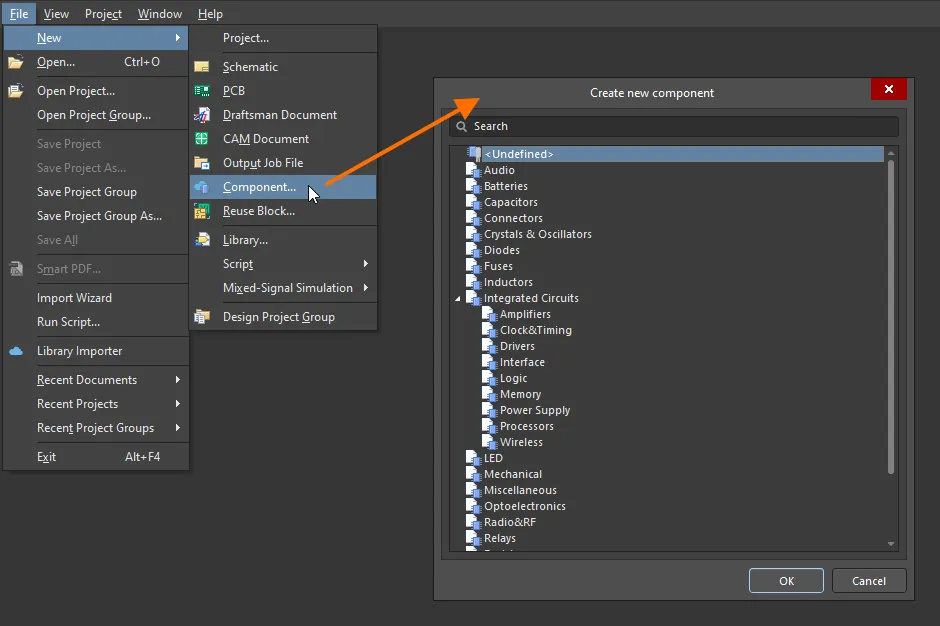
Öffnen Sie den Dialog Create new component, um den Typ der zu erstellenden Komponente auszuwählen. - Nach dem Klicken auf OK wird der Component Editor im Modus Single Component Editing mode geöffnet. Er bietet eine optimierte Oberfläche zum Definieren/Bearbeiten einer einzelnen Komponente.
-
Definieren Sie die Komponente, indem Sie ihre Details im Component Editor hinzufügen:

- Definieren Sie im Bereich Component des Component Editors den Name und die Description der Komponente. Diese Angaben sind für die spätere Komponentensuche wesentlich, wenn Sie eine benötigte Komponente in Ihrem Designprojekt verwenden möchten.
-
Klicken Sie auf das Steuerelement Advanced Settings, um weitere Komponentendetails festzulegen oder zu ändern, z. B. den Id der Komponente, der für die gespeicherte Komponente im Workspace verwendet wird, sowie den Folder im Ziel-Workspace, in dem die Komponente gespeichert wird.
-
Definieren Sie im Bereich Parameters des Component Editors weitere Komponentendetails: Standardparameter, URL-Links zu Webseiten (zum Beispiel zur Website eines Herstellers) und Links zu Datenblättern (in beliebigem Format).
-
Geben Sie im Bereich Part Choices des Component Editors eine oder mehrere Part Choices für die Komponente an – die „zulässigen“ Herstellerteile, die zur Realisierung der Komponente auf der bestückten Leiterplatte verwendet werden können.
-
Fügen Sie im Bereich Models des Component Editors Links zu gespeicherten (oder spontan erstellten) Domänenmodellen hinzu, die von der Komponente verwendet werden. Eine Komponente kann ein Schaltplansymbol und mehrere PCB-Footprint- und Simulationsmodelle haben, oder sie kann ein Harness-Wiring-Modell haben. Eine Komponente muss mindestens ein Modell besitzen.
- Überprüfen Sie die definierte Komponente, um sicherzustellen, dass sie die Anforderungen gemäß den Einstellungen auf der Seite Data Management – Component Rule Checks page des Dialogs Preferences erfüllt. Speichern Sie Ihre Komponente lokal (File » Save) und wählen Sie dann den Befehl Tools » Component Rule Check in den Hauptmenüs. Alle gefundenen Verstöße werden im Bereich Messages aufgelistet.
-
Wenn die Komponente definiert ist, wählen Sie den Befehl File » Save to Server in den Hauptmenüs, um die Komponente im Workspace zu speichern. Der Dialog Edit Revision wird angezeigt, in dem Sie Name und Beschreibung ändern und bei Bedarf Versionshinweise hinzufügen können. Der Editor wird nach dem Speichern geschlossen.
Ihre neue Komponente steht dann im Bereich Components panel zum Durchsuchen und Bearbeiten zur Verfügung.
Hinweise
-
Um eine neue Komponente zu erstellen, die einer vorhandenen Komponente in Ihrem Workspace ähnelt, können Sie eine Kopie dieser Komponente erstellen. Navigieren Sie im Bereich Components zu einer gewünschten Komponente, klicken Sie mit der rechten Maustaste darauf und wählen Sie den Befehl Operations » Make a copy aus. Der Component Editor wird geöffnet, wobei die Komponente mit den Daten der ausgewählten Komponente vorab definiert ist.
-
Eine Komponente kann mithilfe von Daten definiert werden, die von der Funktion Manufacturer Part Search bereitgestellt werden. Beginnen Sie mit der Eingabe im Feld Name und wählen Sie ein passendes Herstellerteil aus oder fügen Sie der gerade definierten Komponente eine Part Choice hinzu; daraufhin wird der Dialog Use Component Data dialog geöffnet, der Steuerelemente zur Auswahl der Daten bereitstellt, die Sie auf die aktuell erstellte/bearbeitete Komponente anwenden möchten: Name, Beschreibung, Parameter, Modelle und Datenblätter.
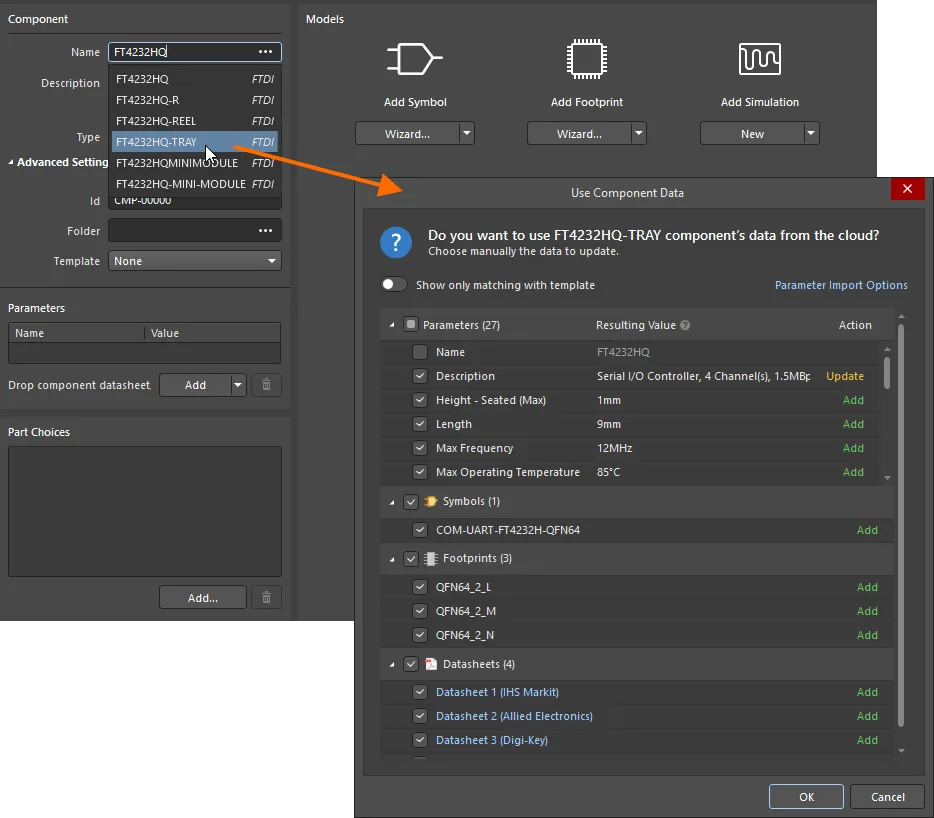
Komponentendaten können aus der Herstellersuche übernommen werden. Ein Beispiel für den Zugriff auf diese Funktion durch Eingabe eines Komponentennamens im Feld Name und Auswahl eines passenden Eintrags aus der Popup-Liste wird hier gezeigt. -
Der Component Editor kann auch im Modus Batch Component Editing mode arbeiten, der eine Oberfläche zum Definieren/Bearbeiten mehrerer Komponenten bereitstellt. Wenn sich der Component Editor im Modus Single Component Editing befindet, wechseln Sie in den Batch-Bearbeitungsmodus, indem Sie den Befehl Tools » Switch to Batch Editor in den Hauptmenüs des Editors auswählen.
-
Um Ihre vorhandenen dateibasierten und Datenbankbibliotheken (SchLib, PcbLib, IntLib, DbLib, SVNDbLib) schnell in den Workspace zu importieren, kann der Library Importer verwendet werden. Der Library Importer bietet eine Ein-Klick-Lösung, die die ausgewählten Bibliotheken automatisch analysiert und in den Workspace importiert, mit dem Sie aktuell verbunden sind.
-
Eine neue Komponente kann auch erstellt werden, indem Sie mit der rechten Maustaste auf den Eintrag des verbundenen Workspace im Bereich Projects klicken und den Befehl Create Component aus dem Menü auswählen.
-
Um eine Workspace-Komponente zu bearbeiten, klicken Sie im Components panel mit der rechten Maustaste auf den Eintrag einer Komponente und wählen Sie den Befehl Edit im Kontextmenü. Der Component Editor wird im Modus Single Component Editing geöffnet, wobei die Komponentendefinition zur Bearbeitung geöffnet wird. Nehmen Sie die gewünschten Änderungen vor und speichern Sie dann die Komponentendefinition in der nächsten Revision der Workspace-Komponente.
-
Auf dieselbe Weise können Sie mehrere Komponenten im Components panel auswählen und den Befehl Edit im Kontextmenü wählen. Wenn die ausgewählten Komponenten auf dieselbe Komponentenvorlage verweisen, wird eine einzelne Instanz des Component Editors im Modus Batch Component Editing mode geöffnet. Andernfalls wird für jede Gruppe von Komponenten, die dieselbe Komponentenvorlage gemeinsam nutzen, eine separate Instanz des Component Editors geöffnet.
-
Zur Bearbeitung geöffnete Workspace-Komponenten werden unter dem Eintrag Workspace Components im Bereich Projects angezeigt.
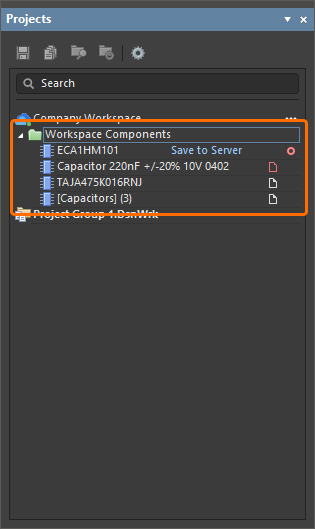
Über das Kontextmenü per Rechtsklick auf den Eintrag Workspace Component können Sie die Komponenten in der Gruppe öffnen, schließen, lokal speichern, im verbundenen Workspace speichern oder Änderungen verwerfen (ohne Änderungen schließen)
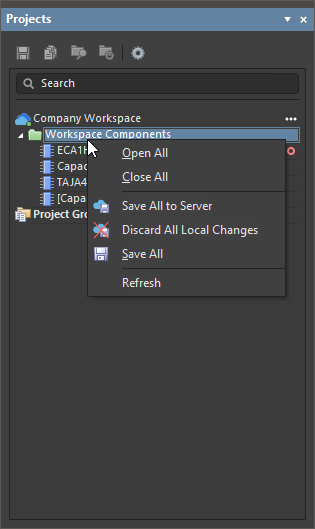 . Bei Verwendung des Befehls Close All und wenn mehrere Komponenten in der Gruppe geändert wurden, wird ein Dialog vom Typ „Speichern bestätigen“ angezeigt, mit Entscheidungsoptionen, die für die Arbeit mit einer zur Bearbeitung geöffneten Workspace-Entität relevant sind (
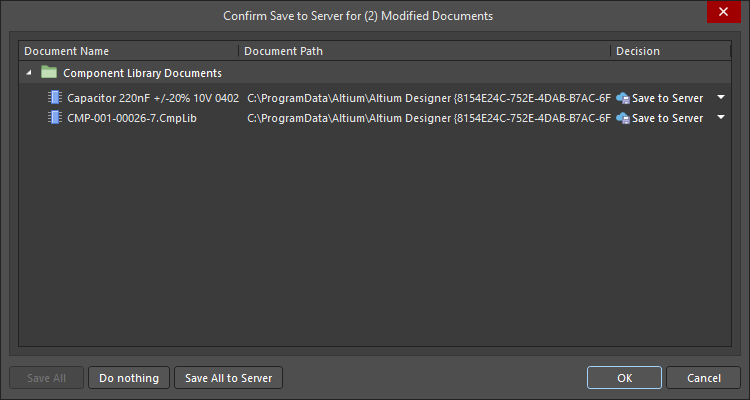 ).
).
-
Wenn versucht wird, eine Workspace-Komponente zur Bearbeitung als Benutzer mit Nur-Anzeige-Berechtigungen zu öffnen, wird der Component Editor geöffnet und ermöglicht Ihnen den Zugriff auf die Komponentendetails, ohne dass Änderungen im Workspace gespeichert werden können. In diesem Fall wird der Eintrag für diese Workspace-Komponente im Bereich Projects mit der Bezeichnung Local Edits Only angezeigt (
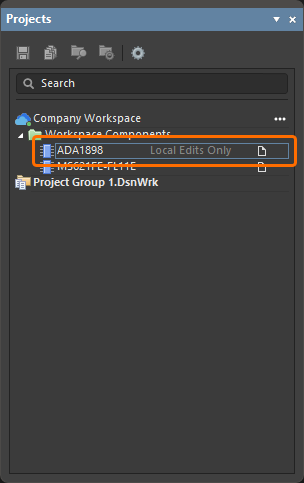 ).
).
-
Wenn Sie eine bearbeitete Komponente in Ihrer Workspace-Bibliothek speichern, können Sie den aktuellen Lifecycle-Status der Komponente beibehalten. Diese Steuerung erfolgt über die Option Preserve lifecycle state (not recommended), die beim erneuten Speichern im Dialog Edit Revision verfügbar ist (show image). Wenn sie aktiviert ist, wird die neue Komponentenrevision automatisch auf den Lifecycle-Status der vorherigen Revision gesetzt. Diese Möglichkeit steht Benutzern mit der zugewiesenen operativen Berechtigung Allow to skip lifecycle state change for new revisions zur Verfügung (mehr dazu unter Setting Global Operation Permissions for a Workspace).
Datenbankbibliotheken

Altium Designer bietet die Möglichkeit, Komponenten direkt aus einer Unternehmensdatenbank zu platzieren, indem eine Database Library erstellt und verwendet wird. Die Platzierung erfolgt über den Bereich Components, der nach der Installation einer Datenbankbibliothek als Browser für Ihre Datenbank fungiert.
Nach der Platzierung können Design-Parameterinformationen zwischen platzierten Komponenten und den entsprechenden verknüpften Datensätzen in der Datenbank synchronisiert werden. Vollständige Komponentenaktualisierungen – einschließlich grafischem Symbol, Modellreferenzen und Parametern – können durchgeführt werden. Parametrische Informationen aus der Datenbank können außerdem in die endgültige Stückliste (BOM) aufgenommen werden und stehen damit für die Bauteilbeschaffung bereit.
Lesen Sie mehr über Datenbankbibliotheken.
Dateibasierte Bibliotheken

Wenn Sie Ihre Komponenten lokal in Ihrem Dateisystem behalten möchten, können Sie Ihre Komponenten in dateibasierten Bibliotheken organisieren.
Eine dateibasierte Bibliothek in Altium Designer ist eine beliebige Sammlung von Modellen oder Komponenten. Wie die Modelle oder Komponenten in Bibliotheken organisiert werden, bleibt Ihnen überlassen. Sie können Ihre Bibliotheken beispielsweise nach Geräteanbietern strukturieren oder Komponenten nach Funktion gruppieren, etwa mit einer Bibliothek für alle Mikrocontroller, die Ihr Unternehmen verwendet.
Schaltplansymbole für Komponenten werden in Schaltplanbibliotheken (*.SchLib) erstellt. Die Komponenten in diesen Bibliotheken verweisen dann auf Footprints und andere Modelle, die in separaten Footprint-Bibliotheken (*.PcbLib) und Modelldateien definiert sind. Als Entwickler können Sie Komponenten aus diesen einzelnen Komponentenbibliotheken platzieren oder die Symbolbibliotheken, Footprint-Bibliotheken und Modelldateien zu integrierten Bibliotheken (*.IntLib) kompilieren.
Lesen Sie mehr über Dateibasierte Komponentenbibliotheken.
Modelle

Aus Sicht eines Designers fasst eine Komponente alle Informationen zusammen, die benötigt werden, um diese Komponente in allen Designbereichen innerhalb einer einzigen Einheit darzustellen. In diesem Sinne kann sie daher als Container betrachtet werden.
Jede Komponente ist eine Sammlung verknüpfter Modelle und parametrischer Komponentendaten. Die Modelle enthalten die detaillierten Informationen, die von jedem Designbereich benötigt werden.
Die folgenden Modelltypen können verwendet werden:
| Schaltplansymbol | Das Symbol stellt die Komponente auf dem Schaltplanblatt dar. Das Symbol wird mit Standard-Zeichenobjekten erstellt, die Pins fügen die elektrischen Eigenschaften hinzu. |
| SPICE-Modell | Simulieren Sie das Verhalten der verbundenen Komponenten mit dem SPICE-Simulator. SPICE-Modelle werden in der Regel von Bauteillieferanten bereitgestellt. |
| Signalintegritätsmodell | PCB-Verbindungen werden zunehmend Teil der Schaltung, da die Schaltgeschwindigkeiten von Bauteilen und Schaltungen steigen. IBIS-Modelle beschreiben das Verhalten der Pins und ermöglichen es dem Signalintegritäts-Simulator von Altium Designer, die Leiterbahnen zu analysieren. |
| PCB-Footprint | Jede Komponente benötigt einen definierten Platz auf der PCB, an dem sie montiert und angeschlossen wird – der Footprint ist das Modell, das diesen PCB-Bereich definiert. Ein PCB-Footprint wird aus einer Reihe von Standardobjekten erstellt, wobei die Pads die Konnektivität bereitstellen. |
| 3D-Modell | Heutige elektronische Produkte sind kompakt und dicht gepackt, haben eine ungewöhnliche Form und können durchaus eine PCB enthalten, die gefaltet ist, um in das Gehäuse zu passen. Um ein solches Produkt zu entwickeln, müssen Sie die PCB in 3D modellieren können – damit Sie die fertige Platine visualisieren, 3D-Abstandsprüfungen durchführen und die bestückte Platine in den mechanischen CAD-Bereich übertragen können. Dazu benötigen Sie ein 3D-Modell jeder Komponente. |
Lesen Sie mehr über das Erstellen und Verwalten von Symbolen, Footprint-Modellen, Simulationsmodellen und 3D-Modellen in Ihrem Workspace.
Das Components Panel

Das Components Panel bietet in Altium Designer direkten Zugriff auf alle verfügbaren Komponenten, einschließlich Workspace-, Datenbank- und dateibasierter Bibliothekskomponenten.
Das Panel bezieht Komponenten aus einem Workspace sowie aus allen geöffneten oder installierten Bibliotheksdateien. Es bietet vollständige Details zur ausgewählten Komponente (Parameter, Modelle, Part Choices, Lieferantendaten usw.), einen Komponentenvergleich und für die Workspace-Komponenten eine filterbasierte parametrische Suchfunktion zur Angabe von Ziel-Komponentenparametern. Auf Grundlage kontextbezogener dynamischer Filter ermöglicht die Suchfunktion des Panels, das exakt benötigte Teil schnell im verbundenen Workspace Ihres Unternehmens zu finden.
Lesen Sie mehr über das Components panel.
Das Manufacturer Part Search Panel

Sie können auch mit dem Manufacturer Part Search panel nach real gefertigten Teilen suchen, das die grundlegende Suchmaschinenfunktionalität und Ansicht verwendet, die auch im Components panel angewendet wird. Ein ausgewähltes Herstellerteil kann als Grundlage für eine neue Komponente in Ihrem verbundenen Workspace verwendet werden, oder seine Parameter und Datenblätter können einer platzierten Komponente hinzugefügt werden.
Das Symbol  in einem Teileintrag bedeutet, dass diesem Bauteil Modelle (Schaltplansymbole, PCB-Footprints, Simulationsmodelle) zugewiesen sind. Beim Erstellen einer neuen Komponente auf Basis dieses Herstellerteils werden auch dessen Modelle übernommen. Alternativ können Sie dieses Teil lokal herunterladen oder direkt in Ihrem Schaltplan platzieren.
Lesen Sie mehr über das Manufacturer Part Search panel.
Wie geht es weiter?
Erstellen eines Schaltplansymbols
Erstellen eines PCB-Footprints
Erstellen einer Harness-Wiring-Komponente
 KI-lokalisiert
