
Vertrautwerden mit der Altium-Designumgebung
Altium Designer bietet eine vollständige Entwicklungsumgebung für elektronische Produkte und deckt alle Aspekte des Elektronikentwicklungsprozesses ab, einschließlich Front-End-Design und -Erfassung, Mixed-Signal-Schaltungssimulation, physischem PCB-Design usw.
Auf dieser Seite werden grundlegende Arbeitstechniken mit Altium Designer beschrieben, damit Sie schnell mit Ihrem nächsten Produktdesign beginnen können.
Wichtige UI-Elemente
Altium Designer verwendet UI-Elemente, die auch in anderen Windows-Anwendungen und CAD-Tools üblich sind. Die wichtigsten davon sind unten dargestellt und anschließend beschrieben.
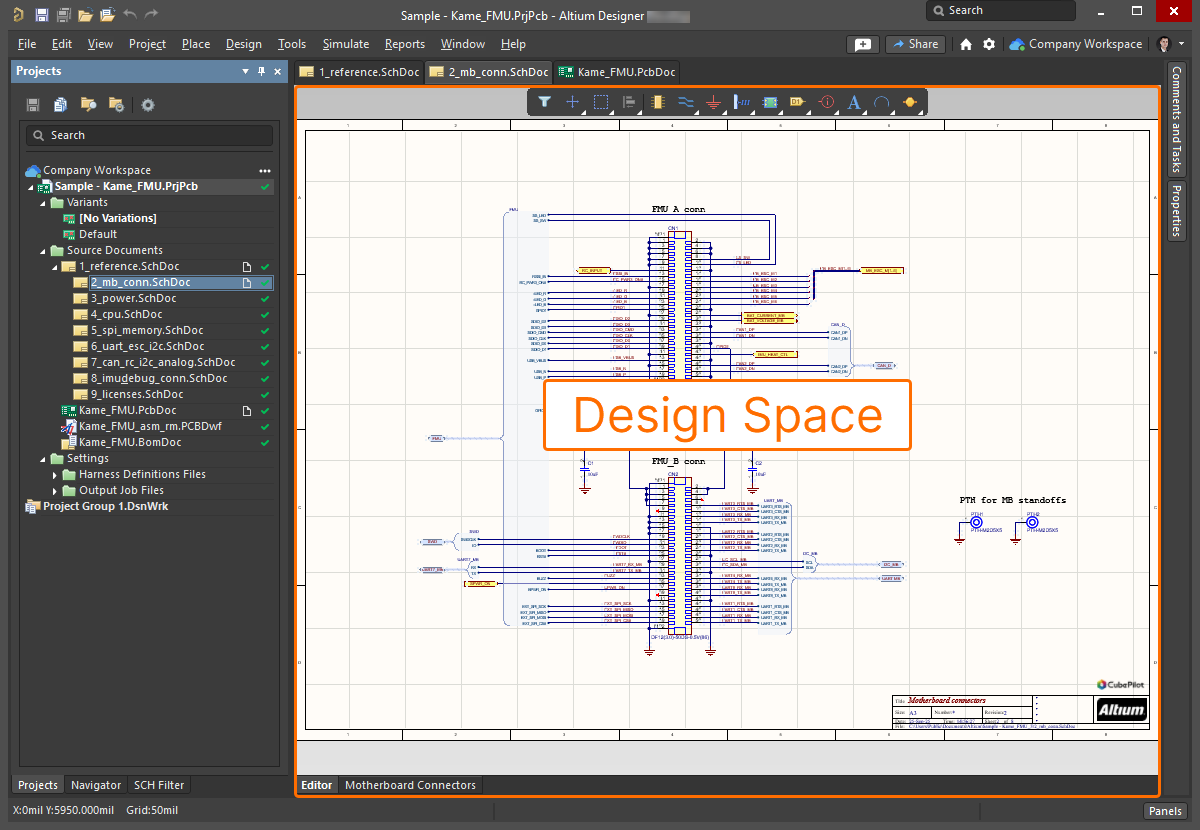
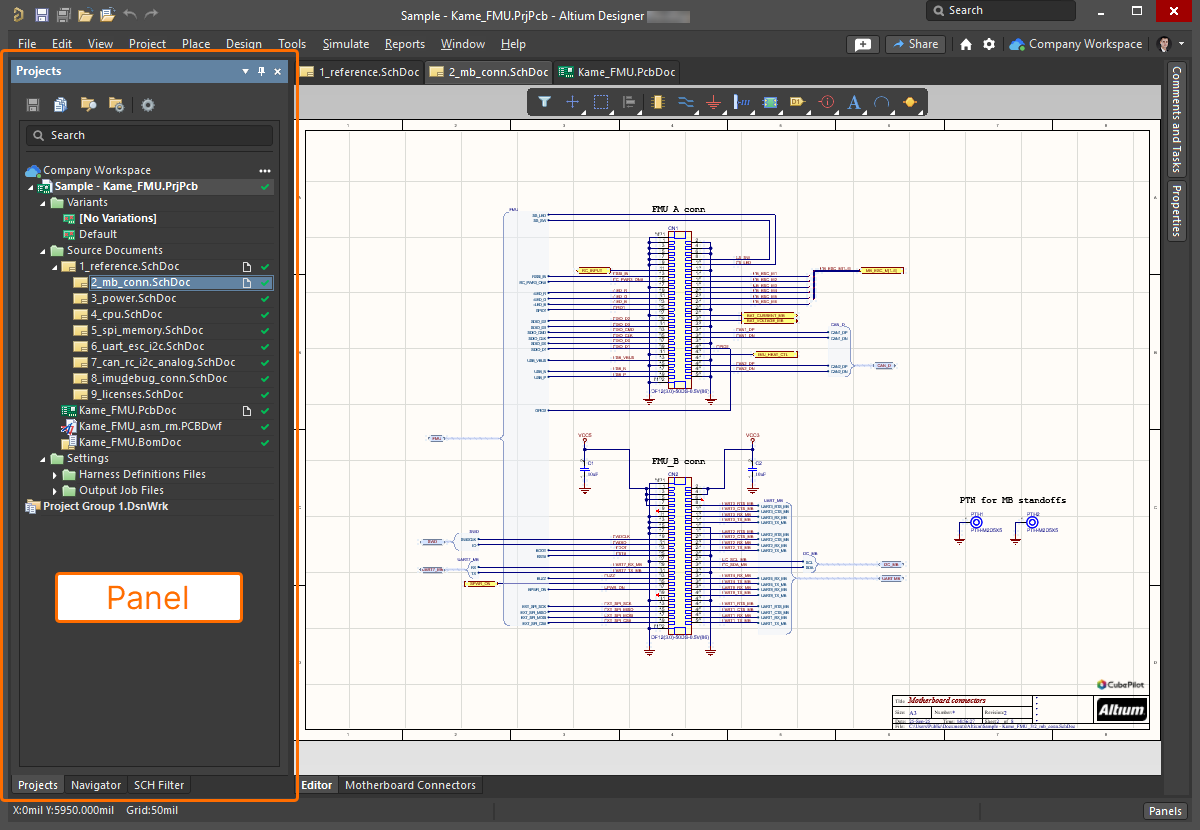
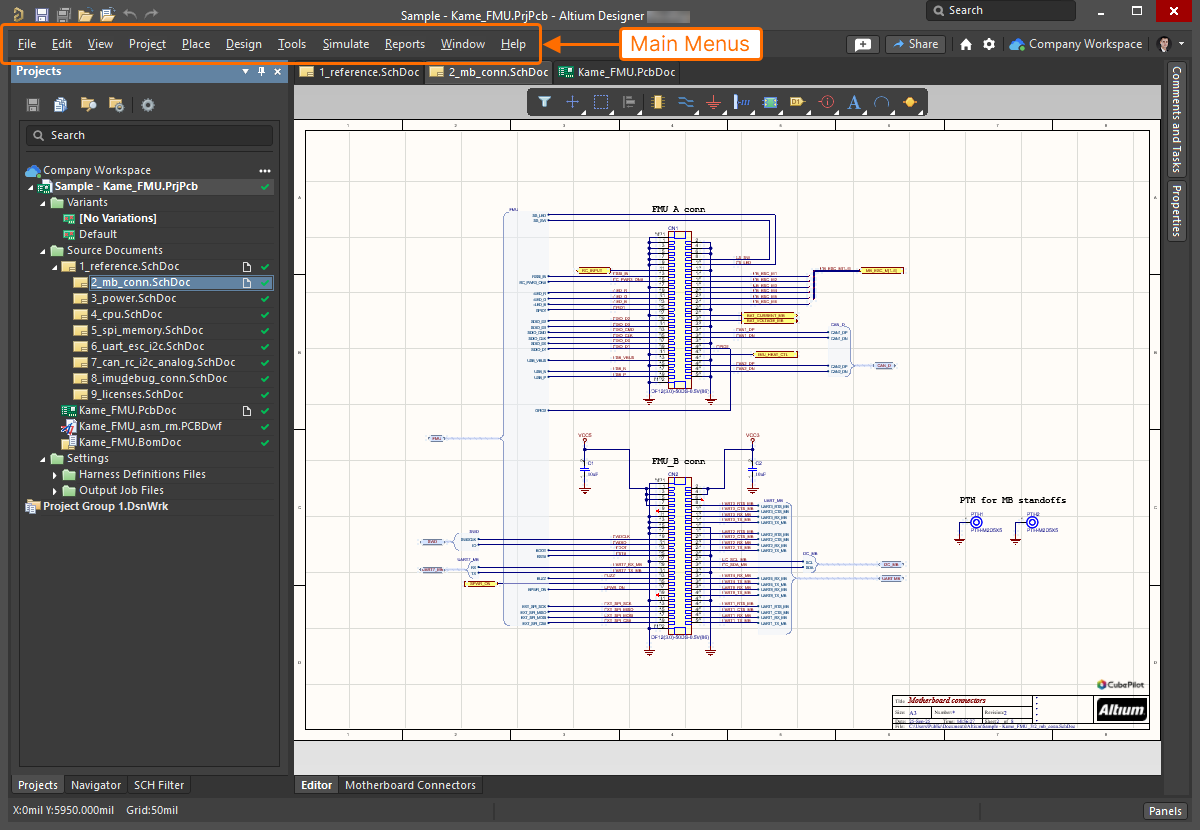
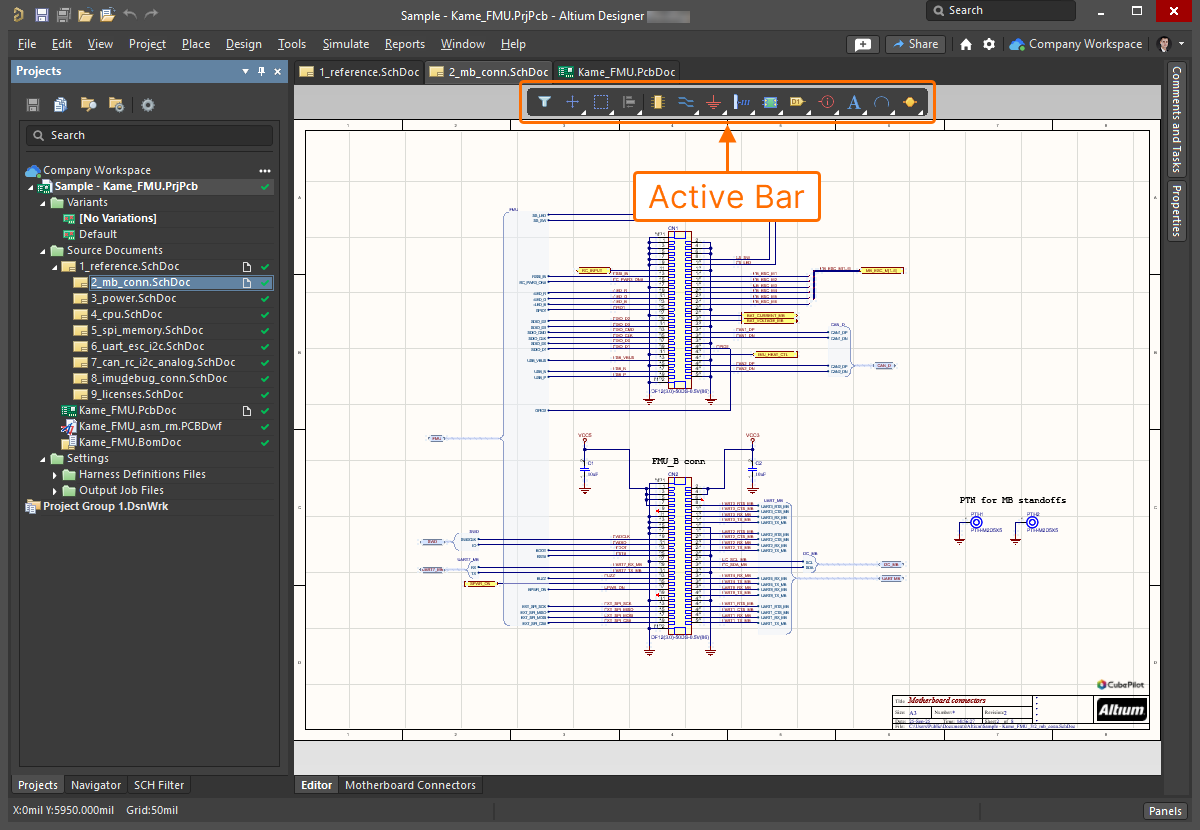
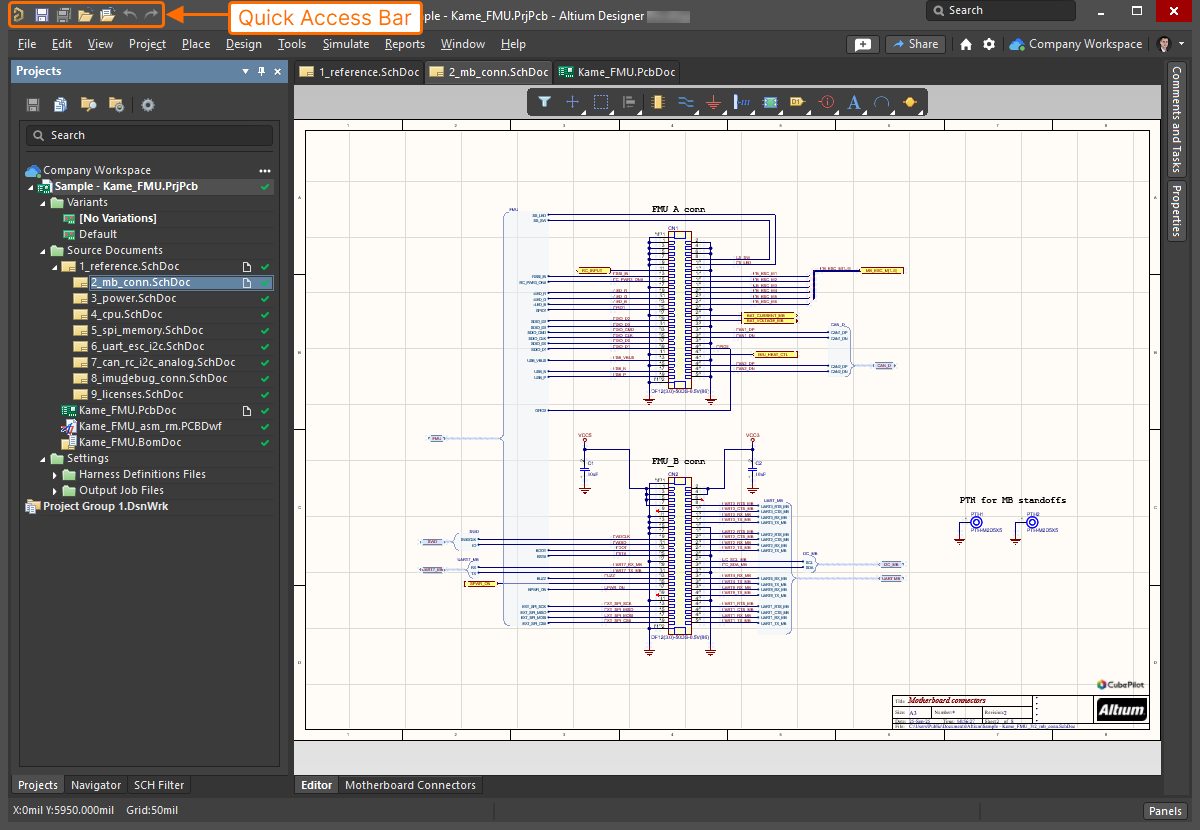
Erfahren Sie mehr über diese und weitere Elemente der Altium Designer-Umgebung: Elemente der Umgebung.
Anmelden bei Ihrem Altium-Konto
Um auf Altium-On-Demand-Services wie On-Demand-Lizenzierung und die Verbindung zu einem Altium 365 Workspace zugreifen zu können, müssen Sie in Altium Designer bei Ihrem Altium-Konto angemeldet sein. Wenn Sie nicht bei Ihrem Altium-Konto angemeldet sind, wird das Steuerelement „Current User“ oben rechts im Designbereich als  dargestellt. Klicken Sie zum Anmelden auf das Steuerelement und wählen Sie im zugehörigen Menü den Eintrag
  aus.
aus.
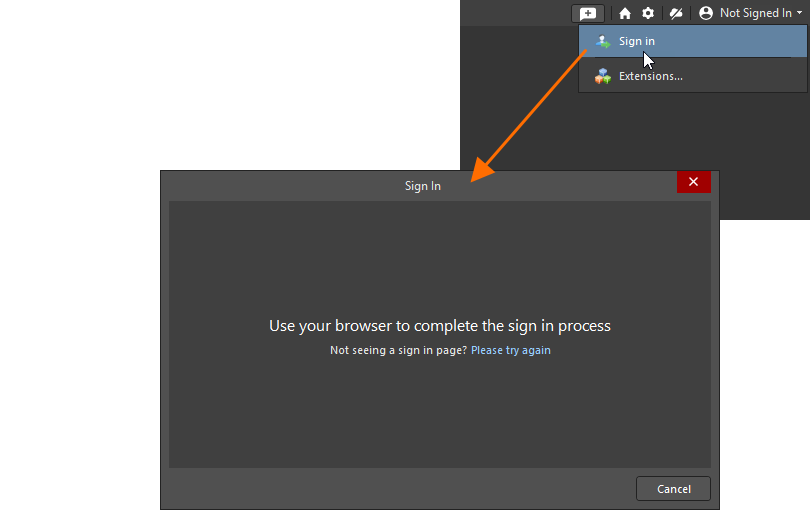
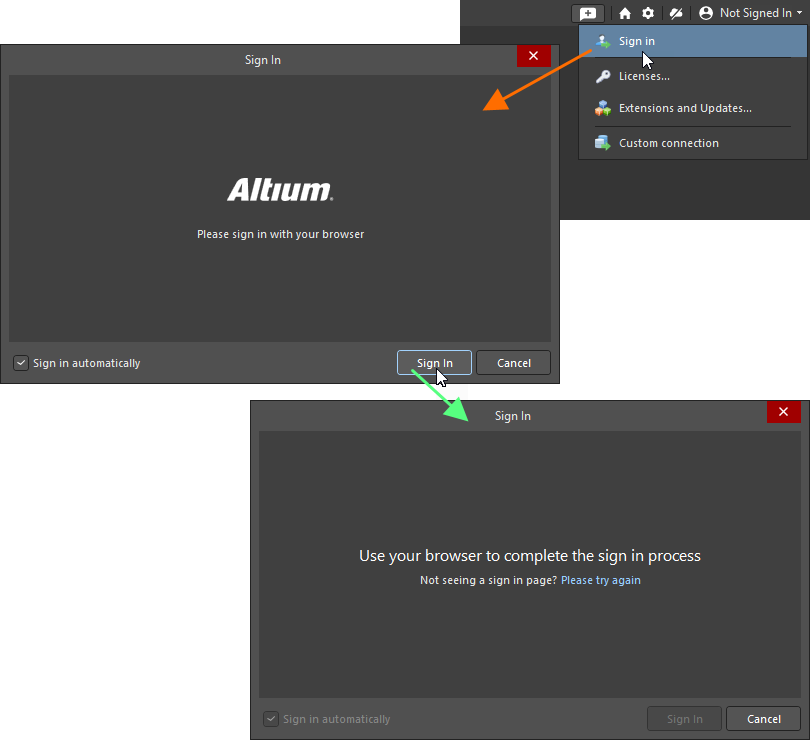
In Altium Designer Agile oder Altium Designer wird das Dialogfeld Sign In angezeigt, in dem Sie aufgefordert werden, sich über Ihren Browser anzumelden. Wenn Sie auf die Schaltfläche  klicken, wird Ihr Standardbrowser mit einer Seite geöffnet, auf der Sie sich bei Ihrem Altium-Konto anmelden können.
Nachdem Sie sich angemeldet haben, ändert sich das Steuerelement „Current User“ zu Ihrem Altium-Profilbild (z. B.  ).
).
Erfahren Sie mehr über die verfügbaren Anmeldeoptionen: Anmelden bei Ihrem Altium-Konto.
Verbinden mit Ihrem Altium 365 Workspace
Wenn Sie bei Ihrem Altium-Konto angemeldet sind, können Sie eine Verbindung zu einem verfügbaren Altium 365 Workspace (Altium Develop Workspace, Altium Agile Teams Workspace oder Altium Agile Enterprise Workspace) herstellen, um auf dessen Funktionen und Daten zuzugreifen. Klicken Sie dazu oben rechts im Designbereich auf das Active Workspace Control (wenn Sie mit keinem Workspace verbunden sind, wird das Steuerelement als  dargestellt). Klicken Sie im daraufhin angezeigten Menü auf den Eintrag für den Altium 365 Workspace, mit dem Sie sich verbinden möchten. Das Steuerelement ändert sich dann so, dass der Name des verbundenen Workspace angezeigt wird (z. B.
  ).
).

Erfahren Sie mehr über die verfügbaren Verbindungsoptionen: Zugriff auf Ihren Workspace.
Einrichten der Umgebung
Das Dialogfeld Preferences ist eine zentrale Stelle, an der Sie globale Systemeinstellungen für verschiedene Funktionsbereiche von Altium Designer festlegen können. Um auf das Dialogfeld Preferences zuzugreifen, klicken Sie auf das Symbol  oben rechts im Designbereich.
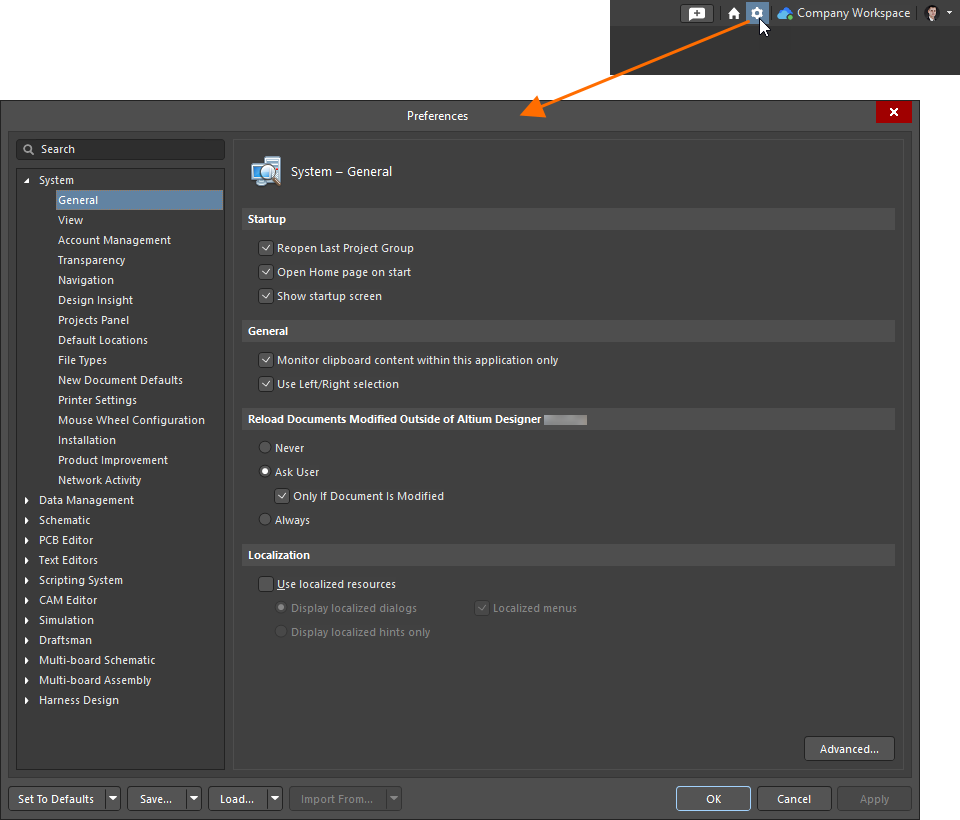
Klicken Sie auf einen Seiteneintrag auf der linken Seite des Dialogfelds, um dessen Optionen auf der rechten Seite des Dialogfelds anzuzeigen. Der Übersichtlichkeit halber sind die Seiten nach Funktionsbereichen in Kategorien gruppiert (System, Data Management, Schematic usw.).
Erfahren Sie mehr über die Einstellungen von Altium Designer: Zugreifen auf Systemeinstellungen, Definieren und Verwalten.
Arbeiten mit Designprojekten und Dokumenten
Der Ausgangspunkt für jedes in Altium Designer erstellte Design ist ein Projekt. Ein Altium Designer-Projekt ist eine Sammlung von Designdokumenten, deren Ausgabe eine bestimmte Implementierung definiert. Neben dem Speichern von Verknüpfungen zu jedem Dokument im Projekt speichert die Projektdatei auch projektspezifische Optionen, z. B. Einstellungen für die Fehlerprüfung.
Altium Designer unterstützt die Designprojekttypen PCB, Multi-board und Harness. Nachfolgend finden Sie eine kurze Beschreibung der einzelnen Typen.
PCB Project
In einem Printed Circuit Board (PCB)-Projekt wird die elektronische Schaltung als Schaltplan erfasst, der aus Bibliotheken mit Komponentensymbolen aufgebaut ist, die platziert und miteinander verdrahtet werden.
Das Design wird anschließend in den PCB-Editor übertragen, wo jede Komponente als Footprint (Muster) instanziiert wird und die Schaltungsverdrahtung zu Punkt-zu-Punkt-Verbindungslinien wird. Es wird eine Form für das endgültige PCB definiert, zusammen mit den physischen Lagen, die die Leiterplatte enthalten wird. Designregeln legen die Layoutanforderungen fest, z. B. Leiterbahnbreiten und Abstände. Die Komponenten werden innerhalb der Leiterplattenform positioniert, und die Verbindungslinien werden anschließend durch Routing ersetzt.
Wenn das Design abgeschlossen ist, werden Ausgabedateien in Standardformaten erzeugt, die zur Fertigung der unbestückten Leiterplatte, zur Konfiguration einer Bestückungsmaschine usw. verwendet werden können.
Multi-board Project
In einem Multi-board-Projekt wird das logische Design mithilfe eines Schaltplandokuments erfasst, das Teilprojektmodule miteinander verbindet, die wiederum bestehende PCB-Projekte repräsentieren. Die Multi-board-Schaltplandaten werden dann in ein Multi-board-Baugruppendokument übertragen, in dem die physischen Leiterplattenbaugruppen, wie sie durch die Teilprojekte definiert sind, gemeinsam und innerhalb eines zusätzlich hinzugefügten Gehäuses positioniert werden.
Ein Multi-board-Projekt (*.PrjMbd) definiert effektiv die elektrische und physische Konnektivität zwischen bestehenden PCB-Designprojekten durch die Verwendung eines logischen Schaltplandokuments (*.MbsDoc) und eines synchronisierten Baugruppendokuments (*.MbaDoc).
Erfahren Sie mehr über das Designen mit mehreren PCBs.
Harness Project
Die Harness-Design-Funktionalität ermöglicht es Ingenieuren verschiedenster Fachrichtungen (die am Produktdesignprozess beteiligt sind), in Altium Designer zu arbeiten. Sie bringt umfassende Unterstützung für das Harness-Design in dieselbe Umgebung wie PCB- und Systemdesign und beseitigt die bisher starke Abhängigkeit von Drittanbietersoftware.
Die Harness-Design-Funktionalität ermöglicht es Ihnen, ein vollständiges Kabelbaumdesign zu erstellen – von einzelnen Pin-zu-Pin-Verbindungen bis hin zur Fertigungsdokumentation. Ein Harness-Design kann als eigenständiges Projekt oder als Teil eines Multi-board-Projekts erstellt werden. Im letzteren Fall werden die logischen Verbindungen zwischen den PCBs im Multi-board-Projekt verwendet, um die Konnektivität innerhalb des Kabelbaums zu definieren.
Erfahren Sie mehr über Harness Design.
Die meisten Projektverwaltungsoperationen (Erstellen, Öffnen usw.) werden über das Hauptmenü File und das Panel Projects ausgeführt.
|
Um ein neues Designprojekt zu erstellen, wählen Sie in den Hauptmenüs den Befehl File » New » Project aus. Wählen Sie im sich öffnenden Dialogfeld Create Project den Speicherort aus, an dem Sie das Projekt erstellen möchten, den Projekttyp sowie weitere Optionen wie Projektname, Speicherordner usw. Nachdem Sie auf die Schaltfläche Create geklickt haben, erscheint der Eintrag des neuen Projekts im Panel Projects. Alle projektbezogenen Daten werden in Dokumenten gespeichert, die auch als Dateien bezeichnet werden. Um einem Projekt ein neues Dokument hinzuzufügen, klicken Sie mit der rechten Maustaste auf den Projekteintrag im Panel Projects und wählen Sie im Menü Add New to Project einen benötigten Dokumenttyp aus. Beachten Sie, dass ein neu erstelltes Dokument zunächst nicht gespeichert ist. Verwenden Sie das Kontextmenü des Dokumenteintrags im Panel Projects, um es zu speichern. Verwenden Sie entsprechend das Kontextmenü des Projekteintrags im Panel Projects, um das Projekt zu speichern, wenn es geändert wurde (z. B. wenn seine Struktur durch das Hinzufügen eines neuen Dokuments geändert wurde). Um ein vorhandenes Projekt zu öffnen, verwenden Sie den Befehl File » Open Project in den Hauptmenüs und das anschließend angezeigte Dialogfeld Open Project. Die Struktur des geöffneten Projekts wird im Panel Projects angezeigt. Doppelklicken Sie auf einen Dokumenteintrag im Panel, um dieses Dokument im Designbereich zu öffnen. |


Wenn Sie mit einem Dokument eines „grafischen“ Typs arbeiten (z. B. einem Schaltplanblatt oder PCB-Dokument), können Sie das Dokument zoomen und verschieben, um sich auf einen bestimmten Dokumentbereich zu konzentrieren. Die grundlegenden Tastenkombinationen dafür sind:
-
Ctrl+Mouse Wheel oder Middle-Click, Hold&Drag, um hinein- und herauszuzoomen
-
Right-Click, Hold&Drag oder Mouse Wheel oder Shift+Mouse Wheel, um das Dokument zu verschieben
Das folgende Video zeigt die Verwendung dieser Tastenkombinationen.
Mit Designobjekten arbeiten
Die Erstellung eines Dokuments – sei es ein Schaltplanblatt, eine PCB oder eine Zeichnung – besteht im Wesentlichen darin, Objekte in der gewünschten Anordnung zu platzieren und ihre Eigenschaften festzulegen. Die wichtigsten Platzierungs- und Bearbeitungstechniken, die in den meisten Editoren von Altium Designer üblich sind, sind unten aufgeführt.
-
Um ein Objekt zu platzieren, wählen Sie den entsprechenden Platzierungsbefehl in den Hauptmenüs oder in der Active Bar aus. Um beispielsweise eine Leitung in einem Schaltplanblatt zu platzieren, wählen Sie den Befehl Place » Wire in den Hauptmenüs oder klicken auf das Symbol
 in der Active Bar.
-
Nachdem Sie einen Platzierungsbefehl ausgewählt haben, wechseln Sie in den Platzierungsmodus, der durch ein Fadenkreuz unter dem Cursor angezeigt wird. Positionieren Sie den Cursor im Designbereich und klicken Sie dann mit der linken Maustaste, um das Objekt zu platzieren. Bei komplexen Objekten wie Leitungen oder Polygonen müssen Sie den Vorgang aus Positionieren und Klicken fortsetzen, um alle Eckpunkte des Objekts zu platzieren.
-
Drücken Sie im Platzierungsmodus Tab, um die Eigenschaften des Objekts vor dem Platzieren im sich öffnenden Bedienfeld Properties zu bearbeiten. Wenn Sie die Eigenschaften fertig eingestellt haben, klicken Sie im Designbereich auf die Schaltfläche
 , um in den Platzierungsmodus zurückzukehren.
-
Um den Platzierungsmodus zu beenden, klicken Sie mit der rechten Maustaste.
-
Um die Eigenschaften eines platzierten Objekts zu bearbeiten, wählen Sie es aus, indem Sie im Designbereich darauf klicken. Seine Eigenschaften werden im Bedienfeld Properties angezeigt. Falls das Bedienfeld nicht geöffnet ist, doppelklicken Sie auf das Objekt, um es auszuwählen und das Bedienfeld zu öffnen.
Das folgende Video demonstriert den Platzierungsprozess von Objekten und das Bearbeiten ihrer Eigenschaften.
Beispiele
Wir alle wissen Beispiele zu schätzen, wenn es darum geht, mit bestimmten Aspekten einer Software in Gang zu kommen. Manchmal zeigen solche Beispiele eine Funktion oder eine Reihe von Funktionen, die die Lernkurve etwas weniger steil machen. In ähnlicher Weise ist es hilfreich, auf einen bereits entwickelten Satz von Bibliotheken zugreifen zu können, der uns bei der Auswahl von Komponenten unterstützt, die wir „out-of-the-box“ verwenden können.
Eine Auswahl an Beispiel-Designs wird als Teil der Erstinstallation installiert. Bei einer standardmäßigen Standardinstallation der Software finden Sie diese im Ordner \Users\Public\Documents\Altium\AD<Solution/Version>\Examples der Installation. Einige Beispielprojekte, Komponenten und andere Designinhalte sind verfügbar, wenn Sie eine Verbindung zu einem Workspace herstellen (sofern Sie bei der Aktivierung/Installation des Workspace die Beispieldaten einbezogen haben). Außerdem können Komponenten mit Domänenmodellen (Symbol, Footprint, Simulationsmodell) über das Bedienfeld Manufacturer Part Search gefunden werden.
 Bild anzeigen
 KI-lokalisiert