
Preparación de Autodesk Inventor para CoDesign
Altium CoDesigner es una interfaz para transferir diseños de placas de circuito impreso entre los entornos de diseño ECAD y MCAD. Una vez instalado el complemento CoDesigner en su software MCAD, CoDesigner puede transferir cambios de diseño en ambos sentidos. Los cambios de diseño se transfieren a través de un espacio de trabajo de Altium, que actúa como puente entre los entornos ECAD y MCAD.
► Compruebe la compatibilidad de versiones entre su software MCAD y CoDesigner
Instalación y configuración de CoDesigner en Autodesk Inventor
Para establecer la comunicación bidireccional con Autodesk® Inventor®, debe instalar el complemento MCAD CoDesigner for Autodesk Inventor.
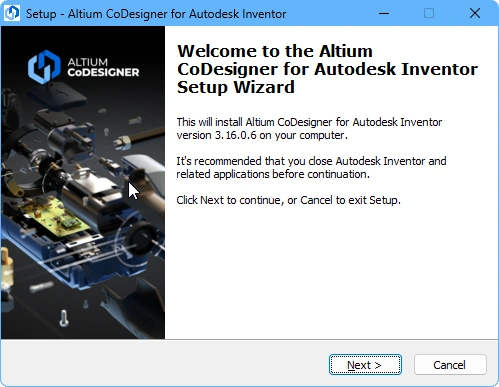 Instale y habilite el complemento para acceder a CoDesigner en Autodesk Inventor.
Para instalar el complemento:
-
Cierre Autodesk Inventor antes de realizar la instalación.
-
Descargue e instale el complemento de Autodesk Inventor (consulte los detalles de descarga a continuación).
-
Ejecute el instalador de MCAD CoDesigner.
-
Inicie Autodesk Inventor y confirme que el complemento esté instalado y habilitado para cargarse en el cuadro de diálogo Add-In Manager (
 ).
).
-
Una vez habilitado el complemento, se puede acceder al panel Altium CoDesigner a través de la pestaña Altium CoDesigner de la cinta de opciones, como se describe a continuación. Todas las actividades de colaboración se realizan desde este panel.
Visualización del panel CoDesigner
En Autodesk Inventor, el panel Altium CoDesigner se puede habilitar seleccionando la pestaña Altium CoDesigner de la cinta de opciones y haciendo clic en el botón del panel, como se muestra a continuación.
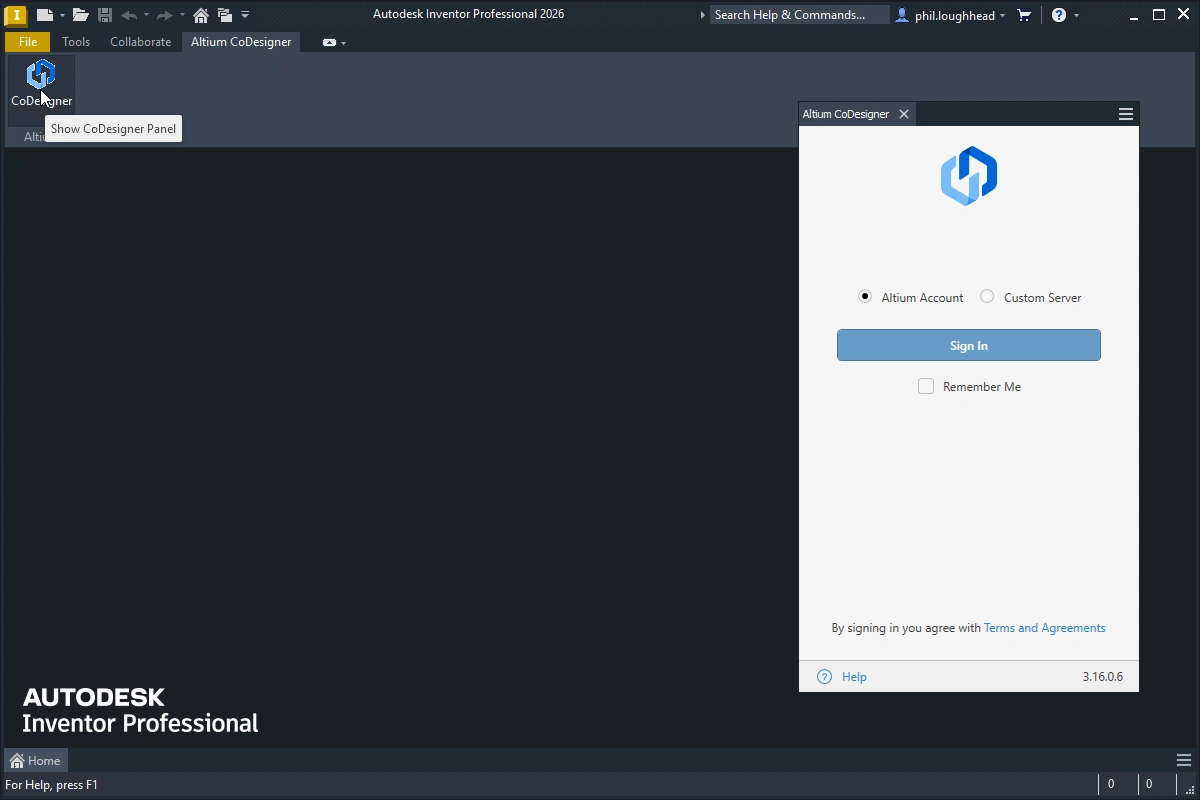 Se accede a CoDesigner desde un panel de Autodesk Inventor.
Si el panel Altium CoDesigner no aparece automáticamente en Autodesk Inventor:
-
Seleccione la pestaña Altium CoDesigner en la cinta de opciones, como se muestra arriba.
-
Haga clic en el botón Mostrar panel CoDesigner para visualizar el panel.
Conexión a su espacio de trabajo desde Autodesk Inventor
MCAD CoDesigner en Autodesk Inventor colabora con su software ECAD (Altium Designer) a través de un espacio de trabajo de Altium, en el que debe iniciar sesión la primera vez que lo utilice. Cuando no ha iniciado sesión, el panel Altium CoDesigner ofrece dos modos de inicio de sesión: uno para iniciar sesión en un espacio de trabajo de Altium 365 — Altium Account y otro para iniciar sesión en un espacio de trabajo alojado en un Enterprise Server local — Custom Server.
A partir de la versión 3.16, Altium MCAD CoDesigner utiliza el sistema de inicio de sesión unificado de Altium, el mismo que se utiliza en otras soluciones de Altium, como Altium Designer. El sistema es fácil de usar: una vez seleccionado el tipo de espacio de trabajo de Altium al que desea conectarse, haga clic en el botón Sign In. Se abrirá una ventana del navegador, donde podrá completar el proceso de inicio de sesión.
Obtenga más información sobre cómo iniciar sesión en Altium MCAD CoDesigner.
Una vez que haya iniciado sesión, estará listo para empezar a colaborar en diseños de placas a través de Altium MCAD CoDesigner.
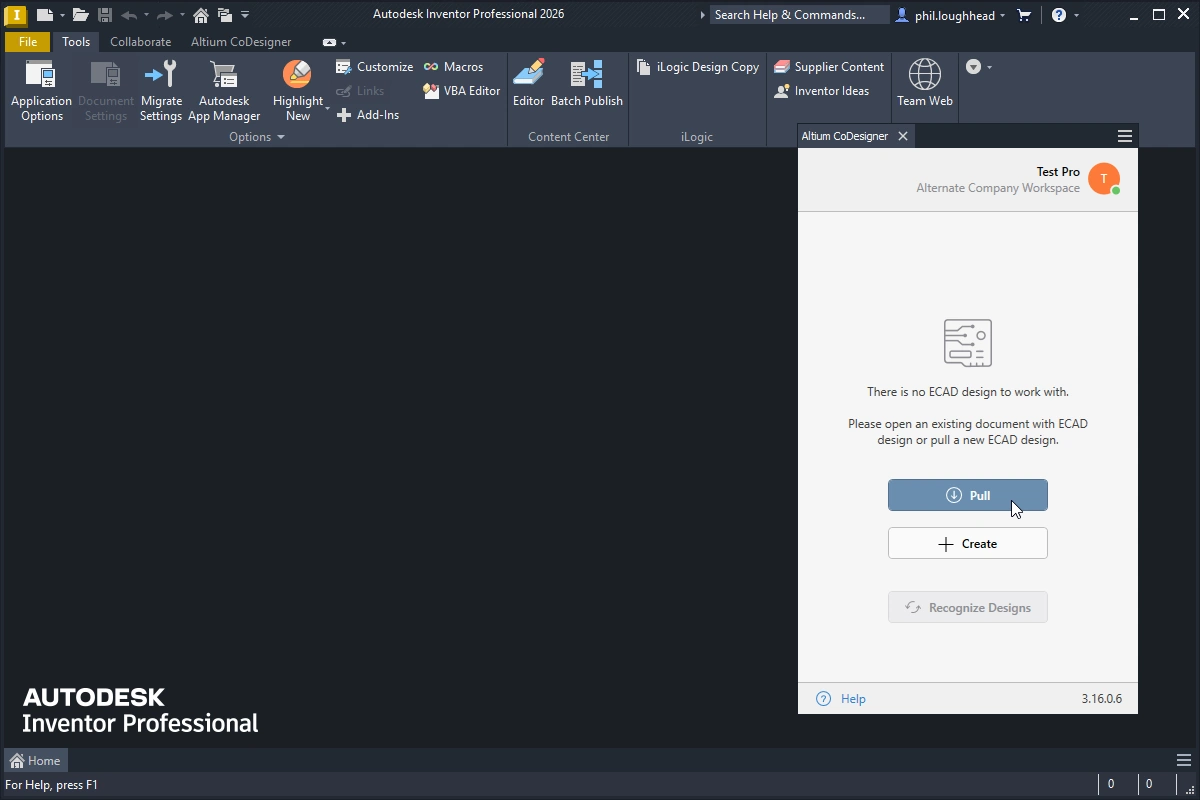 CoDesigner está instalado y listo para usarse. Haga clic en Pull para obtener un diseño de placa desde ECAD.
Administración de MCAD CoDesigner
La parte superior del panel Altium CoDesigner muestra su nombre de usuario, el espacio de trabajo al que está conectado actualmente y un icono de identidad. El icono incluye un punto que refleja el estado de la conexión con el espacio de trabajo.
Haga clic en cualquier parte del texto o del icono para mostrar el menú de MCAD CoDesigner, como se muestra a continuación. Desde aquí puede cambiar a otro espacio de trabajo (si está disponible), configurar su perfil, acceder a la configuración de colaboración y cerrar sesión en su cuenta de Altium.
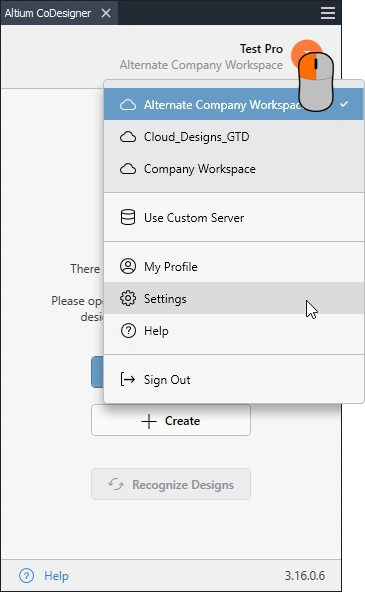 Haga clic en cualquier parte del texto o del icono de la parte superior del panel para mostrar el menú de MCAD CoDesigner.
Configuración de las opciones de colaboración de Autodesk Inventor
Una vez que haya iniciado sesión, puede configurar las opciones de CoDesigner en el cuadro de diálogo Altium CoDesigner Settings, que se abre mediante la opción Settings del menú de CoDesigner, como se muestra arriba.
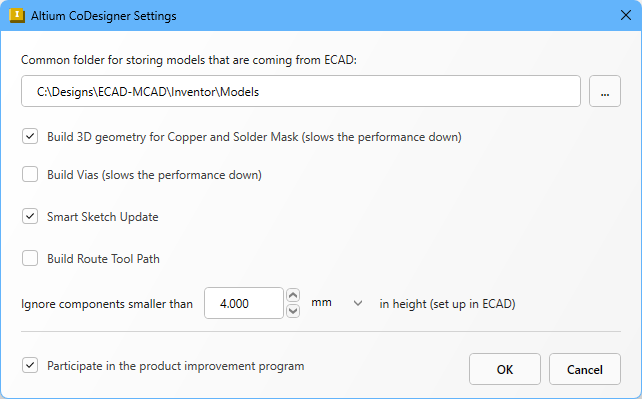
-
Common folder for storing models that are coming from ECAD - Todos los modelos de componentes creados por CoDesigner se almacenan en esta ubicación, independientemente del proyecto al que pertenezcan (tenga en cuenta que CoDesigner crea la pieza de la placa y el ensamblaje de la placa en la carpeta del proyecto especificada durante la importación inicial a Autodesk Inventor). Si no se especifica ninguna ubicación, todos los modelos de componentes se crearán en la carpeta del proyecto y no estarán disponibles para reutilizarlos en otros proyectos.
-
Build 3D geometry for Copper - Las capas de cobre superior e inferior siempre se representan como calcomanías en las superficies de la pieza de la placa. Cuando esta opción está habilitada, CoDesigner también crea operaciones de extrusión para representar todas las capas de cobre, así como los pads de agujero pasante. Tenga en cuenta que habilitar esta opción puede generar una gran cantidad de datos que afecte significativamente al rendimiento.
-
Build Vias - Habilite esta opción para incluir también las paredes metalizadas de las vías. Tenga en cuenta que habilitar esta opción puede generar una gran cantidad de datos que afecte significativamente al rendimiento.
-
Smart Sketch Update - Cuando esta opción está habilitada, durante una importación MCAD CoDesigner solo vuelve a dibujar los elementos de un boceto que se hayan modificado en ECAD y conserva las cotas y restricciones relacionadas con los elementos que no se hayan modificado. Deshabilite esta opción si produce resultados no deseados. Obtenga más información sobre la compatibilidad con los cambios inteligentes de bocetos.
-
Build Route Tool Path – La trayectoria de la herramienta de fresado es un contorno definido para separar la placa mediante fresado del panel en el que se fabrica. Deshabilite esta opción si no necesita la trayectoria en MCAD. Obtenga más información sobre la trayectoria de la herramienta de fresado de ECAD.
-
Ignore components smaller than
<Value><Units>in height - Los componentes más pequeños se pueden excluir del proceso de sincronización. Configure esta opción para excluir los componentes de altura inferior a<Value><Units>al realizar una importación. Tenga en cuenta que la altura del componente se define en ECAD como una propiedad del componente (huella); no es la altura del modelo 3D colocado sobre la huella. Obtenga más información sobre cómo configurar CoDesigner para ignorar los componentes más pequeños. -
Participate in the product improvement program - Habilite esta opción para compartir automáticamente con Altium información técnica sobre su uso de CoDesigner. Obtenga más información sobre el programa de mejora del producto.
¿Cuál es el siguiente paso?
Ahora que CoDesigner está instalado en su software MCAD y conectado a su espacio de trabajo, el siguiente paso es configurar los ajustes pertinentes del espacio de trabajo.
► Más información sobre cómo configurar los ajustes de su espacio de trabajo
 Localizado por IA