
Preparación de Autodesk Fusion para CoDesign
Altium CoDesigner es una interfaz para transferir diseños de placas de circuito impreso entre los entornos de diseño ECAD y MCAD. Una vez instalado el complemento CoDesigner en su software MCAD, CoDesigner puede transferir cambios de diseño en ambos sentidos. Los cambios de diseño se transfieren a través de un espacio de trabajo de Altium, que actúa como puente entre los entornos ECAD y MCAD.
► Compruebe la compatibilidad de versiones entre su software MCAD y CoDesigner
Instalación y configuración de CoDesigner en Autodesk Fusion®
Para establecer la comunicación bidireccional con Autodesk Fusion, debe instalar el complemento Altium CoDesigner for Autodesk Fusion .
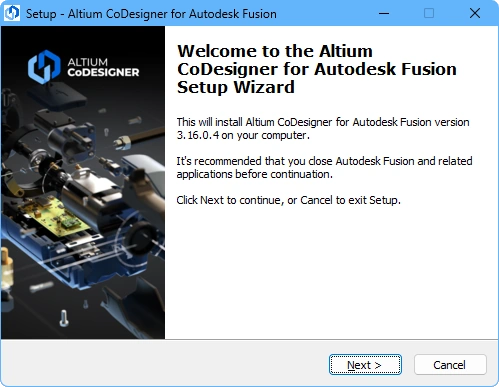 Instale el complemento para acceder a CoDesigner en su software MCAD.
Para instalar el complemento:
-
Cierre Autodesk Fusion antes de la instalación.
-
Descargue e instale el complemento de Autodesk Fusion (AltiumCoDesignerFusion_<VersionNo>.exe).
-
Inicie Autodesk Fusion y compruebe que el complemento esté instalado y disponible. Si es así, la pestaña Altium CoDesigner estará disponible en la cinta de opciones, como se muestra a continuación.
-
El complemento CoDesigner añade el panel Altium CoDesigner a Autodesk Fusion. Todas las actividades de colaboración se realizan a través de este panel.
Trabajo con MCAD CoDesigner en Autodesk Fusion
Autodesk Fusion puede trabajar con diversos documentos, como piezas, ensamblajes, planos y distintos documentos electrónicos. El diseño de la placa de circuito impreso que se importa desde ECAD es un ensamblaje, y MCAD CoDesigner requiere que el documento activo sea un documento de diseño de ensamblaje de Fusion al realizar la importación.
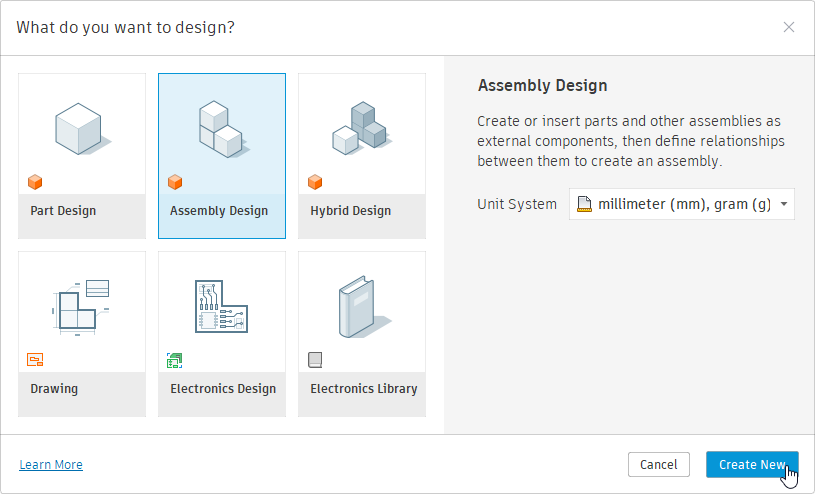 Seleccione Diseño de ensamblaje al crear un documento nuevo para importar una PCB a Fusion.
 ).
).Visualización del panel Altium CoDesigner
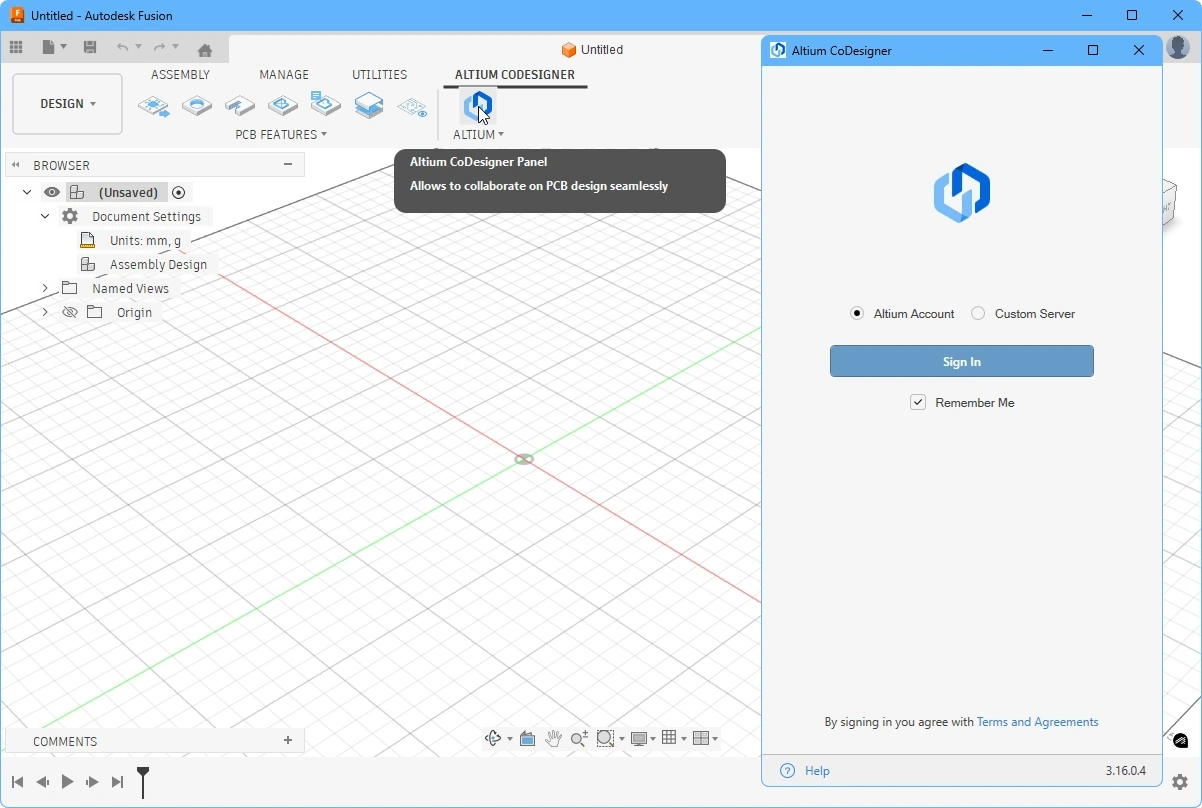 Se accede a CoDesigner a través de un panel de Autodesk Fusion.
En Autodesk Fusion, el panel Altium CoDesigner se puede activar haciendo clic en la opción de menú o el botón Altium CoDesigner, como se muestra arriba.
Conexión a su espacio de trabajo desde Autodesk Fusion
MCAD CoDesigner en Autodesk Fusion colabora con su software ECAD (Altium Designer) a través de un espacio de trabajo de Altium, en el que debe iniciar sesión la primera vez que lo utilice. Si no ha iniciado sesión, el panel Altium CoDesigner ofrece dos modos de inicio de sesión: uno para acceder a un espacio de trabajo de Altium 365 – Altium Account, y otro para acceder a un espacio de trabajo alojado en un Enterprise Server local – Custom Server.
A partir de la versión 3.16, Altium MCAD CoDesigner utiliza el sistema de inicio de sesión unificado de Altium, el mismo que se utiliza en otras soluciones de Altium, como Altium Designer. El sistema es fácil de usar: una vez seleccionado el tipo de espacio de trabajo de Altium al que se va a conectar, haga clic en el botón Sign In. Se abrirá una ventana del navegador en la que podrá completar el proceso de inicio de sesión.
Obtenga más información sobre cómo iniciar sesión en Altium MCAD CoDesigner.
Una vez que haya iniciado sesión, estará listo para empezar a colaborar en diseños de placas a través de Altium MCAD CoDesigner.
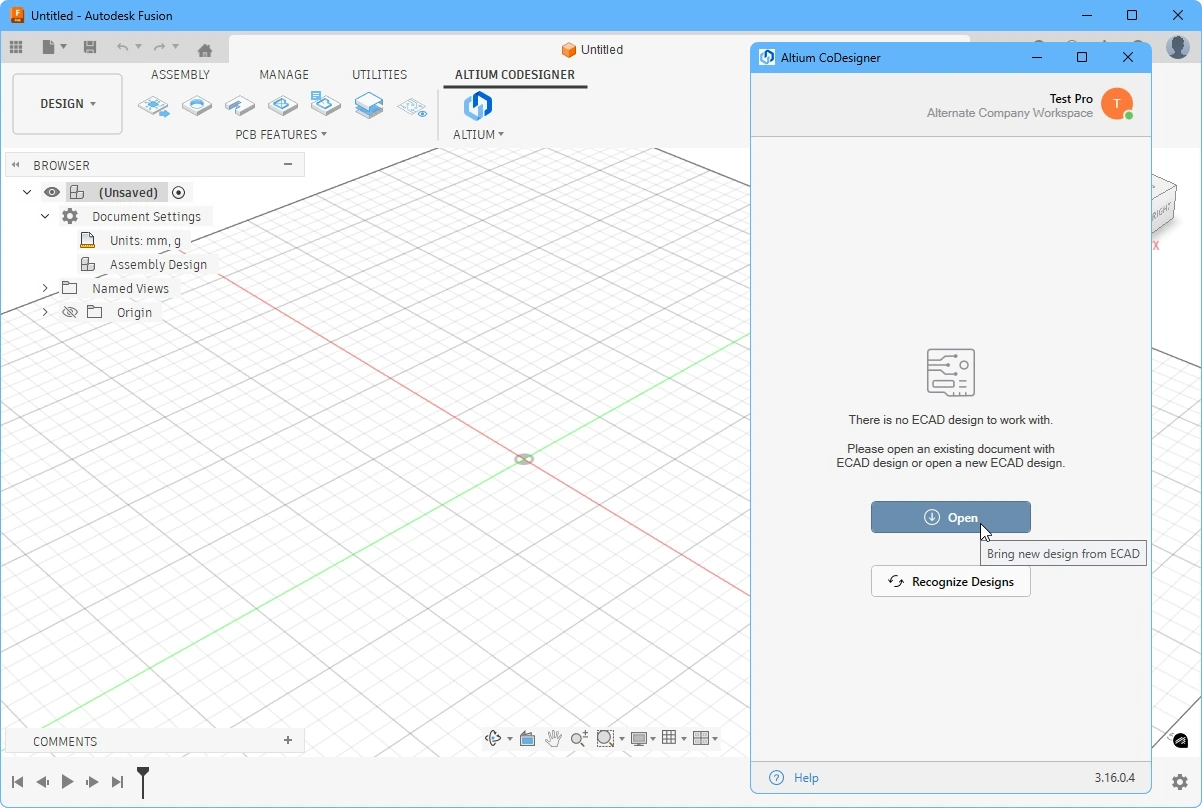 CoDesigner está instalado y listo para usar. Haga clic en Open para importar un diseño de placa desde ECAD.
Gestión de MCAD CoDesigner
La parte superior del panel Altium CoDesigner muestra su nombre de usuario, el espacio de trabajo al que está conectado y un icono de identidad. El icono incluye un punto que indica el estado de conexión con el espacio de trabajo.
Haga clic en cualquier parte del texto o del icono para mostrar el menú de MCAD CoDesigner, como se muestra a continuación. Desde aquí puede cambiar a otro espacio de trabajo (si está disponible), configurar su perfil, acceder a los ajustes de colaboración y cerrar sesión en su cuenta de Altium.
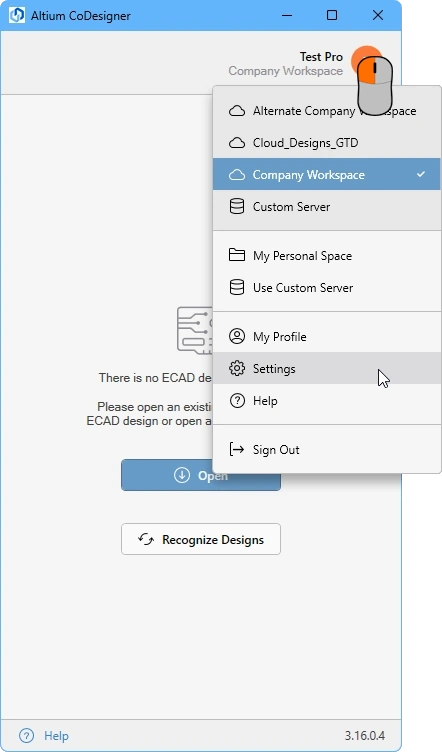 Haga clic en cualquier parte del texto o del icono de la parte superior del panel para mostrar el menú de MCAD CoDesigner.
Configuración de los ajustes de colaboración de Autodesk Fusion
Una vez que haya iniciado sesión, podrá configurar los ajustes de CoDesigner en el cuadro de diálogo Altium CoDesigner Settings, que se abre mediante la opción Settings del menú de CoDesigner ( ).
).
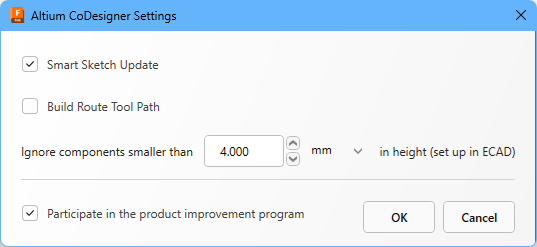 Utilice el cuadro de diálogo de ajustes de Altium CoDesigner para configurar las opciones de CoDesigner.
-
Actualización inteligente de bocetos - cuando esta opción está activada, durante una importación MCAD CoDesigner solo vuelve a dibujar los elementos de un boceto que se hayan modificado en ECAD, manteniendo las cotas y las restricciones asociadas a los elementos no modificados tal como estaban. Desactive esta opción si produce resultados no deseados. Obtenga más información sobre la compatibilidad con los cambios inteligentes de bocetos.
-
Build Route Tool Path – La trayectoria de la herramienta de fresado es un contorno definido para separar mediante fresado la placa del panel en el que se fabrica. Desactive esta opción si no necesita la trayectoria en MCAD. Obtenga más información sobre la trayectoria de la herramienta de fresado de ECAD.
-
Ignore components smaller than
<Value><Units>in height - el número de componentes de la PCB afecta al rendimiento de Autodesk Fusion. Para mejorar el rendimiento, los componentes más pequeños se pueden excluir del proceso de sincronización. Configure esta opción para excluir los componentes con una altura inferior a<Value><Units>al realizar una importación. Tenga en cuenta que la altura del componente se define en ECAD como una propiedad del componente (huella); no es la altura del modelo 3D colocado sobre la huella. Obtenga más información sobre cómo configurar CoDesigner para ignorar los componentes más pequeños. -
Participate in the product improvement program - active esta opción para compartir automáticamente con Altium información técnica sobre su uso de CoDesigner. Obtenga más información sobre el programa de mejora del producto.
Trabajo con el ensamblaje del dispositivo
La versión 3.0 de CoDesigner incorporó la posibilidad de trabajar en Autodesk Fusion en el contexto del ensamblaje del dispositivo. CoDesigner en Autodesk Fusion reconoce la PCB y la carcasa, y permite intercambiar la carcasa entre MCAD y ECAD. Obtenga más información sobre cómo enviar la carcasa de MCAD a ECAD.
 Seleccione la carcasa en el árbol del modelo y, a continuación, haga clic en el botón Carcasa de Altium CoDesigner; compruebe en el panel que se haya reconocido.
Visualización del cobre y la serigrafía en Autodesk Fusion
En Autodesk Fusion, el cobre superficial y la serigrafía (capa de superposición de componentes) se crean como perfiles de boceto dibujados sobre el objeto de placa. Para simplificar el proceso de mostrar u ocultar las capas de cobre y serigrafía en Autodesk Fusion, el Altium CoDesigner la cinta incluye el botón Advanced Geometry (  ). Al hacer clic en el botón, se mostrarán las capas de boceto de cobre superior, serigrafía superior (superposición de componentes), cobre inferior y serigrafía inferior. Haga clic una segunda vez para ocultar esas capas. Estas capas también se pueden ocultar o mostrar de forma selectiva en el navegador de objetos de Autodesk Fusion.
 Utilice el botón Advanced Geometry de la cinta de Altium CoDesigner para mostrar u ocultar rápidamente las capas de cobre y serigrafía superiores e inferiores.
Fijación de componentes en Autodesk Fusion
Autodesk Fusion permite definir una relación rígida entre un componente y su elemento padre, conocida como Ground to Parent (información de ayuda de Autodesk). Cuando esta función está activada, la posición del componente permanece fija con respecto a su elemento padre, lo que anula cualquier cambio de posición del componente provocado por una operación Pull desde ECAD.
Si la posición de un componente no se actualiza correctamente después de una operación Pull desde ECAD, haga clic con el botón derecho sobre él para comprobar si está fijado. Si lo está, seleccione Unground From Parent (como se muestra a continuación). El componente se moverá inmediatamente a la nueva posición definida por la última operación Pull.
 Los componentes individuales se pueden fijar a su elemento padre; haga clic con el botón derecho para liberarlos.
Además de permitir fijar manualmente un componente a un elemento padre, Fusion fija automáticamente los siguientes componentes:
- El primer componente creado en un diseño
- El primer elemento hijo de cualquier componente
- Un componente colocado mediante Copiar/Pegar o Pegar nuevo
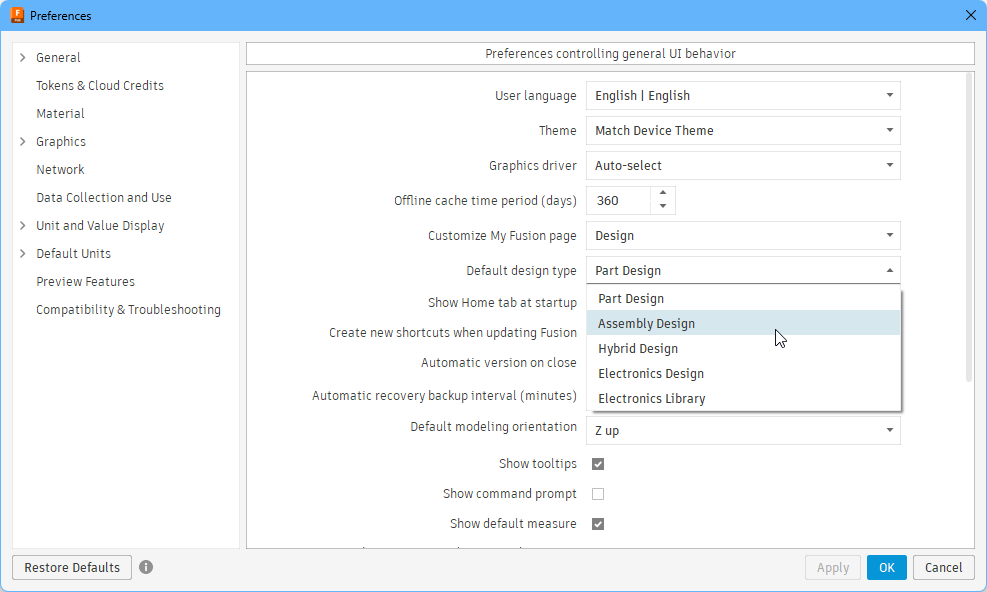
Para desactivar este comportamiento de fijación automática, desmarque la opción First component grounded to parent en la página General – Design – Assemblies del cuadro de diálogo Preferences de Fusion.
 Desmarque esta opción para impedir que Fusion fije componentes automáticamente.
Trabajo entre Autodesk Fusion y Altium CircuitMaker
Desarrollado para la comunidad maker, Altium CircuitMaker pone la captura de esquemas y el diseño de PCB al alcance de todos. CircuitMaker también puede conectarse a Autodesk Fusion a través de Altium CoDesigner.
La forma de trabajar entre Altium CircuitMaker y Autodesk Fusion presenta diferencias con respecto al trabajo entre otras herramientas ECAD compatibles y Autodesk Fusion.
Entre ellas se incluyen:
-
Altium CircuitMaker y Autodesk Fusion intercambian cambios de diseño a través de un espacio personal de Altium 365. Un espacio personal de Altium 365 es gratuito e ideal para quienes desean probar las funciones de colaboración en la nube de Altium 365 sin necesidad de disponer de un espacio de trabajo de Altium 365 completo en el que almacenar sus datos.
-
Los cambios de diseño se transfieren entre Altium CircuitMaker y Autodesk Fusion mediante acciones de tipo Guardar y Abrir, en lugar de acciones Push y Pull. Por ejemplo, haga clic en el botón Open de Autodesk Fusion en la cinta Altium CoDesigner para cargar un diseño desde ECAD (
 ). También recibirá una notificación automática cuando el diseño se guarde en ECAD; un solo clic incorporará esos cambios a Autodesk Fusion, como se muestra a continuación.
► Obtenga más información sobre la colaboración con un diseñador MCAD a través del panel Autodesk Fusion CoDesigner en Altium CircuitMaker.
 Ahora es más fácil transferir cambios de diseño entre Autodesk Fusion y Altium CircuitMaker.
¿Cuál es el siguiente paso?
Ahora que CoDesigner está instalado en su software MCAD y conectado a su espacio de trabajo, el siguiente paso es configurar los ajustes pertinentes del espacio de trabajo.
► Obtenga más información sobre la configuración de los ajustes de su espacio de trabajo
 Localizado por IA