
Gestión de las soluciones
Soluciones centradas en el fabricante para componentes de biblioteca tanto de Workspace como fuera de Workspace
Los componentes de diseño almacenados en un Workspace se denominan Workspace Library components. Además de ofrecer un historial completo de revisiones y gestión del ciclo de vida, otra ventaja de usar un Workspace es que permite vincular el componente de diseño con la cadena de suministro en tiempo real. Esta asignación de la pieza de diseño a la pieza fabricada se realiza en una Part Choice. A partir de los datos del fabricante y del número de pieza almacenados en la Part Choice, el software puede usar Altium Cloud Services para acceder a información detallada y actualizada de la cadena de suministro de esa pieza.
Los componentes que no se colocan desde un Workspace se denominan non-Workspace Library components. Aunque estas piezas no tienen Part Choices definidas, siguen siendo compatibles con ActiveBOM. Como los componentes de biblioteca fuera de Workspace no tienen enlaces con la cadena de suministro, esos enlaces se pueden definir en ActiveBOM en su lugar. ActiveBOM puede buscar piezas con datos adecuados del fabricante en los parámetros existentes del componente. Si una pieza de diseño no incluye suficientes datos del fabricante, el diseñador puede definir enlaces de fabricante directamente en el BomDoc.
Creación de soluciones
ActiveBOM gestiona la asignación entre el componente de diseño (pieza) y la pieza comprada. Para cada pieza utilizada en el proyecto, la vinculación entre:
-
el componente de diseño,
-
y el fabricante de la pieza que se montará en la placa,
-
y los proveedores disponibles de esa pieza,
se presenta como una Solution en la región inferior de la interfaz de ActiveBOM.
Su objetivo es tener una Solution para cada pieza única utilizada en su diseño. Esta información de Solution se transfiere a la BOM, proporcionando la información necesaria para comprar los componentes.
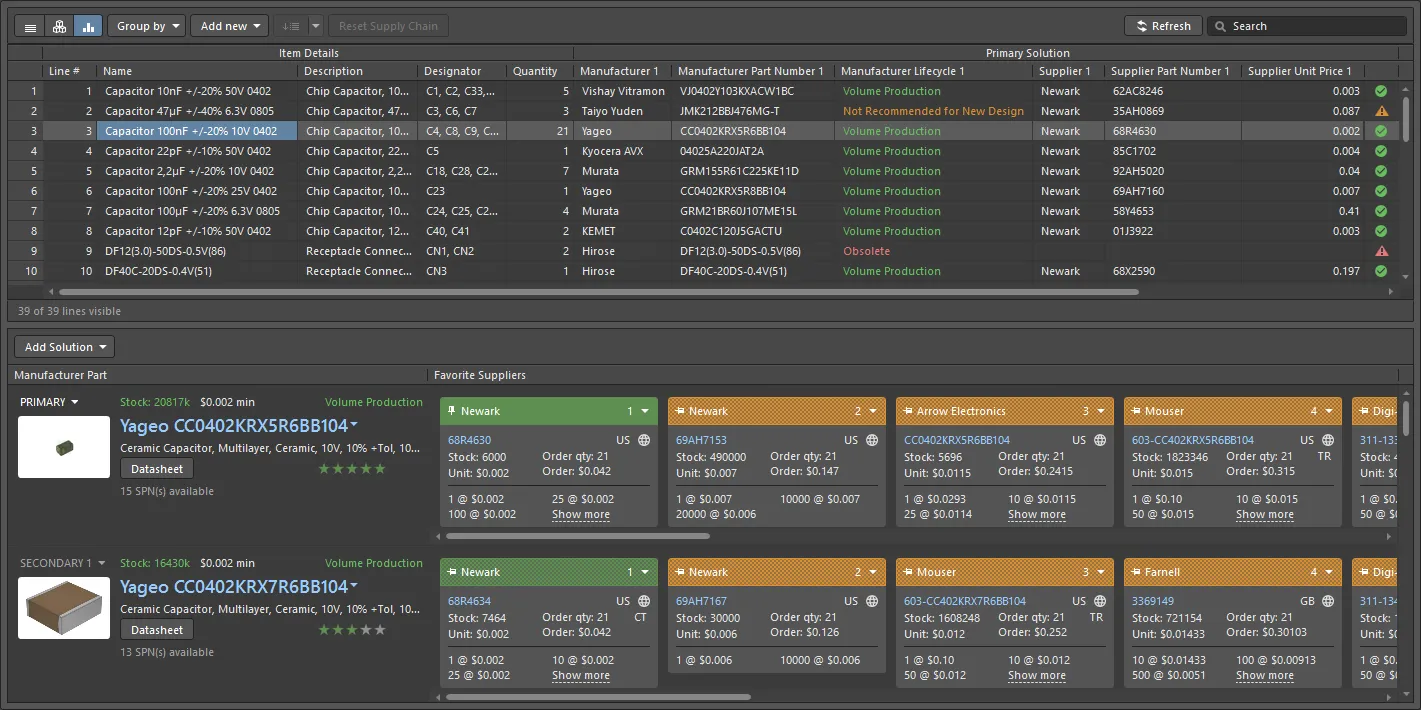
En un componente de biblioteca de Workspace, cada Part Choice se convierte en una Solution, vinculando el componente de diseño con la pieza del fabricante y los proveedores disponibles.
Solutions para componentes de biblioteca de Workspace
Para un componente de biblioteca de Workspace, la vinculación entre el componente de diseño y la pieza del mundo real se define como una Part Choice. La ventaja de usar una Part Choice para vincular el componente de diseño con la pieza del fabricante es que el componente de diseño no necesita tener datos de fabricante o proveedor integrados en sus parámetros. La Part Choice se puede definir de forma independiente y actualizar según sea necesario, y se pueden definir varias Part Choices cuando se requiera.
En ActiveBOM, cada Part Choice definida para un componente se presenta automáticamente como una Solution única. Además de detectar las Part Choices existentes, se pueden agregar nuevas Part Choices directamente en ActiveBOM, y las Part Choices también se pueden clasificar en el cuadro de diálogo Edit Part Choices de ActiveBOM. Para los componentes de biblioteca de Workspace, estas actualizaciones de Part Choice se guardan de nuevo en el Workspace.
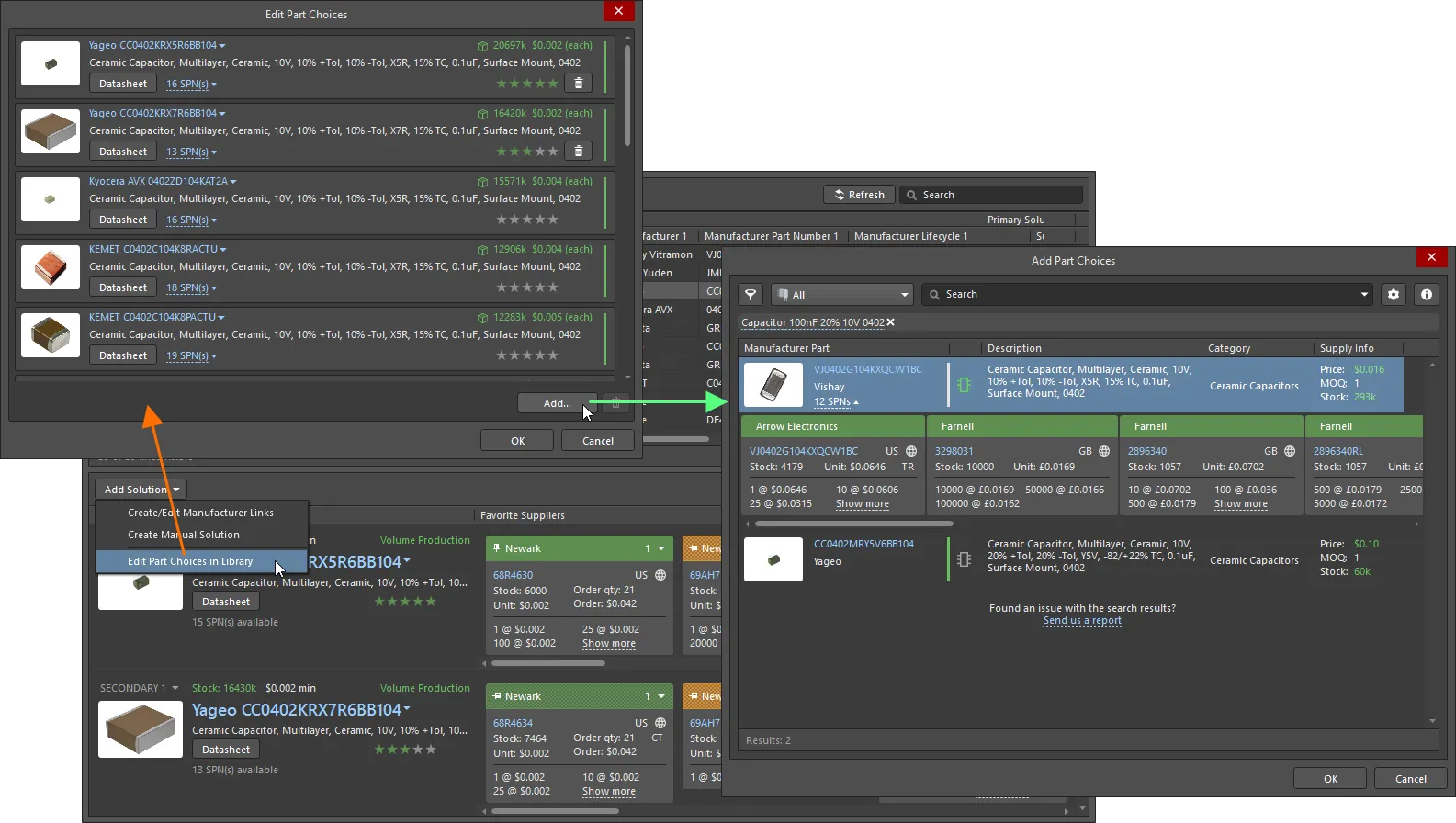
Las Part Choices se pueden clasificar y se pueden agregar Part Choices adicionales en ActiveBOM; estas actualizaciones de Part Choice se almacenan en el Workspace.
Solutions para componentes de biblioteca fuera de Workspace
ActiveBOM también admite la creación de Solutions para componentes de biblioteca fuera de Workspace, es decir, componentes colocados desde una base de datos de la empresa o una biblioteca basada en archivos (por ejemplo, *.SchLib, *.IntLib, *.DbLib, *.SVNDbLib).
Como los componentes de biblioteca fuera de Workspace no admiten Part Choices, ActiveBOM ofrece los siguientes mecanismos para conectarlos a la cadena de suministro:
-
En primer lugar, ActiveBOM puede configurarse para detectar datos de la pieza del fabricante integrados en los parámetros del componente y crear una Solution usando esa información. Haga clic en el botón Manufacturer Link
 del panel Properties de ActiveBOM para configurar los parámetros que se utilizan para esto.
-
ActiveBOM también admite Supplier Links, una función en la que se agregan al componente esquemático el nombre del proveedor y los datos del número de pieza del proveedor. ActiveBOM crea una Solution para la pieza del fabricante identificada a partir de los datos de proveedor especificados. La desventaja de Supplier Links es que la cadena de suministro se limita al proveedor especificado y no incluye otros proveedores de esa pieza. Tenga en cuenta esta limitación si decide usar Supplier Links.
-
El tercer nivel de compatibilidad para un componente de biblioteca fuera de Workspace es agregar una Solution directamente en ActiveBOM. Cuando se agrega una Solution a un componente de biblioteca fuera de Workspace en ActiveBOM, se agrega como un Manufacturer Link (nombre del fabricante y número de pieza). Esto da a la Solution compatibilidad completa con la cadena de suministro; el software puede usar el Altium Parts Provider para acceder a información detallada y actualizada de la cadena de suministro para todos los proveedores actuales de esa pieza, igual que una Part Choice definida para un componente de biblioteca de Workspace.
-
El cuarto nivel de compatibilidad es para un BOM Item que no es devuelto por el Altium Parts Provider. Este tipo de elemento se denomina Manual Solution; these y requiere que el diseñador introduzca todos los datos necesarios, como el fabricante, el número de pieza del fabricante, los datos del proveedor, etc.

Los Manufacturer Links definidos en ActiveBOM tienen acceso completo a la cadena de suministro.
Trabajo con componentes en Altium Designer
Los componentes son la base de todo diseño electrónico. Al crear un diseño, puede dividir los componentes en dos grupos: los componentes que ya tiene y los componentes que aún necesita conseguir. Altium Designer incluye un panel para trabajar con cada uno de estos grupos de componentes.
Ambos paneles incluyen potentes capacidades de búsqueda. Introduzca una consulta en el campo principal Search para realizar una búsqueda de cadenas, o refine progresivamente los criterios de búsqueda utilizando el Categories de tipo de componente y los Filters inteligentes, o use ambas capacidades juntas.
-
El Components panel se utiliza para acceder a su propia colección de componentes, tanto de biblioteca de Workspace como fuera de Workspace. Los componentes de biblioteca fuera de Workspace pueden almacenarse en cualquiera de las bases de datos disponibles y tipos de bibliotecas basadas en archivos (SchLib, IntLib, DbLib, etc.), y los componentes de biblioteca de Workspace pueden almacenarse en un Workspace.
► Más información sobre cómo trabajar en el Components panel
► Más información sobre las diversas opciones de almacenamiento de componentes
-
Hoy en día hay millones de componentes electrónicos disponibles, a través de miles de proveedores, de cientos y cientos de fabricantes. Altium entiende lo lento que resulta para el diseñador investigar los componentes que necesita en sus diseños, comprobando no solo las características de rendimiento sino también el precio y la disponibilidad de los muchos componentes que necesita en su diseño.
Para ayudar con esto, se ha desarrollado el Manufacturing Part Search panel, que proporciona al diseñador una ventana al mundo de los componentes. Aprovechando la potencia del Altium Parts Provider, el panel ofrece acceso instantáneo a una enorme variedad de componentes de una amplia gama de fabricantes.
► Más información sobre cómo trabajar en el Manufacturing Part Search panel
Gestión de las Solutions
Mediante un conjunto de servicios y equipos estrechamente integrados, Altium mantiene un amplio catálogo de componentes y datos de la cadena de suministro de componentes. Estos datos se entregan como parte de Altium Cloud Services.
Además de admitir componentes de biblioteca fuera de Workspace que ya incluyen información de la cadena de suministro, como los colocados desde un Workspace conectado, ActiveBOM también puede buscar datos de la cadena de suministro para otros componentes.
En resumen, los componentes que utiliza en su diseño pueden acceder a datos de la cadena de suministro de las siguientes maneras:
-
Parts placed from the Manufacturer Part Search panel or a company Workspace (Workspace Library parts) - las piezas colocadas desde el Manufacturer Part Search panel o un Workspace de la empresa ya están vinculadas a datos completos de la cadena de suministro mediante su Parts Choice List. Se pueden agregar Part Choices adicionales en ActiveBOM; haga clic en el botón
 y luego seleccione Edit Part Choices in Library en el menú. Haga clic en Add en el cuadro de diálogo Edit Part Choices para crear un nuevo enlace y se abrirá el cuadro de diálogo Add Part Choices; consulte la sección Adding a New Solution para obtener más información.
-
Parts placed from local libraries that include manufacturer part information (non-Workspace Library parts) - para las piezas que ya incluyen el nombre del fabricante y el número de pieza, por ejemplo, piezas colocadas desde una biblioteca de base de datos de la empresa que incluyen esta información, ActiveBOM puede buscar esa pieza a través del Altium Parts Provider. Para ello, ActiveBOM necesita saber qué parámetros del componente contienen esos datos del fabricante; estos se definen haciendo clic en el botón Manufacturer Link del panel Properties de ActiveBOM. Consulte la sección Configuring the Manufacturer Link Fields para obtener más información.
-
Parts placed from local libraries that have no supply chain information (non-Workspace Library parts) - a estas piezas se les puede agregar información de la cadena de suministro:
-
Directamente en ActiveBOM - agregando un Manufacturer Link. Haga clic en el botón y seleccione Create/Edit Manufacturer Links en el menú. Haga clic en Add en el cuadro de diálogo Edit Manufacturer Links para crear un nuevo enlace y se abrirá el cuadro de diálogo Add Part Choices; consulte la sección Adding a New Solution para obtener más información.
- Durante la captura del diseño - utilizando la función Supplier Links. Los Supplier Links se pueden agregar a un componente esquemático existente haciendo clic con el botón derecho en el componente del esquema y seleccionando Supplier Links en el menú contextual; después, localice la pieza requerida en el cuadro de diálogo Add Supplier Links dialog y seleccione el proveedor requerido de esa pieza; o bien localizando la pieza en el Manufacturer Part Search panel y haciendo clic con el botón derecho en el proveedor requerido y seleccionando el comando Add Supplier Link, luego haciendo clic en el símbolo esquemático en la hoja del esquema. Tenga en cuenta que los Supplier Links quedan fijados a ese proveedor; ActiveBOM no puede obtener ese MPN de otros proveedores.
- Directamente en ActiveBOM - creando una solution manual. Use este enfoque para agregar información de la cadena de suministro para artículos especiales como pegamento, elementos de fijación u otros artículos mecánicos.
-
Directamente en ActiveBOM - agregando un Manufacturer Link. Haga clic en el botón
 para actualizar todos los datos disponibles de la cadena de suministro de todos los componentes en ActiveBOM.
Configuración de los proveedores disponibles
Los datos de la cadena de suministro se entregan a través del Altium Parts Provider. El Altium Parts Provider puede acceder a detalles de un gran número de proveedores de componentes distribuidos por todo el mundo. El conjunto de proveedores disponibles se configura en dos niveles:
- Para esta instalación del software: configure los proveedores en la página Data Management - Parts Provider del cuadro de diálogo Preferences.
-
Para el proyecto actual: haga clic en el botón Favorite Suppliers List
en el panel Properties de ActiveBOM para definir los proveedores (incluido el Custom Parts Provider) que desea tener disponibles en este proyecto mediante el cuadro de diálogo Project Part Providers Preferences.

 show image
Configuración de los campos de Manufacturer Link
Si tiene piezas de biblioteca fuera de Workspace (piezas que no se han colocado desde un Workspace o el panel Manufacturer Part Search), ActiveBOM puede buscar proveedores adecuados automáticamente si los componentes incluyen en algún lugar de sus parámetros los datos del fabricante y el número de pieza. Para que ActiveBOM pueda consultar el Altium Parts Provider en busca de datos adecuados de la cadena de suministro para estas piezas de biblioteca fuera de Workspace, necesita saber qué parámetros de la pieza contienen el Manufacturer Name y el Manufacturer Part Number. Estos se configuran en el cuadro de diálogo Define Manufacturer Link Fields ; haga clic en el botón Manufacturer Link para abrir el cuadro de diálogo. Se pueden definir varios pares de parámetros Name / Part Number.

Configuración del número de Solutions y proveedores
Para garantizar un flujo sin problemas durante el proceso de ensamblaje, muchas empresas exigen que todas las piezas de la BOM incluyan varios proveedores y también pueden requerir que se detallen piezas alternativas. Estos requisitos se configuran mediante las opciones de la sección Supply Chain del panel Properties.

Las opciones de Supply Chain controlan cuántas Solutions se deben incluir y cuántos proveedores por Solution. Los mosaicos de proveedores incluidos tienen un color sólido en su banda superior.
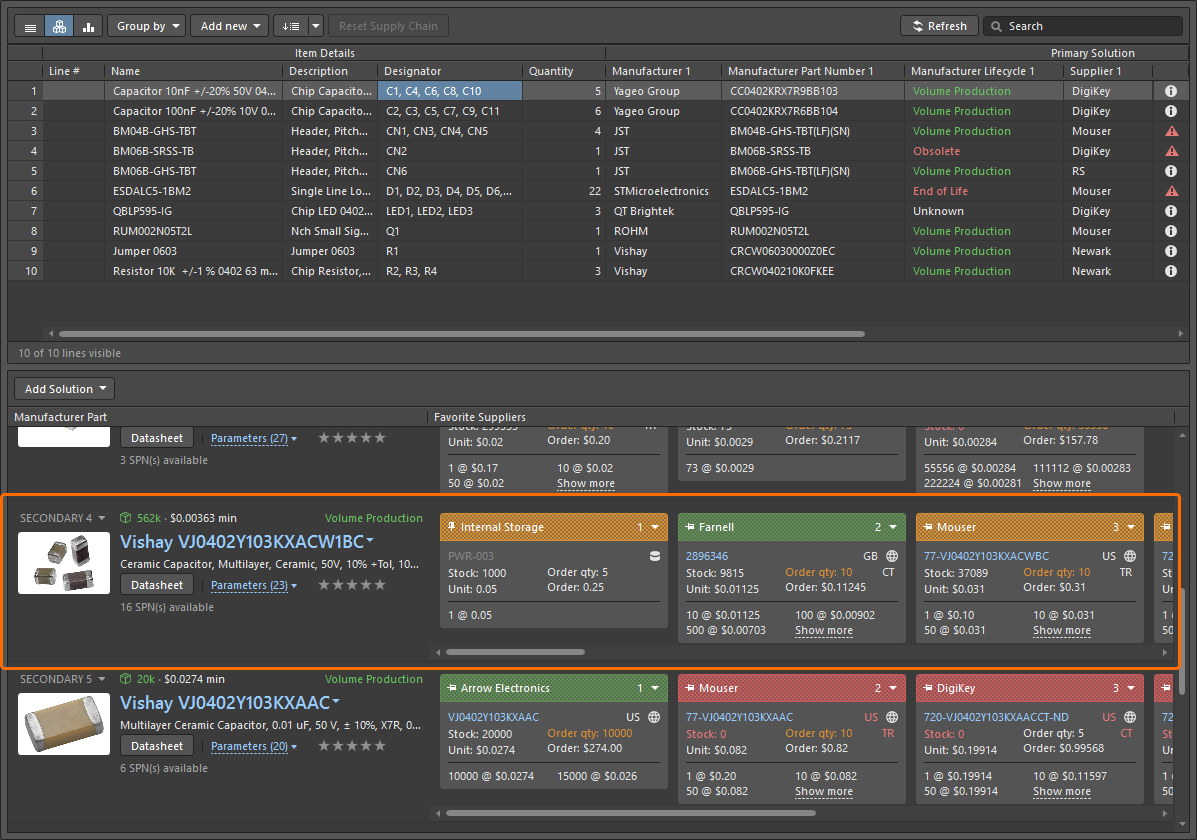
- La opción número de Solutions per Item se utiliza para controlar cuántas Solutions se incluirán para cada BOM Item. Cada Solution adicional es una pieza alternativa. A medida que este valor aumenta, se agrega automáticamente a la cuadrícula de BOM Items un grupo adicional de columnas etiquetadas como Secondary Solution n (que detallan el fabricante y el número especificado de proveedores). En la imagen superior, el BomDoc está configurado para incluir 2 Solutions para cada BOM Item (resaltado en naranja).
- La opción número de Suppliers per Solution se utiliza para controlar cuántos proveedores se detallan en la cuadrícula de BOM Items para cada pieza. A medida que este valor cambia, el número especificado de columnas de proveedores se actualiza en consecuencia. En la imagen superior, el BomDoc está configurado para incluir dos proveedores por Solution (resaltado en azul claro).
- La banda superior de color de cada mosaico de proveedor se utiliza para indicar si ese proveedor está incluido: un color sólido en la banda indica que el proveedor está incluido en la cuadrícula de BOM Items; una banda ajedrezada indica que el proveedor no está incluido.
Exclusión de Part Choices
También puede excluir del proyecto una Part Choice definida para un componente en el documento ActiveBOM. Esto resulta útil cuando un componente tiene muchas part choices diferentes; puede excluir cualquiera que no desee en su proyecto. Para excluir part choices específicas, seleccione Not Used en la lista desplegable asociada con PRIMARY o SECONDARY. La lista desplegable mostrará NOT USED. Tenga en cuenta que, si excluye la part choice principal, la part choice secundaria pasará a ser la principal.
Si cambian sus requisitos, puede cambiar Not Used a Use mediante la lista desplegable.

Adición de una nueva Solution
La adición y edición de Solutions utiliza esencialmente el mismo proceso tanto para componentes de biblioteca de Workspace como fuera de Workspace. Independientemente de si está agregando un Manufacturer Link para añadir una Solution a un componente de biblioteca fuera de Workspace o agregando una nueva Part Choice para añadir una Solution a un componente de biblioteca de Workspace, busque la pieza en el cuadro de diálogo Add Part Choices.
Para agregar una nueva Solution:
- Haga clic en el botón Add Solution debajo de la lista de BOM Items en ActiveBOM y luego seleccione Create/Edit Manufacturer Link (para un componente de biblioteca fuera de Workspace) o Edit Part Choices in Library (para un componente de biblioteca de Workspace).
- Si está agregando un Manufacturer Link a un componente de biblioteca fuera de Workspace, se abrirá el cuadro de diálogo Edit Manufacturer Links. Para agregar un nuevo enlace, haga clic en el botón Add; se abrirá el cuadro de diálogo Add Part Choices.
- Si está agregando una nueva Part Choice a un componente de biblioteca de Workspace, se abrirá el cuadro de diálogo Edit Part Choices. Para agregar una nueva Part Choice, haga clic en el botón Add; se abrirá el cuadro de diálogo Add Part Choices.
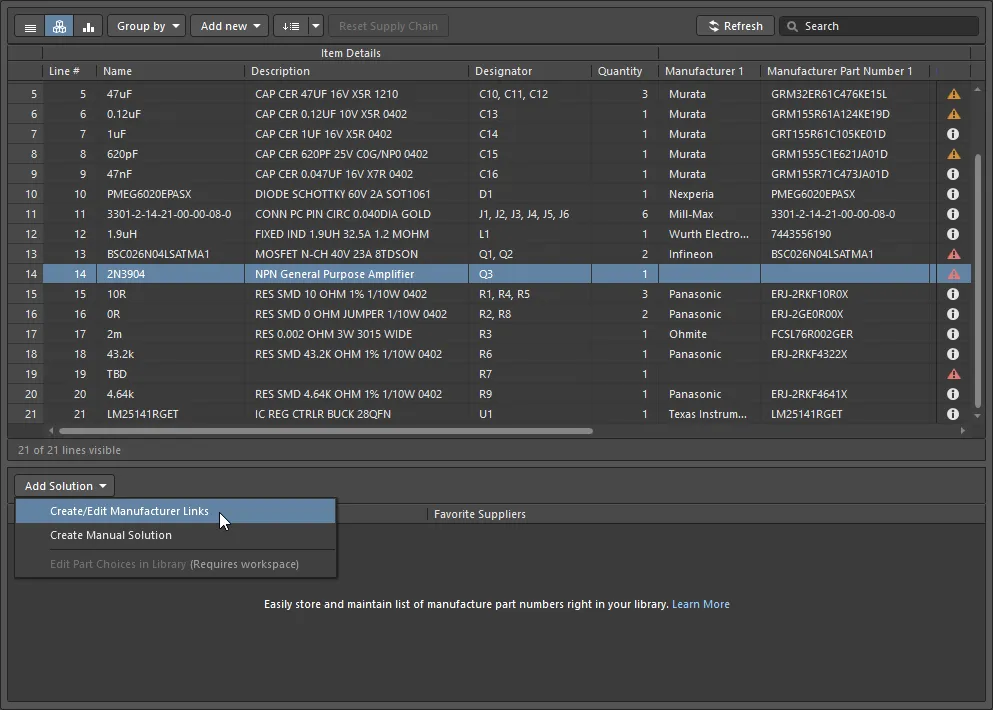
Se está agregando un Manufacturer Link a un componente de biblioteca fuera de Workspace. Si la pieza seleccionada fuera un componente de biblioteca de Workspace, se usaría el comando Edit Part Choices in Library.
 x
xBúsqueda de una pieza
Utilizando el avanzado motor de búsqueda de componentes de Altium Designer, el cuadro de diálogo Add Part Choices puede usarse en un modo de búsqueda sencillo introduciendo una consulta en el campo principal Search o en su modo avanzado por facetas refinando progresivamente los criterios de búsqueda mediante las opciones Categories y Filters, o utilizando ambas capacidades juntas (lo que se denomina una faceted search).
Use el campo Search en la parte superior del cuadro de diálogo para localizar piezas adecuadas basadas en una descripción de búsqueda.
LED green clear 0603 SMD

O use Categories y Filters cuando desee explorar piezas potenciales activando y desactivando criterios.
Por ejemplo:
-
Primero, seleccione una Category, como
LEDs, -
Luego Filter la categoría de LED mediante
Manufacturer,Mount,Case/Package, etcétera.

- Se accede a las categorías mediante la lista desplegable, como se muestra en la imagen superior.
-
Se accede a los filtros haciendo clic en el botón
 para mostrar la lista Filters del cuadro de diálogo. El contenido de la lista Filters cambia según la categoría del componente que se esté buscando. Pase el cursor sobre la imagen superior para quitar la lista de Categories y mostrar la lista Filters.
- Haga clic en el encabezado de una columna para ordenar los resultados por esa columna.
- Algunos de los campos de Filter incluyen cuadros de texto para introducir valores numéricos; pulse Enter en el teclado para aplicar el valor.
- Si la lista de resultados no se actualiza, haga clic en el campo Search y pulse Enter en el teclado.
-
Los criterios de búsqueda actuales definidos por la Category elegida y la lista de Filters habilitados se detallan justo debajo de la barra de búsqueda; haga clic en el pequeño icono x para eliminar cualquiera de los criterios de búsqueda existentes.

-
Pase el cursor sobre la barra vertical de color para mostrar el estado actual de Lifecycle del fabricante; por ejemplo, producción en volumen, EOL, etc.
► Obtenga más información sobre la interpretación del estado del ciclo de vida.
Comprobación de datos de proveedores
Cada pieza del fabricante que se devuelve en los resultados de búsqueda incluye dos hipervínculos junto a la imagen de la pieza.
Al hacer clic:
- El enlace superior abre información detallada del componente sobre esa pieza en el sitio web de Octopart.
- El enlace inferior abre información detallada sobre los proveedores que disponen de esa pieza, ordenada por disponibilidad y precio.
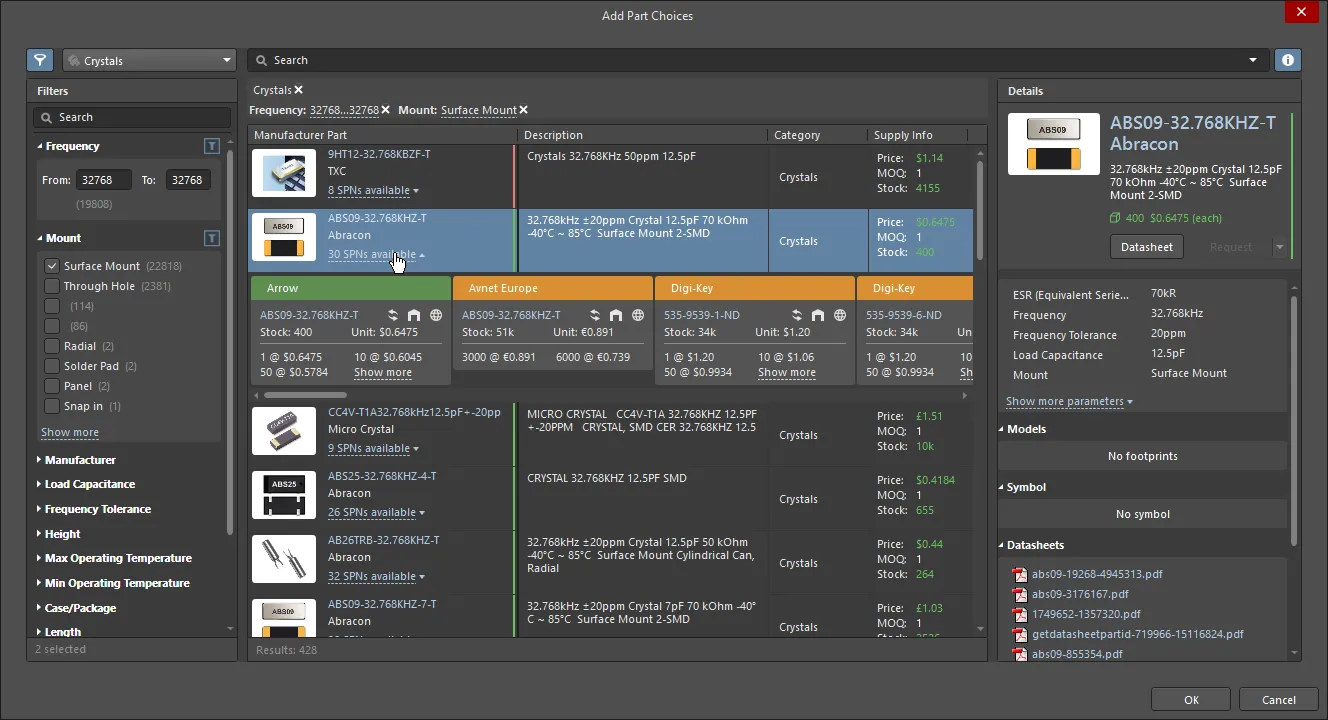
Haga clic en el enlace para mostrar información detallada del SPN, ordenada por disponibilidad y precio.

El mosaico SPN del cuadro de diálogo Add Part Choices incluye información detallada sobre la pieza y su disponibilidad.
SPN Tile Information
Los mosaicos incluyen varios iconos; coloque el cursor sobre un icono para ver información detallada.
-
Banner del mosaico, que incluye el pin de bloqueo, el nombre del proveedor y el menú desplegable de secuencia del mosaico, donde el color del banner indica:
-
Verde = Mejor opción
-
Naranja = Aceptable
-
Rojo = Riesgoso
(el banner sólido indica una solución/proveedor usado, configurado en la sección Supply Chain del panel Properties)
-
- Número de pieza del proveedor (enlace a esa pieza en el sitio web de Octopart).
- Código de país de la ubicación del proveedor (ISO alfa-2).
-
Fuente de la información de la pieza (coloque el cursor para ver detalles). El color indica:
- Gris claro = Predeterminado, actualizado hace menos de una semana
- Naranja = 1 semana < última actualización < hace un mes
- Rojo = última actualización > hace 1 mes
- Cantidad en stock; rojo si el stock disponible < cantidad del pedido.
- El precio unitario aparece en rojo si no hay precio disponible. El precio unitario se muestra en la moneda configurada en el panel Properties.
- Empaquetado de las piezas suministradas; coloque el cursor para ver detalles.
- Descuentos por volumen disponibles, con cantidades mínimas de pedido.
Creación de una solución manual
Su diseño puede requerir elementos adicionales, como pegamento o tornillos, que no se obtendrán de sus proveedores de piezas preferidos. Para elementos como estos, puede Add new » Custom Item y luego crear una solución manual para ese elemento.
Para crear una solución manual, haga clic en el botón y seleccione el comando Create Manual Solution. Se abrirá el cuadro de diálogo Create Manual Solution, donde puede introducir manualmente los detalles del fabricante y del proveedor para la pieza.

Se pueden agregar SPN adicionales a la misma solución creando otra solución manual e introduciendo el mismo fabricante y el mismo número de pieza del fabricante, como se muestra en la imagen siguiente.
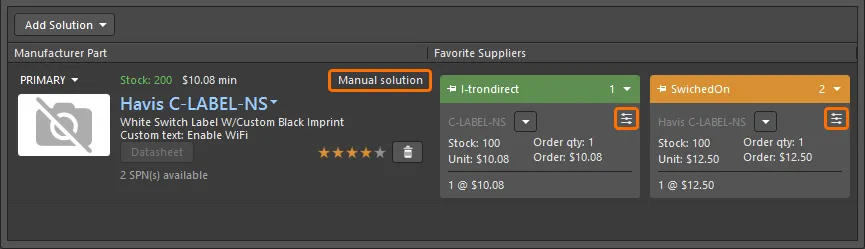
Las soluciones manuales se indican mediante la cadena Manual solution en la región MPN y también mediante el icono en cada mosaico SPN.
Edición o eliminación de una solución manual
Para editar o eliminar una solución manual existente, haga clic en el menú desplegable junto al número de pieza del proveedor en el mosaico de la solución y seleccione el comando requerido.

Una solución manual existente se puede eliminar o editar.
Cuando se selecciona el comando Delete , se eliminan los detalles del proveedor (desaparece el mosaico SPN de color), pero los detalles del fabricante permanecen. Para eliminar la solución por completo, primero elimine el/los proveedor(es). Una vez que se hayan eliminado todos los proveedores, aparecerá un menú desplegable justo debajo del texto Manual Solution en la región de detalles del fabricante de la solución. Use el comando Delete de este menú para eliminar la solución por completo.
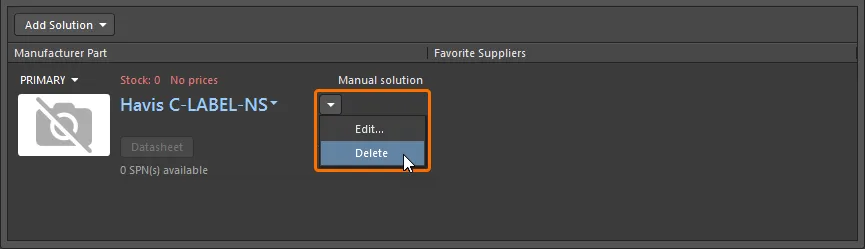
Cuando se eliminan todos los proveedores de una solución manual, puede eliminar la solución en sí.
Inclusión de una pieza alternativa
Para asegurar que el diseño se pueda fabricar, la mayoría de los diseñadores eligen componentes que puedan sustituirse por una alternativa si es necesario. En ActiveBOM, esto se consigue agregando Solutions adicionales (como se acaba de comentar) y luego configurando el BomDoc para usar múltiples soluciones mediante la función Solutions per Item, como se explicó anteriormente.
También puede haber situaciones en las que no haya disponible una alternativa idéntica, pero se pueda usar en su lugar una pieza funcionalmente equivalente. Por ejemplo, si hay escasez de condensadores de 6,3 V, en esta tirada de producción se podría usar en su lugar un condensador de 10 V o de 16 V del mismo valor.

Haga clic con el botón derecho para agregar un Alternative Item. Observe el control de la izquierda que se utiliza para ocultar/mostrar el elemento alternativo. Coloque el cursor sobre la imagen para mostrar el cuadro de diálogo de generación de BOM, configurado para incluir Alternative Items.
Para seleccionar una pieza alternativa funcionalmente equivalente, haga clic con el botón derecho en la pieza y luego seleccione Operations » Add Alternative Item en el menú contextual. Se abrirá el cuadro de diálogo Add Alternative Item , donde podrá buscar en el Workspace conectado una alternativa adecuada. Se admite la búsqueda facetada. Consulte la sección Buscar una pieza para obtener más información sobre cómo realizar una búsqueda facetada en un cuadro de diálogo que la admita. El cuadro de diálogo "recuerda" los filtros y valores usados anteriormente para distintos componentes del mismo tipo.
Si reemplaza un componente alternativo por uno que ya se usa como alternativa, se mostrará el siguiente cuadro de diálogo para alertarle.

Creación de grupos de alternativas
Otra situación en la que podría ser necesario definir alternativas es cuando hay varias instancias de la misma pieza, pero no desea obtener todas esas piezas del mismo proveedor.
Por ejemplo, tiene una gran cantidad de resistencias de 10K y una gran tirada de producción. Para asegurar el suministro, le gustaría dividir esto y obtener las resistencias de 10K de cuatro proveedores diferentes cuando se procese la BOM. Esto se puede hacer dividiendo esa pieza en cuatro grupos, con cada grupo asignado a un Fabricante/Proveedor diferente mediante la función Rank.
Otra situación en la que podría querer dividir un componente en grupos es cuando su diseño incluye un componente que requiere un componente específico de un fabricante específico, pero también hay otros componentes que no requieren la misma restricción a un fabricante específico. Esto se puede lograr creando un grupo para el componente de caso especial para fijarlo a su fabricante específico, y luego asignando los componentes restantes al otro grupo.
Para dividir un componente en grupos, haga clic con el botón derecho en la pieza en el BomDoc y luego seleccione el comando Operations » Split Item (Add Alternatives Group) en el menú contextual. Se abrirá el cuadro de diálogo Edit Alternative Group (siempre que el BomDoc esté en su modo Base View). Asigne un nombre al Alternative Group y active la casilla de verificación para cada componente que desee en ese grupo. El nuevo grupo aparecerá como un elemento de línea independiente junto al elemento de la BOM que se dividió, compartiendo el mismo n.º de línea. La columna Alternative Group Name también aparecerá, mostrando el nombre del grupo definido por el usuario.
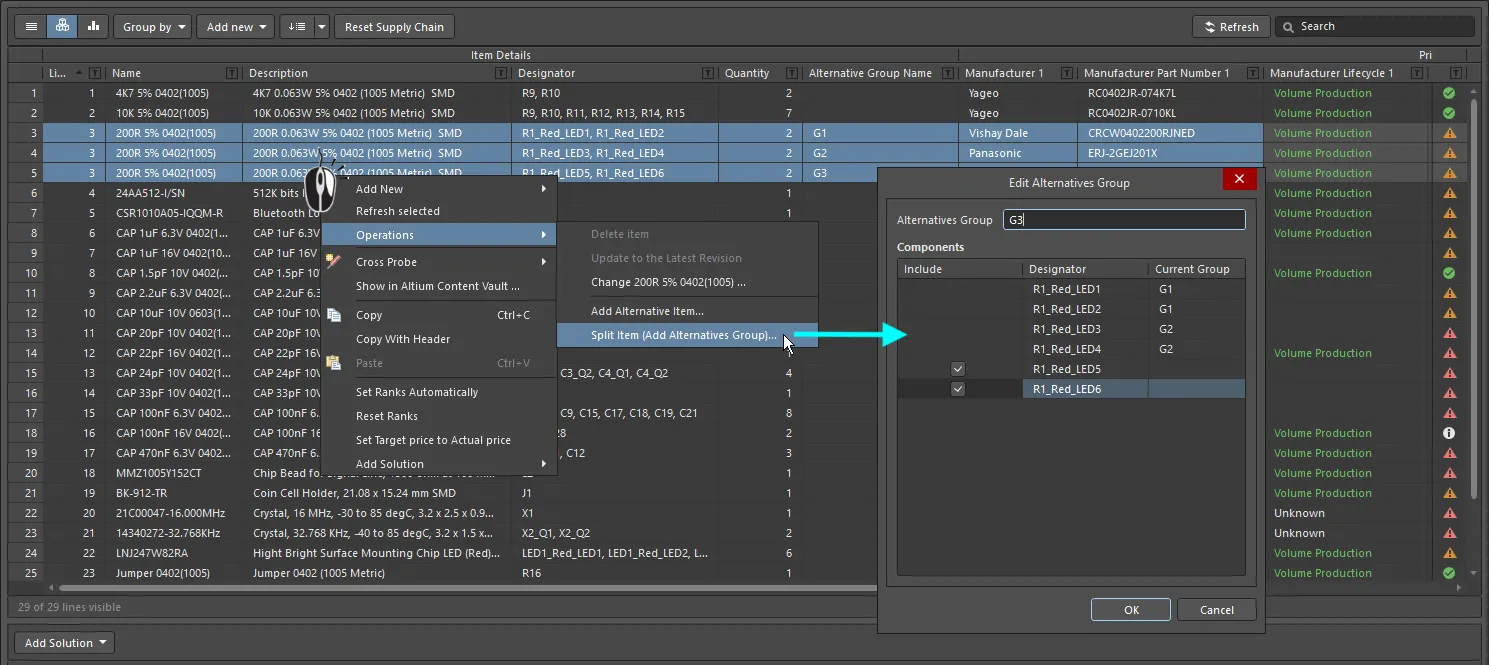
El elemento de línea 3 se ha dividido en 3 grupos alternativos, y a cada grupo se le ha asignado un MPN diferente aplicando una clasificación de usuario adecuada a la Solution preferida.
Si intenta eliminar un grupo de alternativas y los componentes de este grupo tienen asignado un componente alternativo, se mostrará el siguiente cuadro de diálogo de advertencia para alertarle y solicitar confirmación para eliminar el grupo.

Comprensión de los detalles de la solución
La selección de componentes suele ser un proceso de equilibrio entre disponibilidad, precio unitario y volumen de fabricación. Uno de los grandes puntos fuertes de ActiveBOM es su capacidad para incorporar información detallada y actualizada de la cadena de suministro directamente en el entorno de diseño. Tener acceso a esta información significa que el diseñador puede supervisar fácilmente sus elecciones de componentes y adaptarlas según sea necesario.
Los detalles del fabricante
Si un componente del diseño incluye un fabricante reconocido y el número de pieza del fabricante (denominado MPN), ActiveBOM lo presentará como una Solution en la región inferior de la interfaz de ActiveBOM (cada fila es una solución). Para cada Solution, ActiveBOM accederá automáticamente a Altium Cloud Services e intentará localizar información de la cadena de suministro sobre esa pieza. Una característica clave de los servicios en la nube es Altium Parts Provider, que agrega información en vivo de piezas de una amplia lista de proveedores externos, devolviendo a ActiveBOM información clave como proveedor, precio, niveles de stock y cantidades mínimas de pedido.
Cada una de las filas que se muestran debajo de la lista de elementos de la BOM se denomina Solution, con la pieza del fabricante detallada a la izquierda, y cada uno de los proveedores disponibles devueltos por Altium Parts Provider detallado en un mosaico codificado por color independiente.

Cada fila representa una Solution - una pieza del fabricante y los proveedores disponibles de esa pieza.
Consulte la sección Gestión de las Solutions para obtener más información.
MPN Information
- Imagen de la pieza
-
Nombre del fabricante y número de pieza del fabricante. Este es un enlace en el que se puede hacer clic al sitio web de Octopart, que proporciona información detallada sobre esa pieza del fabricante.
Coloque el cursor sobre la entrada para copiar el número de pieza del fabricante y el nombre del fabricante usando el control que aparece a la derecha de la entrada:

Un menú desplegable a la derecha proporciona acceso a los siguientes comandos:
- Open in Manufacturer Part Search – abre el panel Manufacturer Part Search con el número de pieza del fabricante y el nombre del fabricante introducidos como solicitud de búsqueda.
- Open in Octopart – abre el sitio web de Octopart, proporcionando información detallada sobre esa pieza del fabricante.

- Descripción.
- Prioridad de la solución (Primary, Secondary 1, Secondary 2, etc.). Haga clic para acceder a un menú desplegable desde el que puede elegir si la solución debe usarse o no.
- Stock total: suma del stock disponible de los proveedores favoritos (disponibilidad global). En rojo si el stock < cantidad del pedido.
- Precio unitario mínimo. En rojo si no hay precios o si el precio = 0.
-
Ciclo de vida del fabricante: datos de Altium cloud services, donde:
- Gris = Predeterminado, desconocido o sin información
- Verde = Estados de producción nueva o en volumen
- Naranja = No recomendado para diseños nuevos
- Rojo = Obsoleto o EOL
- El botón Datasheet. Haga clic para abrir la hoja de datos del fabricante de la pieza.
- Cantidad de números de pieza de proveedor disponibles.
-
Clasificación del usuario. Haga clic en el número de estrellas requerido para aumentar o disminuir el nivel de clasificación de esa solución en particular. Para eliminar la clasificación, haga clic en el botón
 a la derecha de las estrellas.
Interpretación del estado del ciclo de vida
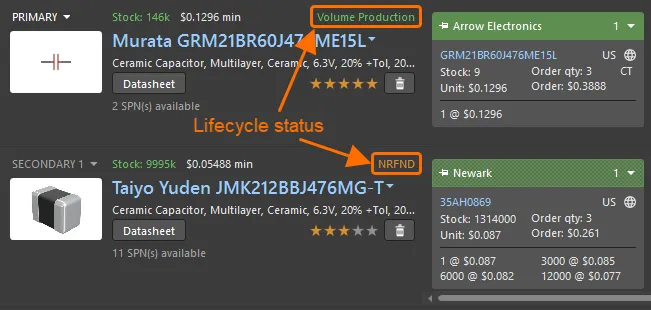
Use el estado del ciclo de vida para ayudar a seleccionar la pieza más adecuada.
El estado actual del ciclo de vida se muestra para cada solución (como se muestra en la imagen anterior).
El estado del ciclo de vida está diseñado para utilizarse como un indicator por varias razones:
- Altium mantiene una base de datos de muchos millones de componentes producidos por miles de fabricantes de componentes. Dado que no existe un único método coherente utilizado por esos fabricantes para reflejar el estado del ciclo de vida de un componente, el estado se basa en información agregada de fabricantes, distribuidores globales y análisis global de ventas.
- Una pieza solo se informa como EOL o Obsolete cuando al menos un distribuidor autorizado o fabricante ha confirmado este estado.
- Determinar el estado Not Recommended for New Design (NRND) es más complejo. A veces, los fabricantes solo informan si una pieza está activa o no, y pueden no advertir con antelación que una pieza va a ser discontinuada o sustituida. Por lo tanto, este estado del ciclo de vida no siempre coincide con el estado proporcionado por el fabricante. El algoritmo de estado utiliza diversa información, incluida la disponibilidad de stock en tiempo real e histórica de todos los distribuidores, para intentar determinar la disponibilidad de la pieza. Las piezas que han tenido sistemáticamente una disponibilidad deficiente (cuando en el pasado han estado generalmente disponibles), o que no se pueden obtener durante un periodo de tiempo después de haber tenido previamente buena disponibilidad, acabarán marcadas como NRND (si no son ya EOL u obsoletas).
- La idea del indicador de estado del ciclo de vida es proporcionar información fácil de entender que le ayude a tomar decisiones más fundamentadas sobre una pieza, destacando aquellas piezas que pueden ser problemáticas. Sin embargo, debido al enorme volumen de datos y al número de componentes que forman una Workspace Library, siempre existe la posibilidad de que el estado de Altium vaya con retraso respecto al estado instantáneo del fabricante y, por lo tanto, no esté actualizado. No es posible que Altium garantice la exactitud del estado del ciclo de vida; se recomienda que, si existe alguna duda, vuelva a comprobar con el fabricante la información autorizada del ciclo de vida.

Clasificación de las soluciones
Si hay varias piezas de fabricante disponibles, lo que significa que hay múltiples soluciones, las soluciones se clasifican automáticamente de mayor a menor según la disponibilidad de la pieza, el precio y el estado del ciclo de vida del fabricante.
Si prefiere utilizar una solución con menor clasificación, por ejemplo, para usar un fabricante específico, puede anular la clasificación automática definiendo una clasificación de usuario mediante la función de estrellas, como se muestra en la imagen siguiente.

Haga clic en una estrella para definir una clasificación de usuario para una solución.
 .
.
Importar clasificaciones de la cadena de suministro desde otro documento ActiveBOM
La clasificación definida en otro BomDoc también se puede aplicar en el BomDoc actual; ejecute el comando Tools » Import Ranks y luego seleccione el BomDoc requerido. Las piezas del BomDoc elegido se compararán con las piezas del BomDoc actual, y se importarán las clasificaciones de la cadena de suministro para los elementos de BOM cuyos DesignItemIDs match. Cuando los DesignItemID coincidan, se actualizará la clasificación de los MPN existentes en las soluciones, y los MPN adicionales que se detecten en el BomDoc importado se agregarán como soluciones adicionales. Tenga en cuenta que solo los SPN que se fijaron en el BomDoc importado aparecerán automáticamente después de la importación. Haga clic en el botón Refresh para forzar una actualización de todos los SPN.
Los proveedores
A la derecha de los detalles de la pieza del fabricante están los proveedores disponibles devueltos por Altium Parts Provider, con cada proveedor detallado en un mosaico independiente. Estos mosaicos también se denominan SPN (números de pieza del proveedor).
Los SPN se clasifican automáticamente por disponibilidad y precio. Cada mosaico SPN incluye un banner de color; el color refleja el riesgo asociado a la elección de ese SPN (detallado a continuación). Dado que los datos de disponibilidad y precio pueden actualizarse en cualquier momento desde Altium Parts Provider, el orden de los mosaicos SPN puede cambiar.

El mosaico SPN incluye información detallada sobre la pieza y su disponibilidad.
SPN Tile Information
-
Banner del mosaico, que incluye pin de bloqueo, nombre del proveedor y menú desplegable de secuencia del mosaico, donde el color del banner indica:
- Verde = Mejor
- Naranja = Aceptable
-
Rojo = Riesgoso
(el banner sólido indica una solución/proveedor usado, configurado en la sección Supply Chain del panel Properties)
- Número de pieza del proveedor (enlazado a la pieza en el sitio web del proveedor)
- Código de país de la ubicación del proveedor (ISO alfa-2).
-
Fuente de la información de la pieza (coloque el cursor para ver detalles). El color indica:
- Gris = Predeterminado, actualizado hace menos de una semana
- Naranja = 1 semana < última actualización < hace un mes
- Rojo = última actualización > hace 1 mes
- Stock, en rojo si el stock disponible < cantidad del pedido
- Precio unitario: en rojo si no hay precio disponible o si el precio = 0 (la moneda se establece en el panel Properties de ActiveBOM)
- Empaquetado de las piezas suministradas; coloque el cursor para ver detalles.
- Cantidad del pedido, en naranja si la cantidad mínima de pedido (MOQ) > cantidad del pedido; la información sobre cualquier excedente se muestra en la información sobre herramientas
- Precio del pedido (precio unitario * cantidad del pedido), en rojo si es 0 (lo que significa que no hay stock o no hay precio unitario)
- Descuentos por volumen disponibles, con cantidades mínimas de pedido
 ).
).Clasificación de los proveedores
El estado predeterminado para un nuevo elemento de BOM es que los proveedores se clasifiquen automáticamente. Tenga en cuenta que esta clasificación puede cambiar con el tiempo a medida que cambian el precio y la disponibilidad de una pieza determinada. Si es necesario, puede fijar un mosaico SPN en una posición específica haciendo clic en el icono de anclaje situado a la izquierda del encabezado del mosaico SPN. El orden automático de los SPN también puede modificarse manualmente; use la lista desplegable a la derecha del encabezado del mosaico para establecer la posición requerida. Si usa la lista desplegable para establecer manualmente la posición de un mosaico SPN, el anclaje de bloqueo se aplica automáticamente.
Para saber cómo aplicar la prioridad de proveedor a la clasificación, consulte la sección Configuring the Available Suppliers.
 Localizado por IA