
Vinculación con datos de la cadena de suministro para bibliotecas de componentes basadas en bases de datos y archivos
Altium Designer facilita la vinculación de los componentes de su diseño con piezas del mundo real, permitiéndole acceder a datos de proveedores en tiempo real mientras diseña. A través de una conexión directa con los servicios web de datos de componentes de Altium, puede buscar piezas de fabricante y seleccionar entre los proveedores compatibles que ofrecen esas piezas. Estos datos de proveedores "en vivo" pueden integrarse luego en el proceso de diseño: a nivel de diseño de biblioteca, durante el diseño y en el momento de la liberación del diseño. En resumen, esta función permite acceder a las bases de datos de proveedores desde dentro de Altium Designer mediante la búsqueda y selección de componentes de diseño del fabricante.
La pieza vinculada y los datos del proveedor también se incluirán o podrán agregarse en el momento de la liberación del diseño en una lista de materiales (Bill of Materials), algo especialmente útil desde la perspectiva de costos del proyecto y adquisiciones.
Preferencias de proveedores
La página Data Management – Parts Providers del cuadro de diálogo Preferences es el centro de control para configurar qué proveedores estarán disponibles al buscar datos de piezas, junto con otras opciones relacionadas con la vinculación a datos de proveedores.
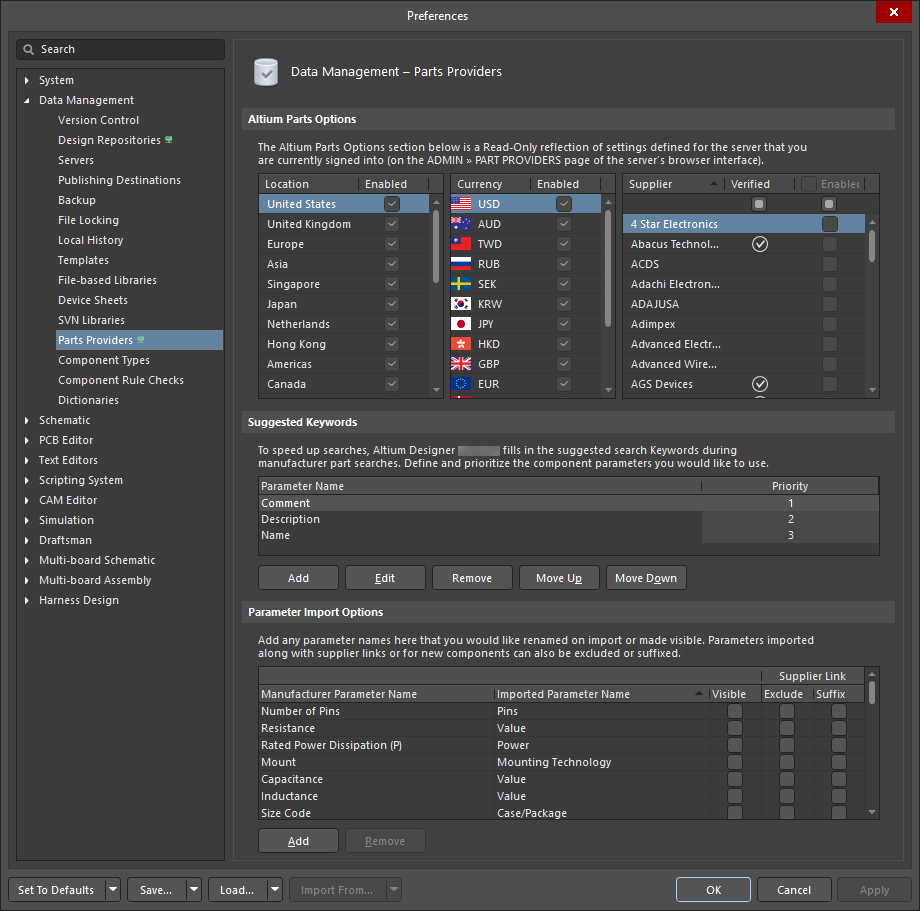
Configure las opciones relacionadas con la función de vincular datos de proveedores como parte de sus preferencias de Altium Designer.
Use la sección Altium Parts Options de la página para configurar el servicio según sus necesidades.
Las opciones incluyen lo siguiente:
-
Location – habilita qué regiones geográficas recopilarán datos de piezas desde el servicio de piezas. Aunque muchos proveedores operan en múltiples regiones, si una pieza solo está disponible de forma exclusiva en una ubicación específica, solo aparecerá si esa región está habilitada. Arrastre y suelte las entradas de ubicación de la lista para establecer su prioridad de uso.
-
Currency – habilita qué monedas internacionales estarán disponibles para su selección al buscar piezas y examinar resultados. Arrastre y suelte los iconos de moneda en la lista para establecer su prioridad de uso.
-
Supplier – habilita qué proveedores se incluirán al realizar una búsqueda de datos de proveedores. Solo se devolverán resultados de piezas de esos proveedores. Al incluir más proveedores para usar con esta función, podrá comparar y buscar las mejores ofertas para los componentes que requiere su diseño. Un proveedor asociado con un símbolo
 en la columna Verified indica que Altium Parts Provider recibe datos directamente de ese proveedor.
 junto al nombre de la página en el árbol de navegación.
Búsqueda de datos de proveedores de componentes
La interfaz principal para las piezas de fabricante disponibles y sus datos de proveedores en tiempo real asociados es el panel Manufacturer Part Search. Además de ofrecer sofisticadas funciones de búsqueda y localización de piezas basadas en categorías y filtrado paramétrico, el panel también actúa como un portal directo a piezas reales ofrecidas por los distintos proveedores que haya habilitado para esta función. Acceda a este panel seleccionando View » Panels » Manufacturer Part Search en el menú principal, o la opción Manufacturer Part Search del menú del botón  en la parte inferior derecha de la pantalla principal.
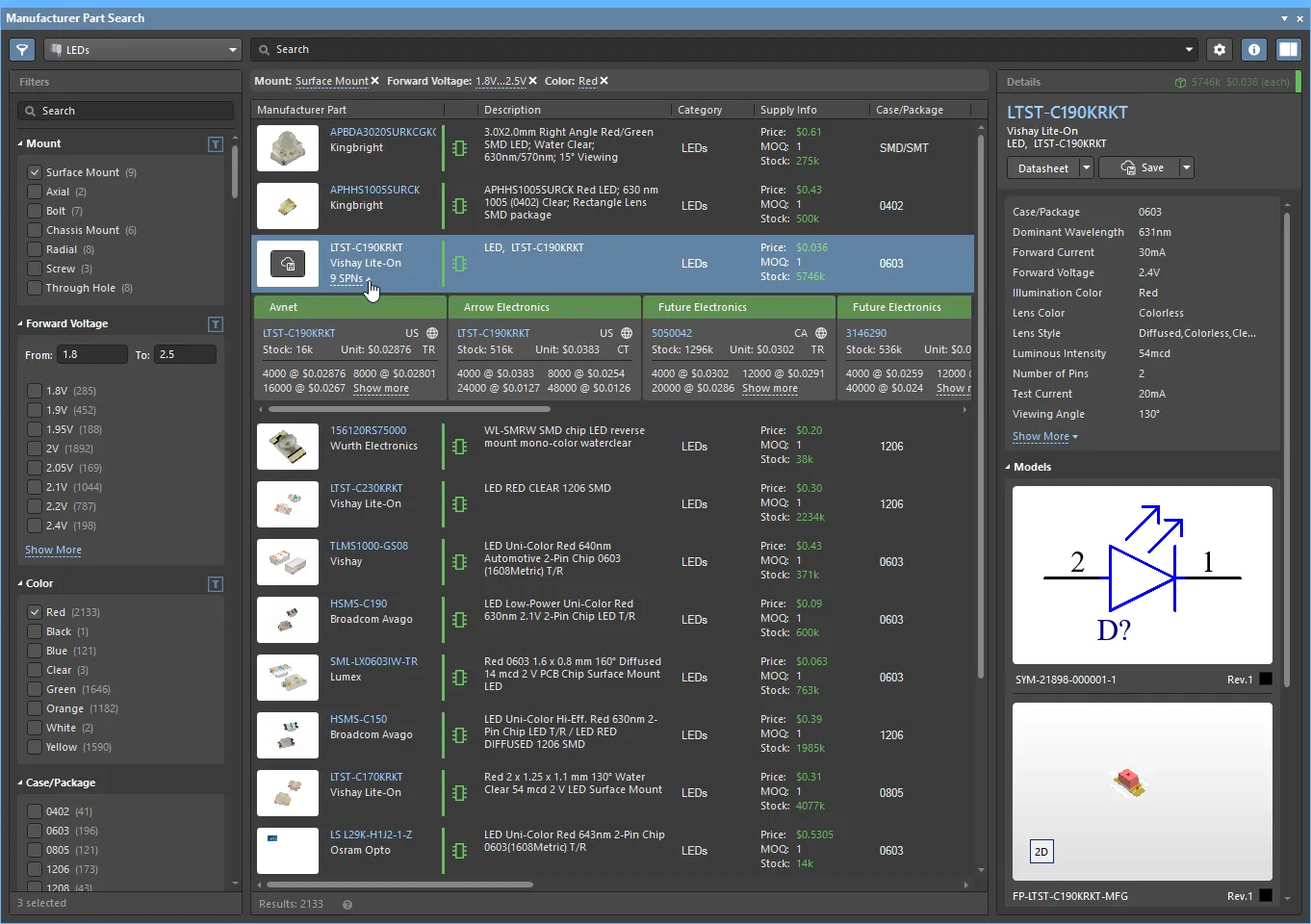 Busque artículos reales de proveedores a través del panel Manufacturer Part Search.
Como se muestra, el panel está esencialmente dividido en tres secciones funcionales:
-
Component Search, Type and Filtering:
- En el campo superior Search, introduzca una o más palabras clave relacionadas con la pieza del componente. Los resultados devueltos incluyen enlaces de proveedor para cada pieza de fabricante listada.
-
Use la lista desplegable Categories (
 ) para limitar los resultados al tipo de componente seleccionado.
-
Marque las opciones de parámetros relevantes en el panel Filters de la izquierda (habilitado con el icono
 ) para filtrar los resultados a componentes que cumplan con esos valores de parámetros.
-
Search Results:
- Esta región central del panel se completa con todas las piezas de fabricante que coinciden con la búsqueda actual, la categoría y los criterios de filtro. La columna Supply Info ofrece un resumen de los datos de suministro para cada entrada, basado en el precio unitario, la cantidad mínima de pedido (MOQ) y el stock disponible del proveedor más adecuado. La franja de color asociada a cada pieza de fabricante proporciona una estimación rápida de su estado de ciclo de vida; por ejemplo, el verde indica que la pieza es adecuada para producción en volumen, mientras que una franja roja señala una pieza considerada obsoleta.
- Una entrada de pieza seleccionada incluye un enlace de datos del proveedor en la columna Manufacturer Part (por ejemplo, 9 SPNs) que abre una lista horizontal de mosaicos de selección de proveedor para esa pieza de fabricante. Cada mosaico de esa lista corresponde a un proveedor concreto y ofrece una instantánea del nivel actual (en vivo) de stock, los precios y el número de pieza del proveedor. Consulte Linking to a Supplier Item más abajo para obtener información sobre cómo se aplican a los componentes de diseño.
-
La configuración de opciones del panel, disponible desde el botón
 en la parte superior derecha del panel, determina cómo se muestran los datos de resultados de búsqueda:
-
Currency menú – La moneda utilizada en la información de precios del panel está determinada por la configuración de prioridad de moneda en la página Data Management – Parts Providers. Para cambiar rápidamente la configuración actual del panel, seleccione una moneda diferente en este menú desplegable.
-
Exclude Invalid SPNs opción – Habilite esta opción para eliminar el enlace de datos del proveedor en la columna Manufacturer Part para las entradas en las que los datos del proveedor para esa pieza no sean adecuados para su uso (inválidos), como cuando no hay información de precios o stock disponible.
-
Enlace Part Providers Preferences – Proporciona acceso directo a la página Data Management – Parts Providers Preferences. Solo los proveedores habilitados en la página de preferencias se incluirán en la lista de proveedores/vendedores para una pieza de fabricante.
-
-
Component Details:
-
El panel Details del panel (abierto con el botón
 en la parte superior derecha) muestra todos los datos disponibles para el componente seleccionado, incluidos sus parámetros, modelos, hojas de datos y enlaces a información de proveedores basada en web.
-
El panel también incluye opciones de descarga para ver/guardar las especificaciones de la pieza del fabricante (
 ), o para guardar localmente el propio componente (
 ) mediante:
- Guardar el componente en el Altium Workspace conectado actualmente, o
- Descargar el componente como una biblioteca de archivos comprimida (zipped File Library), o
- Colocar el componente en la hoja esquemática activa.
-
El panel Details del panel (abierto con el botón
► Consulte la página Manufacturer Part Search para obtener información detallada sobre sus funciones y aplicación.
Visualización y edición de Supplier Links
Los enlaces de proveedor definidos actualmente para un componente de biblioteca, o para un componente colocado en una hoja de esquema, pueden verse y editarse mediante el cuadro de diálogo Supplier Links for. Para acceder a este cuadro de diálogo:
- For a schematic library component – haga clic con el botón derecho en cualquier parte del espacio de diseño y elija el comando Supplier Links en el menú contextual.
- For a Database library / SVN Database Library component – haga clic con el botón derecho en una entrada de componente en la pestaña Table Browser del archivo DbLib/SVNDbLib correspondiente y elija el comando Edit Supplier Links en el menú contextual.
- For a placed component on a schematic sheet – haga clic con el botón derecho en el componente y elija el comando Supplier Links en el menú contextual.
Después de ejecutar el comando, se abrirá el cuadro de diálogo Supplier Links for. El cuadro de diálogo muestra todos los enlaces definidos actualmente para el componente. Si hay varias piezas del fabricante disponibles, es decir, varias soluciones, estas se clasifican automáticamente de mayor a menor en función de la disponibilidad de la pieza, el precio y el estado del ciclo de vida del fabricante. La pieza del fabricante se muestra a la izquierda y el proveedor disponible seleccionado se detalla a la derecha.
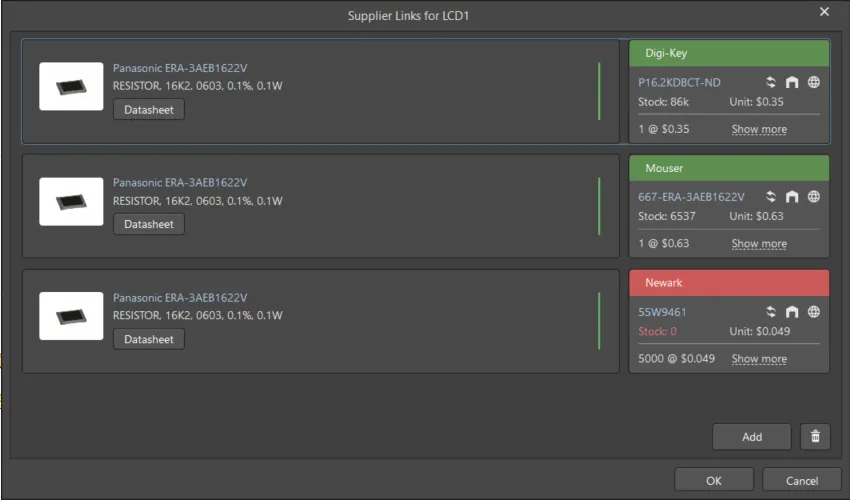
El cuadro de diálogo Supplier Links for
Options and Controls of the Supplier Links for Dialog
Enlaces de proveedor
La parte principal del cuadro de diálogo muestra los enlaces de proveedor para los componentes seleccionados actualmente. Cada enlace de proveedor consta de la pieza del fabricante (a la izquierda) y del proveedor elegido para esa pieza (a la derecha). En las siguientes secciones se describen estas áreas.
Pieza del fabricante
La pieza del fabricante a la izquierda muestra la imagen de la pieza, el nombre del fabricante, el número de pieza del fabricante (con enlace a la pieza en el sitio web del fabricante) y la descripción. También puede hacer clic en  para acceder a la hoja de datos del fabricante de esa pieza.
El proveedor
A la derecha de la pieza del fabricante se encuentra el mosaico del proveedor seleccionado. Este mosaico contiene la siguiente información relacionada con este proveedor específicamente elegido para la pieza del fabricante:
-
Banda de color del mosaico que muestra el nombre del proveedor. El color refleja el riesgo asociado con la elección de ese proveedor. El riesgo puede cambiar en cualquier momento en función de los datos de disponibilidad y precio recibidos del Altium Parts Provider.
- Verde = Mejor
- Naranja = Aceptable
- Rojo = Riesgoso
- Número de pieza del proveedor (con enlace a la pieza en el sitio web del proveedor)
-
Icono de última actualización con detalles mostrados en la información emergente; el color indica:
- Blanco/Gris = Predeterminado, actualizado hace menos de una semana
- Naranja = 1 semana < última actualización < hace un mes
- Rojo = última actualización > hace 1 mes
- Código de país de la ubicación del proveedor (ISO alfa 2); en rojo si se desconoce.
- Origen de la pieza, con detalles mostrados en la información emergente.
- Cantidad en stock; en rojo si no hay stock disponible.
- Precio unitario, en rojo si no hay precio disponible. El precio unitario incluye el icono de moneda; la moneda se determina por la ubicación del proveedor.
- Tramos de precio disponibles, con cantidades mínimas de pedido (haga clic en Show More para mostrar tramos de precio adicionales disponibles con cantidades mínimas de pedido).
Controles adicionales
-
Haga clic en
 para abrir el cuadro de diálogo Add Supplier Links dialog, que le permite buscar y agregar un nuevo enlace de proveedor para el componente de destino.
-
Haga clic en
 para eliminar un enlace de proveedor seleccionado. Use Ctrl+Click para seleccionar y eliminar varios enlaces de proveedor.
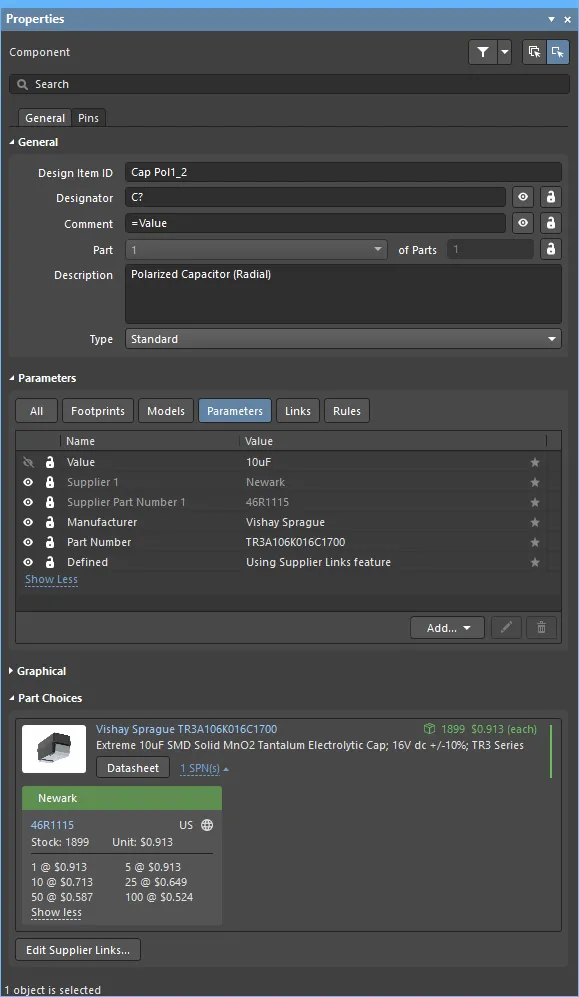
Todos los enlaces de proveedor definidos actualmente para un componente de biblioteca esquemática también pueden verse y editarse directamente desde el panel Properties del componente seleccionado. Los enlaces de proveedor definidos para el componente seleccionado se muestran en la región Part Choices del panel. Los datos detallados del enlace de proveedor seleccionado están disponibles a través del enlace en el mosaico del proveedor (como se muestra a continuación), o buscando por ese valor del parámetro Supplier Part Number 1 de ese componente en el panel Manufacturer Part Search.
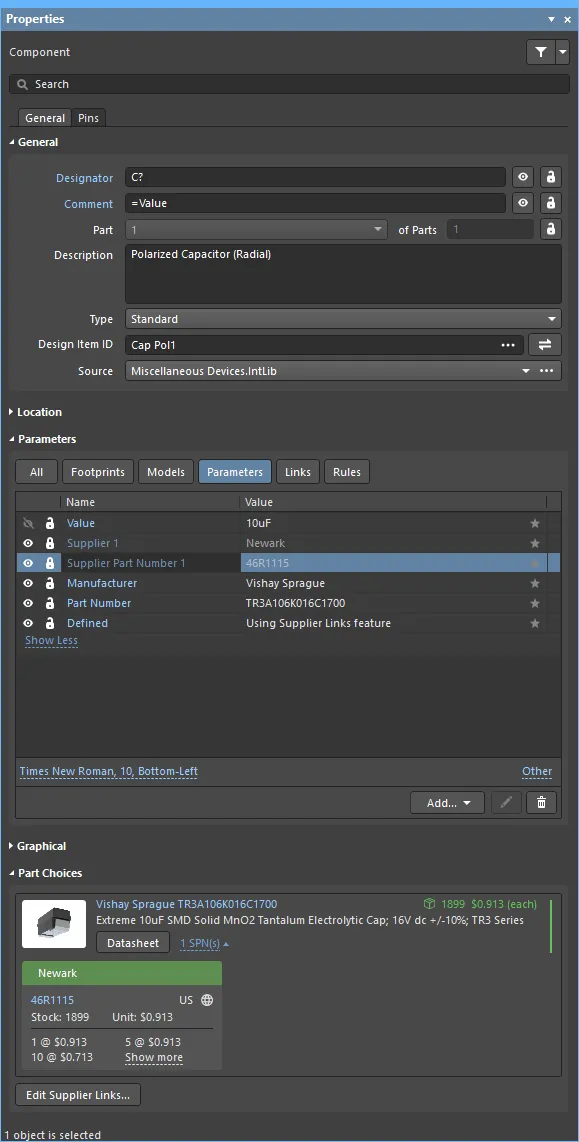
Para agregar un enlace de proveedor adicional, haga clic en el botón  en la parte inferior de la región Part Choices. Se abrirá el cuadro de diálogo Supplier Links for; haga clic en el botón
  para abrir el cuadro de diálogo Add Supplier Links, que puede utilizarse para buscar y agregar enlaces adicionales al elemento requerido. Use el botón
  en el cuadro de diálogo Add Supplier Links para eliminar el enlace de proveedor seleccionado del componente de biblioteca.
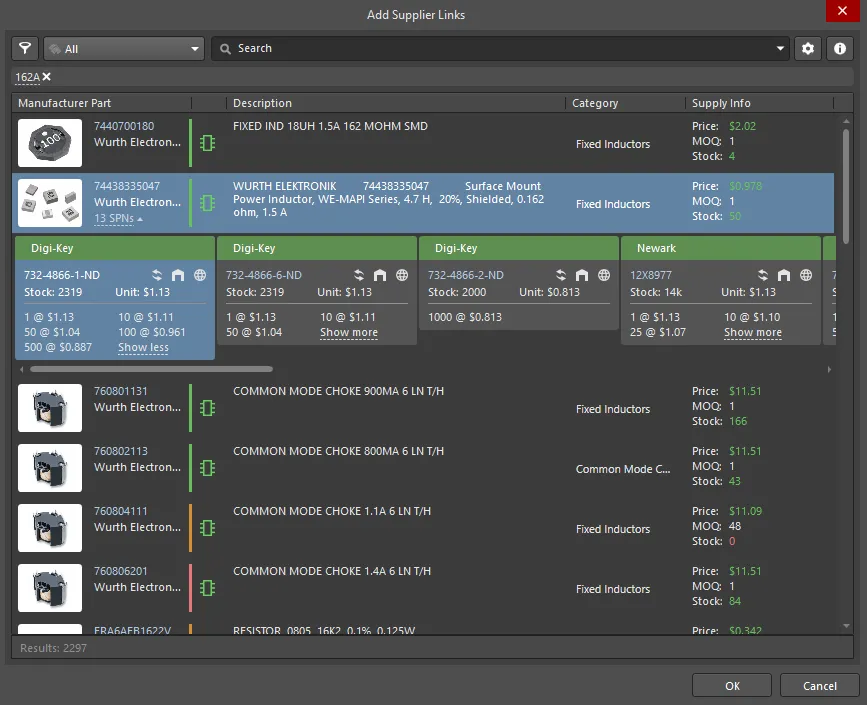
Options and Controls of the Add Supplier Links Dialog
- Search - introduzca los términos de búsqueda deseados en el cuadro de texto y presione Enter. Los resultados de piezas del fabricante se mostrarán en la región principal del cuadro de diálogo.
- Main Results Listing - esto muestra las piezas del fabricante resultantes devueltas según los criterios de búsqueda introducidos. Para cada pieza del fabricante, se muestran de forma predeterminada Description, Category y Supply Info . Puede mostrarse información paramétrica adicional haciendo clic con el botón derecho en el encabezado de una columna y eligiendo el comando Select Columns en el menú contextual. Esto proporciona acceso al cuadro de diálogo Select Columns.
- Para cada pieza del fabricante, puede accederse a los proveedores que venden esa pieza haciendo clic en el menú desplegable SPNs (números de pieza del proveedor). Cada mosaico SPN incluye una banda de color que indica el riesgo asociado con la elección de ese SPN. El orden de los mosaicos SPN puede cambiar según la disponibilidad y los datos de precio del Altium Parts Provider. Un mosaico SPN contiene la siguiente información:
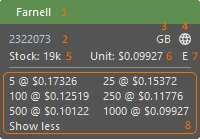
-
Banda del mosaico, incluido el nombre del proveedor, donde el color de la banda indica:
- Verde = Mejor
- Naranja = Aceptable
- Rojo = Riesgoso
- Número de pieza del proveedor (con enlace a la pieza en el sitio web del proveedor)
- Código de país de la ubicación del proveedor (ISO alfa 2).
-
Origen de la información de la pieza (pase el cursor para ver detalles). El color indica:
- Gris = Predeterminado, actualizado hace menos de una semana
- Naranja = 1 semana < última actualización < hace un mes
- Rojo = última actualización > hace 1 mes
- Stock, en rojo si el stock disponible < la cantidad de pedido
-
Precio unitario: en rojo si no hay precio disponible o si el precio = 0 (la moneda se establece haciendo clic en el botón
 del cuadro de diálogo)
- Empaquetado de las piezas suministradas; pase el cursor para ver detalles.
- Tramos de precio disponibles, con cantidades mínimas de pedido
 verde asociado tienen símbolos y huellas, y por lo tanto están listas para colocarse en un diseño. Para restringir la lista a aquellos componentes que tengan datos de modelo asociados, seleccione la opción Yes para el parámetro Has Model en el panel Filters (al que se accede haciendo clic en el botón
  en la parte superior izquierda del cuadro de diálogo).
Adaptación del proceso de búsqueda – Palabras clave sugeridas
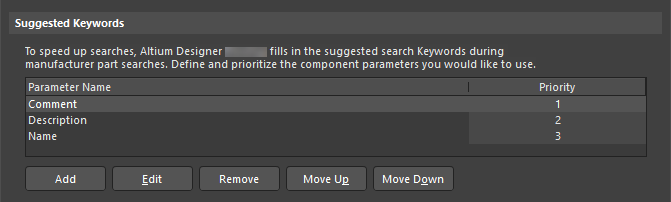
Cuando el cuadro de diálogo Add Supplier Links dialog se utiliza para localizar y seleccionar datos adecuados de proveedores de componentes, el software realiza automáticamente una búsqueda de piezas del fabricante basada en los datos de parámetros extraídos del componente de destino. La entrada de búsqueda utilizada por el software se define en la región Suggested Keywords de la página Data Management – Parts Providers del cuadro de diálogo Preferences, lo que permite configurar la expresión de búsqueda aplicada para adaptarla a la estructura de su biblioteca de componentes. Tiene control total sobre qué parámetros de las piezas se utilizan como palabras clave de búsqueda y en qué orden.
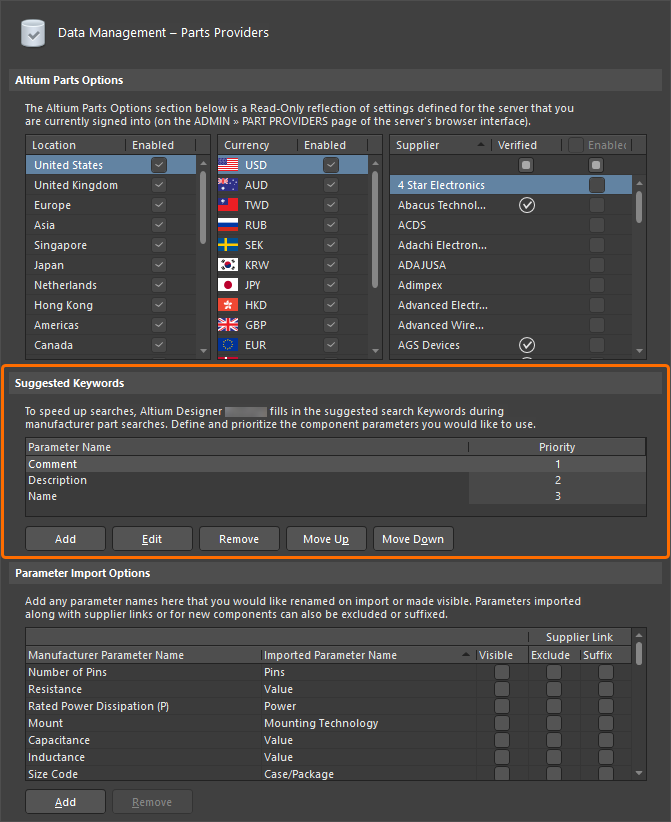 Palabras clave sugeridas predeterminadas que se usan al buscar automáticamente piezas en las bases de datos de proveedores.
En la región Suggested Keywords del cuadro de diálogo, las asignaciones de prioridad predeterminadas (con la prioridad más alta en la parte superior de la lista) significan que, de forma predeterminada, el valor de Comment se utilizará primero como criterio de búsqueda. Si el componente de origen no tiene comentario, el siguiente intento usará su valor de Description. Si este también está vacío, se usará el valor de Name del componente.
Puede incluir sus propios parámetros de palabra clave según sea necesario haciendo clic en el botón Add . Esto agregará una nueva entrada de parámetro (con el nombre predeterminado Parameter Name) al final de la lista (y, por tanto, le asignará la prioridad más baja), con el nuevo parámetro enfocado automáticamente y listo para cambiarle el nombre. Para modificar el nombre de un parámetro existente, haga clic una vez en su campo de nombre para enfocarlo y luego escriba el nuevo nombre según sea necesario. Como alternativa, seleccione un parámetro haciendo clic en su campo de prioridad asociado y, a continuación, haga clic en el botón Edit .
Use los botones Move Up o Move Down para desplazar el parámetro actualmente seleccionado hacia arriba o hacia abajo en la lista, respectivamente, aumentando o disminuyendo en consecuencia su Priority asignada.
 Ejemplo de un parámetro de palabra clave sugerido definido por el usuario, agregado y con la máxima prioridad.
Cantidad y precios
Los proveedores suelen tener precios diferentes según la cantidad de un artículo que se les compre. Los niveles de cantidad requeridos para acceder a precios unitarios cada vez más reducidos difieren no solo entre distintos proveedores, sino también de un artículo a otro para un mismo proveedor. Al seleccionar datos de proveedor de una pieza de fabricante en el panel Manufacturer Part Search, hay disponible un resumen de esta información en un mosaico de proveedor de pieza seleccionando el enlace Show more. Esto le permite tomar una decisión informada sobre precios (y existencias) al elegir un Supplier Link, basándose en los datos actuales.
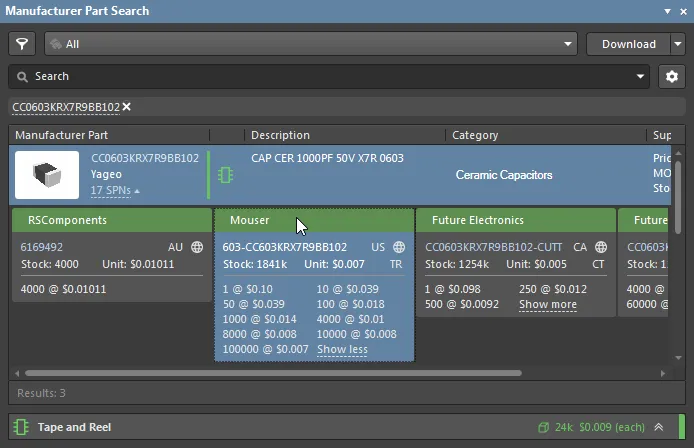
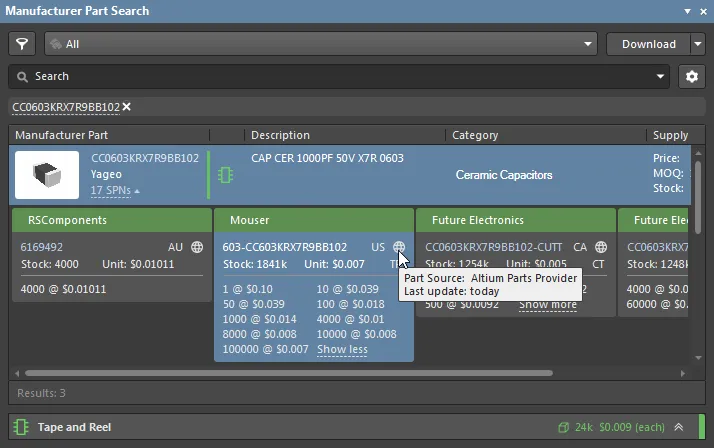
Los precios y los niveles de existencias de los proveedores varían. Tenga en cuenta que hay un retraso en la actualización de la información desde los proveedores hacia la base de datos del servicio agregador entregado por Altium Parts Provider. Pase el cursor sobre el símbolo  en un mosaico de proveedor para ver cuándo se actualizó por última vez la información.
Los enlaces de proveedor agregados a un componente de biblioteca también ofrecen información detallada de precio-cantidad en la región Part Choices del panel Properties, para el componente de biblioteca actualmente seleccionado.
 Ejemplo de Unit Price mostrado basado en la Order Quantity especificada: al pedir 100 unidades, el precio se reduce de 0,1 USD a 0,018 USD por capacitor.
Conversión de divisas
Distintos proveedores operan en diferentes, y a menudo múltiples, regiones del mundo y, por ello, es común ver los precios de los productos expresados en distintas divisas. Altium Designer ofrece la capacidad de convertir la visualización de esa información de precios a una de varias divisas compatibles.
Para mostrar rápidamente toda la información de precios en una sola divisa en el panel Manufacturer Part Search, seleccione la divisa requerida en el menú desplegable Currency disponible desde el botón del panel. Para que los precios se muestren en la divisa predeterminada utilizada por un proveedor, elija la entrada None del menú.
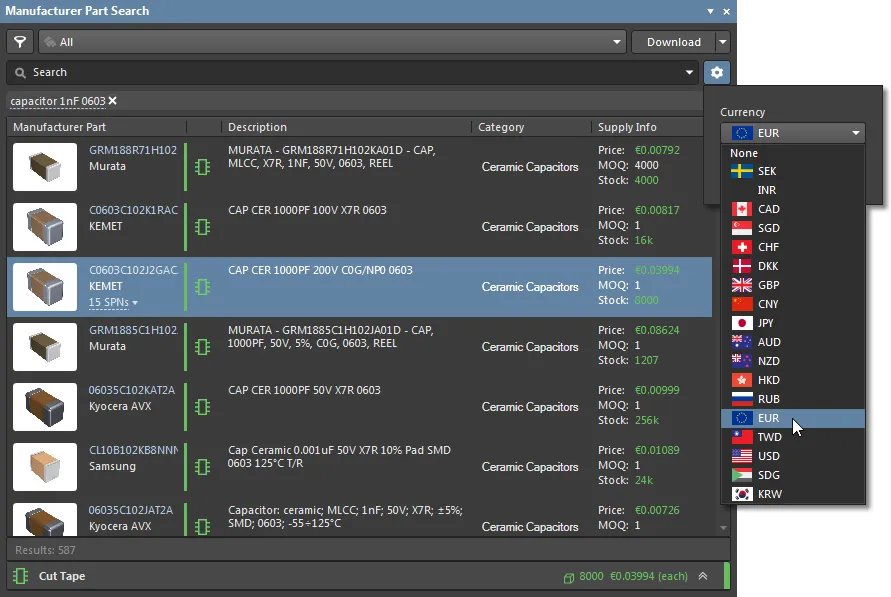
Para establecer las preferencias de uso de divisas en Altium Designer, habilite/deshabilite divisas y establezca su prioridad en la página Data Management – Parts Providers del cuadro de diálogo Preferences.
► Consulte Preferencias de proveedores arriba para obtener más información.
Importación de parámetros específicos
Los parámetros especificados de fabricante/proveedor pueden importarse desde el panel Manufacturer Part Search a una biblioteca o a un componente colocado mediante el comando Add Parameter(s) To, que está disponible en el panel Details del panel, abierto desde el botón .
Para hacerlo, seleccione una pieza de fabricante o una de sus subentradas de proveedor en la lista de resultados de búsqueda del panel, y luego las entradas de parámetro deseadas en el panel Details del panel. Haga clic con el botón derecho en una entrada de parámetro seleccionada (resaltada) y elija la opción de comando Add Parameter(s) To para propagar los parámetros al componente de destino.
-
Para un componente de biblioteca, el destino es la entrada seleccionada en el panel SCH Library o (para una biblioteca de base de datos) el Table Browser de DBLib.
-
Para un componente colocado, el destino se selecciona en el editor esquemático usando la mira del cursor.
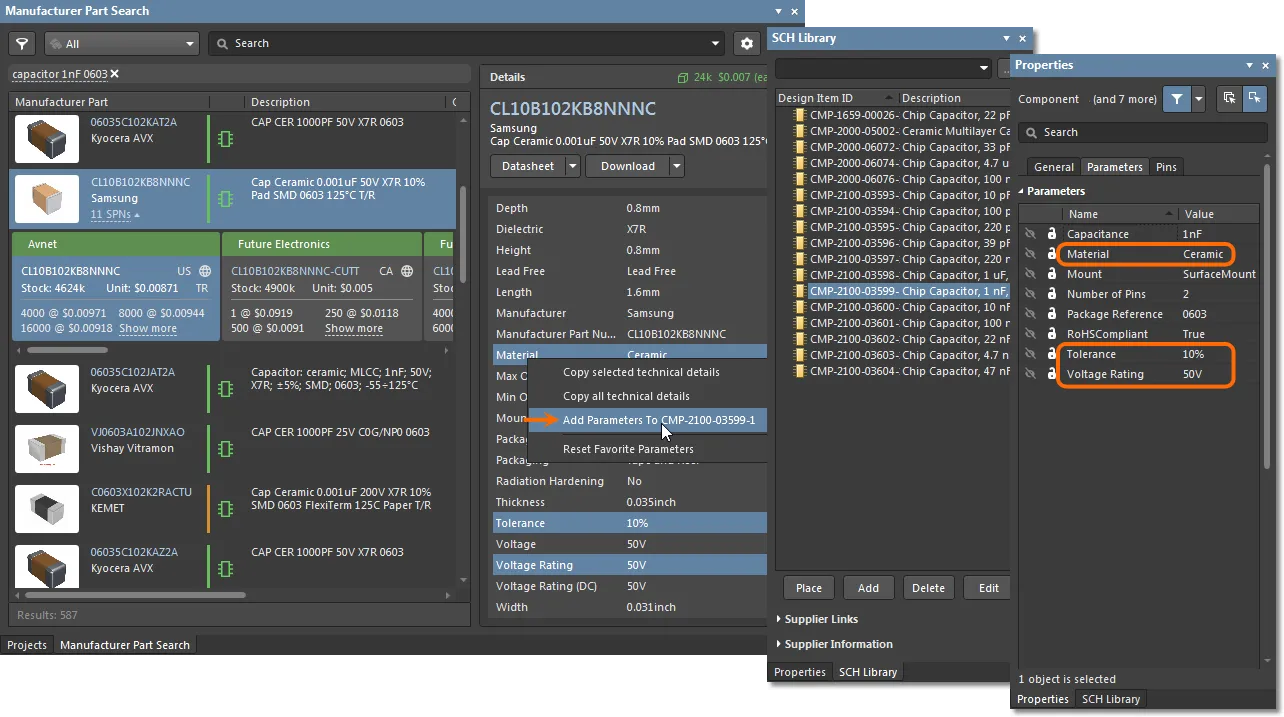
Puntos destacables con respecto a la propagación de pares parámetro-valor:
-
Si el parámetro ya existe en el componente de destino, su valor se actualizará; vea
Voltage Ratingen las imágenes de ejemplo anteriores. -
Si el parámetro todavía no existe, el par parámetro-valor importado se añadirá al componente de destino:
ToleranceyMaterialen la imagen anterior. -
El proceso cumplirá con la configuración de la región Parameter Import Options de la página Data Management – Parts Providers del cuadro de diálogo Preferences. Por ejemplo, si
Capacitanceestá asignado aValue, entonces este último parámetro se agregará como un valor de capacitancia al componente de destino:Value 1nF. -
Los parámetros de proveedor, como
StockyPricing, están disponibles en el panel Details del panel Manufacturer Part Search solo cuando se selecciona como origen un mosaico de proveedor (en lugar de la pieza del fabricante). -
De la misma manera que otros parámetros, los datos de proveedor agregados update los parámetros de proveedor existentes en el componente de destino. El sufijo de datos del proveedor permanece en
1y las adiciones posteriores no incrementan el valor del sufijo.
Inclusión de datos de proveedor en una lista de materiales
Los enlaces de datos de proveedor agregados a los componentes en un diseño, o los enlaces inherentes en un componente colocado desde una biblioteca, se guardan con el diseño y están disponibles para su inclusión en una Bill of Materials (BOM).
Informe de BOM
En el nivel más simple, los enlaces de proveedor de componentes están disponibles en un informe de BOM generado a partir del origen del proyecto. Seleccione Reports » Bill of Materials para abrir el cuadro de diálogo Bill of Materials for Project, que puede configurarse según sus necesidades y generarse en diversos formatos (Excel, PDF, HTML, etc.). El informe de BOM también está disponible para incluirse como una salida de informe Report Output en un Output Job del proyecto.
► Consulte Configuración de BOM en el Report Manager para obtener información detallada.
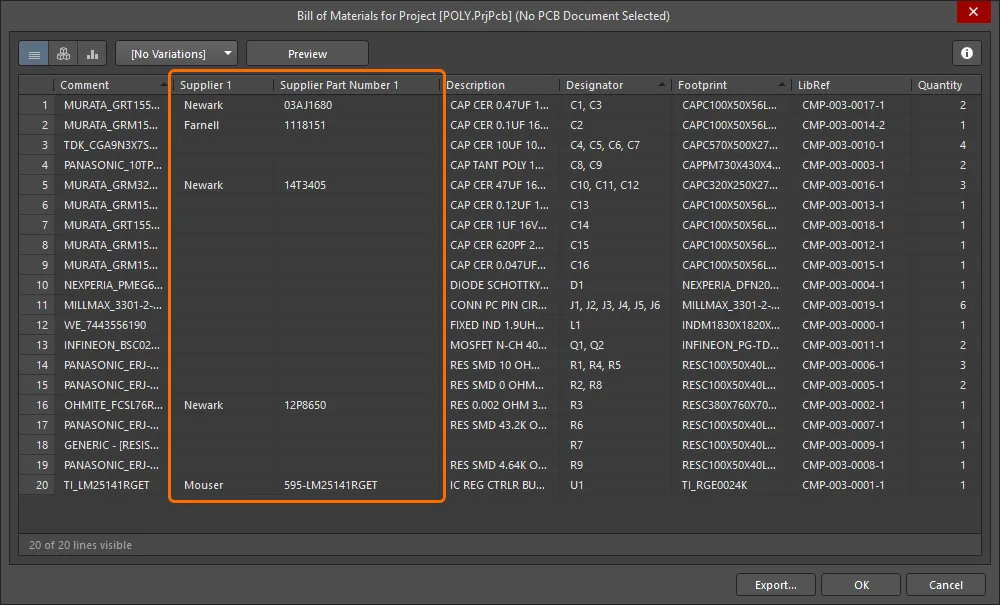 Un informe de BOM simple mostrará parámetros de datos de proveedor para los componentes que incluyan Supplier Links.
Documento ActiveBOM
El enfoque mucho más avanzado, y recomendado, para gestionar enlaces de fabricante y proveedor en una lista de materiales del proyecto es incluir un documento ActiveBOM en su proyecto: File » New » ActiveBOM Document. Tenga en cuenta que los beneficios completos de este enfoque se obtienen al utilizar Workspace Library Components.
► Consulte Gestión de BOM con ActiveBOM para obtener información detallada.
ActiveBOM utiliza datos de componentes Solutions para agregar un conjunto integral de información dinámica de piezas, como detalles de piezas del fabricante (incluido el estado del ciclo de vida), precios de proveedor y nivel de existencias.
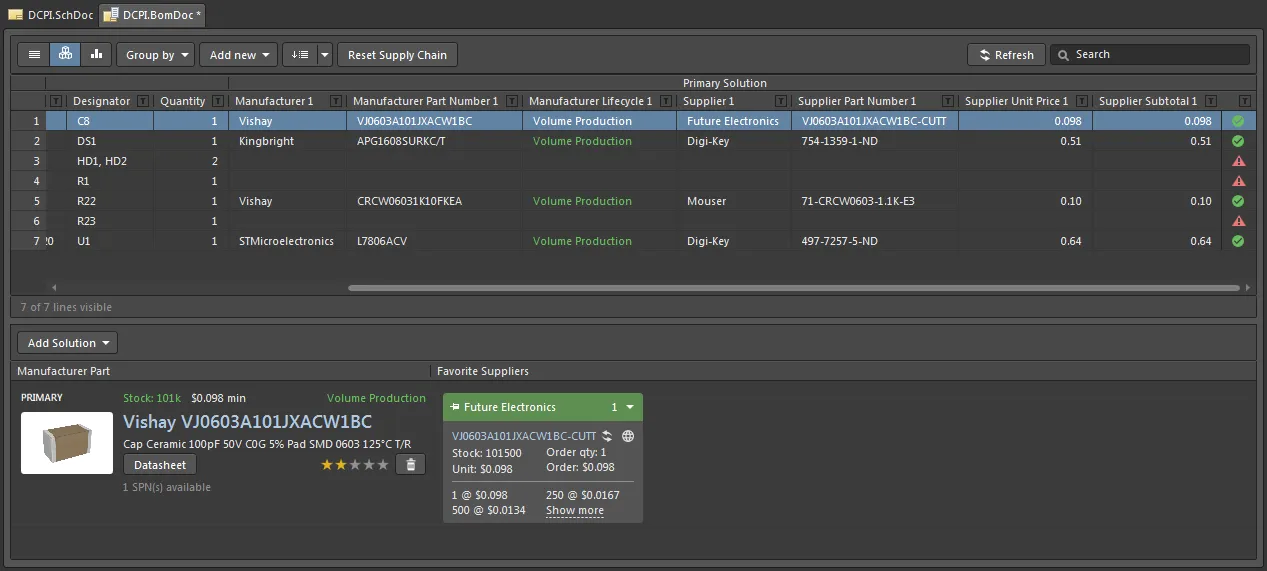
El siguiente nivel respecto a las soluciones de BOM derivadas de Supplier Links existentes agregados a los componentes de la biblioteca o del esquema es agregar nuevas soluciones de componente dentro de la interfaz de ActiveBOM.
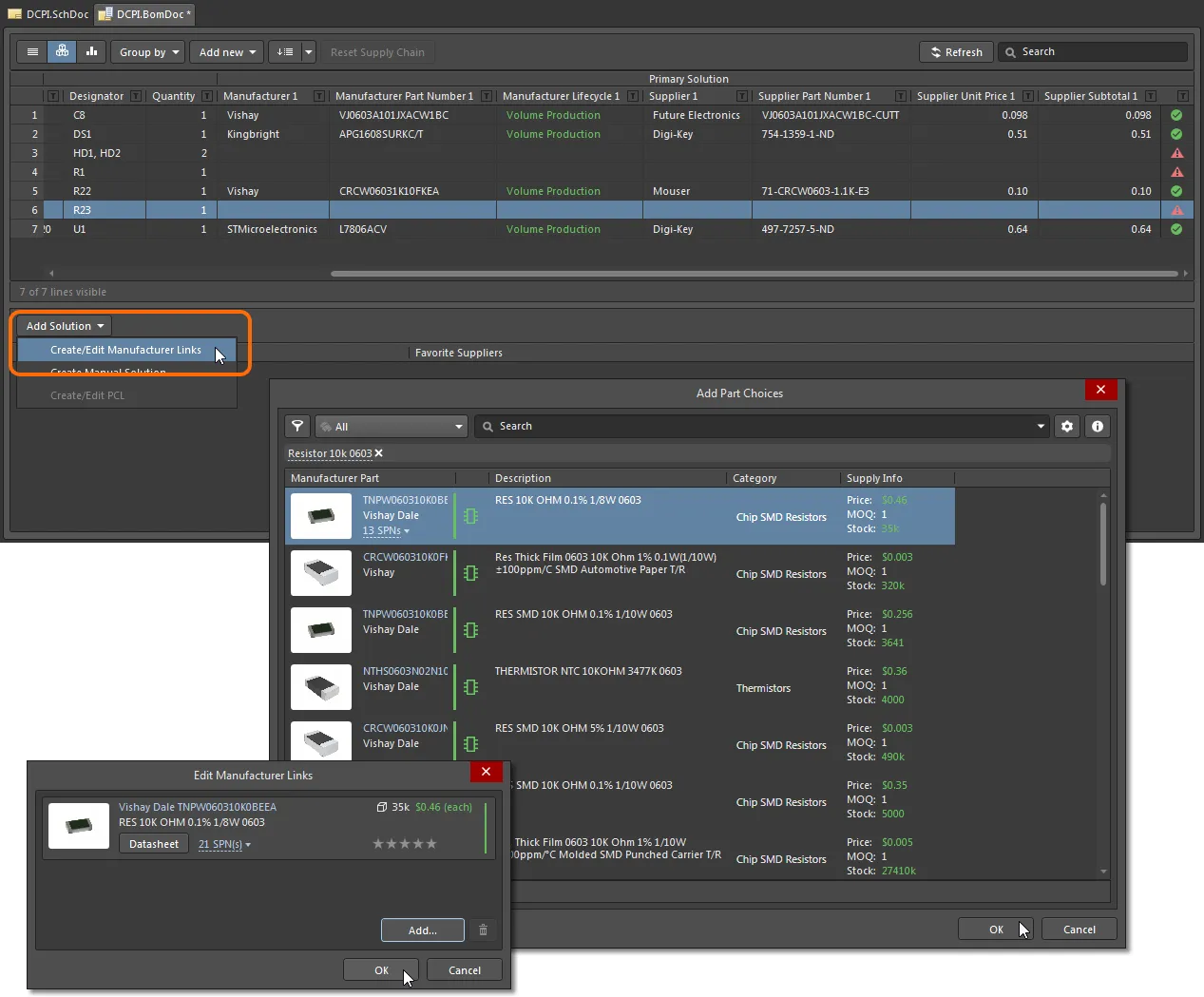
Si su diseño no utiliza componentes de Workspace, use la opción Create/Edit Manufacturer Links del menú del botón  para añadir una solución de ActiveBOM a la entrada de componente actualmente seleccionada. Seleccione el botón
  en el siguiente cuadro de diálogo Edit Manufacturer Links y, a continuación, una entrada de componente de fabricante adecuada en el cuadro de diálogo Add Part Choices. Cuando lo confirme (OK), este enlace de pieza se añade como una nueva entrada en el cuadro de diálogo Edit Manufacturer Links.
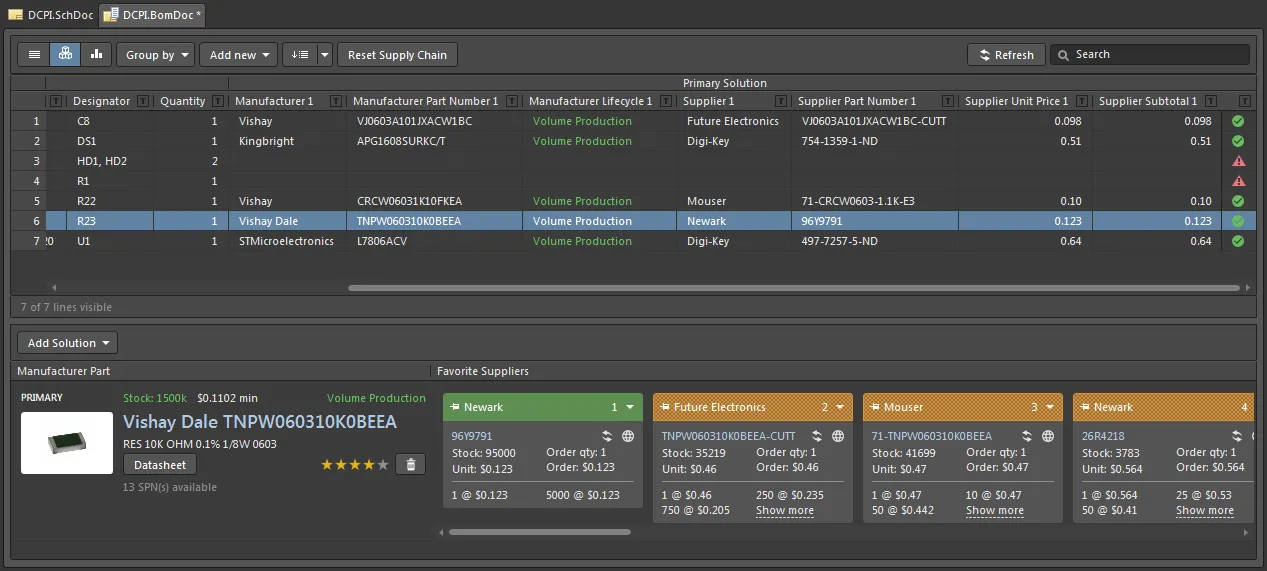
Después de confirmar la adición en el cuadro de diálogo ( ), la solución de ActiveBOM se añade a la entrada del componente de la BOM. Tenga en cuenta que la solución, en este caso, incluye la lista completa de opciones de proveedor, donde la opción seleccionada (en color verde) se designa como la mejor solución de proveedor para la pieza del fabricante.
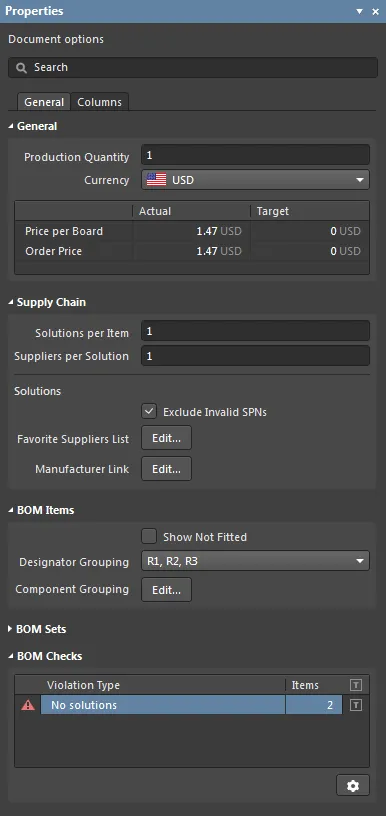
Utilice el panel Properties panel asociado para configurar las funciones de ActiveBOM, como la moneda aplicada, la fuente de datos del enlace del fabricante, las columnas de datos visibles, las agrupaciones de elementos de la BOM, las advertencias de comprobación de la BOM, etc.
► Consulte BOM Management with ActiveBOM para obtener más información.
 Localizado por IA