
Gestión de las soluciones
De un vistazo
- Aprende cómo ActiveBOM crea y gestiona soluciones tanto para componentes de bibliotecas de Workspace como para componentes de bibliotecas externas a Workspace.
- Descubre las distintas formas de añadir, detectar o editar enlaces a la cadena de suministro según la procedencia del componente.
- Comprende cómo se incorporan a tu BOM los datos de fabricantes, proveedores y de la cadena de suministro en tiempo real para facilitar las compras.
Soluciones centradas en el fabricante para componentes de biblioteca del espacio de trabajo y externos a este
Los componentes de diseño almacenados en un espacio de trabajo se denominan Workspace Library components. Además de ofrecer un historial completo de revisiones y gestión del ciclo de vida, otra ventaja de utilizar un espacio de trabajo es que permite vincular el componente de diseño con la cadena de suministro en tiempo real. Esta correspondencia entre la pieza de diseño y la pieza fabricada se establece mediante una Part Choice. A partir de los datos del fabricante y del número de pieza almacenados en la elección de pieza, el software puede utilizar Altium Cloud Services para acceder a información detallada y actualizada de la cadena de suministro de esa pieza.
Los componentes que no se colocan desde un espacio de trabajo se denominan non-Workspace Library components. Aunque estas piezas no tienen elecciones de pieza definidas, ActiveBOM también las admite. Como los componentes de biblioteca externos al espacio de trabajo no tienen vínculos con la cadena de suministro, estos pueden definirse en ActiveBOM. ActiveBOM puede buscar datos adecuados del fabricante en los parámetros existentes de los componentes. Si una pieza de diseño no incluye suficientes datos del fabricante, el diseñador puede definir vínculos de fabricante directamente en el BomDoc.
Creación de soluciones
ActiveBOM gestiona la correspondencia entre el componente de diseño (pieza) y la pieza que se compra. Para cada pieza utilizada en el proyecto, la vinculación entre:
-
el componente de diseño,
-
el fabricante de la pieza que se montará en la placa,
-
y los proveedores disponibles de esa pieza,
se presenta como una Solution en la zona inferior de la interfaz de ActiveBOM.
El objetivo es disponer de una solución para cada pieza única utilizada en el diseño. La información de esta solución se transfiere a la BOM y proporciona los datos necesarios para comprar los componentes.
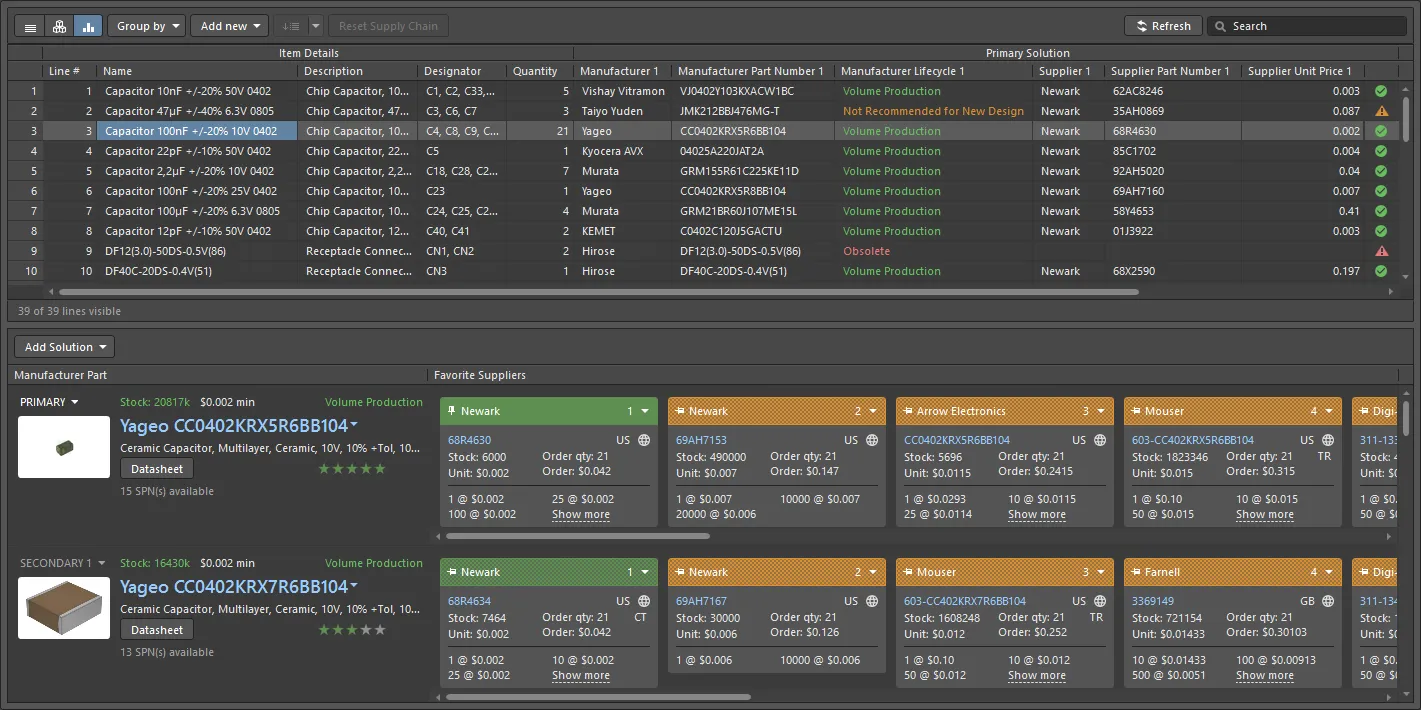
En un componente de biblioteca del espacio de trabajo, cada elección de pieza se convierte en una solución que vincula el componente de diseño con la pieza del fabricante y los proveedores disponibles.
Soluciones para componentes de biblioteca del espacio de trabajo
Para un componente de biblioteca del espacio de trabajo, la vinculación entre el componente de diseño y la pieza real se define como una elección de pieza. La ventaja de utilizar una elección de pieza para vincular el componente de diseño con la pieza del fabricante es que el componente de diseño no necesita incluir datos del fabricante ni del proveedor en sus parámetros. La elección de pieza puede definirse de forma independiente y actualizarse según sea necesario, y pueden definirse varias elecciones de pieza cuando se requiera.
En ActiveBOM, cada elección de pieza definida para un componente se presenta automáticamente como una solución única. Además de detectar las elecciones de pieza existentes, se pueden añadir nuevas elecciones de pieza directamente en ActiveBOM, así como ordenarlas por preferencia en el cuadro de diálogo Edit Part Choices de ActiveBOM. En el caso de los componentes de biblioteca del espacio de trabajo, estas actualizaciones de las elecciones de pieza se guardan en el espacio de trabajo.
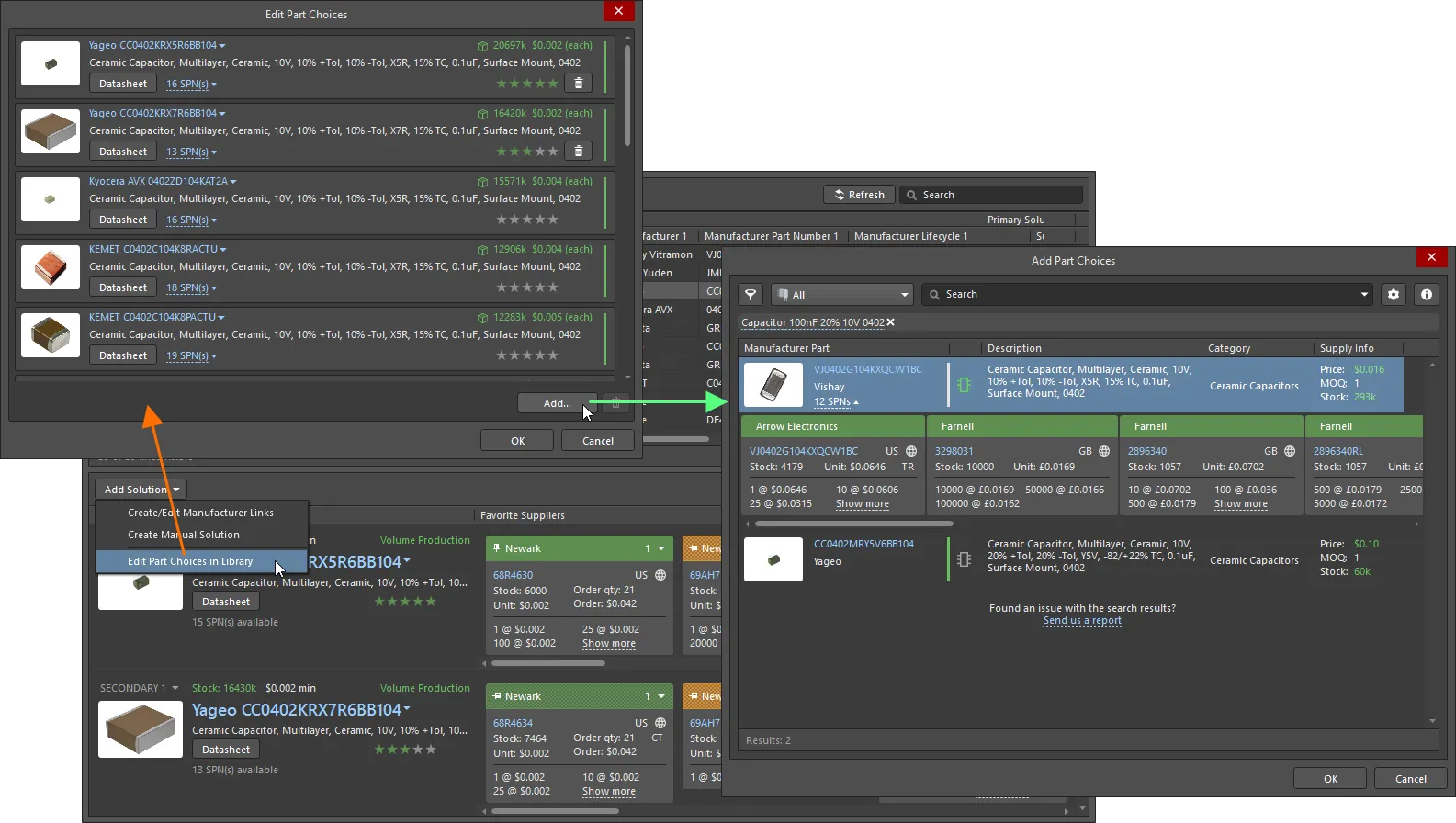
Las elecciones de pieza pueden ordenarse por preferencia y pueden añadirse otras en ActiveBOM; estas actualizaciones de las elecciones de pieza se guardan en el espacio de trabajo.
Soluciones para componentes de biblioteca externos al espacio de trabajo
ActiveBOM también permite crear soluciones para componentes de biblioteca externos al espacio de trabajo, es decir, componentes colocados desde una base de datos de la empresa o una biblioteca basada en archivos (por ejemplo, *.SchLib, *.IntLib, *.DbLib, *.SVNDbLib).
Como los componentes de biblioteca externos al espacio de trabajo no admiten elecciones de pieza, ActiveBOM ofrece los siguientes mecanismos para conectarlos con la cadena de suministro:
-
En primer lugar, ActiveBOM puede configurarse para detectar los datos de la pieza del fabricante incluidos en los parámetros del componente y crear una solución con esa información. Haga clic en el botón Manufacturer Link
 del panel Properties de ActiveBOM para configurar los parámetros que se utilizan para ello.
-
ActiveBOM también admite Supplier Links, una función que permite añadir al componente del esquema el nombre del proveedor y el número de pieza del proveedor. ActiveBOM crea una solución para la pieza del fabricante identificada a partir de los datos del proveedor especificados. El inconveniente de los vínculos de proveedor es que la cadena de suministro se limita al proveedor especificado y no se incluyen otros proveedores de esa pieza. Tenga en cuenta esta limitación si decide utilizar vínculos de proveedor.
-
El tercer nivel de compatibilidad con un componente de biblioteca externo al espacio de trabajo consiste en añadir una solución directamente en ActiveBOM. Cuando se añade una solución a un componente de biblioteca externo al espacio de trabajo en ActiveBOM, se añade como un Manufacturer Link (nombre del fabricante y número de pieza). Esto proporciona a la solución compatibilidad completa con la cadena de suministro; el software puede utilizar Altium Parts Provider para acceder a información detallada y actualizada de la cadena de suministro de todos los proveedores actuales de esa pieza, al igual que una elección de pieza definida para un componente de biblioteca del espacio de trabajo.
-
El cuarto nivel de compatibilidad corresponde a un elemento de la BOM que Altium Parts Provider no devuelve. Este tipo de elemento se denomina Manual Solution; these y requiere que el diseñador introduzca todos los datos necesarios, como el fabricante, el número de pieza del fabricante, los datos del proveedor, etc.

Los vínculos de fabricante definidos en ActiveBOM tienen acceso completo a la cadena de suministro.
Trabajo con componentes en Altium Designer
Los componentes son la base de todo diseño electrónico. Al crear un diseño, puede dividir los componentes en dos grupos: los que ya tiene y los que aún necesita conseguir. Altium Designer incluye un panel para trabajar con cada uno de estos grupos de componentes.
Ambos paneles incluyen potentes funciones de búsqueda. Introduzca una consulta en el campo principal Search para realizar una búsqueda de cadenas de texto, o refine progresivamente los criterios de búsqueda mediante Categories de tipo de componente y Filters inteligentes, o utilice ambas funciones conjuntamente.
-
El panel Componentes se utiliza para acceder a su propia colección de componentes, tanto de biblioteca del espacio de trabajo como externos a este. Los componentes de biblioteca externos al espacio de trabajo pueden almacenarse en cualquiera de los tipos de bases de datos y bibliotecas basadas en archivos disponibles (SchLib, IntLib, DbLib, etc.), y los componentes de biblioteca del espacio de trabajo pueden almacenarse en un espacio de trabajo.
► Más información sobre cómo trabajar en el panel Componentes
► Más información sobre las distintas opciones de almacenamiento de componentes
-
Actualmente hay millones de componentes electrónicos disponibles a través de miles de proveedores y cientos y cientos de fabricantes. Altium comprende cuánto tiempo lleva a los diseñadores investigar los componentes que necesitan para sus diseños, comprobando no solo las características de rendimiento, sino también el precio y la disponibilidad de los numerosos componentes que requieren.
Para facilitar esta tarea, se ha desarrollado el panel de búsqueda de piezas de fabricación, que ofrece a los diseñadores una ventana al mundo de los componentes. Aprovechando la potencia del proveedor de piezas de Altium, el panel proporciona acceso instantáneo a una enorme variedad de componentes de una amplia gama de fabricantes.
► Obtenga más información sobre cómo trabajar en el panel de búsqueda de piezas de fabricación
Gestión de las soluciones
Mediante un conjunto de servicios y equipos estrechamente coordinados, Altium mantiene un amplio catálogo de componentes y datos de la cadena de suministro de componentes. Estos datos se proporcionan como parte de los servicios en la nube de Altium.
Además de admitir componentes que no pertenecen a bibliotecas de espacios de trabajo y que ya incluyen información de la cadena de suministro, como los colocados desde un espacio de trabajo conectado, ActiveBOM también puede buscar datos de la cadena de suministro para otros componentes.
En resumen, los componentes utilizados en su diseño pueden acceder a los datos de la cadena de suministro de las siguientes maneras:
-
Parts placed from the Manufacturer Part Search panel or a company Workspace (Workspace Library parts) - las piezas colocadas desde el panel de búsqueda de piezas de fabricantes o desde un espacio de trabajo de la empresa ya están vinculadas a datos completos de la cadena de suministro a través de su lista de opciones de piezas. Se pueden añadir opciones de piezas adicionales en ActiveBOM; haga clic en el botón
 y, a continuación, seleccione Edit Part Choices in Library en el menú. Haga clic en Add en el cuadro de diálogo Edit Part Choices para crear un nuevo vínculo y se abrirá el cuadro de diálogo Add Part Choices; consulte la sección Añadir una nueva solución para obtener más información.
-
Parts placed from local libraries that include manufacturer part information (non-Workspace Library parts) - para las piezas que ya incluyen el nombre del fabricante y el número de pieza, por ejemplo, las colocadas desde una biblioteca de base de datos de la empresa que incluya esta información, ActiveBOM puede buscar esa pieza a través del proveedor de piezas de Altium. Para ello, ActiveBOM necesita saber qué parámetros del componente contienen esos datos del fabricante; estos se definen haciendo clic en el botón Manufacturer Link del panel Properties de ActiveBOM. Consulte la sección Configuración de los campos de vínculo al fabricante para obtener más información.
-
Parts placed from local libraries that have no supply chain information (non-Workspace Library parts) - se puede añadir información de la cadena de suministro a estas piezas:
-
Directamente en ActiveBOM: añadiendo un vínculo al fabricante. Haga clic en el botón y seleccione Create/Edit Manufacturer Links en el menú. Haga clic en Add en el cuadro de diálogo Edit Manufacturer Links para crear un nuevo vínculo y se abrirá el cuadro de diálogo Add Part Choices; consulte la sección Añadir una nueva solución para obtener más información.
- Durante la captura del diseño: utilizando la función de vínculos a proveedores. Se pueden añadir vínculos a proveedores a un componente de esquemático existente haciendo clic con el botón derecho sobre el componente en el esquemático y seleccionando Supplier Links en el menú contextual; a continuación, busque la pieza necesaria en el cuadro de diálogo Añadir vínculos a proveedores y seleccione el proveedor deseado de esa pieza. También puede buscar la pieza en el panel de búsqueda de piezas de fabricantes, hacer clic con el botón derecho sobre el proveedor deseado y seleccionar el comando Add Supplier Link; después, haga clic en el símbolo del esquemático en la hoja del esquemático. Tenga en cuenta que los vínculos a proveedores quedan asociados exclusivamente a ese proveedor; ActiveBOM no puede obtener ese número de pieza del fabricante (MPN) de otros proveedores.
- Directamente en ActiveBOM: creando una solución manual. Utilice este método para añadir información de la cadena de suministro de artículos especiales, como adhesivos, elementos de fijación u otros elementos mecánicos.
-
Directamente en ActiveBOM: añadiendo un vínculo al fabricante. Haga clic en el botón
 para actualizar todos los datos disponibles de la cadena de suministro de todos los componentes de ActiveBOM.
Configuración de los proveedores disponibles
Los datos de la cadena de suministro se proporcionan a través del proveedor de piezas de Altium. El proveedor de piezas de Altium permite acceder a los datos de una gran cantidad de proveedores de componentes distribuidos por todo el mundo. El conjunto de proveedores disponibles se configura en dos niveles:
- Para esta instalación del software: configure los proveedores en la página Gestión de datos - Proveedor de piezas del cuadro de diálogo Preferences.
-
Para el proyecto actual: haga clic en el botón Favorite Suppliers List
del panel Properties de ActiveBOM para definir los proveedores (incluido el Custom Parts Provider) que desea tener disponibles en este proyecto mediante el cuadro de diálogo Project Part Providers Preferences.

 mostrar imagen
Configuración de los campos de vínculo al fabricante
Si tiene piezas que no pertenecen a bibliotecas de espacios de trabajo (piezas que no se han colocado desde un espacio de trabajo ni desde el panel Manufacturer Part Search), ActiveBOM puede buscar proveedores adecuados automáticamente si los componentes incluyen los datos del fabricante y el número de pieza en alguno de sus parámetros. Para que ActiveBOM pueda consultar al proveedor de piezas de Altium y obtener datos adecuados de la cadena de suministro para estas piezas, necesita saber qué parámetros de la pieza contienen el nombre del fabricante y el número de pieza del fabricante. Estos se configuran en el cuadro de diálogo Define Manufacturer Link Fields ; haga clic en el botón Manufacturer Link para abrirlo. Se pueden definir varios pares de parámetros de nombre / número de pieza.

Configuración del número de soluciones y proveedores
Para garantizar que el proceso de ensamblaje transcurra sin problemas, muchas empresas exigen que todas las piezas de la lista de materiales (BOM) incluyan varios proveedores y también pueden exigir que se detallen piezas alternativas. Estos requisitos se configuran mediante las opciones de la sección Supply Chain del panel Properties.

Las opciones de la cadena de suministro controlan cuántas soluciones se incluyen y cuántos proveedores hay por solución. Las tarjetas de los proveedores incluidos tienen un color sólido en su cabecera.
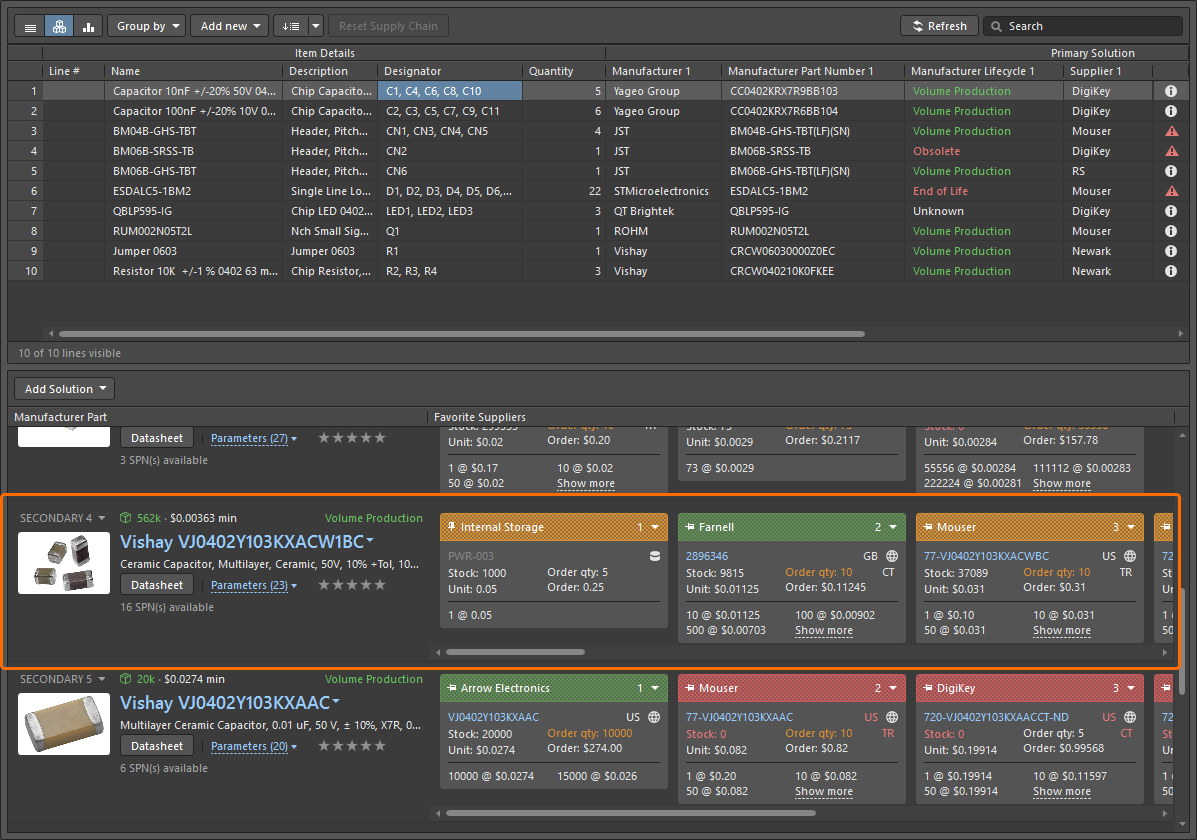
- La opción de número de Solutions per Item se utiliza para controlar cuántas soluciones se incluyen para cada elemento de la BOM. Cada solución adicional es una pieza alternativa. A medida que se aumenta este valor, se añade automáticamente a la cuadrícula de elementos de la BOM un grupo adicional de columnas con la etiqueta Secondary Solution n (que detalla el fabricante y el número especificado de proveedores). En la imagen anterior, el BomDoc está configurado para incluir 2 soluciones para cada elemento de la BOM (resaltadas en naranja).
- La opción de número de Suppliers per Solution se utiliza para controlar cuántos proveedores se detallan en la cuadrícula de elementos de la BOM para cada pieza. Al cambiar este valor, el número de columnas de proveedores se actualiza según lo especificado. En la imagen anterior, el BomDoc está configurado para incluir dos proveedores por solución (resaltados en azul claro).
- La franja de color de cada ficha de proveedor se utiliza para indicar si ese proveedor está incluido: una franja de color sólido indica que el proveedor está incluido en la cuadrícula de elementos de la BOM; una franja a cuadros indica que el proveedor no está incluido.
Excluir opciones de piezas
También puede excluir del proyecto una opción de pieza definida para un componente en el documento ActiveBOM. Esto resulta útil cuando un componente tiene muchas opciones de piezas diferentes; puede excluir las que no desee en su proyecto. Para excluir opciones de piezas específicas, seleccione Not Used en el menú desplegable asociado con PRIMARY o SECONDARY. El menú desplegable mostrará NOT USED. Tenga en cuenta que, si excluye la opción de pieza principal, la opción de pieza secundaria pasa a ser la principal.
Si sus requisitos cambian, puede cambiar Not Used a Use mediante el menú desplegable.

Añadir una nueva solución
La adición y edición de soluciones sigue esencialmente el mismo proceso tanto para los componentes de bibliotecas del espacio de trabajo como para los de bibliotecas ajenas a él. Tanto si está añadiendo un enlace de fabricante para añadir una solución a un componente de una biblioteca ajena al espacio de trabajo como si está añadiendo una nueva opción de pieza para añadir una solución a un componente de una biblioteca del espacio de trabajo, busque la pieza en el cuadro de diálogo Add Part Choices.
Para añadir una nueva solución:
- Haga clic en el botón Add Solution situado debajo de la lista de elementos de la BOM en ActiveBOM y, a continuación, seleccione Create/Edit Manufacturer Link (para un componente de una biblioteca ajena al espacio de trabajo) o Edit Part Choices in Library (para un componente de una biblioteca del espacio de trabajo).
- Si está añadiendo un enlace de fabricante a un componente de una biblioteca ajena al espacio de trabajo, se abrirá el cuadro de diálogo Edit Manufacturer Links. Para añadir un nuevo enlace, haga clic en el botón Add; se abrirá el cuadro de diálogo Add Part Choices.
- Si está añadiendo una nueva opción de pieza a un componente de una biblioteca del espacio de trabajo, se abrirá el cuadro de diálogo Edit Part Choices. Para añadir una nueva opción de pieza, haga clic en el botón Add; se abrirá el cuadro de diálogo Add Part Choices.
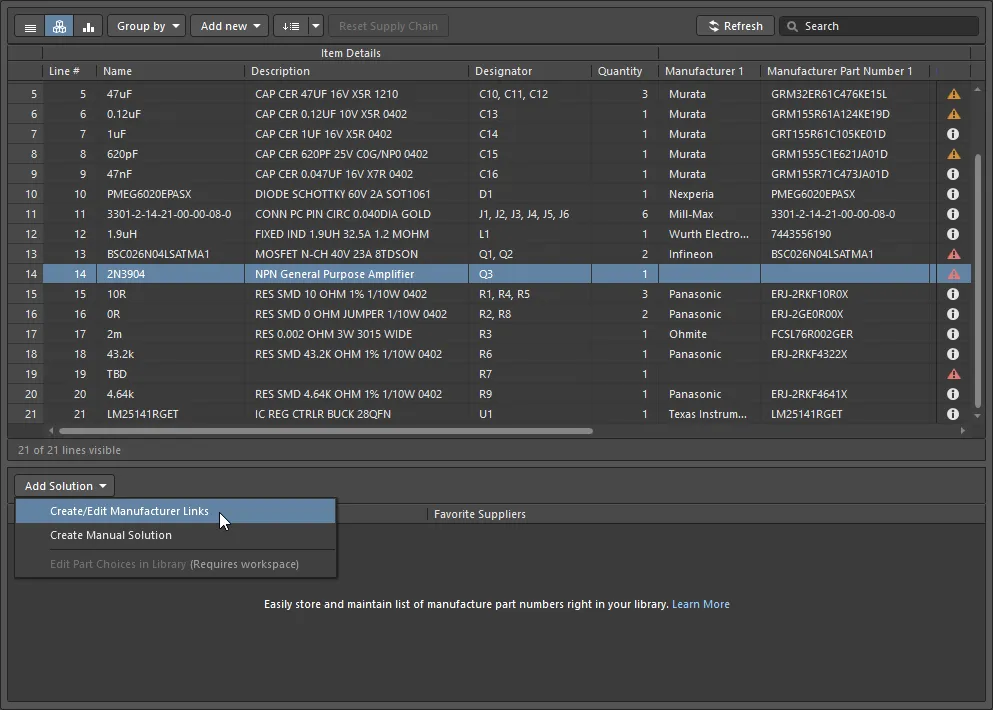
Se está añadiendo un enlace de fabricante a un componente de una biblioteca ajena al espacio de trabajo. Si la pieza seleccionada fuera un componente de una biblioteca del espacio de trabajo, se utilizaría el comando Edit Part Choices in Library.
 x
xBuscar una pieza
Gracias al avanzado motor de búsqueda de componentes de Altium Designer, el cuadro de diálogo Add Part Choices puede utilizarse en un modo de búsqueda sencillo, introduciendo una consulta en el campo principal Search , o en su modo avanzado por facetas, afinando progresivamente los criterios de búsqueda mediante las opciones Categories y Filters; también pueden utilizarse ambas funciones conjuntamente (lo que se denomina faceted search).
Utilice el campo Search situado en la parte superior del cuadro de diálogo para localizar piezas adecuadas a partir de una descripción de búsqueda.
Por ejemplo: LED green clear 0603 SMD

O utilice Categories y Filters cuando desee explorar posibles piezas activando y desactivando criterios.
Por ejemplo:
-
Primero, seleccione una Category, como
LEDs, -
A continuación, Filter la categoría de LED por
Manufacturer,Mount,Case/Package, etc.

- Se accede a las categorías mediante el menú desplegable, como se muestra en la imagen anterior.
-
Se accede a los filtros haciendo clic en el botón
 para mostrar la lista Filters del cuadro de diálogo. El contenido de la lista Filters cambia para adaptarse a la categoría del componente que se está buscando. Sitúe el cursor sobre la imagen anterior para ocultar la lista de categorías y mostrar la lista Filters.
- Haga clic en el encabezado de una columna para ordenar los resultados por esa columna.
- Algunos de los campos de filtro incluyen cuadros de texto para introducir valores numéricos; pulse Enter en el teclado para aplicar el valor.
- Si la lista de resultados no se actualiza, haga clic en el campo de búsqueda y pulse Enter en el teclado.
-
Los criterios de búsqueda actuales, definidos por la categoría elegida y los filtros activados en la lista, se detallan justo debajo de la barra de búsqueda; haga clic en el pequeño icono x para eliminar cualquiera de los criterios de búsqueda existentes.

-
Sitúe el cursor sobre la barra vertical de color para mostrar el estado actual del ciclo de vida indicado por el fabricante; por ejemplo, producción en serie, fin de vida útil, etc.
► Obtenga más información sobre cómo interpretar el estado del ciclo de vida.
Comprobar los datos de los proveedores
Cada pieza de fabricante que aparece en los resultados de búsqueda incluye dos hipervínculos junto a la imagen de la pieza.
Al hacer clic:
- El enlace superior abre información detallada del componente correspondiente a esa pieza en el sitio web de Octopart.
- El enlace inferior abre información detallada sobre los proveedores que comercializan esa pieza, ordenados por disponibilidad y precio.
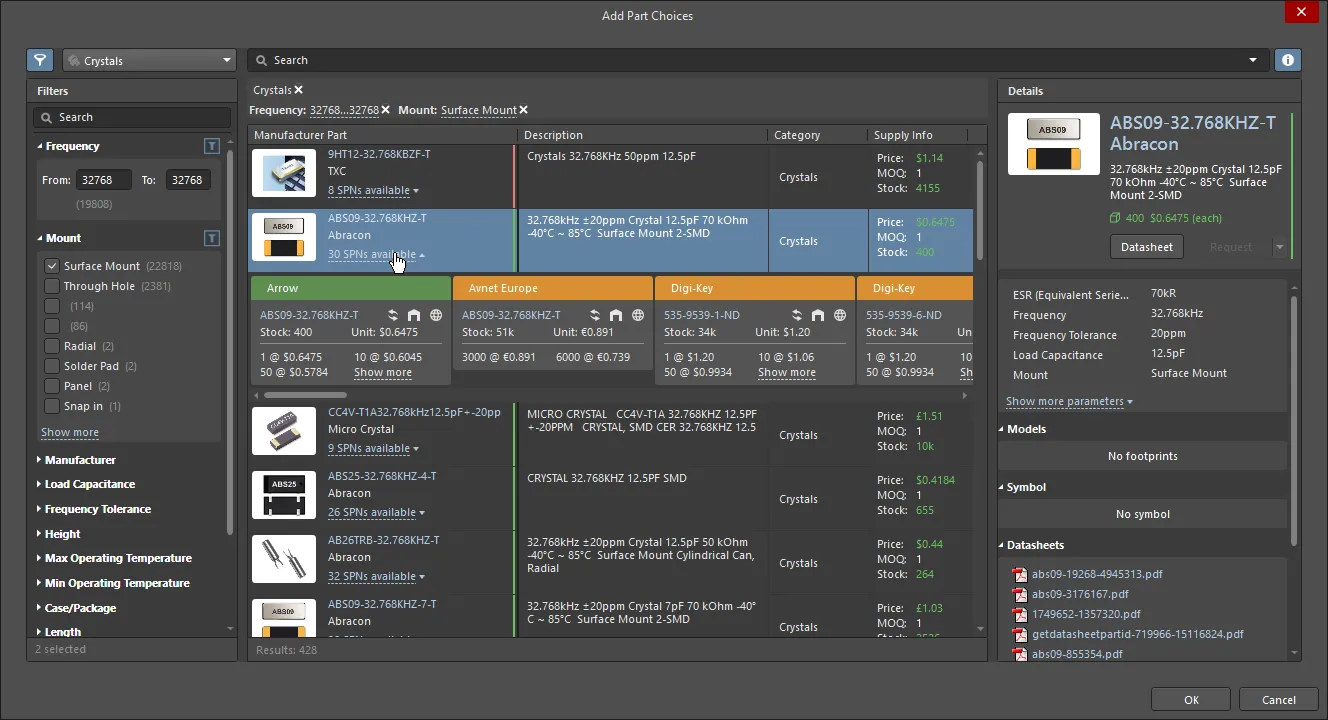
Haga clic en el enlace para mostrar información detallada de los SPN, ordenada por disponibilidad y precio.

La ficha de SPN del cuadro de diálogo Añadir opciones de piezas incluye información detallada sobre la pieza y su disponibilidad.
Información de la ficha de SPN
Las fichas incluyen varios iconos; sitúe el cursor sobre un icono para obtener información detallada.
- Cabecera de la tarjeta, que incluye el icono de fijación, el nombre del proveedor y el menú desplegable de secuencia de tarjetas, cuyo color indica:
-
Verde = Mejor opción
-
Naranja = Aceptable
-
Rojo = Arriesgado
(una cabecera de color sólido indica una solución o un proveedor en uso, configurado en la sección Supply Chain del panel Properties)
-
- Número de pieza del proveedor (enlaza con esa pieza en el sitio web de Octopart).
- Código de país de la ubicación del proveedor (ISO alfa-2).
-
Fuente de la información de la pieza (pase el cursor para ver los detalles). El color indica:
- Gris claro = Predeterminado, actualizado hace menos de una semana
- Naranja = 1 semana < última actualización < 1 mes
- Rojo = última actualización hace > 1 mes
- Cantidad en existencias; rojo si las existencias disponibles < cantidad del pedido.
- El precio unitario se muestra en rojo si no hay ningún precio disponible. El precio unitario se muestra en la moneda configurada en el panel Properties.
- Embalaje de las piezas suministradas; pase el cursor para ver los detalles.
- Tramos de precios disponibles, con cantidades mínimas de pedido.
Creación de una solución manual
Es posible que su diseño requiera elementos adicionales, como pegamento o tornillos, que no se adquirirán a sus proveedores de piezas preferidos. Para estos elementos, puede Add new » Custom Item y, a continuación, crear una solución manual para ese elemento.
Para crear una solución manual, haga clic en el botón y seleccione el comando Create Manual Solution. Se abrirá el cuadro de diálogo Create Manual Solution, donde podrá introducir manualmente los datos del fabricante y del proveedor de la pieza.

Se pueden añadir otros SPN a la misma solución creando otra solución manual e introduciendo el mismo fabricante y número de pieza del fabricante, como se muestra en la imagen siguiente.
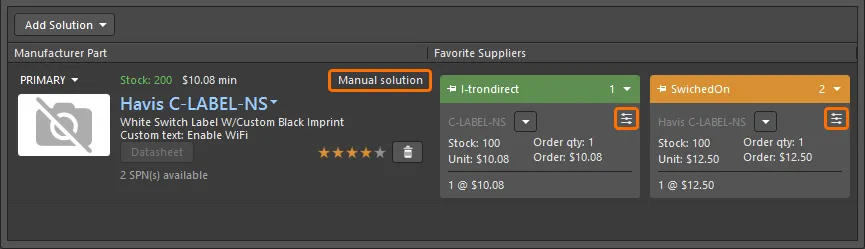
Las soluciones manuales se identifican mediante el texto Solución manual en la zona del MPN y mediante el icono de cada tarjeta de SPN.
Edición o eliminación de una solución manual
Para editar o eliminar una solución manual existente, haga clic en el menú desplegable situado junto al número de pieza del proveedor en la tarjeta de la solución y seleccione el comando que necesite.

Las soluciones manuales existentes se pueden eliminar o editar.
Al seleccionar el comando Delete , se eliminan los datos del proveedor (desaparece la tarjeta de SPN coloreada), pero se conservan los datos del fabricante. Para eliminar la solución por completo, elimine primero los proveedores. Una vez eliminados todos los proveedores, aparecerá un menú desplegable justo debajo del texto Manual Solution en la zona de datos del fabricante de la solución. Utilice el comando Delete de este menú para eliminar la solución por completo.
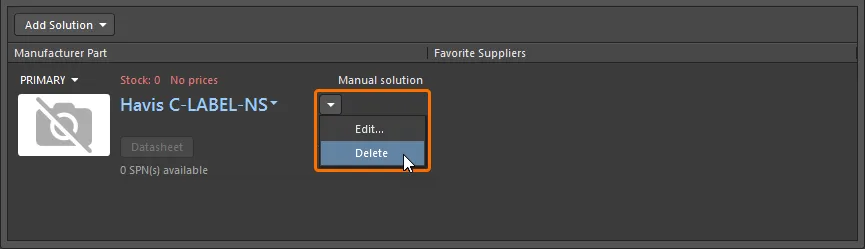
Una vez eliminados todos los proveedores de una solución manual, puede eliminar la propia solución.
Inclusión de una pieza alternativa
Para garantizar que el diseño se pueda fabricar, la mayoría de los diseñadores eligen componentes que puedan sustituirse por una alternativa si es necesario. En ActiveBOM, esto se consigue añadiendo soluciones adicionales (como se acaba de explicar) y configurando después el BomDoc para utilizar varias soluciones mediante la función Solutions per Item, como se explicó anteriormente.
También puede haber situaciones en las que no se disponga de una alternativa idéntica, pero se pueda utilizar una pieza funcionalmente equivalente. Por ejemplo, si hay escasez de condensadores de 6,3 V, se podría utilizar en su lugar un condensador de 10 V o de 16 V del mismo valor para esa tirada de producción.

Haga clic con el botón derecho para añadir un elemento alternativo. Observe el control de la izquierda, que permite ocultar o mostrar el elemento alternativo. Pase el cursor sobre la imagen para mostrar el cuadro de diálogo de generación de la BOM, configurado para incluir elementos alternativos.
Para seleccionar una pieza alternativa funcionalmente equivalente, haga clic con el botón derecho en la pieza y seleccione Operations » Add Alternative Item en el menú contextual. Se abrirá el cuadro de diálogo Add Alternative Item, donde podrá buscar una alternativa adecuada en el espacio de trabajo conectado. Se admite la búsqueda por facetas. Consulte la sección Búsqueda de una pieza para obtener más información sobre cómo realizar una búsqueda por facetas en un cuadro de diálogo que la admita. El cuadro de diálogo «recuerda» los filtros y valores utilizados anteriormente para distintos componentes del mismo tipo.
Si sustituye un componente alternativo por uno que ya se utiliza como alternativa, se mostrará el siguiente cuadro de diálogo para avisarle.

Creación de grupos de alternativas
Otra situación en la que puede ser necesario definir alternativas es cuando hay varias instancias de una misma pieza, pero no desea adquirirlas todas al mismo proveedor.
Por ejemplo, dispone de un gran número de resistencias de 10 kΩ y una tirada de producción elevada. Para garantizar el suministro, desea repartir la adquisición de las resistencias de 10 kΩ entre cuatro proveedores distintos al procesar la BOM. Para ello, puede dividir esa pieza en cuatro grupos y asignar a cada grupo un fabricante/proveedor distinto mediante la función Rank.
Otra situación en la que podría querer dividir un componente en grupos es cuando su diseño incluye un componente que requiere una pieza concreta de un fabricante específico, pero también hay otros componentes que no requieren esa misma restricción de fabricante. Para ello, puede crear un grupo para el componente del caso especial y fijarlo a su fabricante específico, y después asignar los componentes restantes al otro grupo.
Para dividir un componente en grupos, haga clic con el botón derecho en la pieza en el BomDoc y seleccione el comando Operations » Split Item (Add Alternatives Group) en el menú contextual. Se abrirá el cuadro de diálogo Edit Alternative Group (siempre que el BomDoc esté en el modo Base View). Asigne un nombre al Alternative Group y marque la casilla de cada componente que desee incluir en ese grupo. El nuevo grupo aparecerá como una línea independiente junto al elemento de la BOM que se ha dividido, con el mismo número de línea. También aparecerá la columna Alternative Group Name, que mostrará el nombre de grupo definido por el usuario.
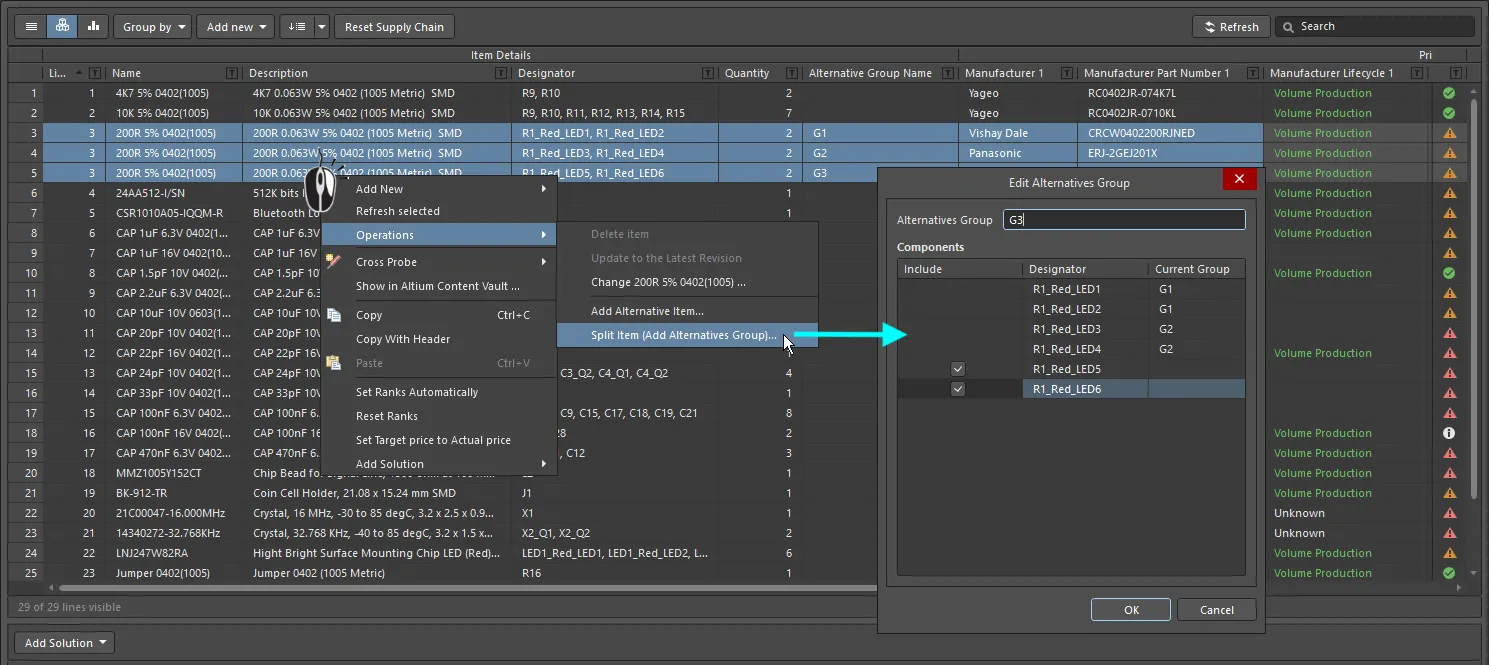
La línea 3 se ha dividido en 3 grupos de alternativas y se ha asignado un MPN distinto a cada grupo aplicando una clasificación de usuario adecuada a la solución preferida.
Si intenta eliminar un grupo de alternativas y los componentes de ese grupo tienen asignado un componente alternativo, aparecerá el siguiente cuadro de diálogo de advertencia para avisarle y solicitar confirmación para eliminar el grupo.

Comprensión de los detalles de la solución
La selección de componentes suele ser un proceso de equilibrio entre disponibilidad, precio unitario y volumen de fabricación. Una de las grandes ventajas de ActiveBOM es su capacidad para incorporar información detallada y actualizada de la cadena de suministro directamente en el entorno de diseño. El acceso a esta información permite al diseñador supervisar fácilmente los componentes elegidos y adaptar su selección según sea necesario.
Datos del fabricante
Si un componente del diseño incluye un fabricante reconocido y un número de pieza del fabricante (denominado MPN), ActiveBOM lo presentará como una solución en la zona inferior de la interfaz de ActiveBOM (cada fila es una solución). Para cada solución, ActiveBOM accederá automáticamente a los servicios en la nube de Altium e intentará localizar información de la cadena de suministro sobre esa pieza. Una función clave de los servicios en la nube es Altium Parts Provider, que recopila información actualizada sobre piezas de una amplia lista de proveedores externos y devuelve a ActiveBOM información clave, como el proveedor, el precio, los niveles de existencias y las cantidades mínimas de pedido.
Cada una de las filas que se muestran debajo de la lista de elementos de la BOM se denomina Solution, con la pieza del fabricante detallada a la izquierda y cada uno de los proveedores disponibles devueltos por Altium Parts Provider detallado en un recuadro independiente codificado por colores.

Cada fila representa una Solution: una pieza del fabricante y los proveedores disponibles de esa pieza.
Consulte la sección Gestión de las soluciones para obtener más información.
Información del MPN
- Imagen de la pieza
-
Nombre del fabricante y número de pieza del fabricante. Este es un enlace al sitio web de Octopart, que proporciona información detallada sobre esa pieza del fabricante.
Pase el cursor sobre la entrada para copiar el número de pieza del fabricante y el nombre del fabricante mediante el control que aparece a la derecha de la entrada:

Un menú desplegable a la derecha permite acceder a los siguientes comandos:
- Open in Manufacturer Part Search – abre el panel de búsqueda de piezas del fabricante con el número de pieza del fabricante y el nombre del fabricante introducidos como consulta de búsqueda.
- Open in Octopart – abre el sitio web de Octopart, que proporciona información detallada sobre esa pieza del fabricante.

- Descripción.
- Prioridad de la solución (principal, secundaria 1, secundaria 2, etc.). Haga clic para acceder a un menú desplegable desde el que puede elegir si se debe utilizar la solución o no.
- Existencias totales: suma de las existencias disponibles de los proveedores favoritos (disponibilidad global). Se muestra en rojo si las existencias < cantidad del pedido.
- Precio unitario mínimo. Se muestra en rojo si no hay precios o si el precio = 0.
-
Ciclo de vida del fabricante: datos de los servicios en la nube de Altium, donde:
- Gris = Predeterminado, desconocido o sin información
- Verde = Estados de producción nueva o en volumen
- Naranja = No recomendado para nuevos diseños
- Rojo = Obsoleto o fin de vida útil (EOL)
- El botón Datasheet. Haga clic para abrir la hoja de datos del fabricante de la pieza.
- Cantidad de números de pieza de proveedor disponibles.
-
Clasificación del usuario. Haga clic en el número de estrellas deseado para aumentar o disminuir el nivel de clasificación de esa solución concreta. Para eliminar la clasificación, haga clic en el botón
 a la derecha de las estrellas.
Interpretación del estado del ciclo de vida
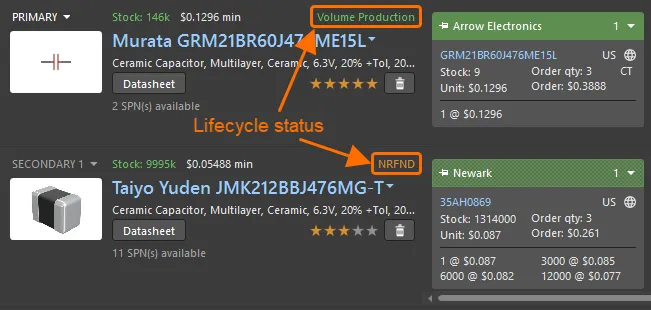
Utilice el estado del ciclo de vida como ayuda para seleccionar la pieza más adecuada.
El estado actual del ciclo de vida se muestra para cada solución (como se muestra en la imagen anterior).
El estado del ciclo de vida está pensado para utilizarse como indicator por varios motivos:
- Altium mantiene una base de datos de muchos millones de componentes producidos por miles de fabricantes de componentes. Dado que no existe un método único y uniforme que estos fabricantes utilicen para reflejar el estado del ciclo de vida de un componente, el estado se basa en información recopilada de fabricantes, distribuidores globales y análisis de ventas globales.
- Una pieza solo se indica como EOL o Obsolete cuando al menos un distribuidor autorizado o fabricante ha confirmado ese estado.
- Determinar el estado Not Recommended for New Design (NRND) es más complejo. A veces, los fabricantes solo indican si una pieza está activa o no, y puede que no avisen con antelación de que una pieza va a dejar de fabricarse o va a ser sustituida. Por lo tanto, este estado del ciclo de vida no siempre coincide con el estado proporcionado por el fabricante. El algoritmo de estado utiliza diversos datos, incluida la disponibilidad de existencias en tiempo real e histórica de todos los distribuidores, para intentar determinar la disponibilidad de la pieza. Las piezas que presentan una disponibilidad persistentemente baja (cuando en el pasado estaban disponibles de forma generalizada), o que no se pueden conseguir durante un periodo de tiempo después de haber tenido una buena disponibilidad, acabarán marcándose como NRND (si no están ya en estado EOL u obsoleto).
- El objetivo del indicador del estado del ciclo de vida es proporcionar información fácil de entender que le ayude a tomar decisiones más fundamentadas sobre una pieza, destacando aquellas que puedan resultar problemáticas. Sin embargo, debido al enorme volumen de datos y al número de componentes que conforman una biblioteca del espacio de trabajo, siempre existe la posibilidad de que el estado de Altium vaya por detrás del estado actual del fabricante y, por lo tanto, no esté actualizado. Altium no puede garantizar la exactitud del estado del ciclo de vida; se recomienda que, ante cualquier duda, consulte directamente con el fabricante para obtener información autorizada sobre el ciclo de vida.

Clasificación de las soluciones
Si hay varias piezas de fabricante disponibles, es decir, si hay varias soluciones, estas se clasifican automáticamente de mayor a menor prioridad en función de la disponibilidad de la pieza, el precio y el estado del ciclo de vida del fabricante.
Si prefiere utilizar una solución con una clasificación inferior, por ejemplo, para utilizar un fabricante específico, puede anular la clasificación automática definiendo una clasificación de usuario mediante la función de estrellas, como se muestra en la imagen siguiente.

Haga clic en una estrella para definir una clasificación de usuario para una solución.
 .
.
Importación de clasificaciones de la cadena de suministro desde otro documento de ActiveBOM
La clasificación definida en otro BomDoc también se puede aplicar en el BomDoc actual; ejecute el comando Tools » Import Ranks y, a continuación, seleccione el BomDoc deseado. Los componentes del BomDoc seleccionado se compararán con los del BomDoc actual y se importarán las clasificaciones de la cadena de suministro para los elementos de la BOM cuyo DesignItemIDs match. Cuando los DesignItemID coincidan, se actualizará la clasificación de los MPN existentes en las soluciones y los MPN adicionales detectados en el BomDoc importado se añadirán como soluciones adicionales. Tenga en cuenta que, tras la importación, solo aparecerán automáticamente los SPN que estuvieran fijados en el BomDoc importado. Haga clic en el botón Refresh para forzar una actualización de todos los SPN.
Los proveedores
A la derecha de los detalles del componente del fabricante se muestran los proveedores disponibles que ha devuelto Altium Parts Provider, cada uno en una ficha independiente. Estas fichas también se denominan SPN (números de pieza del proveedor).
Los SPN se clasifican automáticamente según la disponibilidad y el precio. Cada ficha de SPN incluye una cabecera de color; el color refleja el riesgo asociado a la elección de ese SPN (se detalla a continuación). Dado que los datos de disponibilidad y precio se pueden actualizar en cualquier momento desde Altium Parts Provider, el orden de las fichas de SPN puede cambiar.

La ficha de SPN incluye información detallada sobre el componente y su disponibilidad.
Información de la ficha de SPN
-
Cabecera de la ficha, que incluye la chincheta de bloqueo, el nombre del proveedor y el desplegable de posición de la ficha, donde el color de la cabecera indica:
- Verde = Óptimo
- Naranja = Aceptable
-
Rojo = Arriesgado
(una cabecera de color sólido indica una solución o un proveedor en uso, configurado en la sección Supply Chain del panel Properties)
- Número de pieza del proveedor (con un enlace al componente en el sitio web del proveedor)
- Código de país de la ubicación del proveedor (ISO alfa-2).
-
Fuente de la información del componente (pase el cursor para ver los detalles). El color indica:
- Gris = Predeterminado, actualizado hace menos de una semana
- Naranja = 1 semana < tiempo desde la última actualización < 1 mes
- Rojo = última actualización hace > 1 mes
- Existencias, en rojo si las existencias disponibles < cantidad del pedido
- Precio unitario: en rojo si no hay un precio disponible o si el precio = 0 (la moneda se establece en el panel Properties de ActiveBOM)
- Embalaje de los componentes suministrados; pase el cursor para ver los detalles.
- Cantidad del pedido, en naranja si la cantidad mínima de pedido (MOQ) > cantidad del pedido; la información sobre cualquier excedente se muestra en la descripción emergente
- Precio del pedido (precio unitario * cantidad del pedido), en rojo si es 0 (lo que significa que no hay existencias o no hay precio unitario)
- Descuentos por volumen disponibles, con las cantidades mínimas de pedido
 ).
).Clasificación de los proveedores
De forma predeterminada, los proveedores de un nuevo elemento de la BOM se clasifican automáticamente. Tenga en cuenta que esta clasificación puede cambiar con el tiempo a medida que cambian el precio y la disponibilidad de un componente concreto. Si es necesario, puede bloquear una ficha de SPN en una posición específica haciendo clic en el icono de chincheta situado a la izquierda de la cabecera de la ficha de SPN. También puede modificar manualmente el orden automático de los SPN; utilice el desplegable situado a la derecha de la cabecera de la ficha para establecer la posición deseada. Si utiliza el desplegable para establecer manualmente la posición de una ficha de SPN, la chincheta de bloqueo se aplica automáticamente.
Para obtener información sobre cómo aplicar la prioridad de los proveedores a la clasificación, consulte la sección Configuración de los proveedores disponibles.
 Localizado por IA