
Preparación del diseño para el análisis de integridad de señal
De un vistazo
- Conoce los requisitos previos esenciales para el análisis de integridad de señal, incluidas las redes que se pueden analizar, los tipos de modelos, las reglas de las redes de alimentación y los requisitos del apilado de capas de la PCB.
- Descubre cómo utilizar el cuadro de diálogo Signal Integrity Model Assignments para revisar, modificar y guardar las asignaciones de modelos de los componentes de tu diseño.
- Comprende la diferencia entre la asignación automática de modelos, la configuración manual de modelos y las actualizaciones guardadas en el esquemático, para saber cómo se aplica la configuración de tu análisis.
Para realizar correctamente un análisis de integridad de señal del diseño y obtener resultados precisos, es necesario llevar a cabo las siguientes tareas antes de ejecutar el análisis.
- Aunque se puede evaluar cada red para obtener datos de la red y de impedancia, no todas las redes pueden analizarse en cuanto a sus características de integridad de señal (tensión y temporización). Para evaluar correctamente todas las características, una red debe contener al menos un CI con un pin de salida y ningún otro componente. Las resistencias, los condensadores y los inductores, por ejemplo, no proporcionarán resultados de simulación por sí solos, ya que carecen de un pin de salida que actúe como fuente de excitación. Cabe señalar que, al evaluar redes bidireccionales, se simulan ambas direcciones y se muestra el resultado del peor caso.
- El tipo de modelo de integridad de señal asociado a cada componente debe ser correcto. Esto se consigue mediante el cuadro de diálogo Signal Integrity Model Assignments o configurando manualmente el valor correcto del campo Type en el cuadro de diálogo Signal Integrity Model, al editar el modelo de integridad de señal asociado al componente colocado en el documento esquemático de origen. Si este valor no está definido, el cuadro de diálogo Signal Integrity Model Assignments intentará deducir el tipo de componente a partir de sus características. Si este valor no está definido, se asumirá el tipo Circuito integrado. Para obtener más información, consulte Adición de modelos de SI mediante el cuadro de diálogo de asignación de modelos de integridad de señal.
- Deben existir reglas de diseño para las redes de alimentación. Por lo general, debe haber al menos dos reglas: una para las redes de alimentación y otra para las redes de tierra. Su ámbito puede ser una red o una clase de redes. Las redes de alimentación no se pueden analizar mediante el análisis de integridad de señal. Para obtener más información, consulte Reglas de diseño de integridad de señal en el esquemático o Reglas de diseño de integridad de señal en la PCB.
- Se puede configurar una regla de diseño de estímulo de señal. Solo necesita una regla de estímulo si desea sustituir el estímulo predeterminado, por lo que generalmente no es necesaria.
- El apilado de capas de la PCB debe estar configurado correctamente. El analizador de integridad de señal requiere planos de alimentación continuos. No se admiten planos divididos, por lo que se utiliza la red asignada al plano. Si no están presentes, se da por hecho que existen, por lo que es mucho mejor añadirlos y configurarlos adecuadamente. También se debe configurar correctamente el grosor de todas las capas, núcleos y materiales preimpregnados de la placa. Utilice el comando Design » Layer Stack Manager para configurar el apilado de capas en el editor de PCB. Al ejecutar el análisis de integridad de señal en el modo de solo esquemático, se utiliza una placa predeterminada de dos capas con dos planos internos. Si necesita un mayor control, puede crear una PCB en blanco con un apilado de capas configurado. Consulte la página Definición del apilado de capas para obtener más información.
Adición de modelos de SI mediante el cuadro de diálogo de asignación de modelos de integridad de señal
La forma más sencilla de añadir modelos de integridad de señal a su diseño es utilizar el cuadro de diálogo Signal Integrity Model Assignments.
-
Seleccione Tools » Signal Integrity en los menús. Si acaba de empezar a trabajar con la integridad de señal en un proyecto y hay componentes que no tienen modelos de integridad de señal asociados, el cuadro de diálogo Errors or warnings found le pedirá que configure las asignaciones de modelos mediante el cuadro de diálogo Signal Integrity Model Assignments.
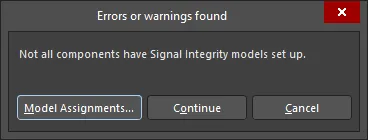
El cuadro de diálogo Errors or warnings found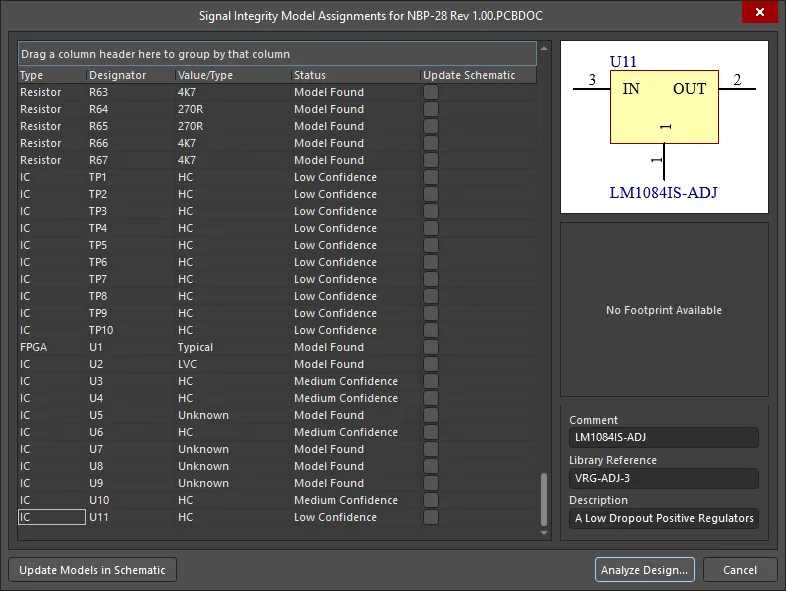
El cuadro de diálogo Signal Integrity Model AssignmentsComo alternativa, si ha hecho clic en Continue y el panel Signal Integrity está visible, puede acceder al cuadro de diálogo Signal Integrity Model Assignments en cualquier momento haciendo clic en el botón Model Assignments del panel. Tenga en cuenta que esto borrará y recalculará todos los resultados, ya que cualquier cambio en las asignaciones de modelos invalida los resultados existentes.
Si ya se han configurado modelos para todos los componentes, se mostrará el cuadro de diálogo SI Setup Options. Consulte Configuración de las opciones de SI Setup para obtener más información.
- Si hace clic en Model Assignments en el cuadro de diálogo Errors or warnings found, se mostrará el cuadro de diálogo Signal Integrity Model Assignments.
Al ejecutarse, el cuadro de diálogo Signal Integrity Models Assignment intenta deducir, a partir de la información disponible, el modelo de integridad de señal necesario para cada componente que no tenga uno. Todos los componentes, incluidos los que ya tienen modelos definidos (junto con la información de esos modelos), se mostrarán en el cuadro de diálogo Signal Integrity Models Assignment. A cada componente se le asignará un estado, tal como se describe en la siguiente tabla.
| Estado | Definición |
|---|---|
| Sin coincidencias | El cuadro de diálogo Signal Integrity Model Assignments no ha podido encontrar ninguna característica que vincule este componente con un tipo concreto. Es probable que el usuario deba modificarlo para configurarlo correctamente. |
| Confianza baja | El cuadro de diálogo Signal Integrity Model Assignments ha seleccionado un tipo para este componente, pero sin indicios sólidos. |
| Confianza media | El cuadro de diálogo Signal Integrity Model Assignments ha seleccionado un tipo para este componente con un grado de confianza razonable en su deducción. |
| Confianza alta | El cuadro de diálogo Signal Integrity Model Assignments ha seleccionado un tipo para este componente y este cumple la mayoría de las características que suelen asociarse a dicho tipo de componente. |
| Modelo encontrado | Se ha encontrado un modelo existente para este componente. |
| Modificado por el usuario | Un componente pasará a este estado cuando el usuario modifique la asignación inicial deducida por el cuadro de diálogo Signal Integrity Model Assignments. |
| Modelo añadido | Este estado se utiliza cuando el usuario ha empleado el cuadro de diálogo Signal Integrity Model Assignments para modificar el documento esquemático y guardar el nuevo modelo. |
Modificación de modelos de componentes mediante el cuadro de diálogo de asignación de modelos de integridad de señal
- Seleccione el componente cuyo modelo desea modificar.
- Seleccione el tipo correcto. Existen siete tipos de componentes para el análisis de integridad de señal: resistencia, condensador, inductor, diodo, BJT, conector y CI. El tipo de cada componente puede seleccionarse mediante una lista desplegable en la columna Type o mediante el menú contextual.
- Establezca el valor de la resistencia, el condensador o el inductor. Si es posible, el cuadro de diálogo Signal Integrity Model Assignments intentará introducir el valor correcto del componente en esta columna a partir del campo de comentario y de los parámetros del componente. Si es necesario modificarlo (o si no está presente), debe hacerlo en este momento. El caso especial de las matrices de componentes (como las redes de resistencias) se gestiona mediante un cuadro de diálogo independiente al que se accede haciendo clic en la columna (consulte Adición manual de modelos de integridad de señal a los componentes para obtener más detalles).
- Si el componente es un CI, la elección del tipo de tecnología es importante, ya que determinará las características de los modelos de pin utilizados en el análisis. Puede seleccionarlo mediante la lista desplegable de la columna Value/Type o a través del menú contextual (Change Technology).
- Por último, puede ser necesario especificar más detalles de los que permite el cuadro de diálogo Signal Integrity Model Assignments, como en el caso de los modelos IBIS. Para ello, seleccione Advanced en el menú contextual. Consulte Adición manual de modelos de integridad de señal a los componentes para obtener más detalles sobre este proceso.
Guardar modelos
Una vez elegidos los modelos para algunos o todos los componentes, se pueden actualizar los documentos de esquemático para almacenar esta información de forma permanente.
- Marque la columna Update Schematic en el cuadro de diálogo Signal Integrity Model Assignments para todos los componentes que desee actualizar. A continuación, haga clic en el botón Update Models in Schematic.
- Todos los modelos de integridad de señal nuevos (o los existentes que se hayan modificado) de cada componente seleccionado se añadirán a los documentos de esquemático. Estos documentos deberán guardarse posteriormente.
No es necesario guardar los modelos para continuar con el proceso de análisis de integridad de señal. Si no se guardan, el análisis se realizará con todos los modelos configurados tal como se muestran actualmente en el cuadro de diálogo Signal Integrity Model Assignments. Sin embargo, la próxima vez que se utilice la herramienta de integridad de señal, se habrán perdido todos los cambios.
Adición manual de modelos de integridad de señal a los componentes
Para añadir un modelo de integridad de señal a un componente de esquemático:
- Para un componente colocado en el editor de esquemáticos: seleccione el componente y abra el panel Properties.
- Para un componente que se esté editando en el editor de símbolos de esquemático: active el componente deseado seleccionando su entrada en el panel SCH Library y abra el panel Properties.
Haga clic en el botón Add de la sección Parameters del panel Properties y seleccione Signal Integrity. Se abrirá el cuadro de diálogo Signal Integrity Model.

Configure el modelo y haga clic en OK.
Configuración de componentes pasivos
Al configurar componentes como resistencias y condensadores, normalmente basta con introducir un tipo y un valor. El valor puede introducirse en el campo Value y establecerse como parámetro para todo el componente.
También se admiten componentes como las redes de resistencias. Para configurarlos, después de seleccionar el tipo de componente, haga clic en el botón Setup Part Array del cuadro de diálogo Signal Integrity Model. El cuadro de diálogo Part Array Editor permite configurar las conexiones entre pines y el valor o modelo de dichas conexiones.
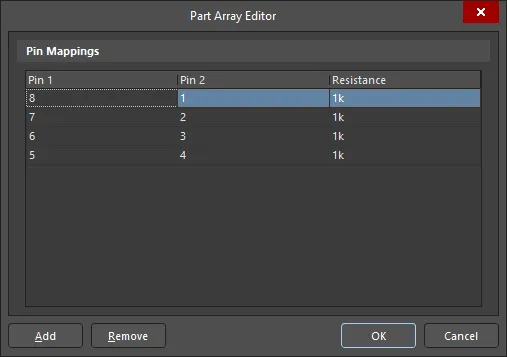
El cuadro de diálogo Part Array Editor
Configuración de un circuito integrado
Existen varias alternativas para configurar un modelo de tipo circuito integrado (IC).
-
Después de seleccionar el tipo (IC), basta con seleccionar un tipo de tecnología. De este modo, al simular este componente, se utilizarán los modelos de pines adecuados para esa tecnología. La lista completa de tecnologías disponibles se encuentra en la sección desplegable siguiente.
Tipos de tecnología disponibles
Tipo de tecnología Descripción ABT Tecnología CMOS bipolar avanzada AC CMOS avanzado ACT CMOS avanzado con entradas TTL AHC CMOS avanzado de alta velocidad AHC_50 CMOS avanzado de alta velocidad de 5,0 V AHCT CMOS avanzado de alta velocidad con entradas TTL AHCT_50 CMOS avanzado de alta velocidad de 5,0 V con entradas TTL ALS Schottky avanzado de bajo consumo ALVC CMOS avanzado de baja tensión AS Schottky avanzado BCT Tecnología CMOS bipolar BTL Lógica de transceptor de backplane/Futurebus+ CMOS CMOS F FAST FCT Tecnología CMOS FAST GTL Lógica de transceptor Gunning GTL_LVT Lógica de transceptor Gunning de baja tensión HC CMOS de alta velocidad HCT CMOS de alta velocidad con entradas TTL HLL CMOS de alta velocidad, bajo consumo y baja tensión LS Schottky de bajo consumo LV CMOS de baja tensión y alta velocidad LVC CMOS de baja tensión LVT Tecnología BiCMOS de baja tensión S Schottky STD_TTL TTL estándar TTL TTL - Si se requiere un mayor control, es posible asignar tecnologías o modelos de pines específicos a pines individuales. Para ello, utilice las listas desplegables de los pines en la lista situada en la parte inferior del cuadro de diálogo Signal Integrity Model. Tenga en cuenta que cualquier cambio realizado aquí prevalecerá sobre la tecnología base del componente.
Importación de archivos IBIS
Otra opción importante es la posibilidad de importar archivos IBIS.
-
Para utilizar un archivo IBIS (información de búferes de entrada/salida) con el fin de especificar las características de entrada y salida de un modelo de circuito integrado, haga clic en el botón Import IBIS del cuadro de diálogo Signal Integrity Model. Seleccione el archivo IBIS en el cuadro de diálogo Open IBIS File y haga clic en Open. Aparecerá el cuadro de diálogo IBIS Converter.
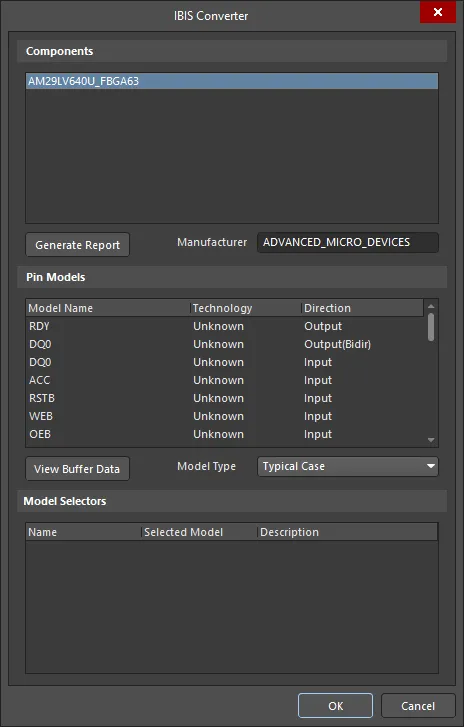
El cuadro de diálogo IBIS Converter - Seleccione el componente deseado incluido en el archivo IBIS. Altium Designer leerá el archivo IBIS e importará sus modelos de pines a la biblioteca de modelos de pines instalados. Si se encuentra un modelo duplicado, se le preguntará si desea sobrescribir el modelo existente. Además, se asignará a todos los pines del componente el modelo de pin adecuado, según lo especificado en el archivo IBIS.
- Se generará automáticamente un informe que indicará a qué pines se les asignó un modelo correctamente y a cuáles no. Puede realizar más ajustes seleccionando manualmente los modelos para los pines correspondientes, tal como se ha descrito anteriormente.
- Haga clic en OK para completar la importación de la información IBIS y volver al cuadro de diálogo Signal Integrity Model.
Edición de modelos de pines
Es posible añadir un modelo de pin o editar uno existente especificando diversas características eléctricas de ese pin. Tenga en cuenta que esta opción también está disponible para otros tipos, como BJT, conectores y diodos.
-
Para modificar los modelos de pines, haga clic en el botón Add/Edit Model del cuadro de diálogo Signal Integrity Model, si este botón está disponible para ese tipo. Aparecerá el cuadro de diálogo Pin Model Editor.
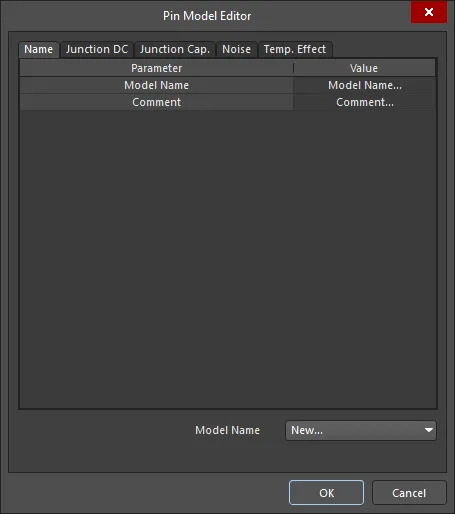
El cuadro de diálogo Pin Model Editor - Haga clic en New en la lista desplegable de Model Name.
- Realice los cambios necesarios y haga clic en OK.
- Si se trata de un modelo de pin nuevo, ahora estará disponible para seleccionarlo en los pines de este componente y de otros.
Uso del editor de implementación de modelos IBIS
Para admitir herramientas de terceros que requieren modelos IBIS específicos para sus simulaciones de integridad de señal y no pueden utilizar el formato de modelos de integridad de señal propio de Altium Designer (denominados macromodelos de SI), Altium Designer incorpora un editor específico de implementación de modelos IBIS que permite asociar el modelo IBIS al componente de esquemático. Por tanto, puede optar por:
- Importar los modelos de pines IBIS a los pines del componente durante el análisis de integridad de señal (para almacenarlos como macromodelos de SI de Altium Designer), tal como se ha descrito anteriormente (consulte Importación de archivos IBIS), o
- Asociar el modelo IBIS al componente de esquemático, tal como se describe a continuación.
Para añadir un modelo IBIS a un componente del esquema:
- Para un componente colocado en el editor de esquemas: seleccione el componente y abra el panel Properties.
- Para un componente que se esté editando en el editor de símbolos esquemáticos: active el componente deseado seleccionando su entrada en el panel SCH Library y abra el panel Properties.
Haga clic en el botón Add de la sección Parameters del panel Properties y seleccione Ibis Model. Se abrirá el cuadro de diálogo IBIS Model.

Modelo IBIS
Especifique el nombre del modelo —exactamente como aparece en el archivo .ibs— y asigne al enlace del modelo un nombre descriptivo, que indique, por ejemplo, qué representa la implementación en este dominio.
Como alternativa, y especialmente si no está seguro del nombre, utilice el botón Browse para acceder al cuadro de diálogo Browse Libraries. Utilice este cuadro de diálogo para buscar archivos de modelos IBIS en todas las bibliotecas disponibles actualmente. Utilice la función Find de este cuadro de diálogo si los archivos de modelo necesarios no forman parte de las bibliotecas disponibles actualmente.
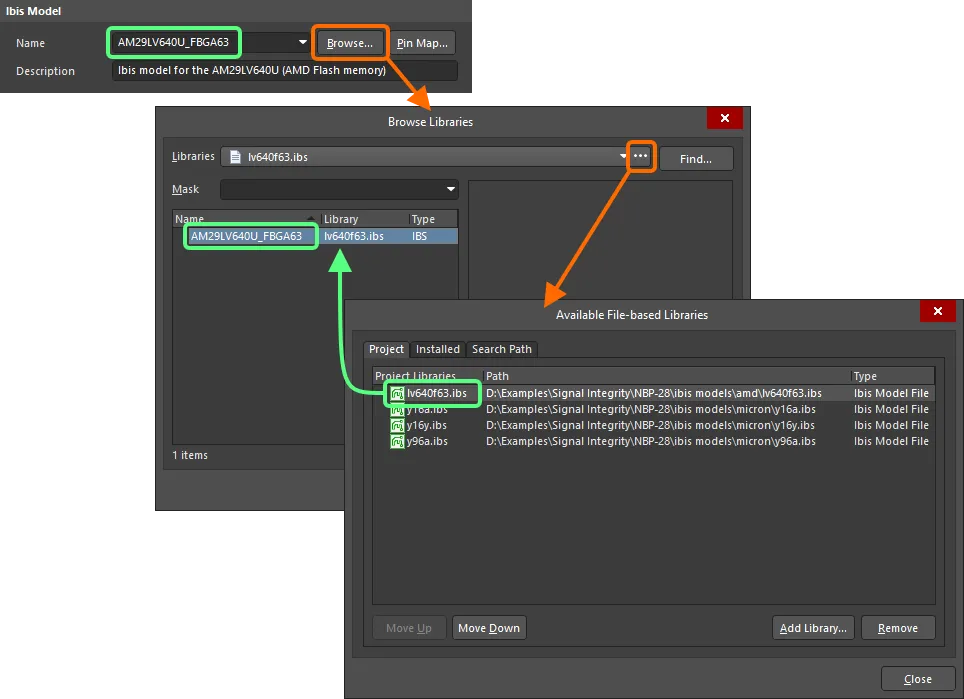
Especifique el nombre del modelo directamente o búsquelo.
La correspondencia entre los pines del componente del esquema y los pines del modelo IBIS se define en el cuadro de diálogo Model Map, al que se accede haciendo clic en el botón Pin Map.
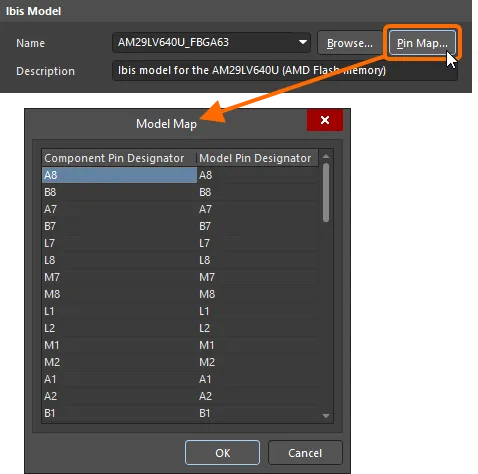
Verifique la correspondencia entre los pines del componente y los del modelo en el cuadro de diálogo Asignación del modelo.
Ubicación del archivo IBIS
En esta sección del cuadro de diálogo IBIS Model hay opciones para especificar cómo debe localizar el software el modelo, siempre que se haya definido su nombre:
- Any – se utilizan todas las bibliotecas disponibles (bibliotecas del proyecto, bibliotecas instaladas y bibliotecas encontradas en las rutas de búsqueda definidas) para buscar el modelo.
-
File name – introduzca el nombre completo del archivo que contiene el modelo (p. ej.,
lv640f63.ibs). Se utilizan todas las bibliotecas disponibles para buscar el modelo. Si no se encuentra en ellas, se buscará el archivo indicado en la ruta de biblioteca predeterminada (el campo Library Path de la página System – Default Locations del cuadro de diálogo Preferences). - File path – introduzca la ruta y el nombre completos del archivo. Haga clic en el botón Choose para buscar el archivo. Esta opción siempre encontrará el modelo, ya que la ubicación se indica de forma explícita (¡siempre que, por supuesto, el archivo permanezca en ese directorio!).
- Integrated/Database Library – después de colocar el componente, si este procede de una biblioteca integrada o de base de datos, el modelo puede obtenerse directamente de esa misma biblioteca, siempre que forme parte del conjunto de bibliotecas disponibles.
Si se localiza correctamente, se indicará dónde se ha encontrado el modelo.
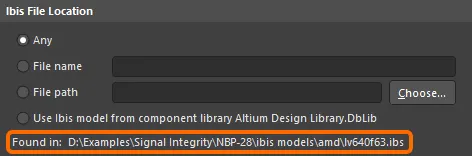
Especifique cómo encontrar el modelo IBIS.
Modelos de pines
Esta sección del cuadro de diálogo presenta una lista de solo lectura de los modelos de pines definidos para el modelo IBIS elegido. No obstante, puede cambiar Model Type del valor predeterminado Typical Case a Strong Case o Weak Case, respectivamente.
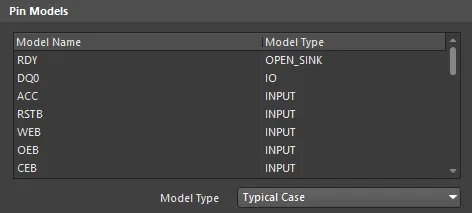
Modelos de pines del modelo IBIS elegido.
Selectores de modelos
La sección Model Selectors del cuadro de diálogo se rellenará si el modelo IBIS elegido contiene selectores de modelos. Esto le permite elegir qué modelo utilizar (p. ej., un pin puede tener modelos para distintos niveles de tensión: 3,3 V, 5 V, etc.).
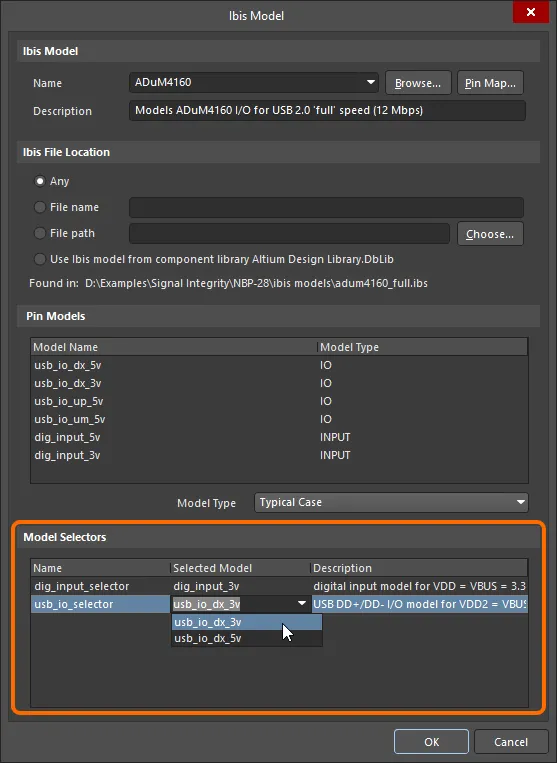
Ejemplo de modelo IBIS con selectores de modelos definidos.
Reglas de diseño de integridad de señal en el esquema
Las reglas de diseño de integridad de señal específicas de la PCB pueden definirse en el esquema si se añaden como parámetros.
Regla de diseño de redes de alimentación
Para el análisis de integridad de señal, se debe añadir una regla de PCB que identifique las redes de alimentación y su tensión mediante la directiva de conjunto de parámetros. Para añadir la regla de diseño de redes de alimentación en el esquema:
- Coloque la directiva de conjunto de parámetros (Place » Directive » Parameter Set) en la red correspondiente.
- Con la directiva colocada seleccionada, haga clic en el botón Add de la sección Parameters del panel Properties y seleccione Rule en el menú desplegable.
- Se abrirá el cuadro de diálogo Choose Design Rule Type, donde podrá elegir el tipo de regla. Desplácese hacia abajo hasta las reglas Signal Integrity y seleccione Supply Nets; a continuación, haga clic en OK.
- Aparecerá el cuadro de diálogo Edit PCB Rule (From Schematic) - Supply Nets. Introduzca la tensión de esta red de alimentación y haga clic en OK. La entrada de la regla aparecerá en el panel Properties.
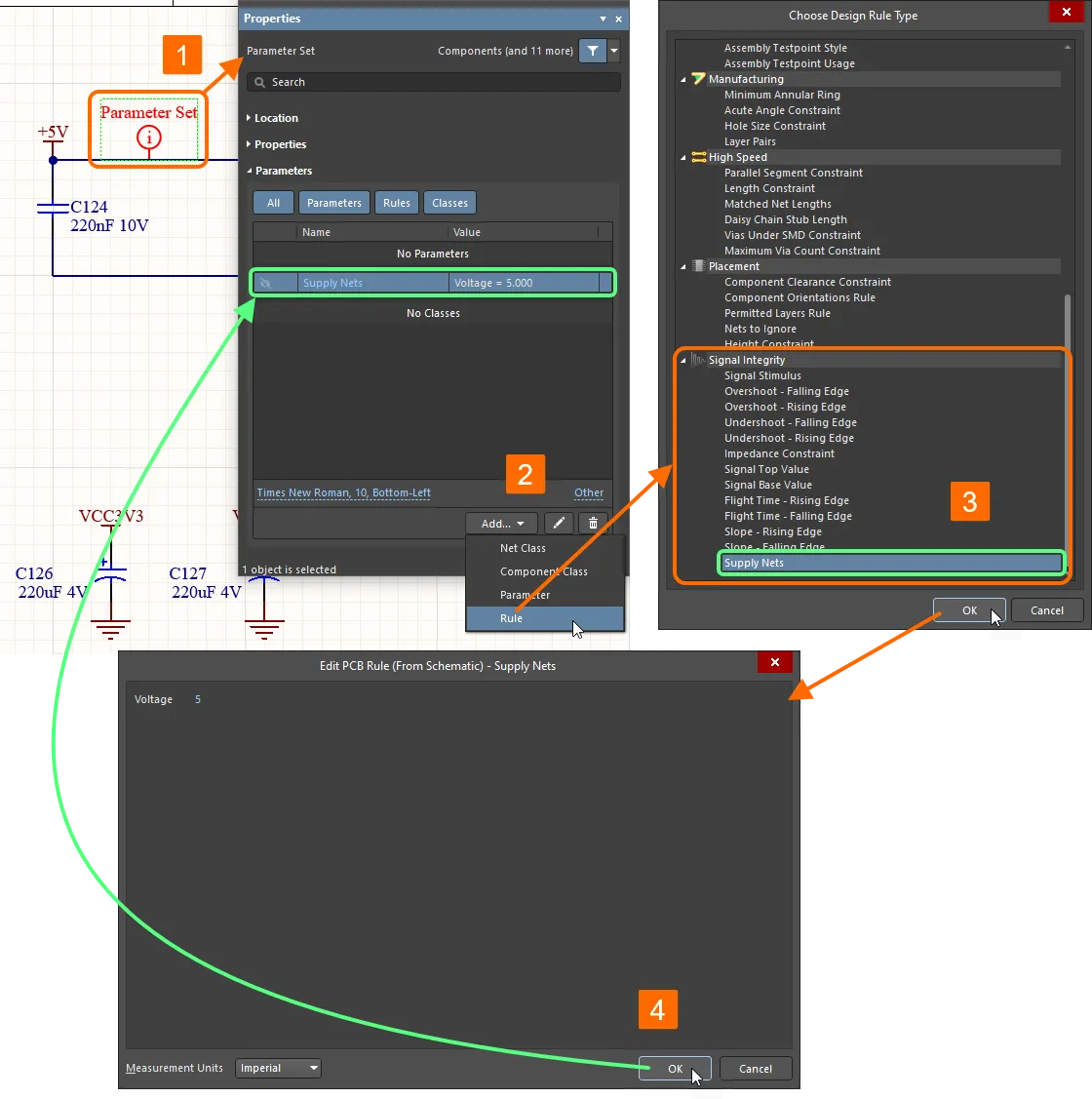
Las reglas de diseño de integridad de señal pueden añadirse directamente en los esquemas mediante las directivas de conjunto de parámetros.
Tras transferir el diseño al editor de PCB, la regla se añade a las reglas de diseño de la PCB (que se pueden consultar y editar en el editor de PCB desde el cuadro de diálogo PCB Rules and Constraints Editor, al que se accede mediante el comando Design » Rules).
Tenga en cuenta que, en el editor de esquemas, el ámbito de la regla (el conjunto de objetos al que se aplicará) se define mediante el lugar donde se añade el parámetro, por ejemplo, en un hilo o un pin. En el editor de PCB, el ámbito de una regla se define dentro de la propia regla.
Regla de diseño de estímulo de señal
La otra regla de diseño que puede configurarse desde el editor de esquemas es la regla de estímulo de señal. Cuando se ejecuta esta regla, el estímulo se inyecta en cada pin de salida de la red que se está analizando. Esto requiere una regla de diseño con un ámbito «todos», por lo que debe crear un parámetro de hoja para esta regla. Si no configura esta regla, se utilizarán las opciones predeterminadas.
- Sin ningún objeto seleccionado en la hoja del esquema, abra el panel Properties. En la pestaña Parameters del panel, haga clic en el botón Add y seleccione Rule en el menú desplegable.
- Se abrirá el cuadro de diálogo Choose Design Rule Type, donde podrá elegir el tipo de regla. Desplácese hacia abajo hasta las reglas Signal Integrity y seleccione Supply Nets; a continuación, haga clic en OK.
- Aparecerá el cuadro de diálogo Edit PCB Rule (From Schematic) - Signal Stimulus. Elija el tipo de estímulo, el nivel inicial y los tiempos; a continuación, haga clic en OK. La entrada de la regla aparecerá en el panel Properties.
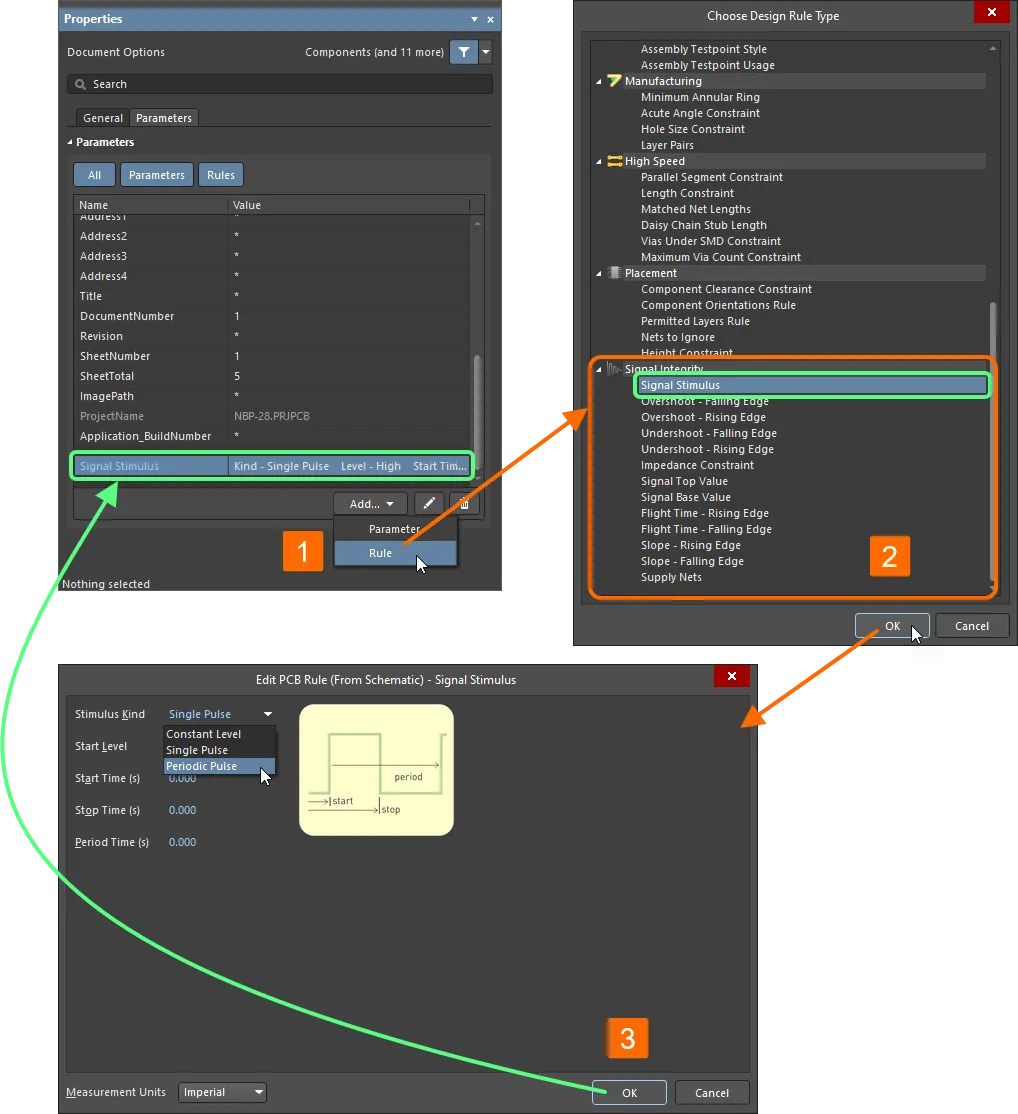
Se puede añadir una regla de diseño de integridad de señal como parámetro de la hoja del esquema.
Reglas de diseño de integridad de señal en la PCB
Los parámetros de integridad de señal, como el sobreimpulso, el subimpulso, la impedancia y los requisitos de pendiente de la señal, se pueden especificar como reglas de diseño de PCB estándar. Seleccione Design » Rules en el editor de PCB para acceder al cuadro de diálogo PCB Rules and Constraints Editor, donde podrá configurar estas reglas. También puede configurar estas reglas mediante parámetros en el editor de esquemas; aparecerán en el cuadro de diálogo PCB Rules and Constraint Editor después de transferir el diseño al editor de PCB.
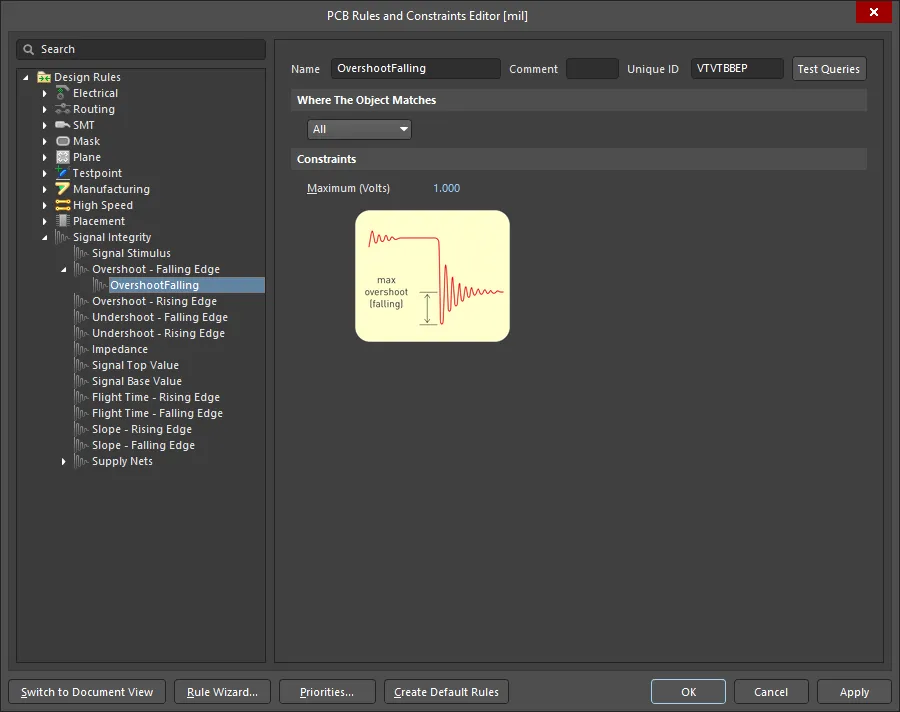
El cuadro de diálogo PCB Rules and Constraint Editor al consultar una regla de diseño de Sobreimpulso - Flanco de bajada
Estas reglas tienen dos finalidades. La primera es comprobar la placa durante la ejecución de las comprobaciones DRC estándar desde el editor de PCB, mediante el análisis de verificación estándar. La segunda es utilizarlas en el panel Signal Integrity. Estas reglas se pueden configurar y habilitar como pruebas, y el panel mostrará gráficamente qué redes no han superado cada prueba.
Cuando el diseño esté preparado, configure y ejecute el análisis de integridad de señal.
 Localizado por IA