
SI Analyzer de Keysight
Cada vez más dispositivos electrónicos modernos incorporan diseños de PCB de alta velocidad, y las velocidades de señal aumentan a medida que evolucionan las tecnologías (17 GHz en DDR6, 400 Gbps en QSFP++, etc.). Garantizar la integridad de señal (SI) es un paso crucial en el diseño de alta velocidad. No cumplir con los requisitos del desarrollador de la interfaz probablemente cause problemas en etapas posteriores del diseño, en la fabricación y en el rendimiento.
Para realizar un análisis de integridad de señal directamente en el entorno de Altium Designer, la solución SI Analyzer by Keysight está disponible. Proporcionada como una extensión de software, SI Analyzer by Keysight se integra directamente con Altium Designer para permitir la realización de una variedad de comprobaciones de SI posteriores al enrutado que cubren los parámetros más importantes del diseño de alta velocidad:
-
Impedancia
-
Retardo
-
Pérdidas de inserción (IL)
-
Pérdidas de retorno (RL)
Acceso a la funcionalidad de SI Analyzer by Keysight
Para acceder a la funcionalidad de SI Analyzer by Keysight en Altium Designer, se debe instalar la extensión de software SI Analyzer by Keysight . Esta extensión se puede instalar o eliminar manualmente.
Para obtener más información sobre la gestión de extensiones, consulte la página Extending Your Installation (Altium Designer Develop, Altium Designer Agile, Altium Designer).
 ).
).Cuando la extensión de software SI Analyzer by Keysight está instalada, proporciona la capacidad de:
-
Crear un nuevo documento de SI Analyzer by Keysight o abrir uno existente.
-
Agregar y configurar redes para un análisis de SI.
-
Revisar resultados existentes de análisis de SI.
-
Generar un informe de análisis de SI.
Sin embargo, para realizar un nuevo análisis de SI, necesita tener una suscripción válida a SI Analyzer by Keysight. De lo contrario, al intentar iniciar un análisis de SI se abrirá el cuadro de diálogo Analyze Your Nets, donde puede solicitar una prueba gratuita (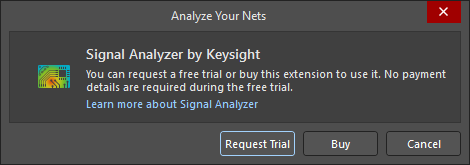 ).
).
Inicio de SI Analyzer by Keysight
Para iniciar el análisis de integridad de señal, abra el documento PCB del proyecto y seleccione Tools » SI Analyzer by Keysight en los menús principales.

El documento de SI Analyzer by Keysight (<ProjectName> [SIK]) se abrirá y se agregará al área Source Documents del proyecto (en el panel Projects). El documento inicialmente no estará guardado. Use el comando File » Save As desde los menús principales para guardar el documento en la ubicación deseada.

Preparación para el análisis
Adición de redes para analizar
Después de iniciar SI Analyzer by Keysight, los datos de la PCB se importan al solucionador (en formato ODB++). En esta etapa, puede definir la lista de redes que se analizarán y asignarles especificaciones. Para hacerlo, haga clic en el botón Manage Nets en la parte superior del documento de SI Analyzer by Keysight o use el comando Edit » Manage Nets desde los menús principales (alternativamente, si no hay redes en el documento, el botón Manage Nets también está disponible en el centro del documento). Se abre el cuadro de diálogo Manage Nets, que presenta la lista de clases de red, pares diferenciales y xSignals de la PCB.

Active la casilla de verificación de cada clase necesaria (o use la casilla en el encabezado de la cuadrícula para seleccionar todas las clases). Opcionalmente, haga clic en la celda de la columna Specifications para mostrar una ventana emergente y seleccionar la(s) especificación(es) requerida(s) que definirán las restricciones para la clase seleccionada (que pueden redefinirse más adelante si es necesario: más información). Puede seleccionar especificaciones integradas o definidas por el usuario (la pestaña Specifications de la ventana emergente) o, para una clase, definir manualmente los valores de restricción necesarios (la pestaña Custom Constraints de la ventana emergente).

 ).
).Consulte la sección Managing Specifications para obtener más información sobre la gestión de especificaciones integradas o definidas por el usuario.
También puede expandir la lista All Nets en la parte inferior del cuadro de diálogo para seleccionar y asignar especificación(es) a redes individuales del diseño.

Después de hacer clic en OK en el cuadro de diálogo, las clases seleccionadas se mostrarán en el documento de SI Analyzer by Keysight. Si se seleccionó una red en la región All Nets del cuadro de diálogo Manage Nets, se mostrará en la entrada de clase All Nets. Expanda una entrada de clase para ver sus redes/xSignals.


 . Si una red forma parte de un par diferencial, se añadirá al documento de SI Analyzer by Keysight como un par diferencial, junto con la contraparte de esa red, y su entrada tendrá el icono
  .
.
Expanda una entrada de una red/xSignal o de un par diferencial para ver sus objetos constituyentes (pads, tracks, arcs y vias) en la región Transmission Line. Pase el cursor sobre el mosaico de un objeto y haga clic en el icono  para realizar cross-probing hacia este objeto en la PCB.

Para eliminar una clase o una red agregada individualmente del documento, haga clic en el botón  situado a la derecha de su entrada.
Gestión de especificaciones
El cuadro de diálogo Manage Specifications, al que se accede haciendo clic en el botón Manage Specifications en la parte superior del documento de SI Analyzer by Keysight, le permite gestionar tanto especificaciones integradas como definidas por el usuario. Luego, las especificaciones pueden asignarse a una clase o red para definir rápidamente restricciones para ella, como se describió en la sección anterior.

-
La parte izquierda del cuadro de diálogo presenta la lista de las especificaciones definidas actualmente. Cada especificación se muestra en términos de su nombre y de uno o más tipos de restricciones que define.
- Seleccione una especificación en la lista para mostrar sus detalles (nombre, si es una especificación Built-In o User-Defined, y restricciones) en la parte derecha del cuadro de diálogo.
- Para crear una nueva especificación, haga clic en el botón Add New en la parte inferior izquierda de la lista de especificaciones. En el lado derecho del cuadro de diálogo se mostrarán controles para definir la especificación:
-
Defina el nombre de la nueva restricción mediante el campo Specification Name.
-
Seleccione los tipos de restricción que desea que defina esta especificación mediante las casillas de verificación: Impedance, Delay, Insertion Losses (IL) y/o Return Losses (RL).
-
Para los tipos de restricción habilitados, defina sus valores de restricción. Para las restricciones de los tipos Impedance y Delay, use los campos de texto proporcionados. Para las restricciones de los tipos Insertion Losses (IL) y Return Losses (RL), puede agregar, editar y eliminar límites para formar un área de valores de pérdida restringidos y permitidos dentro del rango de frecuencia requerido.

-
Una vez que la especificación esté definida según sea necesario, haga clic en el botón Save en la parte superior del lado derecho del cuadro de diálogo para crearla, o haga clic en Cancel para salir sin crearla.
-
-
También se puede crear una nueva especificación duplicando una existente (ya sea definida por el usuario o integrada). Seleccione en la lista una especificación para duplicarla y luego haga clic en el botón Duplicate en la parte inferior izquierda de la lista de especificaciones. Se creará una nueva especificación, inicialmente llamada
<OriginalSpecificationName>(Copy)y con las mismas restricciones que la original, y quedará lista para su edición en el lado derecho del cuadro de diálogo. Realice los cambios necesarios y haga clic en el botón Save de la parte superior para crear la especificación, o haga clic en Cancel para salir sin crearla. -
Para editar una especificación definida por el usuario, haga clic en el botón
 en el lado derecho del cuadro de diálogo cuando la especificación esté seleccionada en la lista. Realice los cambios necesarios y haga clic en el botón Save en la parte superior para guardar los cambios, o haga clic en Cancel para salir sin aplicar ningún cambio.
-
Para eliminar una especificación (ya sea definida por el usuario o integrada), haga clic en el botón
 en el lado derecho del cuadro de diálogo cuando la especificación esté seleccionada en la lista.
- Las especificaciones integradas eliminadas pueden restaurarse haciendo clic con el botón derecho en la lista de especificaciones y seleccionando el comando Restore Built-In Spec. Las especificaciones definidas por el usuario no se verán afectadas por este comando.
Definición de restricciones
Cada red se analizará para determinar si cumple con las restricciones especificadas. Si se ha seleccionado una especificación para la clase principal, las restricciones se definen mediante esta especificación.
Para explorar las restricciones actuales de una red/xSignal o par diferencial, seleccione la pestaña Constraints cuando su entrada esté expandida.

Haga clic en un valor de restricción para editar esta restricción en la ventana emergente que aparece.

Tenga en cuenta que, si un valor de restricción se ha cambiado manualmente, se mostrará el mensaje de advertencia Custom constraints are used en la entrada correspondiente.

Ejecución de un análisis
Con la configuración completa, puede ejecutar un análisis para todas las redes agregadas, una clase específica o una red específica. Haga clic en el botón Analyze All en la parte superior derecha del documento SI Analyzer by Keysight para analizar todas las redes, o en el botón Analyze de la entrada de una clase o red específica para analizar solo esta clase/red.

Exploración de los resultados
Una vez finalizado el análisis, sus resultados se presentan en el documento SI Analyzer by Keysight. El mensaje Analyzed se mostrará en la parte superior derecha del documento. Si todas las redes analizadas cumplen con las restricciones, el texto All Passed se mostrará junto al mensaje. De lo contrario, se mostrará el texto Failed, con el número de redes que no cumplen las restricciones.

Si todas las redes de una clase superan el análisis, se mostrará el texto Success para su entrada. De lo contrario, se mostrará el texto Failed.

Expanda la entrada de una clase para ver los valores calculados (impedancia, retardo, pérdidas por inserción y pérdidas por retorno) de cada red analizada en esa clase. Los valores que cumplen con las restricciones se muestran en verde; los valores que no cumplen con las restricciones se muestran en rojo.

Expanda la entrada de una red para ver los valores calculados de esta red en la pestaña Results. Además, los mosaicos de los objetos de red que no cumplen con las restricciones tienen un borde rojo en la región Transmission Line, y el valor fallido se muestra en rojo.

Para ver los resultados del análisis de una clase o red/xSignal/par diferencial dentro de la PCB, haga clic en el botón Show on PCB asociado.

El panel SI Analyzer by Keysight
En el editor de PCB, el proceso de análisis y los resultados se controlan mediante el panel SI Analyzer by Keysight. Tenga en cuenta que el panel se agrega a la lista de paneles disponibles (mediante el botón Panels) después de que se haya realizado un análisis de integridad de señal y se haya hecho clic en el botón Show on PCB.
Señal simulada

- Simulated Signal – úselo para seleccionar la clase o red/xSignal/par diferencial que desea mostrar como mapa térmico en el espacio de diseño.
- Only nets with violations – cuando esta opción está activada, solo las entidades que actualmente tienen una violación están disponibles en la lista desplegable. Desactive esta opción para listar todas las entidades analizadas.
- Show Heatmap – cuando esta opción está activada, se muestra un mapa térmico en el espacio de diseño para la entidad actualmente seleccionada en la lista desplegable Simulated Signal.
Debajo de estos controles, el panel tiene dos pestañas, General y Heatmap. Las opciones de estas pestañas se aplican a la entidad actualmente seleccionada en la lista desplegable Simulated Signal.
Mapa térmico
La pestaña Heatmap del panel SI Analyzer by Keysight se utiliza para controlar qué datos se presentan como mapa térmico, ya sea impedancia o retardo, y cómo se aplica el color a la impedancia/retardo. Tenga en cuenta que estos controles de configuración del mapa térmico solo están disponibles cuando la opción Show Heatmap está habilitada.
Use los botones Impedance y Delay para alternar entre dos modos. La red completa se colorea para reflejar la impedancia/el retardo en cada ubicación a lo largo de la red, de la siguiente manera:
- Para la impedancia, cuanto más cercana esté la impedancia al objetivo Z0, más verde será el color, y cuanto más alejada esté del objetivo Z0, más rojo será el color. Los valores calculados por debajo del mínimo y por encima del máximo se muestran en rojo.
- Para el retardo, cuanto mayor sea el retardo, más cálido (más rojo) será el color, y cuanto menor sea el retardo, más frío será el color. Los valores calculados por debajo del mínimo se muestran en azul, y los valores por encima del máximo se muestran en rojo.
La escala de colores refleja cómo se aplica el color. Los valores mínimo y máximo pueden ajustarse haciendo clic y arrastrando en el deslizador, o introduciendo un nuevo valor en los campos de abajo. La escala también se muestra como una barra de color en el espacio de diseño, debajo de la PCB.
Habilite la opción Color focus on results para resaltar la entidad actualmente seleccionada en la lista desplegable Simulated Signal y filtrar otros objetos en la PCB.

Un ejemplo de un mapa térmico mostrado para cálculos de impedancia.

Un ejemplo de un mapa térmico mostrado para cálculos de retardo.
Detección de violaciones
Si el análisis detecta una violación de restricción para la entidad actualmente seleccionada en la lista desplegable Simulated Signal, estas se enumeran en la región Violations de la pestaña General del panel SI Analyzer by Keysight.
- Use los botones en la parte superior de la región para definir qué tipos de violación deben mostrarse en la lista.
- Use el botón Analyze en la parte inferior de la región para volver a ejecutar el análisis de SI. Esto puede utilizarse para comprobar rápidamente si la entidad cumple con la restricción después de aplicar cambios en el editor de PCB, sin volver al documento SI Analyzer by Keysight.

Sondas
La región Probes del panel SI Analyzer by Keysight se utiliza para colocar sondas de medición directamente en la PCB. Las sondas pueden medir impedancia o retardo; el tipo de medición lo determina el modo actual de mapa térmico de la placa.
Las sondas pueden ser una sonda única, para medir un valor absoluto en el sitio de la sonda, o una sonda diferencial, para medir la diferencia entre los dos sitios de sonda. Ambos tipos de sondas se colocan haciendo clic en el botón Add en la región Probes del panel. Para colocar una sonda única, haga clic en la ubicación requerida y luego haga clic con el botón derecho del ratón (o presione Esc). Para colocar una sonda diferencial, haga clic una vez para definir el primer sitio de sonda y luego haga clic una segunda vez para definir el segundo sitio de sonda. Una vez que se haya definido una sonda, los resultados de la medición se mostrarán en el panel.

Un ejemplo de una sonda única

Un ejemplo de una sonda diferencial
Haga clic en una entrada de sonda en el panel para mostrar su(s) ubicación(es) en la PCB. Seleccione una entrada de sonda en el panel y haga clic en el botón  situado en la parte inferior de la región para eliminar la sonda.
Haga clic en el botón Add to Report para crear una imagen de la PCB en la ubicación de la sonda seleccionada. La imagen se mostrará en la región Image Captures del panel, identificada por una insignia Probe. Pase el cursor sobre la captura de pantalla para mostrar los detalles de la sonda.

Capturas de imagen
La funcionalidad de captura de imagen del panel SI Analyzer by Keysight puede utilizarse para capturar una captura de pantalla específica del diseño, que luego puede incluirse en un informe.
Para tomar una imagen de un área específica de la placa, primero organice la vista de la placa en el espacio de diseño de modo que los elementos que desea incluir en la captura estén visibles. Cuando esté listo, haga clic en el botón Add en la región Image Captures del panel para capturar la captura de pantalla. Puede seguir cambiando la vista de la placa y agregar más imágenes.

Para eliminar una imagen, pase el cursor sobre la imagen para mostrar el botón  y luego haga clic en él para eliminarla.
Generación de informes de resultados
Para generar un informe de análisis completo, haga clic en el botón Full Report en la parte superior del documento SI Analyzer by Keysight. El informe completo incluye una sección para cada clase (y la entrada All Nets para las redes agregadas individualmente fuera de las clases de red).

Dentro del informe completo, haga clic en el nombre de una clase de red (o en el nombre de la red en la lista All Nets) para ver un informe detallado de esta, que incluye:
- Nombre de la clase de red o de la red.
- Especificación(es) asignada(s).
- Resumen de comprobación de restricciones. Haga clic en una entrada de comprobación fallida para ver recomendaciones para corregir problemas relacionados.
- Apilado de capas de la placa.
- Comprobaciones de restricciones para cada red. Expanda una entrada de red para ver las comprobaciones de restricciones para cada objeto de esta red.
- Gráfico de pérdidas por inserción.
- Gráfico de pérdidas de retorno.

Al explorar un informe detallado, haga clic en el botón Show on PCB para abrir la PCB y el panel SI Analyzer by Keysight para explorar la clase/red.
Trabajo con gráficos
Los gráficos de pérdidas por inserción y pérdidas de retorno muestran las formas de onda correspondientes para cada red de la clase que se está explorando. El área roja del gráfico indica la zona restringida definida por las restricciones.


-
Use la lista desplegable de la esquina superior derecha del gráfico de pérdidas por inserción o pérdidas de retorno para administrar las redes mostradas en el gráfico. Se pueden mostrar todas las redes, las redes fallidas o redes específicas.
-
Haga clic en el nombre de una forma de onda a la derecha del gráfico para resaltarla atenuando las demás formas de onda. Haga clic de nuevo en el nombre de una forma de onda para borrar el resaltado.
-
Desplace la rueda del ratón para acercar o alejar la vista en relación con la posición del puntero sobre un gráfico. Cuando el puntero del ratón esté sobre un eje del gráfico, desplace la rueda para acercar o alejar la vista únicamente en relación con la posición del puntero sobre ese eje (la escala del otro eje no cambiará).
-
Se pueden realizar mediciones de datos mediante cursores de medición. Hay dos cursores disponibles, que pueden agregarse a las mismas o a diferentes formas de onda en un gráfico. Haga clic con el botón derecho en un nombre de forma de onda a la derecha del gráfico y use los comandos Cursor A y Cursor B del menú contextual para habilitar/deshabilitar los cursores. Mueva el cursor haciendo clic y arrastrando su pestaña. Los datos medidos de un cursor habilitado se muestran en la parte inferior del gráfico.

Un ejemplo de los cursores A y B agregados a la misma forma de onda.
Exportación del informe
Haga clic en el botón Save Report para guardar el informe en formato HTML. Use el cuadro de diálogo Report Settings posterior para configurar qué redes (cuando se accede al cuadro de diálogo desde el informe completo) y qué datos específicos se incluirán en el informe.

Después de hacer clic en el botón Generate Report, el informe se almacena en una subcarpeta de la carpeta del proyecto llamada \SiAnalyzerByKeysight_Output\HTMLReport\<ProjectName>.sik_<CurrentDate>_<CurrentTime>. Todas las imágenes del informe se almacenan en una subcarpeta \Images.
 AI-localized