Un Workspace conectado proporciona un manejo seguro de los datos con alta integridad, al tiempo que ofrece acceso a esos datos tanto al equipo de diseño como a la cadena de suministro, según sea necesario. Este último aspecto, es decir, quién puede acceder a un Workspace y, más importante aún, a qué datos se les permite acceder, se facilita mediante las capacidades de control de acceso de usuarios y uso compartido del Workspace. Estas se pueden dividir en las siguientes áreas clave:
User Management
Qué personas pueden conectarse al Workspace (a través de Altium Designer o de un navegador externo). La administración de usuarios, así como de grupos definidos, se realiza mediante la interfaz basada en navegador del Workspace. Esto puede hacerse desde un navegador externo. Para obtener información detallada, lea más sobre cómo administrar la membresía de su Workspace (Altium 365 Workspace, Enterprise Server Workspace).
Folder-level Sharing
Ofrece la capacidad de controlar quién puede ver qué contenido en el Workspace compartiendo carpetas del Workspace. Esto permite controlar si otros usuarios solo pueden ver una carpeta y su contenido, o también editarla (efectivamente liberando/confirmando/subiendo datos de diseño en ella). Un único Workspace conectado puede dividirse en varias “zonas” efectivas de contenido, pero con permisos controlados a nivel de carpeta, el contenido puede hacerse visible selectivamente u ocultarse, según sea necesario, dando a las personas adecuadas el acceso correcto a los datos correctos.
Item-level Sharing
Ofrece la capacidad de controlar quién puede ver qué elementos en una carpeta compartida. Piense en esto como un nivel de uso compartido más fino, en contraste con el nivel más general que proporciona el control de acceso a carpetas. Siempre que un usuario tenga acceso a la propia carpeta, podrá entonces ver/editar (según se permita) los elementos dentro de esa carpeta que se compartan con él.
Item Revision-level Sharing
Ofrece la capacidad de controlar quién puede ver qué revisiones de un elemento compartido. Piense en esto como el nivel más fino de uso compartido. Siempre que un usuario tenga acceso al propio elemento principal, podrá entonces ver/editar (según se permita) las revisiones de ese elemento que se compartan con él.
Este documento analiza las capacidades de uso compartido de un Workspace conectado desde Altium Designer. Para conocer las capacidades de uso compartido a través de la interfaz del navegador del Workspace, consulte Managing Content Structure & Access (Altium 365 Workspace, Enterprise Server Workspace).
Tenga en cuenta que no es posible reducir o eliminar permisos de una carpeta, elemento o revisión si estos permisos se heredan de la carpeta principal. Al intentar hacerlo, aparece un mensaje de error ( ). La opción Inherit permissions from parent de la carpeta/elemento/revisión debe deshabilitarse en la interfaz del navegador del Workspace para desconectar intencionalmente la herencia de permisos de su carpeta principal.
Uso compartido a nivel de carpeta
Un Workspace conectado admite la capacidad de “compartir” carpetas del Workspace, lo que facilita la conexión con contenido del Workspace de una naturaleza determinada y el acceso a este. Al compartir carpetas, el contenido de diseño de un Workspace puede dividirse y compartirse fácilmente con otros.
Una carpeta en un Workspace puede compartirse en varios niveles diferentes, lo que en efecto define tanto el nivel de visibilidad de esa carpeta como el nivel de seguridad de acceso a ella. Esto puede variar desde un acceso estrictamente privado por parte de individuos o grupos especificados, hasta niveles que permiten que cualquier persona de la misma organización vea o modifique el contenido, respectivamente.
-
Aquellos con privilegios de nivel administrador (miembros del grupo Administrators) podrán ver y administrar todas las carpetas. Para un usuario no administrativo del Workspace, solo estarán accesibles, al iniciar sesión en ese Workspace, aquellas carpetas que se hayan compartido, es decir, a las que el usuario tenga permisos de acceso. Además, los usuarios no administrativos del Workspace solo pueden compartir una carpeta que ellos hayan creado.
-
Si el usuario que crea un proyecto en el Workspace conectado no tiene permisos de escritura para la carpeta de proyecto predeterminada, el sistema creará automáticamente una estructura Personal Folder específica del usuario para almacenar el nuevo proyecto. Esta aparece como una carpeta de nivel superior basada en la dirección de correo electrónico del miembro (para un Altium 365 Workspace) o en el nombre de usuario (para un Enterprise Server Workspace), con una subcarpeta My Projects que almacena los proyectos de ese usuario. La estructura/jerarquía de carpetas está disponible solo para el usuario que ha iniciado sesión y los administradores; no es visible para otros usuarios. Obtenga más información sobre Managing Project Creation Permissions (Altium 365 Workspace, Enterprise Server Workspace).
Acceso a los controles de uso compartido de carpetas
Los permisos de uso compartido de una carpeta pueden configurarse al momento de agregar la carpeta o en cualquier etapa posterior a su creación. Se accede a los controles de uso compartido a través del panel Explorer panel, desde el cuadro de diálogo de propiedades asociado a la carpeta (haga clic con el botón derecho en la carpeta y elija Properties en el menú), haciendo clic en el enlace Share en la parte inferior izquierda del cuadro de diálogo. Se abrirá el cuadro de diálogo Share For, en el que puede configurar el uso compartido según sea necesario.
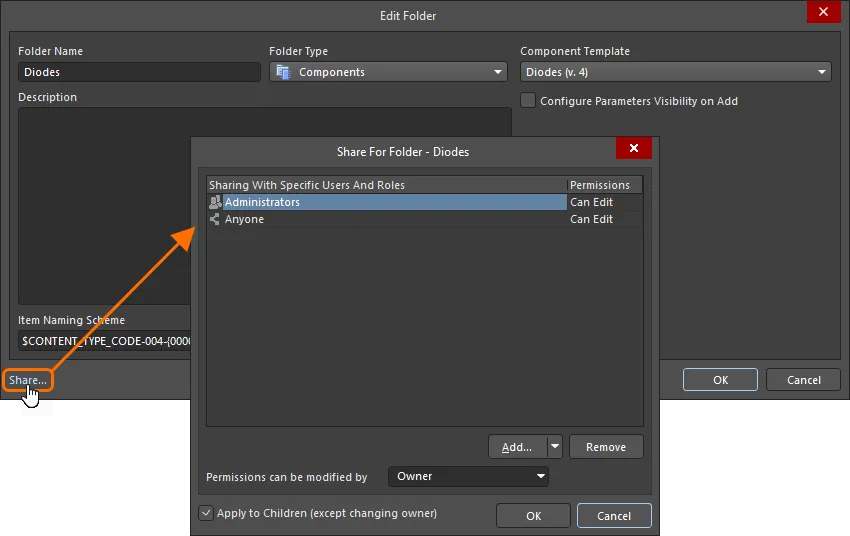
Acceso a los controles para compartir una carpeta del Workspace.
Options and Controls of the Share For Folder Dialog
-
Sharing With Specific Users And Roles – muestra los usuarios y grupos con acceso a la carpeta.
-
Permissions - muestra al propietario de la carpeta. Use la lista desplegable asociada a cada usuario para especificar los permisos de ese usuario.
-
Can Edit tiene permisos de lectura y escritura.
-
Can View tiene acceso de solo lectura.
-
Elija Owner para transferir la propiedad de la carpeta del Workspace.
Controles adicionales
-
Add – use la lista desplegable para acceder a lo siguiente:
-
Remove – haga clic para eliminar los grupos o usuarios seleccionados.
-
Permissions can be modified by – use la lista desplegable para configurar permisos de acceso a una entidad concreta. Se admiten los siguientes niveles de control:
-
Owner – solo el propietario de la carpeta puede cambiar los permisos. Los editores no pueden cambiar los permisos de acceso.
-
Collaborators – los editores tienen control total para administrar los permisos de acceso de la carpeta.
-
Apply to Children (except changing owner) – habilite esta opción para aplicar los mismos usuarios, grupos y permisos (excepto cambiar el propietario) a cualquier elemento secundario. Esta opción está habilitada de forma predeterminada.
Una gran ventaja de configurar permisos a través de la interfaz del navegador del Workspace es que un administrador de cuentas no está atado a una PC en la que Altium Designer esté instalado y desde la cual se realice una conexión al Workspace. Puede efectuar un cambio en los permisos de uso compartido de carpetas del Workspace desde cualquier lugar donde pueda conectarse al Workspace.
Uso compartido con usuarios y grupos específicos
Use el cuadro de diálogo Share For para determinar exactamente quién tiene permitido acceder a esa carpeta y “verla”. Use los controles Add User y/o Add Role para acceder a cuadros de diálogo con los que agregar usuarios y/o grupos respectivamente, creando en última instancia una lista de acceso específica para compartir el contenido de la carpeta. Introduzca el nombre/correo electrónico del usuario objetivo o el nombre del grupo para la búsqueda. Los resultados de su búsqueda se mostrarán a continuación.
El propietario de la carpeta (el usuario que creó la carpeta) siempre tendrá acceso completo a todo el contenido que aloja la carpeta. Como tal, se agrega de forma predeterminada una entrada para Owner a la lista de usuarios y grupos específicos, y no puede eliminarse.
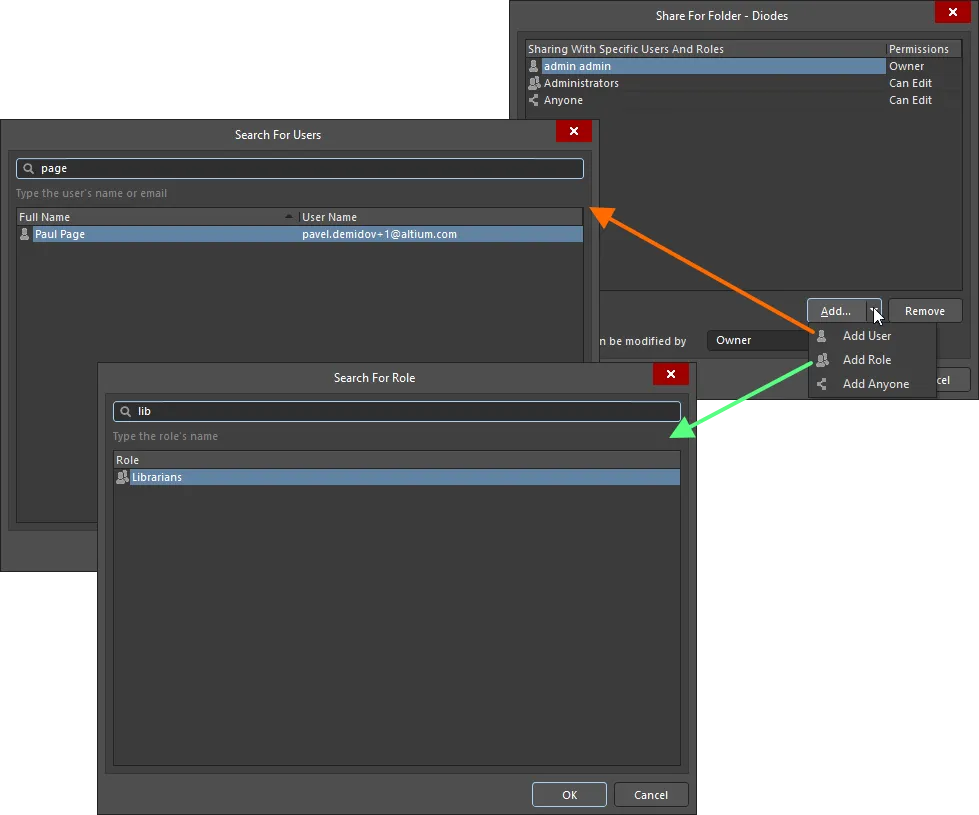
Ejemplo de cómo agregar un usuario y un grupo.
Aspectos que debe tener en cuenta:
-
En términos de permisos, un usuario/grupo tiene acceso de lectura/escritura cuando la opción Can Edit está habilitada. Si esta opción está deshabilitada, solo tiene acceso de lectura.
-
Para eliminar el acceso a la carpeta de un usuario/grupo existente, seleccione el usuario/grupo en el cuadro de diálogo Share For y luego haga clic en el botón
 .
.
-
Si desea que todos los usuarios del Workspace conectado tengan acceso a la carpeta, agregue la entidad
Anyone haciendo clic en el botón Add y luego eligiendo el comando Add Anyone del menú.
-
En el cuadro de diálogo Share For, la opción Can Edit está habilitada de forma predeterminada, lo que otorga acceso de lectura/escritura a los usuarios/grupos cuando se agregan.
-
Al configurar el uso compartido mediante el panel Explorer, los usuarios y grupos recién agregados no se finalizarán (guardarán) hasta hacer clic en OK tanto en el cuadro de diálogo Share For COMO en el cuadro de diálogo Add Folder/Edit Folder.
Permisos de descendientes
Los permisos definidos para una carpeta pueden aplicarse a las subcarpetas y a los elementos (y revisiones) que contienen habilitando la opción Apply to Children (except changing owner) en el cuadro de diálogo Share For.
Esto permite que un usuario especificado (o grupo) pueda ver todo el contenido dentro de la carpeta compartida. Por el contrario, si esta opción está deshabilitada, un usuario solo podrá ver la carpeta raíz; el contenido de cualquier subcarpeta no estará disponible a menos que se comparta explícitamente.
Especificar quién puede cambiar la configuración de permisos de una carpeta
Al configurar el uso compartido a nivel de carpeta mediante el Explorer panel, el propietario de la carpeta, o un administrador del Workspace, puede especificar el Sharing Control para esa carpeta: quién tiene permitido cambiar los permisos de esa carpeta. Esto se realiza desde el cuadro de diálogo Share For, usando el campo Permissions can be modified by.
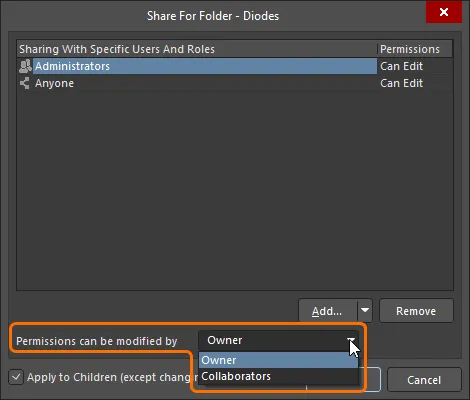
Especifique el control de uso compartido para una carpeta.
Se admiten los siguientes niveles de control:
-
Owner – solo el propietario de la carpeta puede cambiar los permisos. Los editores no pueden cambiar los permisos de acceso.
-
Collaborators – los editores tienen control total para administrar los permisos de acceso a la carpeta.
Uso compartido a nivel de elemento
Compartir una carpeta dentro de un Workspace conectado es una cosa, pero compartir los datos dentro de esa carpeta es algo completamente distinto. Por ejemplo, una carpeta puede estar siendo utilizada por dos equipos, con contenido de un equipo no destinado al consumo general, mientras que los datos del otro equipo son públicos. Por lo tanto, ciertos datos, más específicamente los elementos y sus revisiones, deben permanecer ocultos, permitiendo a la vez que los usuarios correspondientes vean el contenido restante. Para respaldar esto, un Workspace conectado admite la capacidad de compartir elementos dentro de las carpetas del Workspace, ofreciendo un nivel más fino de uso compartido cuando se trata de los datos reales de un Workspace.
Aquellos con privilegios de nivel administrativo (miembros del grupo Administrators) podrán ver y administrar todos los elementos. Para un usuario no administrativo del Workspace, solo estarán accesibles aquellos elementos que se hayan compartido, es decir, a los que el usuario tenga permisos de acceso, cuando inicie sesión en ese Workspace. Además, los usuarios no administrativos del Workspace solo pueden compartir un elemento que hayan creado.
Los permisos de uso compartido de un elemento pueden configurarse al momento de crear el elemento o en cualquier etapa posterior a su creación. Los controles de uso compartido se encuentran en el Explorer panel, desde el cuadro de diálogo de propiedades asociado al elemento (haga clic con el botón derecho en el elemento y elija Properties del menú), haciendo clic en el enlace  , ubicado debajo del campo Item ID. Se abrirá el cuadro de diálogo Share For, en el que podrá configurar el uso compartido según sea necesario.
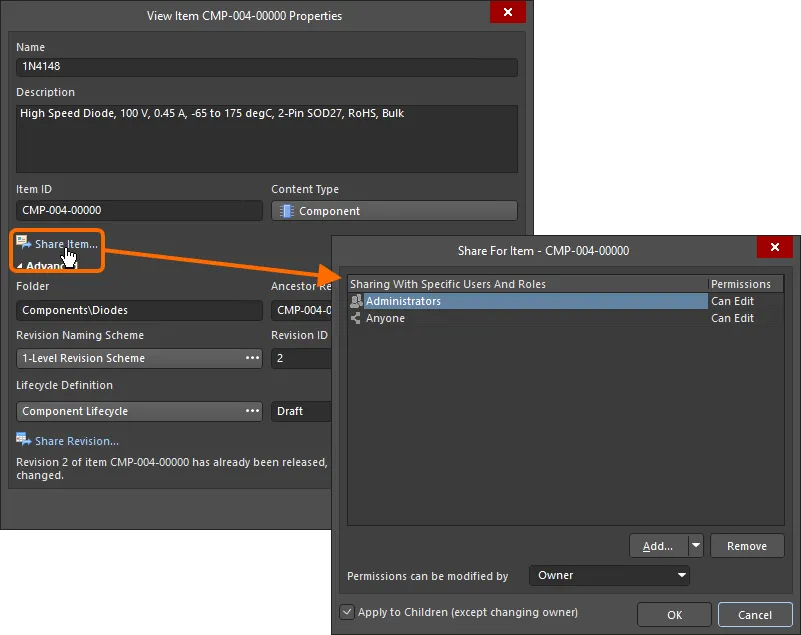
Acceda al cuadro de diálogo Share For, con el que podrá controlar cómo se comparte el elemento con otros.
Options and Controls of the Share For Item Dialog
-
Sharing With Specific Users And Roles – muestra los usuarios con acceso al elemento.
-
Permissions - Muestra el propietario de la carpeta. Use la lista desplegable asociada a cada usuario para especificar los permisos de ese usuario.
-
Can Edit tiene permisos de lectura y escritura.
-
Can View tiene acceso de solo lectura.
-
Elija Owner para transferir la propiedad del elemento del Workspace.
Controles adicionales
-
Add – use la lista desplegable para acceder a lo siguiente:
-
Remove – haga clic para eliminar los grupos seleccionados.
-
Permissions can be modified by – use la lista desplegable para configurar los permisos de acceso a una entidad determinada. Se admiten los siguientes niveles de control:
-
Owner – solo el propietario de la carpeta puede cambiar los permisos. Los editores no pueden cambiar los permisos de acceso.
-
Collaborators – los editores tienen control total para administrar los permisos de acceso a la carpeta.
-
Apply to Children (except changing owner) – habilite esta opción para aplicar los mismos usuarios, grupos y permisos (excepto el cambio de propietario) a cualquier elemento secundario. Esta opción está habilitada de forma predeterminada.
Los controles para trabajar con permisos a nivel de elemento son muy similares a los de la definición de permisos a nivel de carpeta.
Si un elemento en una carpeta del Workspace se comparte con un usuario determinado, pero la carpeta en sí no, entonces el usuario no podrá "ver" ese elemento al explorar el contenido del Workspace.
Si también se requiere que los mismos usuarios/grupos autorizados para "ver" una carpeta puedan "ver" los elementos que contiene (y en cada subcarpeta, según corresponda), use la opción Apply to Children (except changing owner) en el cuadro de diálogo Share For al definir los permisos para esa carpeta principal. De esta manera, los permisos se heredan rápidamente a nivel de elemento (y de revisión del elemento). Siempre se pueden realizar ajustes para elementos específicos (o revisiones) en esos niveles inferiores. En definitiva, se facilita un control total sobre quién ve qué y dónde.
Uso compartido a nivel de revisión del elemento
Al igual que con las carpetas y los elementos, una revisión de elemento en un Workspace conectado también se puede compartir con usuarios/grupos autorizados.
Aquellos con privilegios de nivel administrativo (miembros del grupo Administrators) podrán ver y administrar todas las revisiones de elementos. Para un usuario no administrativo del Workspace, solo estarán accesibles aquellas revisiones de elementos que se hayan compartido, es decir, a las que el usuario tenga permisos de acceso, cuando inicie sesión en ese Workspace. Además, los usuarios no administrativos del Workspace solo pueden compartir una revisión de elemento que hayan creado.
Los controles para trabajar con permisos a nivel de revisión del elemento son muy similares a los de la definición de permisos a nivel de carpeta o de elemento. Los permisos de uso compartido de una revisión de elemento pueden configurarse al momento de crear el elemento principal o en cualquier etapa posterior a su creación. Los controles de uso compartido se encuentran en el Explorer panel, desde el cuadro de diálogo de propiedades asociado al elemento (haga clic con el botón derecho en el elemento y elija Properties del menú). Haga clic en el control Advanced para expandir el cuadro de diálogo y ver las propiedades avanzadas del elemento, luego haga clic en el enlace  , ubicado debajo del campo Lifecycle Definition. Se abrirá el cuadro de diálogo Share For, en el que podrá configurar el uso compartido según sea necesario.
Si accede al cuadro de diálogo Item Properties para el elemento principal de nivel superior, al hacer clic en el control Share Revision accederá al cuadro de diálogo de permisos de la revisión más reciente de ese elemento. Para configurar los permisos de uso compartido de una revisión del elemento publicada anteriormente, asegúrese de acceder al cuadro de diálogo Item Properties para esa revisión específica.
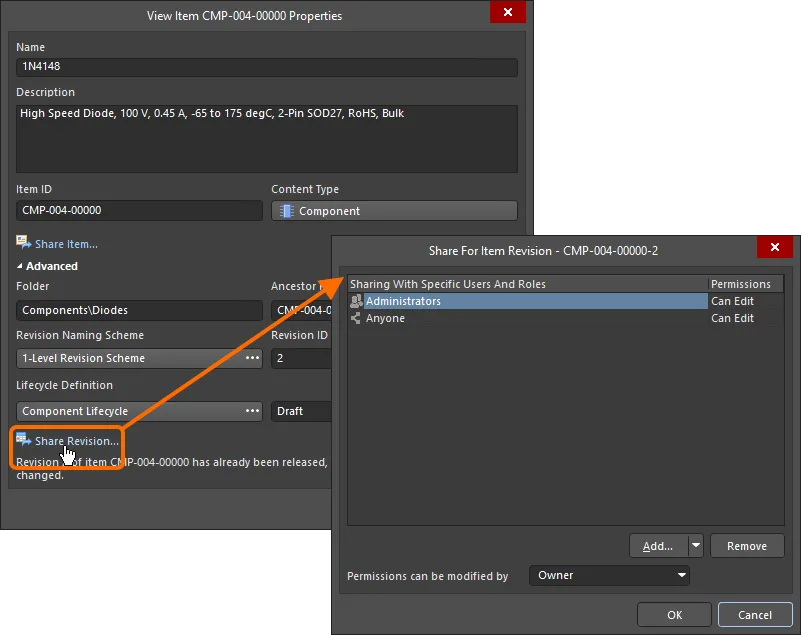
Acceda al cuadro de diálogo Share For, con el que podrá controlar cómo se comparte la revisión del elemento con otros.
Options and Controls of the Share For Item Revision Dialog
-
Sharing With Specific Users And Roles – muestra los usuarios con acceso a la revisión del elemento.
-
Permissions - Muestra el propietario de la revisión del elemento. Use las listas desplegables asociadas a cada usuario para especificar los permisos de ese usuario.
-
Can Edit tiene permisos de lectura y escritura.
-
Can View tiene acceso de solo lectura.
-
Elija Owner para transferir la propiedad de la revisión del elemento del Workspace.
Controles adicionales
-
Add – use la lista desplegable para acceder a lo siguiente:
-
Remove – haga clic para eliminar los grupos o usuarios seleccionados.
-
Permissions can be modified by – use la lista desplegable para configurar los permisos de acceso a una entidad determinada. Se admiten los siguientes niveles de control:
-
Owner – solo el propietario de la carpeta puede cambiar los permisos. Los editores no pueden cambiar los permisos de acceso.
-
Collaborators – los editores tienen control total para administrar los permisos de acceso a la carpeta.
Si también se requiere que los mismos usuarios/grupos autorizados para "ver" un elemento puedan "ver" sus revisiones de elemento, use la opción Apply to Children (except changing owner) en el cuadro de diálogo Share For al definir los permisos para ese elemento principal. De esta manera, los permisos se heredan rápidamente a nivel de revisión del elemento. Siempre se pueden realizar ajustes para revisiones de elementos específicas en esos niveles inferiores. En definitiva, se facilita un control total sobre quién ve qué y dónde.
Transferencia de propiedad del contenido del Workspace
El propietario de una carpeta, elemento o revisión de elemento en un Workspace puede ser cambiado por el propietario actual o por un administrador del Workspace. Cuando la carpeta, el elemento o la revisión del elemento se comparte con un usuario, use la opción Owner de la lista desplegable en la columna Permissions de la entrada del usuario y confirme el cambio en el cuadro de diálogo Transfer Ownership que aparece. El destinatario de la transferencia recibirá una notificación por correo electrónico.

Uso compartido global de datos de diseño con Altium 365
Related page: Uso compartido global de datos a través de la plataforma Altium 365
Uno de los aspectos más potentes de la plataforma de infraestructura Altium 365 es su compatibilidad con la colaboración a escala global. En el centro de esto se encuentra la compatibilidad de la plataforma con Global Sharing. Con Altium 365, puede compartir sin esfuerzo el progreso actual de su diseño con gerencia, compras o un posible fabricante, de una forma que también les resulte sencilla a ellos: colaboración simplificada e interactiva, desde cualquier dispositivo.
Los datos pueden compartirse con cualquier persona, en cualquier lugar del mundo. Qué comparte y con quién depende de usted, y puede incluir:
-
Compartir sus diseños electrónicos y datos de fabricación CAM a través de su navegador web mediante el Altium 365 Viewer gratuito basado en web. Este nivel de uso compartido admite únicamente la visualización de diseños; no permite comentarios.
-
Compartir diseños activos (WIP) con personas fuera de su Workspace, ya sea solo para visualización y comentarios, o para edición, sin necesidad de invitarlas a ese equipo. Esto permite a las partes interesadas invitadas ver o editar (según corresponda) un proyecto de diseño activo en curso, sin obtener acceso a la totalidad de su Workspace de datos de diseño.
-
Compartir “instantáneas” de sus diseños, cargadas en la plataforma Altium 365, con cualquier persona de forma permanente. Este nivel de uso compartido admite la visualización y los comentarios de la instantánea compartida, pero tenga en cuenta que eso es precisamente lo que es: una instantánea estática del diseño en un momento determinado, y no el diseño activo (WIP).
-
Compartir datos de diseño con miembros de su Workspace. Comparta proyectos, carpetas y elementos según sea necesario. Con los proyectos, por ejemplo, podría compartir acceso de solo lectura para obtener comentarios y opiniones. O quizá conceder acceso de lectura/escritura para permitir una colaboración global completa por parte de un equipo distribuido geográficamente (con la edición realizada mediante Altium Designer).
-
Compartir datos de publicación con su fabricante a través de un Manufacturing Package definido, que luego podrá revisar mediante el Manufacturing Package Viewer dedicado de la plataforma Altium 365, sin que tenga acceso a su Workspace y, por lo tanto, manteniendo sus datos de diseño fuera de su vista. Después, podrá descargar el Build Package con el que fabricar y ensamblar su placa.
El uso compartido de un proyecto de diseño, ya sea mediante un enlace temporal, una instantánea o el propio diseño activo, puede realizarse directamente desde Altium Designer. Para obtener más información, consulte
Compartir un diseño en Altium Designer.

 AI-localized