
Comentarios en documentos

Altium Essentials: Design Review and Commenting
This content is part of the official Altium Professional Training Program. For full courses, materials and certification, visit Altium Training.
Al integrarse con un Workspace conectado, los proyectos de Altium Designer permiten que un equipo de diseño distribuido colabore en proyectos almacenados y gestionados de forma centralizada. La interfaz de diseño permite añadir comentarios en diversos documentos de diseño para mejorar el proceso de colaboración. Los comentarios, es decir, las notas añadidas por los usuarios, pueden colocarse en los documentos y otros usuarios pueden responder a ellos.

El panel Comments and Tasks
Los comentarios colocados están disponibles en tiempo real para los usuarios que colaboran (aquellos que tienen acceso compartido al documento) y se guardan en el servidor de forma independiente del proyecto, sin alterar de ninguna manera los documentos que lo componen. La función de comentarios se gestiona mediante el panel Comments and Tasks. Al seleccionar una entrada de comentario en el panel Comments and Tasks, el sistema abrirá (y cargará, si es necesario) el documento de diseño asociado.
El panel Comments and Tasks permite añadir comentarios a un área o punto definido del documento activo de un proyecto de Workspace y asignar estos comentarios a los miembros del Workspace, creando así tareas para ellos. El panel permite que todos los usuarios que trabajan en el documento añadan comentarios y vean todos los comentarios sin modificar el propio documento. Esta función facilita procesos de colaboración sólidos y resulta muy valiosa cuando es necesario señalar problemas en el documento sin fusionar los cambios ni generar conflictos. El panel Comments and Tasks puede utilizarse para crear una lista de tareas pendientes y, a medida que el diseño avanza, los comentarios pueden resolverse y cerrarse. Los comentarios colocados están disponibles en tiempo real para los usuarios que colaboran —aquellos que tienen acceso compartido al documento— y se guardan en el Workspace de forma independiente del proyecto, sin alterar de ninguna manera los documentos que lo componen.
Tenga en cuenta que los comentarios y las tareas pueden añadirse y gestionarse tanto en Altium Designer como en el Workspace correspondiente, mediante la vista de diseño de su interfaz de navegador. La funcionalidad de ambos sistemas de comentarios es esencialmente la misma y, dado que tanto el proyecto como los datos de los comentarios se almacenan en el Workspace, los sistemas funcionan conjuntamente en tiempo real.
Consulte Commenting in the Web Viewer (Workspace de Altium 365, Workspace de Enterprise Server) para obtener información detallada sobre el sistema de comentarios de la interfaz de navegador de un Workspace.
Dónde se pueden añadir comentarios
Esquema
Se puede añadir un comentario a un objeto, un punto específico o un área de un documento esquemático.
PCB
Se puede añadir un comentario a un objeto, un punto específico o un área de un documento PCB (en el modo de diseño 2D) –  .
.


Draftsman
Se puede añadir un comentario a un punto específico o a un área de un documento de Draftsman de un proyecto de PCB, de múltiples placas o de diseño de arneses –  .
.
Esquema de múltiples placas
Se puede añadir un comentario a un objeto o a un punto específico de un documento de esquema de múltiples placas –  .
.
Ensamblaje de múltiples placas
Se puede añadir un comentario a un punto específico del documento de ensamblaje de múltiples placas –  .
.
Diagrama de cableado y plano de disposición de arneses
Se puede añadir un comentario a un objeto, un punto específico o un área de un documento de diagrama de cableado o plano de disposición de un proyecto de diseño de arneses .
ActiveBOM
Se puede añadir un comentario a una fila de un documento de ActiveBOM –  .
.
Acceso al panel Comentarios y tareas
Se puede acceder al panel desde un proyecto de Workspace de las siguientes maneras:
-
Haga clic en el botón Panels de la esquina inferior derecha del espacio de diseño y, a continuación, seleccione Comments and Tasks.
-
Seleccione el comando View » Panels » Comments and Tasks en los menús principales.
-
Haga doble clic en la chincheta del marcador de un comentario colocado en el espacio de diseño.
 )
) )
)Añadir un comentario sin estar conectado a un espacio de trabajo
Antes de utilizar la función de comentarios, asegúrese de estar conectado a su espacio de trabajo y de haber abierto un proyecto y uno de los tipos de documento que admiten comentarios (incluidos esquemas, PCB 2D, Draftsman y ActiveBOM). Utilice el comando File » Open Project para elegir un proyecto del espacio de trabajo entre los que se hayan compartido con usted. El panel Comments and Tasks proporcionará indicaciones sobre estos requisitos previos.
Opciones del panel Comentarios y tareas
Utilice los botones de la parte superior del panel Comments and Tasks para establecer la disponibilidad de los comentarios en el panel y en el espacio del editor, y para especificar si se notifica a los usuarios mencionados.

El botón  del panel alterna la visibilidad de los marcadores de comentarios en el documento. Las entradas de comentarios de la lista del panel Comentarios y tareas se pueden seguir seleccionando de la forma habitual.
Utilice el menú desplegable de filtros del panel Comments and Tasks ( ) para configurar el filtrado de comentarios y el botón
  asociado para alternar entre la vista filtrada y la vista sin filtrar.
- Tasks only - active esta opción para mostrar únicamente los comentarios asignados a un usuario.
- ASSIGNED TO - todas las opciones están desactivadas de forma predeterminada. Por tanto, se muestran todas las tareas y comentarios, ordenados por nombre (la primera entrada de la lista es el usuario actual). Al marcar las casillas de uno o varios usuarios, se mostrarán las entradas correspondientes a esos usuarios.
Utilice las opciones del menú del botón  para configurar la visibilidad de los comentarios y las notificaciones:
-
Unresolved Only – los comentarios resueltos no se incluyen en la lista.
-
Current document only – mostrar únicamente los comentarios añadidos al documento activo.
-
Notification settings – haga clic para abrir el diálogo Notification Settings y configurar la recepción de alertas por correo electrónico para toda la actividad de comentarios de este diseño (All), solo para los comentarios en los que se le mencione o que se le hayan asignado (My), o para no recibir ninguna alerta por correo electrónico (None). ► Ejemplo del contenido del correo electrónico.
-
Export Comments – haga clic para abrir el diálogo Comment Export Configuration y configurar la exportación de comentarios a un archivo PDF.


El PDF generado incluirá información sobre los comentarios del diseño: ID del comentario, autor, fecha y hora de creación, texto del comentario, persona asignada (para las tareas) y estado (para un comentario, si está Resolved; para una tarea, su estado To Do / In Progress / Resolved). Puede optar por exportar todos los comentarios asociados al diseño, independientemente de cuándo se hayan realizado, o únicamente los realizados entre versiones específicas del diseño. También hay varias opciones para definir qué capturas de pantalla se incluirán en el documento PDF generado. En conjunto, ambas proporcionan información sobre dónde se encuentra un comentario y a qué se aplica (punto, componente o área). Si deja ambas opciones sin marcar, obtendrá únicamente los comentarios. Una vez configuradas las opciones, haga clic en Export para generar el PDF y utilice el diálogo siguiente para determinar dónde guardarlo y con qué nombre (de forma predeterminada, el del proyecto).
- Entire designs snapshots - incluir una captura de cada documento de origen que contenga un comentario dentro del intervalo de tiempo Period especificado. Esto permite confirmar visualmente dónde se encuentra el comentario en el documento mediante un marcador de comentario numerado.
- Original design screenshots - incluir la captura original realizada al crear un comentario (que es la captura disponible en la ventana Contextual Commenting al hacer clic en un marcador de comentario en el espacio de diseño principal). Esta muestra el punto, el área o el componente al que se aplica el comentario.
Colocación
Para añadir un comentario en el espacio de diseño de un editor gráfico basado en objetos, como el de esquemas, PCB 2D o Draftsman, ejecute primero el comando correspondiente. Para ello, realice una de las siguientes acciones:
-
Haga clic en el
 botón disponible en el panel Comments and Tasks.
-
Haga clic en
 cerca de la esquina superior derecha del espacio de diseño.
-
Haga clic en Place » Comment en los menús principales.
-
Utilice el atajo de teclado
Ctrl+Alt+C. -
Haga clic con el botón derecho en el espacio de diseño y, a continuación, seleccione Comment.
Según el tipo de documento (véase más arriba), los comentarios pueden asignarse a un objeto, a un punto específico o a un área del documento activo. El comando activa el modo de colocación de comentarios y el cursor cambia a una cruz con un círculo azul que detecta y resalta los objetos para seleccionarlos:
-
Haga clic en un objeto resaltado para adjuntar (anclar) un comentario a ese objeto.
-
Haga clic en un área no resaltada para adjuntar un comentario a ese punto específico del documento.
-
Haga clic fuera de un objeto y arrastre el cursor para crear un área rectangular resaltada y adjuntar un comentario al área especificada (
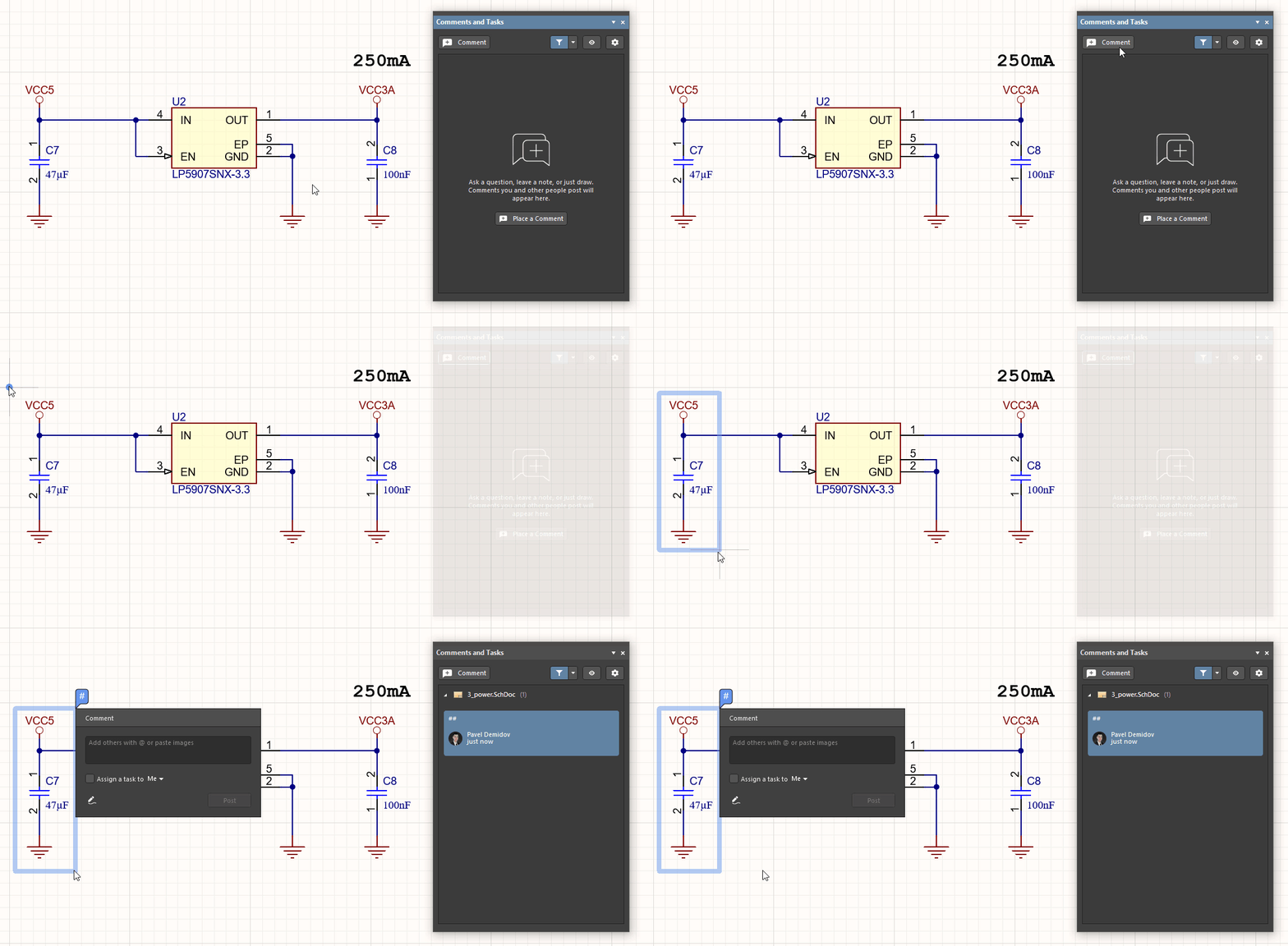 ).
).
En un documento ActiveBOM, haga clic en una celda para añadir un comentario a esa fila de la BOM. Haga clic con el botón derecho en una fila y, a continuación, seleccione el comando Comment para añadir un comentario a esa fila.
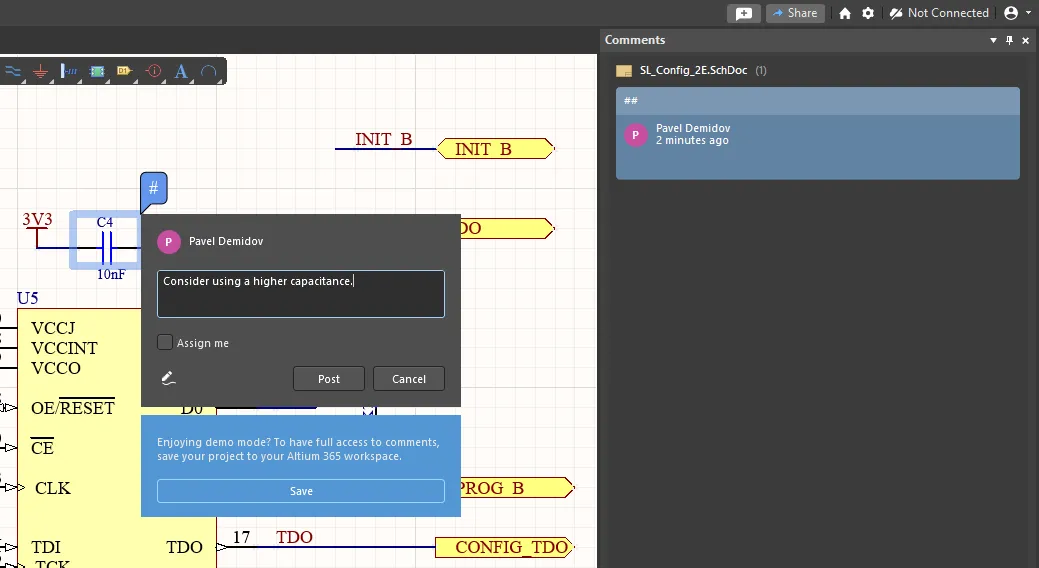
La acción de colocación abre un cuadro de diálogo de introducción de comentarios que ofrece un campo para introducir el texto del comentario y, en los documentos gráficos, una opción adicional para añadir un dibujo a mano alzada al comentario, cuando corresponda ( ). Seleccione la opción Assign a task to para asignarse una tarea a sí mismo o a uno de los usuarios mencionados en el comentario (consulte los detalles más abajo). Haga clic en
  para confirmar la creación del comentario, que quedará asociado a un marcador de anclaje numerado en el documento; también se añadirá una entrada de resumen del comentario al panel Comments and Tasks.
Colocación de un comentario en un objeto, mención de otro usuario registrado en el comentario, desplazamiento del indicador de anclaje del comentario y adición de un dibujo a mano alzada al comentario.
Menciones y asignaciones de tareas
Además del texto del cuadro de diálogo de introducción de comentarios, se puede añadir una referencia de «mención» a cualquier otro usuario o rol registrado en el espacio de trabajo conectado introduciendo el carácter @. Seleccione un nombre o correo electrónico de la lista desplegable para añadir la referencia al usuario (miembro del espacio de trabajo) al comentario, así como una entrada Assign a task to; en esencia, se asignará una task al usuario. Desmarque esta última opción si no desea que el comentario se considere asignado específicamente a ese usuario. También se puede añadir como mención un grupo de roles (por ejemplo, «Ingenieros») y, por tanto, los usuarios que lo integran.

Si un usuario mencionado no tiene acceso al proyecto actual, se le invitará a compartirlo con ese usuario. Esta opción está disponible si usted es el propietario del proyecto o un administrador del espacio de trabajo. Los derechos de acceso del usuario se conceden mediante el cuadro de diálogo Compartir; el usuario recibirá un correo electrónico que le notificará el acceso compartido. Si cancela el cuadro de diálogo Compartir, el proyecto no se compartirá, pero el comentario se colocará de la forma habitual.
► Consulte más información sobre cómo compartir un diseño.
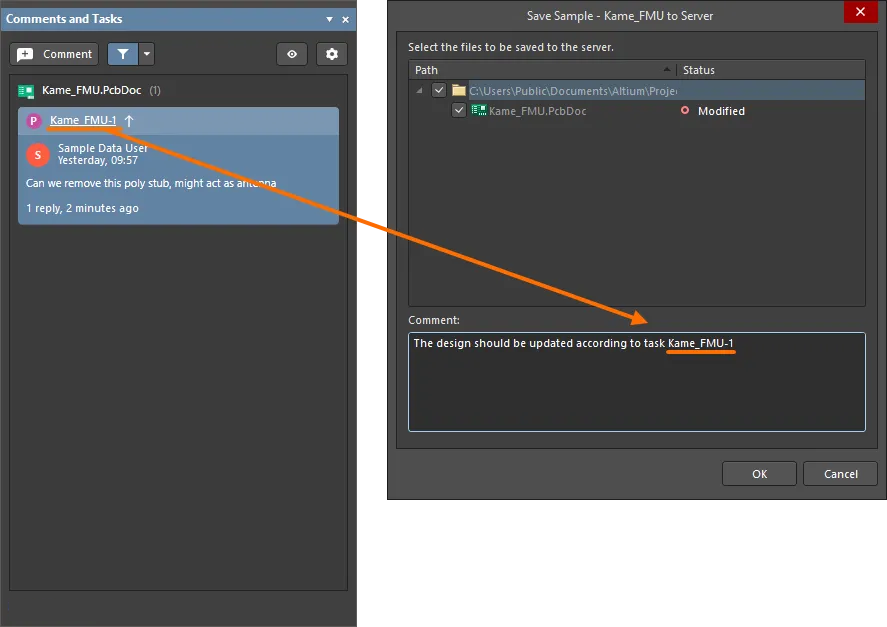
Cuando se asigna una tarea a un usuario, la imagen o foto de este se muestra en la parte superior izquierda del cuadro de diálogo del comentario y en la tarjeta del comentario del panel Comments and Tasks. Además, la tarea se identificará con el nombre del proyecto y el número de secuencia (por ejemplo, Kame_FMU-1), en lugar de un número simple como ocurre con los comentarios normales. Este nombre también se muestra en el cuadro de diálogo del comentario y en la tarjeta del comentario. Haga clic en él para abrir la página Tasks del proyecto en la interfaz web del espacio de trabajo, con la tarea seleccionada enfocada en la lista de tareas.

Posicionamiento
La ubicación de un comentario en el espacio del editor se cambia arrastrando su «anclaje» asociado a una nueva posición, durante o después de su colocación. Cuando se selecciona, el anclaje del comentario incluye una línea de conexión con el objeto o área asociados.
Tenga en cuenta que también se puede posicionar un comentario durante su colocación inicial haciendo clic y arrastrando en el modo de colocación (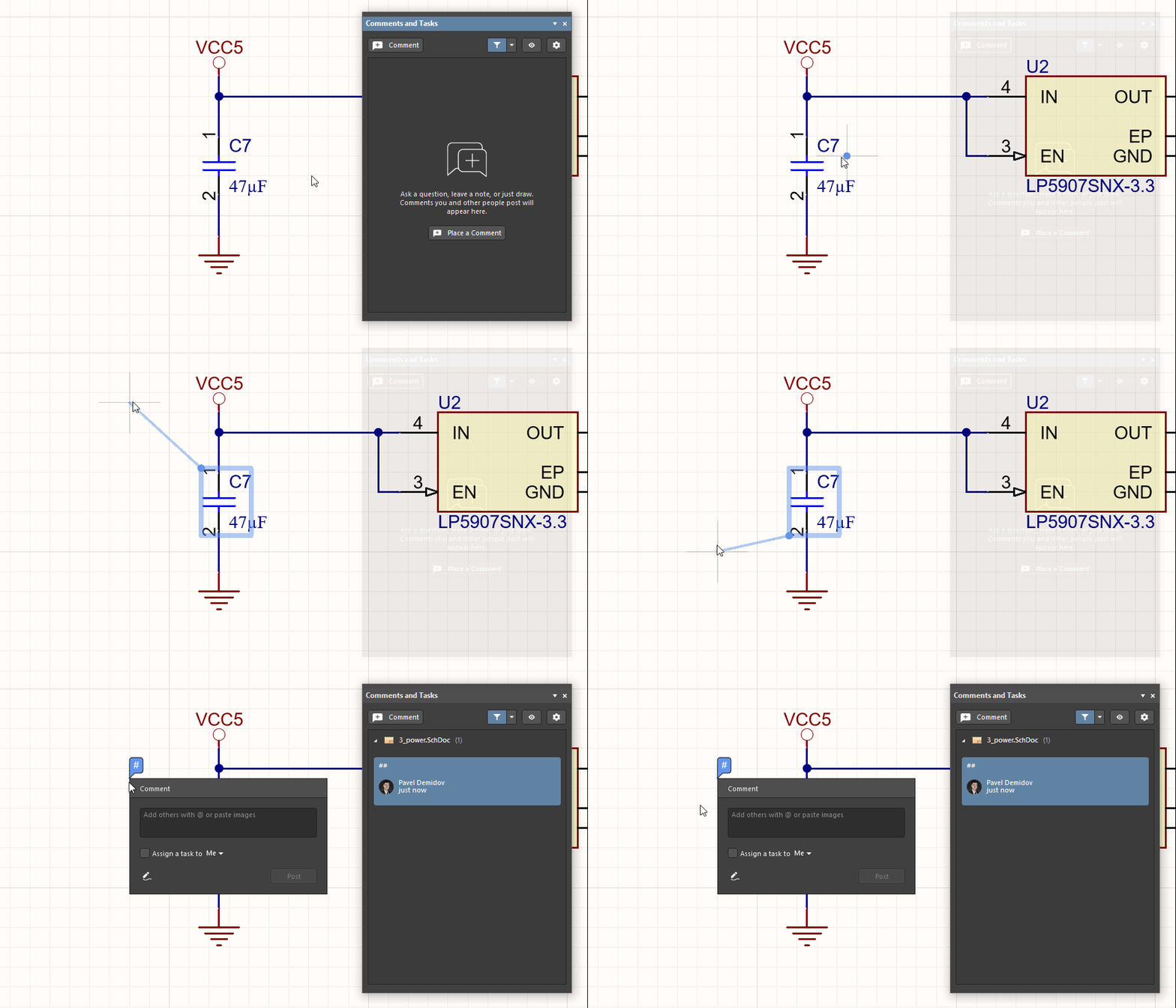 ).
).
Pegar imágenes
Puede añadir una imagen a un comentario copiándola primero desde un Explorer ventana o una página del navegador haciendo clic con el botón derecho en la imagen, lo que copia la imagen al portapapeles. Para adjuntar la imagen, haga clic con el botón derecho Paste (o utilice el atajo Ctrl+V ) en el propio comentario (en el campo que indica Add others with @ or paste images).
Cada imagen puede tener un tamaño máximo de 2 MB. Después de pegarla en el comentario, haga clic en ella para verla completa, como se muestra en la imagen de la derecha.

También puede publicar un comentario que incluya únicamente una imagen pegada sin texto, como se muestra a continuación.

Dibujo
Al insertar o editar un comentario, seleccione el botón de opción para añadir un dibujo a mano alzada con el cursor de lápiz que aparece. Haga clic y arrastre para crear líneas y, a continuación, haga clic con el botón derecho para finalizar y asociar el dibujo con el comentario seleccionado.

Para acceder al modo Freehand Drawing del panel Properties, pulse la tecla Tab cuando el modo de dibujo a mano alzada esté activo (lo que se indica mediante el icono  en el espacio de diseño). Estas opciones permiten deshacer y rehacer comentarios en el menú desplegable Commands y cambiar el ancho, el tamaño y el color en el menú desplegable Properties .
Tareas generales
Las tareas generales (tareas que se aplican al proyecto actual, pero que no están asociadas con un comentario o documento del proyecto) se muestran en el panel en un grupo independiente bajo la entrada del proyecto. El panel muestra el mismo contenido y los mismos atributos para las tareas generales (persona asignada, prioridad, etc.).
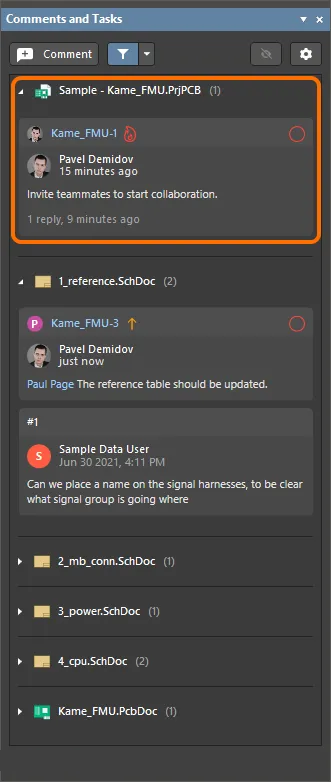
Las tareas generales se muestran en el panel Comments and Tasks.
Haga clic en una entrada de tarea general del panel para acceder a sus cuadros de diálogo de comentarios. Utilice el cuadro de diálogo para publicar comentarios (incluidos los que contienen imágenes pegadas) para la tarea general seleccionada.
Comentarios desvinculados
Cuando se elimina un documento del proyecto o cambia su UniqueID, los comentarios del documento pueden quedar «desvinculados». Puede seguir accediendo a esos comentarios desde la sección contraíble Detached Comments del panel. Haga clic en la tarjeta de un comentario desvinculado en el panel Comments and Tasks para mostrar su cuadro de diálogo en el espacio de diseño del documento abierto actualmente.
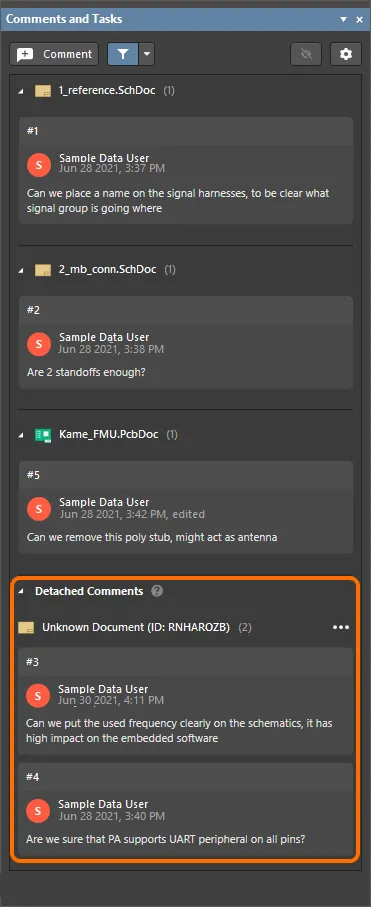
Trabajar con comentarios
Los comentarios insertados en un documento de diseño se registran tanto en el panel Comments and Tasks (como una secuencia de entradas numeradas) como en el editor del documento correspondiente (como marcadores numerados). Cada entrada del panel representa un hilo de comentarios y proporciona información resumida, que incluye quién insertó el comentario y cuándo, el texto del comentario inicial, las menciones o asignaciones aplicadas y el número de respuestas del hilo.
Para abrir un hilo de comentarios, seleccione su entrada en el panel Comments and Tasks o haga clic en su marcador asociado en el espacio de diseño. Esto resalta el comentario en el editor del documento y abre el cuadro de diálogo del comentario, que incluye el comentario inicial y las respuestas de los usuarios. Si el comentario seleccionado está asociado con otro documento de diseño, el sistema abrirá ese documento (y lo cargará, si es necesario).
Navegación por los comentarios mediante la selección de marcadores en el espacio de diseño y de entradas en el panel Comments and Tasks.
Cuadro de diálogo de comentarios
La interacción con un comentario insertado se realiza a través del cuadro de diálogo emergente de comentarios, que muestra todas las entradas del hilo seleccionado e incluye opciones para obtener una vista previa, responder, editar, resolver y eliminar una entrada. El cuadro de diálogo se abre al insertar un comentario o al seleccionar un comentario existente en el panel Comments and Tasks o en el espacio de diseño. Pulse Esc o haga clic en el espacio de diseño para cerrar el cuadro de diálogo de comentarios.
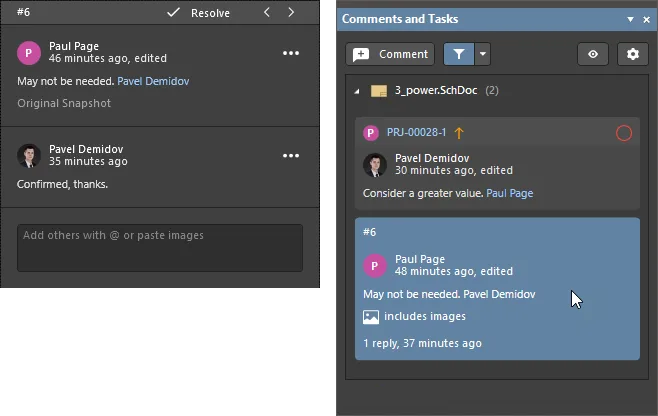
 )
)Vista previa
Seleccione la opción Original Snapshot en el comentario inicial para ver una captura del área del editor en el momento en que se insertó el comentario. Haga clic en el icono  de la esquina superior derecha de la captura de pantalla o en la propia captura para abrir una vista previa a tamaño completo (haga clic en el icono
  de la esquina superior derecha de esta vista previa o en la propia imagen para cerrarla).

Responder
Introduzca texto y, opcionalmente, una mención a un usuario ('@') en el campo Reply para añadir una nueva entrada al hilo de comentarios. Seleccione la opción Assign a task to para crear una tarea asignada al usuario especificado en el menú desplegable. Haga clic en  para confirmar la entrada.

Editar y eliminar
El autor de un comentario existente puede editarlo mediante la opción Edit, disponible en el menú  del comentario. Haga clic en el botón
  para confirmar la edición del comentario.
Utilice la opción Delete para eliminar el comentario seleccionado. Tenga en cuenta que se eliminará todo el hilo si se elimina el comentario inicial (en lugar de una respuesta).
Utilice la opción Convert to Task para convertir el comentario en una tarea asignada a usted mismo.
Utilice la opción Copy Link para copiar la URL del hilo de comentarios. Este enlace permite abrir el proyecto en Web Viewer de la interfaz del navegador del espacio de trabajo, con el objeto, punto o área del comentario ampliado y centrado.

Resolver
Haga clic en el botón  /
/  para alternar el estado del comentario entre
 Resolved y Unresolved (el predeterminado). Un comentario resuelto (cerrado como completado) está inactivo y no se puede editar; tanto su entrada en el panel Comments and Tasks como su marcador en el documento se muestran en gris.

Configurar las prioridades y los estados de las tareas
Si se ha asignado un comentario de tarea a un usuario, se pueden configurar su prioridad y su estado. Al crear una tarea, se le asignan inmediatamente la prioridad Medium y el estado To Do, pero estos se pueden cambiar haciendo clic en el control correspondiente en la parte superior del cuadro de diálogo de comentarios.

Etiqueta de commit, ID de revisión de la publicación e información de revisión del diseño
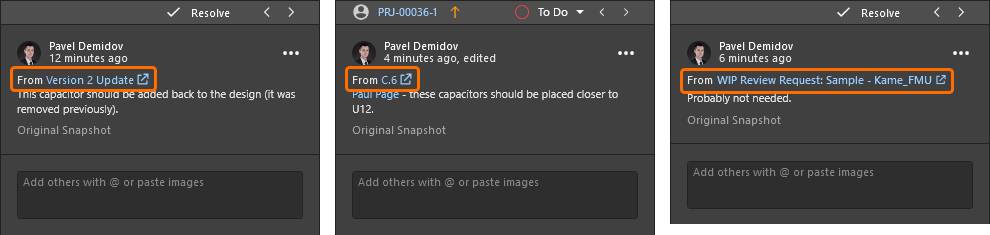
Las etiquetas de commit y los ID de revisión de la publicación se muestran al visualizar los comentarios o tareas correspondientes tanto en el panel Comments and Tasks como en el cuadro de diálogo de comentarios de Altium Designer.
-
Los comentarios creados en el visor web al visualizar la instantánea del diseño de un commit etiquetado incluirán el nombre de la etiqueta asociada. Haga clic en el enlace del nombre de la etiqueta para abrir la instantánea del commit correspondiente en el visor web.
-
Los comentarios creados en el visor web al visualizar una publicación específica incluirán el ID de revisión de la publicación. Haga clic en el enlace del ID de revisión de la publicación para abrir el portal de fabricación de esa publicación.
-
Los comentarios creados en el visor web al visualizar una instantánea de una revisión de diseño incluirán la entrada de la revisión de diseño. Haga clic en el enlace de la revisión de diseño para abrir la página de la revisión.
Trabajar con tareas de Jira
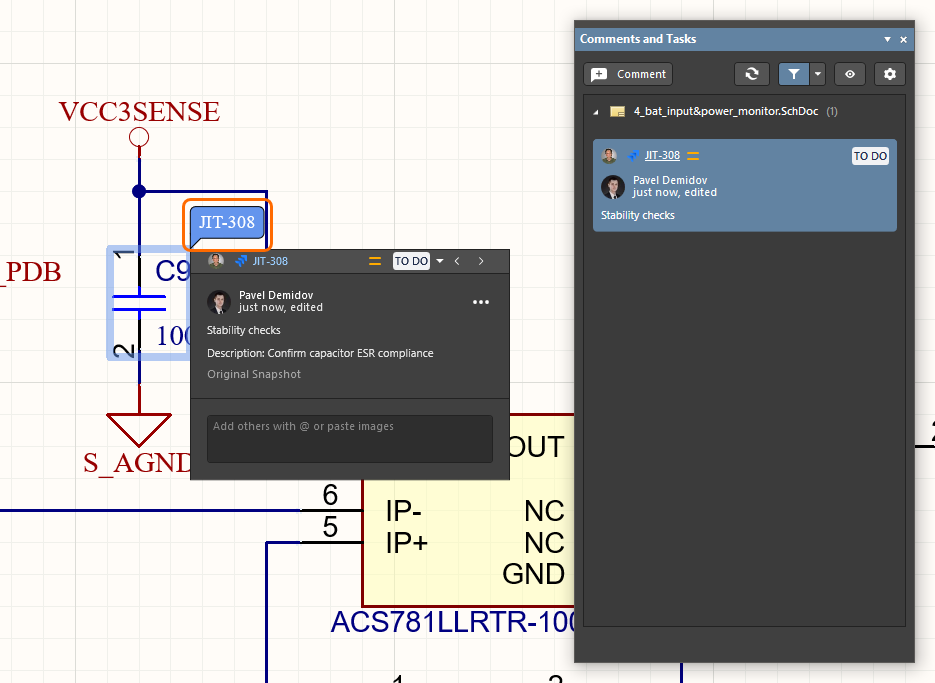
Si la integración con Jira está habilitada y configurada para su espacio de trabajo de Altium 365, los comentarios colocados incluirán una opción adicional para crear una incidencia de Jira y vincularla en su servicio Atlassian Jira®. Al igual que los comentarios convencionales y sus tareas asociadas, las incidencias de Jira creadas se pueden visualizar, editar y comentar desde los documentos de diseño, así como visualizar y seleccionar mediante el panel Comments and Tasks.
Una instancia de tarea de Jira colocada se sincroniza con su incidencia correspondiente en el entorno de Jira. La sincronización bidireccional de datos entre las incidencias de Jira y las tareas del espacio de trabajo permite gestionar los proyectos de diseño desde el entorno de Jira junto con Altium 365.
Crear una incidencia de Jira
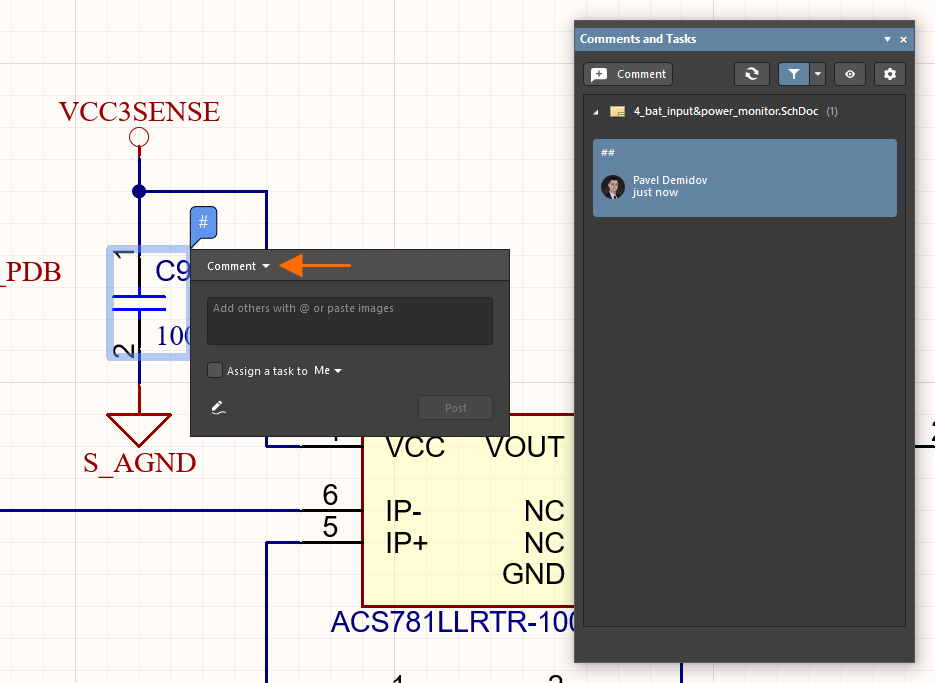
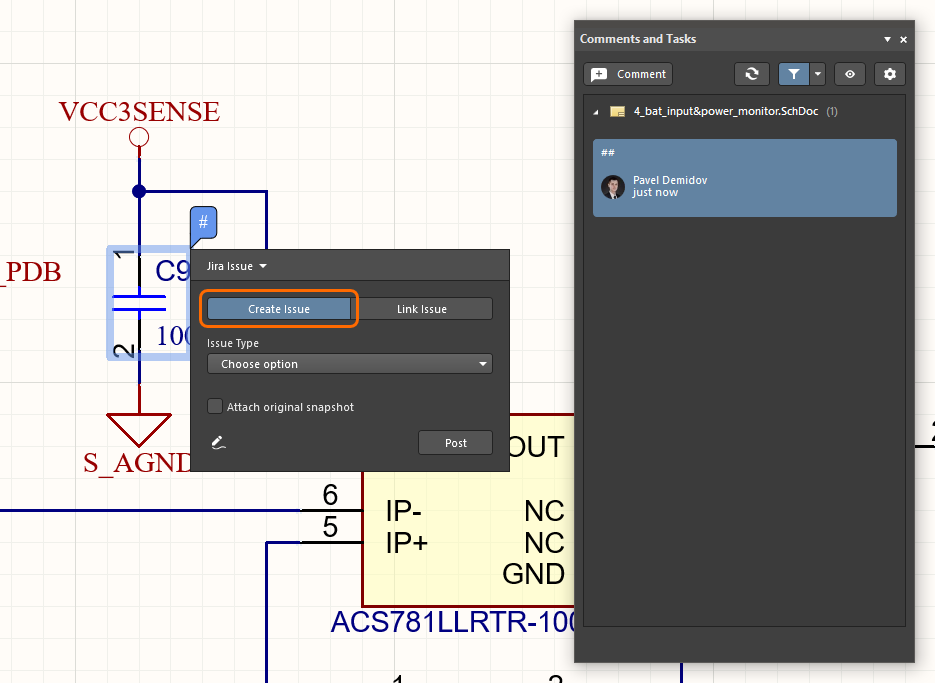
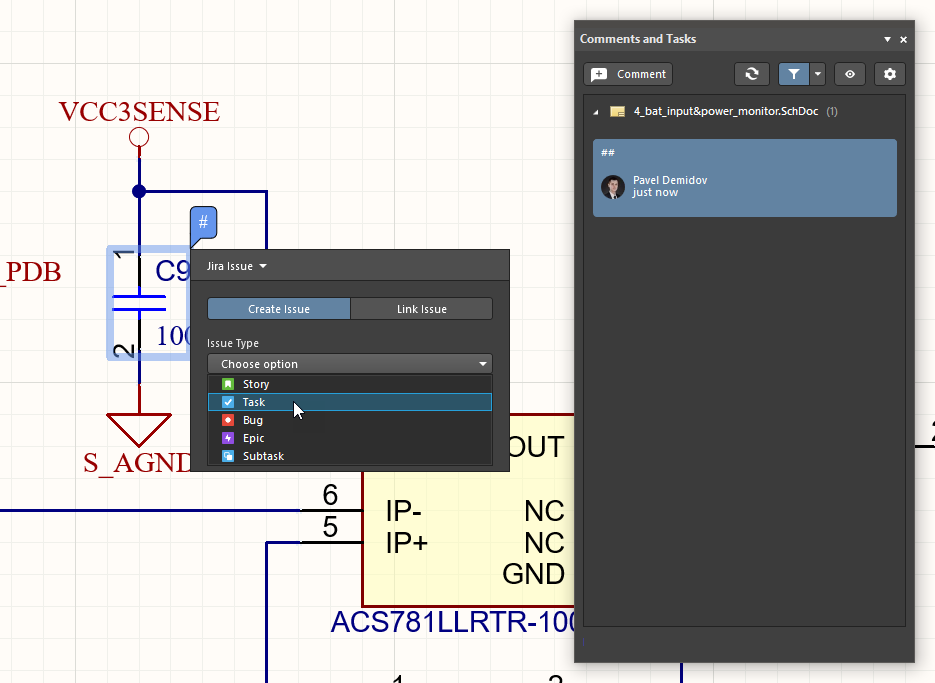
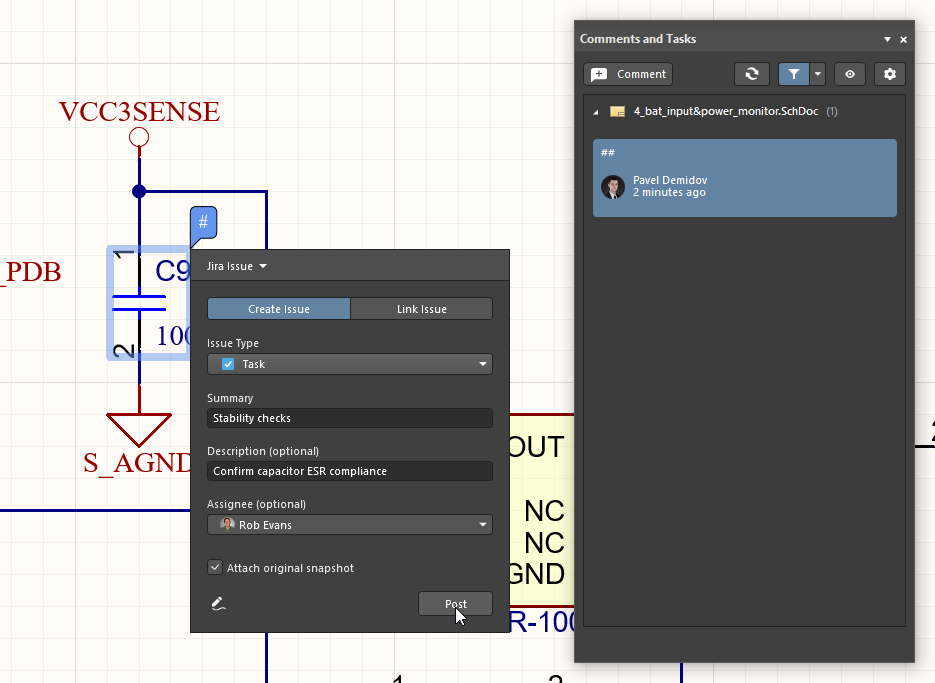
Para colocar una tarea de incidencia de Jira en un proyecto de diseño, primero coloque una instancia de comentario de la forma habitual y, a continuación, seleccione la opción Jira Issue en el cuadro de diálogo del comentario. Después, elija un tipo de incidencia y añada un resumen para crear la tarea de incidencia de Jira sincronizada.

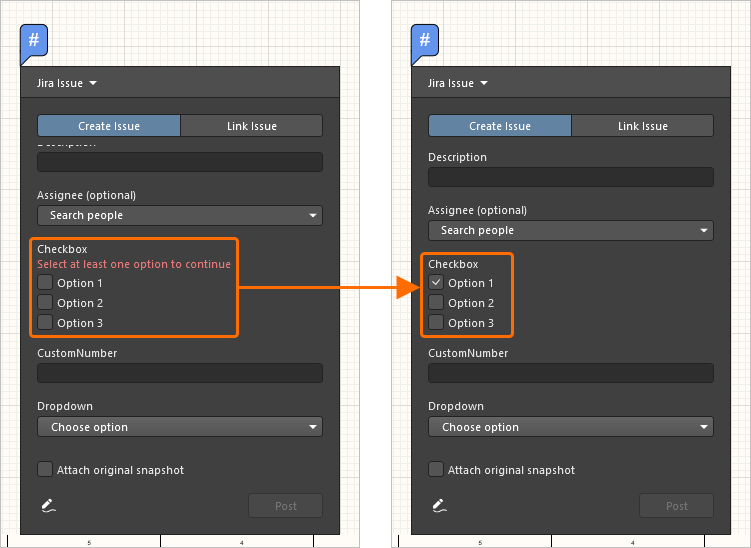 ).
).Seleccione el Task ID de la incidencia de Jira del espacio de trabajo en el cuadro de diálogo del comentario o en el panel Comments and Tasks para abrir directamente esa incidencia en el entorno de Jira en una nueva pestaña de su navegador predeterminado. El Task ID del espacio de trabajo se corresponde con el Issue Key del entorno de Jira, y los principales parámetros de Jira, como Resumen, Descripción, Persona asignada y Comentarios, se corresponden entre ambas instancias. El usuario del espacio de trabajo que creó la incidencia de Jira es el informador de la incidencia en Jira. Tenga en cuenta que se incluye una imagen de la instantánea del documento actual del espacio de trabajo como archivo adjunto de Jira si se seleccionó la opción Attach original snapshot al crear la incidencia de Jira del espacio de trabajo (véase más arriba).

Una tarea de Jira colocada en el espacio de trabajo creará una incidencia de Jira sincronizada en el entorno de Jira. Ambas quedan vinculadas mediante la correspondencia entre el Task ID del espacio de trabajo y el Issue Key de Jira.
Además de los parámetros que se corresponden entre las incidencias del espacio de trabajo y de Jira, también se sincronizan los ajustes de estado Priority y Progress relacionados con la tarea. Por ejemplo, cambiar la tarea de incidencia del espacio de trabajo de un estado de prioridad Medium a High se reflejará inmediatamente en la incidencia de Jira; del mismo modo, cambiar el estado de progreso de To Do a In Progress en Jira cambiará el estado de la incidencia de Jira del espacio de trabajo. Puede que sea necesario actualizar los datos (haciendo clic en el botón  situado en la parte superior del panel Comments and Tasks) para ver los datos actualizados.
Vincular a una incidencia de Jira
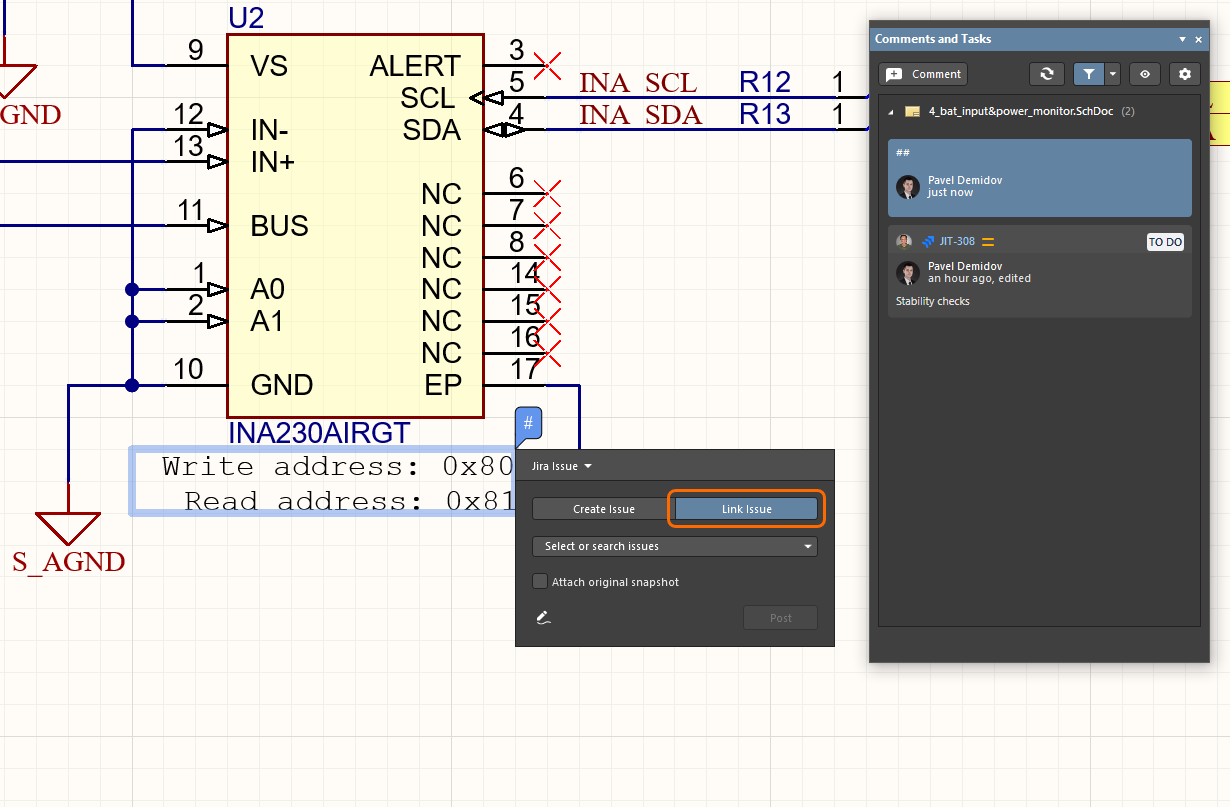
La integración con Jira de Altium 365 también permite vincular una tarea del espacio de trabajo a una incidencia de Jira existente en su servicio Atlassian Jira mediante el modo Jira Issue del cuadro de diálogo del comentario. Puede vincularla a cualquier incidencia del proyecto de Jira especificado, que se sincronizará con la tarea de Jira del espacio de trabajo.
|
Coloque una instancia de comentario en el área u objeto del documento que desee asociar con una incidencia de Jira existente y, a continuación, seleccione el modo Jira Issue y la opción Link Issue en el cuadro de diálogo del comentario. Utilice la lista desplegable Select or search issues para seleccionar la incidencia de Jira (mostrada como un texto La lista desplegable Jira Issue del cuadro de diálogo mostrará la incidencia seleccionada del entorno de Jira. Si es necesario, marque la opción Attach original snapshot para transferir a Jira una imagen de la vista actual del documento. Haga clic en el botón Post para establecer el vínculo entre la tarea de Jira del espacio de trabajo y la incidencia de Jira seleccionada. La nueva tarea de incidencia de Jira se muestra en el panel Comments and Tasks y en el cuadro de diálogo del comentario, que incluirá todos los comentarios existentes (o añadidos); seleccione la opción Show all Replies del cuadro de diálogo para ver la lista completa. |
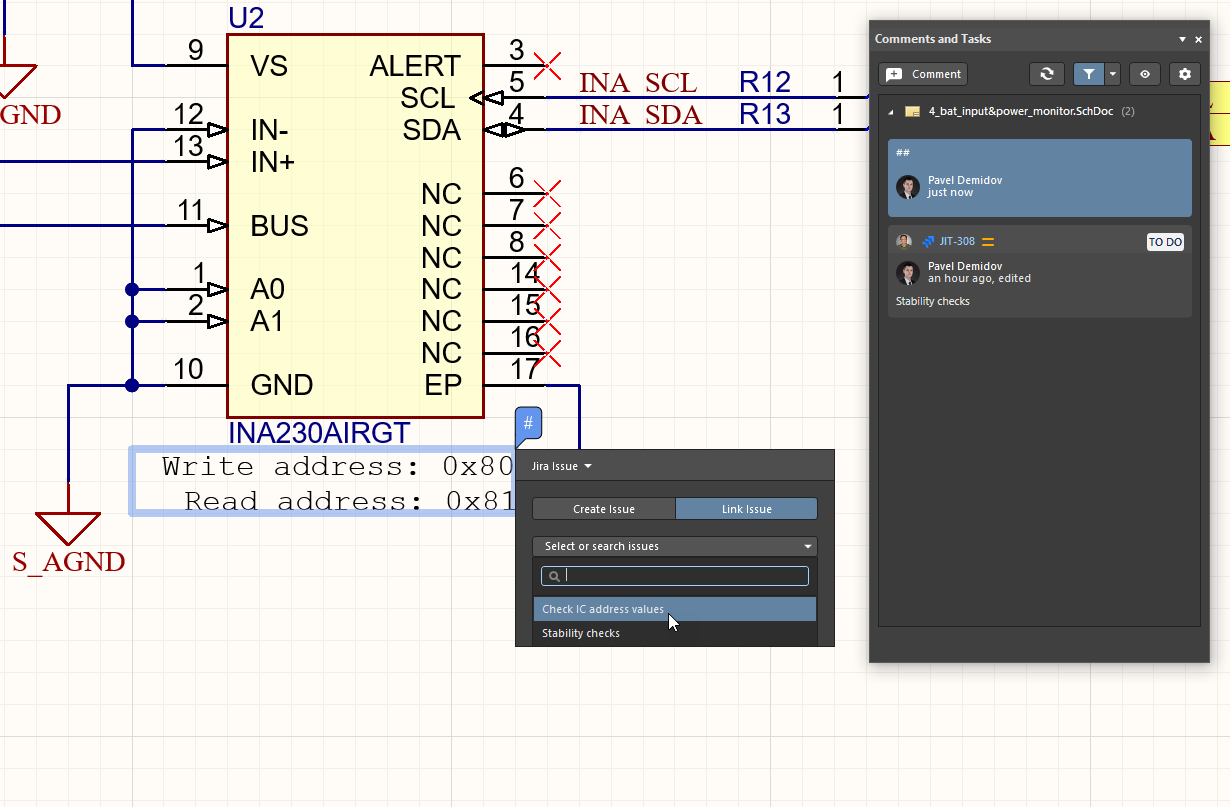
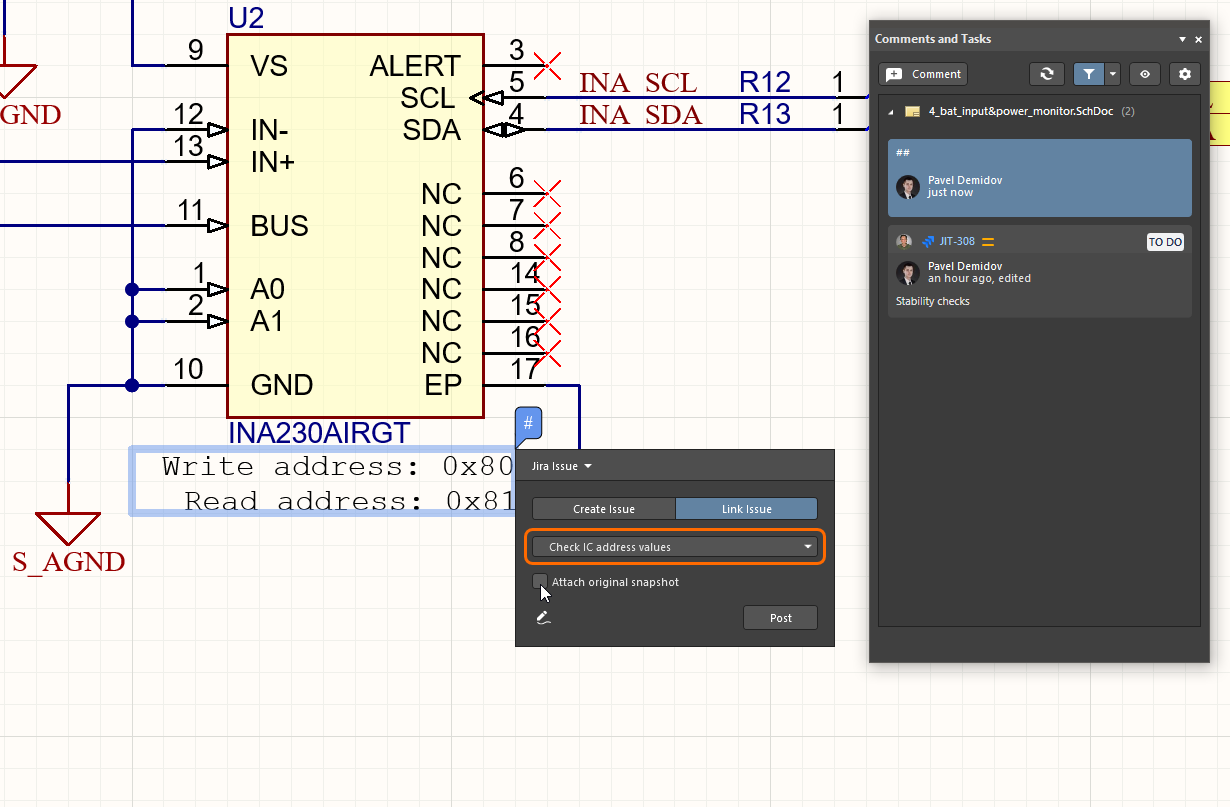
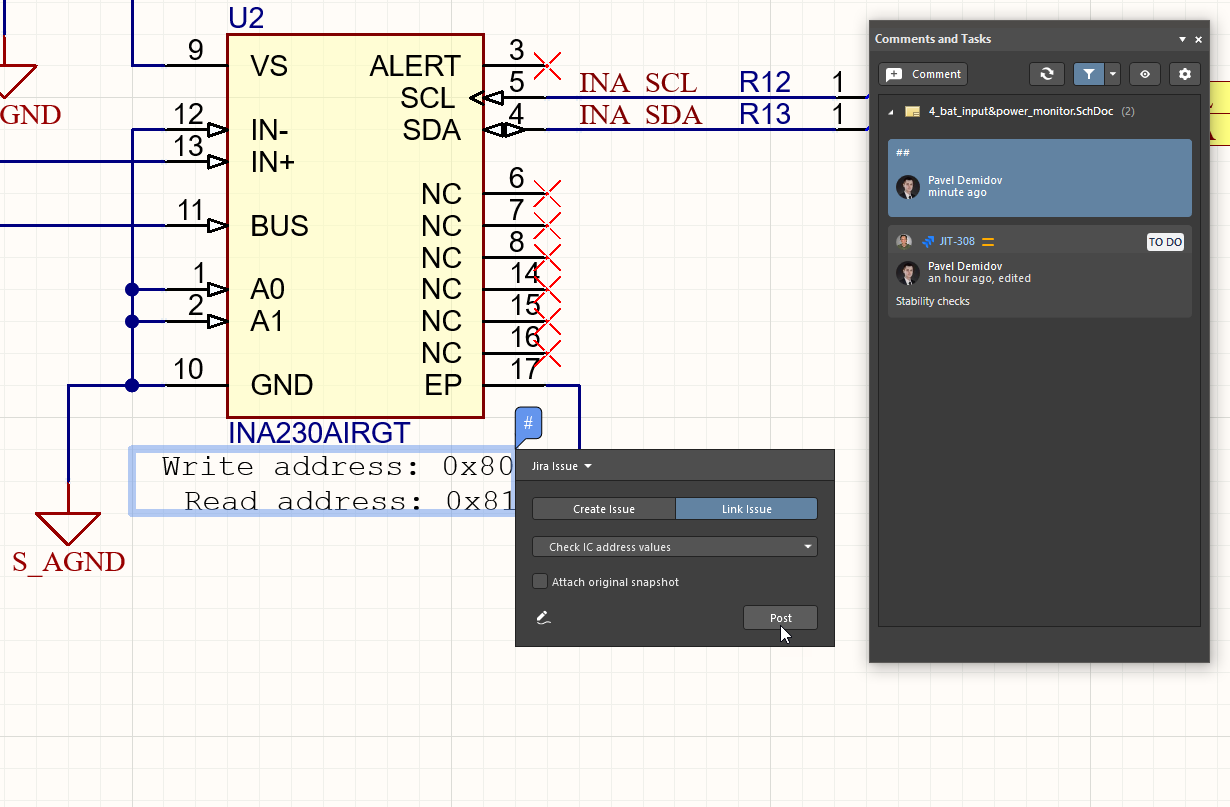
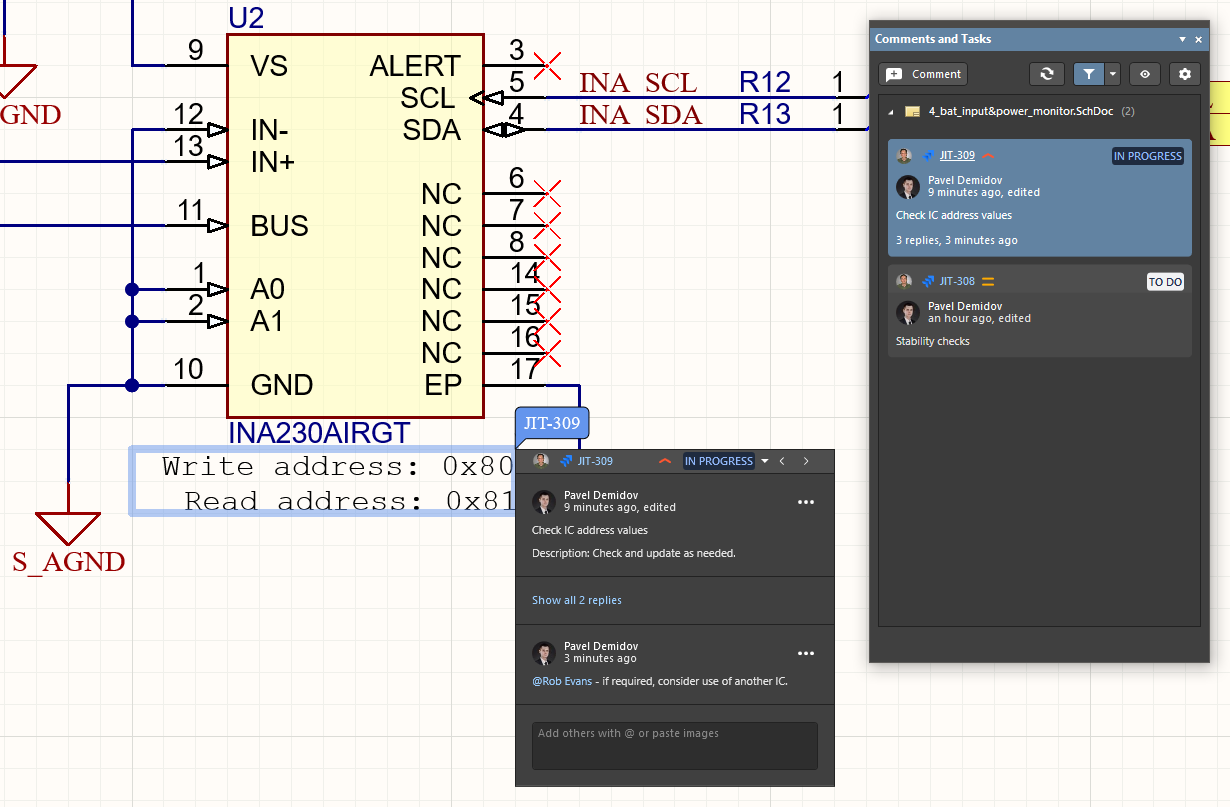
La incidencia de Jira vinculada ahora está sincronizada con la tarea de Jira del espacio de trabajo, que incluye el Comments de la incidencia y tiene los estados Progress y Priority definidos por la incidencia de Jira: In Progress y High en este ejemplo. Tenga en cuenta que las entradas Web links de la incidencia de Jira indicarán ahora que se ha vinculado (o vuelto a vincular) una tarea de Jira del espacio de trabajo de Altium 365 a esta incidencia.

Una incidencia de Jira existente se vincula a una tarea del espacio de trabajo especificando su entrada Jira Issue en el modo Link Issue del cuadro de diálogo del comentario del espacio de trabajo.
Panel de tareas pendientes
Aunque el Workspace conectado ofrece un conjunto completo de funciones para comentarios y asignación de tareas descritas anteriormente, también puede acceder al panel To-Do para llevar un seguimiento de sus tareas. El panel To-Do enumera todos los elementos de tareas pendientes definidos actualmente para el proyecto activo. Un elemento de tarea pendiente sirve como recordatorio de una tarea que debe realizarse más adelante en relación con un documento.

El panel To-Do
Contenido y uso del panel de tareas pendientes
El panel To-Do puede mostrar dos tipos de elementos de tareas pendientes para el proyecto activo:
- Un elemento de tarea pendiente a nivel de proyecto.
- Un elemento de tarea pendiente a nivel de documento, añadido a un documento de texto dentro del proyecto.
Para cada elemento de tarea pendiente, se muestra la siguiente información:
- Done - esta casilla permite marcar el elemento cuando se ha completado la tarea definida.
- Action Item - la tarea concreta que debe realizarse.
- Priority - la importancia de la tarea que debe realizarse (Lowest, Low, Normal (predeterminado), High, Highest).
- Document - una referencia al documento fuente al que se ha añadido un elemento de tarea pendiente a nivel de documento.
- Owner - puede ser el nombre de la persona que introduce la tarea o de quien debe realizarla.
- Category - puede ser el área concreta del proyecto a la que corresponde la tarea que debe realizarse (p. ej., esquemas, reglas de diseño, enrutado, restricciones, etc.).
Adición de elementos de tareas pendientes a nivel de proyecto
Los elementos de tareas pendientes a nivel de proyecto se añaden desde el propio panel. Antes de añadir elementos, asegúrese de que el documento activo en la ventana del editor de diseño sea uno de los documentos de diseño del proyecto para el que desea definir tareas pendientes.
Para añadir un nuevo elemento de tarea pendiente, haga clic con el botón derecho dentro del panel y seleccione la opción Add Project To-Do Item en el menú contextual que aparece. Se abrirá el cuadro de diálogo Edit To-Do Item.

Utilice este cuadro de diálogo para introducir un texto adecuado para la tarea que debe realizarse en el proyecto. Utilice los campos disponibles en el cuadro de diálogo para definir un task's Priority, Owner, and Category. Tras definir el elemento según sea necesario, haga clic en OK para añadir el nuevo elemento al panel.
Adición de elementos de tareas pendientes a nivel de documento
Los elementos de tareas pendientes a nivel de documento se añaden a un documento fuente de texto (p. ej., un archivo VHDL, un archivo de restricciones, un documento de código fuente embebido, etc.). Antes de añadir elementos, asegúrese de que el documento requerido esté activo en la ventana del editor de diseño y de que pertenezca al proyecto cuyas tareas pendientes está definiendo.
Para añadir un nuevo elemento de tarea pendiente, coloque el cursor de texto en la posición del documento en la que desea insertar el elemento, haga clic con el botón derecho y seleccione la opción Add To-Do Item en el menú emergente que aparece. Se mostrará el cuadro de diálogo Edit To-Do Item. Utilice este cuadro de diálogo para introducir un texto adecuado sobre la tarea que debe realizarse en el documento. Utilice los campos disponibles en el cuadro de diálogo para definir un Priority, Owner y Category para la tarea (p. ej., revisión de formato, revisión de código, etc.). Tras definir el elemento de tarea pendiente según sea necesario, haga clic en OK para cerrar el cuadro de diálogo y devolver el foco al documento actual. Aparecerá una entrada para el elemento de tarea pendiente en el panel To-Do y también en el punto marcado por la posición actual del cursor de texto. La entrada aparecerá como un comentario (entre los delimitadores de comentario definidos para ese tipo de documento), incluido el texto del elemento y un identificador único, como se muestra en la imagen siguiente.

Menú contextual
El menú contextual ofrece los siguientes comandos:
- Goto Source - este comando está disponible cuando el elemento seleccionado en el panel es una tarea pendiente a nivel de documento. Utilice este comando para abrir (si aún no está abierto) el documento fuente asociado al que se hace referencia en el campo Documento del elemento y convertirlo en el documento activo en la ventana del editor de diseño. El cursor de texto se situará al principio del texto del elemento de tarea pendiente.
- Add Project To-Do Item - añade al panel un elemento de tarea pendiente a nivel de proyecto para el proyecto activo.
- Edit - edita el elemento de tarea pendiente seleccionado. Aparecerá el cuadro de diálogo Edit To-Do Item, que le permitirá realizar los cambios necesarios.
- Delete - elimina del panel el elemento de tarea pendiente seleccionado.
- Show Completed Items - con esta opción habilitada, solo se mostrarán en el panel los elementos de tareas pendientes marcados como completados (opción Done habilitada).
- Report - genera un informe que contiene todos los elementos de tareas pendientes que se muestran actualmente en el panel. Tras ejecutar el comando, se abrirá el cuadro de diálogo Report Preview, en el que podrá configurar, imprimir y exportar el informe en diversos formatos de archivo.
Notas
- Si se ha definido en el panel un elemento de tarea pendiente a nivel de documento y el documento fuente correspondiente es el documento activo en la ventana del editor de diseño, todo el texto de la entrada de tarea pendiente en el panel se mostrará en negrita.
- Al hacer doble clic en una entrada de tarea pendiente del panel, se abrirá el cuadro de diálogo Edit To-Do Item, que le permitirá modificar la definición de la tarea.
- Las entradas del panel pueden ordenarse por cualquier columna haciendo clic en su encabezado. Haga clic una vez para ordenarlas de forma ascendente y vuelva a hacer clic para ordenarlas de forma descendente.
- El filtrado directo permite saltar rápidamente a una entrada de tarea pendiente escribiendo directamente en el panel. Puede filtrar por cualquier columna de datos del panel. Utilice las teclas Right Arrow y Left Arrow para cambiar entre las columnas que desea filtrar, o haga clic directamente en un campo de una columna. Para utilizar esta función de filtrado, haga clic dentro de una columna de datos y escriba la primera letra de la entrada a la que desea saltar. Se seleccionará la primera entrada de esa columna que comience por la letra introducida, y la letra se resaltará para indicar que el filtrado del contenido de la columna se basa en ella.
 Localizado por IA