
Comentarios en documentos

Altium Essentials: Design Review and Commenting
This content is part of the official Altium Professional Training Program. For full courses, materials and certification, visit Altium Training.
De un vistazo
- Descubre dónde se pueden añadir comentarios y cómo acceder al panel Comentarios y tareas.
- Aprende a vincular comentarios a objetos, puntos o áreas, según el tipo de documento.
- Explora los filtros, los ajustes de notificaciones y las exportaciones a PDF para organizar y compartir las observaciones de las revisiones.
Al integrarse con un Workspace conectado, los proyectos de Altium Designer permiten que un equipo de diseño distribuido colabore en proyectos almacenados y gestionados de forma centralizada. La interfaz de diseño permite añadir comentarios en diversos documentos de diseño para mejorar el proceso de colaboración. Los comentarios, es decir, las notas añadidas por los usuarios, pueden colocarse en los documentos y recibir respuestas de otros usuarios.

El panel Comments and Tasks
Los comentarios colocados están disponibles en tiempo real para los usuarios que colaboran (aquellos que tienen acceso compartido al documento) y se guardan en el servidor independientemente del proyecto, sin modificar de ningún modo los documentos que lo componen. La función de comentarios se gestiona mediante el panel Comments and Tasks. Al seleccionar una entrada de comentario en el panel Comments and Tasks, el sistema abrirá (y cargará, si es necesario) el documento de diseño asociado.
El panel Comments and Tasks permite añadir comentarios a un área definida o a un punto del documento activo de un proyecto de Workspace y asignar estos comentarios a miembros del Workspace, lo que, en esencia, crea tareas para ellos. El panel permite que todos los usuarios que trabajan en el documento añadan comentarios y vean todos los comentarios sin modificar el propio documento. Esta función facilita procesos de colaboración sólidos y resulta muy útil cuando es necesario señalar problemas en el documento sin tener que fusionar cambios y generar conflictos. El panel Comments and Tasks puede utilizarse, básicamente, para crear una lista de tareas pendientes y, a medida que avanza el diseño, los comentarios pueden resolverse y cerrarse. Los comentarios colocados están disponibles en tiempo real para los usuarios que colaboran —aquellos que tienen acceso compartido al documento— y se guardan en el Workspace independientemente del proyecto, sin modificar de ningún modo los documentos que lo componen.
Tenga en cuenta que los comentarios y las tareas pueden añadirse y gestionarse tanto en Altium Designer como en el Workspace relacionado mediante la vista de diseño de su interfaz de navegador. La funcionalidad de ambos sistemas de comentarios es esencialmente la misma y, dado que tanto el proyecto como los datos de los comentarios se almacenan en el Workspace, los sistemas trabajan conjuntamente en tiempo real.
Consulte Commenting in the Web Viewer (Workspace de Altium 365, Workspace de Enterprise Server) para obtener información detallada sobre el sistema de comentarios en la interfaz de navegador de un Workspace.
Dónde se pueden añadir comentarios
Esquema
Se puede añadir un comentario a un objeto, a un punto específico o a un área de un documento de esquema.
PCB
Se puede añadir un comentario a un objeto, a un punto específico o a un área de un documento de PCB (en el modo de diseño 2D):  .


Draftsman
Se puede añadir un comentario a un punto específico o a un área de un documento de Draftsman de un proyecto de PCB, multiplaca o de diseño de arneses:  .
Esquema multiplaca
Se puede añadir un comentario a un objeto o a un punto específico de un documento de esquema multiplaca:  .
Ensamblaje multiplaca
Se puede añadir un comentario a un punto específico del documento de ensamblaje multiplaca :  .
Diagrama de cableado y plano de disposición del arnés
Se puede añadir un comentario a un objeto, a un punto específico o a un área de un documento de diagrama de cableado o plano de disposición de un proyecto de diseño de arneses.
ActiveBOM
Se puede añadir un comentario a una fila de un documento de ActiveBOM:  .
Acceso al panel Comentarios y tareas
Se puede acceder al panel desde un proyecto de Workspace de las siguientes maneras:
-
Haga clic en el botón Panels situado en la esquina inferior derecha del espacio de diseño y, a continuación, seleccione Comments and Tasks.
-
Seleccione el comando View » Panels » Comments and Tasks en los menús principales.
-
Haga doble clic en la chincheta de un comentario colocado en el espacio de diseño.
 )
 )
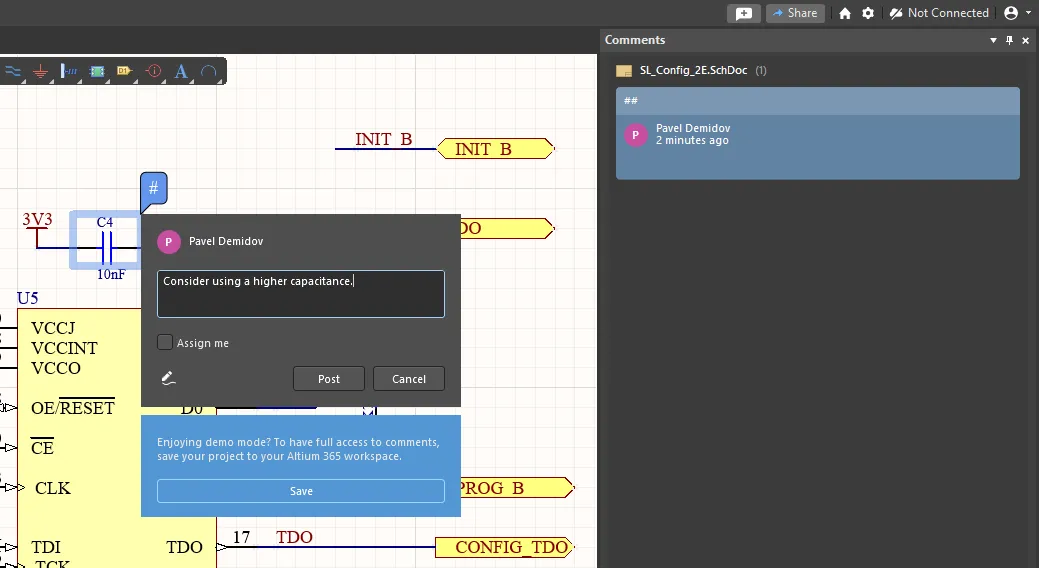
Añadir un comentario sin estar conectado a un espacio de trabajo
Antes de utilizar la función de comentarios, asegúrese de estar conectado a su espacio de trabajo y de haber abierto un proyecto y uno de los tipos de documento que admiten comentarios (incluidos esquemas, PCB en 2D, Draftsman y ActiveBOM). Utilice el comando File » Open Project para elegir un proyecto del espacio de trabajo entre los que se han compartido con usted. El panel Comments and Tasks proporcionará indicaciones sobre estos requisitos previos.
Opciones del panel Comments and Tasks
Utilice los botones de la parte superior del panel Comments and Tasks para configurar la disponibilidad de los comentarios en el panel y en el espacio del editor, y para especificar si se notifica a los usuarios mencionados.
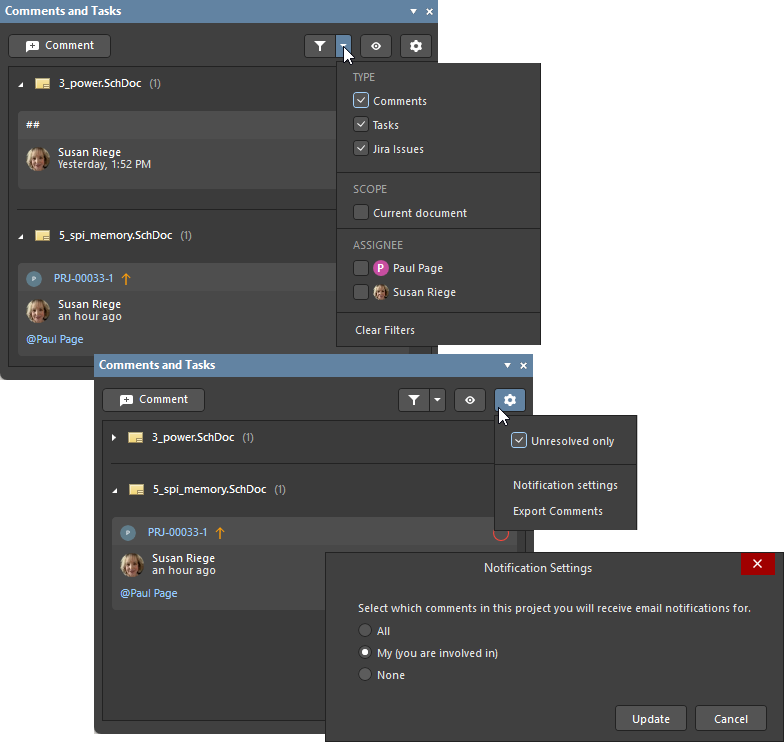
El botón  del panel alterna la visibilidad de los marcadores de comentarios en el documento. Las entradas de comentarios de la lista del panel Comments and Tasks se pueden seguir seleccionando de la forma habitual.
Utilice el menú desplegable de filtros del panel ( ) para configurar el filtrado de comentarios y el botón
 asociado para alternar entre la vista filtrada y la vista sin filtrar.
-
TYPE - active el tipo que desea mostrar. Todos están activados de forma predeterminada.
-
SCOPE - active Current document para mostrar únicamente los comentarios del documento actual.
-
ASSIGNEE - todas las opciones están desactivadas de forma predeterminada. Por tanto, se muestran todas las tareas y comentarios, ordenados por nombre (la primera entrada de la lista corresponde al usuario actual). Al marcar las casillas de uno o varios usuarios, se mostrarán las entradas de los usuarios seleccionados.
-
Clear Filters - utilice esta opción para restablecer rápidamente los filtros predeterminados.
Utilice las opciones del menú del botón  para configurar la visibilidad de los comentarios y las notificaciones:
-
Unresolved Only – los comentarios resueltos no se incluyen en la lista.
-
Notification settings – haga clic para abrir el diálogo Notification Settings y configurar la recepción de alertas por correo electrónico para toda la actividad de comentarios de este diseño (All), solo para los comentarios en los que se le mencione o que se le asignen (My), o para no recibir ninguna alerta por correo electrónico (None). ► Ejemplo del contenido del correo electrónico.
-
Export Comments – haga clic para abrir el diálogo Comment Export Configuration y configurar la exportación de comentarios a un archivo PDF.


El PDF generado incluirá información sobre los comentarios del diseño: ID del comentario, autor, fecha y hora de creación, texto del comentario, persona asignada (para las tareas) y estado (para un comentario, si está Resolved; para una tarea, su estado To Do / In Progress / Resolved). Puede optar por exportar todos los comentarios asociados al diseño, independientemente de cuándo se hayan realizado, o solo los realizados entre versiones publicadas específicas del diseño. También hay varias opciones para definir qué capturas de pantalla se incluirán en el documento PDF generado. En conjunto, ambas opciones proporcionan información sobre dónde se encuentra un comentario y a qué se aplica (punto, componente o área). Si deja ambas sin marcar, solo obtendrá los comentarios. Una vez completada la configuración, haga clic en Export para generar el PDF y utilice el diálogo que aparece a continuación para especificar dónde guardarlo y con qué nombre (de forma predeterminada, el del proyecto).
- Entire designs snapshots - incluya una captura de cada documento de origen que contenga un comentario dentro del período Period especificado. Esto permite confirmar visualmente la ubicación del comentario en el documento mediante un marcador de comentario numerado.
- Original design screenshots - incluya la captura original que se tomó al crear un comentario (y que está disponible en la ventana Contextual Commenting al hacer clic en un marcador de comentario en el espacio de diseño principal). Esta muestra el punto, el área o el componente al que se aplica el comentario.
Colocación
Para colocar un comentario en el espacio de diseño de un editor gráfico basado en objetos, como el de esquemas, PCB en 2D o Draftsman, ejecute primero el comando correspondiente. Para ello, realice una de las siguientes acciones:
-
Haga clic en el botón
 disponible en el panel Comments and Tasks.
-
Haga clic en
 cerca de la esquina superior derecha del espacio de diseño.
-
Haga clic en Place » Comment en los menús principales.
-
Utilice el método abreviado de teclado
Ctrl+Alt+C. -
Haga clic con el botón derecho en el espacio de diseño y seleccione Comment.
Según el tipo de documento (véase más arriba), los comentarios se pueden asignar a un objeto, a un punto específico o a un área del documento activo. El comando activa el modo de colocación de comentarios y el cursor cambia a una cruz con un círculo azul que detecta y resalta los objetos para seleccionarlos:
-
Haga clic en un objeto resaltado para adjuntar (anclar) un comentario a ese objeto.
-
Haga clic en un área no resaltada para adjuntar un comentario a ese punto específico del documento.
-
Haga clic fuera de un objeto y arrastre el cursor para crear un área rectangular resaltada y adjuntar un comentario al área especificada (
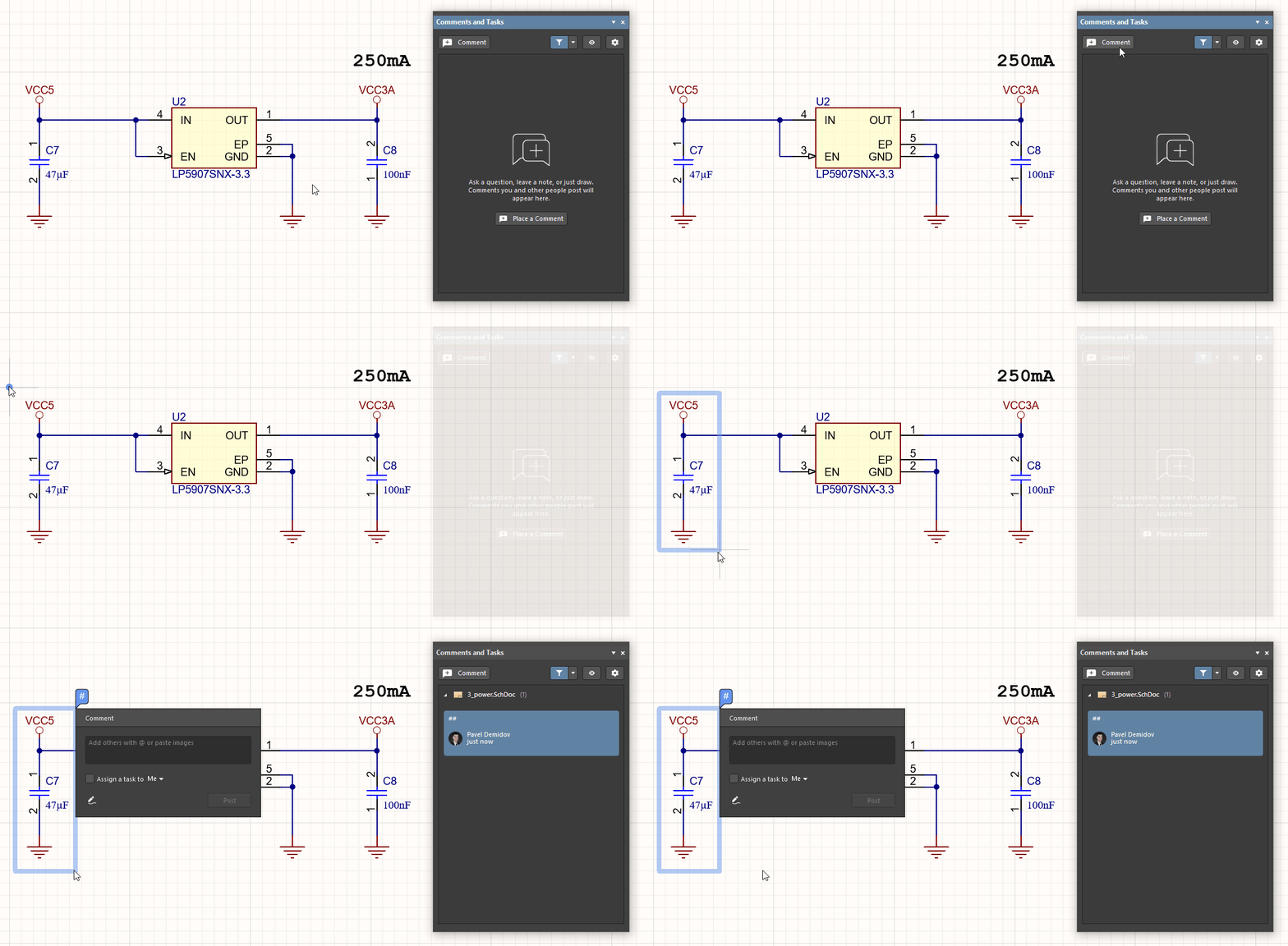 ).
En un documento de ActiveBOM, haga clic en una celda para añadir un comentario a esa fila de la BOM. Haga clic con el botón derecho en una fila y seleccione el comando Comment para añadir un comentario a esa fila.
La acción de colocación abre un diálogo de introducción de comentarios que ofrece un campo para escribir el texto del comentario y, en los documentos gráficos, una opción adicional para añadir un dibujo a mano alzada al comentario cuando corresponda ( ). Seleccione la opción Assign a task to para asignarse una tarea a usted mismo o a uno de los usuarios mencionados en el comentario (consulte los detalles a continuación). Haga clic en
 para confirmar la creación del comentario, lo que lo asociará a un marcador numerado en el documento y añadirá una entrada de resumen del comentario al panel Comments and Tasks.
Colocación de un comentario en un objeto, mención de otro usuario registrado en el comentario, desplazamiento del marcador del comentario y adición de un dibujo a mano alzada al comentario.
Menciones y asignaciones de tareas
Además de texto, en el cuadro de diálogo de introducción de comentarios se puede añadir una «mención» a cualquier otro usuario o rol registrado en el espacio de trabajo conectado introduciendo el carácter @. Seleccione un nombre o correo electrónico en la lista desplegable para añadir la referencia al usuario (miembro del espacio de trabajo) al comentario y también como una entrada de Assign a task to; en esencia, se asignará una task al usuario. Desmarque esta última opción si no desea que el comentario se considere asignado específicamente a ese usuario. También se puede añadir como mención un grupo de roles (por ejemplo, «Ingenieros») y, por tanto, los usuarios que lo componen.

Si un usuario mencionado no tiene acceso al proyecto actual, se le invitará a compartirlo con ese usuario. Esta opción está disponible si usted es el propietario del proyecto o un administrador del espacio de trabajo. Los derechos de acceso del usuario se conceden mediante el cuadro de diálogo Compartir; el usuario recibirá un correo electrónico en el que se le notificará que se le ha concedido acceso. Si cancela el cuadro de diálogo Compartir, el proyecto no se compartirá, pero el comentario se colocará como de costumbre.
► Consulte más información sobre cómo compartir un diseño.
Cuando se asigna una tarea a un usuario, la imagen o foto de este usuario se muestra en la parte superior izquierda del cuadro de diálogo del comentario y de la tarjeta del comentario en el panel Comments and Tasks. Además, la tarea recibirá un nombre formado por el nombre del proyecto y el número de secuencia (por ejemplo, Kame_FMU-1) en lugar de un simple número, como ocurre con los comentarios normales. Este nombre también se muestra en el cuadro de diálogo del comentario y en su tarjeta. Haga clic en él para abrir la página Tasks del proyecto en la interfaz web del espacio de trabajo, con la tarea seleccionada resaltada en la lista de tareas.
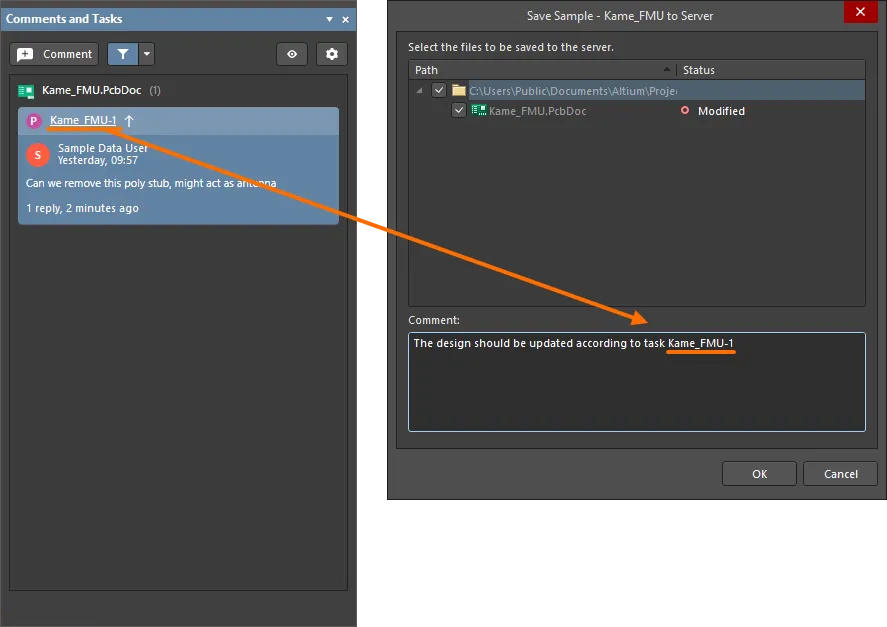

Posicionamiento
La ubicación de un comentario en el espacio del editor se cambia arrastrando su «chincheta» asociada a una nueva posición, durante su colocación o después de ella. Al seleccionarla, la chincheta del comentario incluye una línea de conexión con el objeto o el área asociados.
Tenga en cuenta que también se puede posicionar un comentario durante su colocación inicial haciendo clic y arrastrando en el modo de colocación (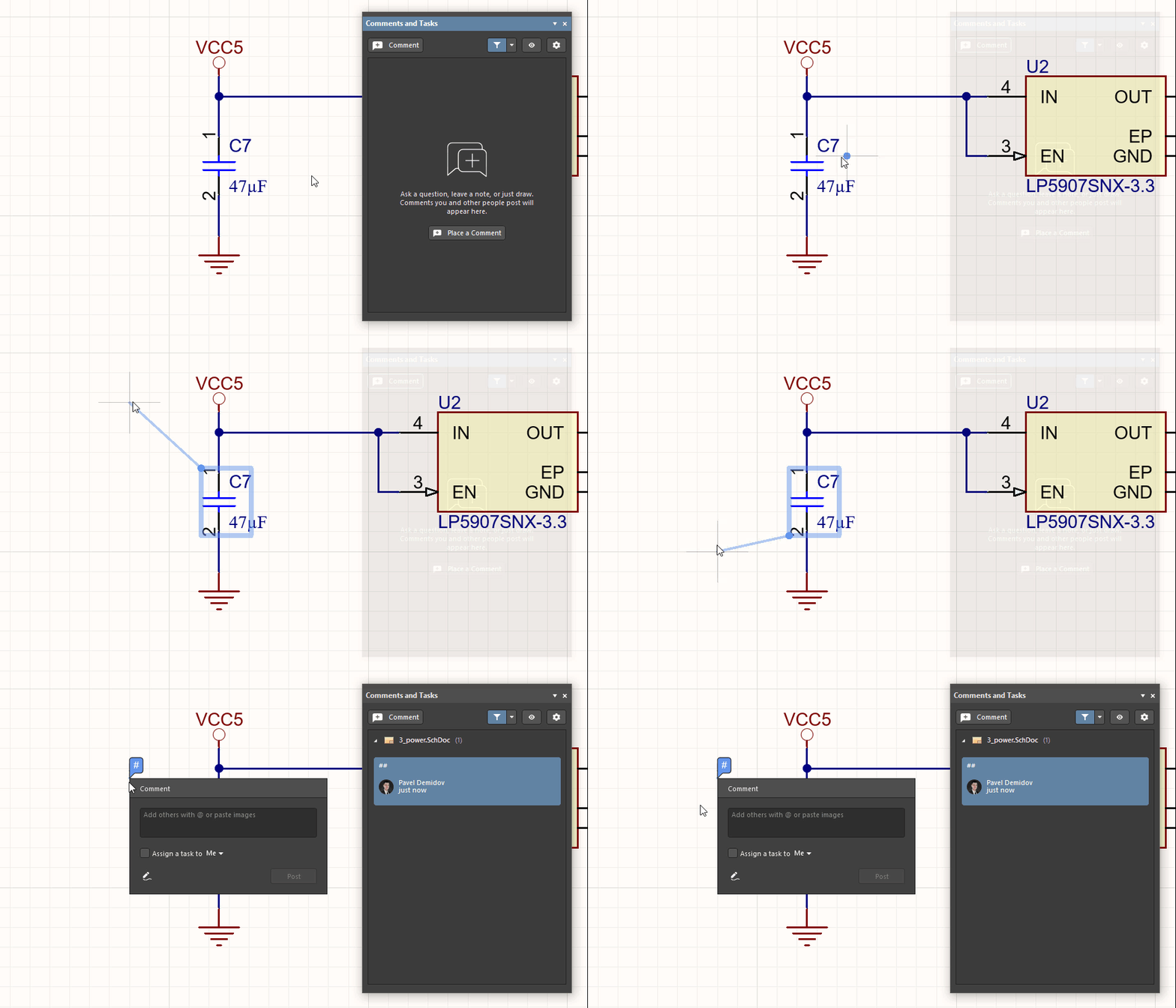 ).
Pegar imágenes
Puede añadir una imagen a un comentario copiándola primero de una ventana de Explorer o de una página del navegador; para ello, haga clic con el botón derecho en la imagen y cópiela al portapapeles. Para adjuntar la imagen, haga clic con el botón derecho y seleccione Paste (o utilice el atajo Ctrl+V ) en el propio comentario (en el campo que indica Add others with @ or paste images).
Cada imagen puede tener un tamaño máximo de 2 MB. Después de pegarla en el comentario, haga clic en ella para mostrarla completa, como se muestra en la imagen de la derecha.

También puede publicar un comentario que solo incluya una imagen pegada, sin texto, como se muestra a continuación.

Dibujo
Al colocar o editar un comentario, seleccione el botón de opción para añadir un dibujo a mano alzada con el cursor de lápiz resultante. Haga clic y arrastre para crear líneas y, a continuación, haga clic con el botón derecho para finalizar y asociar el dibujo al comentario seleccionado actualmente.

Para acceder al modo Freehand Drawing del panel Properties, pulse la tecla Tab cuando el modo de dibujo a mano alzada esté activo (esto se indica mediante el icono  en el espacio de diseño). Estas opciones permiten deshacer y rehacer comentarios en el menú desplegable Commands y cambiar el grosor, el tamaño y el color en el menú desplegable Properties .
Tareas generales
Las tareas generales (tareas aplicadas al proyecto actual, pero que no están asociadas a un comentario ni a un documento del proyecto) se enumeran en el panel en un grupo independiente bajo la entrada del proyecto. Para las tareas generales se muestran en el panel el mismo contenido y los mismos atributos (persona asignada, prioridad, etc.).
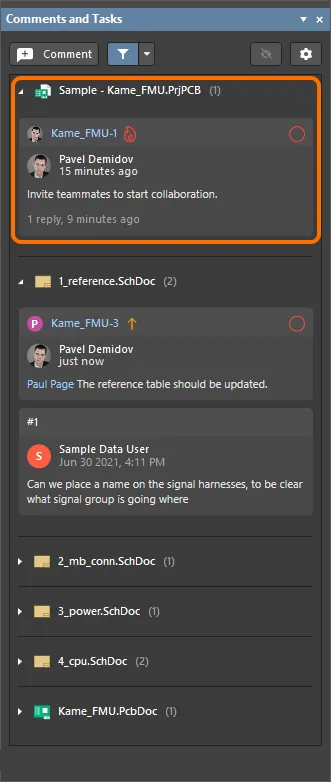
Las tareas generales se enumeran en el panel Comments and Tasks.
Haga clic en una entrada de tarea general en el panel para acceder a sus cuadros de diálogo de comentarios. Utilice el cuadro de diálogo para publicar comentarios (incluidos aquellos con imágenes pegadas) para la tarea general seleccionada.
Comentarios desvinculados
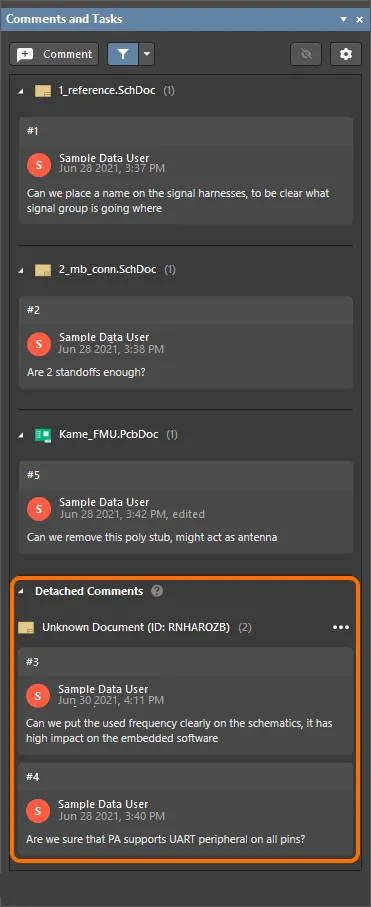
Cuando se elimina un documento del proyecto o cambia su UniqueID, los comentarios del documento pueden quedar «desvinculados». Se puede seguir accediendo a esos comentarios desde la sección desplegable Detached Comments del panel. Haga clic en la tarjeta de un comentario desvinculado en el panel Comments and Tasks para mostrar su cuadro de diálogo en el espacio de diseño del documento abierto actualmente.
Trabajar con comentarios
Los comentarios colocados en un documento de diseño se registran tanto en el panel Comments and Tasks (como una secuencia de entradas numeradas) como en el editor de documentos correspondiente (como marcadores gráficos numerados). Cada entrada del panel representa un hilo de comentarios y proporciona información resumida, como quién colocó el comentario y cuándo, el texto del comentario inicial, las menciones o asignaciones aplicadas y el número de respuestas del hilo.
Para abrir un hilo de comentarios, seleccione su entrada en el panel Comments and Tasks o haga clic en su marcador asociado en el espacio de diseño. Esto resalta el comentario en el editor de documentos y abre el cuadro de diálogo de comentarios, que incluye el comentario inicial y las respuestas de los usuarios. Si el comentario seleccionado está asociado a otro documento de diseño, el sistema abrirá dicho documento (y lo cargará, si es necesario).
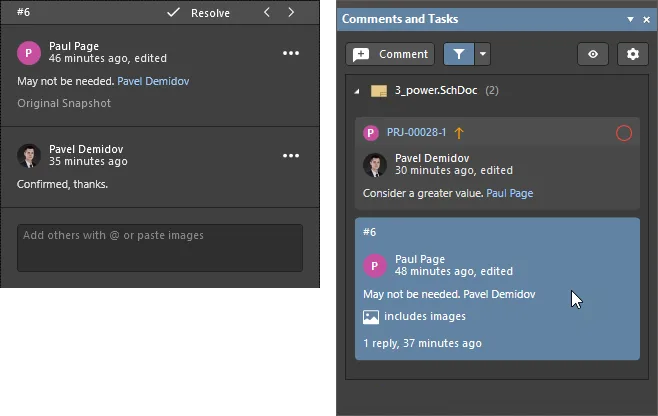
Navegación por los comentarios mediante la selección de marcadores en el espacio de diseño y de entradas en el panel Comments and Tasks.
Cuadro de diálogo de comentarios
La interacción con un comentario colocado se realiza a través del cuadro de diálogo emergente de comentarios, que muestra todas las entradas del hilo de comentarios seleccionado e incluye opciones para obtener una vista previa, responder, editar, resolver y eliminar una entrada. El cuadro de diálogo se abre al colocar inicialmente un comentario o al seleccionar un comentario colocado en el panel Comments and Tasks o en el espacio de diseño. Pulse Esc o haga clic en el espacio de diseño para cerrar el cuadro de diálogo de comentarios.
 )
Vista previa
Seleccione la opción Original Snapshot del comentario inicial para ver una captura gráfica del área del editor en el momento en que se colocó el comentario. Haga clic en el icono  de la esquina superior derecha de la captura de pantalla o en la propia captura para abrir una vista previa a tamaño completo (haga clic en el icono
 de la esquina superior derecha de esta vista previa o en la propia imagen para cerrarla).

Responder
Introduzca texto y, opcionalmente, una mención a un usuario ('@') en el campo Reply para añadir una nueva entrada al hilo de comentarios. Seleccione la opción Assign a task to para crear una tarea asignada a un usuario especificado en la lista desplegable. Haga clic en  para confirmar la entrada.

Editar y eliminar
El autor de un comentario existente puede editarlo mediante la opción Edit disponible en el menú  del comentario. Haga clic en el botón
 para confirmar la edición del comentario.
Utilice la opción Delete para eliminar el comentario seleccionado actualmente. Tenga en cuenta que se eliminará todo el hilo si se elimina el comentario inicial (en lugar de una respuesta).
Utilice la opción Convert to Task para convertir el comentario en una tarea asignada a usted mismo.
Utilice la opción Copy Link para copiar la URL del hilo de comentarios. Este enlace se puede utilizar para abrir este proyecto en el Web Viewer de la interfaz web del espacio de trabajo, con el objeto, punto o área del comentario ampliado y centrado.

Resolver
Haga clic en el botón  /
 para alternar el estado del comentario entre
Resolved y Unresolved (el predeterminado). Un comentario resuelto (cerrado como completado) está inactivo y no se puede editar; tanto su entrada en el panel Comments and Tasks como su marcador en el documento se muestran atenuados.

Establecer prioridades y estados de las tareas
Si se ha asignado una tarea de comentario a un usuario, se pueden establecer su prioridad y su estado. Al crear una tarea, se le asignan de inmediato la prioridad Medium y el estado To Do, pero estos se pueden cambiar haciendo clic en el control correspondiente de la parte superior del cuadro de diálogo de comentarios.

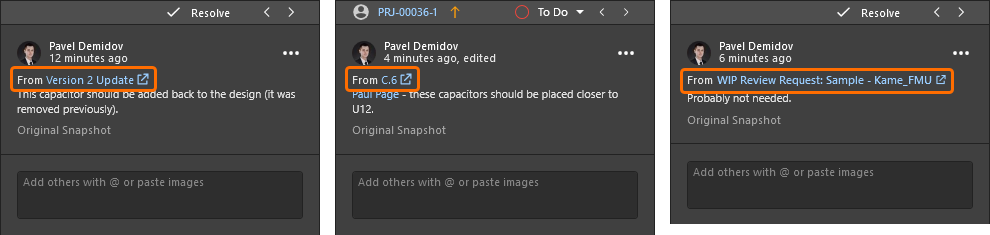
Etiqueta de confirmación, ID de revisión de publicación e información de revisión del diseño
Las etiquetas de confirmación y los ID de revisión de publicación se muestran al consultar los comentarios o tareas correspondientes tanto en el panel Comments and Tasks como en el cuadro de diálogo de comentarios de Altium Designer.
-
Los comentarios creados en el visor web al consultar la instantánea del diseño de una confirmación etiquetada incluirán el nombre de la etiqueta asociada. Haga clic en el enlace del nombre de la etiqueta para abrir la instantánea de la confirmación correspondiente en el visor web.
-
Los comentarios creados en el visor web al consultar una publicación específica incluirán el ID de revisión de publicación. Haga clic en el enlace del ID de revisión de publicación para abrir el portal de fabricación de esta publicación.
-
Los comentarios creados en el visor web al consultar una instantánea de revisión del diseño incluirán la entrada de revisión del diseño. Haga clic en el enlace de la revisión del diseño para abrir la página de la revisión.
Trabajar con tareas de Jira
Si la integración con Jira está habilitada y configurada para su espacio de trabajo de Altium 365, los comentarios colocados incluirán la opción adicional de crear una incidencia de Jira en su servicio Atlassian Jira® y vincularla al comentario. Al igual que los comentarios convencionales y sus tareas asociadas, las incidencias de Jira colocadas se pueden ver, editar y comentar desde los documentos de diseño, así como visualizar y seleccionar a través del panel Comments and Tasks.
Una instancia de tarea de Jira colocada se sincroniza con su incidencia correspondiente en el espacio de Jira. La sincronización bidireccional de datos entre las incidencias de Jira y las tareas del espacio de trabajo permite gestionar los proyectos de diseño a través del espacio de Jira en combinación con Altium 365.
Crear una incidencia de Jira
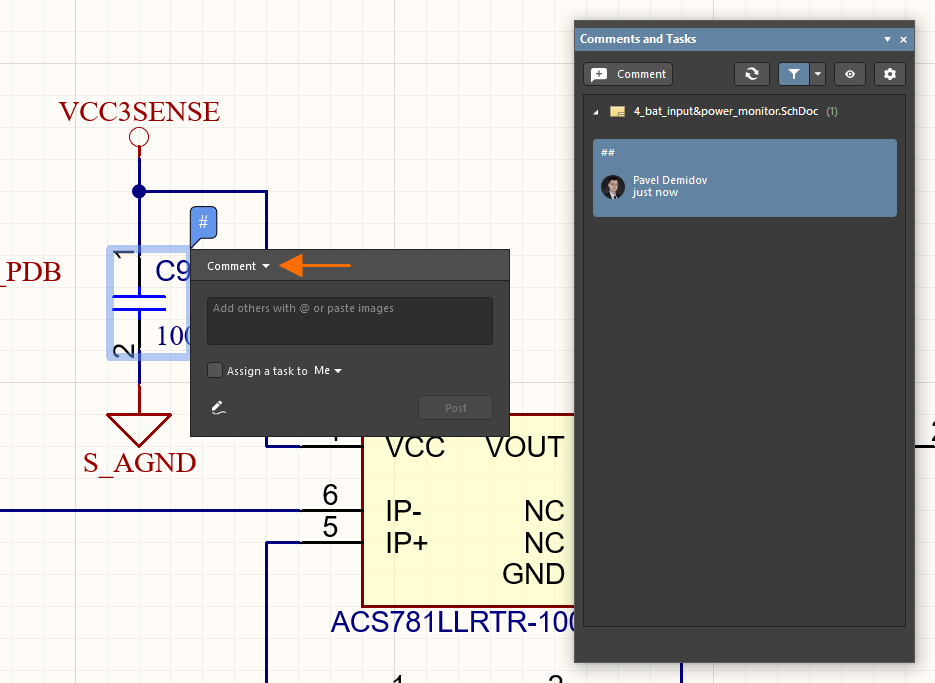
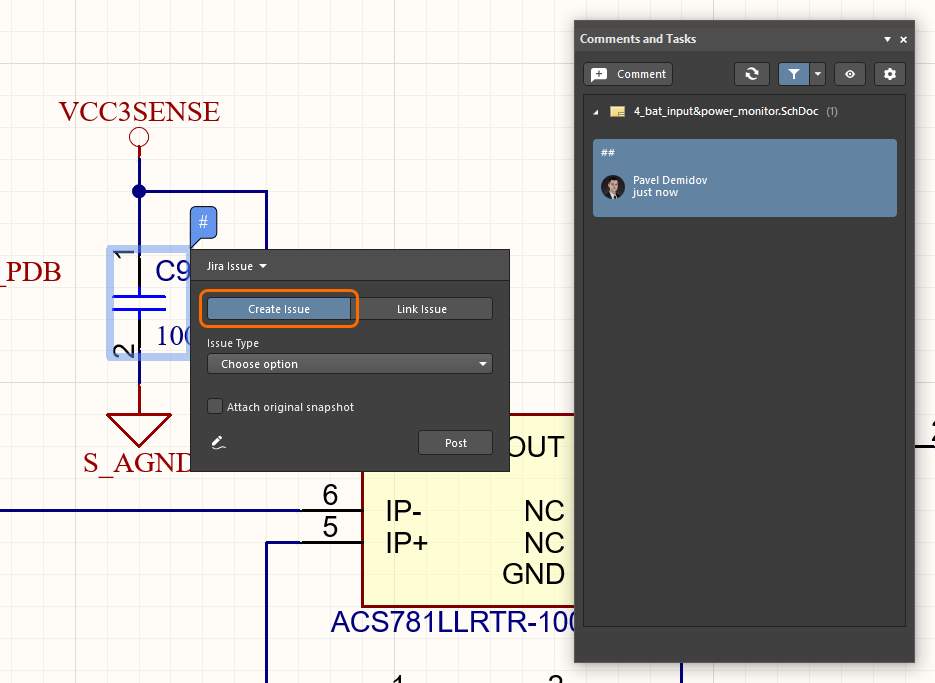
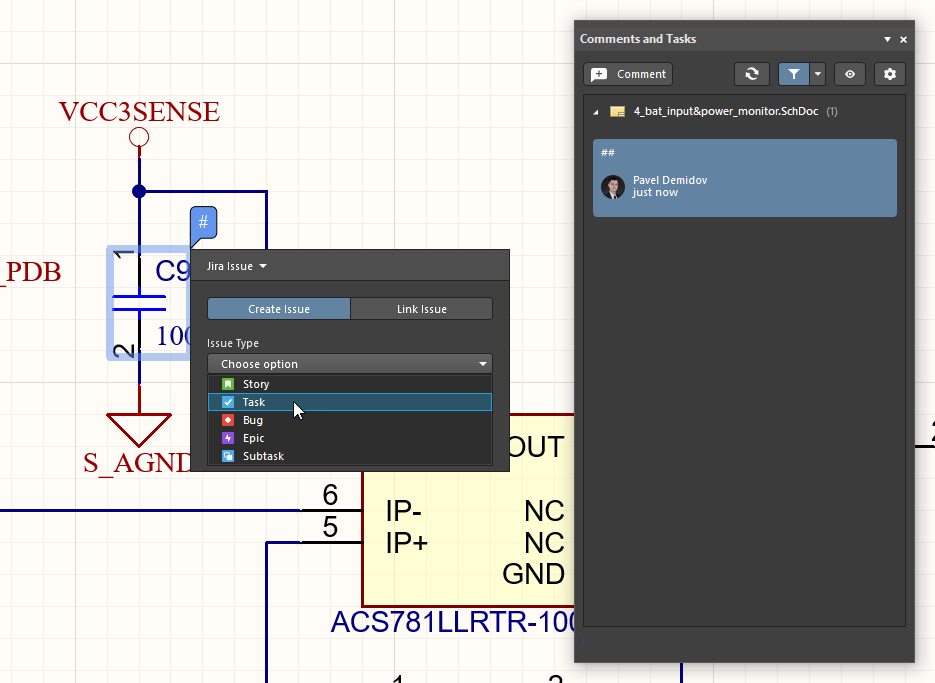
Para colocar una tarea de incidencia de Jira en un proyecto de diseño, coloque primero una instancia de comentario de la forma habitual y, a continuación, seleccione la opción Jira Issue en el cuadro de diálogo de comentarios. Después, elija un tipo de incidencia y añada un resumen para crear la tarea de incidencia de Jira sincronizada.

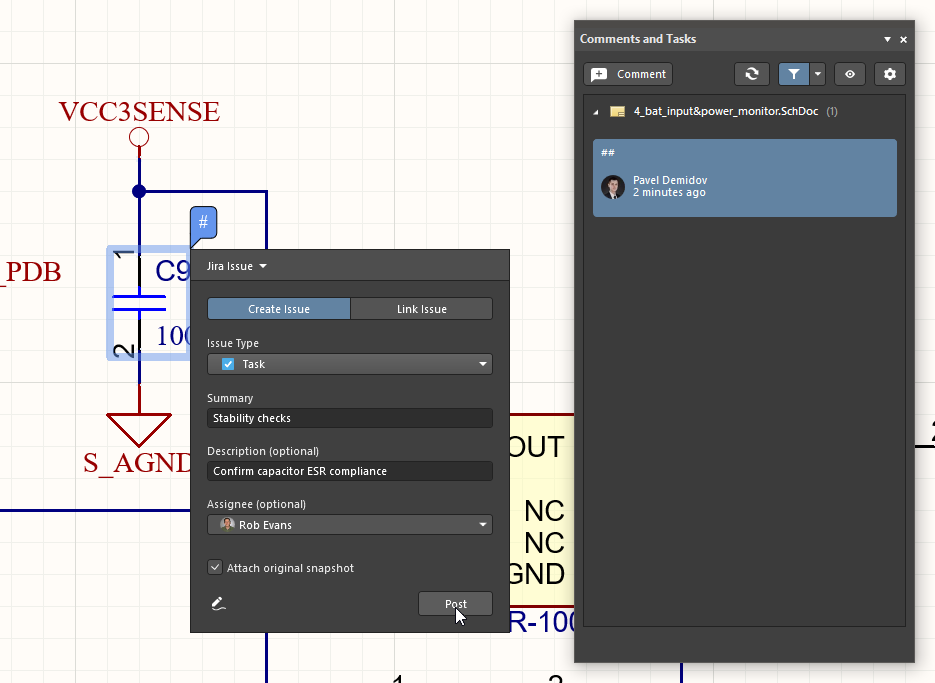
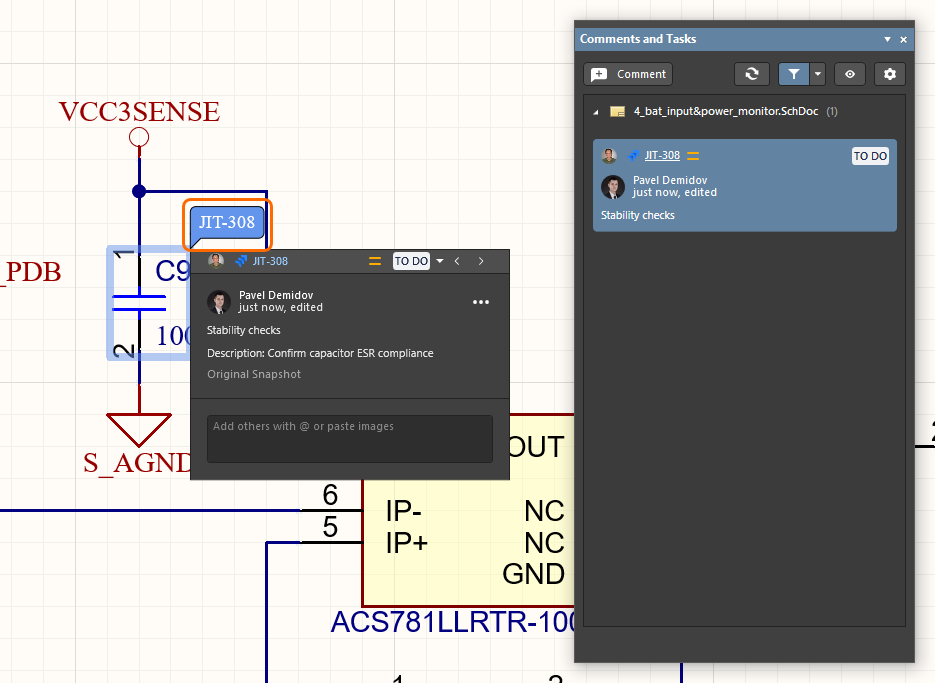
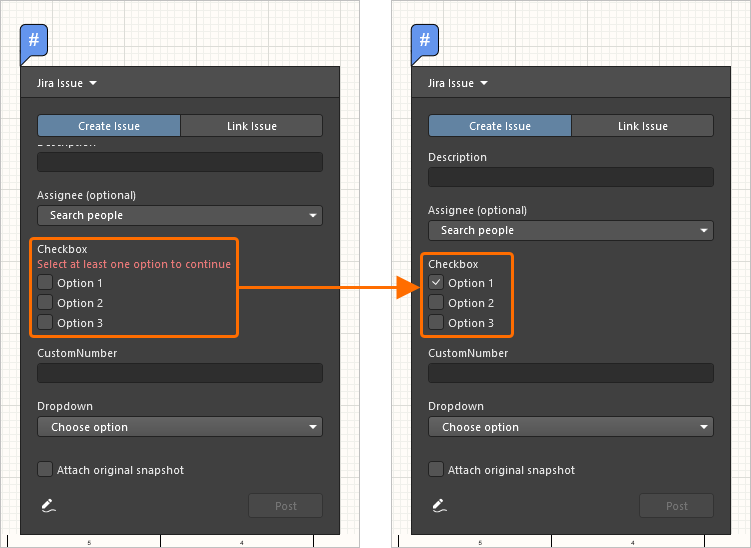 ).
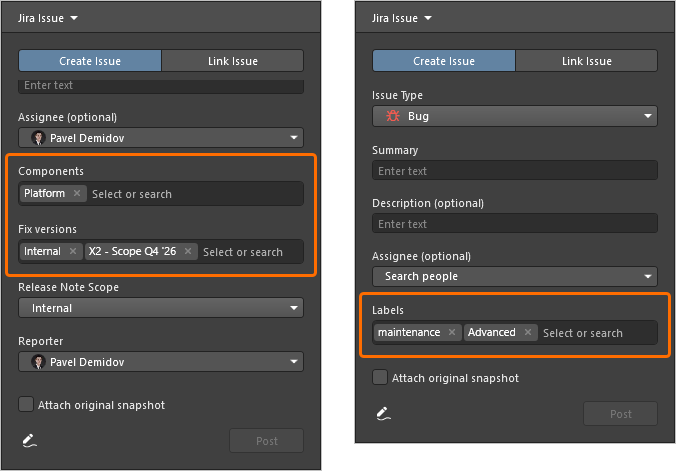 ).
Seleccione el Task ID de la incidencia de Jira del espacio de trabajo en el cuadro de diálogo de comentarios o en el panel Comments and Tasks para abrir directamente esa incidencia en el espacio de Jira en una nueva pestaña de su navegador predeterminado. El Task ID del espacio de trabajo se corresponde con el Issue Key del espacio de Jira, y los principales parámetros de Jira, como Resumen, Descripción, Persona asignada y Comentarios, se sincronizan entre ambas instancias. El usuario del espacio de trabajo que creó la incidencia de Jira figura como informador de la incidencia en Jira. Tenga en cuenta que se incluye una captura del documento actual del espacio de trabajo como archivo adjunto de Jira si se seleccionó la opción Attach original snapshot al crear la incidencia de Jira del espacio de trabajo (consulte más arriba).

Al colocar una tarea de Jira en el espacio de trabajo, se creará una incidencia de Jira sincronizada en el espacio de Jira. Ambas quedan vinculadas mediante la correspondencia entre el Task ID del espacio de trabajo y el Issue Key de Jira.
Además de los parámetros vinculados entre las incidencias del espacio de trabajo y de Jira, también se sincronizan los ajustes de estado Priority y Progress relacionados con la tarea. Por ejemplo, si se cambia la prioridad de la tarea de la incidencia del espacio de trabajo de Medium a High, el cambio se reflejará inmediatamente en la incidencia de Jira; del mismo modo, si se cambia el estado de progreso de To Do a In Progress en Jira, también cambiará el estado de la incidencia de Jira del espacio de trabajo. Es posible que deba actualizar los datos (haciendo clic en el botón  situado en la parte superior del panel Comments and Tasks) para ver los datos actualizados.
Vincular a una incidencia de Jira
La integración de Jira de Altium 365 también permite vincular una tarea del espacio de trabajo a una incidencia de Jira existente en su servicio Atlassian Jira mediante el modo Jira Issue del cuadro de diálogo de comentarios. Puede vincularla a cualquier incidencia del proyecto de Jira especificado, que se sincronizará con la tarea de Jira del espacio de trabajo.
|
Coloque una instancia de comentario en el área del documento o en el objeto que desee asociar con una incidencia de Jira existente y, a continuación, seleccione el modo Jira Issue y la opción Link Issue en el cuadro de diálogo de comentarios. Utilice la lista desplegable Select or search issues para seleccionar la incidencia de Jira (que se muestra como un texto La lista desplegable Jira Issue del cuadro de diálogo mostrará la incidencia seleccionada del espacio de Jira. Si es necesario, marque la opción Attach original snapshot para transferir a Jira una imagen de la vista actual del documento. Haga clic en el botón Post para establecer el vínculo entre la tarea de Jira del espacio de trabajo y la incidencia de Jira seleccionada. La nueva tarea de incidencia de Jira se muestra en el panel Comments and Tasks y en el cuadro de diálogo de comentarios, que incluirá los comentarios existentes (o añadidos); seleccione la opción Show all Replies del cuadro de diálogo para ver la lista completa. |
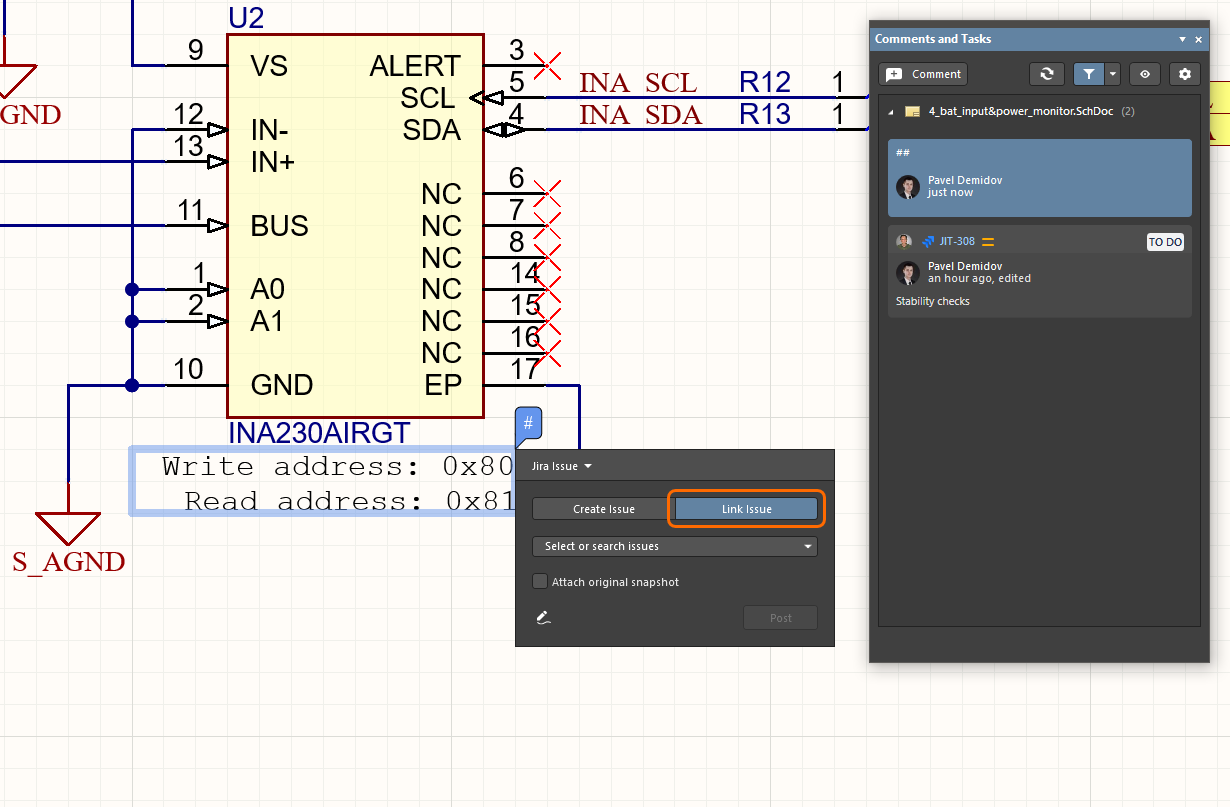
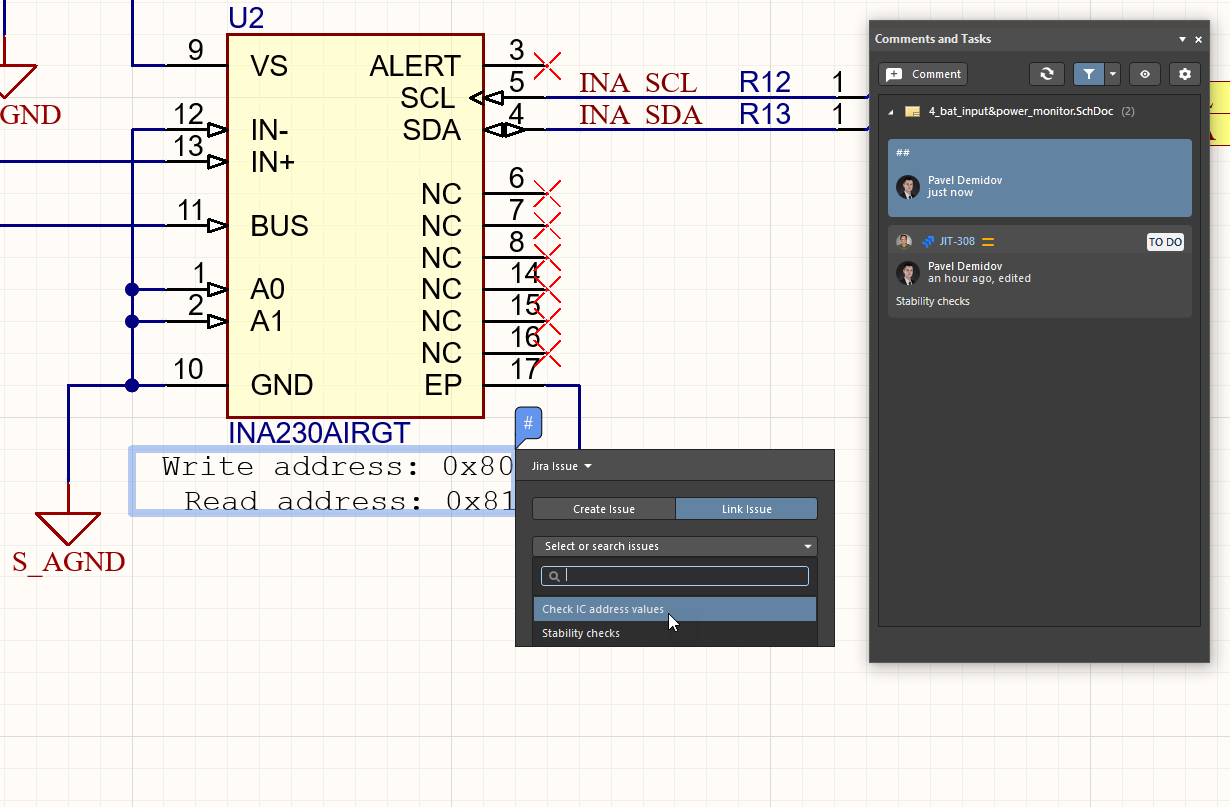
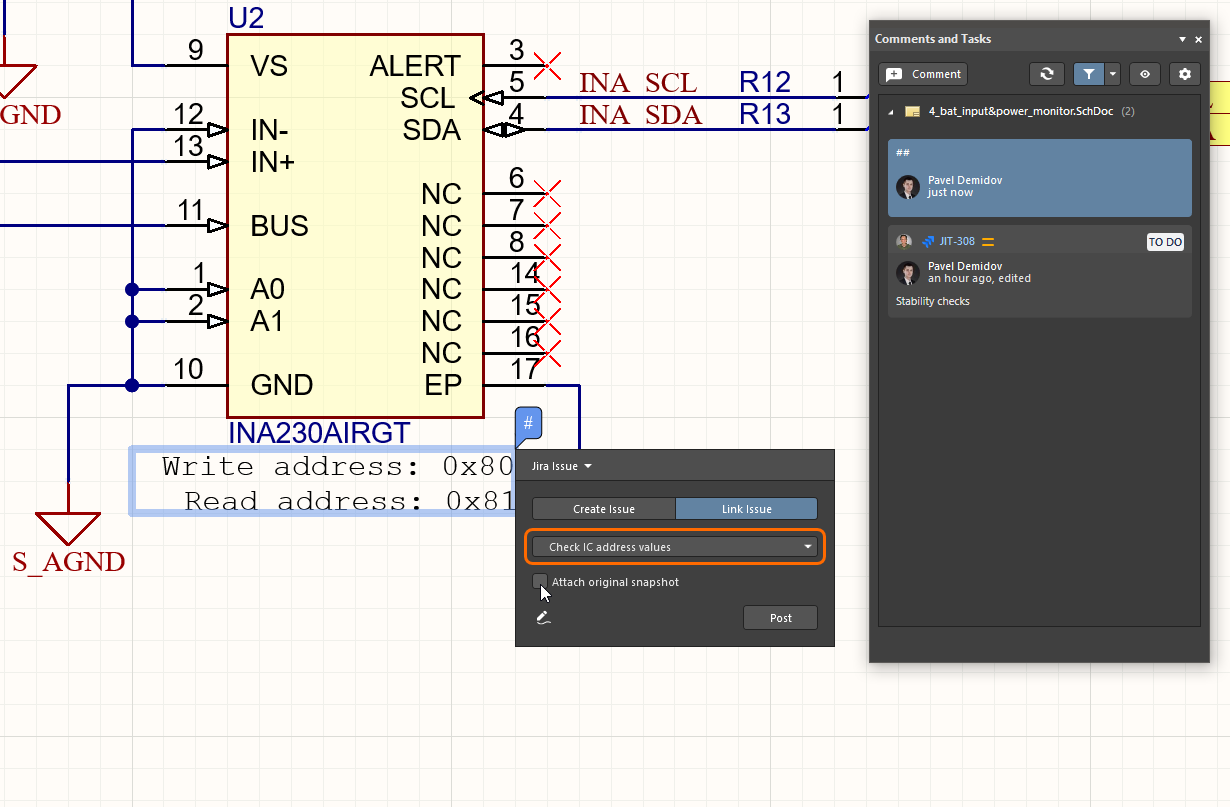
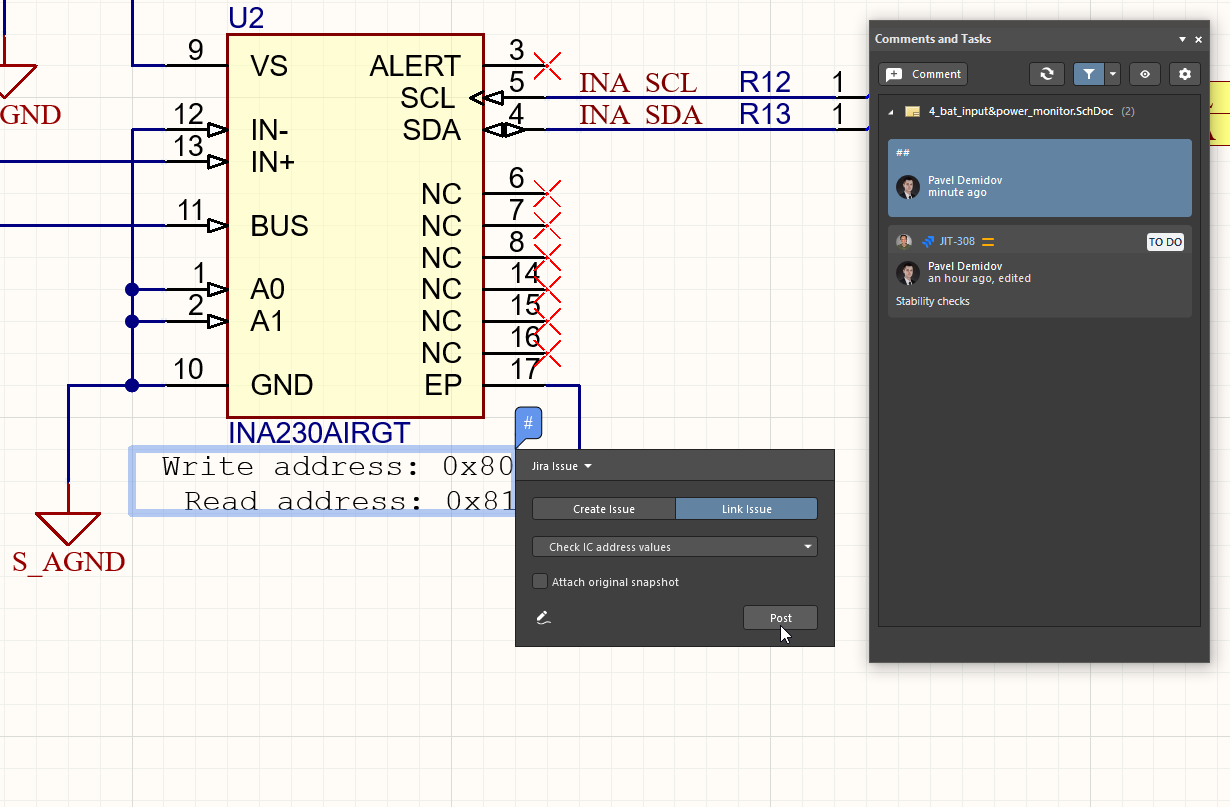
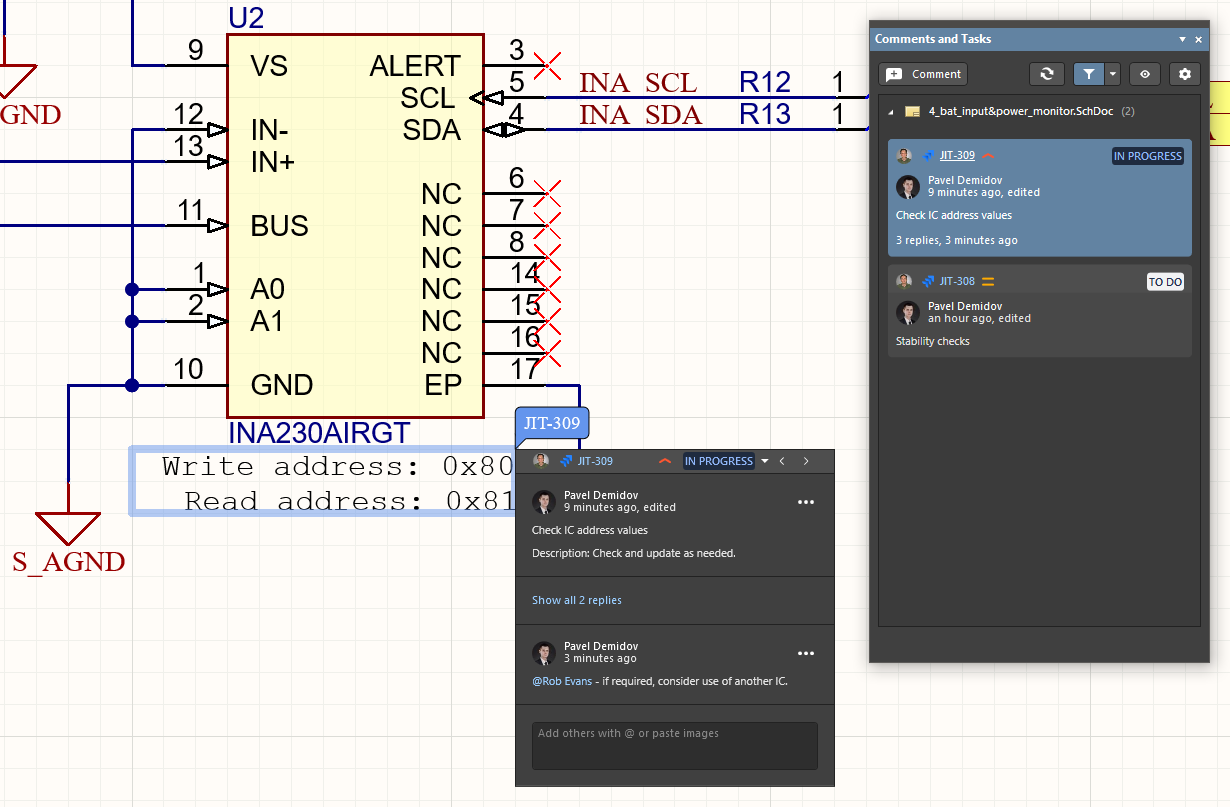
La incidencia de Jira vinculada ahora está sincronizada con la tarea de Jira del espacio de trabajo, que incluye el Comments de la incidencia y tiene los estados Progress y Priority definidos por la incidencia de Jira: In Progress y High en este ejemplo. Tenga en cuenta que las entradas de Web links de la incidencia de Jira ahora indicarán que se ha vinculado (o vuelto a vincular) una tarea de Jira del espacio de trabajo de Altium 365 a esta incidencia.

Para vincular una incidencia de Jira existente a una tarea del espacio de trabajo, especifique su entrada Jira Issue en el modo Link Issue del cuadro de diálogo de comentarios del espacio de trabajo.
Panel de tareas pendientes
Aunque el espacio de trabajo al que está conectado proporciona el completo conjunto de funciones de comentarios y asignación de tareas descrito anteriormente, también puede acceder al panel To-Do para realizar un seguimiento de sus tareas. El panel To-Do enumera todos los elementos de tareas pendientes definidos actualmente para el proyecto activo. Un elemento de tarea pendiente sirve como recordatorio de una tarea que debe realizarse más adelante en relación con un documento.

El panel To-Do
Contenido y uso del panel de tareas pendientes
El panel To-Do puede enumerar dos tipos de elementos de tareas pendientes para el proyecto activo:
- Un elemento de tarea pendiente a nivel de proyecto.
- Un elemento de tarea pendiente a nivel de documento, añadido a un documento de texto dentro del proyecto.
Para cada elemento de tarea pendiente, se muestra la siguiente información:
- Done - esta casilla de verificación permite marcar el elemento cuando se ha completado la tarea definida.
- Action Item - la tarea que debe realizarse.
- Priority - la importancia de la tarea que debe realizarse (Lowest, Low, Normal (predeterminada), High, Highest).
- Document - una referencia al documento de origen al que se ha añadido un elemento de tarea pendiente a nivel de documento.
- Owner - puede ser el nombre de la persona que introduce la tarea o de quien debe realizarla.
- Category - puede ser el área específica del proyecto a la que pertenece la tarea que se debe realizar (p. ej., esquemas, reglas de diseño, enrutamiento, restricciones, etc.).
Añadir tareas pendientes a nivel de proyecto
Las tareas pendientes a nivel de proyecto se añaden desde el propio panel. Antes de añadir cualquier tarea, asegúrese de que el documento activo en la ventana del editor de diseño sea uno de los documentos de diseño del proyecto para el que desea definir tareas pendientes.
Para añadir una nueva tarea pendiente, haga clic con el botón derecho dentro del panel y seleccione la opción Add Project To-Do Item en el menú contextual que aparece. Se abrirá el cuadro de diálogo Edit To-Do Item.

Utilice este cuadro de diálogo para introducir un texto adecuado para la tarea que debe realizarse en el proyecto. Utilice los campos disponibles en el cuadro de diálogo para definir un task's Priority, Owner, and Category. Tras definir la tarea según sea necesario, haga clic en OK para añadir la nueva tarea al panel.
Añadir tareas pendientes a nivel de documento
Las tareas pendientes a nivel de documento se añaden a un documento fuente basado en texto (p. ej., un archivo VHDL, un archivo de restricciones, un documento de código fuente embebido, etc.). Antes de añadir cualquier tarea, asegúrese de que el documento necesario esté activo en la ventana del editor de diseño y de que pertenezca al proyecto cuyas tareas pendientes está definiendo.
Para añadir una nueva tarea pendiente, sitúe el cursor de texto en la posición del documento donde desee colocarla, haga clic con el botón derecho y seleccione la opción Add To-Do Item en el menú emergente que aparece. Se mostrará el cuadro de diálogo Edit To-Do Item. Utilice este cuadro de diálogo para introducir un texto adecuado sobre la tarea que debe realizarse en el documento. Utilice los campos disponibles en el cuadro de diálogo para definir Priority, Owner y Category para la tarea (p. ej., revisión de formato, revisión de código, etc.). Tras definir la tarea pendiente según sea necesario, haga clic en OK para cerrar el cuadro de diálogo y devolver el foco al documento actual. Aparecerá una entrada para la tarea pendiente en el panel To-Do y también en el punto marcado por la posición actual del cursor de texto. La entrada aparecerá como un comentario (entre los delimitadores de comentario definidos para ese tipo de documento) e incluirá el texto de la tarea y un identificador único, como se muestra en la imagen siguiente.

Menú contextual
El menú contextual ofrece los siguientes comandos:
- Goto Source - este comando está disponible cuando el elemento seleccionado en el panel es una tarea pendiente a nivel de documento. Utilice este comando para abrir (si aún no está abierto) el documento fuente asociado al que se hace referencia en el campo Documento de la tarea y convertirlo en el documento activo en la ventana del editor de diseño. El cursor de texto se situará al principio del texto de la tarea pendiente.
- Add Project To-Do Item - añade al panel una tarea pendiente a nivel de proyecto para el proyecto activo.
- Edit - edita la tarea pendiente seleccionada. Aparecerá el cuadro de diálogo Edit To-Do Item, que le permitirá realizar los cambios necesarios.
- Delete - elimina del panel la tarea pendiente seleccionada.
- Show Completed Items - con esta opción activada, solo se mostrarán en el panel las tareas pendientes que se hayan marcado como completadas (opción Done activada).
- Report - genera un informe que contiene todas las tareas pendientes que se muestran actualmente en el panel. Tras ejecutar el comando, se abrirá el cuadro de diálogo Report Preview, en el que podrá configurar, imprimir y exportar el informe en diversos formatos de archivo.
Notas
- Si se ha definido una tarea pendiente a nivel de documento en el panel y el documento fuente correspondiente es el documento activo en la ventana del editor de diseño, todo el texto de la entrada de la tarea pendiente en el panel se mostrará en negrita.
- Al hacer doble clic en una entrada de tarea pendiente en el panel, se abrirá el cuadro de diálogo Edit To-Do Item, que le permitirá modificar la definición de la tarea.
- Las entradas del panel se pueden ordenar por cualquier columna haciendo clic en su encabezado. Haga clic una vez para ordenar de forma ascendente; vuelva a hacer clic para ordenar de forma descendente.
- El filtrado directo le permite ir rápidamente a una entrada de tarea pendiente escribiendo directamente en el panel. Puede filtrar por cualquier columna de datos del panel. Utilice las teclas Right Arrow y Left Arrow para cambiar de columna de filtrado, o haga clic directamente en un campo de una columna. Para utilizar esta función de filtrado, haga clic en una columna de datos y escriba la primera letra de la entrada a la que desea ir. Se seleccionará la primera entrada de esa columna que empiece por la letra introducida, y la letra se resaltará para indicar que el filtrado del contenido de la columna se basa en ella.
 Localizado por IA