
Creación de proyectos basada en procesos
Related pages: Processes & Workflows (Altium 365 Workspace, Enterprise Server Workspace), Creating & Managing Processes (Altium 365 Workspace, Enterprise Server Workspace)
Creación de un nuevo proyecto de Workspace basado en procesos
Cuando una o más definiciones de proceso para el tema de proceso Creación de proyectos están activas, la capacidad de crear un nuevo proyecto mediante el cuadro de diálogo Create Project se restringe únicamente a proyectos de tipo Local y VCS. En su lugar, la creación de proyectos basados en Workspace queda bajo el control de las definiciones de proceso activas.
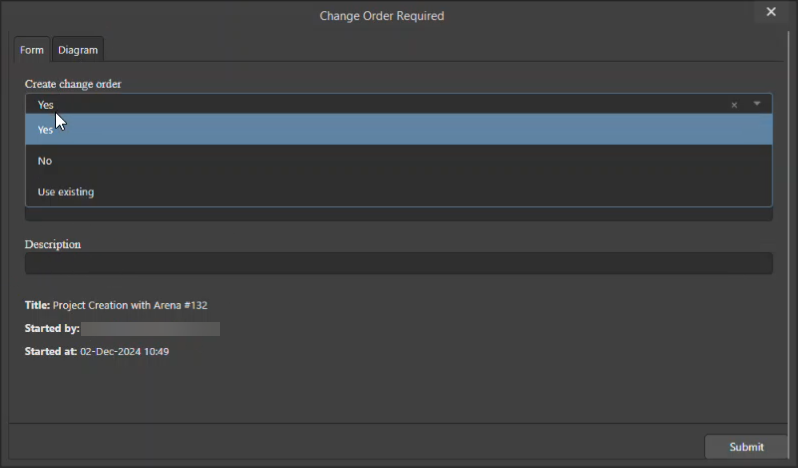
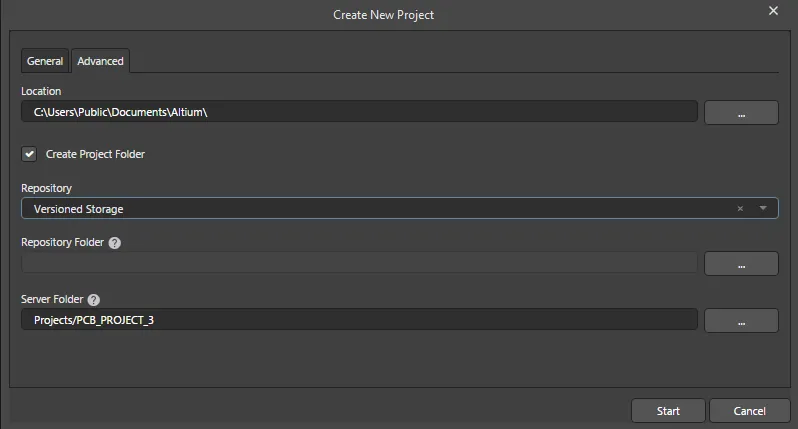
Desde Altium Designer, se puede acceder a las definiciones de proceso activadas que forman parte del tema Creación de proyectos desde el submenú principal File » New » Project in <WorkspaceName>. Después de iniciar el comando elegido, se abre el cuadro de diálogo Create New Project (en realidad, con el nombre del proceso elegido). Use la pestaña General del cuadro de diálogo para asignar un nombre y una descripción al proyecto, especificar su tipo y asignar una plantilla, si lo desea. En la pestaña Advanced, puede especificar el directorio de trabajo local del proyecto, elegir el repositorio y la carpeta de destino, y también especificar en qué carpeta, dentro de la estructura de carpetas del Workspace, debe residir. Cuando esté listo, haga clic en Start para crear el nuevo proyecto de Workspace de acuerdo con el flujo de trabajo subyacente para ese proceso.
 ).
). 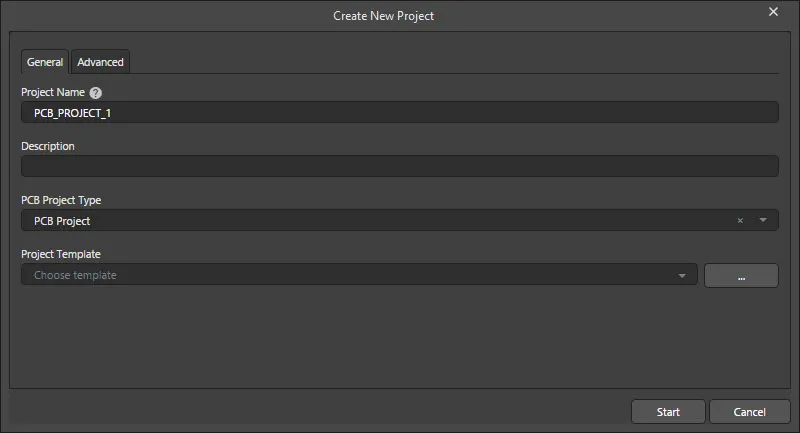
El cuadro de diálogo con el que se inicia la creación de un proyecto, basado en un flujo de trabajo de proceso definido. Tenga en cuenta que el nombre del cuadro de diálogo reflejará el nombre del proceso elegido.
Options and Controls of the Create New Project Dialog
Pestaña General
-
Project Name - introduzca un nombre adecuado para el proyecto de Workspace.
- Description - introduzca una descripción significativa del proyecto.
- PCB Project Type - use la lista desplegable para seleccionar un tipo de proyecto adecuado.
-
Project Template - use la lista desplegable para seleccionar la plantilla deseada de una lista de plantillas instaladas. Haga clic en
 para abrir una versión del panel Explorer (titulado Select Project Template) y seleccionar la plantilla deseada.
- Start - al hacer clic, el proyecto se creará de acuerdo con el proceso de flujo de trabajo subyacente.
Pestaña Advanced
-
Location - úsela para especificar la ubicación donde se ubicará el proyecto. Haga clic en para buscar y seleccionar la ubicación deseada.
- Create Project Folder - marque esta opción para crear automáticamente una nueva carpeta de proyecto.
- Repository - use la lista desplegable para seleccionar el repositorio deseado para el proyecto.
-
Repository Folder - haga clic en
para abrir el cuadro de diálogo Add to Version Control, en el que puede especificar la carpeta del repositorio.
-
Server Folder - úsela para especificar la carpeta del servidor. Haga clic en
para abrir el cuadro de diálogo Choose Folder en el que puede elegir la carpeta deseada.
Conversión de proyectos basada en procesos
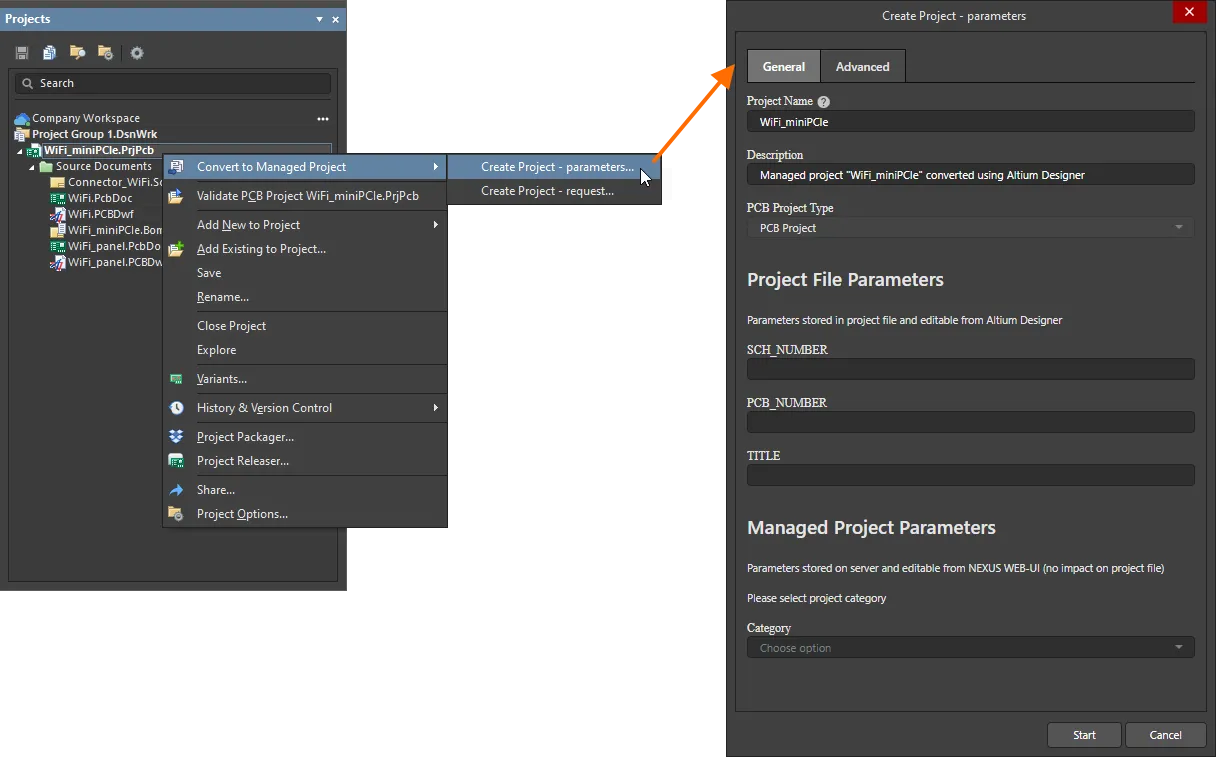
Cuando el Workspace conectado incluye definiciones de proceso activadas que forman parte del tema Project Creations, se puede acceder a los comandos indexados haciendo clic con el botón derecho en un proyecto local en el panel Projects y seleccionando el proceso deseado en el submenú Convert to Managed Project .
Después de iniciar el comando, se abre el cuadro de diálogo Create Project (en realidad, con el nombre del proceso elegido). Use la pestaña General del cuadro de diálogo para describir el proyecto y especificar el tipo de proyecto y la plantilla, si lo desea. En la pestaña Advanced , puede especificar la ubicación del proyecto y elegir el repositorio, así como las carpetas del repositorio y del Workspace. Cuando esté listo, haga clic en Start para crear el nuevo proyecto de Workspace de acuerdo con el flujo de trabajo subyacente para ese proceso.
Copia de proyectos basada en procesos
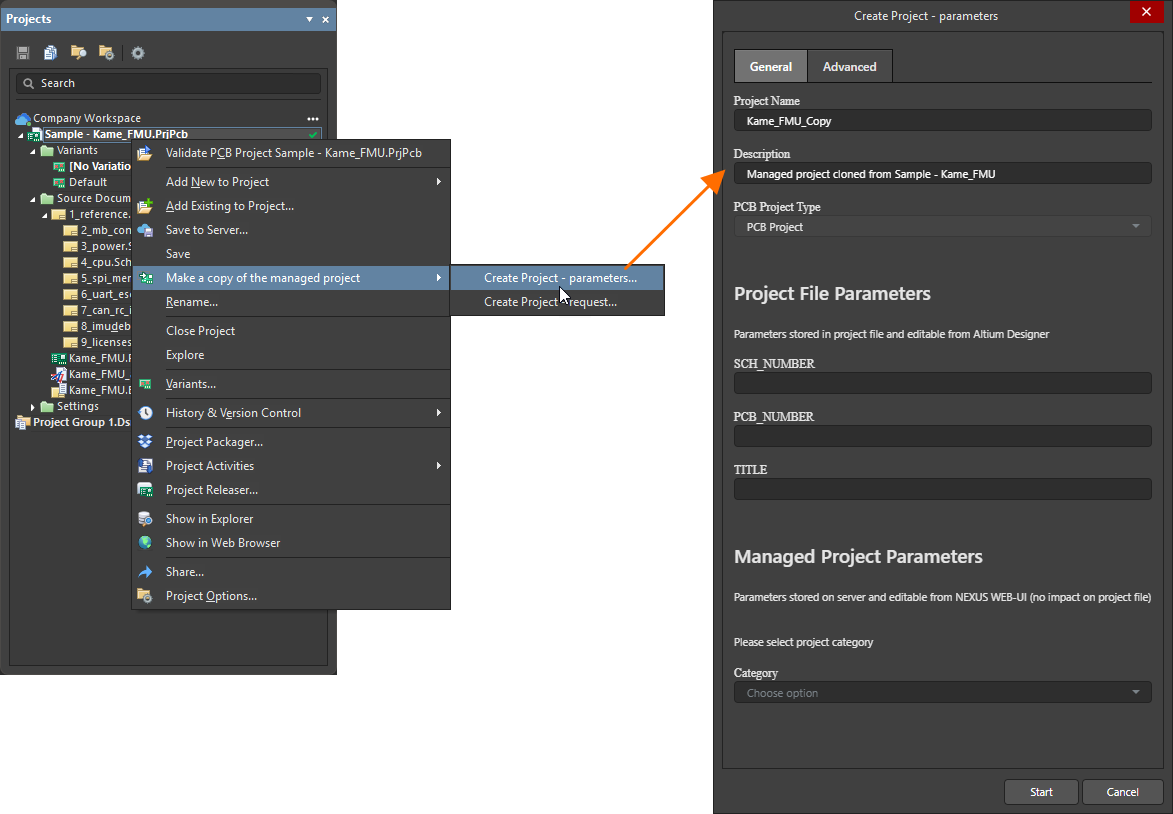
Cuando el Workspace conectado incluye definiciones de proceso activadas que forman parte del tema Project Creations, se puede acceder a los comandos indexados haciendo clic con el botón derecho en un proyecto de Workspace en el panel Projects y seleccionando el proceso deseado en el submenú Make a copy of the managed project.
Después de iniciar el comando, se abre el cuadro de diálogo Create Project (en realidad, con el nombre del proceso elegido). Use la pestaña General del cuadro de diálogo para describir el proyecto y especificar el tipo de proyecto y la plantilla, si lo desea. En la pestaña Advanced , puede especificar la ubicación del proyecto y elegir el repositorio, así como las carpetas del repositorio y del Workspace. Cuando esté listo, haga clic en Start para crear el nuevo proyecto de Workspace de acuerdo con el flujo de trabajo subyacente para ese proceso.
 Localizado por IA