
Creación del ensamblaje físico de múltiples placas
De un vistazo
- Aprende a crear un documento de ensamblaje de múltiples placas y a cargar las placas referenciadas en tu diseño lógico.
- Comprende cómo añadir piezas adicionales y mantener actualizado el contenido del ensamblaje a medida que cambian los diseños secundarios.
- Descubre cómo bloquear y editar piezas, navegar por la estructura del ensamblaje y resaltar elementos para inspeccionarlos.
Altium Designer permite crear un ensamblaje de varias placas, denominado multi-board assembly. Una vez definida la estructura lógica del sistema en un esquema multiplaca (*.MbsDoc), el diseño físico multiplaca se crea transfiriendo el diseño del sistema a un documento de ensamblaje multiplaca vacío (*.MbaDoc). Este proceso cargará la representación física (PCB y otros ensamblajes multiplaca) referenciada por cada bloque lógico del esquema multiplaca en el editor de ensamblajes multiplaca. Esta página describe dicho proceso.
Para obtener más información sobre la etapa de diseño lógico de un ensamblaje multiplaca, consulte la página Captura del diseño lógico del sistema.
Para crear un nuevo documento de ensamblaje multiplaca:
-
Añada un nuevo documento de ensamblaje multiplaca (
*.MbaDoc) al proyecto multiplaca haciendo clic con el botón derecho en la entrada del proyecto en el panel Projects y seleccionando Add New to Project » Multi-board Assembly en el menú contextual. -
Guarde el nuevo documento de ensamblaje multiplaca (haga clic con el botón derecho en su entrada en el panel Projects y seleccione Save As en el menú contextual).
-
Transfiera la representación lógica del sistema del esquema multiplaca al documento de ensamblaje multiplaca: más información.
-
Si dispone de la carcasa, cárguela en el ensamblaje: más información.
-
Coloque cada elemento dentro del ensamblaje; consulte la página Colocación y orientación de las placas para obtener más información.
-
Conecte los elementos del ensamblaje mediante relaciones de posición; consulte la página Trabajo con relaciones de posición para obtener más información.
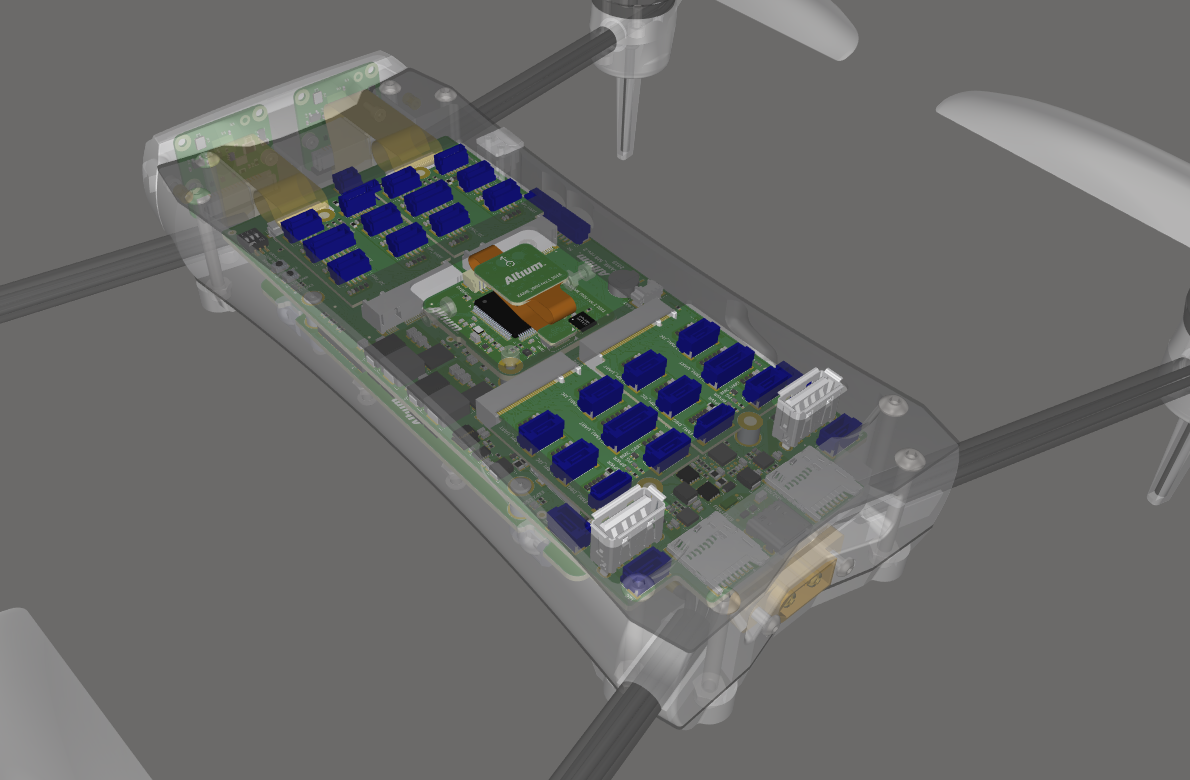
Ejemplo de un ensamblaje multiplaca. Varias PCB conectadas se colocan dentro de una carcasa.
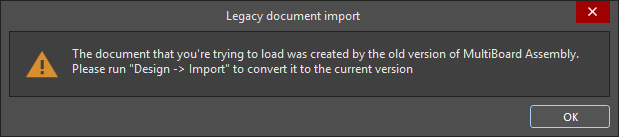
Transferencia del diseño del sistema al documento de ensamblaje multiplaca
El diseño multiplaca se transfiere del esquema multiplaca al documento de ensamblaje multiplaca mediante cualquiera de los siguientes comandos:
-
Design » Update Assembly - <MultiBoardAssemblyDocumentName>.MbaDoc desde los menús principales del editor de esquemas multiplaca.
-
Design » Import Changes From <MultiBoardProjectName>.PrjMbd desde los menús principales del editor de ensamblajes multiplaca.
Al ejecutar uno de estos comandos, el software consulta cada módulo del esquema multiplaca, identifica la PCB o el ensamblaje que se ha seleccionado para cada uno de los proyectos secundarios y presenta la lista de modificaciones necesarias para añadir cada una de esas placas al ensamblaje en el cuadro de diálogo Engineering Change Order.
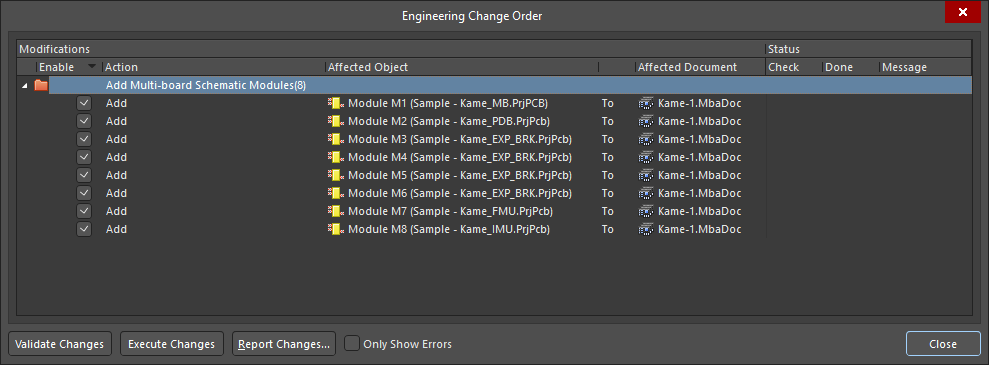
La placa de cada proyecto de PCB aparece como una modificación ECO y se carga en el editor de ensamblajes multiplaca al ejecutar las ECO.
Al hacer clic en el botón  , las placas o los ensamblajes se cargan en el editor de ensamblajes multiplaca. Cada placa o ensamblaje se coloca en el espacio de diseño con la misma orientación que tiene en el proyecto secundario. Este proceso tardará un tiempo, ya que se debe analizar y cargar el conjunto completo de datos de cada PCB.
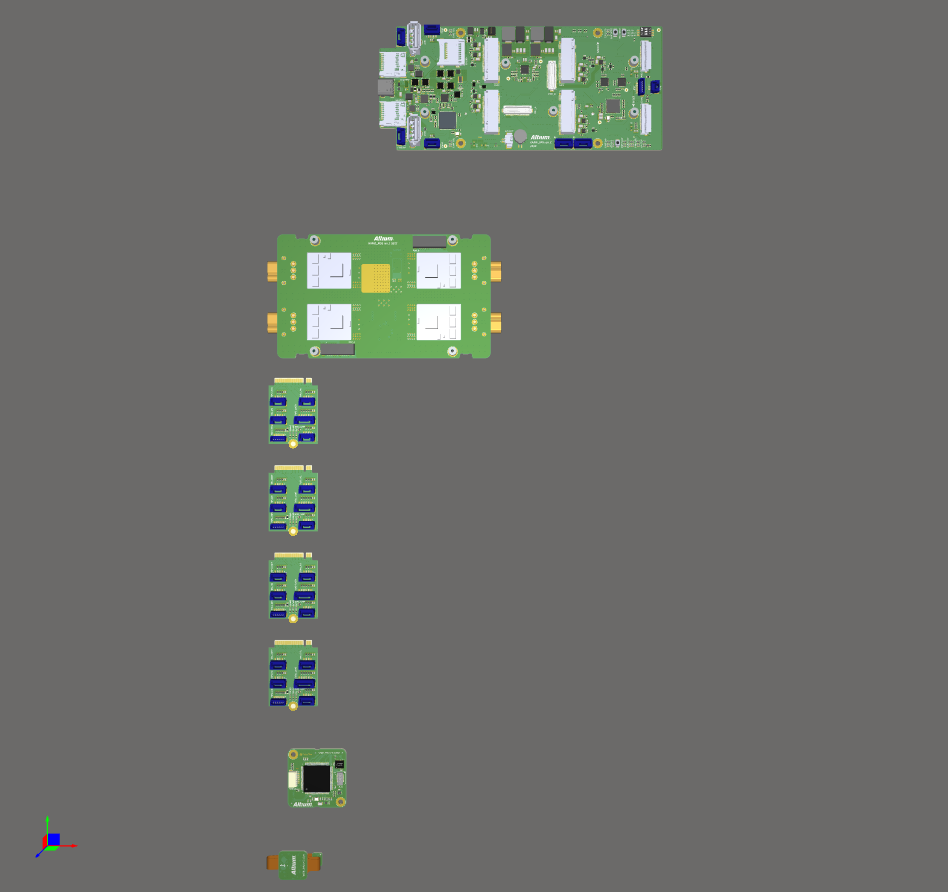
Placas de este ensamblaje multiplaca cargadas en el espacio de diseño del editor de ensamblajes multiplaca, listas para colocarse.
Adición de objetos al ensamblaje multiplaca
También puede cargar objetos adicionales en un ensamblaje multiplaca (además de las PCB referenciadas en el esquema multiplaca). Los objetos adicionales se pueden cargar mediante el menú Design o con los botones situados en la parte superior del panel Multi-board Assembly.
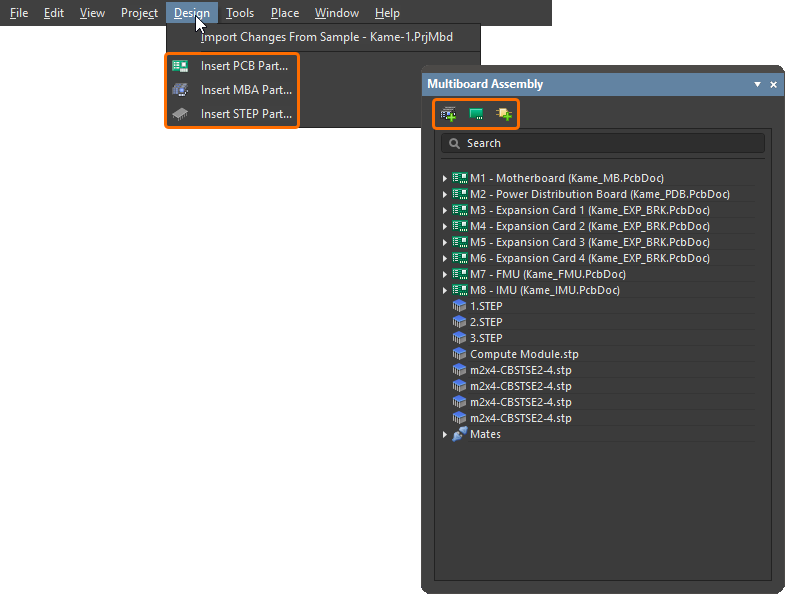
Utilice el comando o botón correspondiente para:
-
Insert PCB Part (
 ): insertar otra PCB en este ensamblaje.
-
Insert MBA Part (
 ): insertar otro ensamblaje multiplaca en este ensamblaje.
-
Insert STEP Part (
 ): insertar un modelo mecánico en formato STEP en este ensamblaje.
Actualización o edición de una pieza del ensamblaje
Bloqueo y desbloqueo de una pieza
Para bloquear/desbloquear una pieza, seleccione la pieza deseada, haga clic con el botón derecho y, a continuación, elija el comando Lock Selected Part/Unlock Selected Part en el menú contextual para bloquear/desbloquear la pieza (o las piezas acopladas) en su ubicación actual en el espacio de diseño del editor de ensamblajes. Como alternativa, haga clic con el botón derecho en la entrada de una pieza en el panel Multiboard Assembly y, a continuación, elija Locked.
-
Una pieza bloqueada no se puede editar ni mover.
-
Las piezas bloqueadas se indican con un icono de candado en el panel Multiboard Assembly.
-
Una pieza individual bloqueada no muestra un manipulador de objeto (para obtener más información sobre el manipulador de objeto, consulte la página Posicionamiento y orientación de las placas).
-
Una pieza bloqueada no se puede acoplar si se selecciona como origen (el objeto que se mueve; para obtener más información sobre el acoplamiento de piezas, consulte la página Trabajo con acoplamientos).
Actualización de una pieza
Si se ha actualizado una pieza o un cuerpo 3D añadido a un ensamblaje, la actualización se puede cargar en el ensamblaje multiplaca mediante una de las siguientes acciones:
-
Elija el comando Edit » Update All Parts en los menús principales o haga clic con el botón derecho en cualquier lugar del espacio de diseño y elija el comando Update All Parts en el menú contextual (atajo de teclado:
Shift+Ctrl+U) para actualizar todas las piezas del ensamblaje multiplaca activo con la información de disposición más reciente de sus respectivos documentos de PCB secundarios. -
Seleccione las piezas necesarias y elija el comando Edit » Update Selected Part en los menús principales o haga clic con el botón derecho en cualquier lugar del espacio de diseño y elija el comando Update Selected Part en el menú contextual (atajo de teclado:
Ctrl+U) para actualizar las piezas seleccionadas del ensamblaje multiplaca activo con la información de disposición más reciente de sus respectivos documentos de PCB secundarios. -
Seleccione el cuerpo 3D necesario y elija el comando Edit » Update Selected 3D Body en los menús principales o haga clic con el botón derecho en cualquier lugar del espacio de diseño y elija el comando Update Selected 3D Body en el menú contextual para actualizar los cuerpos 3D seleccionados del ensamblaje multiplaca activo con la información de disposición más reciente de sus respectivos documentos de PCB secundarios.
Edición de una pieza
Se puede iniciar una sesión de edición de ensamblaje o de PCB desde el editor de ensamblajes multiplaca. Seleccione la pieza necesaria y ejecute el comando Edit » Edit Selected Part o haga clic con el botón derecho en cualquier lugar del espacio de diseño y elija el comando Edit Selected Part en el menú contextual (atajo de teclado: Ctrl+E). Tras ejecutar el comando, entrará en el modo de edición de piezas, con la PCB seleccionada ampliada y centrada (siempre que sea posible) para ajustarse a la ventana principal de diseño. La placa seguirá mostrándose con todos sus colores, mientras que las demás placas aparecerán atenuadas en gris (solo lectura).
Modifique la colocación de los componentes según sea necesario mediante las funciones de colocación manual y/o alineación. Cuando termine de editar, utilice el comando Finish Part Editing (Ctrl+E). La vista del espacio de diseño volverá a ajustarse para mostrar todas las placas del ensamblaje, y la placa que se estaba editando permanecerá seleccionada.
Si desea cancelar la edición sin aplicar ninguno de los cambios, utilice el comando Cancel Part Editing.
Navegación y gestión del ensamblaje multiplaca
Para navegar por un ensamblaje multiplaca y gestionarlo, puede utilizar el panel Multiboard Assembly.
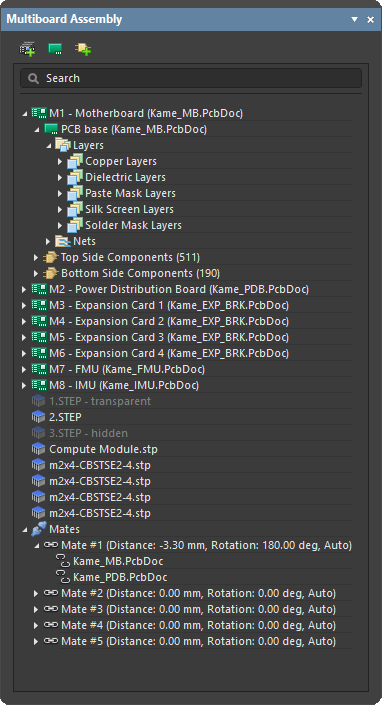
El panel presenta una vista de árbol expandible de toda la estructura del ensamblaje, que incluye:
-
Las placas (PCB) y los ensamblajes multiplaca incluidos, así como los componentes, las capas y las redes de cada PCB
-
Los modelos STEP que se hayan incluido
-
Otros ensamblajes multiplaca que se hayan incluido
-
Los acoplamientos creados entre los objetos del ensamblaje
Resaltado de elementos en el ensamblaje multiplaca
El panel Multiboard Assembly ofrece funciones de resaltado que permiten resaltar en el espacio de diseño la pieza seleccionada en el árbol. El resaltado es bidireccional para las selecciones realizadas en el nivel superior del árbol del ensamblaje; por ejemplo, el estado de selección de las entradas del panel cambiará en función de los objetos de nivel superior que se hayan seleccionado en el espacio de diseño. Desde el panel, se admite la selección en todos los niveles del árbol en los que resulte lógico. Por ejemplo, al seleccionar una red individual, se resaltará esa red en toda la placa, pero al seleccionar una capa dieléctrica individual, no se resaltará dicha capa. Se pueden utilizar los atajos de teclado estándar de Windows Shift+Click o Ctrl+Click para realizar selecciones múltiples en el panel.
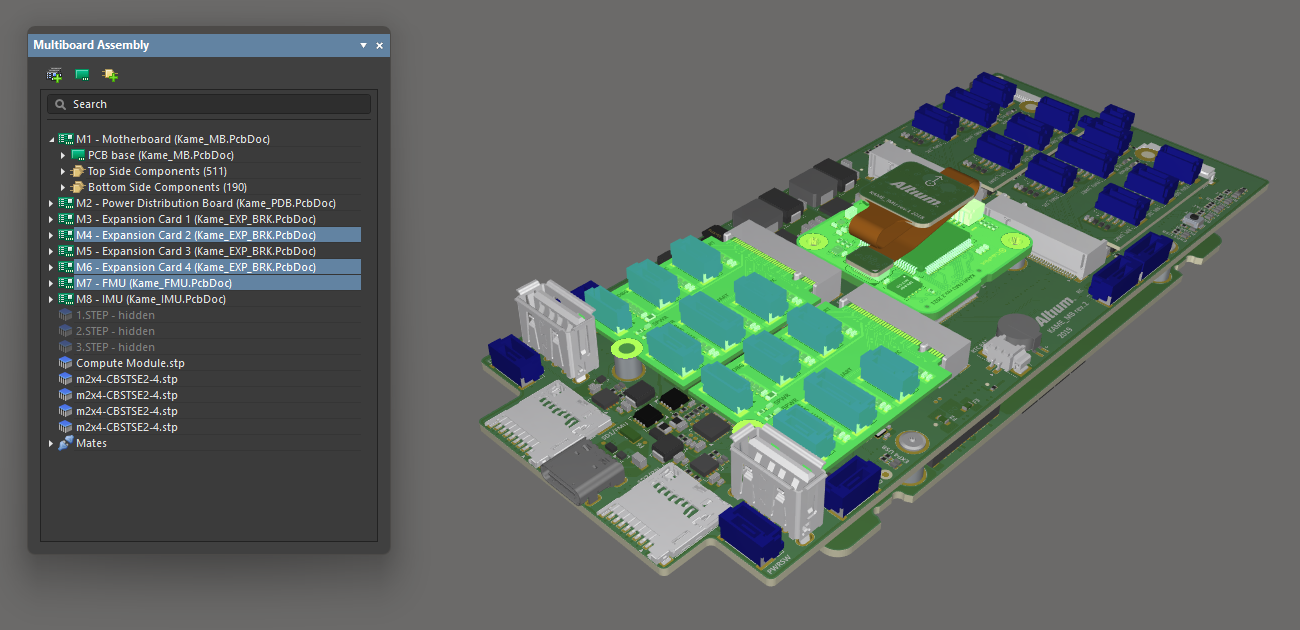
Las tres placas seleccionadas en el espacio de diseño también se resaltan en el panel.
Control de la visibilidad y la transparencia de las piezas del ensamblaje
Además de resaltar una o varias piezas específicas, el panel también se puede utilizar para controlar la visibilidad y la transparencia de las piezas seleccionadas actualmente en él. Haga clic con el botón derecho en las piezas seleccionadas y, a continuación, elija Visible o Transparent en el menú contextual. Las piezas transparentes permitirán ver a través de ellas. Las piezas que tengan la opción Visible desactivada quedarán ocultas.
|
Un modelo STEP es completamente visible en el ensamblaje. El mismo modelo se ha hecho transparente. El mismo modelo se ha ocultado por completo. |
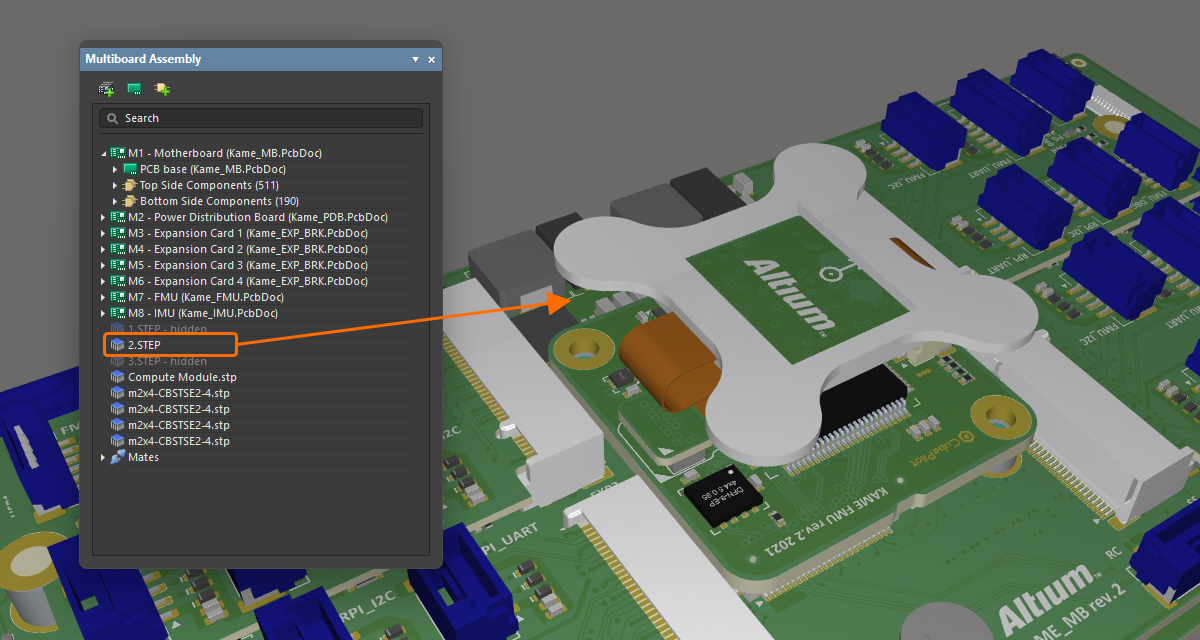
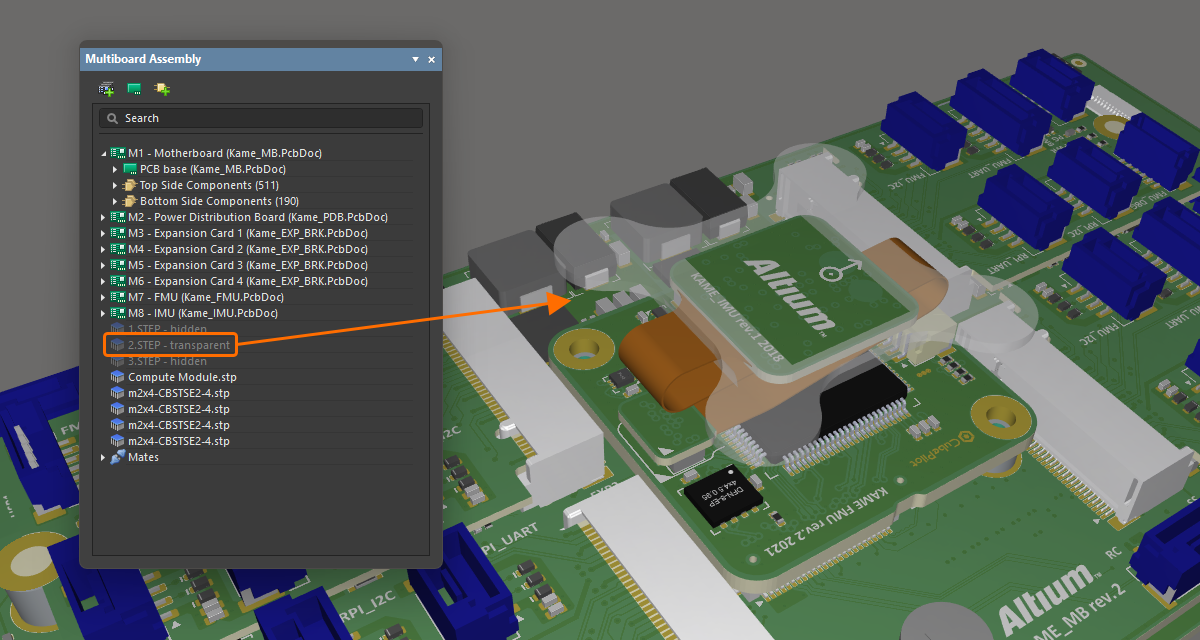
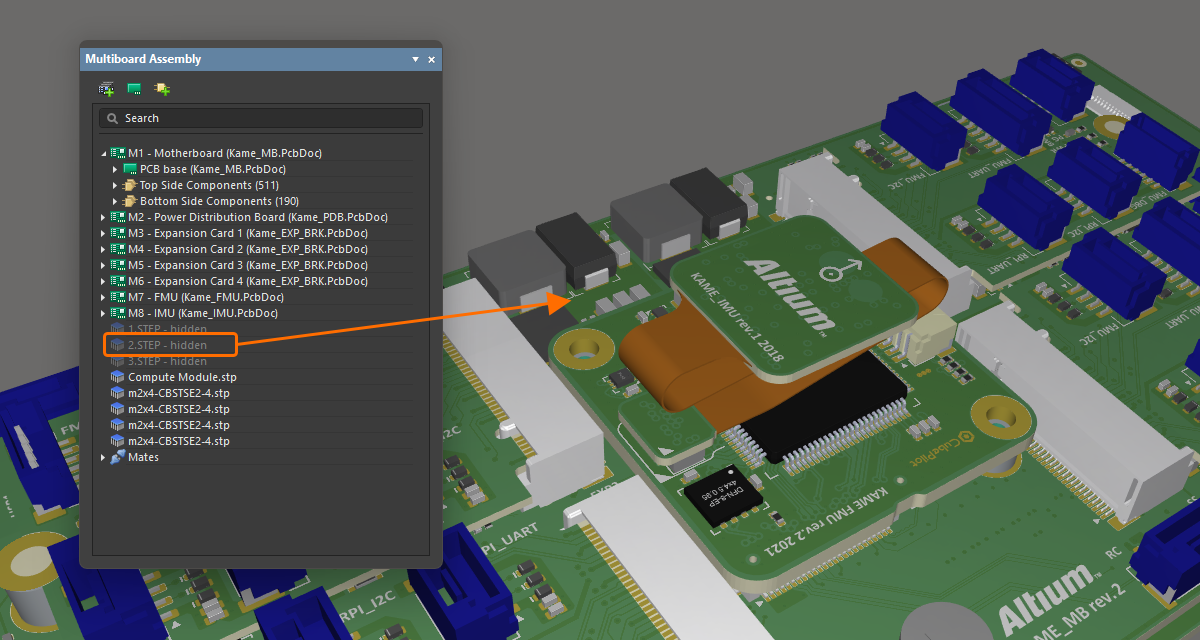
Medición de la distancia
El comando Tools » Measure Distance de los menús principales (atajo de teclado: Ctrl+M) se utiliza para medir distancias entre cuerpos 3D en el ensamblaje multiplaca. Tras ejecutar el comando, entrará en el modo de medición. La medición se realiza de la siguiente manera:
-
Seleccione el primer objeto 3D o una cara específica de ese objeto. Al mover el cursor sobre un posible objeto 3D, este cambiará de color. Si desea seleccionar una cara específica del objeto, mantenga pulsada la tecla
Ctrlmientras mueve el cursor: se resaltará la cara situada bajo el cursor. Con el cursor en la posición deseada, haga clic para confirmar la selección del objeto o la cara. -
Seleccione el segundo objeto 3D o una cara específica de ese objeto.
-
La herramienta muestra visualmente la distancia más corta entre los dos objetos (caras) seleccionados.
-
Continúe midiendo la distancia entre otros objetos o caras o pulse
Escpara salir del modo de medición.
Comprobación de colisiones
Se señalan colisiones siempre que dos objetos tengan superficies que se toquen o se intersequen.
Para comprobar si hay colisiones, seleccione Tools » Check Collisions (atajo de teclado: Ctrl+K). Tras ejecutar el comando, el software comprueba si hay colisiones entre las distintas entidades del ensamblaje multitarjeta. Primero, se comprueba si cada tarjeta colisiona con las partes superior e inferior de la envolvente o carcasa (piezas STEP) y, a continuación, se comprueba si hay colisiones entre las propias tarjetas (PCB).
Cualquier colisión se notificará a través del panel Messages, y los objetos implicados se resaltarán con el color del sistema Violation. Utilice la sección Details del panel Messages para investigar qué componente de una tarjeta implicada en un conflicto está causando la colisión.
Si es necesario, las infracciones por colisión resaltadas en el espacio de diseño tras ejecutar la comprobación de colisiones pueden borrarse seleccionando el comando Tools » Clear Violations.
Compatibilidad con PCB rígido-flexibles
El editor de ensamblajes multitarjeta admite PCB rígido-flexibles. Se denomina rígido-flexible a un circuito impreso que combina circuitos flexibles y rígidos. El editor de ensamblajes multitarjeta muestra la PCB en el estado de plegado final definido en el editor de PCB.
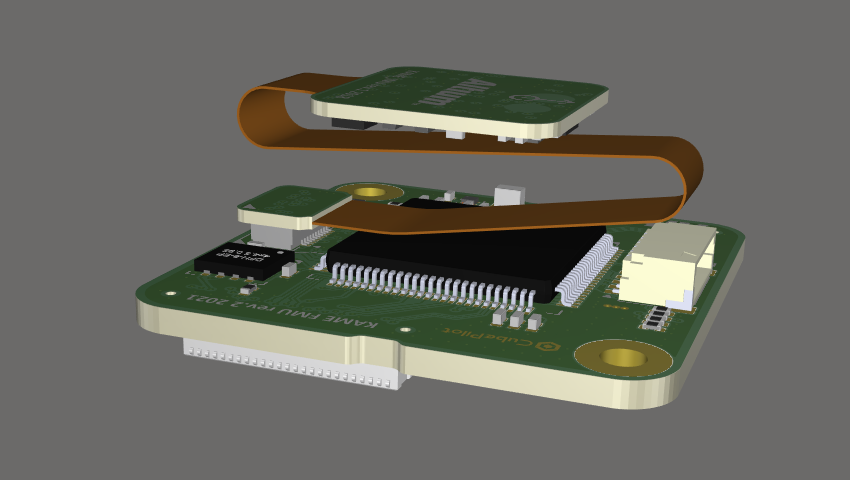
Para obtener información sobre el diseño de PCB rígido-flexibles, consulte la página Diseño de una PCB rígido-flexible.
Exportación a MCAD
El ensamblaje puede exportarse en formato STEP 3D o Parasolid. Para exportar todo el ensamblaje en STEP 3D (*.step o *.stp), seleccione File » Export » STEP 3D en los menús principales. Para exportar todo el ensamblaje en formato Parasolid (*.x_t), seleccione File » Export » Parasolid en los menús principales.
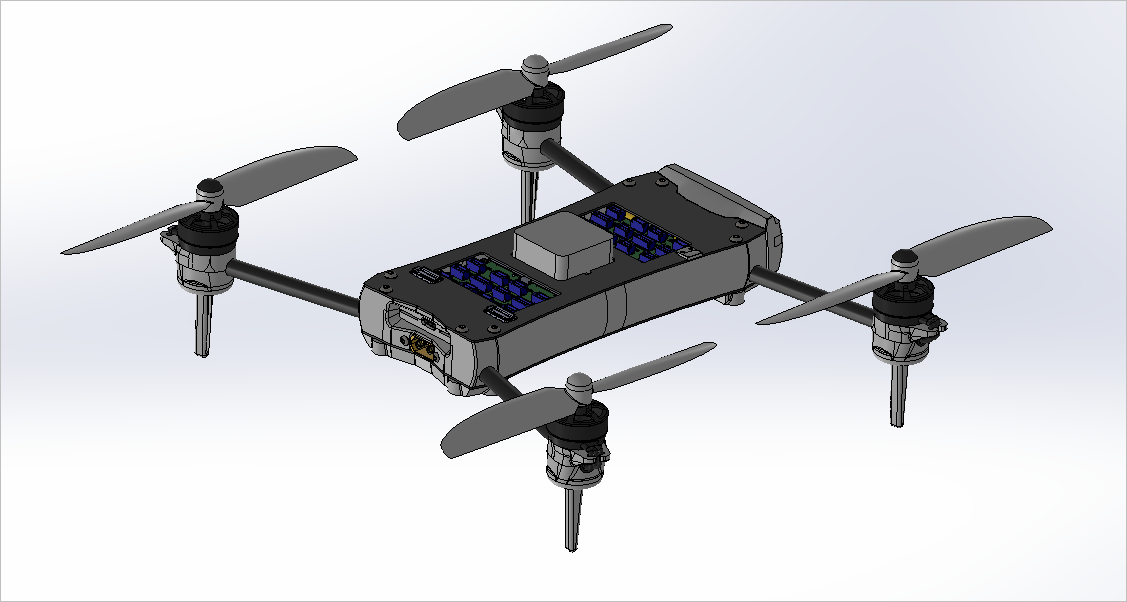
Ejemplo del archivo STEP del ensamblaje multitarjeta abierto en una herramienta MCAD.
Exportación a PDF 3D
Un documento de ensamblaje multitarjeta también puede exportarse a un archivo PDF (*.pdf). Para ello, seleccione el comando File » Export to PDF File en los menús principales.
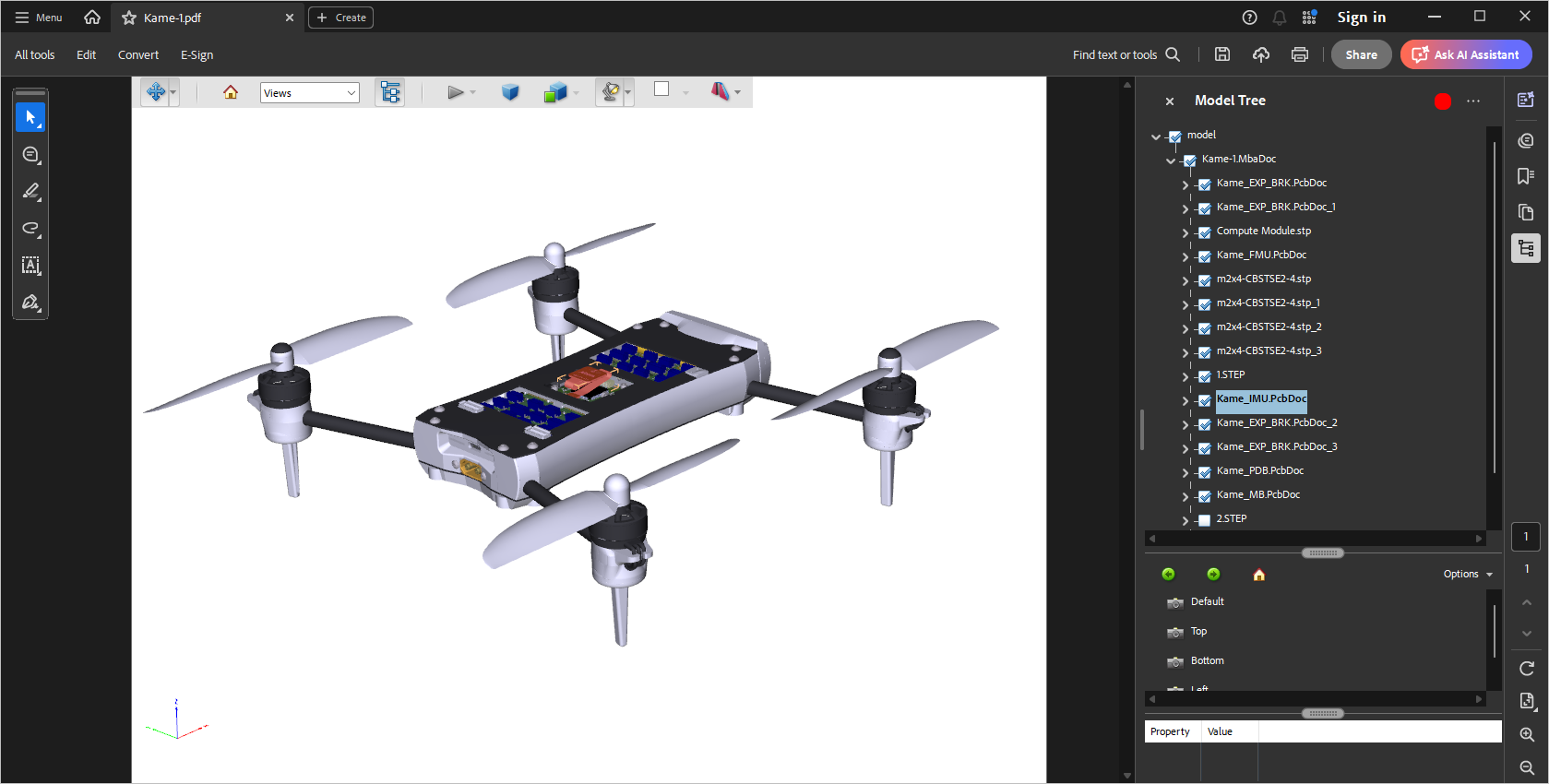
Para obtener más información, consulte la página Preparación de un archivo PDF3D.
 Localizado por IA