
Creación del ensamblaje físico de múltiples placas
Altium Designer admite la creación de un ensamblaje multitarjeta, denominado multi-board assembly. Una vez que la estructura lógica del sistema se define en un esquema multitarjeta (*.MbsDoc), el diseño físico multitarjeta se crea transfiriendo el diseño del sistema a un documento vacío de ensamblaje multitarjeta (*.MbaDoc). Este proceso cargará en el editor de ensamblajes multitarjeta la representación física (PCB y otros ensamblajes multitarjeta) referenciada por cada bloque lógico del esquema multitarjeta. Esta página describe ese proceso.
Para obtener más información sobre la etapa de diseño lógico de un ensamblaje multitarjeta, consulte la página Capturing the Logical System Design.
Para crear un nuevo documento de ensamblaje multitarjeta:
-
Agregue un nuevo documento de ensamblaje multitarjeta (
*.MbaDoc) al proyecto multitarjeta haciendo clic con el botón derecho en la entrada del proyecto en el panel Projects y seleccionando Add New to Project » Multi-board Assembly en el menú contextual. -
Guarde el nuevo documento de ensamblaje multitarjeta (haga clic con el botón derecho en su entrada en el panel Projects y seleccione Save As en el menú contextual).
-
Transfiera la representación lógica del sistema desde el esquema multitarjeta al documento de ensamblaje multitarjeta: más información.
-
Si el recinto está disponible, cárguelo en el ensamblaje: más información.
-
Coloque cada elemento dentro del ensamblaje; consulte la página Positioning & Orienting Your Boards para obtener más información.
-
Conecte elementos dentro del ensamblaje mediante mates; consulte la página Working with Mates para obtener más información.
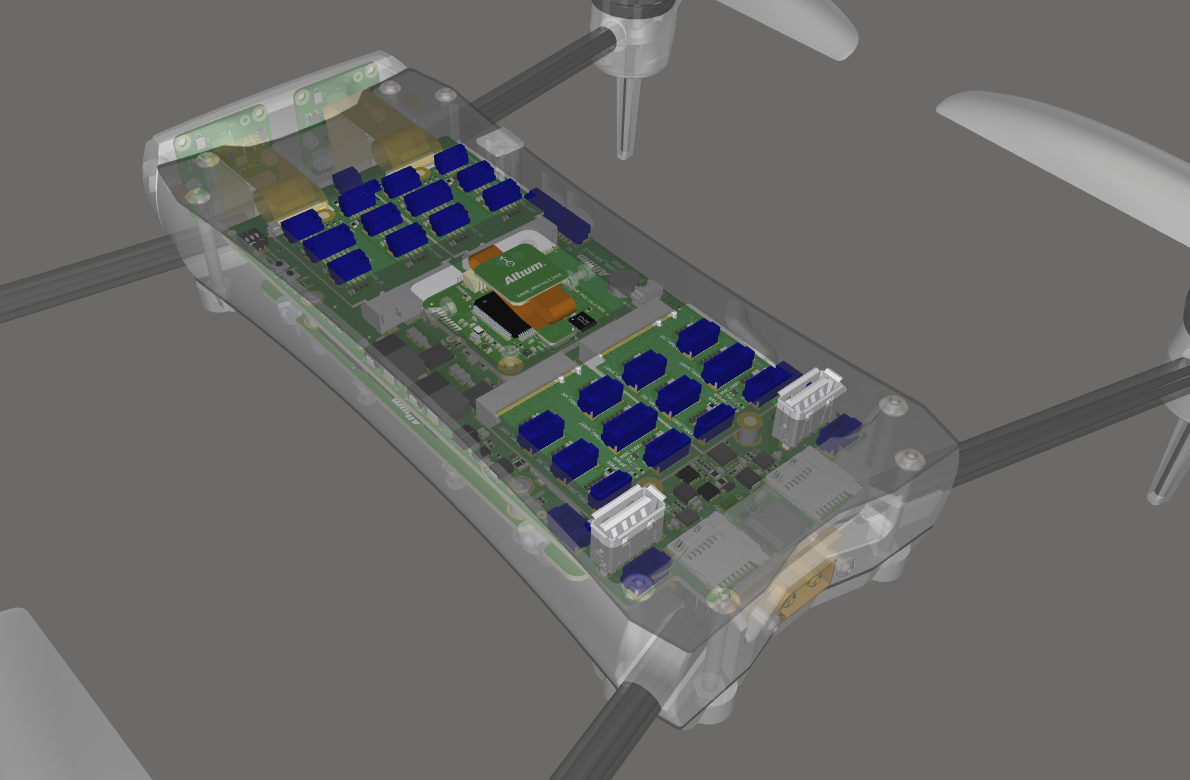
Ejemplo de un ensamblaje multitarjeta. Varias PCB conectadas se colocan dentro de un recinto.
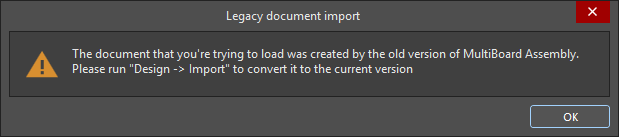
Transferencia del diseño del sistema al documento de ensamblaje multitarjeta
El diseño multitarjeta se transfiere desde el esquema multitarjeta al documento de ensamblaje multitarjeta mediante cualquiera de los siguientes comandos:
-
Design » Update Assembly - <MultiBoardAssemblyDocumentName>.MbaDoc desde los menús principales del editor de esquemas multitarjeta.
-
Design » Import Changes From <MultiBoardProjectName>.PrjMbd desde los menús principales del editor de ensamblaje multitarjeta.
Cuando ejecuta uno de estos comandos, el software analiza cada módulo del esquema multitarjeta, identifica la PCB/el ensamblaje que se ha seleccionado para cada uno de los proyectos secundarios y presenta la lista de modificaciones necesarias para agregar cada una de esas tarjetas al ensamblaje en el cuadro de diálogo Engineering Change Order.
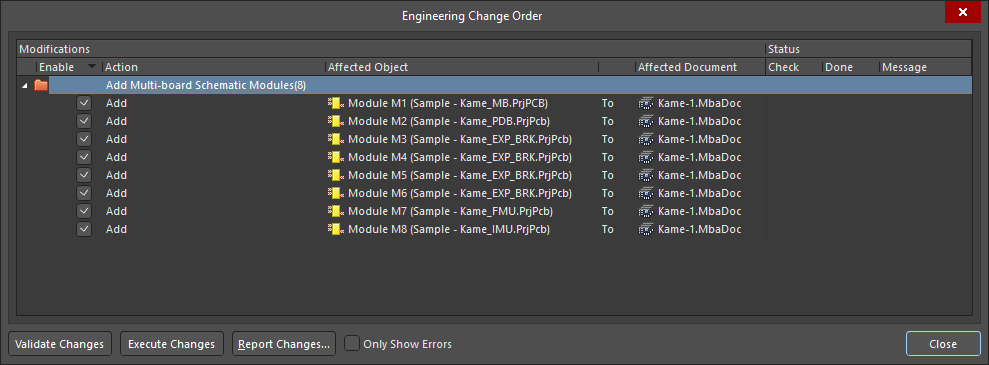
La tarjeta de cada proyecto PCB se enumera como una modificación ECO y se carga en el editor de ensamblaje multitarjeta cuando se ejecutan los ECO.
Cuando se hace clic en el botón  , las tarjetas/ensamblajes se cargan en el editor de ensamblaje multitarjeta. Cada tarjeta/ensamblaje se coloca en el espacio de diseño con la misma orientación que tiene en el proyecto secundario. Este proceso llevará algo de tiempo, ya que debe analizarse y cargarse el conjunto completo de datos de cada PCB.
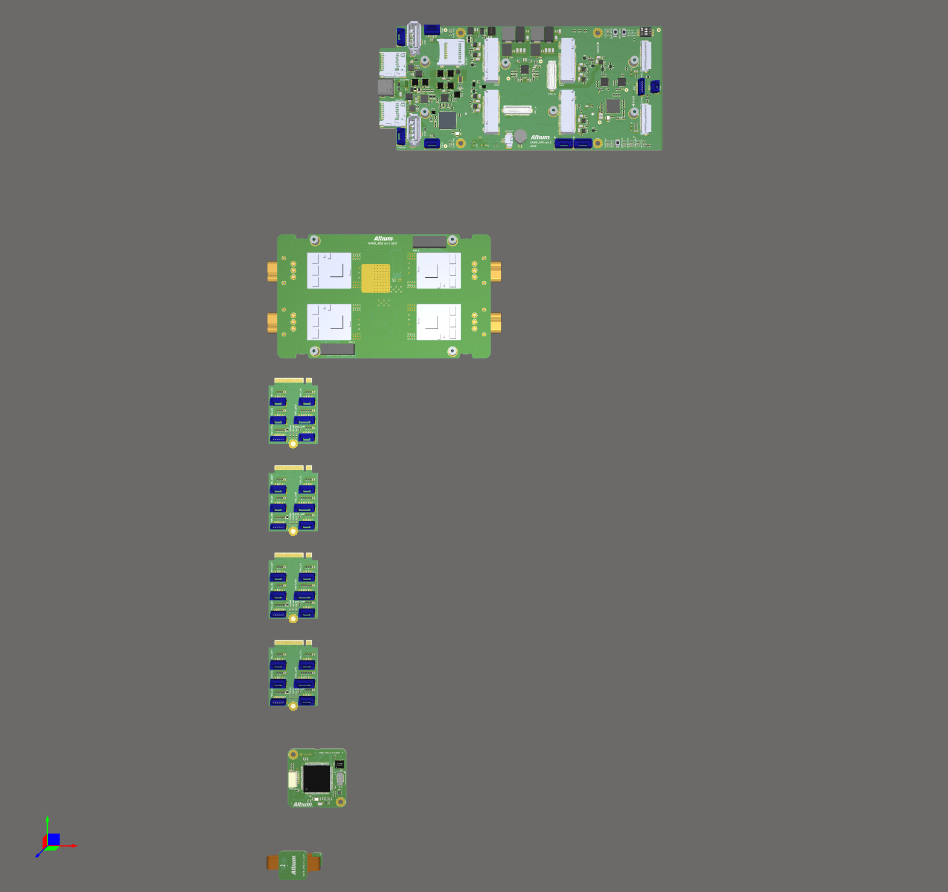
Las tarjetas de este ensamblaje multitarjeta se cargaron en el espacio de diseño del editor de ensamblaje multitarjeta, listas para ser posicionadas.
Adición de objetos adicionales al ensamblaje multitarjeta
También puede cargar objetos adicionales en un ensamblaje multitarjeta (además de las PCB referenciadas en el esquema multitarjeta). Los objetos adicionales pueden cargarse mediante el menú Design o usando los botones ubicados en la parte superior del panel Multi-board Assembly.
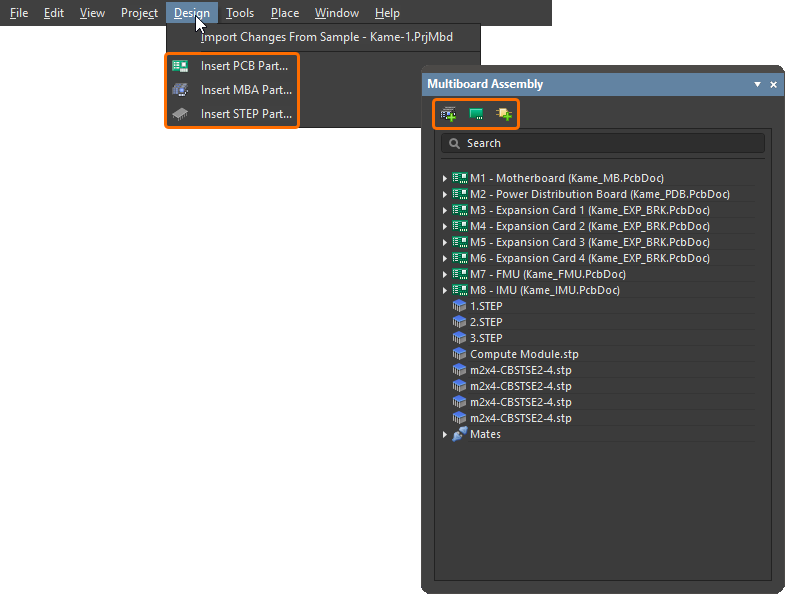
Use el comando o botón apropiado para:
-
Insert PCB Part (
 ) – insertar otra PCB en este ensamblaje.
-
Insert MBA Part (
 ) – insertar otro ensamblaje multitarjeta en este ensamblaje.
-
Insert STEP Part (
 ) – insertar un modelo mecánico en formato STEP en este ensamblaje.
Actualización o edición de una parte del ensamblaje
Bloqueo/desbloqueo de una parte
Para bloquear/desbloquear una parte, seleccione la parte deseada, haga clic con el botón derecho y luego elija el comando Lock Selected Part/Unlock Selected Part en el menú contextual para bloquear/desbloquear la parte (o las partes emparejadas) en su ubicación actual en el espacio de diseño del editor de ensamblaje. Como alternativa, haga clic con el botón derecho en una entrada de parte en el panel Multiboard Assembly y luego elija Locked.
-
Una parte bloqueada no puede editarse ni moverse.
-
Las partes que están bloqueadas se marcan con un icono de candado en el panel Multiboard Assembly .
-
Una parte individual bloqueada no muestra un gizmo de objeto (para obtener más información sobre el gizmo de objeto, consulte la página Positioning & Orienting Your Boards).
Una parte bloqueada no puede emparejarse si se selecciona como origen (el objeto que se mueve; para obtener más información sobre el emparejamiento de partes, consulte la página Working with Mates).
Actualización de una parte
Si se ha actualizado una parte o cuerpo 3D agregado a un ensamblaje, la actualización puede cargarse en el ensamblaje multitarjeta mediante una de las siguientes acciones:
-
Elija el comando Edit » Update All Parts en los menús principales o haga clic con el botón derecho en cualquier lugar del espacio de diseño y elija el comando Update All Parts en el menú contextual (atajo:
Shift+Ctrl+U) para actualizar todas las partes del ensamblaje multitarjeta activo con la información de diseño más reciente de sus documentos PCB secundarios correspondientes. -
Seleccione la(s) parte(s) requerida(s) y elija el comando Edit » Update Selected Part en los menús principales o haga clic con el botón derecho en cualquier lugar del espacio de diseño y elija el comando Update Selected Part en el menú contextual (atajo:
Ctrl+U) para actualizar las partes seleccionadas en el ensamblaje multitarjeta activo con la información de diseño más reciente de sus documentos PCB secundarios correspondientes. -
Seleccione el cuerpo 3D requerido y elija el comando Edit » Update Selected 3D Body en los menús principales o haga clic con el botón derecho en cualquier lugar del espacio de diseño y elija el comando Update Selected 3D Body en el menú contextual para actualizar los cuerpos 3D seleccionados en el ensamblaje multitarjeta activo con la información de diseño más reciente de sus documentos PCB secundarios correspondientes.
Edición de una parte
Se puede iniciar una sesión de edición de ensamblaje o PCB desde el editor de ensamblaje multitarjeta. Seleccione la parte requerida y ejecute el comando Edit » Edit Selected Part o haga clic con el botón derecho en cualquier lugar del espacio de diseño y elija el comando Edit Selected Part en el menú contextual (atajo: Ctrl+E). Después de ejecutar el comando, entrará en el modo de edición de partes, con la PCB seleccionada ampliada y centrada (cuando sea posible) para ajustarse a la ventana principal de diseño. La tarjeta permanecerá mostrada con su coloración completa, mientras que todas las demás tarjetas aparecerán en gris (solo lectura).
Realice los cambios necesarios en la colocación de componentes, usando colocación manual y/o funciones de alineación. Una vez que haya terminado de editar, use el comando Finish Part Editing (Ctrl+E). La vista del espacio de diseño volverá a ajustarse para mostrar todas las tarjetas del ensamblaje, y la tarjeta que se estaba editando permanecerá seleccionada.
Si desea cancelar la edición sin aplicar ninguno de los cambios, use el comando Cancel Part Editing .
Navegación y gestión del ensamblaje multitarjeta
Para navegar y gestionar un ensamblaje multitarjeta, puede usar el panel Multiboard Assembly.
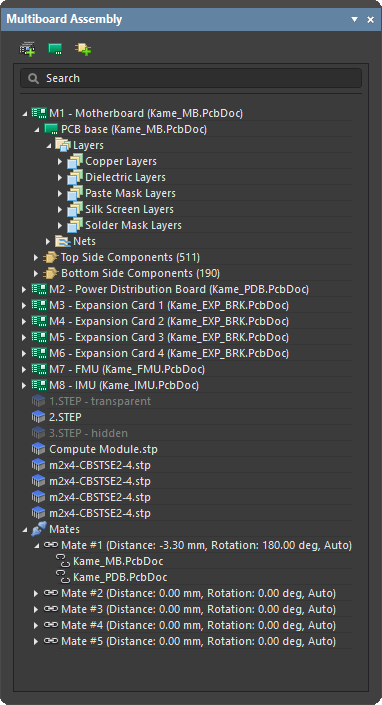
El panel presenta una vista de árbol expandible de la estructura completa del ensamblaje, que incluye:
-
Las tarjetas (PCB) y ensamblajes multitarjeta incluidos, así como los componentes, capas y redes dentro de cada PCB
-
Modelos STEP que se han incluido
-
Otros ensamblajes multitarjeta que se han incluido
-
Mates formados entre objetos del ensamblaje
Resaltado de elementos en el ensamblaje multitarjeta
El panel Multiboard Assembly ofrece capacidades de resaltado, donde la parte seleccionada en el árbol se resalta en el espacio de diseño. El resaltado es bidireccional para las selecciones realizadas en la parte superior del árbol del ensamblaje; por ejemplo, el estado de selección de las entradas del panel cambiará en respuesta a los objetos de nivel superior seleccionados en el espacio de diseño. Desde el panel, la selección se admite en todos los niveles del árbol donde tenga sentido. Por ejemplo, al seleccionar una red individual, esa red se resaltará en toda la tarjeta, pero al seleccionar una capa dieléctrica individual, esa capa no se resaltará. Los atajos estándar de Windows Shift+Click o Ctrl+Click pueden usarse para realizar selecciones múltiples en el panel.
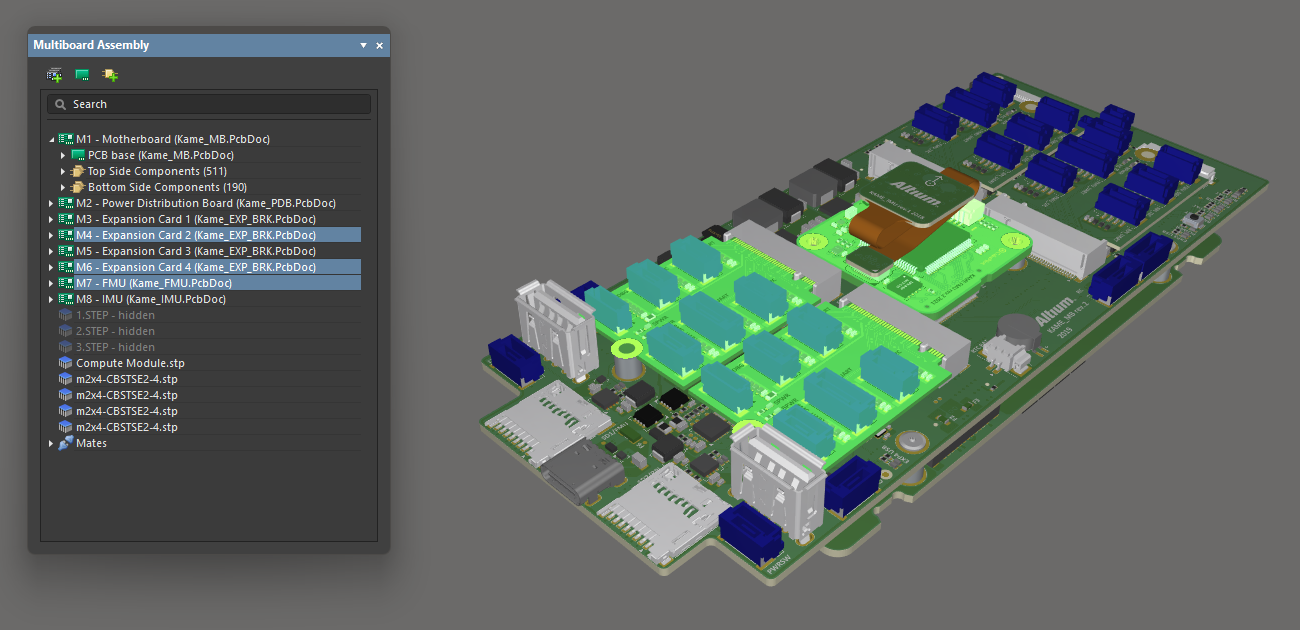
Tres tarjetas seleccionadas en el espacio de diseño también se resaltan en el panel.
Control de la visibilidad y transparencia de las partes del ensamblaje
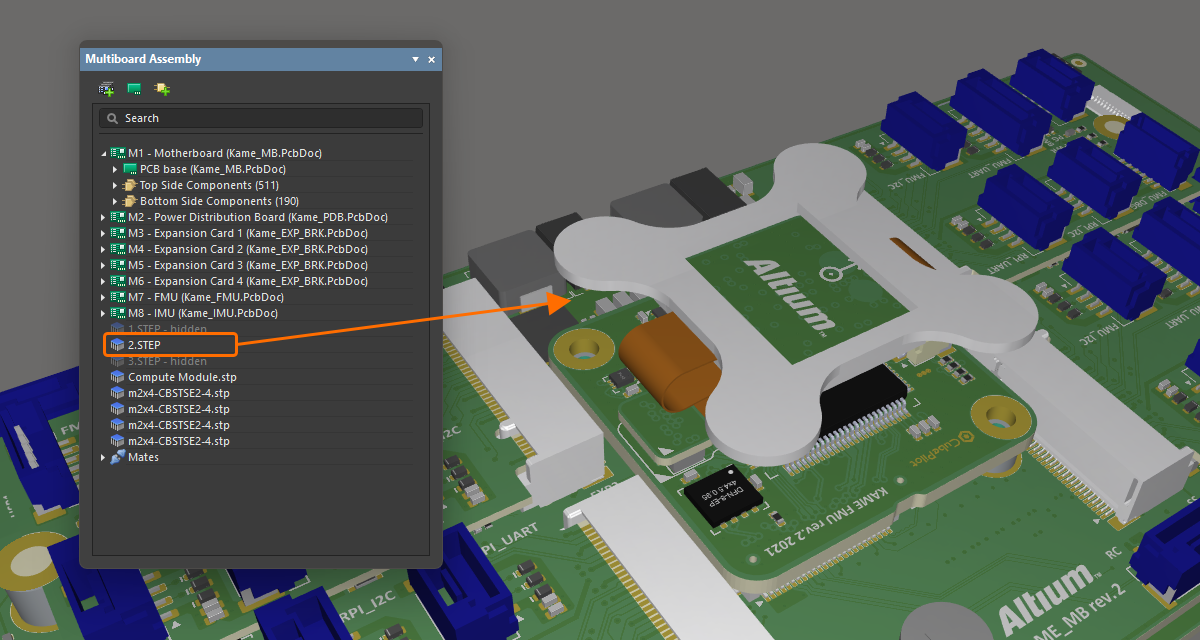
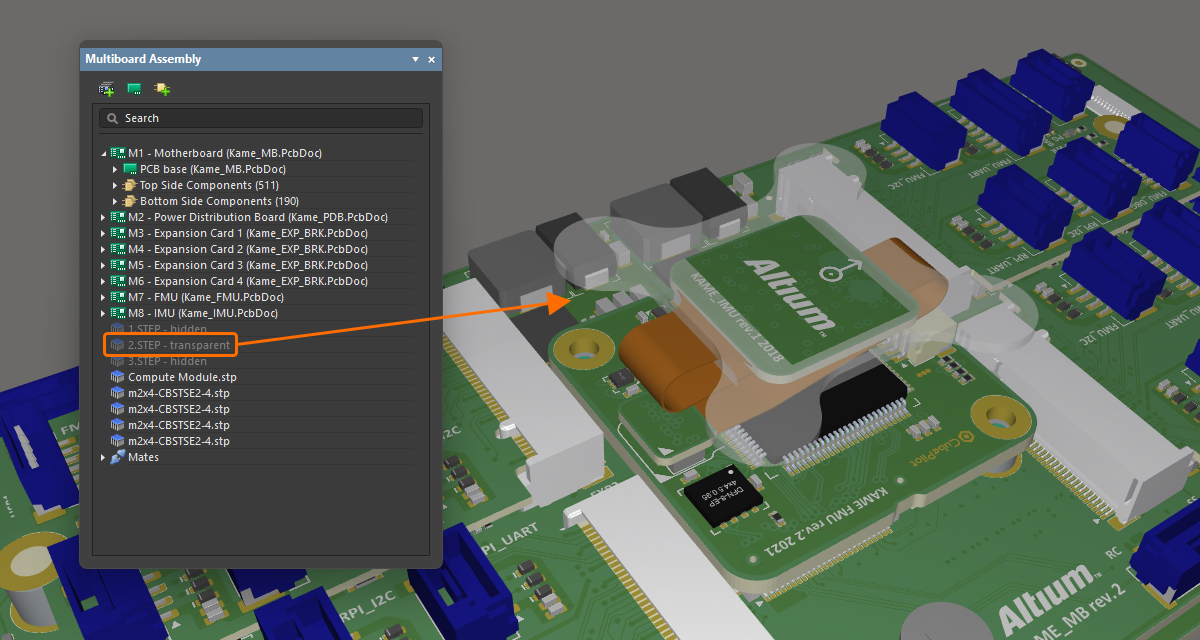
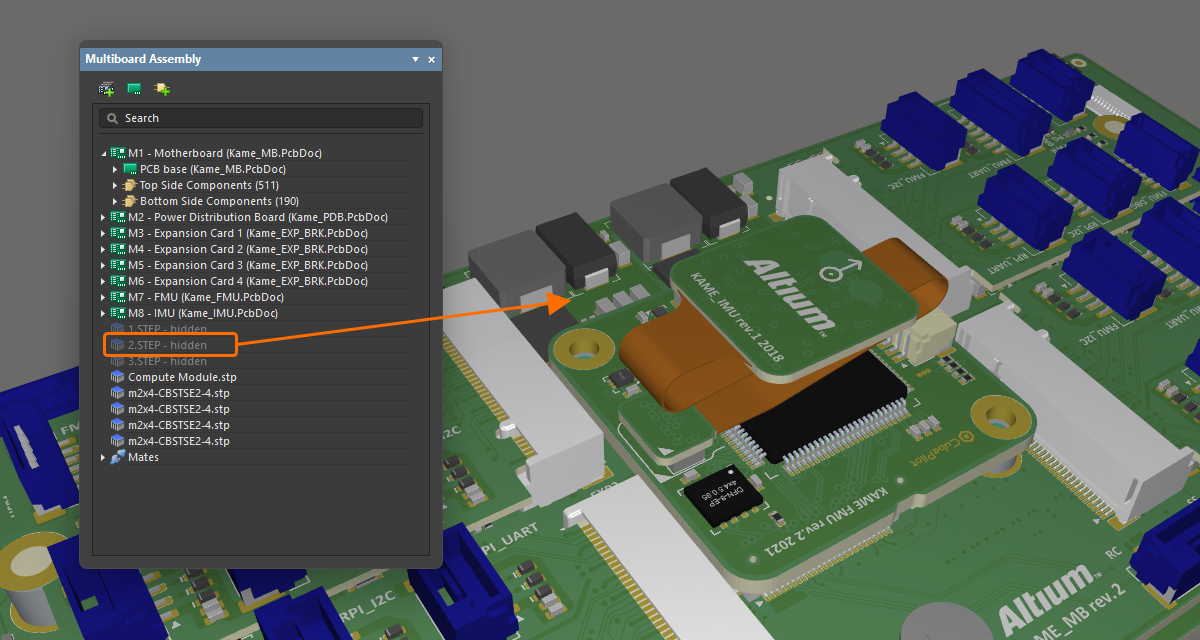
Además de resaltar una parte o partes específicas, el panel también puede usarse para controlar la visibilidad y la transparencia de las partes actualmente seleccionadas en el panel. Haga clic con el botón derecho en la(s) parte(s) seleccionada(s) y luego elija Visible o Transparent en el menú contextual. Las partes transparentes se volverán translúcidas. Las partes que tengan deshabilitada la opción Visible quedarán ocultas.
|
Un modelo STEP es completamente visible en el ensamblaje. El mismo modelo se hizo transparente. El mismo modelo se ocultó por completo. |
Medición de distancia
El comando Tools » Measure Distance de los menús principales (atajo: Ctrl+M) se utiliza para medir distancias entre cuerpos 3D en el ensamblaje multitarjeta. Después de ejecutar el comando, entrará en el modo de medición. La medición se realiza de la siguiente manera:
-
Elija el primer objeto 3D, o una cara específica de ese objeto. A medida que mueve el cursor sobre un posible objeto 3D, el color de ese objeto cambiará. Si desea seleccionar una cara específica del objeto, mantenga presionada la tecla
Ctrlmientras mueve el cursor; la cara que se encuentra actualmente bajo el cursor se resaltará. Con el cursor en posición, haga clic para confirmar la selección del objeto/cara. -
Elija el segundo objeto 3D, o una cara específica de ese objeto.
-
La herramienta presenta visualmente la distancia más corta entre los dos objetos (caras) elegidos.
-
Continúe midiendo la distancia entre otros objetos/caras o presione
Escpara salir del modo de medición.
Prueba de colisiones
Las colisiones se señalan siempre que dos objetos tengan superficies que se toquen o se intersequen.
Para comprobar si hay colisiones, seleccione Tools » Check Collisions (atajo: Ctrl+K). Después de ejecutar el comando, el software verifica si hay colisiones entre las distintas entidades involucradas en el ensamblaje multitarjeta. Primero, se comprueba si cada tarjeta colisiona con las partes superior e inferior del recinto/carcasa (partes STEP), seguido de la comprobación entre las propias tarjetas (PCB).
Cualquier colisión se informará a través del panel Messages , y los objetos problemáticos se resaltarán usando el color del sistema Violation . Use la región Details del panel Messages para investigar qué componente de una tarjeta involucrada en un conflicto está causando la colisión.
Si es necesario, las violaciones por colisión resaltadas en el espacio de diseño después de haber ejecutado la comprobación de colisiones pueden eliminarse seleccionando el comando Tools » Clear Violations .
Compatibilidad con rigid-flex
El editor de ensamblaje multitarjeta admite PCB rigid-flex. Rigid-flex es el nombre que se da a un circuito impreso que combina circuitos flexibles y circuitos rígidos. El editor de ensamblaje multitarjeta muestra la PCB en el estado final plegado tal como se define en el editor de PCB.
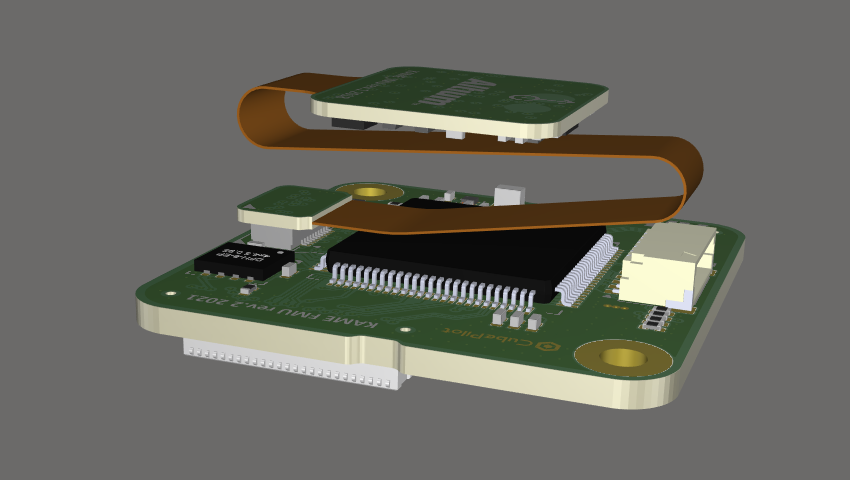
Para obtener información sobre el diseño de PCB rigid-flex, consulte la página Designing a Rigid-Flex PCB.
Exportación a MCAD
El ensamblaje puede exportarse en formato STEP 3D o Parasolid. Para exportar todo el ensamblaje en STEP 3D (*.step o *.stp), seleccione File » Export » STEP 3D en los menús principales. Para exportar todo el ensamblaje en formato Parasolid (*.x_t), seleccione File » Export » Parasolid en los menús principales.
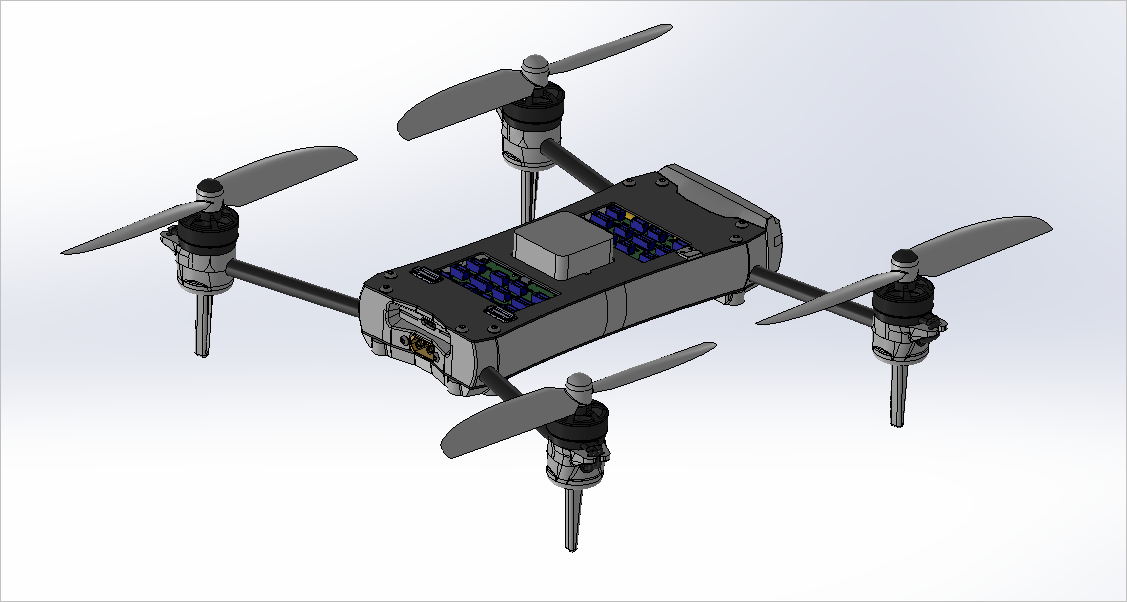
Ejemplo del archivo STEP del ensamblaje multitarjeta abierto en una herramienta MCAD.
Exportación a PDF 3D
Un documento de ensamblaje multitarjeta también puede exportarse a un archivo PDF (*.pdf). Para hacerlo, elija el comando File » Export to PDF File en los menús principales.
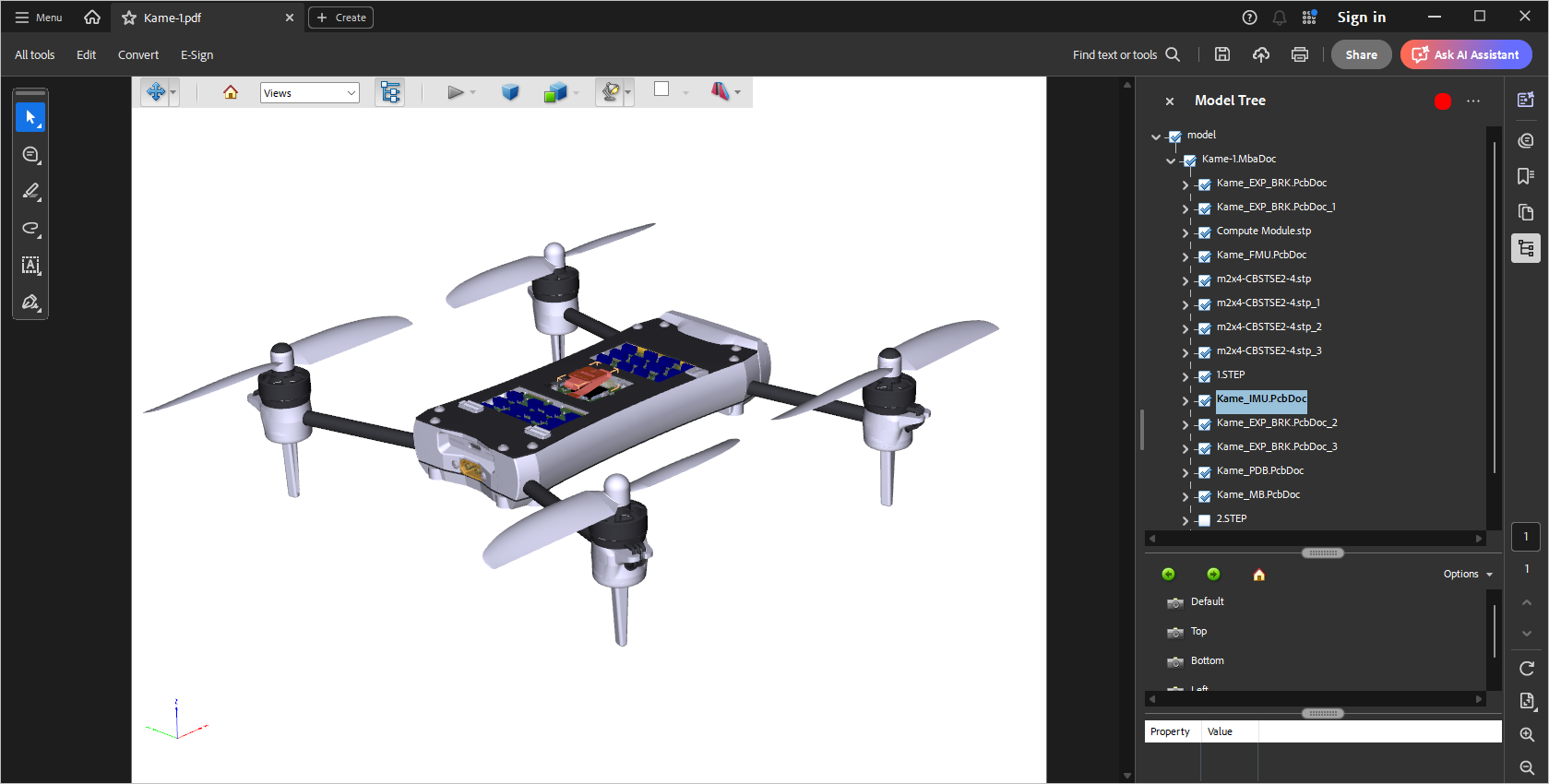
Para obtener más información, consulte la página Preparing a PDF3D File.
 Localizado por IA