
Cómo preparar un archivo PDF en 3D
Los usuarios de Altium Designer han disfrutado durante mucho tiempo de la posibilidad de visualizar de forma interactiva diseños de PCB en 3D completamente renderizado, lo que proporciona una perspectiva única de la estructura real del diseño de la placa, sus componentes y las piezas mecánicas asociadas.
Existen ventajas significativas al poder llevar esta capacidad 3D a quienes están fuera del equipo de diseño inmediato, como las empresas de fabricación y ensamblaje, y por supuesto, los clientes. Esto es posible mediante el uso de la capacidad de exportación a PDF 3D de Altium Designer. Este formato 3D interactivo es accesible para cualquier persona con una versión reciente del omnipresente Adobe® Acrobat® Reader.
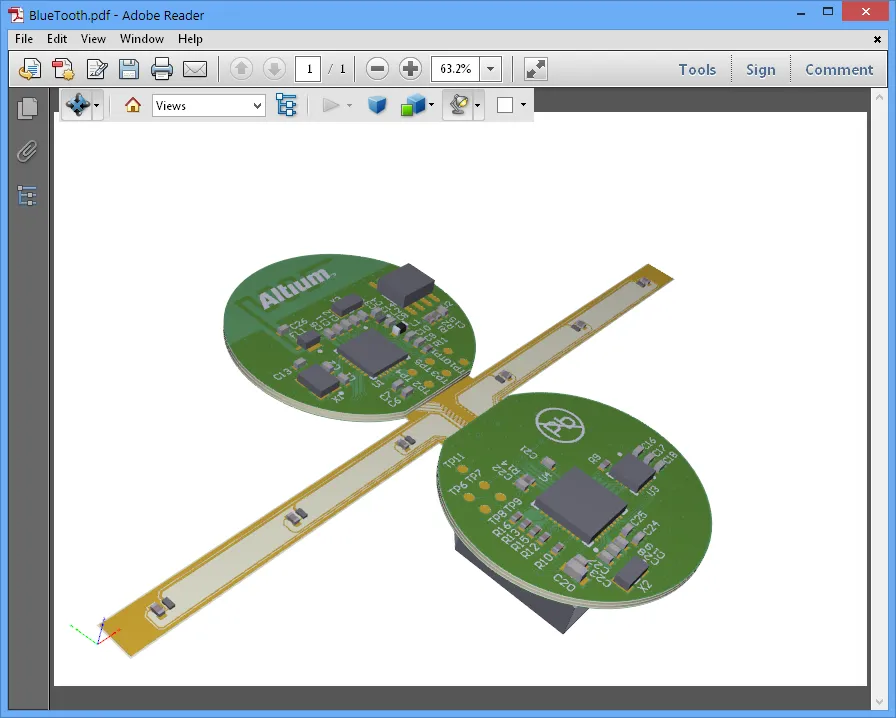
Visualice de forma interactiva un diseño 3D exportado en Adobe Reader: acerque, rote y seleccione qué elementos del diseño desea ver.
A diferencia de una vista fija de un diseño 3D de placa, que ofrece una perspectiva angular determinada, el formato exportado a PDF 3D es, en esencia, equivalente a la vista interactiva de Altium Designer3D Layout Mode. Como tal, la exportación resultante a PDF 3D ofrece las mismas capacidades de rotación, zoom y desplazamiento, así como marcadores para cada componente y red, y puede adoptar uno de varios esquemas de color predefinidos.
3D en Acrobat Reader
La visualización interactiva en 3D pasó a ser posible para archivos PDF con la introducción de capacidades avanzadas de vista 3D en Acrobat Reader, a partir de la Versión 7. Mejorada progresivamente en las versiones posteriores de Acrobat Reader, el alto nivel de detalle y las opciones de configuración producidas por la exportación a PDF 3D de Altium Designer son compatibles con las versiones 9 y posteriores.
La base de esta nueva capacidad 3D es el formato Universal 3D (U3D) para archivos de gráficos por computadora, desarrollado por la industria, que ha sido estandarizado por la European Computer Manufacturers Association (ECMA) como Standard ECMA-363 - Universal 3D File Format. U3D es compatible de forma nativa con el formato PDF y puede incrustarse fácilmente (y comprimirse) en un archivo PDF para su visualización interactiva en 3D en Acrobat Reader.
El resultado es un formato de archivo 3D multiplataforma y de tamaño moderado que no requiere software especializado de visualización 3D. En el caso de los archivos PDF 3D exportados desde Altium Designer, el contenido incrustado incluye la mayor parte de los datos visibles en la propia vista 3D de Altium Designer, incluidos todos los tracks, pads, vías, polígonos, etc., todos los componentes y el conjunto completo de capas de la placa.
Generación de un PDF
Para exportar un archivo PDF 3D, abra el documento de diseño de PCB deseado en el espacio de diseño y elija el comando File » Export » PDF3D en los menús principales (se creará un archivo PDF 3D en formato 3D, independientemente del modo de vista actual del editor de PCB (2D o 3D)).
A diferencia de una vista fija de un diseño 3D de placa desde una perspectiva angular determinada, la nueva exportación a PDF 3D es, en esencia, equivalente a la propia vista 3D interactiva de Altium Designer.
Como tal, la exportación resultante a PDF 3D ofrece las mismas capacidades de rotación, zoom y desplazamiento y puede adoptar cualquiera de los esquemas de color definidos por la Configuración de vista activa. Para examinar o editar la configuración actual y, por lo tanto, los colores de renderizado disponibles para el PDF exportado, cambie a la visualización de la placa en 3D (atajo de teclado: 3) y abra el panel View Configuration. Los colores de renderizado pueden verse en la sección 3D Settings, en la pestaña View Options del panel.
Opciones de exportación
Una vez iniciada la exportación a PDF 3D (File » Export » PDF3D) y especificados el nombre y la ubicación del archivo de destino en el cuadro de diálogo estándar de Windows Export File, se abre el cuadro de diálogo Export 3D para permitir definir el renderizado, el comportamiento y el contenido de diseño incluido en el PDF.
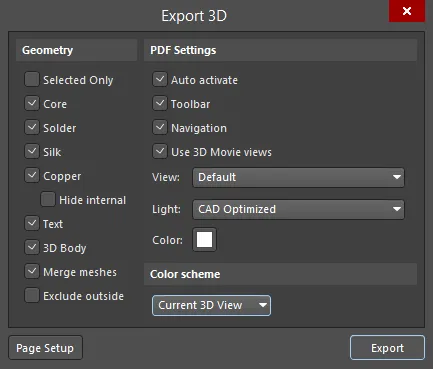
El cuadro de diálogo Export 3D le permite configurar cómo se verá y se comportará el PDF exportado.
Options and Controls of the Export 3D Dialog
Geometría
-
Selected Only - habilite esta opción para incluir tipos de objetos específicos seleccionados en el espacio de diseño.
- Core - habilite esta opción para incluir el material del núcleo de la PCB.
- Solder - habilite esta opción para incluir las máscaras de soldadura superior e inferior de la placa.
- Silk - habilite esta opción para incluir la superposición de serigrafía superior e inferior.
-
Copper - habilite esta opción para incluir los objetos de todas las capas de cobre.
- Hide internal - habilite esta opción para incluir las capas de cobre superior e inferior, pero no las capas internas de cobre.
- Text - habilite esta opción para incluir todo el texto libre y asociado (designadores de componentes, etc.).
- 3D Body - habilite esta opción para incluir todos los cuerpos 3D renderizados de modelo simple/extruido/genérico.
- Merge meshes - habilite esta opción para combinar grupos comunes de objetos con fines de navegación, como agrupar todos los pads que pertenecen a un componente.
- Exclude outside - habilite esta opción para excluir todo el cobre situado fuera del contorno normal de la PCB.
Configuración del PDF
-
Auto activate - si esta opción está habilitada, la imagen 3D se renderizará automáticamente cuando se abra el PDF en Acrobat Reader. Si está deshabilitada, primero aparecerá un icono de botón Click to activate en el PDF.
-
Toolbar - habilita la opción 3D Toolbar en el lector de PDF.
-
Navigation - habilita el panel Model Tree Navigation en el lector de PDF.
-
Use 3D Movie views - habilite esta opción para incluir los Key Frames definidos en el documento PCB como parte de la exportación. Los Key Frames exportados al documento PDF 3D estarán entonces disponibles como vistas seleccionables en Acrobat Reader. Cuando el documento PDF 3D se abre en Adobe Reader, las vistas adicionales de Key Frame aparecen en el área de selección View del panel de navegación Model Tree, junto con las vistas estándar Default/Top/Bottom/Left.
- View - define el ángulo de vista inicial en el lector de PDF. Elija entre Default, Top, Bottom y Left. La configuración Default es una vista en perspectiva.
- Light - define el tipo inicial de fuente de luz 3D en el lector de PDF. Elija entre None, White, Day, Night, Bright, Primary Color, Blue, Red, Cube, CAD Optimized y Headlamp.
- Color - define el color de fondo inicial de la imagen. Haga clic en la muestra de color para acceder al cuadro de diálogo estándar Choose Color , en el que puede elegir el color deseado.
Esquema de color
Use la lista desplegable para elegir el estilo de renderizado del PDF a partir de una lista de opciones de color predefinidas de View Configuration, que incluye la configuración actual de Vista 3D del sistema y los colores de las capas de la placa.
Botones adicionales
-
Page Setup - haga clic para acceder al cuadro de diálogo Page Setup y configurar el tamaño del papel, la orientación y los márgenes.
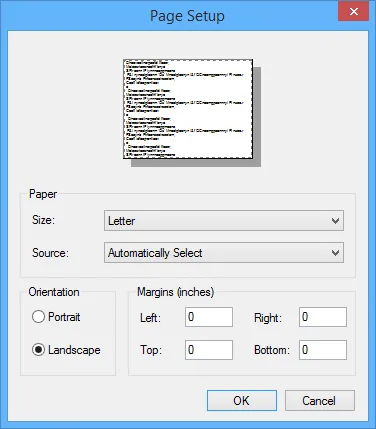
El cuadro de diálogo Page SetupOptions and Controls of the Page Setup Dialog
-
Paper
- Size - use la lista desplegable para seleccionar el tamaño del papel.
- Source - use la lista desplegable para seleccionar la bandeja de papel.
-
Orientation - úsela para seleccionar la orientación del papel. Las opciones incluyen:
- Portrait
- Landscape
- Margins (inches) - introduzca los márgenes deseados. Las medidas están en pulgadas (se permiten decimales) y pueden especificarse para los márgenes Left, Right, Top y Bottom .
-
Paper
- Export - haga clic para iniciar la exportación.
Utilice el cuadro de diálogo Export 3D para configurar las opciones de exportación según sea necesario y, a continuación, haga clic en el botón Export para generar el archivo PDF 3D.
Los archivos 3D pueden ser grandes, incluso con la compresión de datos inherente al formato, así que considere qué nivel de contenido de diseño es importante para el usuario de destino. Por ejemplo, el contenido de las capas de cobre (tracks, pads, etc.) puede no ser necesario para alguien que esté observando los aspectos mecánicos de un diseño de placa.
Al elegir el contenido 3D que se incluirá, también conviene tener en cuenta las capacidades de renderizado 3D del PC del visor. Aunque el tamaño del archivo PDF 3D resultante pueda ser razonable, la CPU y el sistema gráfico del equipo de destino pueden tener dificultades para renderizar con fluidez un diseño complejo de múltiples capas.
Visualización de un PDF 3D
Como cabría esperar, ver un PDF 3D en Acrobat Reader es bastante sencillo, con comandos y menús que son extensiones lógicas de las conocidas funciones 2D.
Los objetos 3D pueden desplazarse, ampliarse y rotarse usando simples operaciones de arrastre del mouse y de la rueda de desplazamiento, con funciones seleccionadas desde la barra de herramientas flotante 3D.

La barra de herramientas 3D de Acrobat proporciona controles para la navegación 3D y la configuración de iluminación/vista.
Una función de especial valor en el lector es el panel de navegación Model Tree, que puede abrirse (si no lo está ya) con el botón  . Esto permite al usuario navegar por todos los objetos del PDF 3D, seleccionar y resaltar aquellos de interés mientras alterna su visibilidad.
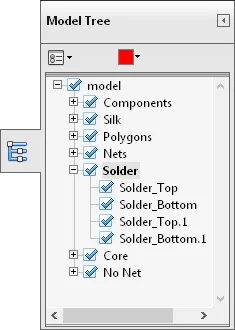
El panel de navegación Model Tree es especialmente útil
para controlar la visualización de componentes y redes específicos.
El panel de navegación Model Tree ofrece una forma potente de examinar todos los aspectos de un diseño 3D con un alto grado de detalle. Ya sea una inspección cercana del posicionamiento y la disposición de los componentes o una inspección detallada de la estructura interna de la placa, el árbol de navegación puede utilizarse para encontrar y mostrar los objetos apropiados.
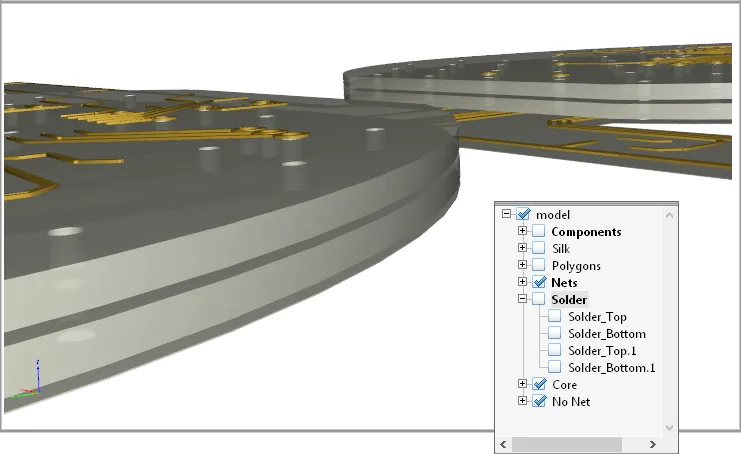
El diseño mostrado con los componentes y las superposiciones de la placa deseleccionados, lo que ilustra el grado de control 3D disponible en Acrobat Reader.
Cuando se seleccionan en el panel Model Tree, los objetos individuales se resaltan en la ventana de vista con el color definido en la parte superior del panel (rojo en este caso). Esto simplifica la localización de un componente o red en particular y evita la necesidad de alternar la visibilidad de un objeto para encontrar su ubicación. Del mismo modo, al seleccionar un objeto en la ventana de vista 3D se resalta su entrada en el panel Model Tree.
Para obtener más información sobre el uso de los distintos controles, funciones y ajustes en Acrobat Reader, consulte el contenido de ayuda correspondiente de Adobe: Displaying 3D Models in PDFs.
Exportación a PDF 3D de OutJob
Para incluir una exportación de archivo PDF 3D en un OutJob de proyecto, haga clic en Add New Documentation Output bajo la entrada Documentation Outputs, seleccione PDF3D y, a continuación, seleccione el origen del documento deseado: un documento PCB específico para exportar (o [PCB Document] para mantener el OutJob reutilizable de forma genérica).
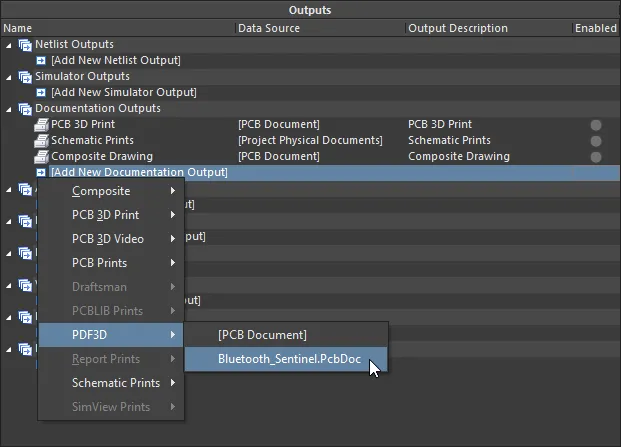 Agregar un generador de salida PDF3D a un archivo de configuración de Output Job.
La configuración de generación de PDF 3D puede preconfigurarse seleccionando la entrada del generador de salida, haciendo clic con el botón derecho y eligiendo Configure en el menú contextual. Esto abre el cuadro de diálogo de configuración Export 3D (como se describió anteriormente).
Cuando se ejecuta el Output Job o se inicia manualmente, el archivo PDF 3D se exportará según lo definido en la sección Output Containers del OutJob. Esto se realizará en el Workspace y la ruta configurados, o en el destino de publicación local/remoto definido en la página Data Management – Publishing Destinations page del cuadro de diálogo Preferences.
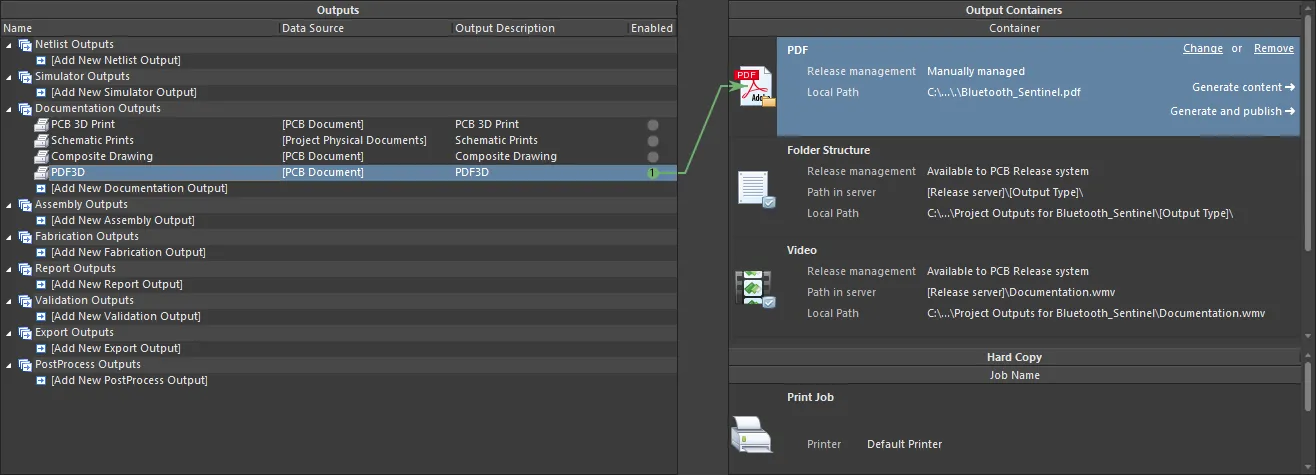
Generación de un archivo PDF 3D en un contenedor de salida PDF definido, desde un OutJob configurado.
Consulte la documentación From Idea to Manufacture para obtener más información sobre OutJobs y la publicación de datos de diseño.
 Localizado por IA