
Preparación de los resultados del postproceso
El tipo de salida PostProcess permite incluir tipos de archivo no nativos de Altium Designer como parte de la salida. Copia los archivos de destino desde la estructura de directorios del proyecto a la carpeta especificada en el contenedor de salida de estructura de carpetas configurado.
Las salidas PostProcess pueden añadirse al archivo Output Job activo desde el menú del control [Add New PostProcess Output] en la región PostProcess Outputs del archivo o desde los Edit » Add Post Process Outputs submenús de los menús principales.

Adición de una salida de PostProceso a un archivo de Trabajo de Salida
Una vez añadida una nueva salida de postproceso, haga clic con el botón derecho del ratón en su entrada en la ventana principal de configuración del trabajo y, a continuación, haga clic en Configure para acceder al cuadro de diálogo Copy Files List Setup diálogo. Utilice este cuadro de diálogo para añadir varios archivos o grupos de archivos a un OutJob.
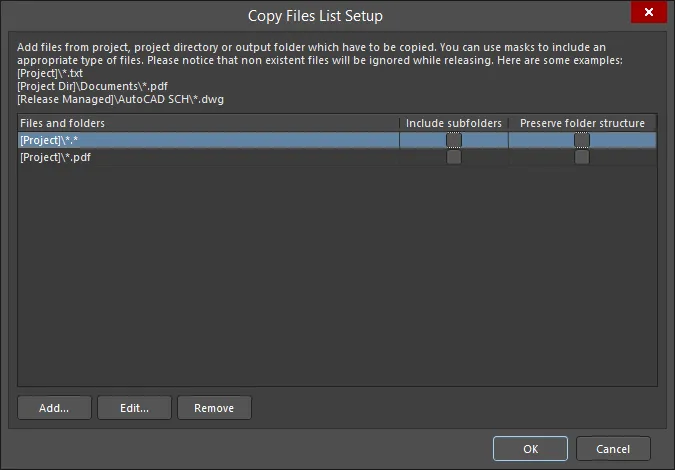
El cuadro de diálogo Copy Files List Setup diálogo
Options and Controls of the Copy Files List Setup Dialog
- Files and folders - muestra los archivos y carpetas que se van a copiar.
- Include subfolders - habilitar para incluir subcarpetas del archivo o carpeta listados. Esta opción sólo está disponible después de añadir un archivo o una carpeta mediante el botón Add .
- Preserve folder structure - habilitar para garantizar que la estructura de carpetas de origen de archivos se conserva cuando se ejecuta el Generador de salida. Esta opción sólo está disponible después de que se haya añadido un archivo o carpeta utilizando el botón Add .
- Add - haga clic en para abrir el cuadro de diálogo Crear ruta de macro para buscar y añadir la ruta de los archivos/carpetas deseados utilizando una cadena de macro ensamblada.
- Edit - haga clic en para abrir el cuadro de diálogo Ruta de macro de construcción en el que puede editar la ruta de los archivos/carpetas seleccionados utilizando una cadena de macro ensamblada.
- Remove - haga clic en para eliminar el/los archivo(s) seleccionado(s).
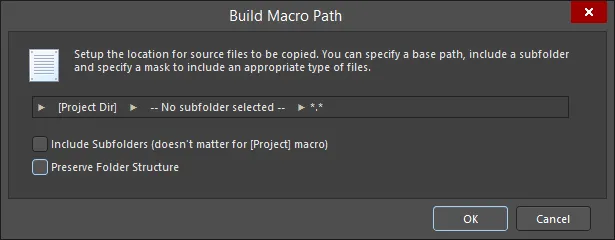
El cuadro de diálogo Build Macro Path diálogo
Options and Controls of the Build Macro Path Dialog
-
[Project] (primer campo) - haga clic para acceder a un submenú para crear la ruta deseada:
- [Project] - seleccione para elegir el propio Proyecto; esto incluirá sólo los documentos que se han añadido al proyecto de Altium Designer.
- [Project Dir] - seleccione para elegir el directorio local que contiene el proyecto.
- [Release Managed] - seleccione para especificar que el origen del archivo será determinado dinámicamente por el posterior proceso de publicación del proyecto.
-
Subfolder (campo central) - haga clic para acceder a un submenú para crear la ruta deseada:
- Use base path - la ruta del archivo es la ubicación de origen, definida en la opción inicial anterior.
-
Choose subfolder - la ruta del archivo es un subdirectorio nominado dentro de la ruta de origen. Introduzca directamente la ruta de una subcarpeta o busque y seleccione una subcarpeta utilizando el botón
 .
.
- Filter (campo derecho) - haga clic para acceder a un desplegable desde el que puede elegir la extensión del tipo de archivo deseado o introducir manualmente la extensión deseada.
- Include Subfolders (doesn't matter for [Project] macro) - activar para que el filtro de máscara se aplique (y, por tanto, incluya) a los archivos de cualquier subcarpeta.
- Preserve Folder Structure - habilitar para que la estructura de carpetas de origen de los archivos se conserve al ejecutar el Generador de salida.
 Localizado por IA