
Preparación de informes
De un vistazo
- Explora los tipos de informes, como la lista de materiales, la comparación de BOM, los datos de fabricación de arneses, las referencias cruzadas de componentes, los comentarios y el historial del proyecto.
- Aprende a configurar los informes compatibles, obtener una vista previa, imprimirlos y exportarlos en diversos formatos de archivo.
- Descubre cómo añadir informes a los archivos de tareas de salida o generarlos directamente, y cómo gestionar las carpetas de salida para evitar sobrescribir informes.
Se pueden preparar y generar diversos informes relacionados con el proyecto o con un documento específico del proyecto para su diseño, entre ellos:
-
Lista de materiales – este documento de tipo informe proporciona una lista que permite consultar de un vistazo todos los componentes necesarios para fabricar el producto, incluida la placa desnuda, que es esencialmente el «componente» base sobre el que se montan todas las demás piezas. La lista de materiales (BOM) sirve como guía de lo que se debe adquirir para fabricar el producto según el diseño. También permite calcular el coste en función del número de placas ensambladas necesarias para una tirada determinada.
-
Comparación de listas de materiales – un informe que proporciona información sobre los componentes que se han modificado (por ejemplo, añadido, eliminado o sustituido) durante la publicación de un proyecto de un espacio de trabajo.
-
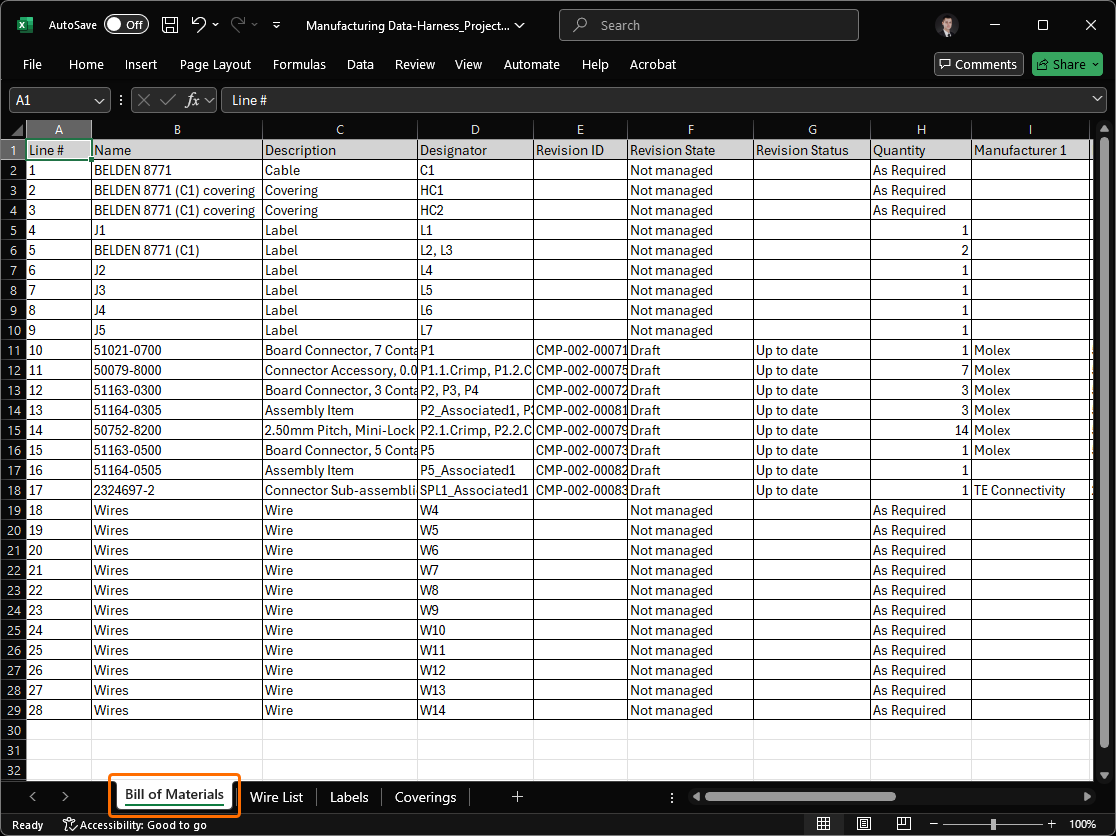
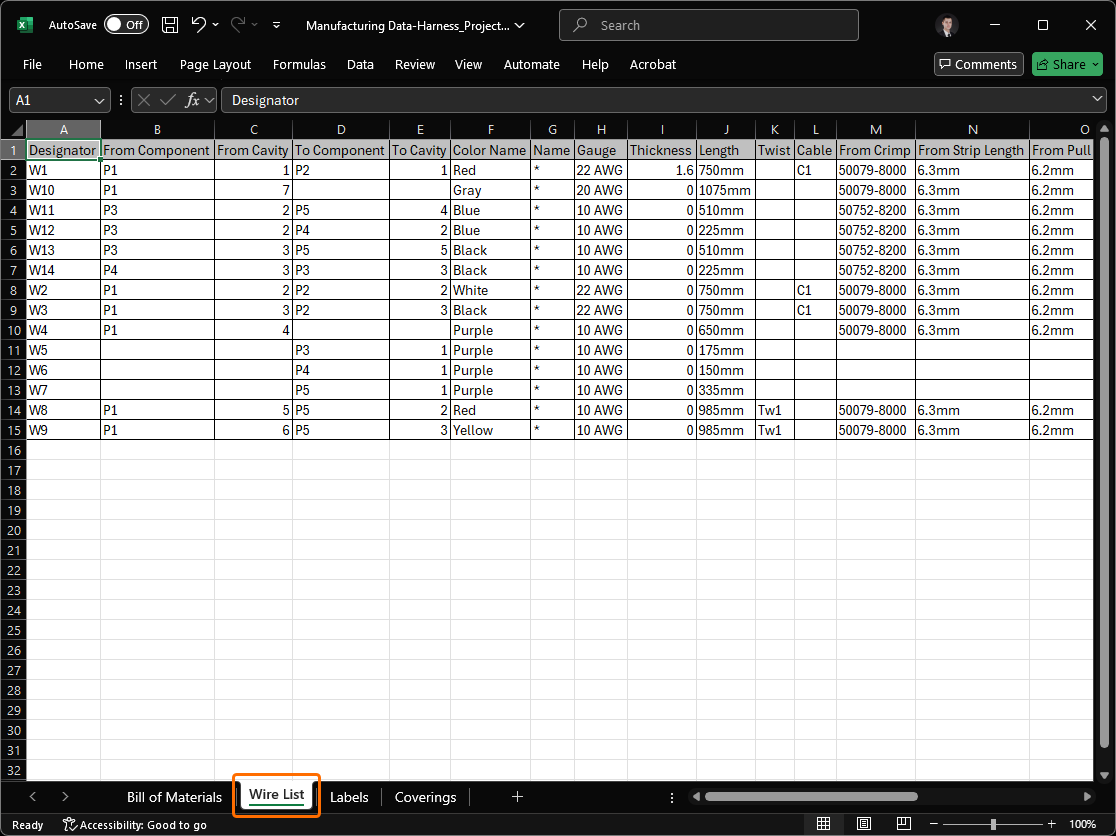
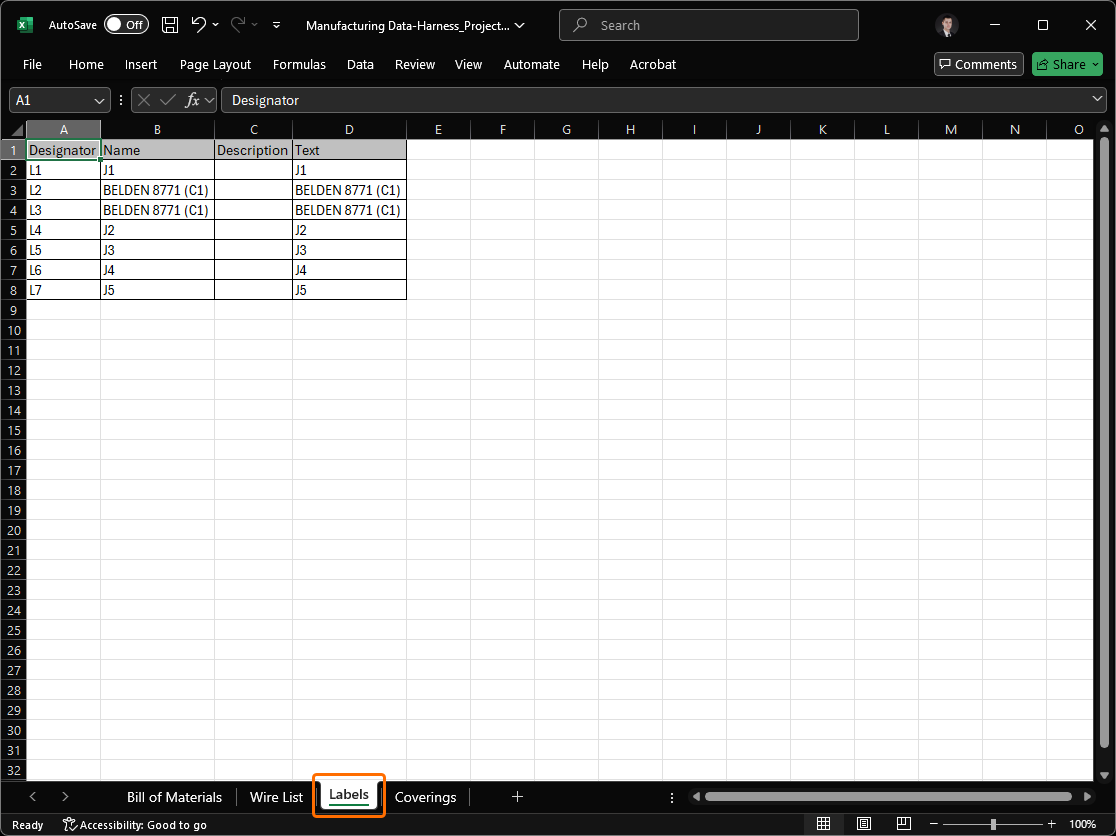
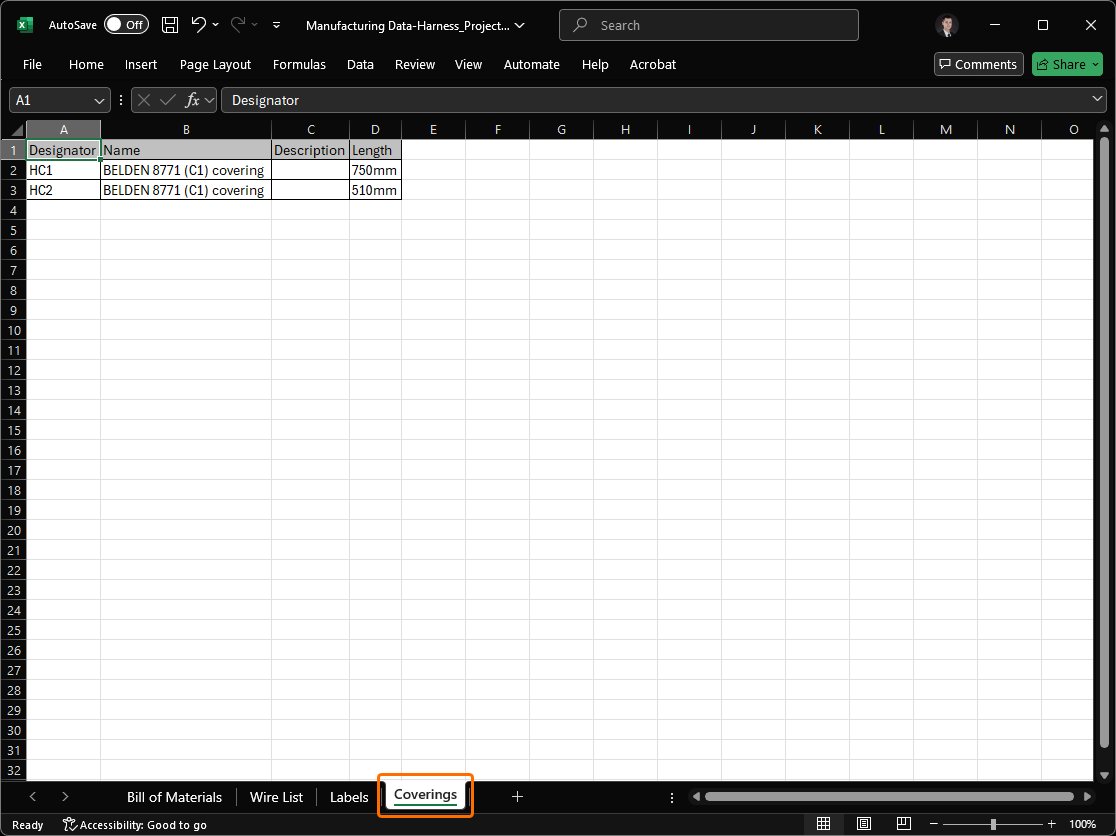
Manufacturing Data – un único libro de Excel que contiene datos para los fabricantes de arneses. El libro generado incluye cuatro hojas distintas:
-
Bill of Materials – útil para generar presupuestos rápidamente.
-
Wiring List – para su uso con máquinas de procesamiento de cables.
-
Labels – un resumen de las etiquetas físicas que se deben imprimir para los mazos del arnés, para su uso con impresoras Zebra u otras impresoras.
-
Coverings – un resumen de los revestimientos que se deben aplicar a los mazos del arnés.
Para obtener más información sobre el diseño de arneses, consulte la página Diseño de arneses.
-
-
Informe de referencias cruzadas de componentes – crea una lista de componentes en función de la hoja de esquemático en la que se encuentran dentro del diseño.
-
Exportar comentarios – crea un archivo PDF con los comentarios exportados de los documentos del proyecto.
-
Historial del proyecto – crea un archivo PDF con el historial del proyecto exportado. Configure la salida mediante el cuadro de diálogo Project History Report Configuration, en el que puede establecer el Period para el que se debe exportar el informe: todo el historial del proyecto o desde/hasta una publicación específica del proyecto (o la más reciente).

-
Informe de jerarquía del proyecto – crea una lista de los documentos de origen utilizados en el proyecto. Esta salida no tiene opciones de configuración; el informe ASCII se escribe en la carpeta de salida especificada.
-
Informe de redes de un solo pin – crea un informe que enumera las redes que solo tienen una conexión. Esta salida no tiene opciones de configuración; el informe ASCII se escribe en la carpeta de salida especificada. Un informe que enumera todos los documentos esquemáticos de origen del diseño según su jerarquía dentro del proyecto. El archivo se genera directamente y tiene el formato <ActiveDocumentName>.REP.
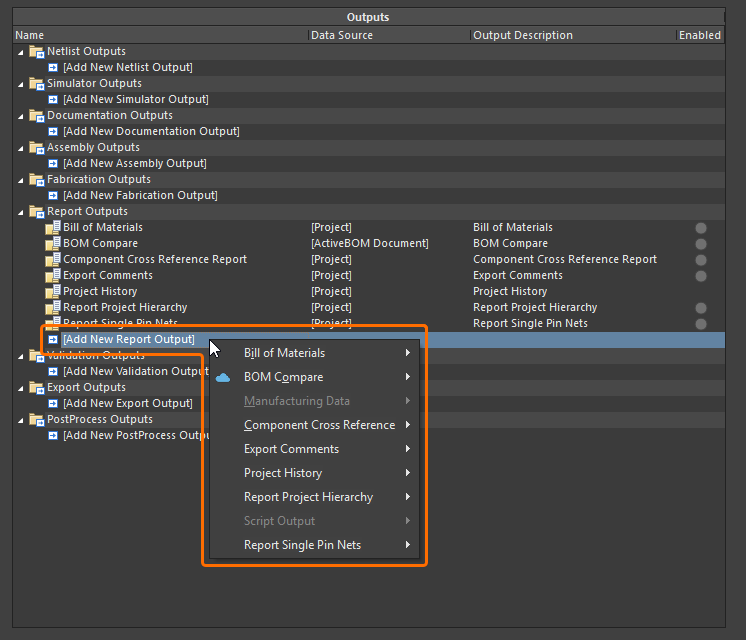
Las salidas de informes se pueden añadir al archivo de tareas de salida activo desde el menú del control [Add New Report Output] en la región Report Outputs del archivo o desde los submenús Edit » Add Report Outputs de los menús principales.
 Localizado por IA