
Abrir proyectos y documentos

Altium Essentials: Design Environment
This content is part of the official Altium Professional Training Program. For full courses, materials and certification, visit Altium Training.
Para trabajar en un proyecto en Altium Designer, primero debe abrirse. Esto se realiza directamente desde Altium Designer usando el cuadro de diálogo Open Project, al que se accede seleccionando el comando File » Open Project de los menús principales. El cuadro de diálogo Open Project proporciona una única ubicación para abrir, buscar y explorar proyectos.
Apertura de un proyecto mediante el cuadro de diálogo Open Project
Apertura de un proyecto de Workspace
Para trabajar en un proyecto de Workspace, en la práctica debe extraerlo como una copia de trabajo local. Lo que sucede una vez que se selecciona el comando File » Open Project depende de si usted es miembro del equipo del Workspace o si se le ha compartido un proyecto desde fuera del equipo del Workspace.
Miembro del equipo del Workspace
Se abrirá el cuadro de diálogo Open Project, en el que puede elegir qué proyecto de Workspace abrir desde su Workspace conectado (cuando esté conectado a un Workspace, ese Workspace aparecerá en la región Locations del cuadro de diálogo, distinguido por el icono  , y aparecerá con el nombre dado al Workspace). Solo se mostrarán los proyectos de Workspace que se hayan compartido con usted (para los que tiene permiso de acceso).
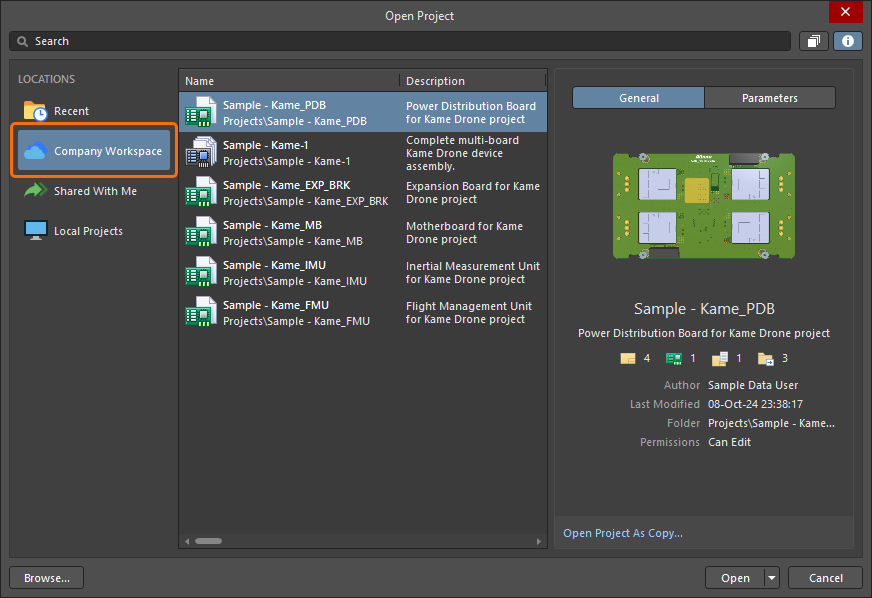
El cuadro de diálogo Open Project cuando está seleccionada la ubicación del Workspace
Para cada proyecto de la lista, se presenta la siguiente información:
- Name – el nombre del proyecto; la ruta de ubicación del proyecto aparece debajo del nombre.
-
Last Modified – la fecha y hora en que el proyecto se modificó por última vez. La fecha y la hora se muestran de acuerdo con la configuración de su equipo personal. Para configurar las fechas y horas de modificación de cada proyecto en un formato específico, puede hacerlo en la configuración regional del sistema de su equipo.
Para ver y recorrer la jerarquía de carpetas del proyecto, seleccione el botón de vista de carpetas ( ) para acceder a las carpetas del proyecto y a la ruta de navegación en la barra Search del cuadro de diálogo.
|
La vista de lista de proyectos en el cuadro de diálogo La vista de estructura de carpetas |


Cuando se hace clic en  , el lado derecho del cuadro de diálogo muestra detalles adicionales sobre el proyecto seleccionado, incluida la información básica del proyecto (la pestaña General del panel de detalles) y todos los parámetros del proyecto (la pestaña Parameters del panel de detalles).


Una vez abierto haciendo clic en el botón Open, el proyecto aparecerá bajo una entrada para el Workspace, en el panel Projects.
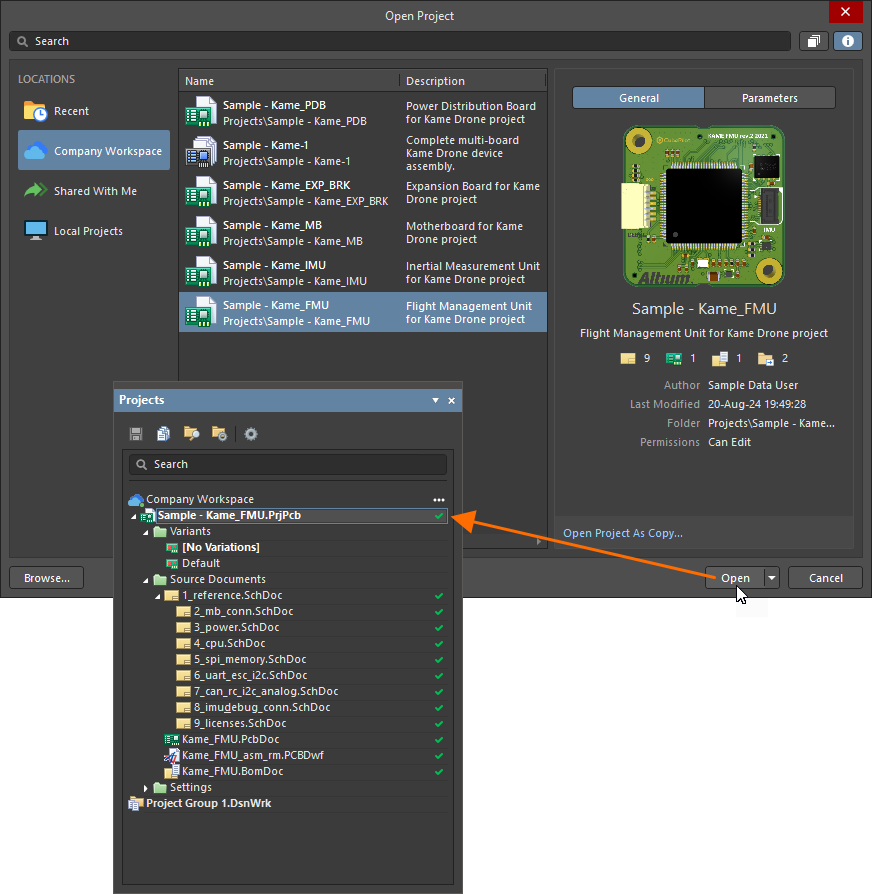
Elija qué proyecto de Workspace abrir desde su Workspace conectado dentro de Altium Designer de entre los que actualmente están compartidos con usted.
 para especificar una ruta personalizada. La ruta de extracción predeterminada se define como una propiedad del repositorio de diseño en el que reside el proyecto. Para un repositorio Git (por ejemplo, el repositorio Versioned Storage, que es nativo del Workspace), este es el campo Local Path que se encuentra en el cuadro de diálogo Git Repository. Para un repositorio SVN, este es el campo Default Checkout Path que se encuentra en el cuadro de diálogo SVN Design Repository. Acceda al cuadro de diálogo de propiedades seleccionando la entrada del repositorio en la página
  .
.
 situado en la parte inferior del cuadro de diálogo
  ).
).Interesado invitado ajeno al equipo del Workspace
Se abrirá el cuadro de diálogo Open Project, en el que puede acceder a cualquier proyecto de Workspace que se haya compartido con usted desde la ubicación Shared With Me.
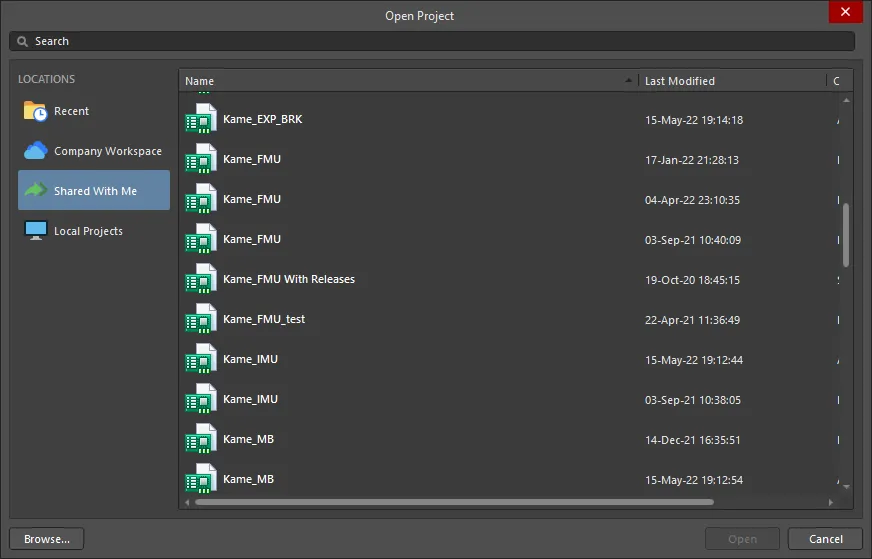
El cuadro de diálogo Open Project cuando está seleccionada la ubicación Shared With Me
Para cada proyecto de la lista, se presenta la siguiente información:
- Name – el nombre del proyecto.
- Created By – el nombre de la persona que creó el proyecto.
-
Last Modified – la fecha y hora en que el proyecto se modificó por última vez. La fecha y la hora se muestran de acuerdo con la configuración de su equipo personal. Para configurar las fechas y horas de modificación de cada proyecto en un formato específico, puede hacerlo en la configuración regional del sistema de su equipo.
Una vez abierto haciendo clic en el botón Open, el proyecto seleccionado aparecerá bajo la entrada Shared with me, en el panel Projects. Lo que pueda hacer con el proyecto depende de los derechos de acceso que se le hayan concedido. Si se le asignaron derechos de edición, podrá editar el diseño con normalidad, como sería habitual en el caso de un contratista externo. Si solo tiene derechos de visualización, podrá comentar el diseño WIP.

Elija qué proyecto de Workspace abrir, desde Altium Designer, entre los que actualmente se comparten con usted como interesado externo. Tenga en cuenta que se accede a dichos proyectos sin tener acceso al Workspace.

 ).
).Apertura de un proyecto local
Seleccione la ubicación Local Projects para ver la lista de proyectos almacenados en la ubicación predeterminada actual, tal como se especifica en la página System – Default Locations page del cuadro de diálogo Preferences.

El cuadro de diálogo Open Project cuando está seleccionada la ubicación Local Projects
Para cada proyecto de la lista, se presenta la siguiente información:
-
Name – el nombre del proyecto; la ruta de ubicación del proyecto aparece debajo del nombre. Puede hacer doble clic en el icono de carpeta (
 ) para ver el contenido existente dentro.
-
Last Modified – la fecha y hora en que se modificó el proyecto por última vez. La fecha y la hora se muestran de acuerdo con la configuración de su computadora personal. Para configurar las fechas y horas de modificación de cada proyecto en un formato específico, puede hacerlo en la configuración regional del sistema de su computadora.
Cuando se hace clic en , el lado derecho del cuadro de diálogo muestra el nombre, la fecha/hora de última modificación y la ubicación del proyecto actualmente seleccionado en la lista.

Una vez abierto al hacer clic en el botón Open, el proyecto seleccionado aparecerá en el panel Projects panel.
Haga clic en el botón Browse en la parte inferior izquierda del cuadro de diálogo Open Project para buscar y abrir un proyecto mediante el cuadro de diálogo Open de Windows.
Apertura de un proyecto reciente
Seleccione la ubicación Recent para ver la lista de proyectos abiertos recientemente desde fuentes locales o del Workspace.

El cuadro de diálogo Open Project cuando está seleccionada la ubicación Local Projects
Para cada proyecto de la lista, se presenta la siguiente información:
- Name – el nombre del proyecto; la ruta de ubicación del proyecto aparece debajo del nombre.
-
Last Modified – la fecha y hora en que se modificó el proyecto por última vez. La fecha y la hora se muestran de acuerdo con la configuración de su computadora personal. Para configurar las fechas y horas de modificación de cada proyecto en un formato específico, puede hacerlo en la configuración regional del sistema de su computadora.
Cuando se hace clic en , el lado derecho del cuadro de diálogo muestra el nombre, la fecha/hora de última modificación y la ubicación del proyecto actualmente seleccionado en la lista.

Búsqueda de un proyecto
Utilice el campo Search en la parte superior del cuadro de diálogo Open Project para filtrar la lista de proyectos introduciendo caracteres alfanuméricos. Al abrir proyectos del Workspace, el filtro Search también responderá a pares Parámetro/Valor disponibles en los proyectos del Workspace. Estos incluyen parámetros del proyecto y del Workspace, y los parámetros de Analytics generados por el Workspace.
Workspace parameter-based searches
La búsqueda de proyectos del Workspace devolverá una lista de proyectos basada en cadenas de búsqueda simples o específicas. Las búsquedas por valor de parámetro no distinguen entre mayúsculas y minúsculas, mientras que los nombres de los parámetros se usan completos y distinguen entre mayúsculas y minúsculas. Un espacio en la cadena de búsqueda indica un AND booleano, y las búsquedas entre comillas (literales) son válidas.
-
Introduzca
abcpara listar proyectos que incluyan un valor de parámetro que contenga la cadena de caracteresabc -
Introduzca
abc 123para listar proyectos que incluyan un valor de parámetro que contengaabcY123 -
Introduzca
“abc 123”para listar proyectos que incluyan un valor de parámetro que contenga (literalmente)abc 123 -
Introduzca
MyParameter=123para listar proyectos que incluyan el parámetroMyParametercon un valor que contenga123 -
Introduzca
“My Other Parameter”=abcpara listar proyectos que incluyan el parámetroMy Other Parametercon un valor que contenga123. La mayoría de los nombres de parámetros de proyecto incluyen espacios, por lo que se necesita un nombre entre comillas (literal). -
Introduzca
MyParameter=abc 123para listar proyectos que incluyan el parámetroMyParametercon un valor que contengaabc, y que además tengan cualquier parámetro con un valor que contenga123. -
Introduzca
MyParameter=para listar proyectos que incluyan el parámetroMyParameter, independientemente de su valor.
Algunos ejemplos de búsqueda se muestran en la imagen siguiente.

Haga clic en el icono  a la derecha de la barra Search para eliminar la cadena de búsqueda definida actualmente.
Al visualizar la lista de proyectos del Workspace (en la vista de estructura de carpetas) o la lista de proyectos locales, la ruta a la carpeta actualmente seleccionada se mostrará en la barra Search. Haga clic en un nombre de carpeta para mostrar el contenido de esta carpeta en el cuadro de diálogo. Haga clic en el botón  situado a la derecha de la barra o use el atajo Alt + Up Arrow para mostrar el contenido de la carpeta un nivel superior.
Grupos de proyectos
En Altium Designer, puede abrir y editar varios proyectos y, si lo desea, guardar el conjunto completo de proyectos como un grupo de proyectos (*.DsnWrk). En el panel Projects, la entrada del grupo de proyectos actual —ya sea el predeterminado (Project Group 1.DsnWrk) o uno que haya creado o abierto— se muestra con el icono  .
.
Esto puede ser especialmente ventajoso cuando el conjunto de proyectos está relacionado o vinculado, como en un diseño de producto compuesto por múltiples PCB. Crear un grupo de proyectos que incluya todos los proyectos relevantes le permite abrir, manipular y guardar varios proyectos como una sola entidad.
Notes on Using Project Groups
-
El grupo de proyectos actual aparece en la lista junto con los proyectos abiertos en el panel Projects, ya sea el predeterminado (
Project Group 1.DsnWrk) o uno que haya creado o abierto. - Para guardar el conjunto de proyectos actualmente abierto como un grupo, seleccione File » Save Project Group As en el menú principal.
-
Para abrir un grupo existente, seleccione File » Open Project Group en el menú principal, o haga clic con el botón derecho en el panel y seleccione Open Project Group en el menú contextual. Utilice el mismo acceso para el comando Save Project Group.
- Para guardar un grupo de proyectos, haga clic con el botón derecho en su entrada en el panel Projects y elija el comando Save Project Group en el menú contextual.
- Para guardar una copia del grupo de proyectos de diseño actualmente activo en el panel Projects panel, con un nombre nuevo (si es necesario) y en una ubicación especificada del disco duro, elija el comando File » Save Project Group As en los menús principales o haga clic con el botón derecho en su entrada en el panel Projects y elija el comando Save Project Group As en el menú contextual.
-
Para crear un nuevo grupo de proyectos, seleccione File » New » Design Project Group en el menú principal; esto cargará el grupo de proyectos predeterminado (en blanco) (
Project Group 1.DsnWrk). El mismo método puede usarse para cerrar el archivo del grupo de proyectos actual. - Solo puede haber un grupo de proyectos abierto a la vez, por lo que al abrir un grupo de proyectos diferente, el grupo actual se cerrará. Primero se le pedirá que guarde cualquier documento, proyecto o cambio no guardado del grupo actual.
- Para agregar otro proyecto a un grupo de proyectos, abra o cree un proyecto y luego guarde el grupo de proyectos actual. Como alternativa, haga clic con el botón derecho en el panel y seleccione la opción Add Existing Project.
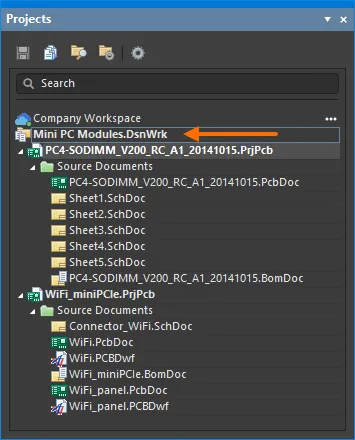
Un conjunto de proyectos locales relacionados como grupo de proyectos
Apertura de un documento
Para abrir un documento, haga doble clic en él en el panel Projects o haga clic con el botón derecho en su entrada y seleccione el comando Open en el menú contextual. Se pueden abrir varios documentos simultáneamente y cada documento abierto tiene su propia pestaña en la Documents Bar en la parte superior de la ventana de diseño.
También puede abrir documentos de las siguientes maneras:
-
Seleccionando el comando File » Open en los menús principales de un editor (el botón
 en el Quick Access Bar; atajo: Ctrl+O). Cualquier documento que se abra de esta manera se abrirá como un documento libre (apareciendo en la subcarpeta correspondiente de la carpeta Free Documents en el panel Projects) y se convertirá en el documento activo en la ventana principal de diseño. Cualquier archivo de proyecto que se abra se agregará al panel Projects y se convertirá en el proyecto enfocado.
-
Todos los documentos dentro de la categoría (subcarpeta) enfocada en el panel Projects pueden abrirse haciendo clic con el botón derecho en la entrada de la categoría requerida y luego seleccionando el comando Open All en el menú contextual.
-
Todos los documentos esquemáticos del proyecto enfocado pueden abrirse haciendo clic con el botón derecho en una carpeta Source Document que contenga documentos esquemáticos y, a continuación, seleccionando el comando Open All Schematic Documents en los menús contextuales.
-
Uno o más documentos, ya sea en el proyecto actualmente enfocado o en todos los proyectos abiertos en los grupos de proyectos de diseño activos, pueden abrirse seleccionando el comando Project » Project Documents en los menús principales (atajo: Alt+Ctrl+O).
Después de iniciar el comando, se abrirá el cuadro de diálogo Open Project Documents. Utilice este cuadro de diálogo para seleccionar los documentos que desea abrir. Puede restringir la vista para mostrar solo los documentos del proyecto que está actualmente enfocado en el panel Projects o todos los proyectos abiertos en los grupos de proyectos de diseño activos. Use los atajos estándar de Windows (Ctrl+Click y Shift+Click) para seleccionar varios elementos de la lista. Con los documentos requeridos seleccionados, al hacer clic en OK se abrirán esos documentos.
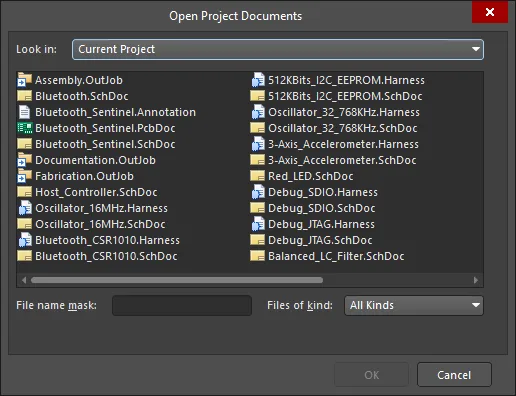
El cuadro de diálogo Open Project Documents
 en la parte superior del panel y luego habilite la opción Open/modified status dentro del grupo Sorting de controles emergentes. Como alternativa, habilite esta opción en la página
 Active Versus Focused Projects
En el árbol principal del panel Projects, el proyecto activo aparece resaltado. Cuando no hay documentos abiertos en la ventana del editor de diseño, un proyecto se activa seleccionándolo de una lista de todos los proyectos actualmente abiertos (cargados) en el panel. Tan pronto como se abre un documento de proyecto (en un editor/visor), el proyecto principal de ese documento se convierte automáticamente en el proyecto activo. El documento activo en la ventana del editor de diseño también aparecerá resaltado en el panel.

El resaltado de un documento activo abierto y su proyecto principal activo.
Con numerosos documentos abiertos en la ventana del editor de diseño, cambiar el documento activo usando las pestañas de documentos del editor hará que el panel Projects se actualice en consecuencia, es decir, para reflejar tanto el documento activo como el proyecto activo (si el documento activado no reside en el mismo proyecto que el documento que estaba activo anteriormente). A la inversa, hacer clic en la entrada de un documento que ya está abierto (y que pertenece a un proyecto no activo) hará que el proyecto principal de ese documento se convierta en el proyecto activo.
Solo un proyecto y un documento pueden estar activos en un momento dado; sin embargo, el panel le permite enfocar y realizar acciones sobre cualquier proyecto o documento. Hacer clic con el botón derecho en la entrada de un proyecto no activo o de un documento no activo mostrará un menú asociado con comandos dirigidos al proyecto enfocado o al documento enfocado, respectivamente.
En el caso de focusing un documento, el documento solo se enfocará si está cerrado; de lo contrario, se convertirá en el documento activo y su proyecto principal se convertirá en el proyecto activo. Por ejemplo, en la imagen siguiente, el proyecto activo es Sample - Kame_FMU.PrjPcb y el documento activo 2_mb_conn.SchDoc. El documento enfocado es 6_uart_esc_i2c.SchDoc (distinguido en el panel mediante un recuadro de contorno).
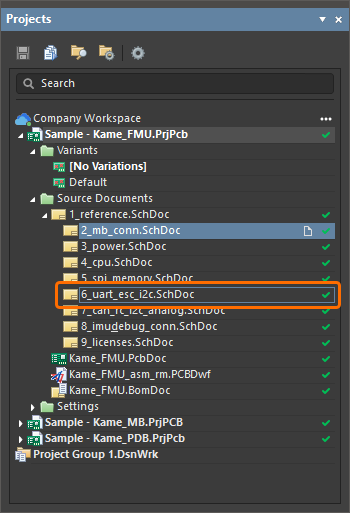
Un documento enfocado seleccionado se indica mediante un contorno.
Open Versus Active Documents
Cuando abre un documento, este se convierte en el documento activo. En Altium Designer, puede tener abiertos tantos documentos como desee; sin embargo, solo un documento puede ser el documento “activo”. El documento activo está abierto en el espacio de diseño, lo que le permite realizar las actualizaciones necesarias. La pestaña del documento actualmente activo se muestra con un fondo gris medio; los documentos que están abiertos y no están activos en ese momento se muestran con un fondo gris carbón/negro.

Para convertir otro documento abierto en el documento activo, haga clic en su pestaña. Como alternativa, use las teclas Ctrl+Tab o Ctrl+Shift+Tab para desplazarse hacia adelante o hacia atrás (respectivamente) por todos los documentos abiertos, de acuerdo con el orden en que se abrieron originalmente.
La lista de documentos actualmente abiertos también está disponible en la mayoría de los editores, en la parte inferior del menú principal Window (los documentos se enumeran en el orden en que se abrieron). Se puede acceder de esta forma a un máximo de nueve documentos. Use un comando para convertir el documento abierto indicado en el documento activo en la ventana principal de diseño.
Si tiene una gran cantidad de documentos abiertos, puede optar por agruparlos habilitando la opción Group documents if need en las opciones Documents Bar de la página System - View page del cuadro de diálogo Preferences. Los documentos se pueden agrupar por tipo de documento o por proyecto. Los documentos agrupados por tipo de documento se ordenan alfabéticamente en una pestaña agrupada. Los documentos agrupados por proyecto se ordenan alfabéticamente dentro de cada subgrupo de tipo de documento en una pestaña agrupada.
Document Window Management
Con Altium Designer, no está limitado a visualizar y trabajar con un único documento de diseño a la vez. Los documentos pueden ocupar todo el espacio de diseño, o el espacio de diseño puede compartirse entre varios documentos abiertos. Se proporcionan varios comandos que le permiten gestionar eficazmente los documentos abiertos y adaptar su visualización a sus hábitos de trabajo preferidos.
Haga clic con el botón derecho en una pestaña de documento para acceder a varios comandos para administrar el documento. Estos comandos incluyen aquellos que afectan la visualización de todos los documentos abiertos dentro de la ventana principal de diseño, como se muestra a continuación. Los comandos para dividir verticalmente la ventana principal de diseño (Split Vertical) u horizontalmente (Split Horizontal) son invaluables al realizar tareas entre documentos, como el cross-probing entre un esquema y su PCB.

Cuando se divide, las regiones se tratan como si fueran ventanas individuales. Puede haber un documento activo en cada región, pero solo un documento, entre todas las regiones, puede tener el foco en un momento dado. Cuando se agrega un documento nuevo o se abre un documento existente, se abrirá como parte de la región en la que reside el documento actualmente enfocado. La imagen siguiente muestra el espacio de diseño dividido verticalmente; el documento esquemático resaltado es el documento actualmente activo.

Los comandos del menú contextual también le permiten colocar los documentos en mosaico (Tile All, atajo: Shift+F4), lo que abre cada documento en el espacio de diseño como se muestra en la imagen inferior. En la imagen, el documento PCB resaltado es el documento activo en ese momento.

Use el comando Merge All para «combinar» todos los documentos de nuevo en una sola ventana de diseño.
También puede abrir un documento en su propia ventana de diseño independiente haciendo clic con el botón derecho en su pestaña y luego eligiendo Open In New Window en el menú, o haciendo clic en su pestaña y arrastrándola a un punto fuera de la ventana actual de Altium Designer.
Altium Designer Window Management
Cuando se abren varias ventanas de Altium Designer, puede usar el comando Window » Arrange All Windows Horizontally o Window » Arrange All Windows Vertically desde los menús principales para organizar todas las ventanas de Altium Designer en el escritorio horizontal o verticalmente, respectivamente, de modo que todas sean visibles y no se superpongan. Después de ejecutar el comando, todas las ventanas de Altium Designer que existan en el escritorio y no estén minimizadas se colocarán en mosaico horizontal o verticalmente, lo que le permitirá ver todas las ventanas a la vez.
Opening Recent Documents, Projects and Project Groups
Los documentos, proyectos y grupos de proyectos cerrados recientemente pueden abrirse desde cualquier editor usando los comandos indexados de los submenús File » Recent Documents, File » Recent Projects o File » Recent Project Groups, respectivamente. Una lista muestra las entidades cerradas más recientemente (hasta un máximo de nueve entidades). La posición 1 (en la parte superior) refleja la última entidad cerrada.
También puede elegir el comando All Recent Documents and Projects de cualquiera de estos menús para abrir el cuadro de diálogo Recent Documents, Projects and Project Groups. El cuadro de diálogo enumera todos los documentos, proyectos y grupos de proyectos de diseño cerrados recientemente de forma conveniente en una sola ubicación. La información mostrada incluye:
- Document Name - nombre del documento abierto.
- Document Type - tipo de documento abierto (PCB, esquemático, etc.).
- Location - ruta de ubicación del documento abierto.
- Modified - fecha y hora de la última modificación del documento.
Seleccione lo que desea abrir y luego haga clic en OK para cerrar el cuadro de diálogo y abrir su selección, o en Open Selected Documents para abrir su selección manteniendo el cuadro de diálogo abierto para realizar más selecciones. Use los atajos estándar de Windows (Ctrl+click y Shift+click) para seleccionar varios elementos de la lista.
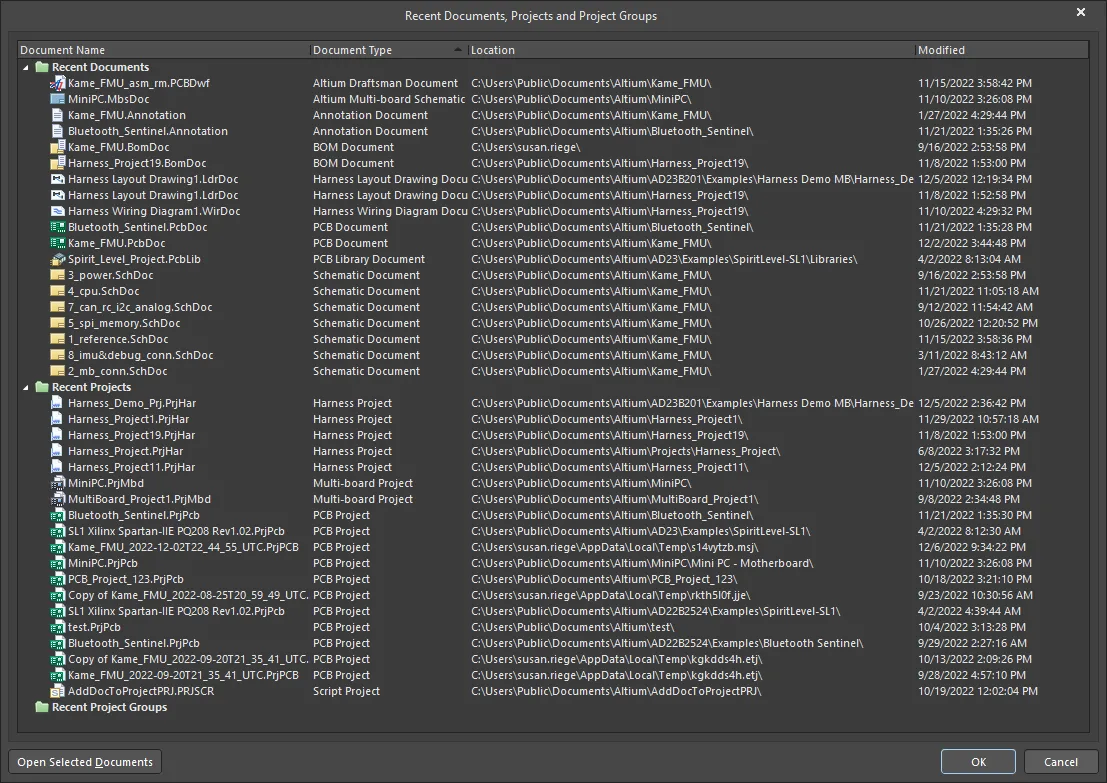
El cuadro de diálogo Recent Documents, Projects and Project Groups
Cierre de proyectos y documentos
Para cerrar el proyecto que actualmente tiene el foco en el panel Projects, haga clic con el botón derecho en su entrada y elija el comando Close Project en el menú contextual. El proyecto activo puede cerrarse eligiendo el comando Project » Close Project en los menús principales.
Haga clic con el botón derecho en cualquier pestaña de documento para acceder a un menú desplegable de comandos con los que podrá cerrar el documento sobre el que hizo clic, cerrar todos los documentos del mismo editor (por ejemplo, todos los documentos PcbDoc, SchLib o PcbLib) que el documento sobre el que hizo clic, o cerrar todos los documentos abiertos.

Los documentos abiertos también pueden cerrarse desde las siguientes ubicaciones:
-
un documento abierto puede cerrarse haciendo clic con el botón derecho en su entrada en el panel Projects y eligiendo el comando Close en el menú contextual.
-
el documento activo puede cerrarse eligiendo el comando File » Close en los menús principales (atajo: Ctrl+F4).
-
todos los documentos abiertos actualmente asociados con el proyecto activo pueden cerrarse eligiendo el comando Project » Close Project Documents en los menús principales.
-
todos los documentos abiertos actualmente asociados con el proyecto que tiene el foco en el panel Projects pueden cerrarse haciendo clic con el botón derecho en la entrada del proyecto requerido y eligiendo el comando Close Project Documents en el menú contextual.
-
todos los documentos abiertos dentro de la subcarpeta que tiene el foco en el panel Projects pueden cerrarse haciendo clic con el botón derecho en la entrada de la categoría requerida (subcarpeta) y eligiendo el comando Close All en el menú contextual.
-
todos los documentos abiertos actualmente pueden cerrarse eligiendo el comando Window » Close Documents en los menús principales.
-
todos los documentos y proyectos abiertos actualmente en el grupo de proyectos de diseño actual pueden cerrarse eligiendo el comando Window » Close All o File » New » Design Project Group en los menús principales.
La entrada de un documento libre se eliminará del panel Projects al cerrarlo.
 Localizado por IA