Gestión de cambios de diseño entre el esquemático y la PCB
Updated: October 05, 2026
Definición de los requisitos de diseño mediante el Gestor de restricciones
Las restricciones de diseño conforman, en su conjunto, un conjunto de instrucciones que debe seguir el diseño de la placa de circuito impreso. Abarcan todos los aspectos del diseño: distancias de seguridad, anchos de trazado, topología, etc. Para ver, crear y gestionar las restricciones de diseño utilizadas en tus diseños de placas de circuito impreso, Constraint Manager se utiliza el Constraint Manager ofrece una interfaz de edición unificada, basada en tablas y similar a una hoja de cálculo, para definir restricciones de diseño, a la que se puede acceder tanto desde el esquema como desde la PCB. Este enfoque, potente a la par que optimizado, facilita una mayor colaboración entre ingenieros con diferentes funciones dentro de una organización, lo que permite que un grupo más amplio de partes interesadas defina de forma colectiva las restricciones necesarias para un diseño.
Do I have the Constraint Manager?
Altium Designer propone dos enfoques distintos para definir las restricciones de diseño: el Constraint Manager y el PCB Rule and Constraints Editor cuadro de diálogo.
El Constraint Manager solo está disponible en un proyecto de diseño de PCB si la Constraint Management opción se haya activado en el cuadro de diálogo «Crear proyecto » al crear dicho proyecto. Ten en cuenta que:
Si la Constraint Manager estaba activada para el proyecto de PCB, el PCB Rule and Constraints Editor cuadro de diálogo está not disponible en el editor de PCB.
Si la Constraint Manager estuviera not activado para el proyecto de PCB, solo se pueden utilizar los métodos anteriores para definir restricciones de diseño (uso de directivas de diseño y el PCB Rule and Constraints Editor cuadro de diálogo) pueden utilizarse.
Para comprobar rápidamente qué método de definición de restricciones de diseño se utiliza en el proyecto de PCB actual, comprueba si el Design » Constraint Manager comando está disponible en los menús principales del editor de esquemas o de PCB al abrir un documento de esquema o PCB del proyecto. Si el comando aparece allí, significa que Constraint Manager se utiliza para este proyecto. De lo contrario, se PCB Rule and Constraints Editor cuadro de diálogo (Design » Rules en el editor de PCB) se utiliza para este proyecto.
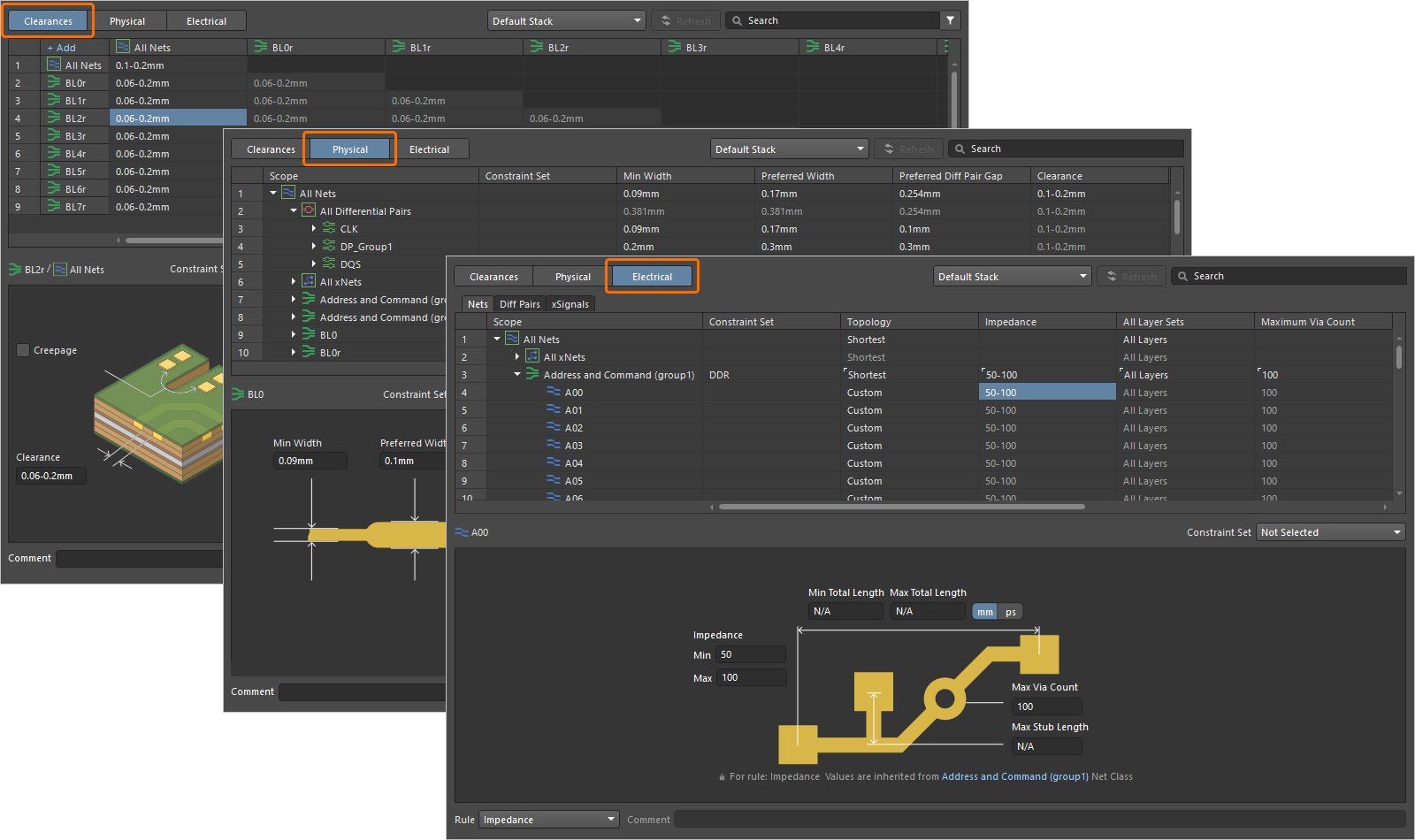
Se Constraint Manager se puede acceder a él seleccionando el Design » Constraint Manager comando en los menús principales del editor de esquemas o del editor de PCB. El Constraint Manager cuenta con varias vistas para definir distintos tipos de restricciones. Utiliza los botones situados en la parte superior de la Constraint Manager para cambiar entre las vistas:
Clearances – una matriz de separaciones que permite definir separaciones eléctricas entre clases de redes.
Physical – una lista de redes, pares diferenciales, xNets y sus clases, en la que se pueden definir restricciones físicas para el diseño: anchuras de los conductores, separación entre pares diferenciales, etc.
Electrical – Una lista de redes, xNets, xSignals y sus clases, en la que se pueden definir restricciones eléctricas para el diseño: topología, impedancia, etc.
Se accede a Constraint Manager se accede a él desde el editor de PCB, está disponible una All Rules vista adicional. Se trata de una vista orientada a reglas de las restricciones de diseño, una lista de todas las reglas del diseño de la PCB en la que se pueden crear reglas personalizadas basadas en consultas.
Es necesario guardar el Constraint Manager antes de que los cambios se reflejen en el diseño. Utiliza el File » Save (cuando Constraint Manager se acceda desde el esquema) o File » Save to PCB (cuando Constraint Manager se accede a él desde la PCB) de los menús principales del Constraint Manager o el Ctrl+S atajo para ello.
Las restricciones definidas en el Constraint Manager a las que se accede desde el lado del esquema se transfieren al diseño de la PCB durante el proceso habitual de ECO (orden de cambio de ingeniería), tal y como se describe a continuación.
Configuración del proyecto para su transferencia a la PCB
El Project Options cuadro de diálogo incluye una serie de ajustes que controlan qué datos se transfieren entre el diseño esquemático y el trazado de la PCB. Haga clic con el botón derecho del ratón en la entrada del proyecto en el Projects panel y selecciona el Project Options comando del menú contextual para acceder al cuadro de diálogo.
Utilice las siguientes pestañas del cuadro de diálogo para configurar qué elementos deben sincronizarse al transferir el diseño:
Class Generation – te permite configurar y controlar la generación de clases de componentes y redes. Por ejemplo, los componentes colocados en hojas de esquema específicas se pueden agrupar en clases de componentes, o las redes agrupadas en buses se pueden agrupar en clases de redes. Además, en esta pestaña se puede configurar la generación de clases definidas por el usuario derivadas delas directivas de diseñocolocadas. Más información sobrecómo trabajar con clases en un esquema y una PCB.
Comparator – te permite definir qué tipos de diferencias se deben detectar y cuáles se deben ignorar al comparar documentos, es decir, exactamente qué datos del esquema y de la PCB se comparan. Utiliza la Mode columna de un tipo de comparación para seleccionar el modo de comparación, como Find Differences o Ignore Differences.
ECO Generation – le permite definir qué modificaciones de diseño (basadas en las diferencias detectadas por el comparador) pueden dar lugar a órdenes de cambio de ingeniería (ECO) al transferir datos. Utilice la Mode columna correspondiente a un tipo de modificación para seleccionar el modo de generación, como Generate Change Orders o Ignore Differences.
La sincronización del diseño se realiza directamente entre los editores de esquemas y de PCB. Cuando haya añadido un documento de PCB a su proyecto y lo haya guardado en el disco duro, seleccione el Design » Update PCB Document comando en los menús principales del editor de esquemas para abrir el Engineering Change Order cuadro de diálogo. Este cuadro de diálogo contiene la lista de cambios (Orden de cambio de ingeniería, ECO) que deben realizarse en la PCB para que coincida con el esquema de acuerdo con las opciones actuales del proyecto.
Puede activar o desactivar las entradas de modificación en el cuadro de diálogo según sea necesario.
Haga clic en el Validate Changes botón para ejecutar una comprobación de validación de las modificaciones habilitadas para su inclusión en la ECO. Los resultados de la validación aparecerán en la Check columna de la Status región del cuadro de diálogo.
Si alguna de las entradas de modificación no supera la fase de validación, aparecerá una entrada en la Message columna del cuadro de diálogo, indicando el motivo del fallo (p. ej., Footprint Not Found). Siempre puede cerrar el cuadro de diálogo para investigar por qué fallan determinados cambios y realizar los ajustes de diseño que sean necesarios.
Cuando esté satisfecho con los cambios que se van a realizar, haga clic en el Execute Changes botón para ejecutar la ECO y aplicar los cambios válidos que contiene. Los resultados de la ejecución aparecerán en la Done columna de la Status región del cuadro de diálogo.
Tras hacer clic en el Execute Changes botón, los cambios se aplicarán al documento de PCB y se Engineering Change Order se podrá cerrar el cuadro de diálogo. En el caso de una PCB recién creada, verá las huellas de los componentes colocadas fuera de la placa y las líneas de conexión entre las almohadillas de las huellas, de acuerdo con el diseño esquemático.
Tras la transferencia inicial del diseño a la PCB, los cambios posteriores en el esquema se transfieren a la PCB mediante el mismo proceso.
La búsqueda cruzada es la capacidad de localizar un objeto en otros editores haciendo clic en dicho objeto en el editor actual. Por ejemplo, una vez que hayas ejecutado el comando Tools » Cross Probe , puede hacer clic en un componente del esquema para mostrar el mismo componente en la PCB. Este comando admite la búsqueda cruzada entre componentes, buses, redes y pines/pads.
El comportamiento predeterminado es permanecer en el editor de origen. Utilice esta función cuando tanto el documento de origen como el de destino estén visibles, por ejemplo, cuando el espacio de diseño esté dividido para mostrar dos documentos, tal y como se muestra en el vídeo anterior. Obtenga más información sobre la gestión de ventanas de documentos.
Cuando solo haya un documento visible, mantén pulsado Ctrl mientras haces clic en un objeto para realizar un cruce de referencias al mismo en el documento de destino y activar dicho documento.
Selección cruzada
La función de selección cruzada se utiliza para seleccionar objetos correspondientes entre los documentos de PCB y de esquemas. En otras palabras, cuando seleccionas un objeto en el documento de PCB, también se selecciona el mismo objeto en el documento de esquema de origen, y viceversa.
Para activar la función de selección cruzada, selecciona el Tools » Cross Select Mode comando en los menús principales del editor de esquemas o del editor de PCB. Este comando activa y desactiva la función, y el icono del comando en el menú muestra el estado del mismo.
Esta función puede resultar especialmente útil para crear rápidamente una nueva clase de componente en el documento de PCB seleccionando un conjunto de componentes en los esquemas, o para reposicionar varios componentes de la PCB de forma secuencial, en el orden en que se seleccionaron en los esquemas.
La documentación de Altium Designer ya no está versionada. Si necesita acceder a la documentación de versiones anteriores de Altium Designer, visite la sección Documentación heredada de la página de Otros instaladores.



 Localizado por IA